

 Tác giả: Bùi Mạnh Đức
  0
0  83
83  Copy Link
 Bookmark
Trong thế giới quản trị hệ thống Linux, việc hiểu và sử dụng nhóm người dùng là một kỹ năng nền tảng không thể thiếu. Bạn có thể hình dung nhóm người dùng (user group) giống như các phòng ban trong một công ty. Thay vì cấp quyền truy cập cho từng nhân viên một cách riêng lẻ, bạn chỉ cần cấp quyền cho cả phòng ban đó. Tương tự, trong Linux, nhóm là một tập hợp các tài khoản người dùng có chung quyền truy cập vào các tệp tin, thư mục và tài nguyên hệ thống. Việc này giúp đơn giản hóa quá trình quản lý và tăng cường bảo mật một cách đáng kể.
Vậy tại sao quản lý nhóm lại quan trọng đến vậy? Trong một môi trường đa người dùng, việc phân quyền chi tiết cho từng cá nhân sẽ rất tốn thời gian và dễ xảy ra sai sót. Nhóm người dùng giải quyết vấn đề này bằng cách cho phép quản trị viên thiết lập quyền một lần cho cả nhóm. Điều này không chỉ giúp tiết kiệm thời gian mà còn đảm bảo tính nhất quán trong toàn bộ hệ thống. Khi một người dùng mới tham gia, bạn chỉ cần thêm họ vào nhóm phù hợp, và họ sẽ ngay lập tức có các quyền cần thiết để làm việc.
Về mặt bảo mật, nhóm đóng vai trò như một lớp phòng thủ vững chắc. Bằng cách giới hạn quyền truy cập vào các tệp tin và thư mục nhạy cảm chỉ cho một số nhóm nhất định, bạn có thể ngăn chặn hiệu quả các truy cập trái phép. Ví dụ, chỉ những thành viên của nhóm developers mới có quyền chỉnh sửa mã nguồn, trong khi nhóm marketing chỉ có quyền xem. Điều này tạo ra một cơ chế phân quyền rõ ràng, giảm thiểu rủi ro và giúp việc kiểm soát hệ thống trở nên dễ dàng hơn. Bài viết này sẽ hướng dẫn bạn từ A-Z các lệnh quản lý nhóm trong Linux, từ tạo, sửa, xóa cho đến các ứng dụng thực tế và mẹo quản trị hiệu quả.

Các lệnh cơ bản quản lý nhóm trong Linux
Để quản trị hệ thống Linux một cách chuyên nghiệp, việc nắm vững các lệnh cơ bản để thao tác với nhóm người dùng là điều bắt buộc. Linux Bash cung cấp một bộ công cụ dòng lệnh mạnh mẽ giúp bạn thực hiện mọi tác vụ, từ việc tạo một nhóm mới cho dự án đến việc xóa đi các nhóm không còn sử dụng. Ba lệnh cốt lõi mà bất kỳ quản trị viên nào cũng cần biết là groupadd, groupmod, và groupdel. Mỗi lệnh có một chức năng riêng biệt, giúp bạn kiểm soát hoàn toàn cấu trúc nhóm trên hệ thống của mình. Hãy cùng AZWEB đi sâu vào từng lệnh để hiểu rõ cách sử dụng và các tùy chọn đi kèm.
Lệnh groupadd – Tạo nhóm mới
Khi bạn cần tạo một không gian làm việc chung cho nhiều người dùng, lệnh đầu tiên bạn cần đến là groupadd. Lệnh này được sử dụng để tạo một nhóm người dùng mới trên hệ thống Linux. Cú pháp của nó rất đơn giản và dễ nhớ, giúp bạn nhanh chóng thiết lập các nhóm cần thiết. Về cơ bản, bạn chỉ cần cung cấp tên nhóm mà bạn muốn tạo.
Cú pháp cơ bản của lệnh như sau: sudo groupadd [tùy_chọn] tên_nhóm. Bạn cần quyền sudo để thực hiện lệnh này vì nó thay đổi cấu hình hệ thống.
Để hiểu rõ hơn, hãy xem một ví dụ thực tế. Giả sử công ty bạn có một đội ngũ phát triển web và bạn muốn tạo một nhóm có tên là webdev để quản lý quyền truy cập của họ vào các file dự án. Bạn chỉ cần mở terminal và gõ lệnh:sudo groupadd webdev
Sau khi thực thi lệnh này, một nhóm mới tên là webdev sẽ được tạo ra. Hệ thống sẽ tự động gán cho nó một Group ID (GID) duy nhất. Bạn có thể kiểm tra xem nhóm đã được tạo thành công hay chưa bằng cách xem nội dung của file /etc/group với lệnh tail /etc/group. Bạn sẽ thấy một dòng mới tương tự như webdev:x:1001: ở cuối file.
Lệnh groupmod – Sửa đổi thông tin nhóm
Trong quá trình vận hành hệ thống, đôi khi bạn cần phải cập nhật hoặc thay đổi thông tin của một nhóm đã tồn tại. Đó là lúc lệnh groupmod phát huy tác dụng. Lệnh này cho phép bạn sửa đổi các thuộc tính của một nhóm, chẳng hạn như đổi tên nhóm hoặc thay đổi GID (Group ID) của nó. Việc sử dụng groupmod giúp bạn duy trì một cấu trúc nhóm linh hoạt và ngăn nắp.
Hai trường hợp sử dụng phổ biến nhất của groupmod là đổi tên nhóm và thay đổi GID.
– Để đổi tên một nhóm, bạn sử dụng tùy chọn -n. Ví dụ, nếu bạn muốn đổi tên nhóm webdev thành developers, bạn sẽ dùng lệnh:sudo groupmod -n developers webdev
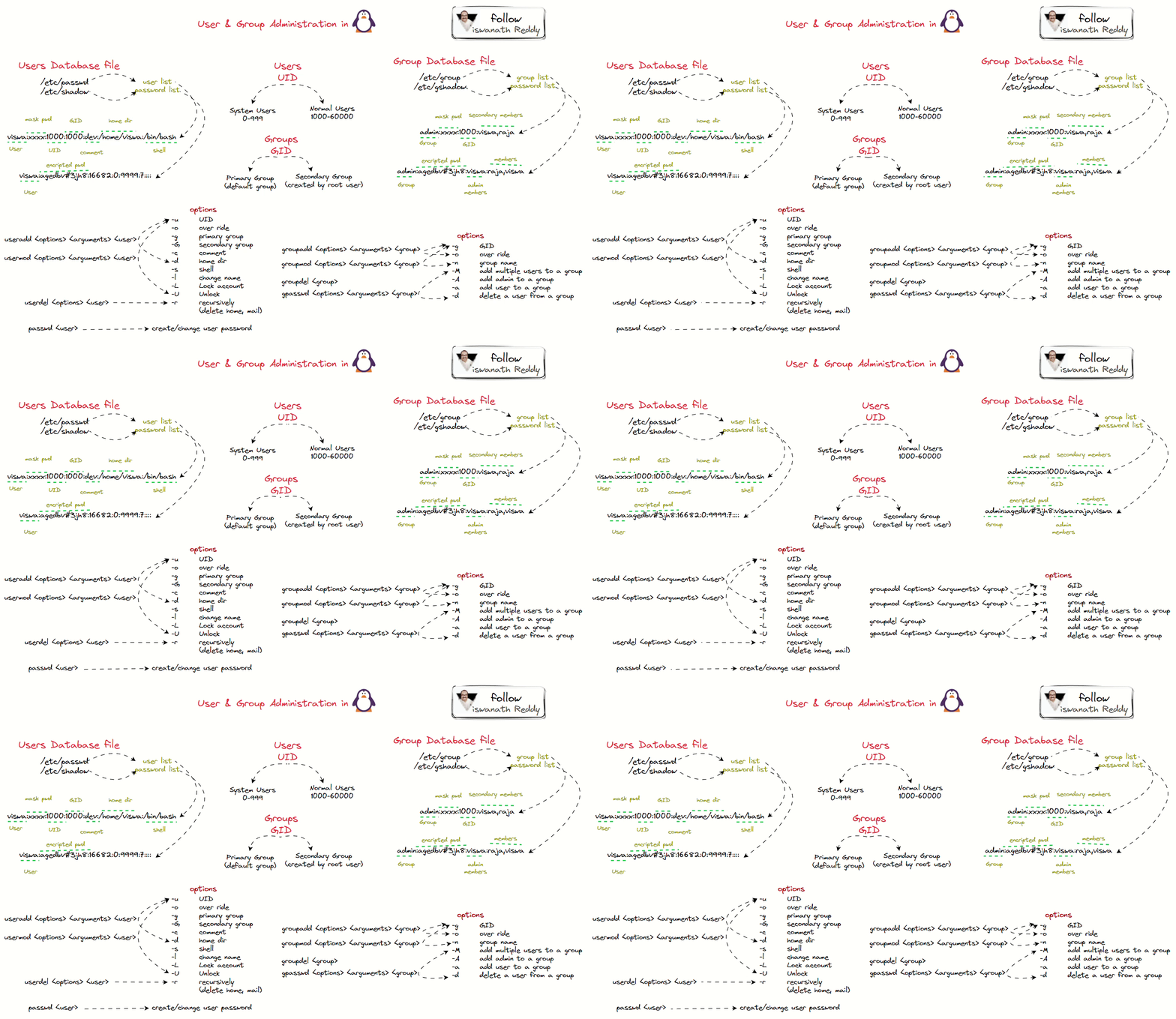
– Để thay đổi GID của một nhóm, bạn sử dụng tùy chọn -g. Giả sử bạn muốn đổi GID của nhóm developers thành 1010, lệnh sẽ là:sudo groupmod -g 1010 developers
Lưu ý rằng việc thay đổi GID cần được thực hiện một cách cẩn thận. Tất cả các tệp tin và thư mục đang thuộc sở hữu của GID cũ sẽ không tự động cập nhật theo GID mới. Điều này có thể dẫn đến việc các thành viên trong nhóm mất quyền truy cập vào các tài nguyên của chính họ. Bạn sẽ cần phải sử dụng lệnh find để tìm và cập nhật lại quyền sở hữu cho các tệp tin này sau khi thay đổi GID.
Lệnh groupdel – Xóa nhóm
Khi một dự án kết thúc hoặc một phòng ban được tái cấu trúc, việc xóa các nhóm không còn cần thiết là một phần quan trọng của công tác dọn dẹp hệ thống. Lệnh groupdel được thiết kế để thực hiện nhiệm vụ này một cách đơn giản và an toàn. Lệnh này sẽ xóa một nhóm người dùng khỏi hệ thống.
Cú pháp của lệnh rất trực tiếp: sudo groupdel tên_nhóm.
Trước khi xóa một nhóm, có một bước kiểm tra an toàn cực kỳ quan trọng bạn cần thực hiện: đảm bảo rằng nhóm đó không phải là nhóm chính (primary group) của bất kỳ người dùng nào. Nếu bạn cố gắng xóa một nhóm đang là nhóm chính của một tài khoản, hệ thống sẽ báo lỗi. Điều này là để ngăn chặn việc tạo ra các tệp tin “mồ côi” không thuộc về bất kỳ nhóm nào.
Để xóa nhóm developers mà chúng ta đã tạo trước đó, bạn chỉ cần chạy lệnh:sudo groupdel developers
Lệnh này sẽ loại bỏ nhóm developers khỏi file /etc/group. Tuy nhiên, nó không xóa các tệp tin thuộc sở hữu của nhóm đó. Quản trị viên hệ thống cần phải tự tìm và quyết định xử lý các tệp tin này, ví dụ như xóa chúng hoặc gán chúng cho một nhóm khác. Việc dọn dẹp thường xuyên giúp hệ thống của bạn luôn gọn gàng và bảo mật.
Cách xem và quản lý thông tin nhóm trong Linux
Sau khi đã nắm vững cách tạo, sửa và xóa nhóm, bước tiếp theo là học cách xem và quản lý thông tin chi tiết về các nhóm này. Việc có thể kiểm tra danh sách các nhóm hiện có, xem thành viên của từng nhóm, hay thêm bớt người dùng là những kỹ năng thiết yếu để duy trì một hệ thống hoạt động trơn tru. Linux lưu trữ tất cả thông tin này trong các file cấu hình và cung cấp nhiều lệnh hữu ích để bạn truy xuất và thao tác với chúng một cách dễ dàng. Hiểu rõ cách hoạt động của những công cụ này sẽ giúp bạn quản lý phân quyền một cách chính xác và hiệu quả.
Xem danh sách nhóm hiện có trong hệ thống
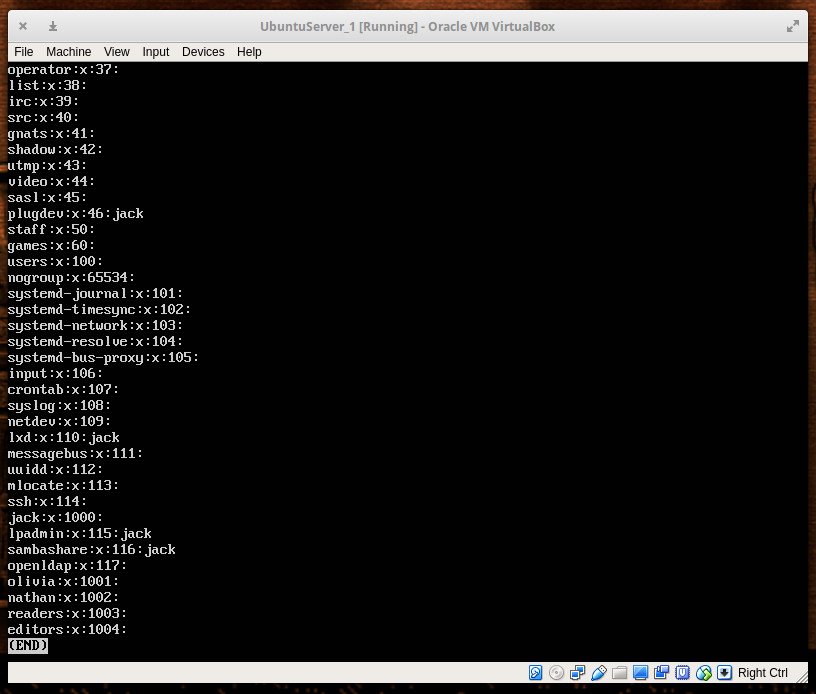
Để biết hệ thống của bạn đang có những nhóm nào, có hai cách phổ biến và hiệu quả. Cách đầu tiên và trực tiếp nhất là xem nội dung của file /etc/group. File này chứa một danh sách tất cả các nhóm cục bộ trên hệ thống, cùng với GID và danh sách thành viên của chúng. Bạn có thể dùng lệnh cat /etc/group hoặc less /etc/group để xem toàn bộ nội dung file.
Mỗi dòng trong file /etc/group có cấu trúc như sau: tên_nhóm:mật_khẩu:GID:danh_sách_thành_viên.
– tên_nhóm: Tên của nhóm.
– mật_khẩu: Thường là ‘x’, cho biết mật khẩu nhóm được lưu trong file /etc/gshadow.
– GID: Group ID, một số nguyên duy nhất đại diện cho nhóm.
– danh_sách_thành_viên: Liệt kê các người dùng là thành viên phụ của nhóm này, cách nhau bởi dấu phẩy.
Cách thứ hai, mạnh mẽ hơn, là sử dụng lệnh getent group. Lệnh này không chỉ đọc từ file /etc/group mà còn có thể truy vấn các dịch vụ mạng khác như LDAP hoặc NIS. Trong một môi trường doanh nghiệp phức tạp, getent sẽ cung cấp một cái nhìn đầy đủ và chính xác hơn về tất cả các nhóm mà hệ thống có thể nhận diện.
Thao tác sửa đổi và quản lý nhóm người dùng
Quản lý thành viên trong nhóm là một công việc thường ngày của quản trị viên hệ thống. Lệnh usermod là công cụ chính cho nhiệm vụ này. Để thêm một người dùng vào một hoặc nhiều nhóm phụ, bạn sử dụng tùy chọn -aG. Tùy chọn -a (append – nối thêm) rất quan trọng, vì nếu không có nó, người dùng sẽ bị xóa khỏi tất cả các nhóm phụ khác mà họ đang tham gia.
Ví dụ, để thêm người dùng bminh vào nhóm developers, bạn dùng lệnh:sudo usermod -aG developers bminh
Vậy làm thế nào để kiểm tra xem một người dùng thuộc những nhóm nào? Bạn có thể sử dụng lệnh id hoặc groups.
– id bminh: Lệnh này sẽ hiển thị thông tin chi tiết về UID, GID (nhóm chính), và danh sách tất cả các nhóm (groups) mà bminh là thành viên.
– groups bminh: Lệnh này chỉ hiển thị danh sách tên các nhóm mà người dùng đó thuộc về.
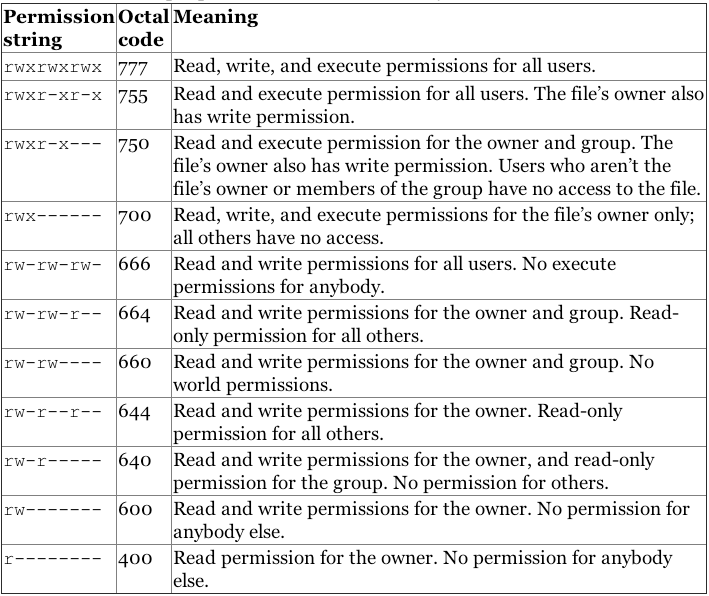
Việc quản lý thành viên nhóm liên quan mật thiết đến việc phân quyền truy cập. Sau khi thêm người dùng vào nhóm, họ sẽ được hưởng các quyền mà nhóm đó sở hữu trên các tệp tin và thư mục. Ví dụ, nếu thư mục /var/www/html thuộc về nhóm www-data và có quyền ghi cho nhóm, thì tất cả thành viên của nhóm www-data đều có thể tạo và sửa file trong thư mục đó.

Ứng dụng thực tế và mẹo quản trị hệ thống hiệu quả với lệnh quản lý nhóm
Lý thuyết về các lệnh là quan trọng, nhưng việc áp dụng chúng vào các tình huống thực tế mới thực sự cho thấy sức mạnh của việc quản lý nhóm. Trong môi trường làm việc thực tế, từ việc thiết lập máy chủ web cho đến quản lý quyền truy cập của nhiều phòng ban, nhóm người dùng là xương sống của cơ chế bảo mật và phân quyền. Hiểu được cách kết hợp các lệnh quản lý nhóm với các lệnh quản lý file sẽ giúp bạn xây dựng một hệ thống an toàn, có tổ chức và dễ dàng bảo trì. Hãy cùng khám phá một số kịch bản ứng dụng phổ biến và các mẹo hữu ích để tối ưu hóa công việc quản trị của bạn.
Ứng dụng trong phân quyền và bảo mật hệ thống
Một trong những ứng dụng phổ biến nhất của nhóm là để quản lý quyền truy cập vào một thư mục dự án chung. Hãy tưởng tượng bạn đang quản lý một máy chủ web tại AZWEB và có một dự án đặt tại /srv/project_x. Bạn muốn chỉ các thành viên của đội phát triển mới có quyền đọc và ghi vào thư mục này.
Đây là các bước bạn sẽ thực hiện:
1. Tạo nhóm: Đầu tiên, tạo một nhóm dành riêng cho dự án.sudo groupadd project_x_devs
2. Thêm thành viên: Thêm các lập trình viên, ví dụ user1 và user2, vào nhóm này.sudo usermod -aG project_x_devs user1sudo usermod -aG project_x_devs user2
3. Thay đổi quyền sở hữu nhóm: Gán quyền sở hữu nhóm của thư mục dự án cho nhóm vừa tạo. Tùy chọn -R (recursive) đảm bảo áp dụng cho tất cả các file và thư mục con.sudo chown -R :project_x_devs /srv/project_x
4. Thiết lập quyền truy cập: Sử dụng chmod để cấp quyền đọc, ghi, thực thi cho chủ sở hữu và thành viên nhóm, nhưng chỉ cấp quyền đọc và thực thi cho những người khác. Quyền 775 là một lựa chọn phổ biến.sudo chmod -R 775 /srv/project_x
Với thiết lập này, bất kỳ thành viên nào của nhóm project_x_devs cũng có thể làm việc tự do trong thư mục dự án, trong khi những người dùng khác không thể sửa đổi nội dung, giúp bảo vệ mã nguồn và dữ liệu một cách hiệu quả.
Mẹo và lưu ý cần nhớ khi quản lý nhóm
Để làm việc hiệu quả hơn, bạn nên biết một vài mẹo và thủ thuật. Thay vì thêm từng người dùng vào nhóm bằng nhiều lệnh usermod, bạn có thể sử dụng lệnh gpasswd để quản lý thành viên một cách tập trung hơn.
– Thêm nhiều người dùng cùng lúc: sudo gpasswd -M user1,user2,user3 ten_nhom
– Thêm một người dùng: sudo gpasswd -a user_name ten_nhom
– Xóa một người dùng khỏi nhóm: sudo gpasswd -d user_name ten_nhom
Một lỗi thường gặp mà người mới bắt đầu hay mắc phải là quên tùy chọn -a (append) khi dùng usermod -G. Nếu bạn chạy lệnh sudo usermod -G developers bminh, người dùng bminh sẽ bị xóa khỏi tất cả các nhóm phụ khác và chỉ còn lại trong nhóm developers. Luôn nhớ dùng -aG để thêm người dùng vào nhóm mới mà không ảnh hưởng đến các nhóm cũ.
Ngoài ra, hãy luôn đặt tên nhóm một cách có ý nghĩa và nhất quán. Tên như human_resources hay sales_team_asia sẽ dễ quản lý hơn nhiều so với group1 hay grp_temp. Việc này giúp bạn và các quản trị viên khác dễ dàng nhận biết mục đích của nhóm và tránh nhầm lẫn khi phân quyền.
Các vấn đề thường gặp và cách xử lý
Ngay cả với những quản trị viên kinh nghiệm, việc quản lý nhóm đôi khi cũng gặp phải những sự cố không mong muốn. Lỗi có thể xảy ra do một thao tác nhầm lẫn, hoặc do người dùng chưa cập nhật phiên làm việc của mình. Hiểu rõ nguyên nhân của các vấn đề phổ biến và biết cách khắc phục chúng một cách nhanh chóng là một kỹ năng quan trọng. Điều này không chỉ giúp bạn giải quyết sự cố mà còn giúp người dùng cuối không bị gián đoạn công việc. Dưới đây là hai trong số những vấn đề thường gặp nhất và hướng dẫn chi tiết cách xử lý.

Lỗi không thể xóa nhóm do còn thành viên
Một trong những thông báo lỗi bạn có thể gặp là groupdel: cannot remove the primary group of user 'username'. Lỗi này xảy ra khi bạn cố gắng xóa một nhóm mà vẫn đang được sử dụng làm nhóm chính (primary group) cho ít nhất một tài khoản người dùng. Linux không cho phép hành động này để đảm bảo rằng mọi người dùng luôn có một nhóm chính hợp lệ, và các tệp tin mới được tạo ra sẽ có quyền sở hữu nhóm rõ ràng.
Để khắc phục, bạn cần thực hiện các bước sau:
1. Xác định người dùng: Trước tiên, bạn cần tìm ra người dùng nào đang sử dụng nhóm đó làm nhóm chính. Bạn có thể tìm kiếm GID của nhóm trong file /etc/passwd. Đầu tiên, lấy GID của nhóm cần xóa từ file /etc/group.grep '^ten_nhom:' /etc/group
Giả sử GID là 1005.
2. Tìm người dùng: Bây giờ, tìm xem người dùng nào có GID 1005 trong file /etc/passwd. Cột thứ tư trong file này chính là GID của nhóm chính.grep ':1005:' /etc/passwd
3. Thay đổi nhóm chính của người dùng: Sau khi xác định được người dùng (ví dụ là bminh), bạn cần thay đổi nhóm chính của họ sang một nhóm khác (ví dụ users).sudo usermod -g users bminh
4. Xóa nhóm: Bây giờ, khi nhóm đó không còn là nhóm chính của bất kỳ ai, bạn có thể xóa nó một cách an toàn.sudo groupdel ten_nhom
Người dùng không có quyền truy cập đúng theo nhóm
Đây là một tình huống rất phổ biến: bạn vừa thêm một người dùng vào nhóm developers, nhưng họ vẫn phàn nàn rằng không thể ghi file vào thư mục dự án. Nguyên nhân thường gặp nhất là do các thay đổi về nhóm chỉ có hiệu lực trong các phiên đăng nhập (login session) mới. Khi một người dùng đăng nhập, hệ thống sẽ tạo ra một “token” chứa thông tin về các nhóm mà họ thuộc về. Token này không tự động cập nhật khi bạn dùng usermod.
Cách giải quyết đơn giản nhất là yêu cầu người dùng đăng xuất hoàn toàn khỏi hệ thống và sau đó đăng nhập lại. Khi đăng nhập lại, một token mới sẽ được tạo ra với thông tin nhóm đã được cập nhật, và họ sẽ có các quyền truy cập mong muốn.
Trong trường hợp người dùng không thể đăng xuất (ví dụ, đang chạy một tác vụ dài), họ có thể sử dụng lệnh newgrp. Lệnh này sẽ mở một shell mới với danh tính nhóm được cập nhật.newgrp developers
Sau khi chạy lệnh này, shell mới sẽ có quyền của nhóm developers, và người dùng có thể thực hiện công việc của mình. Tuy nhiên, cần lưu ý rằng điều này chỉ áp dụng cho shell đó. Đăng xuất và đăng nhập lại vẫn là giải pháp triệt để nhất. Nếu sau khi đăng nhập lại mà vẫn gặp sự cố, bạn nên kiểm tra lại quyền của file/thư mục bằng lệnh ls -ld /path/to/directory để chắc chắn rằng nhóm đó thực sự có quyền ghi.
Các best practices khi sử dụng lệnh quản lý nhóm trong Linux
Quản lý nhóm hiệu quả không chỉ dừng lại ở việc biết các câu lệnh. Để xây dựng một hệ thống Linux vững mạnh, an toàn và dễ bảo trì trong dài hạn, bạn cần tuân thủ các quy tắc và thực tiễn tốt nhất (best practices). Những nguyên tắc này giúp tạo ra một cấu trúc quản lý rõ ràng, giảm thiểu rủi ro bảo mật và ngăn ngừa các lỗi hệ thống không đáng có. Việc áp dụng chúng sẽ giúp công việc của bạn trở nên chuyên nghiệp hơn và đảm bảo hệ thống luôn hoạt động ổn định, ngay cả khi quy mô người dùng tăng lên.

Dưới đây là những best practices quan trọng bạn nên ghi nhớ:
* Giữ cấu trúc nhóm rõ ràng, dễ quản lý: Luôn sử dụng quy ước đặt tên nhất quán và mang tính mô tả. Ví dụ, project-alpha-readonly, project-alpha-editors rõ ràng hơn nhiều so với grp1, grp2. Điều này giúp bất kỳ quản trị viên nào cũng có thể hiểu ngay mục đích của nhóm mà không cần tra cứu tài liệu.
* Không xóa nhóm khi chưa kiểm tra kỹ: Trước khi thực hiện lệnh groupdel, hãy luôn kiểm tra xem nhóm đó có còn sở hữu tệp tin nào không (find / -group ten_nhom) và có phải là nhóm chính của người dùng nào không. Việc xóa một nhóm đang được sử dụng có thể gây ra nhiều vấn đề về quyền truy cập.
* Thường xuyên kiểm tra và cập nhật quyền nhóm: Định kỳ rà soát lại danh sách thành viên của các nhóm quan trọng, đặc biệt là các nhóm có quyền quản trị (sudo, wheel). Loại bỏ các thành viên không còn cần quyền truy cập để tuân thủ nguyên tắc đặc quyền tối thiểu (Principle of Least Privilege).
* Lưu ý tránh trùng lặp GID và tên nhóm: Mặc dù hệ thống thường sẽ ngăn chặn việc tạo nhóm trùng tên, nhưng việc chỉnh sửa thủ công các file hệ thống có thể gây ra sự cố. Luôn đảm bảo mỗi nhóm có một tên và một GID duy nhất trong toàn bộ hệ thống (và cả mạng nếu có sử dụng các dịch vụ xác thực tập trung) để tránh xung đột quyền không mong muốn.
* Tài liệu hóa các nhóm quan trọng: Đối với các hệ thống phức tạp, hãy duy trì một tài liệu đơn giản mô tả mục đích của từng nhóm tùy chỉnh và các quyền mà nó được cấp. Điều này cực kỳ hữu ích cho việc chuyển giao công việc và khắc phục sự cố sau này.
Kết luận
Qua bài viết này, chúng ta đã cùng nhau khám phá vai trò không thể thiếu của việc quản lý nhóm trong hệ điều hành Linux. Nhóm người dùng không chỉ là một công cụ để tổ chức tài khoản, mà còn là nền tảng cốt lõi cho một hệ thống phân quyền an toàn, hiệu quả và dễ dàng mở rộng. Việc nắm vững các lệnh cơ bản như groupadd, groupmod, và groupdel, cùng với các công cụ quản lý thành viên như usermod và gpasswd, sẽ trang bị cho bạn những kỹ năng cần thiết để quản trị bất kỳ hệ thống Linux nào, từ một máy chủ web cá nhân cho đến một cơ sở hạ tầng doanh nghiệp phức tạp.
Việc áp dụng đúng các lệnh và tuân thủ các quy trình quản lý nhóm không chỉ giúp bạn tiết kiệm thời gian mà còn là một bước quan trọng để bảo vệ dữ liệu và tài nguyên hệ thống. Bằng cách tạo ra một cấu trúc nhóm logic, phân quyền chặt chẽ và thường xuyên rà soát, bạn có thể giảm thiểu đáng kể các rủi ro bảo mật và đảm bảo rằng mỗi người dùng chỉ có quyền truy cập vào những gì họ thực sự cần.
Thế giới quản trị Linux là gì rất rộng lớn và đầy những kiến thức thú vị. Sau khi đã tự tin với việc quản lý nhóm, AZWEB khuyến khích bạn tìm hiểu sâu hơn về các cơ chế phân quyền nâng cao hơn như Access Control Lists (ACLs) hay SELinux. Những công cụ này sẽ mang đến cho bạn khả năng kiểm soát chi tiết và mạnh mẽ hơn nữa, giúp bạn xây dựng những hệ thống thực sự vững chắc và an toàn. Chúc bạn thành công trên hành trình chinh phục Linux.


