

 Tác giả: Bùi Mạnh Đức
  0
0  62
62  Copy Link
 Bookmark
Chào mừng bạn đến với thế giới quản trị hệ thống Linux, nơi việc kiểm soát các tiến trình đang chạy là một kỹ năng thiết yếu. Đối với nhiều quản trị viên hệ thống và nhà phát triển, việc tìm kiếm ID tiến trình (PID) của một ứng dụng cụ thể thường giống như mò kim đáy bể. Phương pháp truyền thống sử dụng ps aux | grep ten_tien_trinh tuy quen thuộc nhưng lại khá cồng kềnh, dễ gây ra lỗi và đôi khi trả về cả tiến trình grep không mong muốn. Điều này không chỉ làm chậm quy trình làm việc mà còn tiềm ẩn rủi ro khi bạn muốn thực hiện các tác vụ quan trọng như tắt một dịch vụ đang gặp sự cố.
Lệnh pgrep ra đời như một giải pháp thanh lịch và hiệu quả cho vấn đề này. Nó là một công cụ mạnh mẽ, được thiết kế chuyên biệt để tìm kiếm các tiến trình dựa trên tên hoặc các thuộc tính khác và trả về PID tương ứng. Thay vì phải kết hợp nhiều lệnh và bộ lọc phức tạp, pgrep cho phép bạn tìm kiếm chính xác PID chỉ bằng một dòng lệnh duy nhất. Trong bài viết này, chúng ta sẽ cùng AZWEB khám phá sâu hơn về lệnh pgrep, từ cú pháp cơ bản, các tham số hữu ích, các ví dụ thực tế, so sánh với các lệnh khác và cách kết hợp nó để quản lý tiến trình một cách chuyên nghiệp.
Cú pháp và các tham số chính của lệnh pgrep
Để sử dụng pgrep một cách hiệu quả, điều đầu tiên bạn cần nắm vững chính là cú pháp và các tham số (options) đi kèm. Việc hiểu rõ cách hoạt động của chúng sẽ giúp bạn tùy biến các truy vấn tìm kiếm của mình một cách linh hoạt và chính xác nhất.
Cú pháp cơ bản của lệnh pgrep
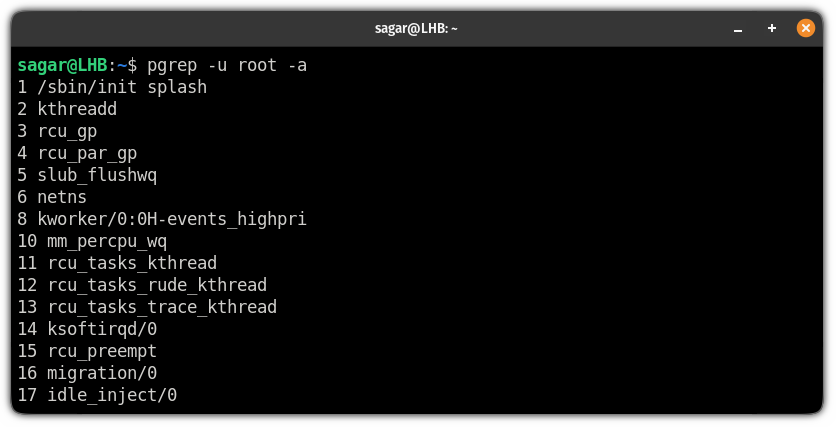
Cú pháp của pgrep rất đơn giản và dễ nhớ, giúp bạn nhanh chóng làm quen và áp dụng vào công việc hàng ngày. Cấu trúc lệnh có dạng như sau:pgrep [tham số] tên_tiến_trình
Trong đó:
- pgrep: Là lệnh chính để thực thi.
- [tham số]: Là các tùy chọn không bắt buộc để thay đổi hành vi mặc định của lệnh. Bạn có thể sử dụng một hoặc nhiều tham số cùng lúc để tinh chỉnh kết quả tìm kiếm.
- tên_tiến_trình: Là một biểu thức chính quy (regular expression) dùng để so khớp với tên của các tiến trình đang chạy trên hệ thống. Đây là phần bắt buộc của lệnh.
Khi thực thi, pgrep sẽ quét qua danh sách tất cả các tiến trình và in ra PID của những tiến trình có tên khớp với tên_tiến_trình bạn đã cung cấp.
Một số tham số phổ biến và công dụng
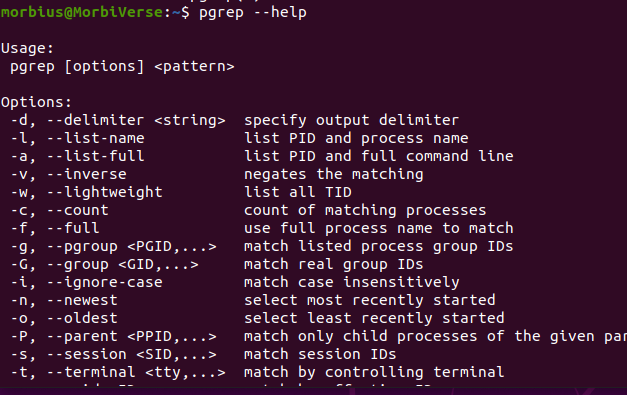
Sức mạnh thực sự của pgrep nằm ở các tham số đi kèm. Chúng cho phép bạn lọc kết quả một cách chi tiết, giúp truy vấn trở nên mạnh mẽ hơn rất nhiều. Dưới đây là một số tham số phổ biến và cực kỳ hữu ích:
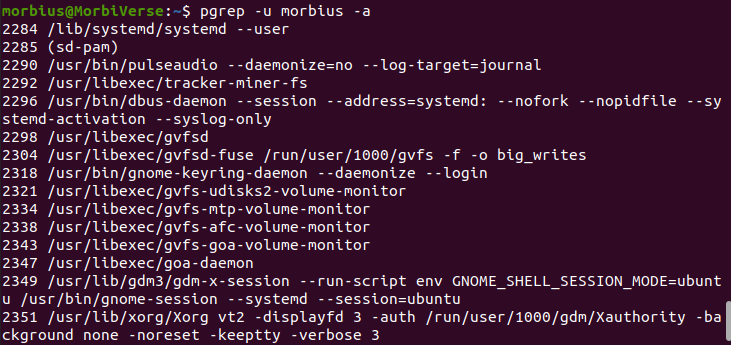
- -u <user>: Tham số này dùng để lọc các tiến trình thuộc về một người dùng (user) cụ thể. Bạn có thể chỉ định tên người dùng hoặc UID. Ví dụ,
pgrep -u rootsẽ chỉ trả về PID của các tiến trình do người dùngrootsở hữu. - -f: Theo mặc định,
pgrepchỉ tìm kiếm dựa trên tên tiến trình. Khi bạn sử dụng tham số-f, nó sẽ tìm kiếm trên toàn bộ dòng lệnh đã được sử dụng để khởi chạy tiến trình đó. Điều này rất hữu ích khi bạn cần tìm một tiến trình dựa trên các đối số hoặc đường dẫn cụ thể của nó. - -l: Thay vì chỉ hiển thị PID, tham số
-l(viết tắt của –list-name) sẽ hiển thị cả PID và tên của tiến trình. Điều này giúp bạn dễ dàng xác nhận rằng mình đã tìm đúng tiến trình trước khi thực hiện các hành động tiếp theo. - -n và -o: Tham số
-n(newest) sẽ chỉ trả về tiến trình mới nhất (được khởi chạy gần đây nhất) trong số các tiến trình tìm thấy. Ngược lại,-o(oldest) sẽ trả về tiến trình cũ nhất. Chúng đặc biệt hữu ích khi có nhiều tiến trình cùng tên đang chạy. - -d <ký tự>: Mặc định,
pgrepsẽ xuống dòng sau mỗi PID tìm được. Tham số-d(delimiter) cho phép bạn thay đổi ký tự phân cách này. Ví dụ,pgrep -d ',' sshdsẽ trả về danh sách các PID củasshd, được ngăn cách bởi dấu phẩy.
Việc kết hợp các tham số này một cách thông minh sẽ giúp bạn xây dựng những câu lệnh truy vấn phức tạp nhưng vô cùng hiệu quả.
Ví dụ thực tế khi sử dụng pgrep để tìm tiến trình
Lý thuyết sẽ trở nên dễ hiểu hơn rất nhiều khi được áp dụng vào các ví dụ thực tế. Hãy cùng xem qua một vài tình huống phổ biến mà pgrep có thể chứng tỏ sức mạnh của mình trong việc quản lý hệ thống hàng ngày.
Tìm tiến trình theo tên đơn giản
Đây là cách sử dụng cơ bản và thường gặp nhất của pgrep. Giả sử bạn muốn kiểm tra xem dịch vụ sshd (dịch vụ SSH) có đang chạy trên máy chủ của mình hay không. Thay vì dùng ps, bạn chỉ cần một lệnh đơn giản:pgrep sshd
Nếu dịch vụ đang chạy, màn hình terminal sẽ hiển thị một hoặc nhiều PID tương ứng. Ví dụ, kết quả có thể là:12345678
Tương tự, nếu bạn muốn tìm PID của máy chủ web Apache (thường có tên tiến trình là httpd hoặc apache2), bạn có thể dùng:pgrep httpd
Lệnh này sẽ nhanh chóng trả về PID của tiến trình Apache mà không kèm theo bất kỳ thông tin nhiễu nào. Đây là một cách cực kỳ nhanh gọn để xác định sự tồn tại và PID của một dịch vụ.

Kết hợp tham số để lọc nâng cao
Khi nhu cầu trở nên phức tạp hơn, việc kết hợp các tham số sẽ giúp bạn đạt được kết quả mong muốn một cách chính xác.
1. Tìm các tiến trình của một người dùng cụ thể:
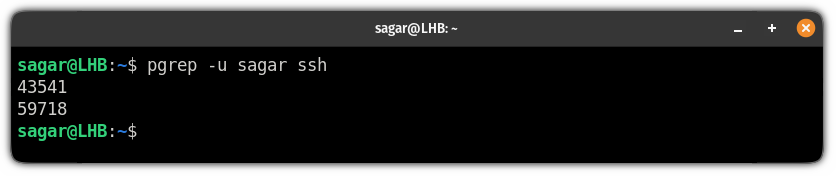
Giả sử bạn muốn tìm tất cả các tiến trình chrome đang được chạy bởi người dùng azweb. Bạn có thể sử dụng tham số -u:pgrep -u azweb chrome
Lệnh này sẽ chỉ liệt kê PID của các tiến trình chrome thuộc sở hữu của người dùng azweb, bỏ qua tất cả các tiến trình chrome của người dùng khác.
2. Tìm theo lệnh đầy đủ sử dụng -f:
Đôi khi, việc tìm theo tên là không đủ. Ví dụ, bạn có thể đang chạy nhiều script Python khác nhau và muốn tìm một script cụ thể có tên worker.py. Lệnh pgrep python sẽ trả về tất cả, nhưng bạn có thể dùng -f để tìm chính xác hơn:pgrep -f "python worker.py"
Lệnh này sẽ khớp với toàn bộ dòng lệnh, giúp bạn xác định đúng PID của script mình cần.
3. Hiển thị cả PID và tên tiến trình:
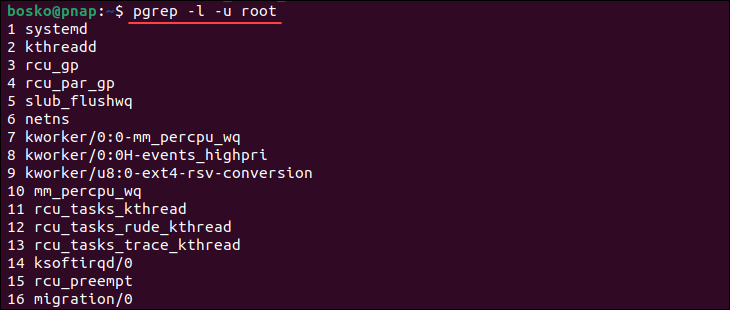
Để chắc chắn rằng PID bạn tìm được tương ứng với đúng tiến trình, việc hiển thị cả tên là rất quan trọng. Tham số -l sẽ giúp bạn làm điều này. Ví dụ, để tìm tất cả các tiến trình liên quan đến Docker và xem tên của chúng:pgrep -l docker
Kết quả có thể trông như sau, giúp bạn có cái nhìn tổng quan rõ ràng hơn:2345 dockerd2389 docker-proxy
Việc thành thạo các ví dụ này sẽ giúp bạn biến pgrep thành một công cụ không thể thiếu trong bộ kỹ năng quản trị Linux là gì của mình.
So sánh pgrep với các lệnh tìm kiếm tiến trình khác như ps, grep
Mặc dù pgrep rất mạnh mẽ, nó không phải là công cụ duy nhất để tìm kiếm tiến trình trong Linux. Phương pháp truyền thống và phổ biến nhất là kết hợp ps và grep. Việc hiểu rõ ưu và nhược điểm của từng phương pháp sẽ giúp bạn lựa chọn công cụ phù hợp nhất cho từng tình huống cụ thể.
Ưu điểm của pgrep so với ps và grep
Sự kết hợp ps aux | grep <tên_tiến_trình> đã tồn tại từ rất lâu, nhưng pgrep mang lại nhiều cải tiến đáng kể.
- Đơn giản và ngắn gọn: Lệnh
pgrep sshdrõ ràng là ngắn gọn và dễ nhớ hơn nhiều so vớips aux | grep sshd. Điều này giúp giảm thiểu lỗi chính tả và tăng tốc độ làm việc, đặc biệt là khi bạn phải gõ lệnh nhiều lần trong ngày. - Kết quả chính xác hơn: Một vấn đề kinh điển của
ps | greplà nó thường trả về cả chính tiến trìnhgreptrong kết quả. Ví dụ,ps aux | grep sshdcó thể hiển thị một dòng chứagrep sshd. Để loại bỏ nó, bạn phải thêm một bước lọc nữa nhưgrep -v grep. Lệnhpgrepđược thiết kế thông minh để tự động loại bỏ chính nó khỏi kết quả, đảm bảo PID trả về chỉ thuộc về tiến trình bạn thực sự muốn tìm. - Tốc độ nhanh hơn:
pgrepđược tối ưu hóa riêng cho việc tìm kiếm tiến trình. Nó truy cập trực tiếp vào hệ thống file/procđể lấy thông tin, giúp quá trình tìm kiếm diễn ra nhanh hơn so với việcpsliệt kê tất cả các tiến trình rồi sau đógrepmới thực hiện lọc. Mặc dù sự khác biệt có thể không đáng kể trên hệ thống nhỏ, nhưng trên các máy chủ có hàng ngàn tiến trình,pgrepcho thấy hiệu suất vượt trội.

Những trường hợp nên dùng ps và grep thay thế
Tuy pgrep có nhiều ưu điểm, ps vẫn là một công cụ không thể thay thế trong nhiều trường hợp, đặc biệt khi bạn cần thông tin chi tiết.
- Khi cần thông tin chi tiết về tiến trình:
pgrepchỉ trả về PID (và có thể cả tên tiến trình với-l). Nếu bạn cần biết thêm thông tin chi tiết như mức sử dụng CPU, dung lượng RAM, thời gian chạy, người dùng sở hữu, hoặc dòng lệnh đầy đủ một cách trực quan,pslà lựa chọn tốt hơn. Lệnhps auxcung cấp một bảng tổng quan chi tiết về mọi tiến trình đang chạy. - Khi cần tìm kiếm theo nhiều điều kiện phức tạp: Mặc dù
pgrephỗ trợ các biểu thức chính quy, việc kết hợppsvới các công cụ xử lý văn bản khác nhưgrep,awk, hoặcsedmang lại sự linh hoạt gần như vô hạn. Bạn có thể xây dựng các chuỗi lệnh phức tạp để lọc tiến trình dựa trên nhiều tiêu chí cùng một lúc, ví dụ như tìm các tiến trình của userrootđang chiếm hơn 10% CPU.
Tóm lại, hãy sử dụng pgrep khi mục tiêu chính của bạn là nhanh chóng lấy PID để thực hiện một hành động khác (như kill). Khi bạn cần phân tích, gỡ lỗi, hoặc xem thông tin chi tiết về trạng thái của các tiến trình, ps kết hợp với các công cụ khác vẫn là lựa chọn hàng đầu.
Cách kết hợp pgrep với các lệnh khác như kill để quản lý tiến trình
Sức mạnh thực sự của các công cụ dòng lệnh trong Linux nằm ở khả năng kết hợp chúng lại với nhau để tạo thành các quy trình làm việc tự động và hiệu quả. pgrep cũng không ngoại lệ. Khả năng trả về một danh sách PID sạch sẽ của nó là tiền đề hoàn hảo để kết hợp với các lệnh quản lý tiến trình khác, đặc biệt là kill.

Kết hợp pgrep với kill để tắt tiến trình nhanh
Đây là một trong những ứng dụng phổ biến và mạnh mẽ nhất của pgrep. Thay vì phải thực hiện hai bước: tìm PID bằng ps rồi sao chép PID đó vào lệnh kill, bạn có thể thực hiện tất cả trong một dòng lệnh duy nhất.
Cơ chế hoạt động dựa trên việc “thay thế lệnh” (command substitution) trong shell, được thực hiện bằng cú pháp $(...). Shell sẽ thực thi lệnh bên trong dấu ngoặc đơn trước, sau đó thay thế toàn bộ cụm $(...) bằng kết quả đầu ra của lệnh đó.
Ví dụ: Giả sử bạn muốn tắt tất cả các tiến trình nginx đang chạy. Bạn có thể sử dụng lệnh sau:kill $(pgrep nginx)
Lệnh này hoạt động như sau:
1. pgrep nginx được thực thi trước và trả về một danh sách các PID của tiến trình nginx (ví dụ: 4567 8910).
2. Shell thay thế $(pgrep nginx) bằng kết quả này, và dòng lệnh cuối cùng trở thành kill 4567 8910.
3. Lệnh kill sẽ gửi tín hiệu TERM (terminate) đến các PID này, yêu cầu chúng dừng lại một cách an toàn.
Trong trường hợp một tiến trình bị treo và không phản hồi với tín hiệu TERM, bạn có thể cần sử dụng tín hiệu KILL (-9) để buộc nó phải dừng ngay lập tức.kill -9 $(pgrep ten_tien_trinh_bi_treo)
Lưu ý quan trọng: Hãy hết sức cẩn thận khi sử dụng kill -9. Nó không cho phép tiến trình dọn dẹp tài nguyên trước khi thoát, có thể dẫn đến mất dữ liệu hoặc các file tạm thời không được xóa. Chỉ sử dụng nó như một giải pháp cuối cùng.
Các lệnh khác có thể kết hợp với pgrep
Ngoài kill, pgrep còn có thể kết hợp mượt mà với nhiều lệnh khác để thực hiện các tác vụ phức tạp hơn.
- pkill: Về cơ bản,
pkilllà sự kết hợp sẵn có củapgrepvàkill. Lệnhpkill nginxtương đương vớikill $(pgrep nginx). Nó ngắn gọn hơn nhưng kém linh hoạt hơn một chút vì bạn không thể thấy danh sách PID trước khi thực hiện hành động. - xargs: Đây là một công cụ cực kỳ mạnh mẽ để xây dựng các dòng lệnh. Bạn có thể chuyển đầu ra của
pgrepchoxargsđể thực hiện một lệnh bất kỳ trên từng PID. Ví dụ, để thay đổi độ ưu tiên (nice value) của tất cả các tiến trìnhchrome:pgrep chrome | xargs renice 10 - top / htop: Mặc dù không phải là sự kết hợp trực tiếp, bạn có thể nhanh chóng dùng
pgrepđể lấy PID của một tiến trình rồi nhấn phímptrongtophoặchtopvà nhập PID đó để theo dõi riêng tiến trình đó.
Việc hiểu cách kết hợp các công cụ này sẽ mở ra một chân trời mới về khả năng tự động hóa và quản lý hệ thống trên Linux.
Các mẹo và lưu ý khi sử dụng lệnh pgrep hiệu quả
Để trở thành một người dùng pgrep thành thạo, việc nắm vững cú pháp và tham số là chưa đủ. Bạn cần biết thêm các mẹo và lưu ý quan trọng để đảm bảo việc sử dụng lệnh này luôn an toàn, chính xác và hiệu quả. Dưới đây là những kinh nghiệm thực tế giúp bạn khai thác tối đa sức mạnh của pgrep.
- Luôn kiểm tra kỹ tên tiến trình: Đây là quy tắc vàng. Một lỗi nhỏ trong tên tiến trình có thể khiến bạn tắt nhầm một dịch vụ quan trọng. Ví dụ, nếu bạn muốn tắt một script có tên
process.pynhưng lại gõpgrep process, bạn có thể vô tình tìm thấy các tiến trình hệ thống khác có chứa từ “process”. Hãy sử dụng tên đầy đủ và cụ thể nhất có thể. Nếu cần, hãy dùngpgrep -l <tên>để kiểm tra danh sách trước khi kết hợp vớikill. - Sử dụng tham số -u để giới hạn phạm vi: Khi làm việc trên một hệ thống có nhiều người dùng, việc giới hạn tìm kiếm trong phạm vi người dùng của bạn là một thói quen tốt. Lệnh
kill $(pgrep -u ten_user_cua_ban chrome)sẽ đảm bảo bạn chỉ tắt các tiến trình Chrome của mình, không ảnh hưởng đến người dùng khác. - Tránh lạm dụng kill -9: Như đã đề cập,
kill -9(SIGKILL) là một “vũ khí hạt nhân”. Nó buộc tiến trình phải dừng ngay lập tức mà không có cơ hội dọn dẹp. Điều này có thể để lại các file bị hỏng hoặc tài nguyên hệ thống không được giải phóng. Hãy luôn thửkill(SIGTERM) trước. Chỉ khi tiến trình không phản hồi sau một khoảng thời gian hợp lý, bạn mới nên cân nhắc sử dụngkill -9. - Kiểm tra lại sau khi thao tác: Sau khi thực hiện một lệnh như
kill $(pgrep ...), hãy chạy lại lệnhpgrepmột lần nữa để xác nhận rằng các tiến trình đã thực sự được tắt. Nếu chúng vẫn còn, có thể bạn không có đủ quyền hoặc tiến trình đó được một dịch vụ khác tự động khởi động lại. - Sử dụng script để tự động hóa: Nếu bạn thường xuyên phải thực hiện các tác vụ quản lý tiến trình lặp đi lặp lại, hãy cân nhắc viết một script shell nhỏ. Bạn có thể kết hợp
pgrepvới các câu lệnh điều kiện (if,else) để tạo ra các kịch bản tự động hóa an toàn và thông minh, ví dụ: kiểm tra xem tiến trình có tồn tại không trước khi cố gắng khởi động lại nó.
Bằng cách áp dụng những mẹo này, bạn sẽ không chỉ sử dụng pgrep hiệu quả hơn mà còn giảm thiểu rủi ro gây ra các sự cố không đáng có cho hệ thống của mình.
Các vấn đề thường gặp và cách xử lý
Ngay cả với một công cụ đơn giản như pgrep, bạn vẫn có thể gặp phải một số vấn đề trong quá trình sử dụng. Hiểu rõ nguyên nhân và cách khắc phục sẽ giúp bạn tiết kiệm thời gian và tránh được những cơn đau đầu không cần thiết.
pgrep không trả về kết quả dù tiến trình đang chạy
Đây là tình huống phổ biến nhất. Bạn chắc chắn rằng ứng dụng của mình đang chạy, nhưng pgrep lại không tìm thấy gì. Có một vài nguyên nhân chính:
- Nguyên nhân 1: Tên tiến trình không chính xác. Tên mà bạn dùng để tìm kiếm có thể không khớp với tên thực tế của tiến trình trong hệ thống. Ví dụ, bạn tìm
apachenhưng tên tiến trình thực sự làhttpd. - Hướng giải quyết: Hãy sử dụng lệnh ps aux hoặc htop để xem danh sách tất cả các tiến trình và tìm ra tên chính xác của tiến trình bạn cần.
- Nguyên nhân 2: Thiếu tham số -f. Đôi khi, tên tiến trình rất chung chung (ví dụ:
java,python). Dòng lệnh đầy đủ để khởi chạy ứng dụng mới chứa thông tin định danh duy nhất (ví dụ:java -jar my-app.jar). Trong trường hợp này,pgrep javasẽ không đủ cụ thể. - Hướng giải quyết: Hãy thử sử dụng tham số
-fđể tìm kiếm trên toàn bộ dòng lệnh. Ví dụ:pgrep -f my-app.jar. Điều này sẽ giúp bạn tìm thấy PID của tiến trình Java cụ thể đó.

Không thể tắt tiến trình khi kết hợp kill và pgrep
Bạn đã chạy lệnh kill $(pgrep ten_tien_trinh) nhưng tiến trình vẫn “trơ trơ”. Vấn đề này thường liên quan đến quyền hạn hoặc bản chất của tiến trình.
- Nguyên nhân 1: Quyền truy cập không đủ. Theo mặc định, một người dùng thông thường không thể tắt tiến trình của người dùng khác hoặc các tiến trình hệ thống quan trọng của
root. - Cách xử lý: Nếu bạn có quyền quản trị, hãy sử dụng
sudotrước lệnhkill. Ví dụ:sudo kill $(pgrep ten_tien_trinh_he_thong). Hãy chắc chắn rằng bạn biết mình đang làm gì trước khi tắt một tiến trình hệ thống. - Nguyên nhân 2: Tiến trình được hệ thống bảo vệ hoặc là tiến trình “zombie”. Một số tiến trình cốt lõi của hệ điều hành được bảo vệ và không thể bị tắt một cách thông thường. Ngoài ra, có những tiến trình “zombie” (xác sống) đã hoàn thành nhưng vẫn còn trong bảng tiến trình vì tiến trình cha của chúng chưa thu dọn. Tiến trình zombie không thể bị
killvì chúng đã chết rồi. - Cách xử lý: Đối với tiến trình hệ thống, thường bạn không nên tắt chúng. Nếu một ứng dụng của bạn trở thành zombie, bạn cần phải tìm và khởi động lại tiến trình cha của nó. Sử dụng
ps -elfđể xem thông tin về tiến trình cha (PPID).
Hiểu rõ các vấn đề này và cách xử lý sẽ giúp bạn gỡ lỗi hiệu quả hơn khi làm việc với pgrep và các công cụ quản lý tiến trình khác.
Những lưu ý quan trọng và thực hành tốt khi dùng pgrep
Để tích hợp pgrep vào quy trình làm việc hàng ngày một cách chuyên nghiệp và an toàn, việc tuân thủ các nguyên tắc và thực hành tốt là vô cùng quan trọng. Đây không chỉ là những quy tắc cứng nhắc mà là những kim chỉ nam giúp bạn làm việc hiệu quả và tránh được các sai lầm có thể gây ảnh hưởng đến hệ thống.
- Ưu tiên dùng pgrep để tăng hiệu suất tìm kiếm: Hãy tập thói quen sử dụng
pgrepthay chops aux | greptrong hầu hết các trường hợp bạn chỉ cần lấy PID. Nó nhanh hơn, sạch hơn và ít gây lỗi hơn. Việc này giúp tối ưu hóa thời gian làm việc của bạn, đặc biệt khi bạn phải quản lý nhiều máy chủ hoặc thực hiện các tác vụ lặp đi lặp lại. - Luôn xác nhận PID trước khi thực hiện hành động: Đây là một nguyên tắc an toàn cốt lõi. Trước khi kết hợp
pgrepvới các lệnh có khả năng thay đổi hệ thống nhưkill, hãy chạypgrepvới tham số-ltrước. Lệnhpgrep -l <tên>sẽ cho bạn thấy danh sách PID kèm theo tên tiến trình. Hãy kiểm tra danh sách này cẩn thận để đảm bảo rằng bạn sẽ chỉ tác động đến đúng những tiến trình mình mong muốn. - Ưu tiên dùng các tham số lọc để tránh nhầm lẫn: Đừng ngần ngại sử dụng các tham số như
-u(lọc theo người dùng),-f(lọc theo toàn bộ dòng lệnh), hoặc-x(khớp chính xác toàn bộ tên). Việc thêm các bộ lọc này sẽ giúp thu hẹp phạm vi tìm kiếm và giảm đáng kể khả năng tìm thấy các tiến trình không liên quan, từ đó tránh được các hành động sai lầm. Ví dụ,pgrep -x -u www-data php-fpmsẽ an toàn và chính xác hơn nhiều so với chỉpgrep php. - Thường xuyên cập nhật kiến thức và tài liệu: Thế giới Linux luôn vận động. Hãy dành thời gian đọc tài liệu hướng dẫn (
man pgrep) để khám phá các tham số ít phổ biến hơn nhưng có thể rất hữu ích cho trường hợp sử dụng của bạn. Việc tham gia các cộng đồng, diễn đàn và đọc các blog công nghệ như của AZWEB cũng là cách tuyệt vời để học hỏi thêm các mẹo và kỹ thuật mới từ những người có kinh nghiệm.
Bằng cách biến những lưu ý này thành thói quen, bạn sẽ nâng cao kỹ năng quản trị hệ thống của mình, làm việc nhanh hơn, an toàn hơn và tự tin hơn khi đối mặt với các tác vụ quản lý tiến trình phức tạp.
Kết luận
Qua bài viết này, chúng ta đã cùng nhau khám phá một hành trình chi tiết về lệnh pgrep – một công cụ nhỏ gọn nhưng vô cùng mạnh mẽ trong kho vũ khí của bất kỳ quản trị viên hệ thống Linux nào. Từ việc thay thế cho chuỗi lệnh ps | grep cồng kềnh, pgrep đã chứng tỏ vai trò không thể thiếu của mình trong việc tìm kiếm ID tiến trình một cách nhanh chóng, chính xác và hiệu quả. Lợi ích chính của nó nằm ở sự đơn giản trong cú pháp, tốc độ vượt trội và khả năng kết hợp linh hoạt với các lệnh khác như kill hay xargs.
AZWEB khuyến khích bạn hãy bắt đầu áp dụng pgrep vào các tác vụ quản trị hệ thống hàng ngày của mình. Dù bạn đang cần khởi động lại một dịch vụ web, tắt một ứng dụng bị treo, hay đơn giản là kiểm tra xem một script có đang chạy hay không, pgrep đều có thể giúp bạn hoàn thành công việc chỉ với một dòng lệnh duy nhất. Hãy thử nghiệm các tham số, kết hợp chúng lại với nhau và áp dụng những mẹo chúng tôi đã chia sẻ để nâng cao hiệu quả công việc và giảm thiểu sai sót.
Quản lý tiến trình là một kỹ năng nền tảng trong Linux. Việc thành thạo pgrep chỉ là bước khởi đầu. Để mở rộng kiến thức, bạn có thể tìm hiểu thêm về các lệnh liên quan như pkill, pstree, top, và htop. Chúc bạn thành công trên con đường chinh phục và làm chủ hệ điều hành Ubuntu Linux.


