

 Tác giả: Bùi Mạnh Đức
  0
0  80
80  Copy Link
 Bookmark
Trong thế giới quản trị hệ thống Linux, bảo mật luôn là ưu tiên hàng đầu. Một trong những tuyến phòng thủ cơ bản và quan trọng nhất chính là mật khẩu người dùng. Việc quản lý mật khẩu hiệu quả không chỉ giúp bảo vệ dữ liệu cá nhân mà còn đảm bảo an toàn cho toàn bộ hệ thống trước các nguy cơ tấn công từ bên ngoài. Nếu mật khẩu yếu hoặc bị lộ, kẻ xấu có thể dễ dàng chiếm quyền truy cập, gây ra những thiệt hại không thể lường trước. Vì vậy, việc thiết lập và duy trì một chính sách mật khẩu mạnh mẽ là điều kiện tiên quyết cho một hệ điều hành Linux an toàn.
Lệnh passwd chính là công cụ cốt lõi giúp bạn thực hiện nhiệm vụ này. Đây là một tiện ích dòng lệnh cơ bản trong hầu hết các bản phân phối Linux, cho phép người dùng thay đổi mật khẩu của chính họ hoặc quản trị viên hệ thống thay đổi mật khẩu cho người dùng khác. Vai trò của passwd không chỉ dừng lại ở việc cập nhật mật khẩu, mà còn là một phần quan trọng trong kiến trúc bảo mật của Linux, giúp thực thi các chính sách an toàn như độ phức tạp, thời gian hết hạn và khóa tài khoản. Bài viết này sẽ hướng dẫn bạn từ những bước cơ bản đến các kỹ thuật nâng cao khi sử dụng lệnh passwd, giúp bạn làm chủ công cụ thiết yếu này để bảo vệ hệ thống Linux của mình một cách chuyên nghiệp.
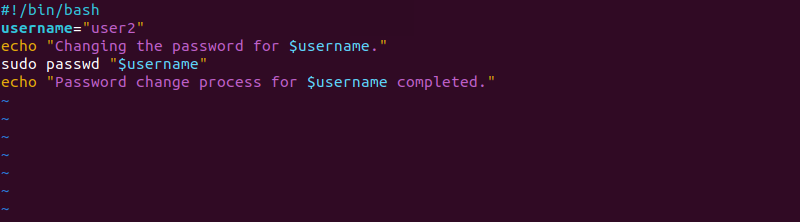
Cách sử dụng cơ bản lệnh passwd để thay đổi mật khẩu
Bất kỳ người dùng nào trên hệ điều hành Linux cũng cần biết cách tự bảo vệ tài khoản của mình. Thao tác cơ bản nhất chính là thay đổi mật khẩu cá nhân một cách định kỳ. Lệnh passwd được thiết kế để giúp bạn thực hiện việc này một cách nhanh chóng và an toàn.
Thay đổi mật khẩu cho chính người dùng
Đây là trường hợp sử dụng phổ biến nhất của lệnh passwd. Khi bạn cần cập nhật mật khẩu cho tài khoản đang đăng nhập, quy trình vô cùng đơn giản.
Để bắt đầu, bạn chỉ cần mở Terminal và gõ lệnh:
passwd
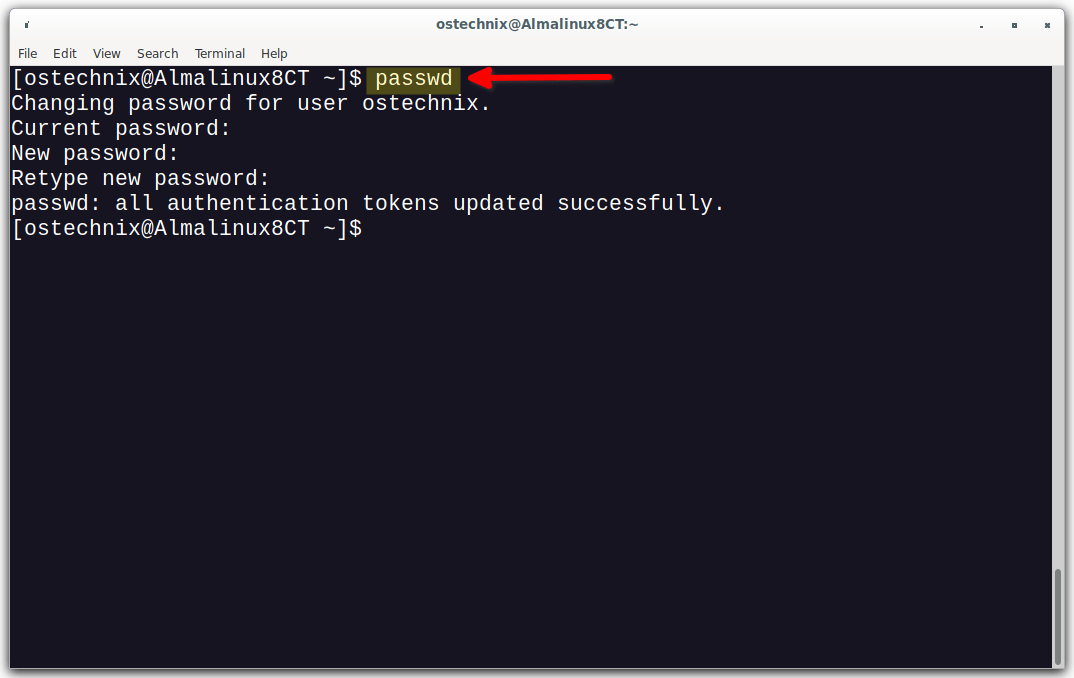
Sau khi nhấn Enter, hệ thống sẽ yêu cầu bạn nhập mật khẩu hiện tại để xác thực danh tính. Đây là một bước bảo mật quan trọng để đảm bảo không ai khác có thể thay đổi mật khẩu của bạn khi bạn vô tình rời khỏi máy tính.
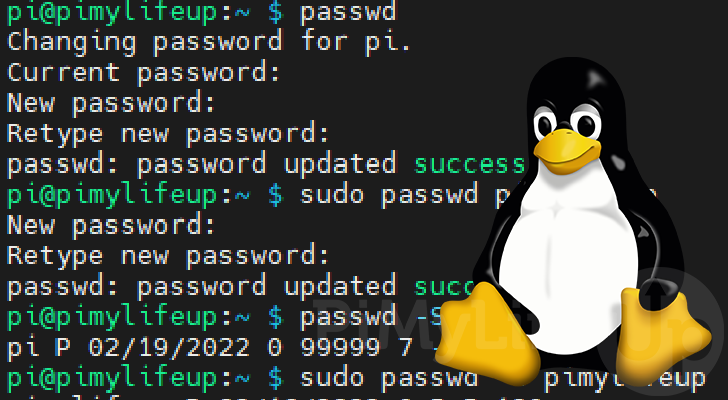
Tiếp theo, bạn sẽ được nhắc nhập mật khẩu mới. Lưu ý rằng khi bạn gõ, sẽ không có ký tự nào hiển thị trên màn hình, kể cả dấu hoa thị (*). Đây là một tính năng bảo mật của Linux để ngăn người khác nhìn trộm mật khẩu của bạn. Sau khi nhập xong mật khẩu mới, bạn cần nhập lại một lần nữa để xác nhận. Nếu hai lần nhập khớp nhau và mật khẩu mới đáp ứng các tiêu chuẩn về độ mạnh của hệ thống, bạn sẽ nhận được thông báo “password updated successfully”.
Một lưu ý quan trọng là hãy luôn đặt mật khẩu đủ mạnh, kết hợp chữ hoa, chữ thường, số và ký tự đặc biệt để tăng cường bảo mật. Tránh các mật khẩu dễ đoán như ngày sinh, “123456” hay “password”.
Các tùy chọn phổ biến khi dùng passwd
Ngoài chức năng chính là thay đổi mật khẩu, lệnh passwd còn đi kèm với các tùy chọn hữu ích giúp quản trị viên quản lý tài khoản người dùng hiệu quả hơn.
Dưới đây là một số tùy chọn phổ biến bạn nên biết:
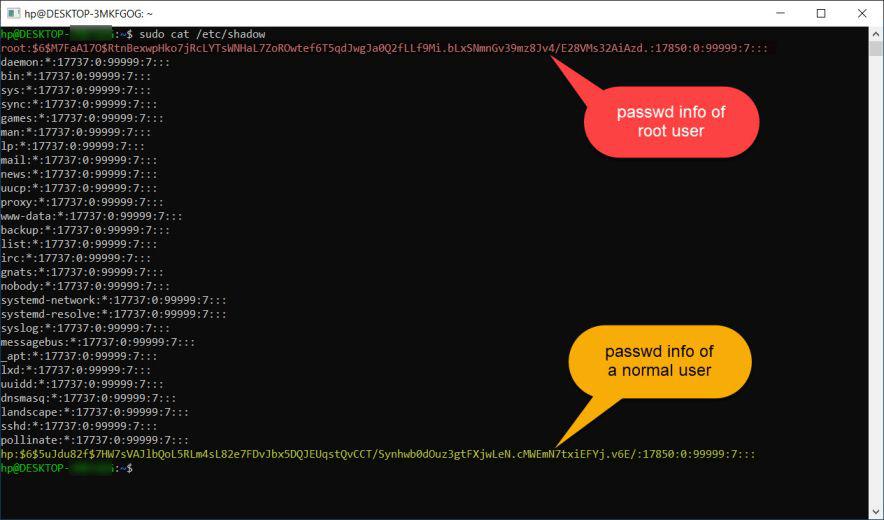
passwd -l(lock): Tùy chọn này dùng để khóa tài khoản của một người dùng. Khi một tài khoản bị khóa, người dùng đó sẽ không thể đăng nhập bằng mật khẩu nữa. Đây là một biện pháp hữu ích khi cần tạm thời vô hiệu hóa một tài khoản mà không cần xóa nó. Cú pháp:sudo passwd -l [tên người dùng].passwd -u(unlock): Ngược lại với-l, tùy chọn-udùng để mở khóa một tài khoản đã bị khóa trước đó, cho phép người dùng đăng nhập trở lại bằng mật khẩu cũ của họ. Cú pháp:sudo passwd -u [tên người dùng].passwd -e(expire): Tùy chọn này buộc người dùng phải thay đổi mật khẩu ngay trong lần đăng nhập tiếp theo. Đây là một chính sách bảo mật tuyệt vời khi cấp mật khẩu tạm thời cho người dùng mới hoặc khi nghi ngờ một mật khẩu đã bị lộ. Cú pháp:sudo passwd -e [tên người dùng].
Việc sử dụng thành thạo các tùy chọn này giúp bạn quản lý người dùng một cách linh hoạt và tăng cường đáng kể lớp bảo mật cho hệ thống Linux của mình.
Thay đổi mật khẩu cho người dùng khác với quyền quản trị
Trong vai trò quản trị viên hệ thống (administrator), bạn thường xuyên phải xử lý các yêu cầu liên quan đến tài khoản người dùng, chẳng hạn như khi một nhân viên quên mật khẩu hoặc khi cần thiết lập tài khoản cho người mới. Lệnh passwd với quyền quản trị cho phép bạn thực hiện các tác vụ này một cách dễ dàng.
Sử dụng lệnh passwd với quyền root hoặc sudo
Một người dùng thông thường không thể thay đổi mật khẩu của người dùng khác. Để làm được điều này, bạn cần có đặc quyền cao nhất, hay còn gọi là quyền root. Trên các hệ thống hiện đại như Ubuntu, việc này thường được thực hiện thông qua lệnh sudo.
Cú pháp để thay đổi mật khẩu cho một người dùng khác rất đơn giản:
sudo passwd [tên người dùng]
Ví dụ, để thay đổi mật khẩu cho người dùng có tên là “nhanvienA”, bạn sẽ gõ lệnh:
sudo passwd nhanvienA
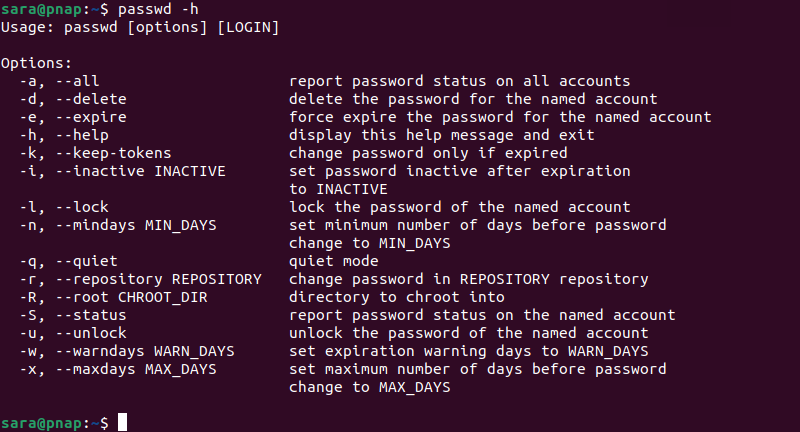
Sau khi thực thi lệnh, hệ thống sẽ yêu cầu bạn nhập mật khẩu của chính tài khoản quản trị (tài khoản có quyền sudo) để xác thực. Khác với khi tự đổi mật khẩu, bạn sẽ không cần nhập mật khẩu cũ của người dùng “nhanvienA”. Thay vào đó, bạn sẽ được chuyển thẳng đến bước nhập mật khẩu mới và xác nhận lại mật khẩu đó. Quy trình này giúp quản trị viên có thể đặt lại mật khẩu cho người dùng ngay cả khi họ đã hoàn toàn quên mật khẩu cũ.
Ứng dụng thực tế và rủi ro bảo mật khi thao tác quản trị
Khả năng thay đổi mật khẩu của người dùng khác là một công cụ quản trị mạnh mẽ nhưng cũng tiềm ẩn nhiều rủi ro nếu không được sử dụng cẩn thận.
Các trường hợp ứng dụng thực tế bao gồm:
- Người dùng quên mật khẩu: Đây là tình huống phổ biến nhất. Quản trị viên có thể nhanh chóng đặt lại một mật khẩu tạm thời và yêu cầu người dùng đổi lại ngay sau khi đăng nhập.
- Tạo tài khoản mới: Khi tạo một tài khoản mới, quản trị viên thường đặt một mật khẩu khởi tạo và sử dụng tùy chọn
passwd -eđể buộc người dùng phải tự đặt mật khẩu riêng trong lần đăng nhập đầu tiên. - Vô hiệu hóa tài khoản: Khi một nhân viên nghỉ việc hoặc một tài khoản bị nghi ngờ xâm nhập, quản trị viên có thể đổi mật khẩu ngay lập tức hoặc dùng
passwd -lđể khóa tài khoản, ngăn chặn truy cập trái phép.
Tuy nhiên, quyền lực này đi kèm với trách nhiệm lớn. Việc lạm dụng lệnh sudo passwd có thể dẫn đến việc truy cập bất hợp pháp vào dữ liệu của người khác. Để đảm bảo an toàn, hãy luôn tuân thủ các nguyên tắc sau: chỉ sử dụng quyền sudo khi thực sự cần thiết, ghi lại các hành động quản trị, và đảm bảo rằng chỉ những người có trách nhiệm mới được cấp quyền sudo. Để hiểu rõ hơn về quyền sudo và vai trò quản trị, bạn có thể tham khảo các bài viết liên quan.
Các lưu ý về bảo mật khi sử dụng lệnh passwd
Sử dụng lệnh passwd chỉ là một phần của câu chuyện bảo mật. Để thực sự bảo vệ hệ thống Linux, bạn cần hiểu rõ tầm quan trọng của việc tạo mật khẩu mạnh và cách kiểm soát quyền truy cập vào các công cụ quản trị nhạy cảm này.
Tại sao mật khẩu mạnh quan trọng trên Linux
Trên môi trường Linux, nơi mọi thứ đều được kiểm soát qua quyền truy cập, mật khẩu chính là chiếc chìa khóa vào tài khoản của bạn. Một mật khẩu yếu giống như một cánh cửa không khóa, mời gọi những kẻ tấn công.
Nguyên nhân mật khẩu mạnh lại quan trọng đến vậy:
- Chống lại tấn công Brute-force: Kẻ tấn công sử dụng các công cụ tự động để thử hàng triệu, thậm chí hàng tỷ Kombination mật khẩu trong thời gian ngắn. Một mật khẩu phức tạp (dài, có chữ hoa, chữ thường, số, ký tự đặc biệt) sẽ làm cho phương pháp này trở nên bất khả thi.
- Chống lại tấn công từ điển (Dictionary Attack): Phương pháp này thử các từ có trong từ điển, các biến thể phổ biến và các mật khẩu đã bị rò rỉ trước đó. Nếu bạn dùng một từ đơn giản như “password123”, tài khoản của bạn rất dễ bị xâm nhập.
Để tạo một mật khẩu vừa an toàn vừa dễ nhớ, hãy áp dụng nguyên tắc tạo cụm mật khẩu (passphrase). Thay vì một từ phức tạp, hãy chọn một cụm từ dễ nhớ và biến đổi nó. Ví dụ: “ToiThichAnPhoHaNoi@2024!” vừa dài, vừa phức tạp nhưng lại dễ nhớ đối với bạn. Hậu quả của một mật khẩu yếu có thể rất nghiêm trọng, từ mất dữ liệu cá nhân, hệ thống bị biến thành botnet để tấn công nơi khác, cho đến toàn bộ máy chủ bị chiếm quyền kiểm soát.

Giới hạn truy cập và kiểm soát thay đổi mật khẩu
Không phải ai cũng nên có quyền thay đổi mật khẩu của người khác. Nguyên tắc “Đặc quyền tối thiểu” (Principle of Least Privilege) nên được áp dụng triệt để. Chỉ cấp quyền sudo cho những người thực sự cần nó để thực hiện công việc quản trị hệ thống.
Bên cạnh đó, việc giám sát là cực kỳ quan trọng. Mọi hành động thay đổi mật khẩu, đặc biệt là khi thực hiện bởi quản trị viên, đều nên được ghi lại trong nhật ký hệ thống (system logs). Trên hầu hết các hệ thống Linux, các sự kiện xác thực và thay đổi mật khẩu được ghi lại trong file /var/log/auth.log hoặc một file tương tự.
Quản trị viên nên thường xuyên kiểm tra các file log này để phát hiện các hành vi bất thường, chẳng hạn như có nhiều lần đổi mật khẩu không thành công cho một tài khoản, hoặc một quản trị viên thay đổi mật khẩu của nhiều người dùng trong một khoảng thời gian ngắn mà không có lý do chính đáng. Việc kiểm soát và giám sát chặt chẽ giúp ngăn chặn lạm dụng quyền hạn và phát hiện sớm các dấu hiệu của một cuộc tấn công.
Ví dụ thực tế và hướng dẫn thao tác trên hệ điều hành Linux
Lý thuyết là quan trọng, nhưng thực hành sẽ giúp bạn nắm vững kiến thức một cách tốt nhất. Hãy cùng mô phỏng một vài tình huống thực tế khi sử dụng lệnh passwd trên terminal của Linux.
Giả sử bạn đang đăng nhập với tên người dùng là azwebuser và muốn thay đổi mật khẩu của mình.
Các bước thao tác chi tiết như sau:
- Mở Terminal: Bạn có thể tìm thấy ứng dụng Terminal trong menu hoặc sử dụng phím tắt
Ctrl + Alt + Ttrên hầu hết các bản phân phối phổ biến như Ubuntu. - Gõ lệnh
passwd: Trong cửa sổ terminal, bạn chỉ cần gõ lệnh sau và nhấn Enter.
passwd
- Nhập mật khẩu hiện tại: Hệ thống sẽ hiển thị dòng chữ
(current) UNIX password:. Hãy nhập mật khẩu hiện tại của bạn và nhấn Enter. Nhớ rằng, bạn sẽ không thấy bất kỳ ký tự nào xuất hiện khi gõ. - Nhập mật khẩu mới: Tiếp theo, bạn sẽ thấy
New password:. Đây là lúc để bạn nhập mật khẩu mới mà bạn đã chuẩn bị. - Xác nhận mật khẩu mới: Hệ thống sẽ yêu cầu bạn nhập lại mật khẩu mới một lần nữa tại dòng
Retype new password:. - Hoàn tất: Nếu mọi thứ chính xác, bạn sẽ nhận được thông báo
passwd: password updated successfully.

Mẹo xử lý lỗi phổ biến:
- “Sorry, passwords do not match”: Lỗi này xảy ra khi hai lần nhập mật khẩu mới của bạn không giống nhau. Hãy cẩn thận gõ lại một cách chính xác.
- “BAD PASSWORD: The password is shorter than 8 characters”: Mật khẩu của bạn quá ngắn. Hầu hết các hệ thống Linux đều yêu cầu mật khẩu có độ dài tối thiểu (thường là 8 ký tự) để đảm bảo an toàn. Hãy chọn một mật khẩu dài hơn.
- “Authentication token manipulation error”: Đây là một lỗi chung hơn, có thể do nhiều nguyên nhân như thiếu dung lượng đĩa hoặc vấn đề về quyền. Thử lại sau vài phút hoặc liên hệ quản trị viên hệ thống nếu lỗi vẫn tiếp diễn.
Bằng cách thực hành các bước trên, bạn sẽ trở nên tự tin hơn khi quản lý mật khẩu của chính mình trên môi trường Linux.
Các vấn đề thường gặp khi sử dụng lệnh passwd
Ngay cả với một lệnh đơn giản như passwd, người dùng mới đôi khi cũng gặp phải một số lỗi hoặc hành vi khó hiểu. Việc nhận biết và xử lý các vấn đề này sẽ giúp quá trình làm việc của bạn trôi chảy hơn.
Không nhập được mật khẩu mới hoặc báo lỗi xác thực
Một trong những bối rối phổ biến nhất đối với người mới dùng Linux là khi họ nhập mật khẩu vào terminal mà không thấy gì hiện ra. Nhiều người nghĩ rằng bàn phím của họ bị hỏng hoặc terminal bị treo.
Nguyên nhân: Đây không phải là lỗi mà là một tính năng bảo mật cố ý của Linux. Việc không hiển thị bất kỳ ký tự nào (kể cả dấu *) giúp ngăn chặn người khác nhìn qua vai và đoán được độ dài mật khẩu của bạn. Hãy cứ yên tâm gõ mật khẩu của bạn và nhấn Enter, hệ thống vẫn đang ghi nhận nó.
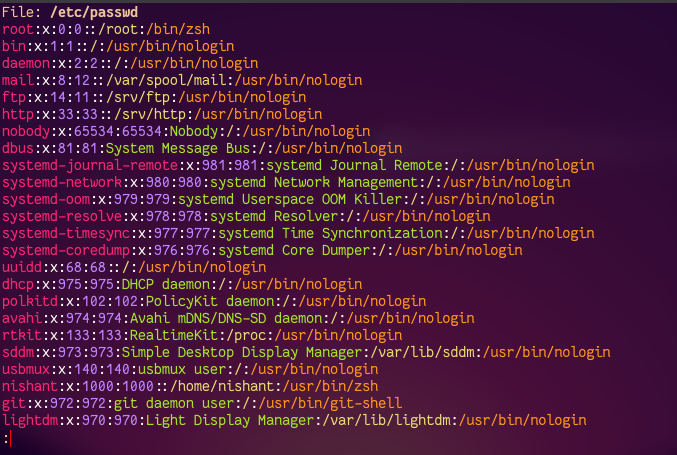
Lỗi xác thực (Authentication failure): Nếu bạn nhận được thông báo lỗi này sau khi nhập mật khẩu hiện tại, nguyên nhân đơn giản là bạn đã gõ sai. Hãy kiểm tra lại xem phím Caps Lock có đang bật hay không và thử lại một cách cẩn thận. Nếu bạn thực sự đã quên mật khẩu của mình, bạn sẽ cần nhờ quản trị viên hệ thống đặt lại nó cho bạn.
Lỗi quyền hạn khi thay đổi mật khẩu cho người dùng khác
Một lỗi phổ biến khác là “Permission denied” (Quyền bị từ chối). Lỗi này xảy ra khi một người dùng thông thường cố gắng thay đổi mật khẩu cho một tài khoản khác.
Nguyên nhân và cách khắc phục:
Như đã đề cập, chỉ có người dùng root (hoặc người dùng có quyền sudo) mới có thể thay đổi mật khẩu của người dùng khác. Nếu bạn là người dùng thông thường và chạy lệnh passwd otheruser, bạn chắc chắn sẽ gặp lỗi này.
Để khắc phục, bạn cần thực thi lệnh với sudo ở phía trước:
sudo passwd otheruser
Hệ thống sẽ yêu cầu mật khẩu của chính bạn (tài khoản có quyền sudo) để xác nhận hành động. Nếu bạn không có quyền sudo, bạn sẽ không thể thực hiện thao tác này và cần liên hệ với quản trị viên hệ thống để được hỗ trợ. Xử lý đúng các vấn đề về quyền hạn là một kỹ năng cơ bản và cực kỳ quan trọng trong quản trị Linux.

Những lưu ý và thực hành tốt khi dùng lệnh passwd
Để sử dụng lệnh passwd một cách hiệu quả và đảm bảo an toàn tối đa cho hệ thống, bạn nên tuân thủ một số nguyên tắc và thực hành tốt sau đây. Đây là những thói quen giúp bạn xây dựng một môi trường làm việc an toàn và chuyên nghiệp trên Linux.
- Luôn tạo mật khẩu với độ phức tạp cao: Đây là quy tắc vàng. Một mật khẩu mạnh nên có ít nhất 12-16 ký tự, bao gồm sự kết hợp của chữ hoa, chữ thường, chữ số và các ký tự đặc biệt (ví dụ:
!@#$%^&*). Sử dụng cụm mật khẩu (passphrase) là một cách tuyệt vời để tạo ra những mật khẩu vừa mạnh vừa dễ nhớ. - Tránh chia sẻ mật khẩu hoặc sử dụng mật khẩu chung: Mỗi người dùng nên có một tài khoản và mật khẩu riêng. Việc chia sẻ mật khẩu tạo ra lỗ hổng bảo mật nghiêm trọng vì nó làm mất đi khả năng quy trách nhiệm. Nếu một tài khoản chung bị xâm nhập, sẽ rất khó để xác định ai là người chịu trách nhiệm.
- Sử dụng lệnh passwd với quyền quản trị một cách thận trọng: Lệnh
sudo passwdlà một công cụ rất mạnh. Chỉ sử dụng nó khi thực sự cần thiết, ví dụ như đặt lại mật khẩu cho người dùng đã quên hoặc thiết lập tài khoản mới. Luôn kiểm tra kỹ tên người dùng trước khi thực thi lệnh để tránh thay đổi nhầm mật khẩu. - Thường xuyên kiểm tra và cập nhật mật khẩu để tăng cường bảo mật: Hãy tạo thói quen thay đổi mật khẩu của bạn định kỳ, ví dụ như mỗi 3-6 tháng. Đối với các tài khoản quản trị và các tài khoản nhạy cảm, việc thay đổi mật khẩu thường xuyên hơn là một biện pháp bảo mật thông minh, giúp giảm thiểu rủi ro nếu mật khẩu cũ bị lộ.
Bằng cách áp dụng những thực hành tốt này, bạn không chỉ bảo vệ tài khoản của riêng mình mà còn góp phần vào việc duy trì an ninh cho toàn bộ hệ thống.
Kết luận
Lệnh passwd có thể trông đơn giản, nhưng nó là một trong những công cụ nền tảng và thiết yếu nhất trong việc bảo mật hệ điều hành Linux. Từ việc cho phép người dùng cá nhân tự quản lý mật khẩu của mình một cách an toàn, đến việc cung cấp cho quản trị viên hệ thống khả năng kiểm soát truy cập mạnh mẽ, passwd đóng một vai trò không thể thiếu trong việc bảo vệ dữ liệu và tài nguyên hệ thống.
Qua bài viết này, chúng ta đã cùng nhau tìm hiểu từ cách sử dụng cơ bản để thay đổi mật khẩu cá nhân, khám phá các tùy chọn nâng cao như khóa hay mở khóa tài khoản, cho đến việc sử dụng quyền sudo để quản lý mật khẩu cho người dùng khác. Quan trọng hơn, chúng ta đã nhấn mạnh các nguyên tắc bảo mật cốt lõi như tầm quan trọng của mật khẩu mạnh, sự thận trọng khi dùng quyền quản trị và các phương pháp thực hành tốt nhất.
AZWEB khuyến khích bạn hãy thực hành thường xuyên việc thay đổi mật khẩu và áp dụng các kiến thức trong bài viết này vào công việc hàng ngày. Bảo mật không phải là một hành động đơn lẻ, mà là một quá trình liên tục. Để nâng cao hơn nữa kỹ năng của mình, bạn có thể tìm hiểu thêm về các công cụ quản lý người dùng khác như useradd, usermod hay các cơ chế xác thực nâng cao trong Linux. Việc làm chủ những công cụ này sẽ giúp bạn trở thành một người dùng và quản trị viên Linux tự tin và hiệu quả hơn.


