

 Tác giả: Bùi Mạnh Đức
  0
0  87
87  Copy Link
 Bookmark
Bạn đã bao giờ tự hỏi làm thế nào máy tính của mình có thể tìm thấy trang web AZWEB chỉ bằng cách gõ “azweb.vn” vào trình duyệt chưa? Phép màu đằng sau quá trình này chính là Hệ thống phân giải tên miền (DNS), được ví như cuốn danh bạ khổng lồ của Internet. DNS chịu trách nhiệm dịch những tên miền dễ nhớ (như google.com) thành các địa chỉ IP dạng số (như 142.250.204.78) mà máy tính có thể hiểu được. Trong thế giới quản trị mạng và máy chủ, việc kiểm tra và chẩn đoán các vấn đề liên quan đến DNS là một công việc diễn ra hàng ngày. Đây là một kỹ năng cực kỳ quan trọng để đảm bảo các trang web, email và dịch vụ trực tuyến hoạt động trơn tru.
Tuy nhiên, một vấn đề khá phổ biến là nhiều người dùng, kể cả những người mới làm quen với Linux, thường không biết đến sự tồn tại của các công cụ mạnh mẽ được tích hợp sẵn trong hệ điều hành để thực hiện công việc này. Họ có thể gặp khó khăn khi một trang web không thể truy cập hoặc email không được gửi đi, mà không biết cách xác định nguyên nhân gốc rễ có phải đến từ DNS hay không. Điều này dẫn đến việc loay hoay tìm kiếm các công cụ trực tuyến hoặc cài đặt những phần mềm không cần thiết, trong khi một giải pháp đơn giản đã có sẵn ngay trong cửa sổ dòng lệnh.
May mắn thay, Linux cung cấp một lệnh vô cùng mạnh mẽ và tiện dụng có tên là nslookup. Đây chính là “người trợ lý” đắc lực giúp bạn nhanh chóng tra cứu, xem và gỡ rối mọi thông tin liên quan đến DNS. Chỉ với vài thao tác đơn giản, bạn có thể biết được địa chỉ IP của một tên miền, máy chủ email nào đang quản lý tên miền đó, và nhiều thông tin chi tiết khác. Bài viết này sẽ là kim chỉ nam toàn diện, hướng dẫn bạn từ những khái niệm cơ bản nhất về nslookup, cách sử dụng các cú pháp và tùy chọn phổ biến, cho đến các ví dụ thực tế và cách khắc phục những lỗi thường gặp. Hãy cùng AZWEB khám phá công cụ tuyệt vời này nhé!
Khái quát về lệnh nslookup và chức năng chính
Để bắt đầu hành trình làm chủ công cụ này, chúng ta cần hiểu rõ bản chất và những khả năng cốt lõi mà nó mang lại. nslookup không chỉ đơn thuần là một dòng lệnh, mà nó là cánh cửa để bạn nhìn thấu cách Internet hoạt động ở tầng cơ sở.
Lệnh nslookup là gì?
nslookup, viết tắt của “name server lookup”, là một chương trình tiện ích dòng lệnh có sẵn trên hầu hết các hệ điều hành, bao gồm cả Linux, Windows và macOS. Vai trò chính của nó là truy vấn Hệ thống phân giải tên miền (DNS) để lấy thông tin về một tên miền hoặc một địa chỉ IP cụ thể. Hãy tưởng tượng bạn cần tìm số điện thoại của một người bạn tên “An” trong danh bạ. Bạn sẽ tìm đến mục “An” và lấy số điện thoại tương ứng. nslookup hoạt động tương tự: bạn cung cấp cho nó một tên miền (azweb.vn), và nó sẽ hỏi “danh bạ” DNS để trả về địa chỉ IP (103.221.220.68) của máy chủ chứa website đó.
Trong hệ sinh thái Linux, bên cạnh nslookup, còn có hai công cụ phổ biến khác với chức năng tương tự là dig (Domain Information Groper) và host. dig thường được coi là công cụ mạnh mẽ và linh hoạt hơn, cung cấp kết quả chi tiết và phù hợp cho các quản trị viên hệ thống chuyên sâu. Lệnh host thì đơn giản hơn, cho ra kết quả ngắn gọn và dễ đọc. Tuy nhiên, nslookup vẫn giữ một vị trí quan trọng vì tính phổ biến, cú pháp dễ tiếp cận cho người mới bắt đầu và khả năng hoạt động ở hai chế độ: tương tác (interactive) và không tương tác (non-interactive), giúp thực hiện các truy vấn nhanh hoặc phức tạp đều rất tiện lợi.
Các chức năng chính của nslookup
nslookup sở hữu nhiều khả năng, nhưng có ba chức năng chính mà bạn sẽ sử dụng thường xuyên nhất trong công việc hàng ngày.
Đầu tiên và cơ bản nhất là tra cứu tên miền sang địa chỉ IP (Forward DNS lookup). Đây là chức năng cốt lõi, giúp chuyển đổi một tên miền mà con người dễ nhớ thành một địa chỉ IP mà máy móc sử dụng để kết nối. Mỗi khi bạn truy cập một trang web, máy tính của bạn đang âm thầm thực hiện một truy vấn tương tự. Với nslookup, bạn có thể chủ động thực hiện quá trình này để kiểm tra xem tên miền có được phân giải đúng cách hay không.
Chức năng quan trọng thứ hai là tra cứu ngược địa chỉ IP sang tên miền (Reverse DNS lookup). Quá trình này ngược lại với chức năng đầu tiên. Bạn cung cấp một địa chỉ IP và nslookup sẽ cho bạn biết tên miền (hoặc nhiều tên miền) được liên kết với IP đó. Chức năng này cực kỳ hữu ích trong việc xác minh danh tính của một máy chủ, kiểm tra cấu hình email server để chống spam, hoặc phân tích các file log truy cập để biết được nguồn gốc của lưu lượng truy cập.
Cuối cùng, nslookup cho phép bạn xem thông tin chi tiết mà máy chủ DNS trả về. Nó không chỉ cung cấp địa chỉ IP, mà còn cho bạn biết máy chủ DNS nào đã trả lời truy vấn của bạn. Điều này rất quan trọng khi bạn cần chẩn đoán sự cố. Ví dụ, nếu bạn nhận được kết quả sai, bạn có thể biết được liệu vấn đề đến từ máy chủ DNS của nhà cung cấp dịch vụ Internet (ISP), máy chủ DNS công cộng (như 8.8.8.8 của Google), hay từ chính máy chủ DNS quản lý tên miền đó.
Hướng dẫn sử dụng lệnh nslookup cơ bản trong Linux
Bây giờ, hãy cùng đi vào phần thực hành. Việc sử dụng nslookup rất trực quan và bạn sẽ nhanh chóng làm quen với nó qua các hướng dẫn chi tiết dưới đây.
Cú pháp và cách chạy lệnh nslookup
Để bắt đầu, bạn cần mở cửa sổ dòng lệnh, hay còn gọi là Terminal. Trên hầu hết các bản phân phối Linux (như Ubuntu, CentOS), bạn có thể tìm thấy Terminal trong menu ứng dụng hoặc sử dụng phím tắt Ctrl + Alt + T.
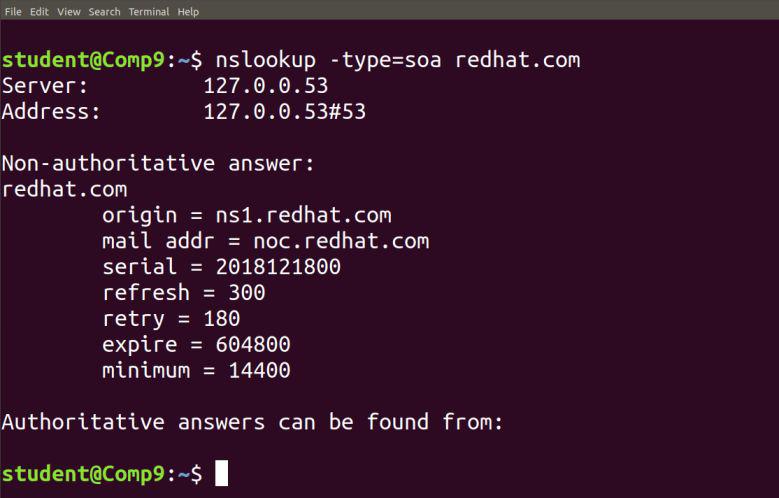
Cú pháp cơ bản nhất để thực hiện một truy vấn là:nslookup [tên miền hoặc địa chỉ IP]
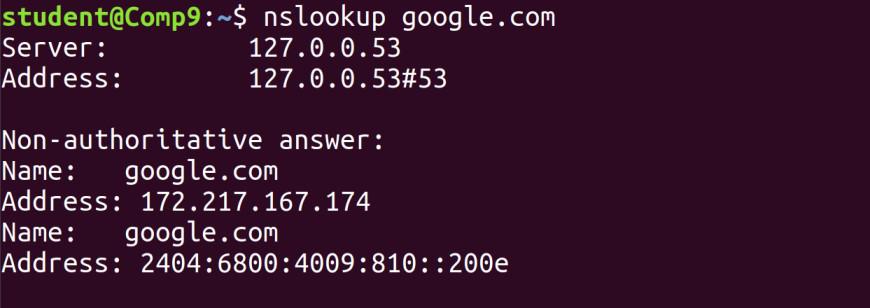
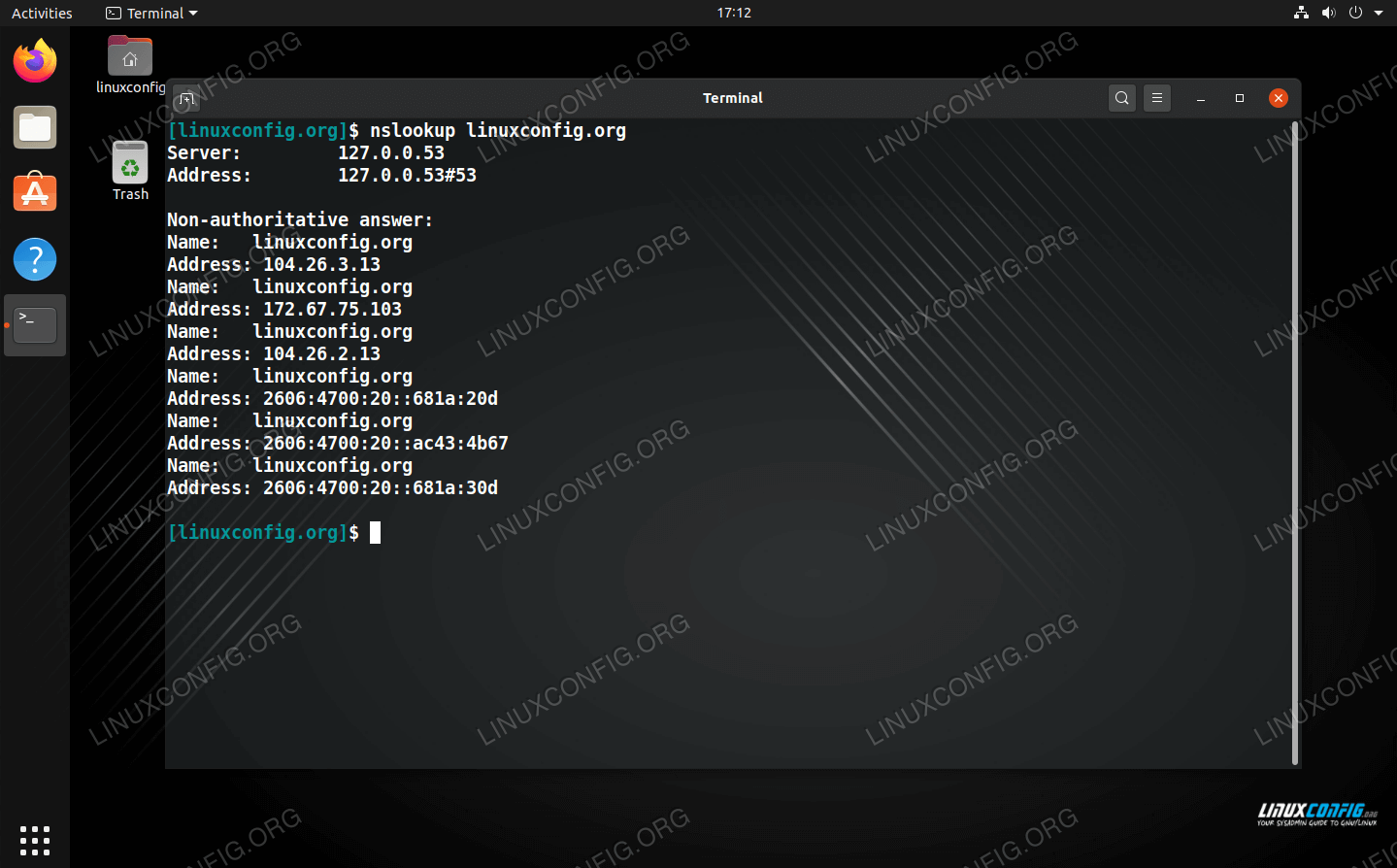
Ví dụ, để tra cứu địa chỉ IP của trang web google.com, bạn chỉ cần gõ lệnh sau và nhấn Enter:nslookup google.com
Kết quả trả về sẽ trông tương tự như sau:
Server:		127.0.0.53
Address:	127.0.0.53#53

Non-authoritative answer:
Name:	google.com
Address: 142.250.204.78
Hãy cùng phân tích kết quả này. Dòng Server và Address cho bạn biết máy chủ DNS nào đã được sử dụng để thực hiện truy vấn này. Trong ví dụ này, 127.0.0.53 là một máy chủ DNS cục bộ thường thấy trên Ubuntu. Phần Non-authoritative answer có nghĩa là máy chủ DNS này không phải là máy chủ gốc quản lý tên miền google.com, mà nó chỉ lấy thông tin từ một máy chủ khác và lưu vào bộ nhớ đệm (cache) để trả lời bạn. Cuối cùng, Name và Address chính là thông tin bạn cần: tên miền google.com tương ứng với địa chỉ IP 142.250.204.78.

Các tùy chọn phổ biến của lệnh nslookup
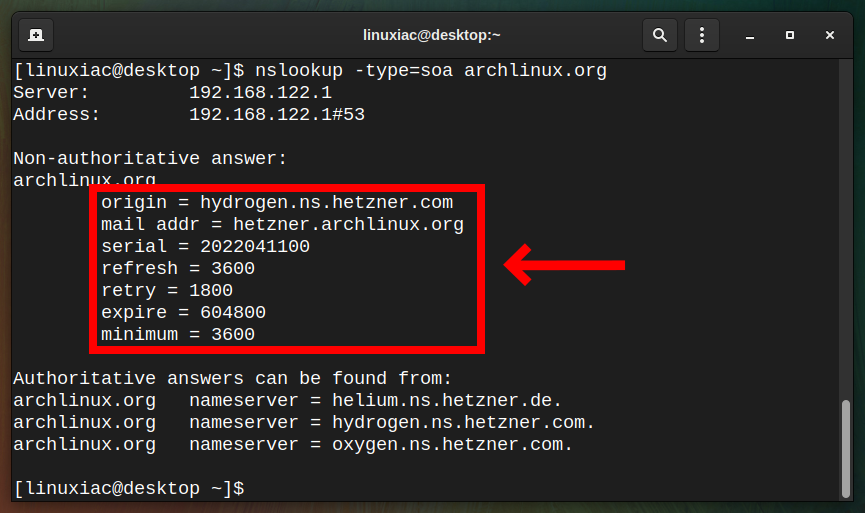
nslookup sẽ trở nên mạnh mẽ hơn rất nhiều khi bạn kết hợp nó với các tùy chọn (options) để truy vấn những loại bản ghi DNS cụ thể. DNS không chỉ lưu trữ địa chỉ IP (bản ghi A), mà còn nhiều loại thông tin khác.
Dưới đây là một số tùy chọn quan trọng và hữu ích nhất:
- Tra cứu bản ghi A (Address Record):
nslookup -type=A <domain>
Đây là loại truy vấn mặc định, dùng để tìm địa chỉ IPv4 của một tên miền. Lệnhnslookup google.comthực chất tương đương vớinslookup -type=A google.com. - Tra cứu bản ghi AAAA (IPv6 Address Record):
nslookup -type=AAAA <domain>
Tương tự như bản ghi A, nhưng dùng để tìm địa chỉ IPv6, phiên bản địa chỉ Internet mới hơn. - Tra cứu bản ghi MX (Mail Exchanger):
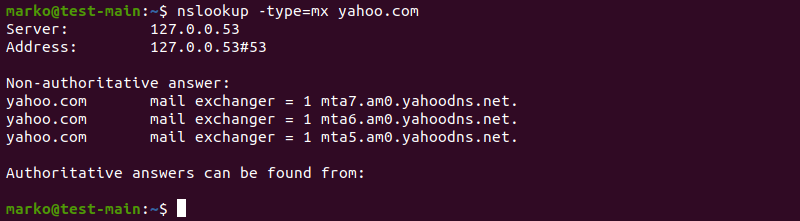
nslookup -type=MX <domain>
Đây là tùy chọn cực kỳ quan trọng, giúp bạn tìm ra (các) máy chủ email chịu trách nhiệm nhận thư cho một tên miền. Kết quả sẽ đi kèm với một con số ưu tiên (priority), số càng nhỏ thì độ ưu tiên càng cao. - Tra cứu bản ghi NS (Name Server):
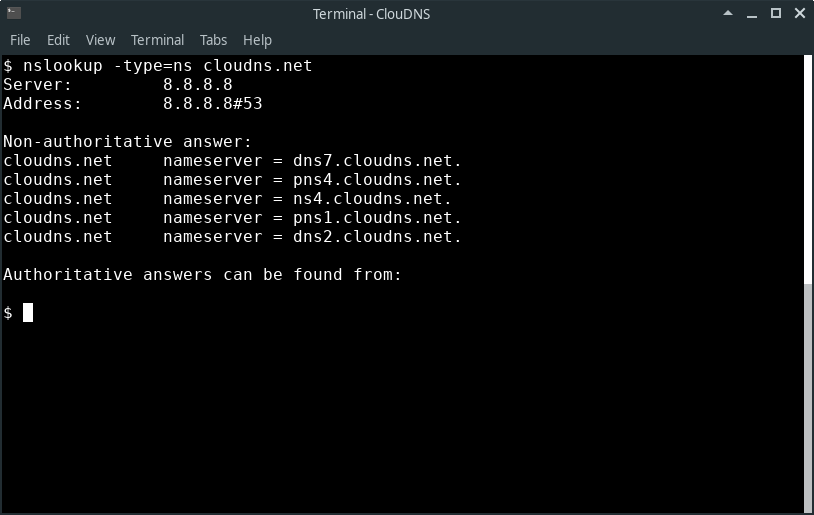
nslookup -type=NS <domain>
Tùy chọn này giúp bạn xác định các máy chủ DNS gốc (authoritative name servers) quản lý trực tiếp tên miền đó. Khi bạn muốn biết tên miền đang được quản lý bởi nhà cung cấp nào (ví dụ: AZWEB, Cloudflare, GoDaddy), đây là lệnh bạn cần dùng. - Tra cứu bản ghi CNAME (Canonical Name):
nslookup -type=CNAME <domain>
CNAME là một bản ghi bí danh, cho phép một tên miền trỏ đến một tên miền khác. Ví dụ,blog.azweb.vncó thể là một CNAME trỏ đếnazweb.vn. Lệnh này giúp bạn kiểm tra các mối liên kết như vậy. - Tra cứu bản ghi TXT (Text Record):
nslookup -type=TXT <domain>
Bản ghi TXT cho phép lưu trữ các chuỗi văn bản tùy ý. Nó thường được sử dụng cho các mục đích xác thực tên miền với các dịch vụ của bên thứ ba như Google Workspace, Microsoft 365, hoặc để cấu hình các chính sách bảo mật email như SPF, DKIM. - Bật chế độ gỡ rối (debug):
nslookup -debug <domain>
Khi bạn muốn xem toàn bộ quá trình truy vấn và phản hồi giữa máy tính của bạn và máy chủ DNS, tùy chọn-debugsẽ cung cấp một lượng thông tin vô cùng chi tiết, rất hữu ích cho việc chẩn đoán các sự cố phức tạp.
Ngoài ra, bạn cũng có thể chỉ định một máy chủ DNS cụ thể để truy vấn, thay vì dùng máy chủ mặc định của hệ thống. Cú pháp là: nslookup <domain> [địa chỉ IP máy chủ DNS]. Ví dụ: nslookup azweb.vn 8.8.8.8 sẽ hỏi máy chủ DNS của Google về thông tin của azweb.vn.
Ví dụ thực tế áp dụng lệnh nslookup trong kiểm tra mạng
Lý thuyết là vậy, nhưng sức mạnh thực sự của nslookup chỉ được thể hiện khi áp dụng vào các tình huống cụ thể. Dưới đây là hai ví dụ điển hình mà bất kỳ ai làm việc với website hay email đều sẽ gặp phải.
Tra cứu IP và bản ghi DNS của một trang web
Giả sử bạn vừa mới mua một gói hosting tại AZWEB và đã trỏ tên miền example.com về hosting. Tuy nhiên, khi truy cập vào example.com, bạn lại không thấy website mới của mình. Bước đầu tiên để chẩn đoán là kiểm tra xem tên miền đã được phân giải về đúng địa chỉ IP của hosting hay chưa.
Bạn sẽ sử dụng lệnh nslookup để kiểm tra bản ghi A của tên miền:nslookup example.com
Giả sử kết quả trả về là:
Server:		8.8.8.8
Address:	8.8.8.8#53

Non-authoritative answer:
Name:	example.com
Address: 103.221.220.68
Phân tích kết quả:
Server: 8.8.8.8: Truy vấn được thực hiện thông qua máy chủ DNS công cộng của Google.Non-authoritative answer: Như đã giải thích, đây là câu trả lời từ bộ nhớ đệm.Name: example.com: Tên miền bạn đã truy vấn.Address: 103.221.220.68: Đây là địa chỉ IP mà tên miềnexample.comđang trỏ tới.
Bây giờ, bạn cần so sánh địa chỉ IP này với địa chỉ IP mà AZWEB đã cung cấp cho gói hosting của bạn. Nếu hai địa chỉ này khớp nhau, có nghĩa là việc trỏ DNS đã thành công và vấn đề có thể nằm ở phía cấu hình web server. Ngược lại, nếu địa chỉ IP này khác (ví dụ, nó vẫn là IP của nhà cung cấp hosting cũ), điều đó cho thấy thay đổi DNS của bạn chưa có hiệu lực trên toàn cầu (quá trình này gọi là lan truyền DNS và có thể mất vài giờ).
Tiếp theo, bạn có thể muốn kiểm tra xem tên miền của mình đang thực sự được quản lý bởi máy chủ DNS nào bằng cách tra bản ghi NS:nslookup -type=NS example.com
Kết quả có thể là:
Non-authoritative answer:
example.com	nameserver = ns1.azweb.vn.
example.com	nameserver = ns2.azweb.vn.
Kết quả này xác nhận rằng tên miền example.com đang được quản lý bởi cặp máy chủ DNS của AZWEB. Đây là một bước kiểm tra quan trọng để đảm bảo bạn đang thay đổi cấu hình DNS ở đúng nơi.
Kiểm tra email server của tên miền
Một kịch bản phổ biến khác là khi bạn gặp sự cố với việc gửi hoặc nhận email. Ví dụ, khách hàng phàn nàn rằng họ không thể gửi email đến địa chỉ contact@example.com của bạn. Nguyên nhân rất có thể đến từ việc cấu hình sai bản ghi MX.
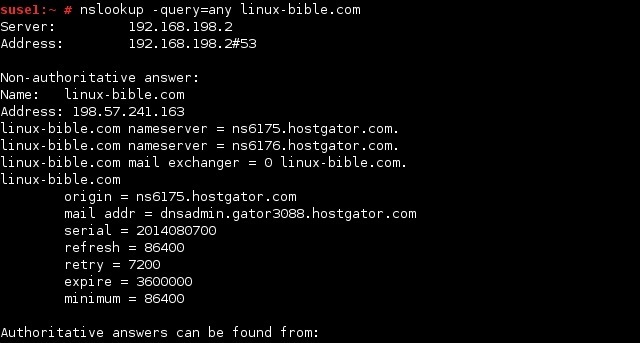
Để kiểm tra, bạn sử dụng lệnh:nslookup -type=MX example.com
Kết quả có thể trông như sau:
Non-authoritative answer:
example.com	mail exchanger = 10 mail.example.com.
example.com	mail exchanger = 20 backupmail.example.com.
Ý nghĩa và ứng dụng:
- Kết quả này cho thấy tên miền
example.comcó hai máy chủ email. mail exchanger = 10 mail.example.com: Đây là máy chủ mail chính, có độ ưu tiên là 10 (số nhỏ hơn ưu tiên cao hơn). Mọi email gửi đến@example.comsẽ được cố gắng gửi đến máy chủmail.example.comtrước tiên.mail exchanger = 20 backupmail.example.com: Đây là máy chủ mail dự phòng. Nếu máy chủ chính (mail.example.com) vì lý do nào đó không thể nhận email (ví dụ: bị sập, bảo trì), hệ thống gửi mail sẽ tự động thử gửi đến máy chủ dự phòng này.
Bằng cách sử dụng lệnh này, bạn có thể nhanh chóng xác minh liệu bản ghi MX có được cấu hình đúng theo hướng dẫn của nhà cung cấp dịch vụ email hay không. Nếu kết quả trả về trống hoặc trỏ đến một máy chủ sai, bạn đã tìm ra nguyên nhân của sự cố và chỉ cần vào trang quản lý DNS để sửa lại cho chính xác. Việc kiểm tra này là bước không thể thiếu đối với các quản trị viên hệ thống khi thiết lập hoặc gỡ rối các dịch vụ email cho doanh nghiệp.
Các vấn đề thường gặp khi sử dụng nslookup và cách khắc phục
Mặc dù nslookup là một công cụ đáng tin cậy, đôi khi bạn có thể gặp phải những kết quả không mong muốn. Hiểu rõ nguyên nhân và cách khắc phục sẽ giúp bạn chẩn đoán vấn đề một cách hiệu quả hơn.
Lỗi không thể phân giải tên miền
Một trong những lỗi phổ biến nhất bạn có thể gặp là thông báo lỗi như ** server can't find example.com: NXDOMAIN hoặc tương tự. Thông báo này có nghĩa là máy chủ DNS mà bạn đang sử dụng không thể tìm thấy bất kỳ bản ghi nào cho tên miền bạn đã truy vấn.
Có một vài nguyên nhân chính dẫn đến lỗi này:
- Gõ sai tên miền: Đây là nguyên nhân đơn giản nhất. Hãy kiểm tra lại xem bạn đã gõ đúng chính tả tên miền hay chưa.
- Tên miền không tồn tại hoặc đã hết hạn: Tên miền bạn đang tìm kiếm có thể thực sự không tồn tại hoặc đã hết hạn và bị xóa khỏi hệ thống DNS.
- Sự cố với máy chủ DNS mặc định: Máy chủ DNS của nhà cung cấp dịch vụ Internet (ISP) hoặc máy chủ DNS cục bộ của bạn có thể đang gặp sự cố, bị lỗi hoặc không được cập nhật.
Cách khắc phục:
Để loại trừ nguyên nhân thứ ba, bạn hãy thử truy vấn bằng một máy chủ DNS công cộng đáng tin cậy như của Google (8.8.8.8) hoặc Cloudflare (1.1.1.1). Cú pháp như sau:nslookup example.com 8.8.8.8
Nếu lệnh này trả về kết quả chính xác, thì vấn đề chắc chắn nằm ở máy chủ DNS mặc định của bạn. Bạn có thể tạm thời khắc phục bằng cách luôn chỉ định DNS server trong lệnh, hoặc thay đổi cấu hình DNS của toàn bộ hệ thống trong file /etc/resolv.conf (trên Linux) để sử dụng các máy chủ DNS công cộng này một cách lâu dài. Nếu ngay cả các máy chủ DNS công cộng cũng không thể phân giải được tên miền, khả năng cao là tên miền đó thực sự có vấn đề.
Kết quả trả về sai hoặc không đầy đủ
Một tình huống khó xử khác là khi nslookup trả về một địa chỉ IP, nhưng đó lại là địa chỉ IP cũ hoặc sai. Bạn chắc chắn rằng mình đã cập nhật DNS, nhưng kết quả vẫn không thay đổi.
Nguyên nhân chính của vấn đề này là do bộ nhớ đệm DNS (DNS cache). Để tăng tốc độ duyệt web, các máy chủ DNS và cả hệ điều hành của bạn đều lưu lại kết quả của các lần truy vấn trước đó vào bộ nhớ đệm. Khi bạn truy vấn lại cùng một tên miền, chúng sẽ trả về kết quả từ bộ nhớ đệm thay vì đi hỏi lại từ đầu. Nếu bạn vừa mới thay đổi một bản ghi DNS, có thể phải mất một thời gian (từ vài phút đến vài giờ) để bộ nhớ đệm ở khắp nơi trên Internet được xóa và cập nhật thông tin mới. Quá trình này được gọi là lan truyền DNS (DNS propagation).
Giải pháp:
- Sử dụng một máy chủ DNS khác: Tương tự như cách trên, việc truy vấn đến một máy chủ DNS công cộng khác có thể giúp bạn nhận được kết quả mới hơn, vì bộ nhớ đệm của nó có thể đã được cập nhật. Lệnh
nslookup example.com 1.1.1.1là một lựa chọn tốt. - Sử dụng tùy chọn debug: Lệnh
nslookup -debug example.comsẽ hiển thị chi tiết quá trình truy vấn. Bạn có thể xem các thông số như TTL (Time To Live), là thời gian mà một bản ghi được phép lưu trong bộ nhớ đệm. TTL thấp có nghĩa là thông tin sẽ được cập nhật nhanh hơn. - Kiên nhẫn: Đôi khi, giải pháp duy nhất là chờ đợi. Quá trình lan truyền DNS trên toàn cầu có thể mất đến 24-48 giờ trong một số trường hợp, mặc dù thường thì nhanh hơn nhiều.
Hiểu về DNS cache và lan truyền là chìa khóa để tránh những bối rối không cần thiết khi quản lý tên miền và website.
Lời khuyên và lưu ý khi sử dụng lệnh nslookup
Để sử dụng nslookup một cách hiệu quả và chuyên nghiệp nhất, bạn nên ghi nhớ một vài lời khuyên và lưu ý quan trọng sau đây. Những điều này sẽ giúp bạn có được kết quả chính xác và tránh những sai lầm không đáng có.
Luôn kiểm tra DNS server đang sử dụng để đảm bảo độ chính xác
Kết quả nslookup trả về phụ thuộc hoàn toàn vào máy chủ DNS mà nó truy vấn. Như đã đề cập, máy chủ DNS của ISP hoặc mạng cục bộ có thể có bộ nhớ đệm cũ hoặc thậm chí chặn một số tên miền nhất định. Để có một cái nhìn “trung lập” và chính xác nhất, đặc biệt là khi bạn đang chẩn đoán sự cố lan truyền DNS, hãy tập thói quen kiểm tra lại truy vấn của mình với một hoặc hai máy chủ DNS công cộng uy tín (ví dụ: nslookup example.com 8.8.8.8 và nslookup example.com 1.1.1.1). So sánh kết quả từ các nguồn khác nhau sẽ cho bạn một bức tranh toàn cảnh và đáng tin cậy hơn.
Không dùng nslookup để thay thế các công cụ phân tích mạng phức tạpnslookup là một công cụ tuyệt vời để chẩn đoán các vấn đề liên quan đến DNS. Tuy nhiên, nó chỉ là một mảnh ghép trong bộ công cụ quản trị mạng. Nếu bạn gặp vấn đề về kết nối mạng, nslookup chỉ có thể cho bạn biết liệu tên miền có được phân giải thành IP hay không. Nó không thể cho bạn biết liệu có kết nối mạng đến IP đó hay không, tường lửa có đang chặn kết nối hay không, hoặc gói tin bị mất ở đâu trên đường đi. Trong những trường hợp đó, bạn cần kết hợp nslookup với các lệnh khác như ping (để kiểm tra kết nối cơ bản), traceroute hoặc mtr (để theo dõi đường đi của gói tin), và netstat (để kiểm tra các kết nối mạng đang hoạt động).
Cập nhật kiến thức về các bản ghi DNS mới
Thế giới công nghệ luôn thay đổi, và DNS cũng không ngoại lệ. Bên cạnh các bản ghi phổ biến như A, MX, CNAME, ngày càng có nhiều loại bản ghi mới được giới thiệu để phục vụ các mục đích cụ thể. Ví dụ, bản ghi CAA (Certification Authority Authorization) cho phép chủ sở hữu tên miền chỉ định tổ chức nào được phép cấp chứng chỉ SSL/TLS cho tên miền đó, giúp tăng cường bảo mật. Bản ghi SRV (Service record) được sử dụng để xác định vị trí của các dịch vụ cụ thể. Việc dành thời gian tìm hiểu về các loại bản ghi mới này sẽ giúp bạn bắt kịp các tiêu chuẩn hiện đại và cấu hình tên miền của mình một cách tối ưu nhất.
Lưu ý bảo mật thông tin khi chia sẻ kết quả tra cứu
Khi bạn tìm kiếm sự trợ giúp trên các diễn đàn công cộng hoặc từ các nhóm hỗ trợ, bạn có thể được yêu cầu cung cấp kết quả từ lệnh nslookup. Hãy cẩn thận với những thông tin bạn chia sẻ. Kết quả tra cứu có thể tiết lộ các địa chỉ IP, tên máy chủ, và các chi tiết khác về cơ sở hạ tầng của bạn. Mặc dù phần lớn thông tin này là công khai, bạn nên xem xét kỹ lưỡng và che đi bất kỳ thông tin nhạy cảm nào trước khi đăng tải, đặc biệt là các thông tin liên quan đến máy chủ nội bộ hoặc các tên miền không dành cho công chúng.
Kết luận
Qua bài viết chi tiết này, chúng ta đã cùng nhau khám phá một trong những công cụ cơ bản nhưng vô cùng quyền lực trong hộp công cụ của bất kỳ ai làm việc trên môi trường Linux: lệnh nslookup. Từ việc hiểu rõ vai trò của nó như một “thám tử” của hệ thống DNS, cho đến việc nắm vững các cú pháp, tùy chọn và cách áp dụng vào các tình huống thực tế như kiểm tra website hay gỡ rối email, bạn giờ đây đã có đủ kiến thức nền tảng để tự tin chẩn đoán các vấn đề liên quan đến phân giải tên miền.
Chúng ta đã thấy rằng, chỉ với một vài dòng lệnh đơn giản, nslookup có thể nhanh chóng trả lời các câu hỏi quan trọng: “Tên miền này đang trỏ về IP nào?”, “Ai đang quản lý email cho tên miền này?”, hay “Tại sao tôi không thể truy cập được trang web?”. Việc nắm vững công cụ này không chỉ giúp bạn tiết kiệm thời gian mà còn nâng cao kỹ năng quản trị hệ thống, cho phép bạn xác định và giải quyết sự cố một cách nhanh chóng và hiệu quả.
AZWEB khuyến khích bạn hãy mở cửa sổ Terminal và bắt đầu thực hành ngay hôm nay. Hãy thử tra cứu các trang web bạn thường truy cập, kiểm tra bản ghi MX của nhà cung cấp email của bạn, hay thậm chí sử dụng các tùy chọn nâng cao để tìm hiểu sâu hơn. Càng thực hành nhiều, bạn sẽ càng trở nên thành thạo và biến nslookup thành một trợ thủ đắc lực trong công việc hàng ngày. Đừng dừng lại ở đây, hãy tiếp tục tìm hiểu thêm về các công cụ DNS khác như dig và host để có một bộ kỹ năng toàn diện hơn trong việc làm chủ thế giới mạng.


