

 Tác giả: Bùi Mạnh Đức
  0
0  94
94  Copy Link
 Bookmark
Bạn có biết FTP là một trong những giao thức nền tảng và quan trọng nhất giúp bạn quản lý file trên server từ xa không? Dù đã có nhiều phương thức truyền tải file hiện đại hơn, FTP (File Transfer Protocol) vẫn giữ một vai trò không thể thiếu trong nhiều tác vụ quản trị hệ thống và phát triển web trên môi trường Linux. Tuy nhiên, nhiều người dùng Linux, đặc biệt là những người mới bắt đầu, vẫn chưa tận dụng hết sức mạnh của các lệnh FTP trực tiếp trong terminal. Việc thao tác qua giao diện dòng lệnh đôi khi có thể gây bối rối, dẫn đến việc quản lý file không hiệu quả.
Bài viết này của AZWEB sẽ là cẩm nang chi tiết, hướng dẫn bạn từ A-Z cách sử dụng lệnh FTP trong Linux một cách chuyên nghiệp. Chúng ta sẽ cùng nhau tìm hiểu tổng quan về giao thức FTP, cách thiết lập kết nối, thực hiện các thao tác upload, download, quản lý file và thư mục trên server. Đồng thời, bài viết cũng sẽ chia sẻ những mẹo và các phương pháp tốt nhất để bạn sử dụng FTP an toàn và hiệu quả hơn.
Giao thức FTP và vai trò trên Linux
FTP là gì?
FTP, viết tắt của File Transfer Protocol (Giao thức truyền tập tin), là một giao thức mạng tiêu chuẩn được sử dụng để truyền tải file giữa một máy khách (client) và một máy chủ (server) trên một mạng máy tính. Được phát triển từ những ngày đầu của Internet, FTP hoạt động dựa trên mô hình client-server, nơi máy khách khởi tạo kết nối đến máy chủ để gửi hoặc nhận dữ liệu. Giao thức này sử dụng hai kết nối TCP riêng biệt: một kênh điều khiển để gửi lệnh và nhận phản hồi, và một kênh dữ liệu để truyền tải nội dung file.
Ưu điểm chính của FTP là sự đơn giản, tốc độ truyền tải nhanh và được hỗ trợ rộng rãi trên mọi hệ điều hành, bao gồm cả Linux. Nó trở thành công cụ không thể thiếu cho các nhà phát triển web để tải mã nguồn lên hosting, cho các quản trị viên hệ thống để sao lưu dữ liệu hoặc cập nhật phần mềm trên các máy chủ từ xa. Sự phổ biến của nó đảm bảo tính tương thích cao với hầu hết các môi trường máy chủ hiện nay.
Vai trò của FTP trong quản lý file trên Linux
Trong hệ điều hành Linux, FTP đóng một vai trò quan trọng như một cầu nối vững chắc giữa máy tính cá nhân (local) và các máy chủ từ xa (remote server). Thay vì phải truy cập vật lý vào máy chủ, người dùng có thể dễ dàng quản lý toàn bộ hệ thống file và thư mục chỉ bằng vài dòng lệnh trong terminal. Điều này đặc biệt hữu ích cho các quản trị viên hệ thống, những người thường xuyên phải cấu hình, cập nhật và bảo trì nhiều máy chủ cùng lúc.
Đối với các nhà phát triển web, FTP là công cụ hàng ngày để triển khai ứng dụng. Họ sử dụng FTP để tải lên các tệp mã nguồn, hình ảnh, tài nguyên và các tệp cấu hình từ môi trường phát triển local lên máy chủ web hosting. Khả năng upload nhiều file cùng lúc, tạo thư mục, và quản lý cấu trúc trang web từ xa giúp quy trình làm việc trở nên linh hoạt và hiệu quả hơn rất nhiều. Nhờ sự tích hợp sâu vào môi trường dòng lệnh của Linux, FTP cho phép tự động hóa các tác vụ này thông qua các tập lệnh (script), giúp tiết kiệm thời gian và giảm thiểu sai sót của con người.
Cách sử dụng các lệnh FTP cơ bản trong môi trường Linux
Lệnh mở kết nối FTP đến server
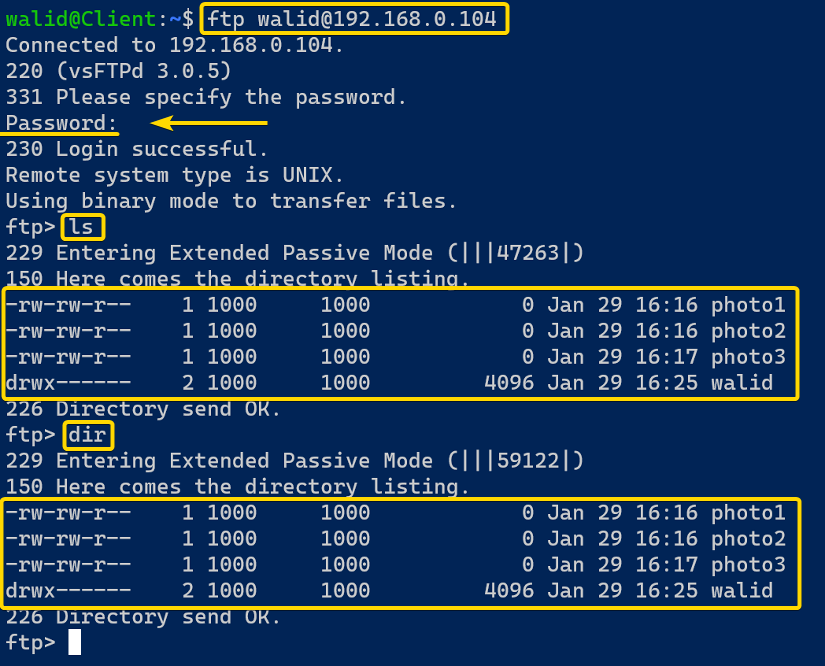
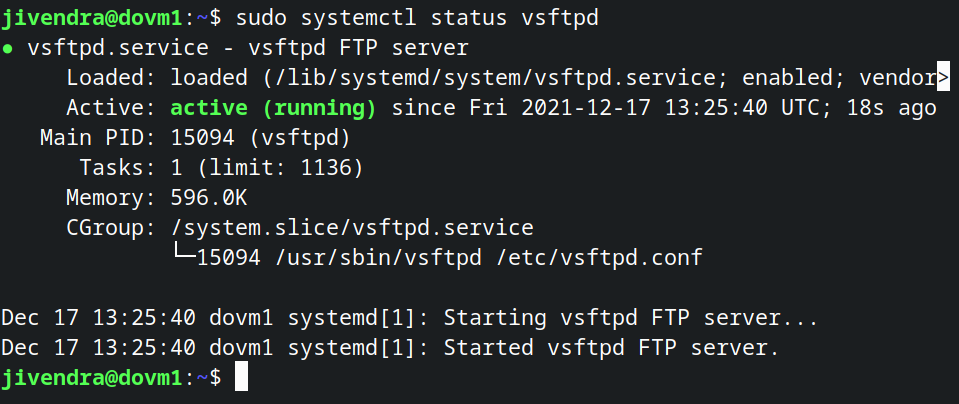
Để bắt đầu làm việc với một máy chủ FTP, bước đầu tiên và quan trọng nhất là thiết lập kết nối. Trong môi trường Linux, bạn có thể thực hiện việc này một cách dễ dàng thông qua terminal bằng câu lệnh ftp. Cú pháp cơ bản để mở một kết nối rất đơn giản và trực quan, giúp người dùng nhanh chóng truy cập vào máy chủ từ xa.
Cú pháp lệnh như sau: ftp [địa chỉ server]
Trong đó, [địa chỉ server] có thể là địa chỉ IP (ví dụ: 192.168.1.100) hoặc tên miền của máy chủ FTP (ví dụ: ftp.azweb.vn). Sau khi thực thi lệnh này, terminal sẽ yêu cầu bạn nhập tên người dùng (Username) và mật khẩu (Password) để xác thực. Nếu thông tin đăng nhập chính xác, bạn sẽ được chào mừng bởi một thông báo từ server và dấu nhắc lệnh sẽ chuyển thành ftp>, báo hiệu rằng bạn đã sẵn sàng để thực hiện các thao tác tiếp theo trên máy chủ.
Các lệnh FTP phổ biến
Sau khi kết nối thành công tới server FTP, bạn sẽ tương tác với nó thông qua một loạt các lệnh đơn giản nhưng mạnh mẽ. Việc nắm vững các lệnh này là chìa khóa để quản lý file và thư mục một cách hiệu quả. Các lệnh này có nhiều điểm tương đồng với các lệnh terminal cơ bản của Linux, giúp người dùng dễ dàng làm quen.
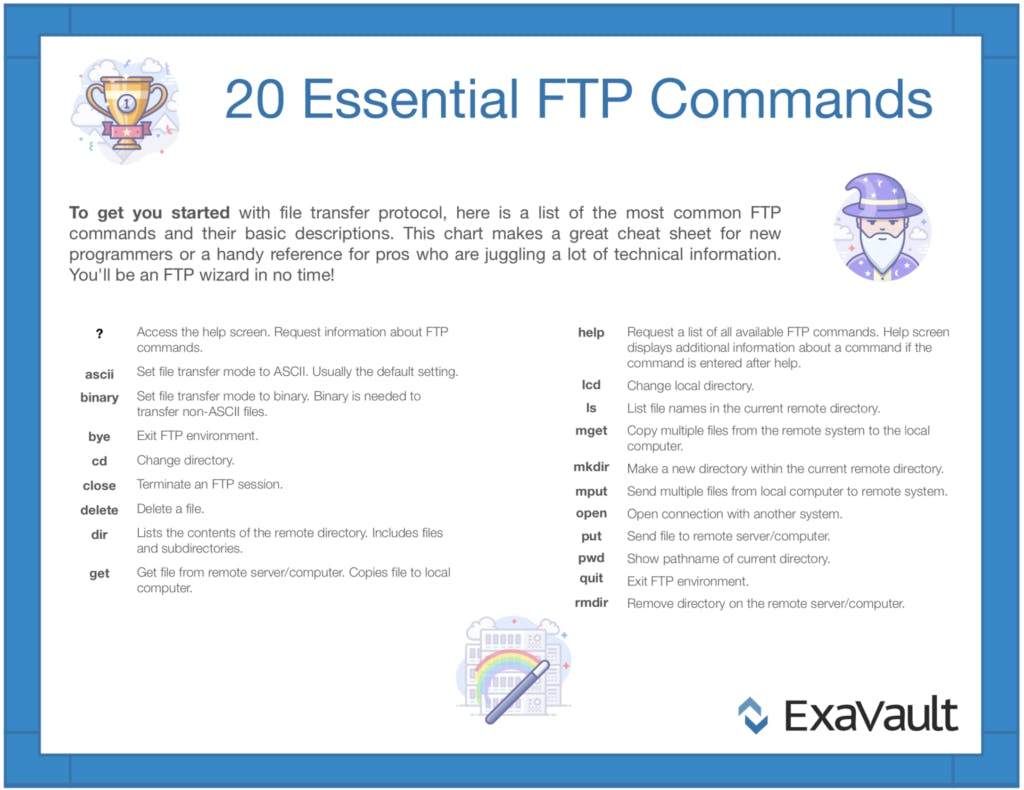
Dưới đây là một số lệnh FTP phổ biến và quan trọng nhất bạn cần biết:
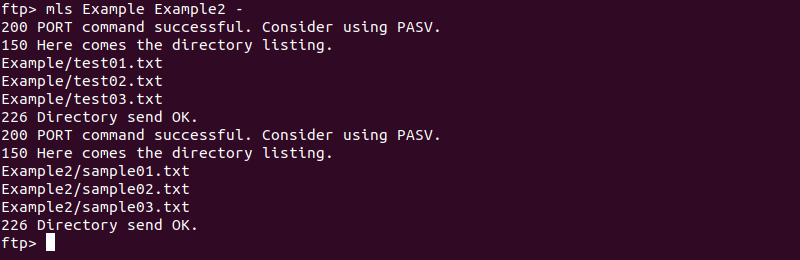
ls: Liệt kê tất cả các file và thư mục trong thư mục hiện tại trên máy chủ. Lệnh này giúp bạn xem nhanh cấu trúc của thư mục đang làm việc.cd [tên thư mục]: Di chuyển đến một thư mục khác trên máy chủ. Tương tự như lệnh cd trong Linux, nó cho phép bạn điều hướng qua lại giữa các thư mục.get [tên file]: Tải một file duy nhất từ máy chủ về máy tính local của bạn. File sẽ được lưu vào thư mục mà bạn đã khởi chạy lệnhftp.put [tên file]: Tải lên một file duy nhất từ máy tính local của bạn lên thư mục hiện tại trên máy chủ.mget [danh sách file]: Tải xuống nhiều file cùng một lúc. Bạn có thể sử dụng ký tự đại diện*để tải tất cả các file (ví dụ:mget *.html).mput [danh sách file]: Tải lên nhiều file cùng một lúc. Tương tựmget, bạn có thể dùng ký tự đại diện (ví dụ:mput *.jpg).
Việc sử dụng thành thạo các lệnh này sẽ giúp bạn thực hiện hầu hết các tác vụ quản lý file cần thiết một cách nhanh chóng và chính xác.
Hướng dẫn kết nối và thao tác file trên server FTP qua terminal Linux
Kết nối tới server FTP bằng terminal
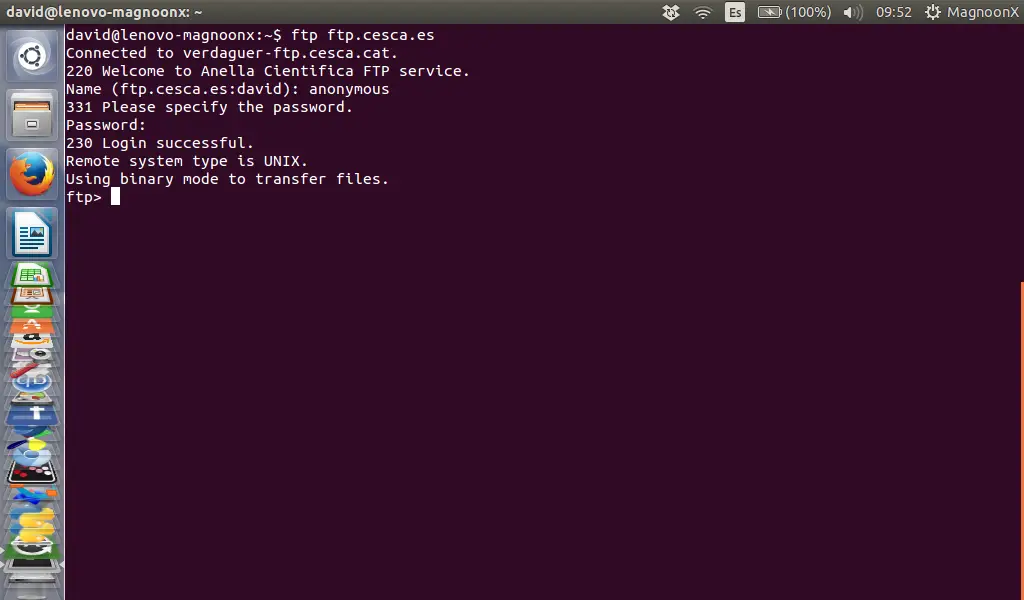
Việc kết nối đến một máy chủ FTP thông qua terminal Linux là một quy trình gồm các bước rõ ràng và tuần tự. Đầu tiên, bạn cần mở ứng dụng terminal trên máy của mình. Tại dấu nhắc lệnh, hãy gõ lệnh ftp theo sau là địa chỉ của máy chủ mà bạn muốn kết nối. Ví dụ, nếu bạn muốn kết nối đến máy chủ có tên miền là ftp.example.com, bạn sẽ gõ: ftp ftp.example.com.
Ngay sau khi nhấn Enter, hệ thống sẽ cố gắng thiết lập kết nối đến máy chủ. Nếu thành công, bạn sẽ nhận được một thông báo chào mừng từ server và được yêu cầu cung cấp thông tin xác thực. Dòng nhắc đầu tiên sẽ là Name (ftp.example.com:yourusername):. Tại đây, bạn nhập tên người dùng (username) của mình và nhấn Enter. Tiếp theo, terminal sẽ yêu cầu mật khẩu với dòng nhắc Password:. Khi bạn nhập mật khẩu, các ký tự sẽ không hiển thị trên màn hình để đảm bảo tính bảo mật. Sau khi nhập xong mật khẩu, nhấn Enter một lần nữa. Nếu cả tên người dùng và mật khẩu đều hợp lệ, bạn sẽ thấy thông báo đăng nhập thành công và dấu nhắc ftp> xuất hiện, cho biết bạn đã sẵn sàng làm việc trên server.
Upload và download file bằng FTP command
Sau khi đã kết nối thành công, việc upload và download file trở nên cực kỳ đơn giản với các lệnh put và get. Các lệnh này cho phép bạn di chuyển dữ liệu giữa máy tính local và máy chủ từ xa một cách hiệu quả.
Để tải một tập tin từ máy tính của bạn lên máy chủ, hãy sử dụng lệnh put. Ví dụ, nếu bạn muốn tải lên một tệp có tên index.html từ máy local lên thư mục hiện tại trên server, bạn chỉ cần gõ lệnh: put index.html. Terminal sẽ hiển thị tiến trình truyền file và thông báo khi hoàn tất.
Ngược lại, để tải một tập tin từ máy chủ về máy tính của bạn, bạn sẽ dùng lệnh get. Ví dụ, để tải về tệp logo.png từ server, bạn gõ: get logo.png. Tệp tin sẽ được lưu vào thư mục trên máy tính local nơi bạn đã khởi chạy phiên FTP.
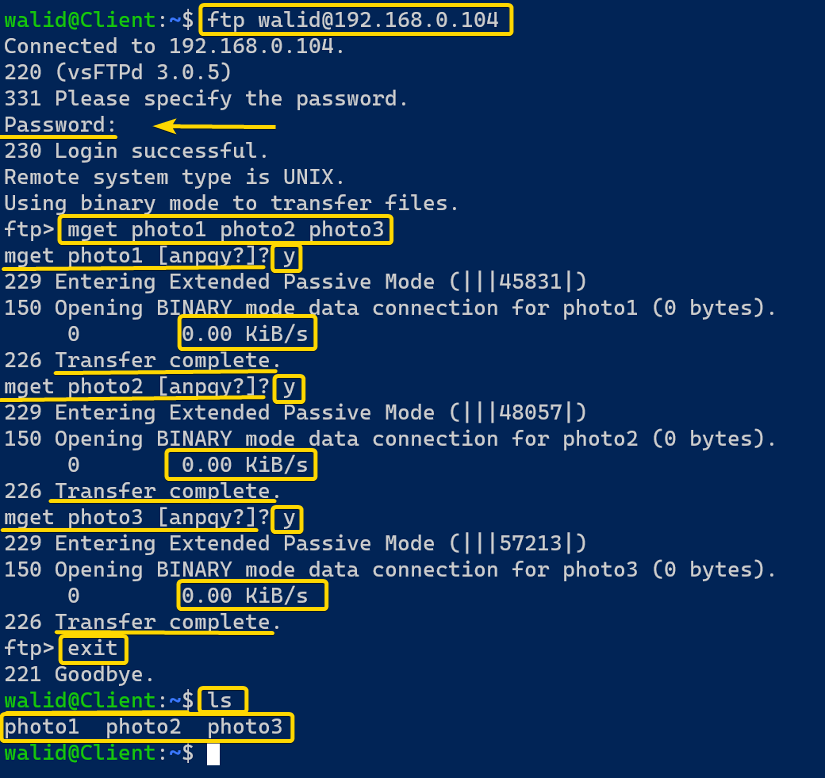
Khi bạn cần xử lý nhiều file cùng lúc, mput (multiple put) và mget (multiple get) là những công cụ tiết kiệm thời gian tuyệt vời. Ví dụ, để tải lên tất cả các tệp có đuôi .css trong thư mục local, bạn có thể dùng lệnh: mput *.css. Tương tự, để tải về tất cả các hình ảnh .jpg, bạn gõ: mget *.jpg. Hệ thống sẽ hỏi xác nhận cho từng file, giúp bạn kiểm soát chính xác những gì được truyền đi.
Cách liệt kê và quản lý thư mục trên server FTP
Liệt kê nội dung thư mục với ls và dir
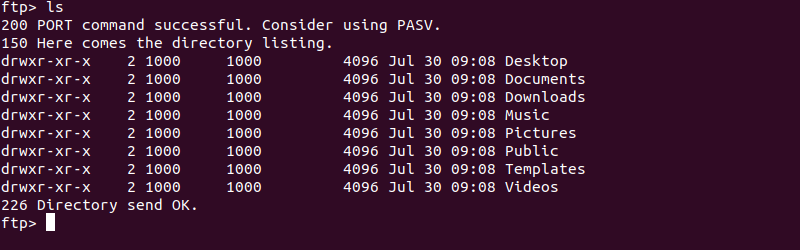
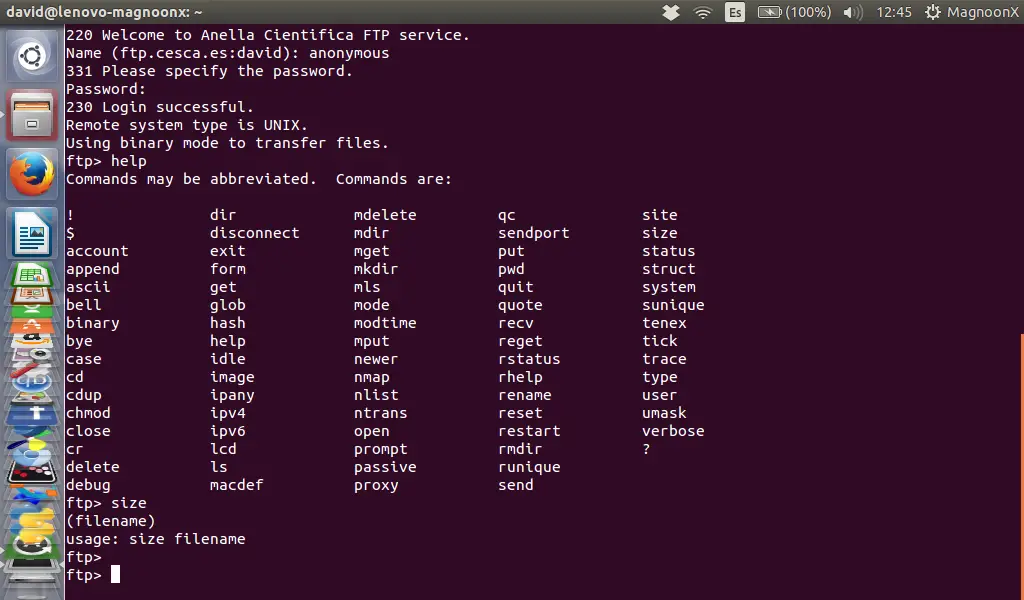
Khi làm việc trên một máy chủ từ xa, việc đầu tiên bạn cần làm là xem xét cấu trúc file và thư mục hiện có. FTP cung cấp hai lệnh chính cho mục đích này là ls và dir, cả hai đều rất quen thuộc với người dùng Linux. Lệnh ls là cách nhanh nhất để có được một danh sách đơn giản gồm tên các file và thư mục trong thư mục làm việc hiện tại trên server. Kết quả hiển thị gọn gàng, phù hợp khi bạn chỉ cần kiểm tra sự tồn tại của một tệp cụ thể.
Nếu bạn cần thông tin chi tiết hơn, lệnh dir sẽ là lựa chọn tốt hơn. Tương tự như lệnh ls -l trong Bash của Linux, dir không chỉ liệt kê tên file và thư mục mà còn cung cấp các thông tin bổ sung quan trọng. Các thông tin này bao gồm quyền truy cập (permissions), chủ sở hữu, kích thước file, và ngày giờ sửa đổi cuối cùng. Việc xem các chi tiết này rất hữu ích khi bạn cần kiểm tra quyền của một tệp trước khi chỉnh sửa hoặc xác định các tệp mới được cập nhật gần đây. Sử dụng ls và dir giúp bạn có cái nhìn tổng quan và chi tiết về không gian làm việc trên server.
Quản lý thư mục: tạo, di chuyển và xoá
Quản lý cấu trúc thư mục là một phần không thể thiếu trong việc duy trì một trang web hay một hệ thống file có tổ chức. FTP cung cấp các lệnh đơn giản để bạn thực hiện các tác vụ này trực tiếp từ terminal. Để tạo một thư mục mới trên máy chủ, bạn sử dụng lệnh mkdir (make directory). Ví dụ, để tạo một thư mục có tên là images, bạn chỉ cần gõ: mkdir images.
Để di chuyển vào một thư mục khác, bạn dùng lệnh cd (change directory), tương tự như trong shell của Linux. Ví dụ, để đi vào thư mục images vừa tạo, bạn gõ cd images. Để quay trở lại thư mục cha, bạn có thể dùng cd ...
Khi một thư mục không còn cần thiết nữa, bạn có thể xoá nó bằng lệnh rmdir (remove directory). Ví dụ, để xoá thư mục old-files, bạn gõ rmdir old-files. Tuy nhiên, cần lưu ý rằng rmdir chỉ có thể xoá các thư mục rỗng. Nếu thư mục vẫn còn chứa file hoặc thư mục con, bạn sẽ nhận được thông báo lỗi. Bạn phải xoá hết nội dung bên trong nó trước khi có thể xoá chính thư mục đó. Việc thao tác với thư mục đòi hỏi sự cẩn thận để tránh xoá nhầm dữ liệu quan trọng.
Lưu ý và mẹo khi sử dụng FTP trong Linux
Sử dụng FTP hiệu quả không chỉ dừng lại ở việc biết các lệnh cơ bản mà còn cần nắm vững những lưu ý quan trọng để đảm bảo quá trình truyền file diễn ra suôn sẻ và an toàn. Một trong những yếu tố đầu tiên cần quan tâm là quyền truy cập. Trước khi thực hiện các thao tác như upload hay xóa file, hãy luôn kiểm tra quyền của tài khoản FTP bạn đang sử dụng để chắc chắn rằng bạn có đủ thẩm quyền thực hiện hành động đó, tránh các lỗi từ chối truy cập không đáng có.
Một mẹo kỹ thuật quan trọng khác là chế độ truyền file. FTP có hai chế độ chính: ascii và binary. Chế độ ascii được thiết kế cho các file văn bản thuần túy (như .txt, .html, .css), trong khi chế độ binary dành cho các file không phải văn bản như hình ảnh, video, hoặc các file nén (.zip, .rar). Việc truyền file sai chế độ có thể làm hỏng file. Để chuyển đổi, bạn chỉ cần gõ lệnh binary hoặc ascii trong phiên FTP. Đặt chế độ binary làm mặc định thường là một lựa chọn an toàn.
Về mặt bảo mật, điều quan trọng nhất cần nhớ là FTP truyền dữ liệu, bao gồm cả tên người dùng và mật khẩu, dưới dạng văn bản thuần (plain text), không mã hóa. Điều này có nghĩa là nó rất dễ bị nghe lén trên các mạng không an toàn như Wi-Fi công cộng. Vì vậy, hãy hạn chế tối đa việc sử dụng FTP trên các môi trường như vậy. Khi có thể, hãy ưu tiên sử dụng các giao thức an toàn hơn như SFTP (SSH File Transfer Protocol) hoặc FTPS (FTP over SSL/TLS), vì chúng mã hóa toàn bộ phiên làm việc, bảo vệ dữ liệu của bạn khỏi các cặp mắt tò mò.
Cuối cùng, sau khi hoàn thành công việc, hãy luôn nhớ thoát khỏi phiên FTP một cách an toàn. Sử dụng lệnh bye hoặc quit để đóng kết nối với máy chủ. Thao tác này đảm bảo rằng không có phiên kết nối nào bị treo lại, giúp giải phóng tài nguyên trên cả máy khách và máy chủ, đồng thời ngăn chặn các truy cập trái phép có thể xảy ra nếu phiên làm việc không được đóng đúng cách.
Các lỗi thường gặp khi dùng FTP trên Linux
Lỗi kết nối tới server FTP
Một trong những vấn đề phổ biến nhất mà người dùng gặp phải khi sử dụng FTP là không thể kết nối tới máy chủ. Lỗi này có thể xuất phát từ nhiều nguyên nhân khác nhau. Nguyên nhân đầu tiên và dễ kiểm tra nhất là sai địa chỉ máy chủ, tên người dùng hoặc mật khẩu. Hãy luôn kiểm tra kỹ lại các thông tin này trước khi kết nối.
Nguyên nhân thứ hai có thể là do sự cố về mạng. Kết nối Internet không ổn định hoặc mất kết nối tạm thời từ phía bạn hoặc phía máy chủ đều có thể gây ra lỗi. Bạn có thể thử ping đến địa chỉ máy chủ để kiểm tra xem nó có đang hoạt động và có thể truy cập từ mạng của bạn hay không.
Một rào cản phổ biến khác là tường lửa (firewall). Tường lửa trên máy tính của bạn, trên router mạng, hoặc trên chính máy chủ có thể đang chặn cổng kết nối mặc định của FTP (cổng 21). Để khắc phục, bạn cần kiểm tra cấu hình tường lửa và đảm bảo rằng cổng 21 được phép thông qua. Trong một số trường hợp, bạn có thể cần liên hệ với quản trị viên mạng hoặc nhà cung cấp hosting để được hỗ trợ.
Lỗi truyền file thất bại hoặc không đúng định dạng
Lỗi truyền file là một vấn đề gây khó chịu khác, thường biểu hiện qua việc file bị hỏng sau khi tải lên hoặc tải xuống, hoặc quá trình truyền bị gián đoạn giữa chừng. Nguyên nhân hàng đầu của tình trạng file bị hỏng, đặc biệt là với các tệp không phải văn bản như hình ảnh, video, hay file nén, là do sử dụng sai chế độ truyền file.
Như đã đề cập, FTP có hai chế độ là ascii và binary. Nếu bạn cố gắng truyền một file ảnh ở chế độ ascii, giao thức FTP có thể sẽ thay đổi một số ký tự trong file để phù hợp với định dạng văn bản, dẫn đến việc file ảnh không thể đọc được. Để khắc phục, hãy đảm bảo rằng bạn đã chuyển sang chế độ binary bằng cách gõ lệnh binary trong phiên FTP trước khi bắt đầu truyền các tệp không phải là văn bản. Hầu hết các ứng dụng FTP client hiện đại đều tự động phát hiện và chuyển đổi, nhưng khi dùng dòng lệnh, đây là thao tác bạn phải tự thực hiện.
Ngoài ra, lỗi truyền file thất bại cũng có thể do hết dung lượng lưu trữ trên máy chủ, hoặc do quyền ghi (write permission) trên thư mục đích không được cấp cho tài khoản FTP của bạn. Hãy kiểm tra dung lượng còn lại và quyền của thư mục trên server để đảm bảo bạn có thể ghi dữ liệu vào đó.
Best Practices khi sử dụng lệnh FTP trên Linux
Để đảm bảo quá trình làm việc với FTP vừa hiệu quả vừa an toàn, việc tuân thủ các phương pháp tốt nhất là vô cùng cần thiết. Những nguyên tắc này không chỉ giúp bạn tránh được các lỗi phổ biến mà còn bảo vệ dữ liệu của bạn trước các nguy cơ bảo mật.
Đầu tiên, hãy luôn xác minh kỹ lưỡng thông tin đăng nhập và địa chỉ máy chủ trước khi thực hiện các thao tác quan trọng như xóa hoặc ghi đè file. Một sai sót nhỏ trong việc nhập địa chỉ có thể khiến bạn thao tác nhầm trên một máy chủ khác. Thứ hai, và quan trọng nhất về mặt bảo mật, tuyệt đối không sử dụng FTP trên các mạng công cộng hoặc không đáng tin cậy như Wi-Fi ở quán cà phê hay sân bay. Vì FTP không mã hóa dữ liệu, thông tin đăng nhập của bạn có thể dễ dàng bị đánh cắp.
Một thực hành tốt khác là giữ cho các tập tin cấu hình FTP của bạn sạch sẽ. Tránh lưu trữ mật khẩu dưới dạng văn bản thuần túy trong các tệp script hoặc các tệp cấu hình công khai. Nếu bạn cần tự động hóa các tác vụ FTP, hãy tìm hiểu các phương pháp xác thực an toàn hơn như sử dụng key-based authentication với SFTP.
Cuối cùng, hãy luôn xem xét các lựa chọn thay thế hiện đại và an toàn hơn khi yêu cầu về bảo mật ở mức cao. SFTP (SSH File Transfer Protocol) và FTPS (FTP over SSL/TLS) là những lựa chọn hàng đầu, vì chúng cung cấp lớp mã hóa mạnh mẽ cho cả quá trình xác thực và truyền dữ liệu. Việc chuyển sang sử dụng các giao thức này là một bước đi thông minh để bảo vệ tài sản số của bạn trong bối cảnh các mối đe dọa an ninh mạng ngày càng gia tăng.
Kết luận
Qua bài viết này, chúng ta đã cùng nhau khám phá một cách toàn diện về cách sử dụng lệnh FTP trong Linux, từ những khái niệm cơ bản nhất đến các thao tác quản lý file và thư mục chuyên sâu. FTP, dù là một giao thức lâu đời, vẫn chứng tỏ được vai trò không thể thiếu của mình trong việc quản lý máy chủ từ xa, đặc biệt đối với các quản trị viên hệ thống và nhà phát triển web. Việc sử dụng thành thạo các lệnh như ftp, get, put, ls, và cd ngay trên terminal không chỉ giúp bạn làm việc hiệu quả hơn mà còn mang lại sự linh hoạt và khả năng tự động hóa cao.
AZWEB khuyến khích bạn hãy bắt đầu thực hành ngay hôm nay. Hãy thử kết nối đến một máy chủ FTP, duyệt qua các thư mục, và thực hiện vài thao tác upload, download đơn giản. Chỉ có thông qua thực hành, bạn mới có thể thực sự nắm vững và biến những dòng lệnh này thành công cụ đắc lực trong công việc hàng ngày của mình.
Để nâng cao hơn nữa kỹ năng và đảm bảo an toàn tối đa cho dữ liệu, chúng tôi gợi ý bạn nên tìm hiểu thêm về SFTP và các giao thức bảo mật nâng cao khác. Trong thế giới số luôn tiềm ẩn nhiều rủi ro, việc trang bị cho mình những kiến thức về bảo mật không bao giờ là thừa. Chúc bạn thành công trên hành trình làm chủ môi trường Linux


