

 Tác giả: Bùi Mạnh Đức
  0
0  87
87  Copy Link
 Bookmark
Trong thế giới quản trị hệ thống Linux, việc đảm bảo sự ổn định và toàn vẹn của dữ liệu là ưu tiên hàng đầu. Hệ thống tập tin, nơi lưu trữ toàn bộ thông tin của bạn, đôi khi có thể gặp sự cố. Nguyên nhân có thể đến từ việc tắt máy không đúng cách, sự cố mất điện đột ngột, lỗi phần cứng hoặc thậm chí là lỗi phần mềm. Những vấn đề này có thể dẫn đến hỏng cấu trúc dữ liệu, mất mát thông tin quan trọng và khiến hệ thống không thể khởi động.
Đây chính là lúc lệnh fsck (file system consistency check) tỏa sáng. Nó được ví như một “bác sĩ” chuyên khoa, giúp bạn chẩn đoán, kiểm tra và sửa chữa các lỗi phát sinh trên hệ thống tập tin. Công cụ mạnh mẽ này là một phần không thể thiếu trong bộ công cụ của bất kỳ quản trị viên Linux là gì nào, giúp cứu sống dữ liệu và duy trì sự ổn định cho toàn bộ hệ thống. Trong bài viết này, chúng ta sẽ cùng nhau tìm hiểu chi tiết về chức năng, cách sử dụng, các tùy chọn quan trọng và những lưu ý an toàn khi làm việc với lệnh fsck.
Chức năng cơ bản của lệnh fsck
H3: Lệnh fsck là gì?
fsck là viết tắt của “file system consistency check”, một tiện ích dòng lệnh tiêu chuẩn trong các hệ điều hành tương tự Unix như Linux. Đúng như tên gọi, mục đích chính của nó là kiểm tra tính nhất quán và toàn vẹn của một hệ thống tập tin.
Khi hệ thống hoạt động, nó liên tục đọc và ghi dữ liệu. Một sự cố bất ngờ có thể làm gián đoạn quá trình này, để lại hệ thống tập tin ở trạng thái không nhất quán. fsck sẽ quét qua cấu trúc của hệ thống tập tin, so sánh dữ liệu trong superblock (siêu khối) với cấu trúc thực tế của các khối dữ liệu và inode. Nếu phát hiện bất kỳ sự khác biệt, lỗi logic, hoặc các khối bị hỏng, fsck sẽ cố gắng sửa chữa chúng để đưa hệ thống tập tin trở lại trạng thái ổn định và có thể sử dụng được.
H3: Khi nào nên sử dụng lệnh fsck?
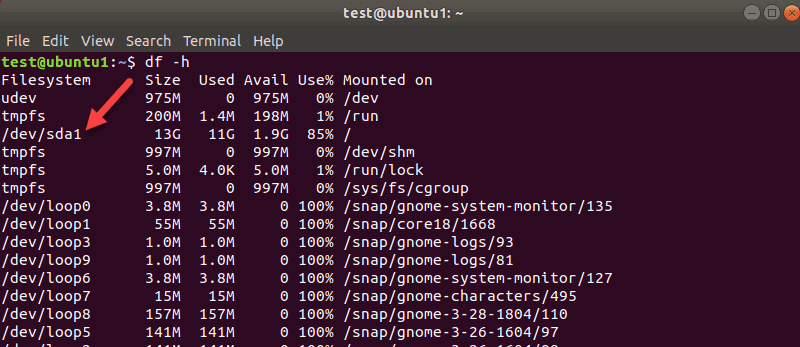
Việc sử dụng fsck không phải là một công việc hàng ngày, mà thường dành cho các tình huống khẩn cấp hoặc bảo trì định kỳ. Bạn nên cân nhắc chạy fsck trong các trường hợp sau:
- Hệ thống không thể khởi động: Đây là dấu hiệu rõ ràng nhất cho thấy có vấn đề với hệ thống tập tin. Hệ thống thường sẽ tự động chạy
fsckở chế độ cơ bản, nhưng bạn có thể cần can thiệp thủ công để sửa các lỗi phức tạp hơn. - Hệ thống bị treo hoặc “crash” đột ngột: Việc tắt nóng hoặc khởi động lại bằng nút cứng có thể làm hỏng dữ liệu đang được ghi, gây ra lỗi hệ thống tập tin.
- Lỗi đọc/ghi file: Nếu bạn nhận được thông báo lỗi “Input/Output error” khi cố gắng truy cập hoặc sao chép các tập tin, đây có thể là dấu hiệu của các bad sectors hoặc lỗi cấu trúc cần được
fsckkiểm tra. - Thiết bị ngoại vi hoạt động không ổn định: Một ổ USB hoặc ổ cứng ngoài đột nhiên không thể truy cập hoặc hiển thị sai dung lượng cũng là một ứng cử viên cho việc kiểm tra bằng
fsck.
Sử dụng fsck một cách chủ động giúp bạn phòng tránh các sự cố nghiêm trọng hơn, ngăn ngừa mất mát dữ liệu và đảm bảo hệ thống luôn hoạt động ổn định và hiệu quả.
Cách sử dụng lệnh fsck để kiểm tra hệ thống file
Hiểu rõ cú pháp và các tùy chọn của fsck là chìa khóa để sử dụng công cụ này một cách hiệu quả và an toàn. Hãy cùng khám phá cách ra lệnh cho “vị bác sĩ” này.
H3: Cú pháp cơ bản của lệnh fsck
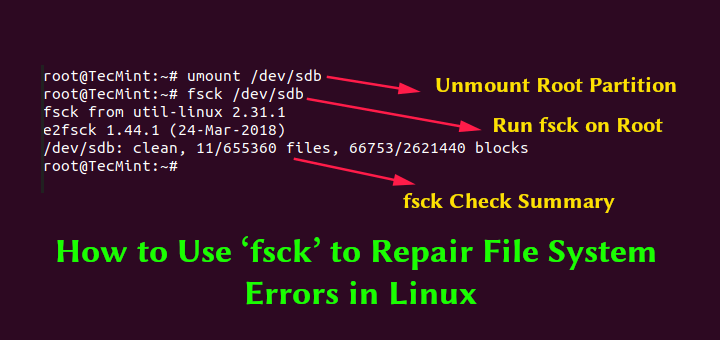
Cú pháp cơ bản để chạy fsck rất đơn giản. Bạn chỉ cần gọi lệnh và theo sau là tên của phân vùng bạn muốn kiểm tra.
Cú pháp chung:fsck [tùy_chọn] /dev/partition
Ví dụ, để kiểm tra phân vùng thứ nhất trên ổ đĩa sda, bạn sẽ dùng lệnh:fsck /dev/sda1
Trong đó:
fsck: Là lệnh để thực thi chương trình./dev/sda1: Là đường dẫn đến phân vùng cần kiểm tra. Tên phân vùng có thể thay đổi tùy thuộc vào hệ thống của bạn (ví dụ:/dev/sdb2,/dev/nvme0n1p3,…). Bạn có thể dùng lệnh lsblk hoặcfdisk -lđể xem danh sách các phân vùng.
Quan trọng: Trước khi chạy lệnh này, bạn phải chắc chắn rằng phân vùng /dev/sda1 đã được ngắt kết nối (unmounted). Chúng ta sẽ nói kỹ hơn về rủi ro này ở phần sau.
H3: Các tùy chọn phổ biến khi chạy fsck
Lệnh fsck đi kèm với nhiều tùy chọn (còn gọi là cờ hoặc flags) để bạn kiểm soát cách nó hoạt động. Dưới đây là những tùy chọn phổ biến và hữu ích nhất:
-a(Automatic): Tự động sửa lỗi.fscksẽ tự động sửa bất kỳ lỗi nào nó tìm thấy mà không cần hỏi ý kiến người dùng. Tùy chọn này tiện lợi nhưng tiềm ẩn rủi ro nếufsckđưa ra quyết định sửa lỗi sai lầm. Hãy sử dụng nó một cách cẩn trọng.
Ví dụ:fsck -a /dev/sda1-r(Interactive): Sửa lỗi tương tác. Đây là chế độ an toàn hơn. Khifsckphát hiện lỗi, nó sẽ dừng lại và hỏi bạn (y/n) có muốn sửa lỗi đó hay không. Tùy chọn này thường được dùng mặc định nếu không có cờ nào khác được chỉ định.
Ví dụ:fsck -r /dev/sda1-n(No execute): Chế độ chỉ đọc.fscksẽ quét toàn bộ phân vùng và báo cáo lỗi nhưng tuyệt đối không thực hiện bất kỳ thay đổi nào. Đây là cách an toàn nhất để chẩn đoán tình trạng của hệ thống tập tin trước khi quyết định sửa chữa.
Ví dụ:fsck -n /dev/sda1-t(Type): Chỉ định loại hệ thống tập tin. Thông thường,fsckcó thể tự động phát hiện loại hệ thống tập tin (như ext4, XFS, Btrfs). Tuy nhiên, trong một số trường hợp, bạn có thể cần chỉ định rõ ràng.
Ví dụ:fsck -t ext4 /dev/sda1-y(Yes): Tương tự như-a, tùy chọn này sẽ tự động trả lời “yes” cho tất cả các câu hỏi sửa lỗi. Đây là một cách khác để tự động hóa quá trình sửa chữa.
Ví dụ:fsck -y /dev/sda1
Hiểu và kết hợp các tùy chọn này sẽ giúp bạn kiểm soát hoàn toàn quá trình kiểm tra và sửa lỗi, tối ưu hóa cho cả sự an toàn và hiệu quả.
Hướng dẫn sửa lỗi hệ thống tập tin bằng fsck
Sau khi đã nắm vững cú pháp, hãy cùng đi vào quy trình thực tế để kiểm tra và sửa lỗi một cách an toàn nhất.
H3: Quy trình kiểm tra và sửa lỗi an toàn
An toàn là yếu tố tiên quyết khi làm việc với dữ liệu. Chạy fsck không đúng cách có thể gây ra nhiều thiệt hại hơn là lợi ích. Hãy luôn tuân thủ quy trình sau:
- Sao lưu dữ liệu: Trước khi thực hiện bất kỳ thao tác sửa chữa nào, hãy đảm bảo bạn đã có một bản sao lưu các dữ liệu quan trọng. Đây là mạng lưới an toàn cuối cùng của bạn. Xem thêm RAM là gì để hiểu tầm quan trọng của hệ thống chứ dữ liệu và bộ nhớ tạm thời trong quản trị hệ thống.
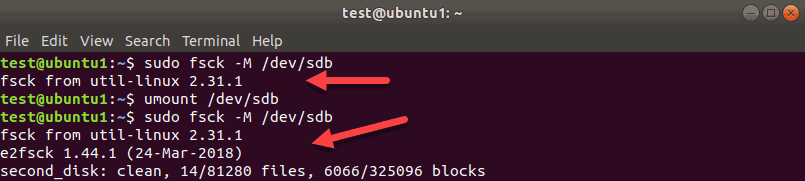
- Ngắt kết nối (Unmount) phân vùng: Đây là bước BẮT BUỘC. Bạn không bao giờ được chạy
fscktrên một phân vùng đang được mount (đang sử dụng). Làm vậy có thể phá hủy hoàn toàn cấu trúc dữ liệu. Sử dụng lệnhumountđể ngắt kết nối.
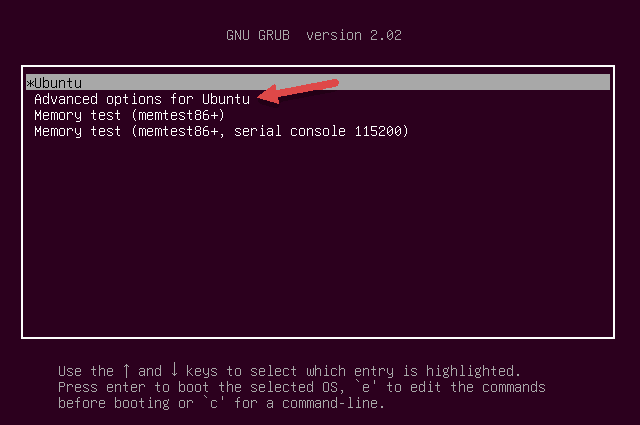
Ví dụ:umount /dev/sdb1 - Sử dụng chế độ Recovery hoặc Live CD/USB: Nếu phân vùng bị lỗi là phân vùng hệ thống (phân vùng gốc
/), bạn không thể ngắt kết nối nó khi hệ thống đang chạy. Giải pháp là khởi động máy tính vào chế độ cứu hộ (Recovery Mode) hoặc sử dụng một đĩa Live CD/USB của một bản phân phối Linux Ubuntu bất kỳ. Môi trường này cho phép bạn truy cập ổ cứng mà không cần mount các phân vùng, tạo điều kiện lý tưởng để chạyfsck. - Chạy
fsckở chế độ chỉ đọc trước: Bắt đầu bằng tùy chọn-nđể xem trước các lỗi mà không sửa đổi gì.
Ví dụ:fsck -n /dev/sdb1 - Chạy
fsckở chế độ tương tác: Sau khi đã biết các lỗi, hãy chạy lại lệnh với tùy chọn mặc định hoặc-rđểfsckhỏi bạn trước khi thực hiện mỗi thay đổi. Điều này cho phép bạn kiểm soát quá trình.
Ví dụ:fsck /dev/sdb1 - Mount lại và kiểm tra: Sau khi
fsckhoàn tất, hãy mount lại phân vùng và kiểm tra xem dữ liệu có thể truy cập được không và lỗi đã được khắc phục chưa.
Ví dụ:mount /dev/sdb1 /mnt/data
H3: Các lỗi thường gặp và cách xử lý qua fsck
fsck có thể xử lý nhiều loại lỗi khác nhau trong hệ thống tập tin. Dưới đây là một số lỗi phổ biến:
- Bad Sectors (Các cung bị lỗi): Đây là lỗi vật lý trên ổ đĩa.
fsckcó thể xác định các bad sectors và đánh dấu chúng để hệ thống không cố gắng ghi dữ liệu vào đó nữa. Nó cũng sẽ cố gắng di chuyển dữ liệu (nếu có thể) từ các cung bị lỗi sang một vị trí an toàn. - Inode bị lỗi (Corrupted Inodes): Inode là cấu trúc dữ liệu chứa thông tin về một file (quyền, chủ sở hữu, vị trí các khối dữ liệu…). Nếu một inode bị hỏng, file đó có thể không thể truy cập được.
fsckcó thể cố gắng sửa chữa hoặc xóa các inode bị lỗi. Nó có thể hỏi bạn về việc kết nối lại các file “mồ côi” (orphan files) vào thư mụclost+found. - Sai lệch số lượng khối hoặc inode (Block/Inode Count Mismatch): Superblock chứa thông tin tổng hợp về hệ thống tập tin, bao gồm tổng số khối và inode. Nếu con số này không khớp với thực tế,
fsckcó thể tính toán lại và sửa chữa giá trị trong superblock. - Khối dữ liệu bị chiếm dụng bởi nhiều file (Multiply-claimed blocks): Lỗi này xảy ra khi hệ thống tập tin ghi nhận một khối dữ liệu thuộc về nhiều hơn một file.
fscksẽ hỏi bạn để quyết định sao chép hoặc xóa liên kết đến khối dữ liệu đó.
Bằng cách chạy fsck, bạn cho phép công cụ này rà soát và tự động hoặc có sự can thiệp của bạn để sắp xếp lại cấu trúc logic của hệ thống tập tin, giúp nó trở lại trạng thái hoạt động bình thường.
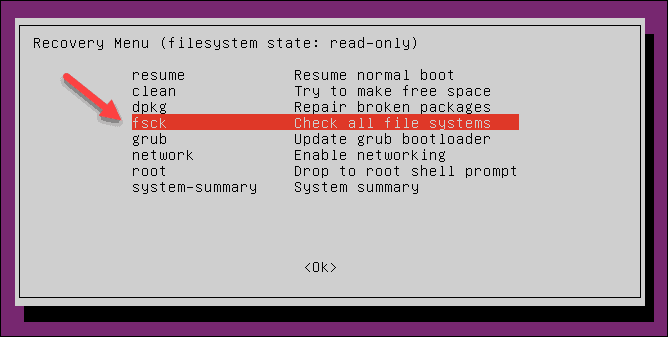
Lưu ý khi sử dụng lệnh fsck để tránh gây hư hại hệ thống
Mặc dù fsck là một công cụ cứu hộ mạnh mẽ, nhưng nó cũng giống như một con dao hai lưỡi. Sử dụng sai cách có thể dẫn đến hậu quả nghiêm trọng.
H3: Sử dụng fsck trên phân vùng đang được mount
Đây là điều cấm kỵ tuyệt đối khi làm việc với fsck. Một phân vùng đang được mount nghĩa là hệ điều hành vẫn đang tích cực đọc và ghi dữ liệu lên đó.
Hãy tưởng tượng bạn đang cố gắng sửa chữa một động cơ trong khi nó vẫn đang chạy. fsck sẽ đọc siêu khối và cấu trúc cây thư mục, nhưng cùng lúc đó, hệ điều hành có thể đang thay đổi chính những cấu trúc đó. fsck sẽ thấy một trạng thái dữ liệu, đưa ra phán đoán sửa lỗi, nhưng khi nó ghi lại thay đổi thì trạng thái thực tế đã khác đi.
Hậu quả của việc này là không thể lường trước, từ việc làm hỏng một vài file cho đến phá hủy hoàn toàn cấu trúc hệ thống tập tin, dẫn đến mất toàn bộ dữ liệu trên phân vùng đó. Hệ thống sẽ rơi vào trạng thái không nhất quán vĩnh viễn.
Luôn luôn sử dụng lệnh mount hoặc lsblk để kiểm tra xem phân vùng có đang được mount hay không trước khi chạy fsck. Nếu có, hãy dùng lệnh umount ngay lập tức. Tham khảo chi tiết lệnh cd trong Linux để hiểu thêm về lệnh điều hướng trong hệ thống tập tin.
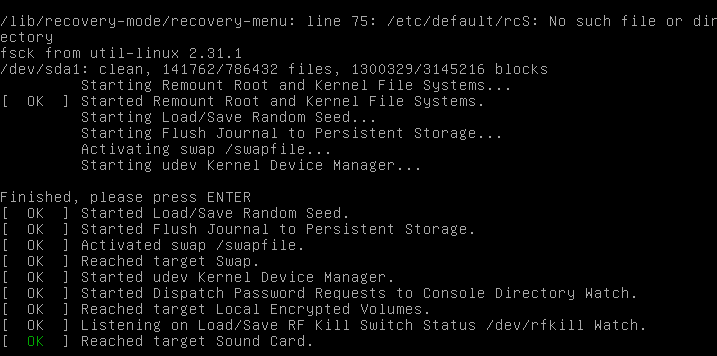
H3: Backup dữ liệu và chuẩn bị trước khi chạy fsck
“Phòng bệnh hơn chữa bệnh” là câu nói luôn đúng trong quản trị hệ thống. Trước khi bạn thực hiện bất kỳ hành động nào có khả năng thay đổi dữ liệu ở mức độ thấp như fsck, việc sao lưu là không thể thiếu.
- Luôn sao lưu dữ liệu quan trọng: Hãy tạo một bản sao lưu đầy đủ các tệp tin và thư mục quan trọng trên phân vùng sắp được kiểm tra sang một ổ đĩa khác hoặc một vị trí lưu trữ đám mây. Nếu
fsckgặp sự cố hoặc đưa ra quyết định sửa lỗi sai lầm làm mất dữ liệu, bản sao lưu này sẽ là cứu cánh của bạn. - Cẩn trọng với tùy chọn tự động: Các tùy chọn như
-ahoặc-yrất tiện lợi vì chúng tự động hóa quá trình. Tuy nhiên, chúng cũng tước đi quyền kiểm soát của bạn.fscksẽ tự đưa ra quyết định dựa trên thuật toán của nó, và không phải lúc nào quyết định đó cũng là tốt nhất cho dữ liệu của bạn. Trong một số trường hợp, việc xóa một inode bị lỗi có thể tốt hơn là cố gắng sửa nó. Nếu không chắc chắn, hãy luôn ưu tiên chế độ tương tác (-r) để bạn có thể tự mình đánh giá và quyết định.
Chuẩn bị kỹ lưỡng và luôn có một kế hoạch dự phòng là cách tiếp cận chuyên nghiệp và an toàn nhất khi sử dụng fsck.
Ví dụ minh họa và tình huống thực tế áp dụng fsck
Lý thuyết sẽ trở nên dễ hiểu hơn khi được áp dụng vào các ví dụ cụ thể. Hãy xem cách fsck hoạt động trong thực tế.
H3: Ví dụ cụ thể kiểm tra phân vùng ext4
Giả sử chúng ta có một ổ cứng USB được định dạng ext4, được nhận diện là /dev/sdb1, và chúng ta nghi ngờ nó có lỗi.
- Kiểm tra trạng thái mount:
lsblk
Nếu/dev/sdb1có một điểm mount, hãy ngắt kết nối nó:sudo umount /dev/sdb1 - Chạy kiểm tra chỉ đọc:
sudo fsck -n /dev/sdb1
Kết quả có thể trông giống như thế này, cho thấy hệ thống tập tin “sạch” (clean):e2fsck 1.45.5 (07-Jan-2020)/dev/sdb1: clean, 11/122080 files, 153018/488288 blocks
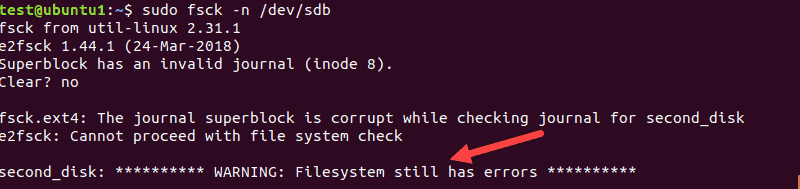
Hoặc nếu có lỗi, nó sẽ báo cáo:e2fsck 1.45.5 (07-Jan-2020)Pass 1: Checking inodes, blocks, and sizesPass 2: Checking directory structureEntry 'bad_file.txt' in / (2) has an incorrect block number 500000. Clear? noPass 3: Checking directory connectivity/dev/sdb1: ***** FILE SYSTEM WAS MODIFIED *****
Lưu ý rằng vì chúng ta dùng-n, nó chỉ báo lỗi chứ không thực sự sửa. - Chạy kiểm tra và sửa lỗi tương tác:
sudo fsck /dev/sdb1
Bây giờ, khi gặp lỗi, nó sẽ hỏi bạn:Entry 'bad_file.txt' in / (2) has an incorrect block number 500000. Clear? <y>
Bạn có thể nhậpy(yes) để đồng ý sửa hoặcn(no) để bỏ qua.

H3: Ứng dụng fsck trong khắc phục lỗi hệ thống sau sự cố mất điện đột ngột
Một tình huống rất phổ biến là máy chủ Linux của bạn bị mất điện đột ngột. Khi khởi động lại, bạn có thể thấy hệ thống báo lỗi và rơi vào chế độ khẩn cấp (emergency mode).
Mô tả tình huống: Hệ thống không thể boot vào giao diện người dùng, màn hình hiển thị các thông báo lỗi liên quan đến việc không thể mount phân vùng gốc (/) và yêu cầu nhập mật khẩu root để bảo trì.
Xử lý từng bước:
- Nhập mật khẩu root: Khi được yêu cầu, hãy nhập mật khẩu quản trị viên để vào shell dòng lệnh cứu hộ.
- Xác định phân vùng lỗi: Đọc kỹ thông báo lỗi trên màn hình. Thường thì nó sẽ chỉ rõ phân vùng nào đang gặp vấn đề, ví dụ
/dev/sda2. - Kiểm tra trạng thái: Trong chế độ cứu hộ, phân vùng gốc thường được mount ở chế độ chỉ đọc (read-only) để bảo vệ. Bạn có thể xác nhận bằng lệnh
mount | grep sda2. - Chạy fsck: Vì phân vùng đang ở chế độ chỉ đọc, bạn có thể chạy
fsckmột cách an toàn. Hãy dùng tùy chọn-yđể tự động sửa các lỗi phổ biến, vì trong tình huống khẩn cấp này, mục tiêu là đưa hệ thống hoạt động trở lại nhanh nhất có thể.fsck -y /dev/sda2 - Theo dõi quá trình:
fscksẽ bắt đầu các bước kiểm tra (Pass 1, Pass 2,…) và hiển thị các lỗi nó tìm thấy và sửa chữa. Quá trình này có thể mất vài phút tùy thuộc vào kích thước phân vùng và số lượng lỗi. - Khởi động lại: Sau khi
fsckhoàn tất và báo cáo rằng hệ thống tập tin đã được sửa đổi, hãy khởi động lại hệ thống.reboot
Trong hầu hết các trường hợp sau sự cố mất điện, quy trình này sẽ sửa chữa thành công các lỗi không nhất quán và giúp hệ thống khởi động lại bình thường.
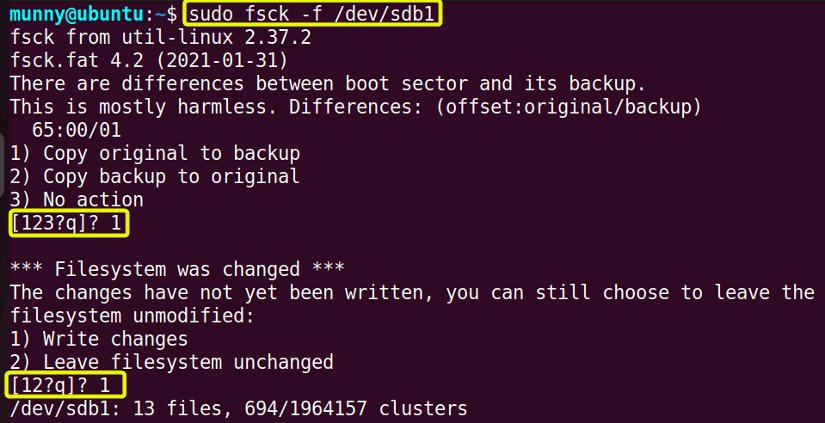
Các vấn đề thường gặp và cách xử lý khi dùng fsck
Đôi khi, ngay cả công cụ sửa lỗi cũng có thể gặp vấn đề. Dưới đây là một số tình huống khó khăn và hướng giải quyết.
H3: Lệnh fsck không thể sửa lỗi hoặc bị treo
Trong quá trình chạy, fsck có thể bị dừng lại ở một bước nào đó hoặc báo cáo rằng không thể sửa chữa một lỗi cụ thể.
Nguyên nhân phổ biến:
- Lỗi phần cứng nghiêm trọng: Nếu ổ đĩa có quá nhiều bad sectors hoặc bộ điều khiển (controller) của ổ đĩa bị lỗi,
fsckcó thể không thể đọc hoặc ghi dữ liệu cần thiết để sửa chữa. Nó có thể bị treo khi cố gắng đọc một sector bị hỏng. - Hệ thống tập tin bị hỏng quá nặng: Trong một số trường hợp hiếm gặp, cấu trúc của hệ thống tập tin có thể bị phá hủy đến mức
fsckkhông còn đủ thông tin để tái tạo lại một cách logic.
Cách khắc phục:
- Kiểm tra sức khỏe ổ đĩa: Sử dụng các công cụ như
smartmontools(smartctl -a /dev/sda) để kiểm tra trạng thái S.M.A.R.T của ổ đĩa. Nếu có nhiều lỗi phần cứng được báo cáo, khả năng cao là ổ đĩa sắp hỏng và bạn nên ưu tiên cứu dữ liệu thay vì cố gắng sửa chữa. - Thử các tùy chọn fsck nâng cao: Một số phiên bản của
fsck(nhưe2fsckcho ext4) có các tùy chọn nâng cao hơn, ví dụ như sử dụng superblock dự phòng (-b block_number) nếu superblock chính bị hỏng. - Sử dụng công cụ cứu dữ liệu: Nếu
fsckthất bại, hãy chuyển sang các công cụ cứu dữ liệu chuyên dụng nhưTestDisk,PhotoRechoặcddrescueđể cố gắng sao chép càng nhiều dữ liệu càng tốt từ phân vùng bị hỏng sang một ổ đĩa khỏe mạnh.
H3: Hệ thống báo lỗi phân vùng không đúng hoặc không thể mount sau khi chạy fsck
Một tình huống đáng lo ngại là sau khi chạy fsck và nó báo cáo đã sửa lỗi thành công, bạn lại không thể mount lại phân vùng đó.
Nguyên nhân:
- Sửa lỗi không chính xác:
fsckcó thể đã đưa ra một quyết định sửa lỗi sai, làm cho cấu trúc hệ thống tập tin trở nên không hợp lệ. - Xóa các inode quan trọng: Trong quá trình sửa lỗi,
fsckcó thể đã phải xóa một số inode hoặc thư mục hệ thống quan trọng, khiến hệ điều hành không nhận ra cấu trúc của phân vùng nữa.
Hướng xử lý tiếp theo:
- Kiểm tra thông báo lỗi: Chạy lệnh
dmesgngay sau khi cố gắng mount không thành công. Nó sẽ cung cấp thông tin chi tiết hơn về lý do tại sao kernel từ chối mount phân vùng (ví dụ: “bad superblock”, “invalid journal”). - Thử mount ở chế độ chỉ đọc: Đôi khi, bạn vẫn có thể mount phân vùng ở chế độ chỉ đọc để cứu dữ liệu.
mount -o ro /dev/sda2 /mnt - Khôi phục từ bản sao lưu: Đây là lúc giá trị của việc sao lưu được thể hiện. Nếu không thể sửa chữa, lựa chọn tốt nhất là định dạng lại phân vùng và khôi phục dữ liệu từ bản sao lưu gần nhất của bạn.
- Tìm đến chuyên gia: Nếu dữ liệu cực kỳ quan trọng và bạn không có bản sao lưu, hãy ngừng mọi nỗ lực và tìm đến các dịch vụ phục hồi dữ liệu chuyên nghiệp.
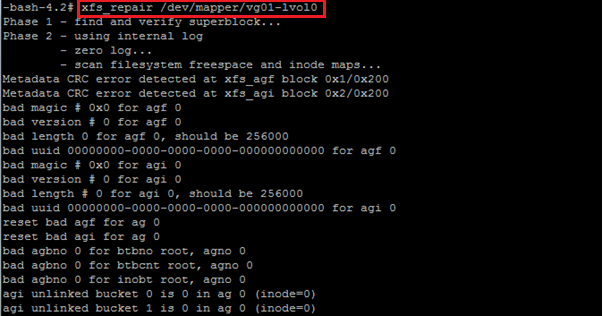
Các lưu ý và thực hành tốt khi sử dụng fsck
Để trở thành một người dùng fsck thông thái và an toàn, hãy luôn ghi nhớ những nguyên tắc vàng sau đây:
- Không chạy fsck trên phân vùng đang hoạt động: Đây là quy tắc quan trọng nhất. Luôn đảm bảo phân vùng đã được ngắt kết nối (unmounted) trước khi bắt đầu. Đối với phân vùng hệ thống, hãy sử dụng chế độ cứu hộ hoặc Live CD/USB.
- Luôn sao lưu dữ liệu trước khi thực hiện sửa lỗi: Đừng bao giờ đánh cược với dữ liệu của bạn. Một bản sao lưu là tấm vé bảo hiểm tốt nhất chống lại mọi rủi ro không lường trước được.
- Thường xuyên kiểm tra định kỳ hệ thống file: Đừng đợi đến khi có lỗi mới hành động. Lên lịch kiểm tra
fsckđịnh kỳ (ví dụ, hàng tháng) trên các phân vùng không phải hệ thống để phát hiện sớm các vấn đề tiềm ẩn. - Ưu tiên chế độ chỉ đọc và tương tác: Bắt đầu với tùy chọn
-nđể chẩn đoán. Khi sửa chữa, hãy ưu tiên chế độ tương tác (-r) thay vì tự động (-ahoặc-y), trừ khi bạn hoàn toàn chắc chắn về những gì mình đang làm. - Hiểu rõ tùy chọn lệnh: Dành thời gian đọc tài liệu hướng dẫn (
man fsck) để hiểu ý nghĩa của các tùy chọn khác nhau. Sử dụng sai một tùy chọn có thể dẫn đến mất mát dữ liệu không mong muốn.
Tuân thủ những thực hành tốt này sẽ giúp bạn tận dụng tối đa sức mạnh của fsck mà không gây ra những thiệt hại đáng tiếc.
Kết luận
Lệnh fsck là một công cụ thiết yếu và vô cùng mạnh mẽ trong kho vũ khí của bất kỳ ai làm việc với Linux. Nó đóng vai trò quan trọng trong việc bảo trì, chẩn đoán và sửa chữa các lỗi của hệ thống tập tin, giúp đảm bảo tính toàn vẹn của dữ liệu và sự ổn định của toàn bộ hệ thống. Từ việc khắc phục sự cố khởi động đến giải quyết các lỗi đọc/ghi, fsck là người bạn đồng hành đáng tin cậy.
Tuy nhiên, sức mạnh luôn đi kèm với trách nhiệm. Việc áp dụng fsck đúng cách, tuân thủ các quy tắc an toàn như ngắt kết nối phân vùng và sao lưu dữ liệu, là yếu tố quyết định giữa việc cứu sống hệ thống và gây ra thảm họa. AZWEB khuyến khích bạn hãy thực hành trên một môi trường ảo hoặc một ổ USB thử nghiệm trước khi áp dụng trên hệ thống sản xuất thật. Bằng cách đó, bạn có thể tự tin sử dụng fsck để bảo vệ dữ liệu và nâng cao hiệu suất hệ thống Linux của mình một cách chuyên nghiệp.


