

 Tác giả: Bùi Mạnh Đức
  0
0  74
74  Copy Link
 Bookmark
Bạn có biết lệnh finger là một công cụ đơn giản nhưng lại vô cùng hữu ích trong Linux để truy vấn thông tin người dùng không? Dù đã có từ lâu, lệnh này vẫn giữ được giá trị nhất định trong việc quản trị hệ thống. Tuy nhiên, nhiều người dùng Linux, kể cả những người đã có kinh nghiệm, thường chưa tận dụng hết hiệu quả của lệnh finger. Nguyên nhân chính là do thiếu hiểu biết về các tính năng và cách sử dụng chi tiết của nó. Điều này dẫn đến việc bỏ lỡ một công cụ nhanh chóng để kiểm tra trạng thái và thông tin của người dùng trên hệ thống. Bài viết này sẽ là kim chỉ nam của bạn, cung cấp những kiến thức từ cơ bản đến nâng cao về lệnh finger. AZWEB sẽ cùng bạn đi qua tổng quan, cách cài đặt, hướng dẫn sử dụng, phân tích thông tin, các ứng dụng thực tiễn và so sánh nó với những công cụ khác, giúp bạn dễ dàng áp dụng vào công việc quản trị hệ thống hàng ngày.
Tổng quan về lệnh finger
Lệnh finger là một trong những tiện ích mạng lâu đời của hệ điều hành Unix là gì và các hệ điều hành tương tự Unix như Linux. Nó cho phép người dùng truy xuất thông tin chi tiết về các tài khoản người dùng trên một hệ thống máy tính, dù là cục bộ hay từ xa. Chức năng chính của finger là hiển thị một hồ sơ tóm tắt, giúp quản trị viên hệ thống và người dùng khác có cái nhìn tổng quan về một người dùng cụ thể.
Lệnh finger là gì?
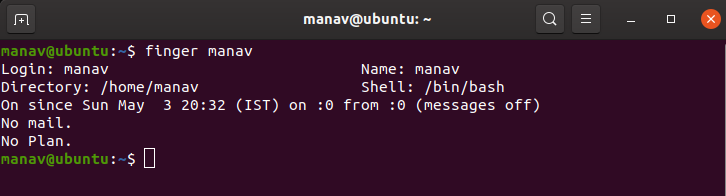
Lệnh finger, về cơ bản, là một chương trình truy vấn thông tin người dùng. Nó ra đời vào năm 1971 và nhanh chóng trở thành một công cụ phổ biến để kiểm tra xem ai đang đăng nhập và họ đang làm gì. Khi bạn thực thi lệnh finger với tên người dùng, nó sẽ trả về một loạt thông tin hữu ích. Các thông tin này bao gồm tên đăng nhập, tên đầy đủ, thư mục chính (home directory), và trình bao (shell) mặc định của người dùng đó. Ngoài ra, nó còn hiển thị thời gian đăng nhập gần nhất, thời gian không hoạt động (idle time), và thông tin liên hệ như địa chỉ văn phòng hay số điện thoại nếu được cấu hình. Đây là một công cụ đơn giản nhưng mạnh mẽ để nắm bắt nhanh thông tin người dùng trên hệ thống. Nếu bạn cần hiểu rõ hơn về Bash là gì, trình bao shell mặc định này sẽ rất hữu ích trong việc vận hành lệnh finger và các lệnh Linux khác.
Ý nghĩa các thông tin hiển thị bởi lệnh finger
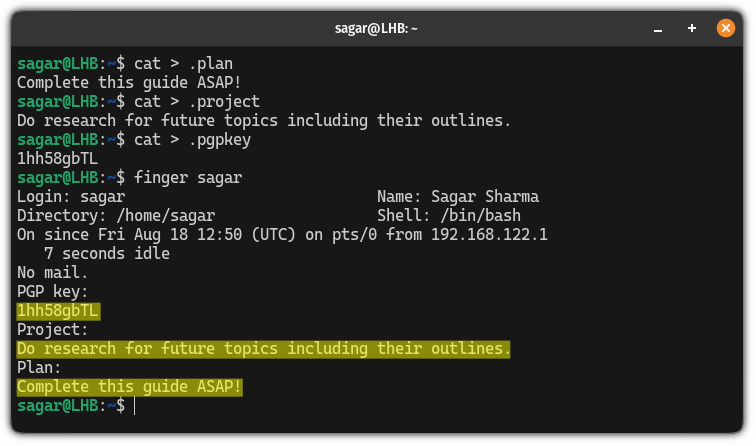
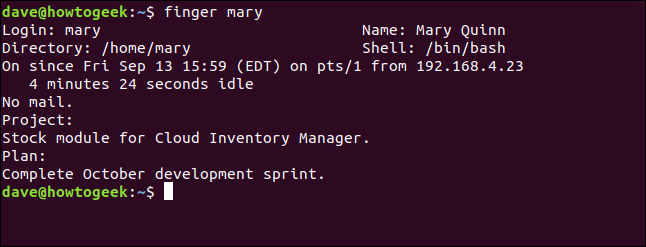
Khi sử dụng lệnh finger, kết quả trả về chứa nhiều trường thông tin có giá trị. Hiểu rõ ý nghĩa của chúng giúp bạn khai thác tối đa công cụ này. Trường “Login” là tên tài khoản đăng nhập của người dùng. “Name” là tên đầy đủ của họ. “Directory” chỉ đến thư mục chính, nơi lưu trữ các tệp cá nhân. “Shell” cho biết trình bao lệnh mặc định, ví dụ như /bin/bash.
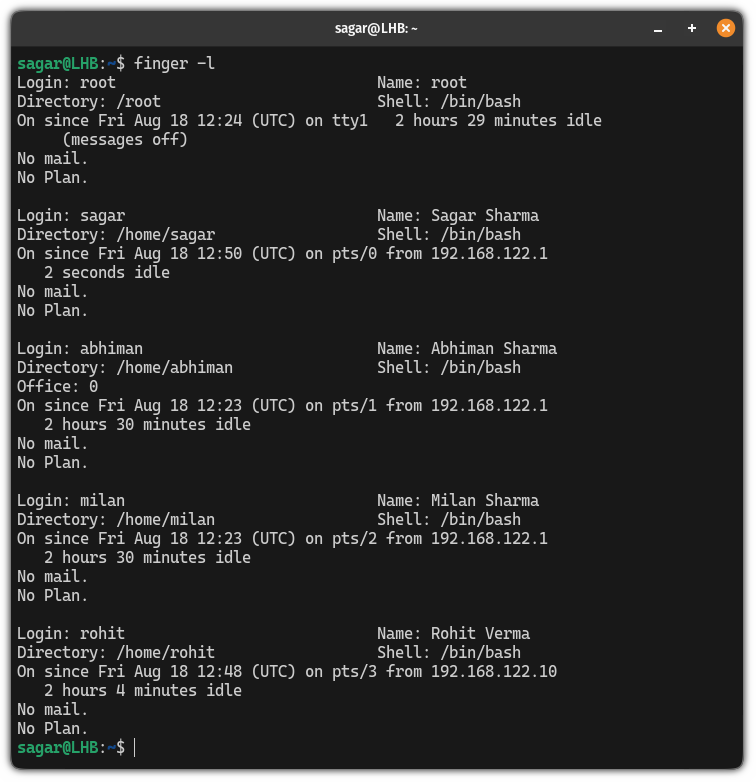
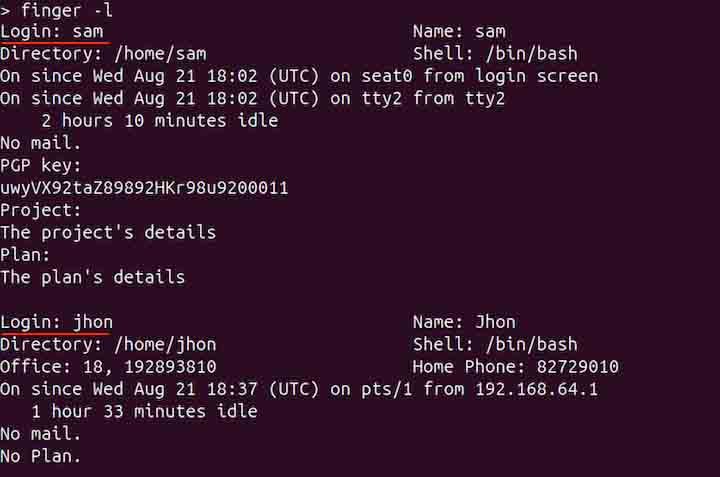
Các thông tin về trạng thái cũng rất quan trọng. “Login time” ghi lại thời điểm người dùng đăng nhập vào hệ thống. “Idle time” cho biết khoảng thời gian người dùng không có hoạt động nào, giúp xác định xem họ có đang tích cực làm việc hay không. Trong môi trường doanh nghiệp, các trường như “Office” và “Phone” cung cấp thông tin liên hệ trực tiếp, rất hữu ích cho việc giao tiếp nội bộ. Đối với quản trị viên hệ thống, những dữ liệu này đóng vai trò then chốt trong việc giám sát hoạt động, hỗ trợ người dùng và xử lý sự cố một cách nhanh chóng.
Cách cài đặt và sử dụng lệnh finger cơ bản
Mặc dù là một công cụ cổ điển, lệnh finger không phải lúc nào cũng được cài đặt sẵn trên các bản phân phối Linux hiện đại như Hệ điều hành Ubuntu là gì. Tuy nhiên, việc cài đặt nó lại vô cùng đơn giản và nhanh chóng. Bạn chỉ cần vài dòng lệnh để thêm tiện ích này vào hệ thống của mình và bắt đầu sử dụng. Quá trình này không đòi hỏi kiến thức kỹ thuật phức tạp, phù hợp cho cả người mới bắt đầu.
Hướng dẫn cài đặt lệnh finger trên các bản phân phối Linux phổ biến
Việc cài đặt finger khá tương đồng trên các hệ điều hành dựa trên Linux. Tùy thuộc vào trình quản lý gói của bản phân phối bạn đang dùng, câu lệnh sẽ có một chút khác biệt. Hãy cùng xem qua cách thực hiện trên hai họ дистрибутив phổ biến nhất.
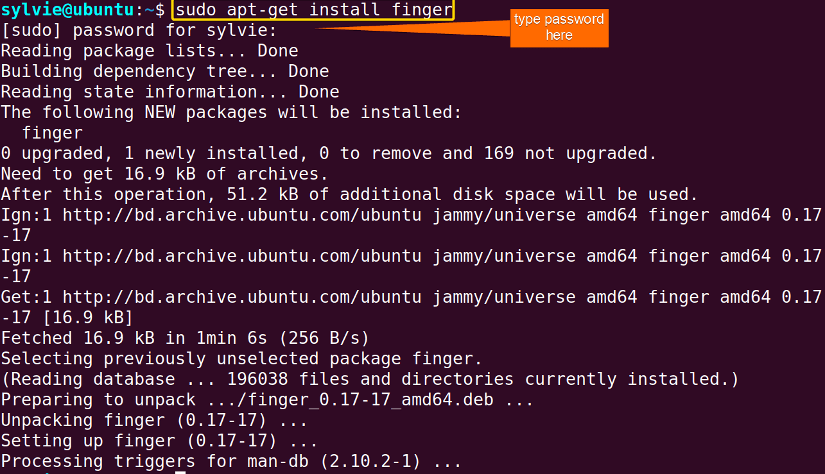
Đối với các hệ thống dựa trên Debian như Ubuntu, bạn có thể cài đặt finger bằng cách mở terminal và gõ lệnh sau:sudo apt updatesudo apt install finger
Hệ thống sẽ tự động tải về và cài đặt gói cần thiết.
Đối với các hệ thống dựa trên Red Hat như CentOS hoặc Fedora, bạn sẽ sử dụng trình quản lý gói yum hoặc dnf. Câu lệnh tương ứng là:sudo yum install finger
Hoặc trên các phiên bản mới hơn:sudo dnf install finger
Sau khi quá trình cài đặt hoàn tất, bạn có thể kiểm tra bằng cách gõ finger trong terminal để xác nhận lệnh đã sẵn sàng hoạt động.
Các câu lệnh finger cơ bản và các tùy chọn phổ biến
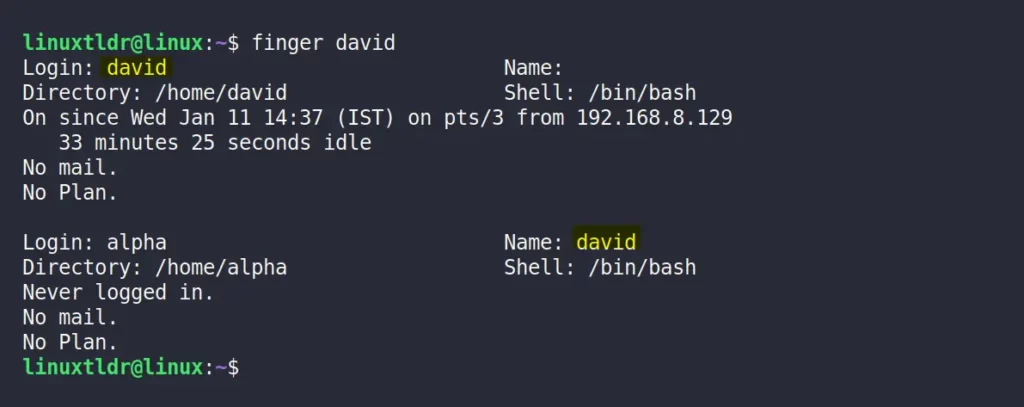
Sau khi cài đặt thành công, bạn có thể bắt đầu sử dụng finger ngay lập tức. Cú pháp cơ bản nhất là finger [tên_người_dùng]. Lệnh này sẽ hiển thị thông tin chi tiết về người dùng được chỉ định. Ví dụ, để xem thông tin của người dùng có tên là “azweb”, bạn chỉ cần chạy:finger azweb
Bạn cũng có thể truy vấn thông tin của nhiều người dùng cùng lúc bằng cách liệt kê tên của họ:finger user1 user2
Lệnh finger còn đi kèm với một số tùy chọn hữu ích để định dạng đầu ra. Hai tùy chọn phổ biến nhất là -s và -l.
- Tùy chọn
-s(short): Hiển thị thông tin ở định dạng ngắn gọn, thường chỉ trên một dòng. Nó rất hữu ích khi bạn muốn có một cái nhìn tổng quan nhanh về nhiều người dùng.finger -s azweb - Tùy chọn
-l(long): Hiển thị thông tin ở định dạng dài và chi tiết, bao gồm cả nội dung từ các tệp.planvà.projecttrong thư mục chính của người dùng (nếu có).finger -l azweb
Việc kết hợp các tùy chọn này giúp bạn tùy chỉnh lượng thông tin nhận được, từ đó đáp ứng chính xác nhu cầu truy vấn của mình.
Ứng dụng lệnh finger trong quản trị hệ thống
Trong công việc của một quản trị viên hệ thống, việc nắm bắt thông tin về người dùng và trạng thái hoạt động của họ là cực kỳ quan trọng. Lệnh finger, dù đơn giản, lại cung cấp những chức năng thiết thực cho nhiệm vụ này. Nó không chỉ là một công cụ để xem thông tin cá nhân mà còn là một trợ thủ đắc lực trong việc giám sát và xử lý sự cố hàng ngày.

Giám sát người dùng đang đăng nhập
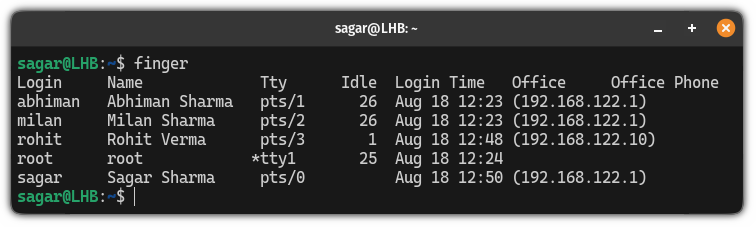
Một trong những ứng dụng phổ biến nhất của lệnh finger là giám sát nhanh những ai đang đăng nhập vào hệ thống. Chỉ cần chạy lệnh finger mà không có bất kỳ đối số nào, bạn sẽ nhận được một danh sách tất cả người dùng đang có phiên làm việc. Danh sách này bao gồm tên đăng nhập, tên đầy đủ, thiết bị đầu cuối (tty) họ đang sử dụng, thời gian không hoạt động, thời điểm đăng nhập và vị trí (nếu có). Thông tin này giúp quản trị viên có cái nhìn tổng quan tức thì về hoạt động trên máy chủ. Bạn có thể nhanh chóng xác định các phiên đăng nhập lạ, kiểm tra xem người dùng có đang tích cực làm việc hay không, hoặc đơn giản là biết được ai đang online để tiện liên lạc.
Hỗ trợ trong việc kiểm tra thông tin người dùng và xử lý sự cố
Khi xảy ra sự cố, việc xác định và liên hệ với người dùng liên quan là bước đầu tiên để giải quyết vấn đề. Lệnh finger tỏ ra cực kỳ hữu ích trong tình huống này, đặc biệt trong môi trường mạng nội bộ của doanh nghiệp. Ví dụ, nếu bạn phát hiện một tiến trình đang tiêu thụ tài nguyên bất thường và nó thuộc về một người dùng cụ thể, bạn có thể dùng lệnh finger để tìm thông tin liên lạc của họ. Kết quả có thể hiển thị số điện thoại văn phòng hoặc vị trí làm việc, giúp bạn liên hệ trực tiếp để phối hợp xử lý. Hơn nữa, việc kiểm tra thư mục chính và shell mặc định của người dùng cũng cung cấp manh mối quan trọng để chẩn đoán các lỗi liên quan đến cấu hình tài khoản hoặc quyền truy cập.
So sánh lệnh finger với các công cụ kiểm tra người dùng khác
Trong hệ sinh thái Linux, có rất nhiều công cụ để kiểm tra thông tin người dùng, mỗi công cụ lại có mục đích và thế mạnh riêng. Lệnh finger chỉ là một phần của bộ công cụ đó. Để sử dụng chúng một cách hiệu quả nhất, điều quan trọng là phải hiểu rõ sự khác biệt giữa finger và các lệnh phổ biến khác như who, w, id, và last.
So sánh với lệnh who và w
Lệnh who và w là hai công cụ thường được dùng để xem ai đang đăng nhập. Lệnh who cung cấp thông tin cơ bản nhất: tên người dùng, thiết bị đầu cuối và thời gian đăng nhập. Nó đơn giản và nhanh chóng.
Lệnh w cung cấp nhiều thông tin hơn who. Ngoài những thông tin who có, w còn hiển thị thời gian không hoạt động, mức sử dụng CPU của các tiến trình liên quan và câu lệnh hiện tại mà người dùng đang thực thi. Điều này giúp w mạnh hơn trong việc giám sát hoạt động tức thời.
So với cả hai, finger lại tập trung vào thông tin “hồ sơ” của người dùng hơn là trạng thái phiên làm việc. Nó hiển thị tên đầy đủ, thư mục chính, shell, và các thông tin liên lạc khác mà who và w không có. Vì vậy, nếu bạn muốn biết ai đang làm gì ngay bây giờ, hãy dùng w. Nếu bạn muốn biết thông tin chi tiết về một tài khoản người dùng, finger là lựa chọn phù hợp hơn.
So sánh với lệnh id và last
Lệnh id và last phục vụ cho những mục đích hoàn toàn khác so với finger. Lệnh id được sử dụng để hiển thị thông tin nhận dạng của người dùng, bao gồm User ID (UID), Group ID (GID) và danh sách các nhóm mà người dùng đó là thành viên. Nó không cho biết trạng thái đăng nhập hay thông tin cá nhân, mà tập trung hoàn toàn vào quyền hạn và danh tính trong hệ thống. Đây là công cụ thiết yếu để quản lý quyền truy cập tệp và dịch vụ. Nếu bạn muốn biết rõ quyền hạn và nhóm người dùng, bạn có thể tham khảo thêm về RAM là gì để hiểu về bộ nhớ và hiệu năng hỗ trợ Linux khi quản lý tài nguyên hệ thống.
Mặt khác, lệnh last dùng để xem lại lịch sử đăng nhập. Nó đọc thông tin từ tệp /var/log/wtmp để hiển thị danh sách các lần đăng nhập và đăng xuất gần đây của tất cả người dùng, bao gồm cả thời gian và địa chỉ IP kết nối. last là một công cụ kiểm toán (auditing) mạnh mẽ, giúp truy vết các hoạt động đã diễn ra trong quá khứ.
Tóm lại, trong khi finger cung cấp thông tin hồ sơ người dùng, id tập trung vào quyền hạn, còn last tập trung vào lịch sử. Mỗi lệnh đều có vai trò riêng và không thể thay thế cho nhau trong bộ công cụ của một quản trị viên hệ thống.
Các vấn đề thường gặp và khắc phục
Dù lệnh finger khá đơn giản, đôi khi bạn vẫn có thể gặp phải một vài sự cố trong quá trình cài đặt và sử dụng. Hiểu rõ nguyên nhân và cách khắc phục sẽ giúp bạn tiết kiệm thời gian và giải quyết vấn đề một cách hiệu quả. Dưới đây là hai trong số những vấn đề phổ biến nhất mà người dùng thường gặp.
Lệnh finger không tìm thấy user hoặc không trả kết quả
Một trong những lỗi phổ biến là khi bạn chạy lệnh finger username nhưng nhận được thông báo lỗi “finger: username: no such user.” hoặc không có kết quả nào được trả về. Nguyên nhân đầu tiên và đơn giản nhất là bạn đã gõ sai tên người dùng hoặc người dùng đó thực sự không tồn tại trên hệ thống. Hãy kiểm tra lại chính tả hoặc dùng lệnh cat /etc/passwd để xem danh sách tất cả người dùng.
Một nguyên nhân khác, đặc biệt khi truy vấn thông tin từ một máy chủ từ xa (finger user@host), là do dịch vụ fingerd (finger daemon) không được bật trên máy chủ đó. Vì lý do bảo mật, hầu hết các hệ thống hiện đại đều tắt dịch vụ này theo mặc định. Để khắc phục, quản trị viên của máy chủ từ xa cần cài đặt và kích hoạt dịch vụ fingerd. Tuy nhiên, việc này không được khuyến khích trên các máy chủ kết nối với Internet công cộng.
Không thể cài đặt lệnh finger trên hệ thống
Đôi khi, bạn có thể gặp lỗi khi chạy lệnh sudo apt install finger hoặc sudo dnf install finger, với thông báo như “Package ‘finger’ has no installation candidate” hoặc “No package ‘finger’ available.” Lỗi này thường xảy ra trên các bản phân phối Linux rất mới hoặc các phiên bản tối giản (minimal), nơi gói finger đã bị loại bỏ khỏi kho lưu trữ mặc định.
Trong trường hợp này, giải pháp đầu tiên là kiểm tra lại cấu hình kho lưu trữ (repository) của bạn để đảm bảo chúng được cập nhật và không bị lỗi. Nếu gói vẫn không có sẵn, bạn có thể tìm kiếm các gói thay thế hoặc các gói có tên tương tự, ví dụ như bsd-finger. Nếu tất cả đều không thành công, điều đó có thể là do nhà phát triển дистрибутив đã quyết định ngừng hỗ trợ finger. Lúc này, bạn nên sử dụng các công cụ thay thế hiện đại hơn như w, who, id, và last để thực hiện các tác vụ tương tự.
Các lưu ý và thực hành tốt khi dùng lệnh finger
Lệnh finger là một công cụ hữu ích, nhưng cũng giống như bất kỳ công cụ quản trị nào, nó cần được sử dụng một cách cẩn trọng và có trách nhiệm. Việc áp dụng các thực hành tốt không chỉ giúp bạn khai thác tối đa hiệu quả của lệnh mà còn đảm bảo an toàn cho hệ thống của bạn.
Đầu tiên và quan trọng nhất, hãy lưu ý đến vấn đề bảo mật. Lệnh finger, đặc biệt là dịch vụ fingerd, có thể làm lộ thông tin nhạy cảm về người dùng trên hệ thống của bạn ra mạng. Các thông tin như tên đăng nhập, thời gian hoạt động, và tên đầy đủ có thể bị kẻ xấu lợi dụng để thực hiện các cuộc tấn công dò tìm thông tin (reconnaissance). Do đó, một quy tắc vàng là không bao giờ chạy dịch vụ fingerd trên các máy chủ có kết nối trực tiếp với Internet. Hãy chỉ sử dụng nó trong một môi trường mạng nội bộ được kiểm soát chặt chẽ.
Thứ hai, hãy sử dụng finger một cách hợp lý trong việc bảo trì và giám sát hệ thống. Nó rất tuyệt vời để kiểm tra nhanh trạng thái người dùng hoặc tìm thông tin liên lạc nội bộ. Tuy nhiên, đừng lạm dụng nó. Đối với các tác vụ giám sát liên tục hoặc kiểm toán chi tiết, các công cụ chuyên dụng như last, Kernel là gì hoặc các hệ thống giám sát tập trung sẽ là lựa chọn tốt hơn.
Cuối cùng, hãy kết hợp finger với các công cụ khác để có được một bức tranh toàn cảnh. Ví dụ, sau khi dùng finger để biết ai đang đăng nhập, bạn có thể dùng lệnh w để xem họ đang chạy lệnh gì, hoặc dùng ps -u <username> để xem tất cả các tiến trình của họ. Sự kết hợp thông minh giữa các công cụ sẽ giúp bạn quản lý hệ thống một cách hiệu quả và chuyên nghiệp hơn rất nhiều.
Kết luận
Qua bài viết này, chúng ta đã cùng nhau khám phá một công cụ cổ điển nhưng vẫn còn nguyên giá trị trong thế giới Linux: lệnh finger. Từ việc tìm hiểu nguồn gốc, chức năng, cách cài đặt cho đến các ứng dụng thực tiễn, có thể thấy finger không chỉ là một lệnh đơn giản để truy vấn thông tin. Nó là một trợ thủ đắc lực giúp quản trị viên hệ thống nhanh chóng giám sát người dùng, kiểm tra trạng thái và hỗ trợ xử lý sự cố trong môi trường mạng nội bộ.
Mặc dù các công cụ hiện đại hơn đã xuất hiện, lợi ích của finger nằm ở sự đơn giản và tốc độ mà nó mang lại. Nó cung cấp một “hồ sơ” tóm tắt về người dùng mà các lệnh khác như who hay w không thể hiện đầy đủ. AZWEB khuyến khích bạn hãy thử cài đặt và sử dụng lệnh finger trên máy ảo hoặc môi trường phát triển của mình. Việc thực hành sẽ giúp bạn hiểu sâu hơn về cách nó hoạt động và khi nào nên sử dụng nó một cách hiệu quả nhất. Đừng quên tiếp tục khám phá các lệnh liên quan như last, id, pinky để làm phong phú thêm bộ kỹ năng quản trị hệ thống Linux của mình.


