

 Tác giả: Bùi Mạnh Đức
  0
0  100
100  Copy Link
 Bookmark
Bạn đã từng nghe đến lệnh curl nhưng chưa rõ cách dùng và ứng dụng của nó trên hệ thống Linux? Đây là một công cụ dòng lệnh cực kỳ mạnh mẽ, nhưng nhiều người dùng, đặc biệt là những người mới làm quen với Linux, thường cảm thấy bỡ ngỡ khi cần sử dụng nó để lấy dữ liệu hoặc tương tác với các dịch vụ mạng. Sự phức tạp của các tùy chọn và cú pháp có thể trở thành một rào cản, khiến bạn không thể khai thác hết tiềm năng của công cụ này. Bài viết này sẽ là kim chỉ nam của bạn, giúp bạn tháo gỡ mọi khúc mắc. Chúng tôi sẽ đi từ những khái niệm cơ bản nhất như curl là gì, cách cài đặt, cho đến việc giải thích cặn kẽ cú pháp và các tùy chọn thông dụng. Hơn nữa, bài viết còn cung cấp các ví dụ thực tế, phân tích lỗi thường gặp và chia sẻ những mẹo hữu ích để bạn có thể tự tin sử dụng lệnh curl một cách hiệu quả nhất trong công việc hàng ngày.
Giới thiệu và cài đặt lệnh curl trên Linux
Trước khi đi sâu vào các ví dụ phức tạp, hãy cùng nhau xây dựng một nền tảng vững chắc bằng cách tìm hiểu định nghĩa, mục đích sử dụng và cách cài đặt công cụ thiết yếu này trên hệ điều hành Linux của bạn.
Curl là gì? Ứng dụng trong Linux
Curl, viết tắt của “Client URL”, là một công cụ dòng lệnh và thư viện phần mềm dùng để truyền dữ liệu với cú pháp URL. Nói một cách đơn giản, nó cho phép bạn giao tiếp với các máy chủ trên mạng Internet trực tiếp từ cửa sổ terminal. Mục đích chính của curl là yêu cầu hoặc gửi dữ liệu đến một địa chỉ (URL) và nhận lại phản hồi mà không cần đến trình duyệt web hay bất kỳ giao diện đồ họa nào.
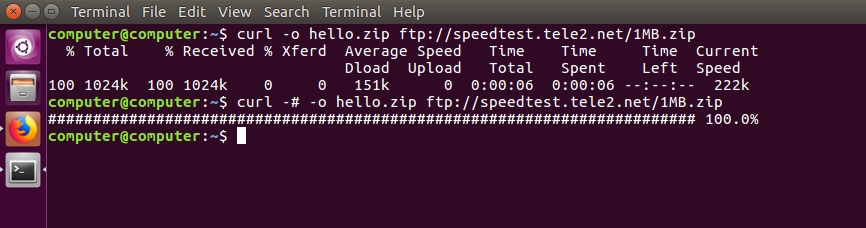
Trong môi trường Linux, curl là một công cụ không thể thiếu đối với các quản trị viên hệ thống, lập trình viên và kỹ sư DevOps. Nó được ứng dụng trong vô vàn tình huống thực tế. Bạn có thể dùng curl để tải về các tệp tin từ một trang web, kiểm tra xem một dịch vụ web có đang hoạt động hay không, hoặc tương tác với các API (Giao diện lập trình ứng dụng) để gửi và nhận dữ liệu JSON. Ví dụ, khi bạn cần tự động hóa việc tải về một bản cập nhật phần mềm hoặc kiểm tra trạng thái của một API trong một kịch bản shell (shell script), curl chính là công cụ hoàn hảo cho nhiệm vụ đó.
Cách cài đặt curl và kiểm tra phiên bản
Hầu hết các bản phân phối Linux hiện đại đều đã cài đặt sẵn curl. Tuy nhiên, nếu hệ thống của bạn chưa có, việc cài đặt nó cực kỳ đơn giản. Tùy thuộc vào bản phân phối bạn đang sử dụng, bạn có thể dùng trình quản lý gói tương ứng để cài đặt.
Đối với các hệ thống dựa trên Debian/Ubuntu, bạn chỉ cần mở terminal và chạy lệnh sau:
sudo apt-get update && sudo apt-get install curl
Đối với các hệ thống dựa trên CentOS/Fedora/RHEL, bạn có thể sử dụng yum hoặc dnf:
sudo yum install curl
Hoặc:
sudo dnf install curl

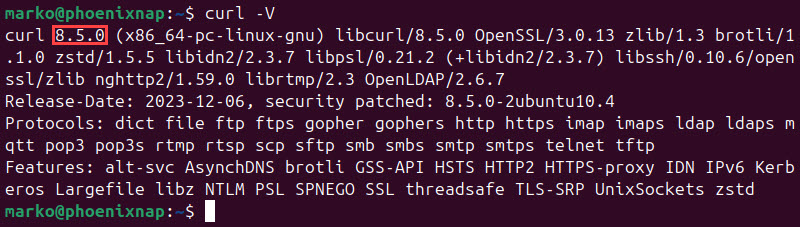
Sau khi quá trình cài đặt hoàn tất, bạn nên kiểm tra lại để chắc chắn rằng curl đã được cài đặt thành công và xem phiên bản hiện tại của nó. Việc này giúp bạn xác nhận công cụ đã sẵn sàng để sử dụng và biết được các tính năng được hỗ trợ. Để kiểm tra, hãy gõ lệnh:
curl --version
Lệnh này sẽ trả về thông tin chi tiết về phiên bản curl, các giao thức mà nó hỗ trợ (như HTTP, HTTPS, FTP) và các thư viện liên quan đang được sử dụng. Nếu bạn thấy thông tin này hiển thị, xin chúc mừng, bạn đã sẵn sàng để khám phá sức mạnh của lệnh curl.
Cú pháp cơ bản và các tùy chọn thường dùng của lệnh curl
Hiểu rõ cú pháp và các tùy chọn cốt lõi là chìa khóa để bạn làm chủ được lệnh curl. Phần này sẽ phân tích cấu trúc lệnh và giới thiệu những tùy chọn quan trọng mà bạn sẽ sử dụng hàng ngày.
Cú pháp lệnh curl cơ bản
Cấu trúc của một lệnh curl rất trực quan và dễ nhớ. Về cơ bản, nó luôn tuân theo mẫu sau:
curl [tùy chọn] [URL]
Hãy cùng phân tích từng thành phần:
- curl: Đây là tên lệnh mà bạn gọi để thực thi chương trình.
- [tùy chọn] (options): Đây là các tham số dùng để điều chỉnh hành vi của curl. Các tùy chọn thường bắt đầu bằng một dấu gạch ngang (
-) cho dạng viết tắt hoặc hai dấu gạch ngang (--) cho dạng đầy đủ. Bạn có thể sử dụng nhiều tùy chọn trong cùng một lệnh. Ví dụ, bạn có thể yêu cầu curl hiển thị header hoặc gửi dữ liệu theo một phương thức cụ thể. - [URL]: Đây là địa chỉ đích mà bạn muốn tương tác. Nó có thể là địa chỉ của một trang web, một điểm cuối API (API endpoint), hoặc một tài nguyên bất kỳ trên mạng.
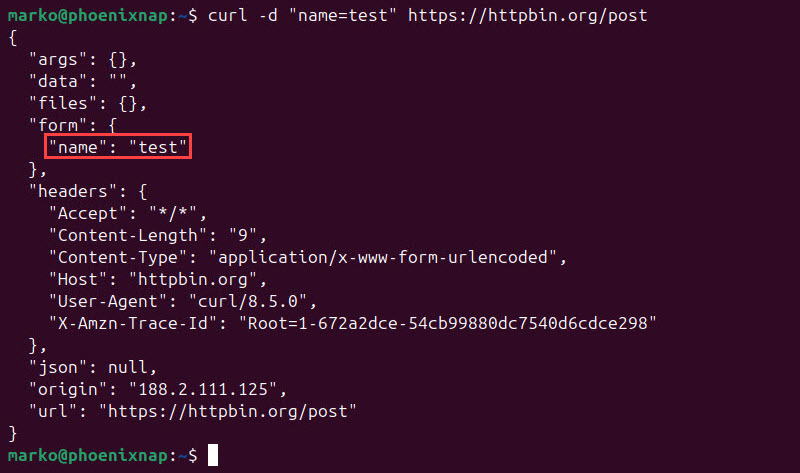
Ví dụ đơn giản nhất là truy xuất nội dung của một trang web. Khi bạn chạy lệnh curl https://azweb.vn, curl sẽ gửi một yêu cầu HTTP GET đến địa chỉ này và hiển thị toàn bộ mã nguồn HTML của trang web đó trực tiếp trên màn hình terminal của bạn. Đây là cách nhanh nhất để xem nội dung thô của một trang mà không cần mở trình duyệt.
Các tùy chọn quan trọng thường dùng
Curl có hàng trăm tùy chọn khác nhau, nhưng trong thực tế, bạn sẽ chỉ thường xuyên làm việc với một vài tùy chọn cốt lõi. Nắm vững chúng sẽ giúp bạn xử lý hầu hết các tác vụ phổ biến.
-ovà-O(lưu dữ liệu vào file): Khi bạn muốn tải một tệp về máy thay vì hiển thị nội dung trên terminal, hai tùy chọn này cực kỳ hữu ích. Tùy chọn-ocho phép bạn chỉ định tên file để lưu (ví dụ:curl -o trangchu.html https://azweb.vn). Ngược lại, tùy chọn-O(chữ O viết hoa) sẽ tự động lấy tên file từ URL và lưu lại với tên đó.-I(lấy header): Đôi khi bạn chỉ cần xem thông tin metadata của phản hồi mà không cần tải toàn bộ nội dung. Tùy chọn-Isẽ gửi một yêu cầu HTTP HEAD, chỉ lấy về phần header, bao gồm mã trạng thái HTTP (ví dụ: 200 OK, 404 Not Found), loại nội dung (Content-Type), và thông tin máy chủ.-d(gửi dữ liệu POST): Đây là tùy chọn không thể thiếu khi làm việc với API. Nó cho phép bạn gửi dữ liệu trong thân của một yêu cầu HTTP POST, thường được dùng để gửi biểu mẫu hoặc tạo tài nguyên mới. Ví dụ:curl -d "user=admin&pass=123" https://api.example.com/login.-H(thêm header tùy chỉnh): Để tương tác với các API hiện đại, bạn thường cần phải gửi thêm các header tùy chỉnh, chẳng hạn như headerContent-Typeđể chỉ định định dạng dữ liệu hoặcAuthorizationđể xác thực. Ví dụ:curl -H "Content-Type: application/json" URL.-L(theo redirect): Rất nhiều trang web sử dụng cơ chế chuyển hướng (redirect). Mặc định, curl sẽ không tự động đi theo các chuyển hướng này. Sử dụng tùy chọn-Lsẽ yêu cầu curl đi theo chuỗi chuyển hướng cho đến khi đến được đích cuối cùng. Đây là một tùy chọn nên dùng trong hầu hết các trường hợp để đảm bảo bạn nhận được nội dung chính xác.

Ví dụ thực tế sử dụng curl để truy xuất dữ liệu
Lý thuyết sẽ trở nên dễ hiểu hơn rất nhiều khi được áp dụng vào các ví dụ cụ thể. Hãy cùng xem cách curl hoạt động trong một vài kịch bản quen thuộc.
Lấy dữ liệu trang web đơn giản
Đây là ứng dụng cơ bản và phổ biến nhất của curl. Giả sử bạn muốn nhanh chóng xem mã nguồn HTML của trang chủ AZWEB mà không cần mở trình duyệt. Bạn chỉ cần mở terminal và gõ lệnh sau:
curl https://azweb.vn
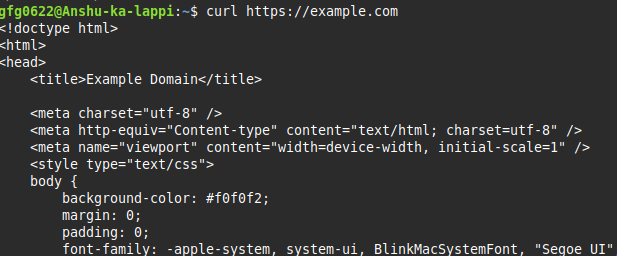
Ngay lập tức, toàn bộ nội dung HTML của trang web sẽ được in ra màn hình của bạn. Mặc dù trông có vẻ lộn xộn, nhưng đây là một cách cực kỳ hữu ích cho các lập trình viên. Họ có thể kiểm tra nhanh các thẻ meta, cấu trúc trang, hoặc xem liệu một đoạn mã JavaScript đã được tải đúng hay chưa. Hơn nữa, bạn có thể kết hợp lệnh này với các công cụ khác như grep để tìm kiếm một chuỗi văn bản cụ thể trong mã nguồn. Ví dụ, để kiểm tra xem trang có thẻ tiêu đề (title) hay không, bạn có thể dùng: curl https://azweb.vn | grep "<title>".
Lưu kết quả curl vào file với tùy chọn -o và -O
Việc hiển thị nội dung trên terminal rất hữu ích để kiểm tra nhanh, nhưng trong nhiều trường hợp, bạn sẽ muốn lưu kết quả tải về vào một tệp tin. Đây là lúc tùy chọn -o và -O phát huy tác dụng.
Hãy so sánh sự khác biệt giữa chúng qua hai tình huống cụ thể:
- Sử dụng
-o(output): Tùy chọn này cho phép bạn toàn quyền quyết định tên và đường dẫn của tệp lưu trữ. Giả sử bạn muốn tải một hình ảnh từ một URL và lưu nó với tên “logo-azweb.png” vào thư mục hiện tại. Bạn sẽ sử dụng lệnh:
curl -o logo-azweb.png https://example.com/assets/images/main-logo.png
Dù tên tệp gốc trên máy chủ là gì, nó sẽ luôn được lưu với tên logo-azweb.png trên máy của bạn.

- Sử dụng
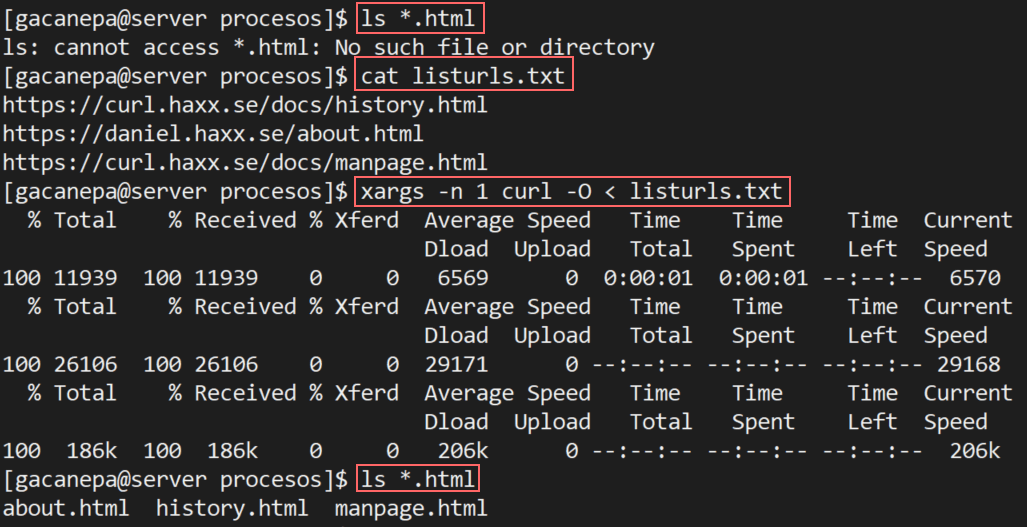
-O(remote-name): Tùy chọn này tiện lợi hơn khi bạn muốn giữ lại tên tệp gốc từ URL. Nó sẽ tự động trích xuất phần tên tệp từ địa chỉ URL và sử dụng nó để lưu tệp. Ví dụ, để tải một tệp tài liệu có tênhuong-dan.pdftừ một URL, bạn chỉ cần chạy:
curl -O https://azweb.vn/documents/huong-dan.pdf
Lệnh này sẽ tự động tạo một tệp có tên huong-dan.pdf trong thư mục làm việc của bạn. Đây là cách làm nhanh gọn và tránh nhầm lẫn khi tải nhiều tệp có tên rõ ràng.
Các lỗi thường gặp khi sử dụng curl trong shell Bash
Ngay cả với một công cụ mạnh mẽ như curl, bạn cũng sẽ không tránh khỏi việc gặp lỗi. Hiểu được nguyên nhân và cách khắc phục các sự cố phổ biến sẽ giúp bạn tiết kiệm rất nhiều thời gian và công sức.
Lỗi không tìm thấy lệnh curl
Một trong những lỗi đầu tiên mà người dùng mới có thể gặp phải là thông báo lỗi “bash: curl: command not found”. Đây là một thông báo rất rõ ràng, cho biết hệ thống không thể tìm thấy chương trình thực thi có tên là “curl”.

Nguyên nhân chính của lỗi này là do curl chưa được cài đặt trên hệ thống của bạn. Mặc dù hầu hết các bản phân phối Linux đều có sẵn, một số phiên bản tối giản hoặc các môi trường container có thể không bao gồm nó. Cách khắc phục nhanh nhất là quay lại phần hướng dẫn cài đặt ở trên và chạy lệnh cài đặt tương ứng với hệ điều hành của bạn (ví dụ: sudo apt-get install curl trên Ubuntu).
Một nguyên nhân khác ít phổ biến hơn là thư mục chứa tệp thực thi của curl không nằm trong biến môi trường PATH của hệ thống. Biến PATH là danh sách các thư mục mà shell sẽ tìm kiếm khi bạn gõ một lệnh. Bạn có thể kiểm tra biến này bằng lệnh echo $PATH. Tuy nhiên, nếu bạn cài đặt curl thông qua trình quản lý gói chính thức, trường hợp này rất hiếm khi xảy ra.
Lỗi kết nối hoặc timeout khi truy cập URL
Một nhóm lỗi phổ biến khác liên quan đến kết nối mạng, thường hiển thị các thông báo như “Could not resolve host”, “Failed to connect to … port …”, hoặc “Operation timed out”.
Những lỗi này cho thấy curl đã được thực thi nhưng không thể thiết lập kết nối thành công đến URL đích. Có nhiều nguyên nhân tiềm ẩn:
- URL không hợp lệ hoặc gõ sai: Đây là nguyên nhân đơn giản nhất. Hãy kiểm tra lại xem bạn đã nhập đúng tên miền, đường dẫn và giao thức (HTTP/HTTPS) chưa.
- Sự cố mạng: Máy tính của bạn có thể đã mất kết nối Internet. Hãy thử dùng lệnh
ping google.comđể kiểm tra kết nối mạng tổng thể. - Firewall chặn kết nối: Tường lửa trên máy tính của bạn (như
ufw) hoặc trên mạng của công ty có thể đang chặn các kết nối ra ngoài trên một cổng cụ thể. Bạn cần kiểm tra cấu hình tường lửa để đảm bảo curl được phép truy cập. - Máy chủ đích không hoạt động: Trang web hoặc API bạn đang cố gắng truy cập có thể đang bị sập hoặc bảo trì. Bạn có thể thử truy cập URL đó từ một thiết bị hoặc mạng khác để xác nhận.
Để khắc phục, hãy bắt đầu bằng việc kiểm tra URL và kết nối mạng của bạn. Nếu cả hai đều ổn, hãy xem xét đến khả năng bị chặn bởi tường lửa hoặc sự cố từ phía máy chủ.
Mẹo sử dụng hiệu quả lệnh curl trong Linux
Khi bạn đã nắm vững những kiến thức cơ bản, những mẹo nhỏ sau đây sẽ giúp bạn nâng cao hiệu suất làm việc và tận dụng tối đa sức mạnh của curl trong các kịch bản phức tạp hơn.
Luôn kiểm tra phản hồi HTTP trước: Trước khi xử lý dữ liệu, đặc biệt là trong các script tự động, bạn nên biết chắc yêu cầu của mình có thành công hay không. Thay vì tải toàn bộ nội dung, hãy dùng curl -I [URL] để xem header hoặc dùng mẹo sau để chỉ lấy mã trạng thái HTTP: curl -s -o /dev/null -w "%{http_code}" [URL]. Lệnh này sẽ trả về một con số duy nhất (ví dụ: 200, 404, 500), rất lý tưởng để kiểm tra trong các câu lệnh điều kiện if-else.
Sử dụng -L để xử lý redirect tự động: Như đã đề cập, rất nhiều URL, đặc biệt là các link rút gọn, đều sử dụng chuyển hướng. Nếu không có tùy chọn -L, script của bạn có thể sẽ nhận được mã HTML của trang chuyển hướng thay vì nội dung thực sự. Hãy tập thói quen luôn thêm -L vào các lệnh curl của mình trừ khi bạn có lý do cụ thể để không làm vậy.
Đặt timeout để tránh bị treo: Khi viết script tự động, bạn không muốn toàn bộ quy trình bị dừng lại vô thời hạn chỉ vì một máy chủ phản hồi quá chậm. Hãy sử dụng tùy chọn --max-time để giới hạn thời gian tối đa cho một yêu cầu. Ví dụ, curl --max-time 15 [URL] sẽ hủy yêu cầu nếu không nhận được phản hồi trong vòng 15 giây.
Đọc kỹ tài liệu khi cần: Curl là một công cụ cực kỳ đa năng với hàng trăm tùy chọn. Khi gặp một tác vụ phức tạp như xác thực OAuth, làm việc với cookie, hoặc tải lên tệp tin, đừng ngần ngại tham khảo tài liệu hướng dẫn. Chạy lệnh man curl ngay trên terminal sẽ mở ra một kho tàng thông tin chi tiết về mọi tính năng của nó.
Ưu tiên bảo mật: Tuyệt đối không bao giờ gửi dữ liệu nhạy cảm như mật khẩu hay API key qua giao thức HTTP không mã hóa. Luôn đảm bảo rằng bạn đang sử dụng HTTPS cho các kết nối yêu cầu tính bảo mật cao để bảo vệ dữ liệu của mình khỏi bị nghe lén trên đường truyền.
Tổng kết
Qua bài viết này, chúng ta đã cùng nhau khám phá lệnh curl, một công cụ dòng lệnh tuy nhỏ bé nhưng lại vô cùng quyền năng và không thể thiếu trong hộp công cụ của bất kỳ ai làm việc trên môi trường Linux. Từ việc tìm hiểu khái niệm cơ bản, cách cài đặt, cho đến việc nắm vững cú pháp và các tùy chọn thông dụng, bạn đã có một nền tảng vững chắc để bắt đầu. Vai trò của curl trong Linux không chỉ dừng lại ở việc tải một tệp tin, nó còn là cầu nối quan trọng giúp các lập trình viên và quản trị viên hệ thống tương tác, kiểm thử và tự động hóa công việc với các dịch vụ web và API một cách hiệu quả.
Đừng chỉ đọc và ghi nhớ, cách tốt nhất để thành thạo một công cụ là thông qua thực hành. Hãy thử áp dụng ngay lệnh curl để tương tác với dữ liệu mạng, dù là tải một file đơn giản, kiểm tra trạng thái của một trang web yêu thích, hay lấy dữ liệu từ một API công khai. Mỗi lần sử dụng là một cơ hội để bạn củng cố kiến thức và khám phá thêm những tính năng mới. Khi đã quen thuộc, bước tiếp theo bạn có thể tìm hiểu là kết hợp curl với các kịch bản shell (Bash script) để tự động hóa các tác vụ lặp đi lặp lại, mở ra một chân trời mới về hiệu suất và khả năng quản trị hệ thống.


