

 Tác giả: Bùi Mạnh Đức
  0
0  178
178  Copy Link
 Bookmark
Bạn đã bao giờ cảm thấy bối rối khi phải di chuyển qua lại giữa các thư mục phức tạp trên hệ điều hành Linux chưa? Đối với những người mới bắt đầu, việc quản lý và điều hướng trong cấu trúc thư mục bằng dòng lệnh (terminal) có thể là một thách thức không nhỏ, đôi khi gây ra sự chậm trễ và nhầm lẫn không đáng có. Tuy nhiên, có một giải pháp đơn giản nhưng vô cùng mạnh mẽ cho vấn đề này. Lệnh cd (Change Directory) chính là công cụ nền tảng và thiết yếu, giúp bạn làm chủ khả năng di chuyển giữa các thư mục một cách nhanh chóng, chính xác và dễ dàng. Bài viết này sẽ cung cấp một cái nhìn toàn diện về lệnh cd, từ cách sử dụng cơ bản, các tham số thông dụng, đến những ứng dụng thực tế và mẹo vặt giúp bạn tối ưu hóa hiệu suất làm việc trên terminal Linux là gì.
Giới thiệu về lệnh cd trong Linux
Bạn đã từng bối rối khi muốn di chuyển giữa các thư mục trên Linux? Việc quản lý thư mục trên terminal đôi khi gây khó khăn với người mới. Lệnh cd là công cụ cơ bản giúp bạn chuyển đổi thư mục nhanh chóng, dễ dàng. Bài viết này của AZWEB sẽ giải thích chi tiết về lệnh cd, các tham số thông dụng, ứng dụng thực tế và mẹo sử dụng hiệu quả để bạn không còn cảm thấy lạ lẫm với giao diện dòng lệnh nữa.
Hiểu rõ về lệnh cd và vai trò quan trọng trong Linux
Để làm việc hiệu quả trên bất kỳ hệ thống Linux nào, việc nắm vững các lệnh cơ bản là điều kiện tiên quyết. Trong số đó, lệnh cd nổi bật lên như một trong những công cụ không thể thiếu, đóng vai trò như cánh cửa giúp bạn khám phá và tương tác với hệ thống tệp tin của mình. Hiểu rõ về cd không chỉ giúp bạn di chuyển, mà còn là bước đầu tiên để quản lý hệ thống một cách chuyên nghiệp.
Lệnh cd là gì?
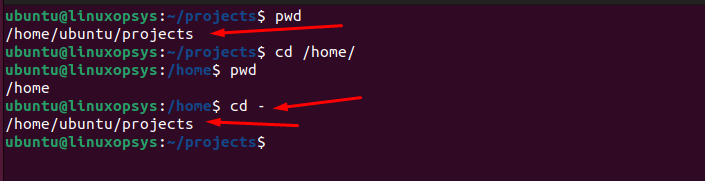
Lệnh cd, viết tắt của “Change Directory” (Thay đổi Thư mục), là một lệnh shell cơ bản trong các hệ điều hành tương tự Unix như Linux. Chức năng chính và duy nhất của nó là thay đổi thư mục làm việc hiện tại của người dùng. Hãy tưởng tượng hệ thống tệp tin của bạn như một tòa nhà lớn với nhiều tầng và phòng ban khác nhau. Lệnh cd chính là chiếc thang máy hoặc lối đi giúp bạn di chuyển từ phòng này sang phòng khác, từ tầng này sang tầng khác. Nếu không có nó, bạn sẽ bị mắc kẹt tại một vị trí duy nhất và không thể tương tác với các tệp tin hay chương trình ở những nơi khác. Vai trò của cd là nền tảng cho mọi thao tác quản lý hệ thống, từ việc đọc một tệp tin cấu hình, chạy một kịch bản, đến việc sắp xếp dữ liệu cá nhân. Mọi lệnh bạn gõ sau đó sẽ được thực thi trong bối cảnh của thư mục mà bạn vừa chuyển đến.
Tại sao phải dùng lệnh cd trong Linux?
Sử dụng thành thạo lệnh cd ảnh hưởng trực tiếp đến hiệu suất làm việc của bạn trên terminal. Thay vì phải gõ những đường dẫn dài và phức tạp mỗi khi muốn truy cập một tệp, bạn có thể nhanh chóng di chuyển đến thư mục chứa tệp đó và làm việc trực tiếp. Điều này giúp giảm thiểu sai sót do gõ nhầm và tiết kiệm đáng kể thời gian. Sự cần thiết của việc chuyển đổi thư mục trở nên rõ ràng khi bạn quản lý các dự án phức tạp. Ví dụ, một dự án phát triển web có thể có các thư mục riêng cho mã nguồn, hình ảnh, cơ sở dữ liệu và tài liệu. Lệnh cd cho phép bạn chuyển đổi linh hoạt giữa các thư mục này để thực hiện các tác vụ khác nhau, như biên dịch mã nguồn trong thư mục src hay tối ưu hóa hình ảnh trong thư mục images. Không có cd, quy trình làm việc của bạn sẽ trở nên rời rạc và kém hiệu quả, buộc bạn phải liên tục chỉ định các đường dẫn tuyệt đối, làm tăng sự phức tạp và khả năng xảy ra lỗi.

Cách sử dụng cơ bản của lệnh cd để chuyển đổi thư mục
Nắm vững cách sử dụng lệnh cd là kỹ năng cơ bản nhưng cực kỳ quan trọng. May mắn thay, cú pháp của nó rất đơn giản và dễ nhớ. Chỉ với vài biến thể, bạn đã có thể điều hướng gần như mọi ngóc ngách trong hệ thống tệp tin của mình.
Cú pháp cơ bản của lệnh cd
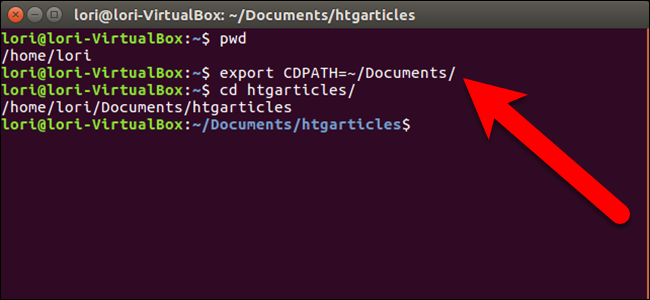
Cú pháp cốt lõi của lệnh cd vô cùng đơn giản: cd [đường_dẫn_thư_mục]. Trong đó, [đường_dẫn_thư_mục] là nơi bạn muốn di chuyển đến. Đường dẫn này có thể là tương đối (so với vị trí hiện tại) hoặc tuyệt đối (bắt đầu từ thư mục gốc). Ví dụ, nếu bạn đang ở thư mục /home/user và muốn vào thư mục Documents bên trong nó, bạn chỉ cần gõ cd Documents. Nếu bạn muốn chuyển đến thư mục /var/log từ bất kỳ đâu, bạn sẽ dùng đường dẫn tuyệt đối: cd /var/log. Hiểu rõ sự khác biệt giữa hai loại đường dẫn này là chìa khóa để sử dụng cd một cách linh hoạt.
Các tham số phổ biến và ý nghĩa
Ngoài việc sử dụng với một đường dẫn cụ thể, lệnh cd còn có một số lối tắt cực kỳ hữu ích giúp tăng tốc quá trình làm việc của bạn. Đây là những tham số bạn sẽ sử dụng hàng ngày:
- cd ~: Đây là cách nhanh nhất để trở về thư mục nhà (home) của người dùng hiện tại. Dù bạn đang ở bất kỳ đâu trong hệ thống, chỉ cần gõ
cd ~hoặc đơn giản làcdvà nhấn Enter, bạn sẽ ngay lập tức được đưa về/home/tên_người_dùng. Đây là “căn cứ” của bạn, nơi chứa các tệp tài liệu và cấu hình cá nhân. Thư mục này là chủ đề của bài Hệ điều hành Ubuntu là gì rất hữu ích để hiểu thêm về môi trường người dùng. - cd ..: Lối tắt này dùng để di chuyển lên thư mục cha ngay trên cấp hiện tại. Ví dụ, nếu bạn đang ở trong
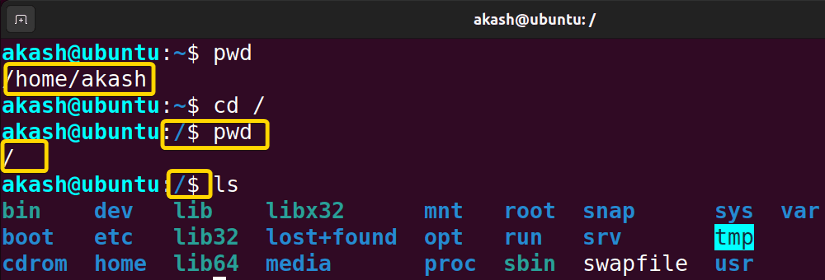
/home/user/Documents, gõcd ..sẽ đưa bạn trở lại/home/user. Bạn có thể kết hợp chúng, ví dụcd ../..sẽ đưa bạn lên hai cấp. - cd /: Lệnh này sẽ ngay lập tức đưa bạn đến thư mục gốc (root directory) của toàn bộ hệ thống tệp tin Linux. Đây là thư mục cao nhất, chứa tất cả các thư mục hệ thống khác như
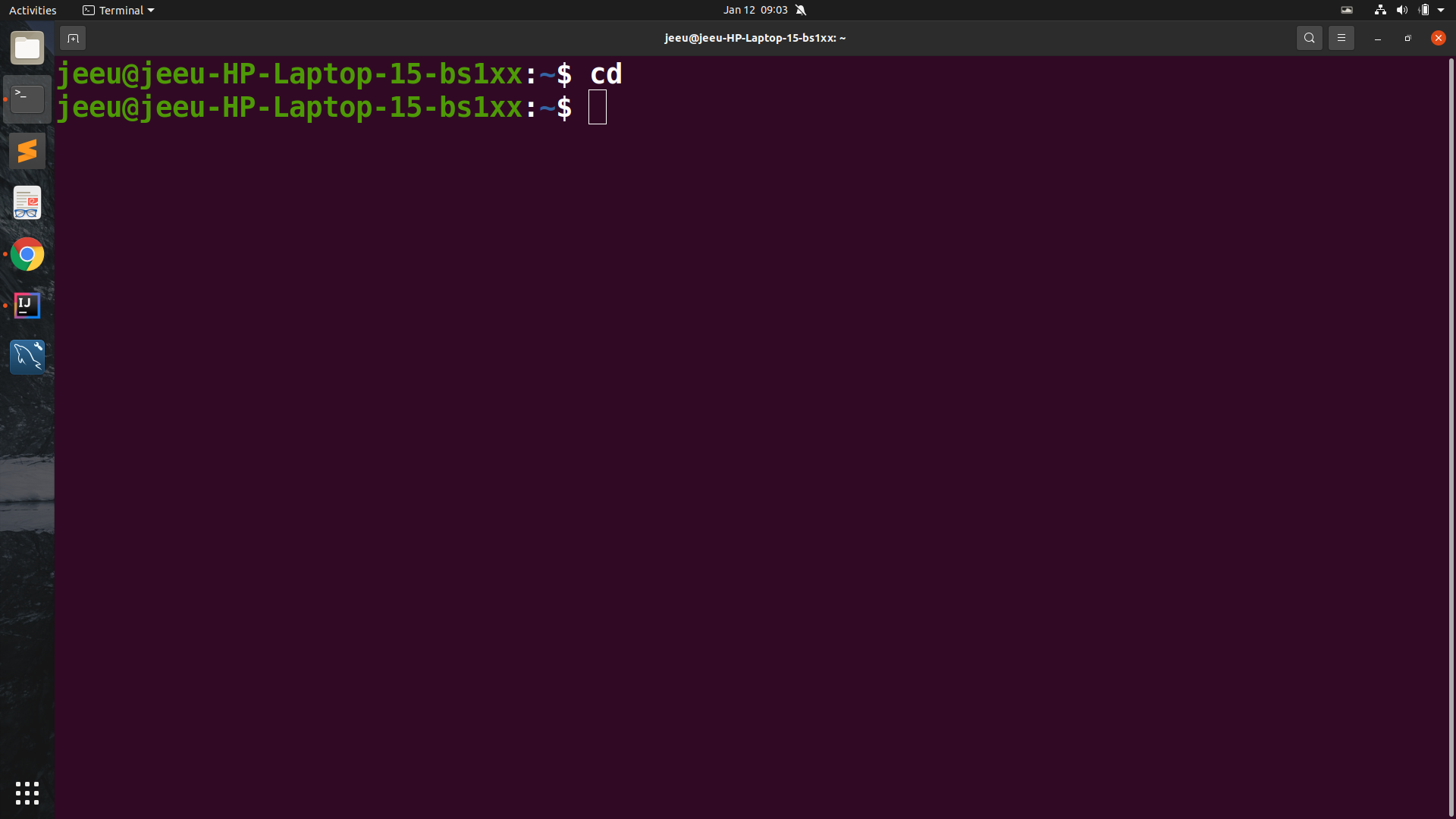
/bin,/etc,/home. Các kiến thức chi tiết về Kernel là gì và vai trò thư mục gốc trong hệ điều hành có thể tham khảo để hiểu sâu hơn. - cd –: Đây là một mẹo cực kỳ tiện lợi. Nó giúp bạn quay trở lại ngay lập tức thư mục mà bạn vừa rời khỏi. Ví dụ, bạn đang ở
/var/wwwvà dùngcd /etc/nginxđể chỉnh sửa cấu hình. Sau khi xong, thay vì gõ lạicd /var/www, bạn chỉ cần gõcd -để quay lại.
Ứng dụng thực tế của lệnh cd trong quản lý thư mục trên terminal
Lệnh cd không chỉ là một công cụ di chuyển đơn thuần. Khi được sử dụng một cách thông minh và kết hợp với các lệnh khác, nó trở thành một phần không thể thiếu trong quy trình làm việc hiệu quả trên terminal, giúp bạn quản lý tệp tin và thực thi các tác vụ một cách nhanh chóng.
Sử dụng cd trong các kịch bản hàng ngày
Trong công việc hàng ngày, lệnh cd là trợ thủ đắc lực. Hãy tưởng tượng bạn là một nhà phát triển web và cần kiểm tra tệp log lỗi của máy chủ. Thay vì điều hướng bằng giao diện đồ họa, bạn chỉ cần mở terminal và gõ cd /var/log/apache2. Ngay lập tức, bạn đã ở đúng nơi. Tại đây, bạn có thể dùng lệnh ls để xem danh sách các tệp log và cat error.log để đọc nội dung. Tương tự, khi cần chỉnh sửa một tệp tin cấu hình, việc đầu tiên luôn là cd đến thư mục chứa tệp đó. Thao tác này giúp các lệnh tiếp theo (như nano, vim, hoặc cp) trở nên ngắn gọn hơn vì bạn không cần chỉ định đường dẫn đầy đủ. Lệnh cd còn hỗ trợ đắc lực cho việc chạy các script hoặc chương trình. Nhiều ứng dụng yêu cầu bạn phải ở trong thư mục của chúng để có thể thực thi chính xác. Bằng cách dùng cd để điều hướng đến đúng vị trí trước khi chạy lệnh, bạn đảm bảo rằng chương trình có thể tìm thấy tất cả các tài nguyên và thư viện cần thiết.
Kết hợp với các lệnh khác để tăng hiệu quả
Sức mạnh thực sự của cd được phát huy khi kết hợp với các lệnh khác. Bộ ba cd, ls, và pwd là ví dụ điển hình. pwd (Print Working Directory) cho bạn biết bạn đang ở đâu, cd đưa bạn đến nơi bạn muốn, và ls cho bạn thấy có những gì ở đó. Quy trình làm việc phổ biến là: dùng pwd để xác nhận vị trí, dùng cd để di chuyển, sau đó dùng ls -l để xem chi tiết các tệp và thư mục con. Sự kết hợp này tạo ra một vòng lặp điều hướng – kiểm tra – hành động rất hiệu quả. Để nâng cao hiệu suất hơn nữa, bạn có thể kết hợp cd với alias. Nếu bạn thường xuyên phải truy cập một đường dẫn dài và phức tạp, ví dụ như /srv/www/my-project/src/app, bạn có thể tạo một phím tắt. Chỉ cần thêm dòng alias project='cd /srv/www/my-project/src/app' vào tệp cấu hình shell của bạn (như .bashrc hoặc .zshrc). Từ đó, mỗi khi bạn gõ project và nhấn Enter, bạn sẽ được đưa thẳng đến thư mục đó, tiết kiệm vô số thời gian và công sức.
Các vấn đề thường gặp và cách khắc phục khi sử dụng lệnh cd
Mặc dù lệnh cd rất đơn giản, người dùng mới đôi khi vẫn gặp phải một số lỗi phổ biến. Hiểu rõ nguyên nhân và cách khắc phục những lỗi này sẽ giúp bạn tự tin hơn khi làm việc trên terminal và tránh những gián đoạn không cần thiết.

Lỗi “No such file or directory”
Đây là lỗi phổ biến nhất khi sử dụng lệnh cd. Thông báo “No such file or directory” (Không có tệp hoặc thư mục như vậy) xuất hiện khi đường dẫn bạn cung cấp không chính xác. Nguyên nhân chủ yếu thường là do sai chính tả trong tên thư mục hoặc đường dẫn. Ví dụ, bạn gõ cd Documants thay vì cd Documents. Một nguyên nhân khác là bạn đang cố gắng truy cập một thư mục không tồn tại trong thư mục hiện tại (khi dùng đường dẫn tương đối). Cách xử lý hiệu quả nhất là kiểm tra lại chính tả một cách cẩn thận. Tuy nhiên, để phòng ngừa lỗi này, hãy tập thói quen sử dụng phím Tab để tự động hoàn thành. Khi bạn gõ cd Docu và nhấn Tab, shell sẽ tự động điền phần còn lại thành Documents cho bạn nếu đó là lựa chọn duy nhất. Thói quen này không chỉ giúp tránh sai sót mà còn tăng tốc độ làm việc đáng kể.
Không thể chuyển thư mục do quyền hạn
Một lỗi khác bạn có thể gặp là bị từ chối truy cập, thường đi kèm với thông báo “Permission denied” (Quyền truy cập bị từ chối). Lỗi này xảy ra khi tài khoản người dùng của bạn không có quyền thực thi (execute permission) đối với thư mục bạn muốn chuyển đến. Trong Linux, để vào một thư mục, bạn cần có quyền này. Nguyên nhân có thể là do thư mục đó thuộc về một người dùng khác (như root) hoặc được thiết lập với quyền hạn hạn chế. Để giải quyết, bạn cần xác định xem mình có thực sự cần truy cập vào thư mục đó hay không. Nếu có, bạn có thể thử sử dụng sudo trước lệnh, ví dụ sudo cd /root, tuy nhiên cách này thường không hoạt động như mong đợi vì cd là lệnh shell built-in. Cách đúng đắn hơn là chuyển sang người dùng có quyền bằng sudo su hoặc liên hệ với quản trị viên hệ thống để được cấp quyền truy cập cần thiết thông qua lệnh chmod. Tuyệt đối không tự ý thay đổi quyền hạn của các thư mục hệ thống nếu bạn không chắc chắn về việc mình đang làm.
Mẹo và lưu ý khi sử dụng lệnh cd để tối ưu thao tác
Để thực sự làm chủ lệnh cd và biến nó thành công cụ tăng năng suất, bạn nên áp dụng một số mẹo và ghi nhớ vài lưu ý quan trọng. Những thói quen nhỏ này sẽ giúp bạn điều hướng nhanh hơn, ít lỗi hơn và làm việc trên terminal một cách chuyên nghiệp hơn.
- Sử dụng phím Tab mọi lúc mọi nơi: Đây là mẹo quan trọng nhất. Phím
Tabgiúp tự động hoàn thành tên thư mục và tệp tin. Nó không chỉ tiết kiệm thời gian gõ phím mà còn là cách chắc chắn nhất để tránh lỗi chính tả. Hãy biến việc nhấnTabsau khi gõ vài ký tự đầu tiên thành phản xạ tự nhiên. - Tận dụng
cd -: Như đã đề cập,cd -là một phím tắt cực kỳ hữu ích để chuyển đổi qua lại giữa hai thư mục gần nhất. Nó tiện lợi hơn nhiều so với việc phải gõ lại đường dẫn hoặc nhấn mũi tên lên nhiều lần để tìm lại lệnh cũ. - Không để dấu cách thừa: Một lỗi nhỏ nhưng dễ mắc phải là để một dấu cách thừa sau lệnh, ví dụ
cd /etcthay vìcd /etc. Mặc dù trong nhiều trường hợp shell vẫn hiểu, nó có thể gây ra hành vi không mong muốn, đặc biệt là trong các script. Hãy gõ lệnh một cách chính xác. - Tạo
aliascho các thư mục “ruột”: Nếu có những thư mục bạn phải truy cập hàng chục lần mỗi ngày, hãy tạoalias(bí danh) cho chúng. Ví dụ,alias www='cd /var/www/html'sẽ giúp bạn đến ngay thư mục web chỉ bằng một lệnh ngắn gọn. Đây là cách tuyệt vời để cá nhân hóa và tối ưu hóa môi trường làm việc của bạn. - Thận trọng với ký tự đặc biệt và khoảng trắng: Khi tên thư mục chứa khoảng trắng hoặc các ký tự đặc biệt (như
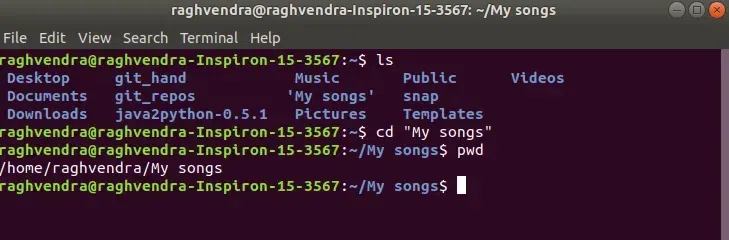
(,),&), bạn cần đặt toàn bộ đường dẫn trong dấu ngoặc kép. Ví dụ, để vào thư mụcMy Documents, bạn phải gõcd "My Documents". Nếu không, shell sẽ hiểuMyvàDocumentslà hai đối số riêng biệt và gây ra lỗi.

Kết luận
Qua bài viết này, chúng ta đã cùng nhau khám phá từ những điều cơ bản đến các mẹo nâng cao của lệnh cd trong Linux. Rõ ràng, đây không chỉ là một lệnh để thay đổi thư mục, mà là một công cụ nền tảng, một kỹ năng thiết yếu quyết định sự hiệu quả và tự tin của bạn khi làm việc với giao diện dòng lệnh. Từ việc hiểu rõ cú pháp cơ bản, sử dụng các tham số tiện lợi như ~, .., và -, cho đến việc kết hợp với các lệnh khác như ls, pwd và alias, bạn đã có trong tay bộ công cụ mạnh mẽ để điều hướng hệ thống tệp tin một cách linh hoạt. Việc nắm vững cách xử lý các lỗi thường gặp và áp dụng các mẹo tối ưu hóa sẽ giúp bạn tiết kiệm thời gian và tránh được những phiền toái không đáng có.
AZWEB khuyến khích bạn hãy bắt đầu thực hành ngay hôm nay. Hãy mở terminal lên, thử di chuyển đến các thư mục khác nhau, sử dụng phím Tab để tự động hoàn thành, và thử tạo một vài alias cho riêng mình. Chỉ có thực hành thường xuyên mới giúp các thao tác này trở thành phản xạ tự nhiên. Sau khi đã thành thạo lệnh cd, đừng ngần ngại tìm hiểu sâu hơn về các lệnh quản lý tệp tin và thư mục khác như Bash là gì (liệt kê), KVM là gì (ảo hóa), VirtualBox là gì (ảo hóa), và Ram là gì (bộ nhớ máy tính). Việc làm chủ những công cụ này sẽ mở ra một thế giới mới, giúp bạn quản lý hệ thống Linux của mình một cách chuyên nghiệp và hiệu quả hơn rất nhiều.


