

 Tác giả: Bùi Mạnh Đức
  0
0  229
229  Copy Link
 Bookmark
Bạn có biết Kali Linux được xem là công cụ đắc lực và con dao hai lưỡi trong lĩnh vực bảo mật mạng không? Đây là một hệ điều hành huyền thoại trong giới an ninh mạng, nhưng không phải ai cũng hiểu rõ về nó. Với hàng loạt công cụ bảo mật có sẵn trên thị trường, nhiều người dùng mới, đặc biệt là các bạn sinh viên IT hoặc chủ doanh nghiệp, thường cảm thấy bối rối và chưa hiểu rõ Kali Linux là gì, tại sao nó lại quan trọng đến vậy. Bài viết này sẽ là kim chỉ nam của bạn. AZWEB sẽ cùng bạn khám phá từ A-Z về Kali Linux: từ nguồn gốc, những tính năng cốt lõi, các ứng dụng thực tiễn trong bảo mật, cho đến hướng dẫn cài đặt chi tiết cho người mới bắt đầu. Hãy cùng tìm hiểu nhé!

Kali Linux là gì và nguồn gốc của nó
Để bắt đầu hành trình khám phá, chúng ta cần trả lời câu hỏi cơ bản nhất: Kali Linux là gì? Hiểu một cách đơn giản, đây không phải là một hệ điều hành thông thường bạn dùng để lướt web hay soạn thảo văn bản hàng ngày. Nó là một công cụ chuyên dụng, được thiết kế đặc biệt cho các chuyên gia bảo mật và những người đam mê an ninh mạng.
Định nghĩa Kali Linux
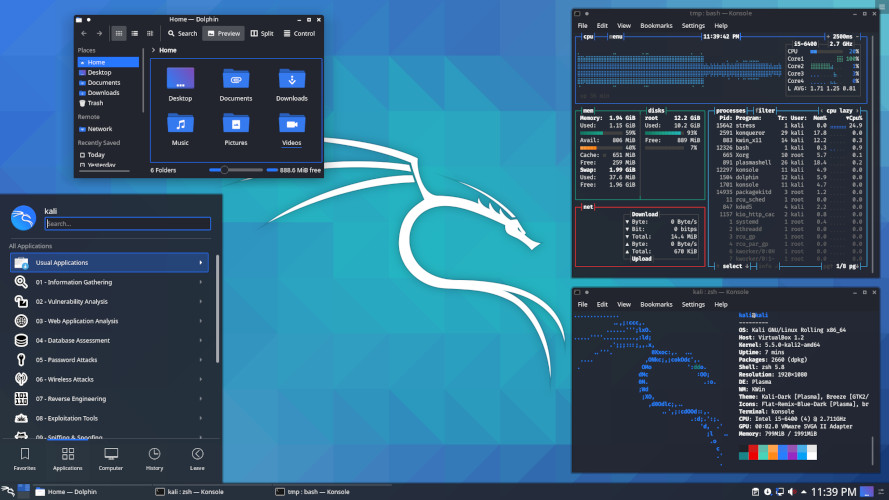
Kali Linux là một bản phân phối Linux dựa trên Debian, được tối ưu hóa cho các nhiệm vụ kiểm thử thâm nhập (Penetration Testing) và đánh giá bảo mật nâng cao. Nó được tích hợp sẵn hàng trăm công cụ mạnh mẽ, giúp các chuyên gia tìm kiếm, phát hiện và khai thác các lỗ hổng bảo mật trong hệ thống máy tính, mạng và ứng dụng web. Hãy tưởng tượng Kali Linux như một bộ đồ nghề đa năng của một thợ khóa kỹ thuật số, chứa mọi thứ cần thiết để “thử” độ an toàn của một ngôi nhà số. Thay vì dùng cho mục đích xấu, các chuyên gia sử dụng nó để gia cố hệ thống trước khi kẻ gian kịp tấn công mạng là gì, đảm bảo an toàn cho dữ liệu và tài sản của doanh nghiệp.
Lịch sử phát triển và nguồn gốc
Kali Linux không tự nhiên mà có. Nó là kết quả của một quá trình phát triển và cải tiến lâu dài, bắt nguồn từ một dự án nổi tiếng khác là BackTrack. BackTrack được phát triển bởi Mati Aharoni và Devon Kearns của Offensive Security. Ban đầu, nó là sự hợp nhất của hai bản phân phối cũ hơn chuyên về kiểm thử bảo mật là WHAX và Auditor Security Collection. Sau nhiều năm phát triển và được cộng đồng đón nhận, đội ngũ Offensive Security đã quyết định xây dựng lại hoàn toàn trên nền tảng Debian để tạo ra một hệ điều hành ổn định, mạnh mẽ và có cấu trúc tốt hơn. Vào tháng 3 năm 2013, Kali Linux chính thức ra đời, kế thừa tinh thần của BackTrack nhưng với một nền tảng kỹ thuật vượt trội, quy trình phát triển chuyên nghiệp và một kho công cụ được sắp xếp khoa học. Mục tiêu của nó rất rõ ràng: tạo ra một nền tảng kiểm thử thâm nhập toàn diện và đáng tin cậy nhất cho cộng đồng bảo mật toàn cầu.
Các tính năng chính của Kali Linux
Điều gì làm nên sức mạnh và sự khác biệt của Kali Linux so với hàng trăm bản phân phối Linux khác? Câu trả lời nằm ở hai yếu tố cốt lõi: bộ công cụ tích hợp sẵn và tính linh hoạt vượt trội. Đây chính là những đặc điểm khiến nó trở thành lựa chọn hàng đầu cho các chuyên gia an ninh mạng trên toàn thế giới.
Bộ công cụ đa dạng và mạnh mẽ
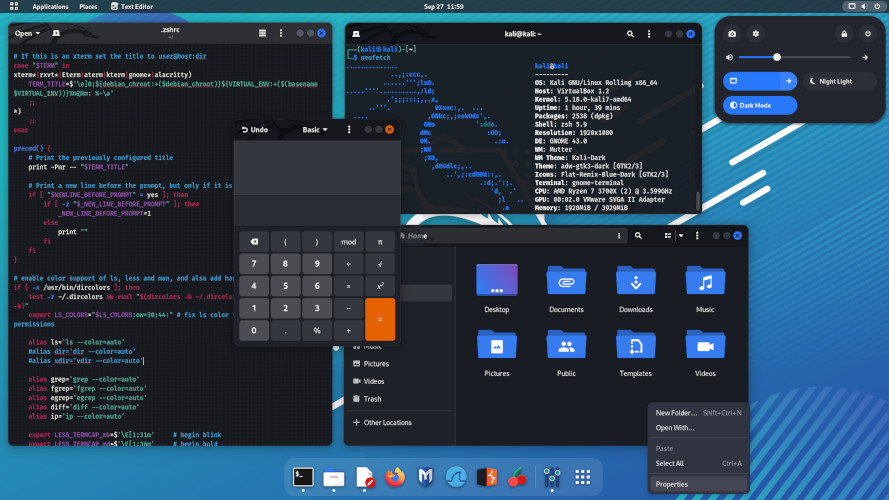
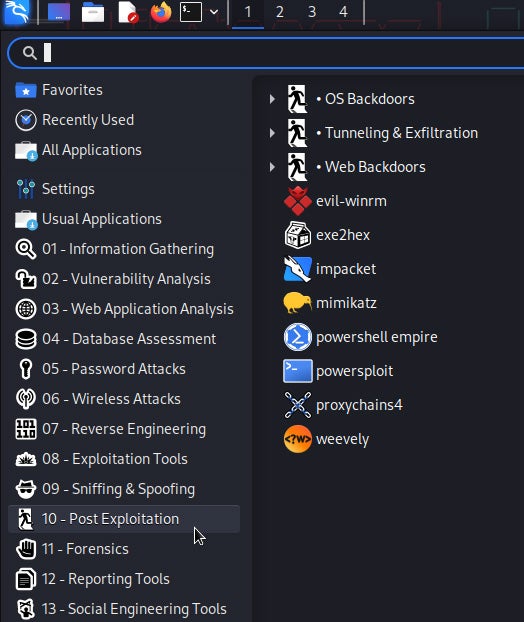
Điểm nổi bật nhất của Kali Linux chính là kho tàng hơn 600 công cụ kiểm thử thâm nhập được cài đặt sẵn. Các công cụ này được lựa chọn cẩn thận và phân loại rõ ràng theo từng giai đoạn của một cuộc kiểm thử bảo mật chuyên nghiệp. Bạn có thể tìm thấy mọi thứ mình cần, từ các công cụ thu thập thông tin như Nmap, Recon-ng, đến các framework khai thác mạnh mẽ như Metasploit Framework, các công cụ phân tích lỗ hổng web như Burp Suite, hay các công cụ dò mật khẩu như John the Ripper và Hydra. Sự đa dạng này cho phép các chuyên gia thực hiện nhiều tác vụ phức tạp, bao gồm: quét và lập bản đồ mạng, phân tích ứng dụng web, kiểm tra an ninh mạng không dây, kỹ thuật đảo ngược (reverse engineering), và điều tra số (digital forensics). Tất cả đều được tích hợp sẵn, giúp bạn tiết kiệm thời gian cài đặt và cấu hình từng công cụ riêng lẻ. Để tìm hiểu thêm về các phần mềm độc hại có thể khai thác điểm yếu của hệ thống, hãy xem bài viết Malware là gì và Exploit là gì.
Tính linh hoạt và tùy biến cao
Kali Linux không chỉ mạnh mẽ mà còn cực kỳ linh hoạt. Nó được thiết kế để hoạt động trên nhiều nền tảng phần cứng khác nhau, từ máy tính để bàn (PC), laptop cho đến các thiết bị nhỏ gọn như Raspberry Pi. Bạn có thể cài đặt Kali Linux trực tiếp lên ổ cứng, chạy song song với hệ điều hành chính (dual boot), hoặc sử dụng nó một cách an toàn và tiện lợi trên các nền tảng ảo hóa như VMware hay VirtualBox. Đặc biệt, tính năng “Live USB” cho phép bạn khởi động và sử dụng Kali Linux từ một chiếc USB mà không cần cài đặt, biến bất kỳ máy tính nào cũng có thể trở thành một trạm kiểm thử bảo mật di động. Ngoài ra, Kali Linux còn hỗ trợ triển khai trên các nền tảng đám mây như AWS và Azure, giúp các doanh nghiệp dễ dàng tích hợp nó vào quy trình kiểm thử bảo mật của mình.
Ứng dụng của Kali Linux trong bảo mật và thử nghiệm thâm nhập
Với bộ công cụ chuyên dụng và tính linh hoạt cao, Kali Linux đã trở thành một phần không thể thiếu trong hai lĩnh vực chính: kiểm thử thâm nhập chuyên nghiệp và đào tạo an ninh mạng. Hãy cùng xem nó được ứng dụng cụ thể như thế nào trong thực tế.

Kiểm thử thâm nhập (Penetration Testing)
Đây là ứng dụng cốt lõi và quan trọng nhất của Kali Linux. Kiểm thử thâm nhập, hay “pentest”, là quá trình giả lập một cuộc tấn công có chủ đích vào hệ thống máy tính, mạng hoặc ứng dụng web để tìm ra các lỗ hổng bảo mật. Các chuyên gia bảo mật (còn gọi là “pentester” hoặc “hacker mũ trắng”) sử dụng Kali Linux để thực hiện quy trình này một cách có hệ thống. Họ dùng các công cụ như IDS là gì để quét và khám phá các dịch vụ đang chạy, sau đó sử dụng Nessus hoặc OpenVAS để tự động rà soát lỗ hổng. Khi một điểm yếu tiềm tàng được phát hiện, họ có thể dùng Metasploit Framework để thử khai thác nó, nhằm chứng minh mức độ nguy hiểm và khả năng bị xâm nhập của hệ thống. Kết quả của quá trình này là một báo cáo chi tiết về các lỗ hổng, giúp doanh nghiệp và tổ chức vá lỗi kịp thời trước khi tin tặc thực sự tấn công.
Đào tạo và học tập bảo mật
Bên cạnh ứng dụng chuyên nghiệp, Kali Linux còn là một công cụ giáo dục vô giá. Nó được sử dụng rộng rãi trong các trường đại học, trung tâm đào tạo và các khóa học trực tuyến về an ninh mạng. Sinh viên và những người mới bắt đầu có thể sử dụng Kali Linux trong một môi trường được kiểm soát (như máy ảo) để thực hành và hiểu rõ cách các cuộc tấn công hoạt động. Việc trực tiếp sử dụng các công cụ mà hacker mũ đen và mũ trắng đều dùng giúp họ có cái nhìn thực tế và sâu sắc hơn về bảo mật. Hơn nữa, nhiều chứng chỉ an ninh mạng uy tín, chẳng hạn như Offensive Security Certified Professional (OSCP), yêu cầu thí sinh phải thành thạo việc sử dụng Kali Linux để hoàn thành bài thi thực hành. Điều này biến việc học Kali Linux trở thành một bước quan trọng trên con đường trở thành chuyên gia an ninh mạng.
Cách cài đặt Kali Linux cho người mới bắt đầu
Bạn đã sẵn sàng để tự mình trải nghiệm sức mạnh của Kali Linux chưa? Việc cài đặt có thể hơi khác so với các hệ điều hành thông thường, nhưng đừng lo lắng. AZWEB sẽ hướng dẫn bạn từng bước một cách chi tiết và dễ hiểu. Chúng tôi khuyến khích người mới bắt đầu nên cài đặt trên máy ảo để đảm bảo an toàn cho hệ thống chính của mình.
Chuẩn bị trước khi cài đặt
Trước khi bắt đầu, bạn cần chuẩn bị một vài thứ để quá trình cài đặt diễn ra suôn sẻ. Đây là danh sách kiểm tra của bạn:
1. **Tải file ISO chính thức:** Hãy truy cập trang chủ của Kali Linux (kali.org) và tải về file cài đặt (ISO). Chọn phiên bản “Installer” để có đầy đủ tùy chọn. Đảm bảo bạn tải từ trang chính thức để tránh các file đã bị chỉnh sửa hoặc chứa mã độc.
2. **Phần mềm tạo USB Boot (nếu cài trực tiếp):** Nếu bạn muốn cài Kali Linux song song với Windows hoặc cài trên một máy tính riêng, bạn sẽ cần một công cụ để tạo USB có khả năng khởi động. Các phần mềm phổ biến và miễn phí bao gồm Rufus, balenaEtcher hoặc Ventoy.
3. **Phần mềm máy ảo (khuyến khích):** Đối với người mới, cách an toàn nhất là cài đặt Kali Linux trên máy ảo. Điều này tạo ra một môi trường biệt lập, không ảnh hưởng đến hệ điều hành chính của bạn. Hai phần mềm máy ảo phổ biến nhất là VMware Workstation Player (miễn phí cho mục đích phi thương mại) và Oracle VM VirtualBox (miễn phí hoàn toàn).
4. **Kiểm tra yêu cầu cấu hình:** Kali Linux không đòi hỏi cấu hình quá cao. Tuy nhiên, để hoạt động mượt mà, bạn nên có ít nhất: 2GB RAM (khuyến nghị 4GB trở lên), 20GB dung lượng ổ cứng trống, và một bộ xử lý (CPU) hỗ trợ ảo hóa (thường được bật trong BIOS/UEFI).
Hướng dẫn từng bước cài đặt cơ bản trên máy ảo
Chúng ta sẽ thực hiện cài đặt trên VirtualBox, quy trình trên VMware cũng tương tự.
1. **Tạo máy ảo mới:** Mở VirtualBox, nhấp vào “New”. Đặt tên cho máy ảo (ví dụ: “Kali Linux”), chọn thư mục lưu trữ, chọn “Type” là “Linux” và “Version” là “Debian (64-bit)”.
2. **Phân bổ tài nguyên:** Cấp phát dung lượng RAM (ít nhất 2048MB) và số lõi CPU (ít nhất 2 lõi) cho máy ảo. Sau đó, tạo một ổ đĩa cứng ảo (Virtual Hard Disk) với dung lượng ít nhất 20GB.
3. **Nạp file ISO và khởi động:** Trong phần cài đặt của máy ảo vừa tạo, vào mục “Storage”, chọn biểu tượng ổ đĩa quang trống và “Choose a disk file…”. Trỏ đến file ISO Kali Linux bạn đã tải về. Sau đó, nhấn “Start” để khởi động máy ảo.
4. **Bắt đầu quá trình cài đặt:** Trong màn hình khởi động của Kali, chọn “Graphical Install”. Sau đó, làm theo các bước hướng dẫn để chọn ngôn ngữ, vị trí, và cấu hình bàn phím.
5. **Thiết lập mạng và người dùng:** Đặt tên máy (hostname), sau đó tạo một tài khoản người dùng mới bằng cách nhập tên đầy đủ, tên đăng nhập (username) và mật khẩu mạnh. Đây sẽ là tài khoản bạn dùng để đăng nhập hàng ngày, không phải tài khoản “root”.
6. **Phân vùng ổ đĩa:** Đối với người mới, hãy chọn tùy chọn “Guided – use entire disk” để trình cài đặt tự động phân vùng ổ đĩa ảo. Xác nhận các thay đổi để ghi vào đĩa.
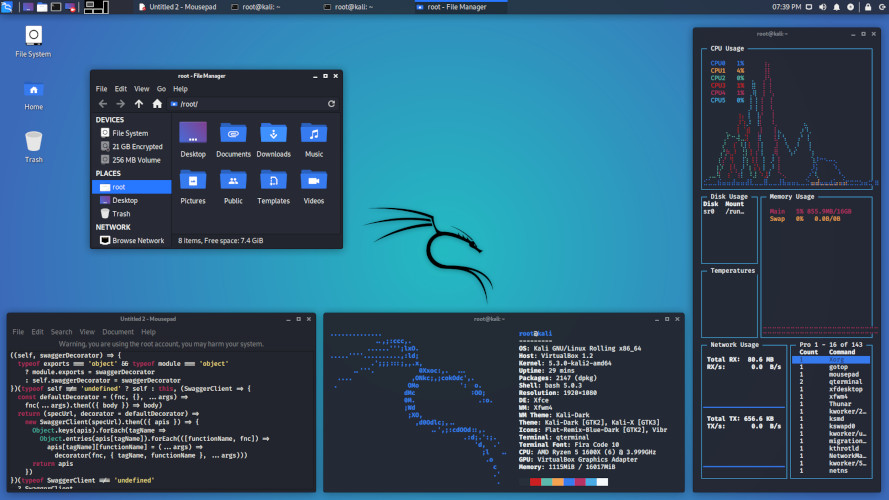
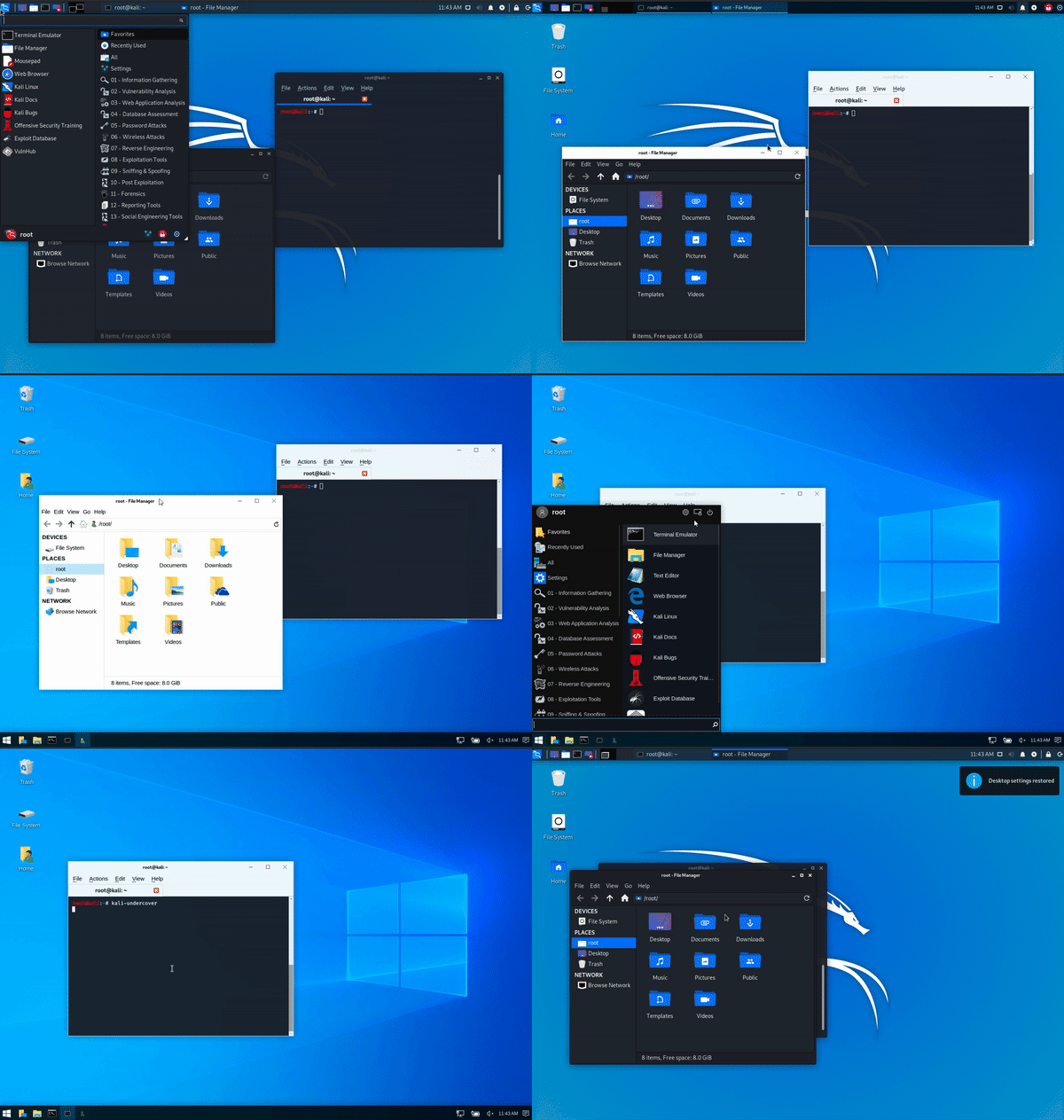
7. **Cài đặt hệ thống và phần mềm:** Quá trình cài đặt hệ thống cơ bản sẽ bắt đầu. Sau đó, bạn sẽ được hỏi để chọn môi trường desktop (Desktop Environment) và các bộ sưu tập công cụ. Hãy để các lựa chọn mặc định (XFCE và các công cụ mặc định) nếu bạn không chắc chắn.
8. **Cài đặt GRUB Bootloader:** Khi được hỏi, hãy chọn “Yes” để cài đặt bộ nạp khởi động GRUB vào ổ đĩa chính.
9. **Hoàn tất và khởi động lại:** Sau khi cài đặt xong, trình cài đặt sẽ thông báo. Hãy tháo file ISO ra khỏi ổ đĩa ảo và khởi động lại máy ảo. Bạn sẽ thấy màn hình đăng nhập của Kali Linux. Hãy sử dụng tài khoản và mật khẩu bạn đã tạo để bắt đầu khám phá!
Ưu điểm và nhược điểm khi sử dụng Kali Linux
Bất kỳ công cụ nào, dù mạnh mẽ đến đâu, cũng đều có những ưu và nhược điểm riêng. Hiểu rõ chúng sẽ giúp bạn quyết định khi nào và làm thế nào để sử dụng Kali Linux một cách hiệu quả nhất. Nó không phải là một hệ điều hành dành cho tất cả mọi người hay cho mọi mục đích.
Ưu điểm
Những lợi thế của Kali Linux là không thể phủ nhận, đặc biệt đối với cộng đồng an ninh mạng.
1. **Hoàn toàn miễn phí và mã nguồn mở:** Đây là một trong những ưu điểm lớn nhất. Bạn không cần phải trả bất kỳ chi phí bản quyền nào để tải, cài đặt và sử dụng Kali Linux cùng với toàn bộ kho công cụ của nó. Là một dự án mã nguồn mở, mã của nó luôn công khai để cộng đồng kiểm tra, đóng góp và cải tiến, đảm bảo tính minh bạch và an toàn.
2. **Bộ công cụ khổng lồ được tích hợp sẵn:** Như đã đề cập, với hơn 600 công cụ chuyên dụng, Kali Linux là một giải pháp “tất cả trong một” cho các chuyên gia bảo mật. Điều này tiết kiệm rất nhiều thời gian và công sức so với việc phải tự tìm kiếm và cài đặt từng công cụ trên một hệ điều hành khác.
3. **Cộng đồng hỗ trợ lớn:** Kali Linux có một cộng đồng người dùng và nhà phát triển vô cùng đông đảo và năng động trên toàn thế giới. Nếu bạn gặp phải vấn đề, có rất nhiều diễn đàn, blog, và các kênh thảo luận nơi bạn có thể tìm kiếm sự giúp đỡ. Tài liệu hướng dẫn chính thức (Kali Documentation) cũng cực kỳ chi tiết và phong phú.
4. **Tính tương thích và linh hoạt cao:** Khả năng chạy trên nhiều loại phần cứng, từ máy chủ mạnh mẽ đến các thiết bị IoT nhỏ gọn, cùng với việc hỗ trợ cài đặt trên máy ảo, USB Live, và cloud, làm cho Kali Linux trở nên vô cùng linh hoạt cho mọi tình huống sử dụng.
Nhược điểm
Tuy nhiên, Kali Linux cũng có những mặt hạn chế mà người dùng cần nhận thức rõ.
1. **Yêu cầu kiến thức kỹ thuật:** Đây không phải là một hệ điều hành thân thiện với người mới bắt đầu sử dụng máy tính. Để khai thác hết tiềm năng của Kali Linux, bạn cần có kiến thức nền tảng về hệ điều hành Linux, mạng máy tính và các khái niệm bảo mật cơ bản. Nếu không, bạn sẽ dễ bị choáng ngợp bởi số lượng công cụ và các dòng lệnh phức tạp.
2. **Không phù hợp để sử dụng làm hệ điều hành chính hàng ngày:** Kali Linux được thiết kế cho một mục đích duy nhất: kiểm thử bảo mật. Nó không được tối ưu cho các công việc hàng ngày như chơi game, thiết kế đồ họa, hay các ứng dụng văn phòng. Nhiều phần mềm phổ thông có thể không tương thích hoặc khó cài đặt. Việc sử dụng tài khoản root mặc định (trong các phiên bản cũ) cũng tiềm ẩn nhiều rủi ro bảo mật nếu người dùng không cẩn thận.
3. **Một số công cụ có thể đã lỗi thời:** Mặc dù kho công cụ rất lớn, không phải tất cả chúng đều được cập nhật thường xuyên. Một số công cụ có thể đã cũ hoặc không còn được phát triển tích cực. Người dùng cần tự mình kiểm tra và lựa chọn những công cụ phù hợp và hiệu quả nhất cho công việc.
Tổng kết và lời khuyên khi sử dụng Kali Linux
Sau khi đã tìm hiểu chi tiết về Kali Linux, từ định nghĩa, tính năng đến cách cài đặt và ưu nhược điểm, chúng ta có thể rút ra những kết luận quan trọng. Kali Linux thực sự là một hệ điều hành chuyên dụng, mạnh mẽ và không thể thiếu cho bất kỳ ai làm việc trong lĩnh vực an ninh mạng. Sức mạnh của nó nằm ở kho công cụ đồ sộ và tính linh hoạt, cho phép các chuyên gia thực hiện những cuộc đánh giá bảo mật phức tạp một cách hiệu quả.
Tuy nhiên, “quyền lực lớn đi kèm với trách nhiệm lớn”. AZWEB khuyến nghị bạn nên tiếp cận Kali Linux với một tư duy đúng đắn. Nếu bạn là người mới, hãy bắt đầu bằng cách cài đặt nó trên một môi trường an toàn như máy ảo (VirtualBox hoặc VMware). Đây là cách tốt nhất để bạn tự do khám phá, học hỏi và thậm chí là “phá hỏng” mọi thứ mà không gây ảnh hưởng đến dữ liệu hay hệ điều hành chính của mình. Đừng vội vàng cài đặt nó làm hệ điều hành chính cho công việc hàng ngày.
Lời khuyên quan trọng nhất là hãy luôn sử dụng Kali Linux một cách có trách nhiệm và tuân thủ pháp luật. Các công cụ trong Kali Linux được tạo ra để tìm kiếm và vá lỗ hổng, không phải để khai thác chúng cho mục đích xấu. Việc sử dụng chúng để xâm nhập trái phép vào hệ thống của người khác là vi phạm pháp luật và có thể dẫn đến những hậu quả nghiêm trọng. Cuối cùng, hãy nhớ cập nhật hệ thống của bạn thường xuyên bằng các lệnh `sudo apt update` và `sudo apt full-upgrade`. Điều này không chỉ giúp bạn có được các tính năng và bản vá lỗi mới nhất mà còn đảm bảo các công cụ bảo mật của bạn luôn ở trạng thái tốt nhất.
Các vấn đề thường gặp và cách khắc phục
Trong quá trình cài đặt và sử dụng Kali Linux, đặc biệt là với người mới, việc gặp phải một số sự cố là điều khó tránh khỏi. Đừng nản lòng! Hầu hết các vấn đề này đều khá phổ biến và có cách giải quyết. Dưới đây là hai trong số những vấn đề thường gặp nhất và hướng dẫn khắc phục từ AZWEB.

Vấn đề tương thích phần cứng
Một trong những rắc rối phổ biến nhất là Kali Linux không nhận diện được một số phần cứng trên máy tính của bạn, đặc biệt là card Wi-Fi, card đồ họa hoặc card âm thanh. Điều này xảy ra do driver (trình điều khiển) cho phần cứng đó không phải là mã nguồn mở và không được tích hợp sẵn trong nhân Linux mặc định.
**Cách khắc phục:**
1. **Kiểm tra kết nối có dây:** Đầu tiên, hãy thử kết nối máy tính của bạn với mạng bằng cáp Ethernet. Có kết nối mạng sẽ giúp việc tải và cài đặt driver dễ dàng hơn rất nhiều.
2. **Xác định phần cứng không tương thích:** Mở terminal và sử dụng các lệnh như `lspci` (cho các thiết bị PCI như card đồ họa, card mạng) hoặc `lsusb` (cho các thiết bị USB) để xem danh sách phần cứng được hệ thống nhận diện. Ghi lại tên và model của thiết bị đang gặp sự cố.
3. **Tìm kiếm và cài đặt driver:** Sử dụng thông tin bạn vừa tìm được để tìm kiếm trên Google với các từ khóa như “install [tên card Wi-Fi] driver on Kali Linux” hoặc “Debian [tên card đồ họa] driver”. Bạn sẽ thường tìm thấy các hướng dẫn chi tiết trên các diễn đàn hoặc trang tài liệu của Debian và Kali. Thông thường, bạn sẽ cần thêm các kho lưu trữ “non-free” hoặc “contrib” vào file cấu hình APT và sau đó cài đặt gói driver tương ứng.
4. **Cập nhật và khởi động lại:** Sau khi cài đặt driver, hãy chạy lệnh sudo apt update && sudo apt full-upgrade và khởi động lại máy tính để các thay đổi có hiệu lực.
Lỗi boot hoặc cài đặt thất bại
Đôi khi, quá trình cài đặt có thể bị dừng giữa chừng, hoặc sau khi cài đặt xong, bạn không thể khởi động vào Kali Linux. Nguyên nhân có thể do file ISO bị lỗi, USB boot tạo không đúng cách, hoặc do cấu hình BIOS/UEFI.
**Cách khắc phục:**
1. **Kiểm tra file ISO:** Sau khi tải file ISO về, hãy xác minh checksum (SHA256) của nó. Trang tải về của Kali Linux luôn cung cấp chuỗi checksum chính xác. Nếu checksum không khớp, file ISO của bạn đã bị lỗi trong quá trình tải. Hãy tải lại.
2. **Tạo lại USB boot:** Hãy sử dụng một công cụ tạo USB boot đáng tin cậy như balenaEtcher hoặc Rufus. Khi sử dụng Rufus, nếu bạn gặp lỗi, hãy thử chuyển đổi giữa chế độ “ISO Image” và “DD Image”. Chế độ “DD” thường tương thích tốt hơn với các file ISO của Linux.
3. **Cấu hình BIOS/UEFI:** Khởi động lại máy tính và truy cập vào menu BIOS/UEFI (thường bằng cách nhấn phím F2, F10, F12, hoặc Del). Hãy kiểm tra các cài đặt sau:
* **Secure Boot:** Tắt (Disable) tính năng Firewall là gì Secure Boot. Đây là nguyên nhân phổ biến nhất ngăn cản các hệ điều hành Linux khởi động.
* **Boot Mode:** Đảm bảo chế độ khởi động (Boot Mode) phù hợp với cách bạn tạo USB (UEFI hoặc Legacy/CSM).
* **SATA Mode:** Chuyển chế độ SATA từ “RAID On” hoặc “Optane” sang “AHCI”.
Sau khi thay đổi, hãy lưu cấu hình và thử khởi động lại từ USB để cài đặt.
Những thực hành tốt khi sử dụng Kali Linux
Sử dụng Kali Linux không chỉ là việc biết cách chạy các công cụ. Để trở thành một người dùng có trách nhiệm và chuyên nghiệp, bạn cần tuân thủ những nguyên tắc và thực hành tốt. Điều này không chỉ bảo vệ bạn mà còn bảo vệ cả cộng đồng và giữ cho công việc của bạn luôn tuân thủ đạo đức và pháp luật.
Đảm bảo sao lưu dữ liệu trước khi cài đặt
Đây là quy tắc vàng số một, đặc biệt khi bạn có ý định cài đặt Kali Linux trực tiếp lên ổ cứng hoặc cài đặt song song (dual boot) với hệ điều hành khác. Quá trình phân vùng ổ đĩa luôn tiềm ẩn rủi ro, và một sai lầm nhỏ cũng có thể khiến bạn mất toàn bộ dữ liệu. Trước khi thực hiện bất kỳ thay đổi nào liên quan đến ổ cứng, hãy sao lưu tất cả các tệp quan trọng của bạn sang một ổ cứng ngoài hoặc dịch vụ lưu trữ đám mây. Thà cẩn thận còn hơn hối tiếc.
Tuân thủ đạo đức bảo mật, chỉ thử nghiệm trên hệ thống được cho phép
Đây là ranh giới rõ ràng nhất giữa một chuyên gia bảo mật (hacker mũ trắng) và một kẻ phạm tội (hacker mũ đen). Các công cụ trong Kali Linux rất mạnh mẽ. Việc sử dụng chúng để quét, tấn công, hoặc truy cập vào bất kỳ hệ thống nào mà bạn không sở hữu hoặc không có sự cho phép rõ ràng bằng văn bản là bất hợp pháp. Hãy luôn nhớ rằng, mục tiêu của bạn là học hỏi và bảo vệ. Chỉ thực hành trên các hệ thống của riêng bạn (ví dụ: mạng gia đình, máy ảo) hoặc trên các nền tảng được thiết kế cho việc học như Hack The Box, TryHackMe, hay các phòng lab ảo (virtual labs) do công ty của bạn cung cấp.
Cập nhật hệ thống và công cụ thường xuyên
Thế giới an ninh mạng thay đổi từng ngày. Các lỗ hổng mới được phát hiện và các kỹ thuật tấn công mới được phát triển liên tục. Để bắt kịp, bạn cần đảm bảo hệ điều hành và các công cụ của mình luôn được cập nhật. Hãy tạo thói quen chạy lệnh sudo apt update && sudo apt full-upgrade ít nhất một lần mỗi tuần. Điều này giúp vá các lỗ hổng bảo mật trên chính hệ thống Kali của bạn và đảm bảo bạn đang sử dụng phiên bản mới nhất, hiệu quả nhất của các công cụ kiểm thử.
Tránh sử dụng Kali Linux cho mục đích phi pháp
Lời khuyên này không bao giờ là thừa. Việc sử dụng kiến thức và công cụ an ninh mạng để thực hiện các hành vi như đánh cắp thông tin, phá hoại hệ thống, tấn công từ chối dịch vụ (DDoS) hoặc bất kỳ hoạt động nào khác vi phạm pháp luật sẽ để lại những hậu quả nghiêm trọng, bao gồm cả việc bị truy tố hình sự. Hãy xây dựng sự nghiệp của mình trên nền tảng đạo đức và sự tin tưởng. Nếu bạn muốn tìm hiểu về các kỹ thuật tấn công xã hội, hãy đọc bài Social engineering là gì để nâng cao kiến thức bảo mật của mình.
Kết luận
Qua bài viết chi tiết này, hy vọng bạn đã có một cái nhìn toàn diện và rõ ràng về Kali Linux. Đây không chỉ đơn thuần là một hệ điều hành, mà là một bộ công cụ chuyên dụng, một phòng thí nghiệm bảo mật di động và là người bạn đồng hành không thể thiếu của các chuyên gia an ninh mạng. Từ việc kiểm thử thâm nhập để bảo vệ hệ thống doanh nghiệp đến việc trở thành một nền tảng học tập vô giá cho sinh viên, vai trò của Kali Linux là không thể phủ nhận. Tuy nhiên, sức mạnh của nó đòi hỏi người dùng phải có kiến thức kỹ thuật nhất định và một mục đích sử dụng rõ ràng, có trách nhiệm.
Nếu bạn đang bắt đầu hành trình chinh phục lĩnh vực an ninh mạng, AZWEB khuyến khích bạn hãy bắt đầu từ những bước đi an toàn. Hãy cài đặt Kali Linux trên máy ảo, dành thời gian để tìm hiểu từng công cụ, và quan trọng nhất là luôn tuân thủ các nguyên tắc đạo đức. Đừng ngần ngại thử nghiệm, mắc lỗi và học hỏi từ chúng trong môi trường được kiểm soát. Bằng cách đó, bạn không chỉ nâng cao kỹ năng bảo mật của mình mà còn xây dựng một nền tảng vững chắc cho sự nghiệp trong tương lai. Hãy tải về, cài đặt và bắt đầu cuộc phiêu lưu của bạn với Kali Linux ngay hôm nay!


