

 Tác giả: Bùi Mạnh Đức
  0
0  345
345  Copy Link
 Bookmark
Giới thiệu
Trong thế giới phát triển web, việc quản lý máy chủ là một nhiệm vụ nền tảng, quyết định đến hiệu suất và sự ổn định của website. Bạn đã bao giờ tự hỏi làm thế nào để một trang web có thể hoạt động mượt mà và an toàn trên môi trường Windows chưa? Việc lựa chọn một máy chủ web hiệu quả và đáng tin cậy luôn là bài toán khó, đặc biệt với các doanh nghiệp phụ thuộc vào hệ sinh thái của Microsoft. Đây chính là lúc Internet Information Services (IIS) tỏa sáng. IIS không chỉ là một công cụ mạnh mẽ mà còn là giải pháp toàn diện do chính Microsoft phát triển để phục vụ và quản lý các ứng dụng web. Bài viết này sẽ cùng bạn khám phá chi tiết IIS là gì, từ lịch sử, tính năng, lợi ích cho đến cách cài đặt và ứng dụng thực tế.
Khái niệm và giới thiệu về IIS
IIS là gì?
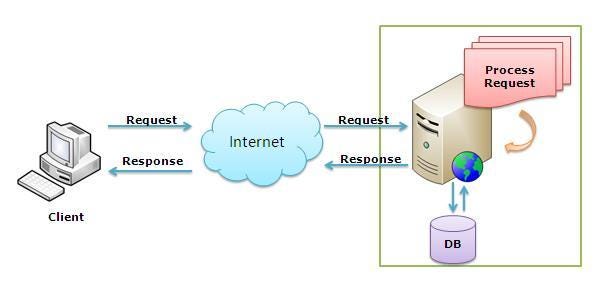
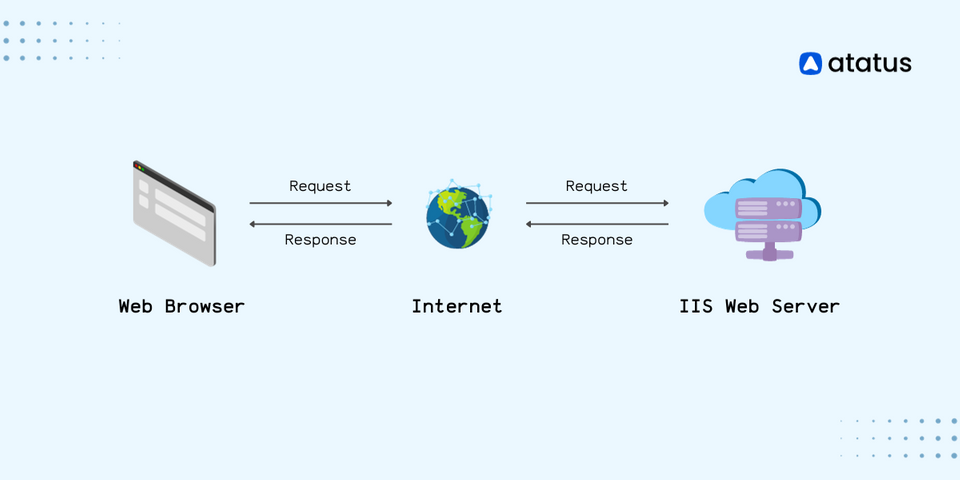
IIS, viết tắt của Internet Information Services, là một dịch vụ máy chủ web linh hoạt và an toàn do Microsoft tạo ra để sử dụng với hệ điều hành Windows. Về cơ bản, IIS đóng vai trò như một người phiên dịch, nhận yêu cầu từ trình duyệt của người dùng (như Chrome, Firefox) và trả về nội dung website tương ứng. Nếu không có một máy chủ web như Web server là gì, máy tính của bạn đơn thuần chỉ lưu trữ các tệp tin mà không thể “phục vụ” chúng dưới dạng một trang web hoàn chỉnh cho người truy cập trên Internet. Nó hỗ trợ các giao thức phổ biến như HTTP, HTTPS, FTP, và SMTP, biến một máy chủ Windows thông thường thành một nền tảng mạnh mẽ để lưu trữ, triển khai và quản lý các ứng dụng web.
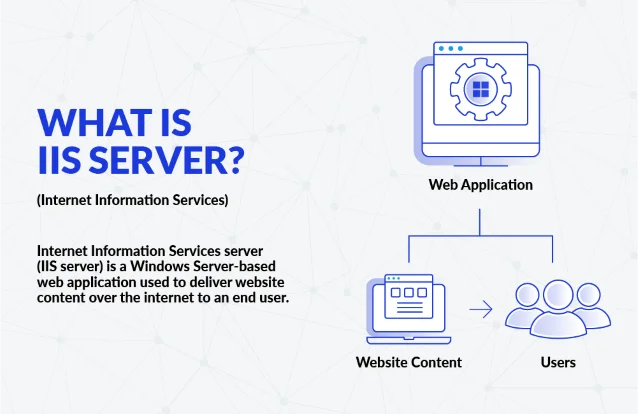
Vai trò chính của IIS là xử lý các yêu cầu web cho các ứng dụng được xây dựng trên nền tảng công nghệ của Microsoft, đặc biệt là ASP.NET và .NET Core. Nó không chỉ đơn thuần hiển thị các trang HTML tĩnh mà còn có khả năng thực thi logic phức tạp, kết nối cơ sở dữ liệu và cung cấp nội dung động. Với giao diện quản lý trực quan và khả năng tích hợp sâu rộng, IIS đã trở thành lựa chọn hàng đầu cho các nhà phát triển và quản trị viên hệ thống làm việc trong môi trường Windows.
Lịch sử và nhà phát triển của IIS
IIS không phải là một sản phẩm mới mà đã có một lịch sử phát triển lâu dài và gắn liền với sự lớn mạnh của hệ điều hành Windows Server. Phiên bản đầu tiên, IIS 1.0, được phát hành vào năm 1995 như một tiện ích bổ sung miễn phí cho Windows NT 3.51. Kể từ đó, Microsoft đã liên tục cải tiến và phát hành các phiên bản mới cùng với mỗi phiên bản Windows Server, mang lại nhiều tính năng mạnh mẽ hơn về bảo mật, hiệu suất và khả năng quản lý. Các cột mốc quan trọng bao gồm IIS 6.0 trên Windows Server 2025 với kiến trúc được thiết kế lại hoàn toàn để tăng cường bảo mật và độ ổn định, hay IIS 7.0 trên Windows Server 2008 với kiến trúc module hóa linh hoạt. Đơn vị phát triển và phát hành IIS không ai khác chính là Microsoft. Việc này đảm bảo rằng IIS luôn được tích hợp sâu, tối ưu và tương thích hoàn toàn với hệ điều hành Windows cũng như các công nghệ khác trong hệ sinh thái Microsoft như .NET Framework, Active Directory và SQL Server. Sự hậu thuẫn từ một gã khổng lồ công nghệ như Microsoft mang lại cho IIS sự tin cậy và hỗ trợ lâu dài, điều mà mọi doanh nghiệp đều tìm kiếm.
Các tính năng chính của IIS
Tính năng quản lý và bảo mật
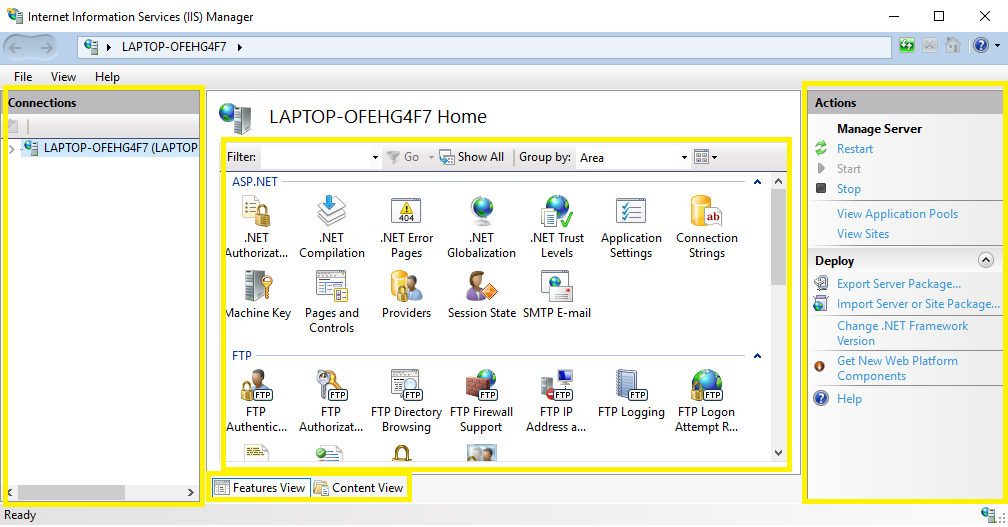
Một trong những điểm mạnh nhất của IIS chính là khả năng quản lý và bảo mật toàn diện. Giao diện quản lý IIS Manager cung cấp một công cụ trực quan, cho phép quản trị viên dễ dàng cấu hình website, quản lý application pool, và thiết lập các quy tắc chỉ sau vài cú nhấp chuột. Bạn có thể thêm một trang web mới, ràng buộc tên miền, và cài đặt chứng chỉ SSL một cách nhanh chóng. Điều này giúp giảm thiểu thời gian và công sức cần thiết cho việc vận hành hàng ngày, ngay cả với những người không có chuyên môn sâu về quản trị máy chủ.
Về mặt bảo mật, IIS được trang bị hàng loạt tính năng mạnh mẽ để bảo vệ website khỏi các mối đe dọa. Nó hỗ trợ đầy đủ cho việc mã hóa kết nối bằng chứng chỉ SSL/TLS, đảm bảo an toàn cho dữ liệu truyền tải giữa người dùng và máy chủ. Ngoài ra, IIS còn cung cấp nhiều cơ chế xác thực người dùng khác nhau như Basic, Windows Authentication và xác thực ẩn danh, cho phép bạn kiểm soát chặt chẽ quyền truy cập vào các tài nguyên. Các tính năng như lọc yêu cầu (Request Filtering) và giới hạn IP cũng giúp ngăn chặn các cuộc tấn công phổ biến, tạo ra một lá chắn vững chắc cho ứng dụng web của bạn.
Tính năng hiệu suất và mở rộng
IIS được thiết kế để xử lý khối lượng công việc lớn và có khả năng mở rộng linh hoạt để đáp ứng nhu cầu tăng trưởng. Một trong những tính năng cốt lõi là khả năng quản lý nhiều trang web trên cùng một máy chủ, mỗi trang hoạt động trong một môi trường cô lập gọi là “Application Pool”. Điều này không chỉ giúp tiết kiệm tài nguyên mà còn đảm bảo rằng sự cố ở một website sẽ không ảnh hưởng đến các website khác. Đây là một yếu tố quan trọng đối với các công ty hosting hoặc doanh nghiệp vận hành nhiều dự án cùng lúc.
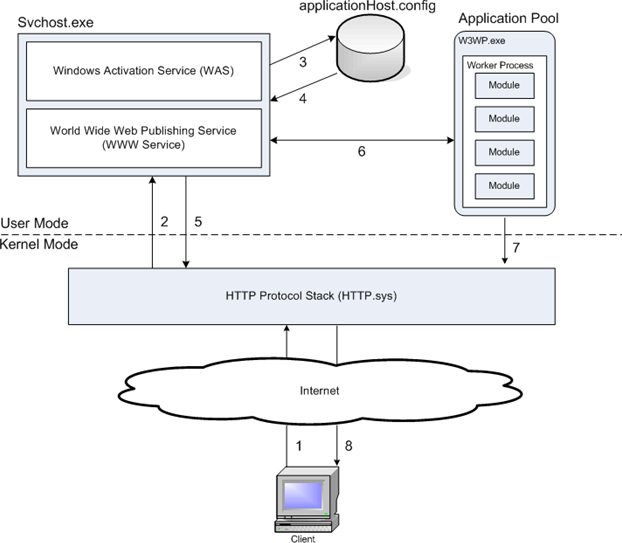
Để tối ưu hiệu suất, IIS tích hợp sẵn các cơ chế caching mạnh mẽ, bao gồm output caching và kernel-mode caching. Các cơ chế này giúp lưu lại các nội dung được yêu cầu thường xuyên vào bộ nhớ đệm, giảm tải cho máy chủ và tăng tốc độ phản hồi cho người dùng cuối. Hơn nữa, IIS còn hỗ trợ cân bằng tải (load balancing) thông qua module Application Request Routing (ARR). Tính năng này cho phép phân phối lưu lượng truy cập qua nhiều máy chủ, giúp hệ thống chịu tải tốt hơn, tăng độ sẵn sàng và loại bỏ các điểm lỗi đơn lẻ (single point of failure), đảm bảo website luôn hoạt động ổn định ngay cả khi có lượng truy cập đột biến.
Lợi ích khi sử dụng IIS trong quản lý web
Tích hợp sâu với hệ sinh thái Windows
Lợi ích lớn nhất và rõ ràng nhất khi sử dụng IIS chính là sự tích hợp liền mạch với hệ điều hành Windows và các sản phẩm khác của Microsoft. Vì được chính Microsoft phát triển, IIS được thiết kế để hoạt động “ăn khớp” một cách hoàn hảo với Windows Server. Quản trị viên có thể tận dụng các công cụ quản lý quen thuộc như PowerShell để tự động hóa các tác vụ cấu hình và giám sát, hay sử dụng Performance Monitor để theo dõi hiệu suất máy chủ một cách chi tiết. Điều này tạo ra một trải nghiệm quản lý đồng nhất và hiệu quả.

Sự tích hợp này còn mở rộng ra toàn bộ hệ sinh thái công nghệ của Microsoft. Ví dụ, IIS có thể kết nối và xác thực người dùng thông qua Active Directory, một giải pháp quản lý định danh và truy cập phổ biến trong các doanh nghiệp. Nó cũng là môi trường lý tưởng để triển khai các ứng dụng được xây dựng trên nền tảng ASP.NET và .NET Core, tận dụng tối đa hiệu năng và các tính năng của framework này. Khi kết hợp với Microsoft SQL Server làm cơ sở dữ liệu, bạn sẽ có một bộ giải pháp toàn diện, đồng bộ và được hỗ trợ đầy đủ từ một nhà cung cấp duy nhất.
Độ ổn định và độ tin cậy cao
Trong môi trường doanh nghiệp, độ ổn định và tin cậy là hai yếu tố không thể thỏa hiệp. IIS đã chứng tỏ được giá trị của mình qua nhiều năm hoạt động trong các hệ thống lớn, từ các trang web thương mại điện tử đến các ứng dụng nội bộ quan trọng. Kiến trúc Application Pool của IIS là một minh chứng rõ ràng cho điều này. Bằng cách cô lập các ứng dụng vào những quy trình riêng biệt, IIS đảm bảo rằng nếu một ứng dụng gặp lỗi và bị treo, nó sẽ không làm sập toàn bộ máy chủ. Hệ thống có thể tự động tái khởi động application pool bị lỗi, giúp khôi phục dịch vụ một cách nhanh chóng mà không cần can thiệp thủ công.
Hơn nữa, Microsoft thường xuyên phát hành các bản vá lỗi và cập nhật bảo mật cho IIS thông qua Windows Update, giúp hệ thống luôn được bảo vệ trước các lỗ hổng mới nhất. Quá trình phát triển và kiểm thử nghiêm ngặt của Microsoft đảm bảo rằng mỗi phiên bản IIS đều đạt tiêu chuẩn cao về chất lượng và hiệu suất. Chính vì sự ổn định và đáng tin cậy này, nhiều tổ chức lớn và cơ quan chính phủ trên toàn thế giới đã tin tưởng lựa chọn IIS làm nền tảng cho các dịch vụ web quan trọng của họ.
Hướng dẫn cài đặt và cấu hình IIS trên Windows
Các bước cài đặt IIS trên Windows 10/Server
Việc cài đặt IIS khá đơn giản và có thể thực hiện trực tiếp thông qua giao diện đồ họa của Windows. Cho dù bạn đang dùng Windows 10 cho mục đích phát triển hay Windows Server cho môi trường sản phẩm, các bước thực hiện đều tương tự nhau. Dưới đây là hướng dẫn chi tiết qua Control Panel:
- Mở Control Panel: Nhấn phím Windows, gõ “Control Panel” và nhấn Enter.
- Truy cập Programs and Features: Chọn mục “Programs” và sau đó chọn “Turn Windows features on or off”.
- Kích hoạt IIS: Trong cửa sổ Windows Features, tìm và đánh dấu vào ô “Internet Information Services”.
- Chọn các thành phần cần thiết: Mở rộng cây thư mục “Internet Information Services”. Để chạy một website cơ bản, hãy đảm bảo rằng các mục trong “Web Management Tools” và “World Wide Web Services” đã được chọn. Đặc biệt, trong “World Wide Web Services” -> “Application Development Features”, bạn có thể cần chọn các môi trường như Apache là gì nếu ứng dụng của bạn yêu cầu.
- Hoàn tất cài đặt: Nhấn “OK” và Windows sẽ tự động cài đặt các thành phần cần thiết. Quá trình này có thể mất vài phút.
Ngoài ra, đối với các quản trị viên hệ thống ưa thích dòng lệnh, IIS cũng có thể được cài đặt nhanh chóng bằng PowerShell với lệnh Install-WindowsFeature -name Web-Server -IncludeAllSubFeature.
Cấu hình cơ bản sau khi cài đặt
Sau khi cài đặt thành công, bạn cần thực hiện một vài cấu hình cơ bản để website có thể hoạt động. Đầu tiên, hãy mở IIS Manager bằng cách nhấn phím Windows và gõ “IIS Manager”.
1. Thêm một Website mới:
- Trong khung “Connections” bên trái, nhấp chuột phải vào thư mục “Sites” và chọn “Add Website…”.
- Điền các thông tin cần thiết: “Site name” (tên định danh trong IIS), “Physical path” (đường dẫn đến thư mục chứa mã nguồn website của bạn).
- Trong phần “Binding”, bạn có thể chỉ định địa chỉ IP, cổng (mặc định là 80 cho HTTP) và “Host name” (tên miền của bạn, ví dụ: www.azweb.vn). Nhấn “OK” để tạo website.
2. Cấu hình thư mục ảo (Virtual Directory):
Thư mục ảo cho phép bạn ánh xạ một URL tới một thư mục vật lý nằm ngoài thư mục gốc của website. Để tạo, nhấp chuột phải vào website của bạn và chọn “Add Virtual Directory…”. Đặt một tên định danh (Alias) và trỏ đến đường dẫn vật lý.
3. Cấu hình bảo mật cơ bản:
Để thêm chứng chỉ SSL, hãy chọn máy chủ trong IIS Manager, vào mục “Server Certificates” và tiến hành nhập (import) hoặc tạo (create) chứng chỉ. Sau đó, vào phần “Bindings” của website và thêm một binding mới cho HTTPS (cổng 443), chọn chứng chỉ SSL tương ứng. Việc cấu hình đúng các bước ban đầu này sẽ tạo nền tảng vững chắc cho website của bạn hoạt động ổn định và an toàn.
Ứng dụng thực tế và ví dụ sử dụng IIS
Ví dụ triển khai website doanh nghiệp
IIS là lựa chọn hàng đầu cho việc triển khai các website và ứng dụng web trong môi trường doanh nghiệp sử dụng công nghệ của Microsoft. Hãy tưởng tượng một công ty phát triển một cổng thông tin nội bộ (intranet portal) bằng ASP.NET MVC để quản lý nhân sự, chia sẻ tài liệu và thông báo nội bộ. Họ sẽ triển khai ứng dụng này trên một máy chủ Windows Server đã cài đặt IIS. IIS sẽ chịu trách nhiệm phục vụ trang web cho toàn bộ nhân viên trong công ty. Nhờ khả năng tích hợp với Active Directory, công ty có thể dễ dàng thiết lập cơ chế đăng nhập một lần (Single Sign-On), cho phép nhân viên truy cập cổng thông tin bằng chính tài khoản Windows của họ mà không cần nhập lại mật khẩu.
Một ví dụ khác là một trang web thương mại điện tử được xây dựng trên nền tảng .NET. Website này cần độ ổn định cao và khả năng xử lý hàng ngàn giao dịch mỗi ngày. Bằng cách triển khai trên một cụm máy chủ IIS được cấu hình cân bằng tải (load balancing), doanh nghiệp có thể đảm bảo rằng trang web luôn sẵn sàng phục vụ khách hàng, ngay cả trong các đợt khuyến mãi lớn. IIS cũng sẽ quản lý việc kết nối an toàn đến cơ sở dữ liệu Microsoft SQL Server và xử lý các giao dịch thanh toán qua kết nối HTTPS được mã hóa.
IIS trong phát triển và thử nghiệm ứng dụng Web
Không chỉ dành cho môi trường sản phẩm (production), IIS còn là một công cụ vô cùng hữu ích trong quá trình phát triển và thử nghiệm (development/test). Nhiều nhà phát triển sử dụng IIS Express, một phiên bản gọn nhẹ của IIS, được tích hợp sẵn trong Visual Studio. IIS Express cho phép họ chạy và gỡ lỗi (debug) ứng dụng ASP.NET ngay trên máy tính cá nhân của mình một cách nhanh chóng. Môi trường này mô phỏng gần như chính xác cách ứng dụng sẽ hoạt động trên một máy chủ IIS đầy đủ, giúp phát hiện và sửa lỗi sớm hơn.
Khi ứng dụng đã sẵn sàng cho giai đoạn kiểm thử, đội ngũ QA (Quality Assurance) có thể triển khai nó trên một máy chủ IIS chuyên dụng trong môi trường staging. Tại đây, họ có thể thực hiện các bài kiểm tra về chức năng, hiệu năng và bảo mật trong một điều kiện tương tự như môi trường thật. Ví dụ, họ có thể kiểm tra xem trang web có chịu được lượng truy cập giả lập lớn hay không, hoặc liệu các quy tắc bảo mật đã được cấu hình đúng cách chưa. Việc sử dụng IIS trong suốt vòng đời phát triển phần mềm giúp đảm bảo tính nhất quán và giảm thiểu rủi ro khi triển khai chính thức.
So sánh IIS với các dịch vụ máy chủ web khác
IIS vs Apache
IIS và Apache HTTP Server là hai trong số những máy chủ web lâu đời và phổ biến nhất thế giới. Cuộc đối đầu giữa chúng thường được ví như cuộc chiến giữa Microsoft và thế giới mã nguồn mở. Sự khác biệt lớn nhất nằm ở hệ điều hành mà chúng hỗ trợ. IIS được thiết kế độc quyền cho Windows, trong khi Apache là một phần mềm đa nền tảng, hoạt động tốt trên cả Linux, Windows và macOS. Do đó, nếu hệ thống của bạn chủ yếu dựa trên Windows và các công nghệ .NET, IIS là lựa chọn tự nhiên. Ngược lại, nếu bạn làm việc trong môi trường Linux và sử dụng các ngôn ngữ như PHP, Python, hoặc Ruby, Apache thường là lựa chọn mặc định.
Về mặt hiệu năng, cả hai đều rất mạnh mẽ, nhưng Apache có lợi thế về sự linh hoạt nhờ kiến trúc module của nó. Apache cho phép người dùng bật/tắt các module để tùy chỉnh tính năng, trong khi IIS cũng có kiến trúc module hóa từ phiên bản 7.0 nhưng thường được coi là ít linh hoạt hơn. Về hỗ trợ, IIS nhận được sự hỗ trợ chính thức từ Microsoft, rất quan trọng đối với các doanh nghiệp lớn. Apache, là một dự án mã nguồn mở, được hỗ trợ bởi một cộng đồng toàn cầu rộng lớn, tuy nhiên việc tìm kiếm hỗ trợ chuyên sâu có thể đòi hỏi nhiều công sức hơn.
IIS vs Nginx
Nginx (phát âm là “Engine-X”) là một đối thủ mới hơn nhưng đã nhanh chóng trở nên cực kỳ phổ biến, đặc biệt là về hiệu suất xử lý các kết nối đồng thời. So với IIS, Nginx nổi bật với kiến trúc hướng sự kiện (event-driven), không đồng bộ, giúp nó sử dụng tài nguyên (RAM, CPU) hiệu quả hơn rất nhiều khi phải xử lý hàng ngàn kết nối cùng lúc. Điều này làm cho Nginx trở thành lựa chọn lý tưởng cho các trang web có lưu lượng truy cập cao và phục vụ nhiều nội dung tĩnh như hình ảnh, CSS, JavaScript. Nhiều kiến trúc hiện đại thường sử dụng Nginx làm reverse proxy đứng trước Apache hoặc một máy chủ ứng dụng khác.
IIS, mặt khác, mạnh về khả năng tích hợp sâu với hệ sinh thái Windows và dễ dàng quản lý thông qua giao diện đồ họa. Trong khi Nginx yêu cầu cấu hình chủ yếu qua các tệp văn bản, điều này có thể gây khó khăn cho người mới bắt đầu, thì IIS Manager lại rất trực quan. IIS là giải pháp toàn diện “tất cả trong một” cho nền tảng Windows, đặc biệt là khi phục vụ các ứng dụng ASP.NET. Lựa chọn giữa IIS và Nginx thường phụ thuộc vào kiến trúc hệ thống: nếu bạn cần hiệu suất tối đa cho các kết nối đồng thời và nội dung tĩnh trong môi trường Linux, Nginx là vua. Nếu bạn cần một giải pháp quản lý web mạnh mẽ, dễ sử dụng và tích hợp chặt chẽ trên nền tảng Windows, IIS là lựa chọn không thể bỏ qua.
Common Issues/Troubleshooting
Lỗi không thể khởi động IIS
Một trong những sự cố phổ biến nhất mà quản trị viên gặp phải là IIS không thể khởi động hoặc dịch vụ World Wide Web Publishing Service (W3SVC) bị dừng. Nguyên nhân thường gặp nhất là do xung đột cổng (port conflict). Mặc định, IIS sử dụng cổng 80 cho giao thức HTTP. Nếu một ứng dụng khác (như Skype, hoặc một máy chủ web khác như XAMPP) đang chiếm dụng cổng này, IIS sẽ không thể khởi động. Để khắc phục, bạn có thể sử dụng công cụ dòng lệnh netstat -ano | findstr :80 để tìm ra tiến trình (Process ID) đang sử dụng cổng 80, sau đó tắt ứng dụng đó đi hoặc cấu hình IIS để sử dụng một cổng khác.
Một nguyên nhân khác có thể là do lỗi trong tệp cấu hình, chẳng hạn như applicationHost.config. Một thay đổi không chính xác trong tệp này có thể khiến toàn bộ dịch vụ IIS không hoạt động. Trong trường hợp này, hãy kiểm tra nhật ký sự kiện của Windows (Event Viewer) để tìm các thông báo lỗi cụ thể liên quan đến IIS. Nếu bạn có bản sao lưu cấu hình trước đó, việc khôi phục lại có thể là cách giải quyết nhanh nhất.
Vấn đề về quyền truy cập và bảo mật
Lỗi “401 Unauthorized” hoặc “403 Forbidden” là những vấn đề thường xuyên xảy ra, cho thấy có sự cố về quyền truy cập. Nguyên nhân có thể là do tài khoản người dùng mà IIS sử dụng (thường là IUSR hoặc tài khoản của Application Pool) không có đủ quyền đọc/thực thi trên thư mục chứa mã nguồn website. Để giải quyết, bạn cần vào phần thuộc tính bảo mật (Security tab) của thư mục website, và cấp quyền “Read & Execute” cho tài khoản người dùng tương ứng.
Các vấn đề liên quan đến chứng chỉ SSL cũng rất phổ biến, gây ra lỗi cảnh báo bảo mật trên trình duyệt. Nguyên nhân có thể do chứng chỉ đã hết hạn, không khớp với tên miền, hoặc chưa được cài đặt đúng cách. Hãy kiểm tra trong IIS Manager, mục “Server Certificates”, để đảm bảo chứng chỉ của bạn còn hiệu lực và được gán đúng cho binding HTTPS của website. Đôi khi, việc cài đặt lại chứng chỉ hoặc đảm bảo rằng chuỗi chứng chỉ (certificate chain) đầy đủ có thể khắc phục được sự cố.
Best Practices
Để đảm bảo máy chủ IIS của bạn hoạt động một cách an toàn, hiệu quả và ổn định, việc tuân thủ các thực hành tốt nhất là vô cùng quan trọng. Dưới đây là những khuyến nghị cốt lõi mà mọi quản trị viên nên áp dụng.
- Luôn cập nhật phiên bản IIS mới nhất: Microsoft thường xuyên phát hành các bản vá bảo mật và cải tiến hiệu năng. Hãy đảm bảo rằng Windows Update được bật và cấu hình để tự động cài đặt các bản cập nhật quan trọng cho IIS. Việc này giúp bảo vệ máy chủ của bạn khỏi các lỗ hổng đã được biết đến.
- Sao lưu cấu hình trước khi thay đổi quan trọng: Trước khi thực hiện bất kỳ thay đổi lớn nào đối với cấu hình IIS, chẳng hạn như sửa đổi tệp
applicationHost.confighoặc cài đặt một module mới, hãy luôn tạo một bản sao lưu. IIS cung cấp công cụ dòng lệnhAppCmd.exeđể dễ dàng sao lưu và khôi phục cấu hình. Lệnhappcmd add backup "MyBackupName"sẽ cứu bạn trong nhiều trường hợp. - Không dùng IIS cho các trang web yêu cầu mã nguồn mở ưu tiên máy chủ Linux: Mặc dù IIS có thể chạy PHP hay Python, nhưng nó không phải là môi trường tối ưu. Các ứng dụng mã nguồn mở như WordPress, Joomla hay các ứng dụng dựa trên LAMP stack thường hoạt động tốt và được hỗ trợ tốt hơn trên các máy chủ Linux như Apache hoặc Nginx. Hãy chọn đúng công cụ cho đúng công việc.
- Áp dụng bảo mật và giám sát hiệu suất liên tục cho IIS: Đừng chỉ “cài rồi quên”. Hãy thường xuyên giám sát hiệu suất máy chủ bằng công cụ Performance Monitor, theo dõi các chỉ số như CPU, bộ nhớ, và số lượng yêu cầu. Đồng thời, hãy cấu hình các tính năng bảo mật như Request Filtering, sử dụng chứng chỉ SSL mạnh, và vô hiệu hóa các module không cần thiết để giảm bề mặt tấn công.
Conclusion
Qua bài viết này, chúng ta đã cùng nhau khám phá một cách toàn diện về Internet Information Services (IIS). Từ định nghĩa cơ bản, lịch sử phát triển, cho đến các tính năng mạnh mẽ về quản lý, bảo mật và hiệu suất, có thể thấy IIS không chỉ đơn thuần là một máy chủ web. Nó là một nền tảng vững chắc, đáng tin cậy và được tích hợp sâu rộng, đặc biệt là đối với các tổ chức và nhà phát triển làm việc trong hệ sinh thái Windows. Những lợi ích như sự ổn định trong môi trường doanh nghiệp và khả năng quản lý trực quan đã giúp IIS khẳng định vị thế của mình trong suốt nhiều năm.
Việc hiểu rõ cách cài đặt, cấu hình và khắc phục sự cố trên IIS sẽ mang lại cho bạn một kỹ năng quý giá, giúp quản lý các ứng dụng web một cách hiệu quả hơn. Đừng ngần ngại thử cài đặt IIS trên máy tính Windows của bạn để trải nghiệm và khám phá các tính năng của nó. Bước tiếp theo trên hành trình của bạn có thể là tìm hiểu sâu hơn về cách tối ưu hiệu suất cho các ứng dụng ASP.NET, hoặc cách tăng cường bảo mật cho máy chủ IIS của mình. AZWEB hy vọng bài viết này đã cung cấp cho bạn những kiến thức nền tảng và hữu ích.


