

 Tác giả: Bùi Mạnh Đức
  0
0  223
223  Copy Link
 Bookmark
Trong thế giới công nghệ thông tin hiện đại, việc quản lý máy chủ hiệu quả là yếu tố sống còn của mọi doanh nghiệp. Quản lý máy chủ Dell giờ đây đã trở nên đơn giản và chuyên nghiệp hơn bao giờ hết nhờ vào một công nghệ mang tính cách mạng: iDRAC. Bạn đã bao giờ cảm thấy mệt mỏi và tốn thời gian với việc phải có mặt trực tiếp tại trung tâm dữ liệu để xử lý sự cố hay bảo trì hệ thống chưa? Việc giám sát và quản lý máy chủ theo cách thủ công không chỉ gây mất thời gian mà còn tiềm ẩn nhiều rủi ro, có thể dẫn đến gián đoạn hoạt động kinh doanh. Để giải quyết dứt điểm vấn đề này, iDRAC ra đời như một giải pháp hoàn hảo, cung cấp khả năng truy cập và quản lý máy chủ từ xa một cách toàn diện và an toàn. Bài viết này sẽ cùng bạn khám phá từ A-Z về iDRAC: từ khái niệm cơ bản, các tính năng chính, hướng dẫn cài đặt chi tiết, cách sử dụng hiệu quả và cả những kinh nghiệm xử lý sự cố thường gặp.
iDRAC là gì và vai trò trong quản lý máy chủ
Khái niệm iDRAC
iDRAC, viết tắt của Integrated Dell Remote Access Controller, là một công nghệ độc quyền được tích hợp sẵn trên các dòng máy chủ Dell PowerEdge. Về cơ bản, iDRAC là một “máy tính trong máy tính” – một bo mạch phần cứng riêng biệt có bộ xử lý, bộ nhớ, và cổng mạng riêng, hoạt động hoàn toàn độc lập với hệ điều hành của máy chủ chính. Mục đích thiết kế của iDRAC là để cung cấp khả năng quản lý “ngoài băng” (Phần mềm điều khiển máy tính từ xa) (out-of-band management). Điều này có nghĩa là bạn có thể truy cập, giám sát và điều khiển máy chủ ngay cả khi nó đang tắt, bị treo hệ điều hành hoặc gặp lỗi phần cứng nghiêm trọng.
Chức năng cơ bản của iDRAC là tạo ra một kênh giao tiếp trực tiếp với phần cứng của máy chủ. Thông qua giao diện web hoặc dòng lệnh, quản trị viên có thể thực hiện mọi tác vụ như thể họ đang ngồi ngay trước máy chủ. Đây chính là điểm khác biệt cốt lõi so với các công cụ quản lý “trong băng” (in-band management) vốn yêu cầu hệ điều hành phải đang hoạt động bình thường.
Vai trò quan trọng của iDRAC trong quản trị máy chủ
Vai trò của iDRAC trong quản trị máy chủ hiện đại là vô cùng quan trọng và không thể thiếu. Đầu tiên, nó mang lại khả năng quản lý từ xa mọi lúc mọi nơi. Dù bạn đang ở văn phòng, ở nhà hay thậm chí đang đi công tác, chỉ cần có kết nối mạng là bạn có thể đăng nhập vào iDRAC để kiểm tra tình trạng, khởi động lại máy chủ hoặc xử lý sự cố khẩn cấp. Điều này giúp giảm thiểu tối đa thời gian chết (downtime) và chi phí đi lại. Đây là điều rất cần thiết trong môi trường có tính High availability là gì.
Thứ hai, iDRAC giúp tăng cường tính ổn định và hiệu suất của máy chủ. Bằng cách liên tục giám sát các thông số phần cứng quan trọng như nhiệt độ, tốc độ quạt, tình trạng nguồn điện và sức khỏe của ổ cứng, iDRAC cho phép quản trị viên phát hiện sớm các dấu hiệu bất thường. Nhờ đó, chúng ta có thể chủ động lên kế hoạch bảo trì, thay thế linh kiện trước khi chúng gây ra lỗi hệ thống nghiêm trọng, đảm bảo máy chủ luôn hoạt động ở trạng thái tốt nhất (Backup là gì).
Cuối cùng, iDRAC là một công cụ hỗ trợ xử lý sự cố cực kỳ nhanh chóng và hiệu quả. Khi máy chủ gặp vấn đề, thay vì phải đến tận nơi, bạn có thể sử dụng tính năng Virtual Console để xem màn hình máy chủ và tương tác trực tiếp, hoặc dùng Virtual Media để cài đặt lại hệ điều hành từ một file ISO trên máy tính cá nhân. Khả năng này giúp rút ngắn thời gian khắc phục sự cố từ vài giờ xuống chỉ còn vài phút (Snapshot là gì).
Tính năng chính của iDRAC
Truy cập và điều khiển từ xa
Một trong những tính năng mạnh mẽ và được sử dụng nhiều nhất của iDRAC là khả năng truy cập và điều khiển máy chủ từ xa. Tính năng “Remote Console” hay “Virtual Console” cho phép bạn mở một cửa sổ trên máy tính của mình, hiển thị chính xác những gì đang diễn ra trên màn hình máy chủ, dù nó đang ở bất kỳ đâu trên thế giới. Bạn có thể sử dụng chuột và bàn phím của mình để tương tác y như đang ngồi trực tiếp trước máy chủ, từ việc truy cập BIOS, cấu hình RAID cho đến cài đặt lại toàn bộ hệ điều hành (Raid là gì).
Bên cạnh đó, tính năng “Virtual Media” cho phép bạn “gắn” các file ảnh đĩa (ISO), ổ đĩa CD/DVD hoặc thậm chí là USB từ máy tính cá nhân vào máy chủ từ xa. Điều này cực kỳ hữu ích khi bạn cần cài đặt phần mềm, cập nhật driver, hoặc chạy các công cụ chẩn đoán mà không cần phải sao chép dữ liệu lên máy chủ trước. Tất cả các thao tác này đều được thực hiện thông qua một giao diện web trực quan và dễ sử dụng, hoặc có thể được tự động hóa bằng các công cụ dòng lệnh như RACADM.
Quản lý năng lượng và giám sát phần cứng
iDRAC không chỉ cho phép điều khiển mà còn là một người giám sát phần cứng tận tụy, hoạt động 24/7. Nó liên tục theo dõi hàng trăm thông số quan trọng của máy chủ. Bạn có thể xem chi tiết nhiệt độ của CPU, bộ nhớ, và các khu vực khác trong thùng máy. iDRAC cũng giám sát trạng thái của từng bộ nguồn (PSU), tốc độ của mọi chiếc quạt làm mát, và điện áp trên các bo mạch.
Nếu có bất kỳ thông số nào vượt ngưỡng an toàn, ví dụ như nhiệt độ quá cao hoặc một chiếc quạt ngừng quay, iDRAC sẽ ngay lập tức hành động. Nó có thể tự động ghi lại sự kiện vào nhật ký hệ thống (System Event Log) và gửi cảnh báo đến quản trị viên qua email hoặc SNMP traps. Nhờ vào hệ thống cảnh báo và báo cáo tự động này, bạn sẽ luôn nắm được “sức khỏe” của máy chủ và có thể can thiệp kịp thời trước khi các vấn đề nhỏ leo thang thành sự cố lớn gây gián đoạn dịch vụ (Uptime là gì).
Hướng dẫn chi tiết cách cài đặt iDRAC trên máy chủ Dell
Chuẩn bị thiết bị và phần mềm cần thiết
Việc “cài đặt” iDRAC thực chất là quá trình cấu hình để kích hoạt và truy cập nó, vì phần cứng iDRAC đã được tích hợp sẵn trên hầu hết các máy chủ Dell PowerEdge (Máy trạm là gì). Trước khi bắt đầu, bạn cần kiểm tra model máy chủ của mình để chắc chắn nó có hỗ trợ iDRAC. Đồng thời, hãy xác định phiên bản giấy phép iDRAC (License) mà máy chủ đang có, thường là Basic, Express, hoặc Enterprise. Phiên bản Enterprise cung cấp đầy đủ các tính năng cao cấp như Virtual Console và Virtual Media, là phiên bản được khuyên dùng.
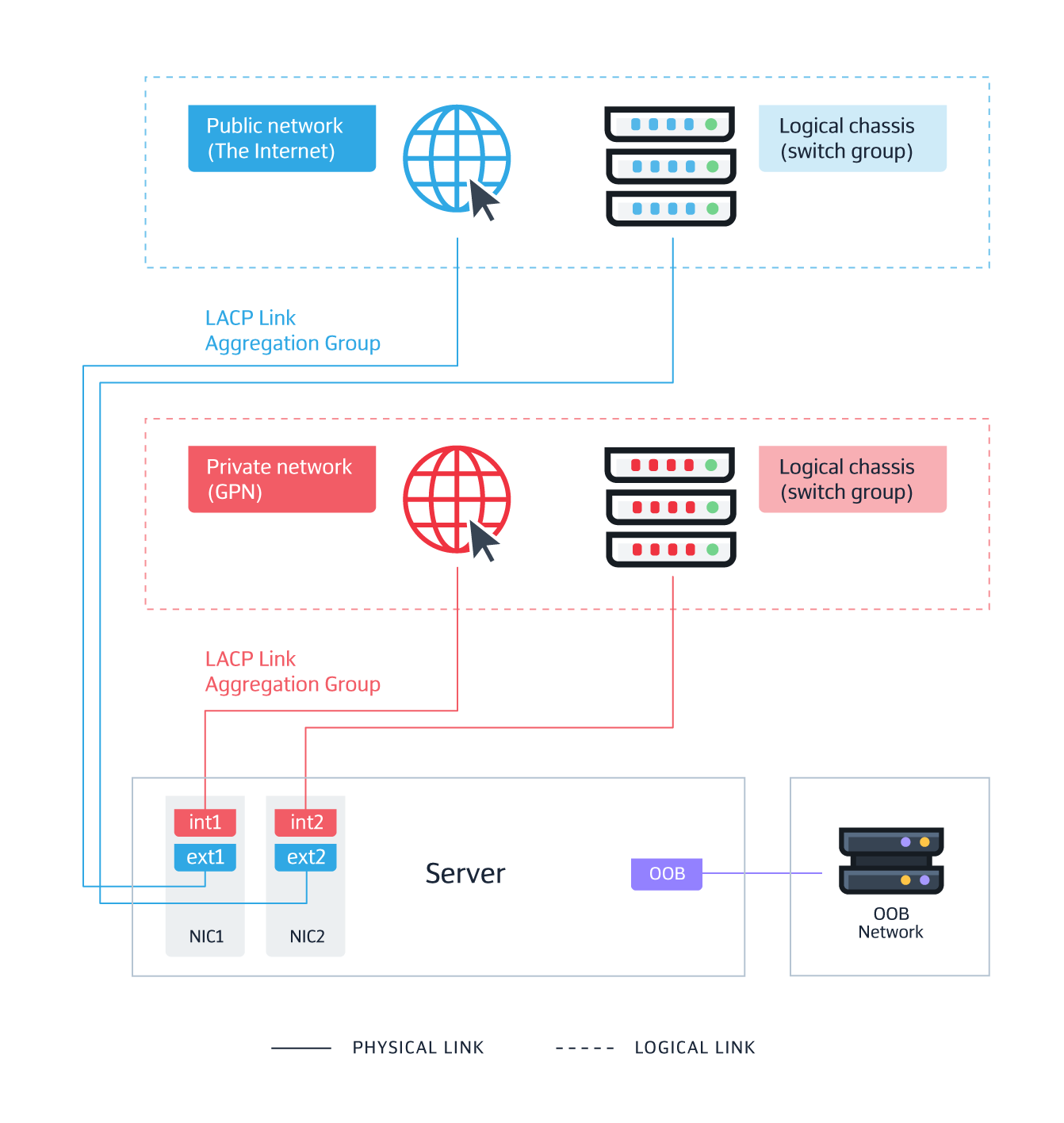
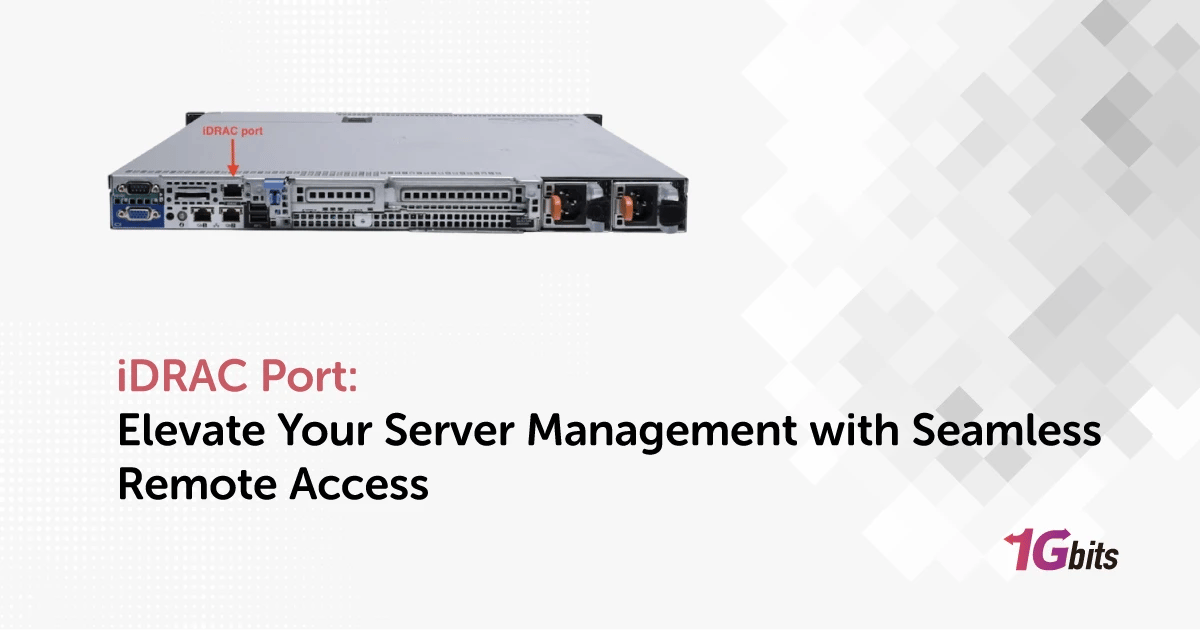
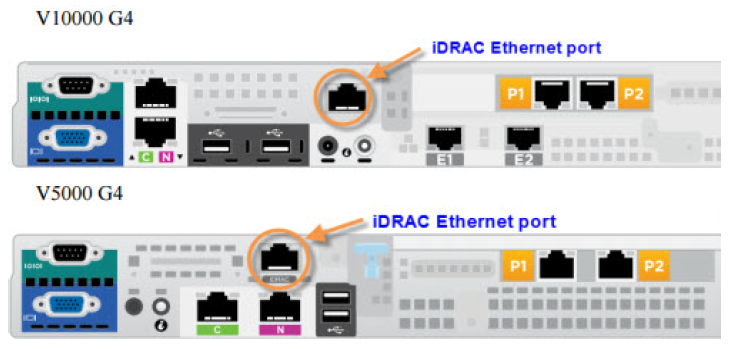
Về phần cứng, bạn cần chuẩn bị một sợi cáp mạng Ethernet và đảm bảo có một cổng trống trên switch mạng (Switch là gì). Hầu hết các máy chủ Dell đều có một cổng mạng riêng dành cho iDRAC, thường được ký hiệu bằng hình cờ lê hoặc chữ “iDRAC”. Sử dụng cổng riêng này sẽ giúp tách biệt lưu lượng quản trị khỏi lưu lượng mạng thông thường của máy chủ. Về phần mềm, bạn không cần cài đặt gì thêm, chỉ cần một trình duyệt web hiện đại (như Chrome, Firefox) để truy cập giao diện quản lý.

Các bước cài đặt iDRAC từng bước
Quá trình cấu hình iDRAC lần đầu khá đơn giản và chỉ mất vài phút. Đầu tiên, hãy kết nối cáp mạng từ cổng iDRAC trên máy chủ đến switch mạng của bạn. Tiếp theo, khởi động máy chủ và nhấn phím F2 khi màn hình khởi động xuất hiện để truy cập vào System Setup (BIOS) (Hệ điều hành Windows).
Trong giao diện System Setup, tìm đến mục “iDRAC Settings”. Tại đây, bạn sẽ cần cấu hình các thông số mạng. Hãy chọn tab “Network” và thiết lập một địa chỉ IP tĩnh (Static IP Address), Subnet Mask, và Default Gateway cho iDRAC. Việc sử dụng IP tĩnh là rất quan trọng để đảm bảo bạn luôn có thể truy cập iDRAC một cách ổn định.
Sau khi cấu hình mạng, hãy di chuyển đến mục “User Configuration” để thiết lập thông tin đăng nhập. Thay đổi mật khẩu mặc định của người dùng `root` thành một mật khẩu mạnh và an toàn. Ghi nhớ hoặc lưu lại địa chỉ IP và thông tin đăng nhập này. Cuối cùng, lưu các thay đổi và thoát khỏi System Setup. Máy chủ sẽ khởi động lại. Bây giờ, từ một máy tính khác trong cùng mạng, hãy mở trình duyệt web, gõ địa chỉ IP bạn vừa thiết lập vào thanh địa chỉ. Giao diện đăng nhập của iDRAC sẽ hiện ra, bạn chỉ cần nhập tên người dùng và mật khẩu để bắt đầu quản lý máy chủ.

Cách sử dụng iDRAC để quản lý và giám sát máy chủ hiệu quả
Truy cập giao diện quản lý iDRAC
Sau khi đăng nhập thành công vào giao diện web của iDRAC, bạn sẽ được chào đón bằng một bảng điều khiển (Dashboard) tổng quan. Đây là nơi cung cấp cái nhìn nhanh về tình trạng “sức khỏe” của toàn bộ hệ thống. Bạn có thể thấy các thông tin quan trọng như tên máy chủ, số Service Tag, phiên bản BIOS/iDRAC, và trạng thái của các thành phần chính như bộ nhớ, ổ cứng, nguồn điện và quạt. Nếu có bất kỳ cảnh báo hoặc lỗi nào, chúng sẽ được hiển thị nổi bật tại đây.

Một trong những tác vụ quản lý thiết yếu đầu tiên là quản lý người dùng và quyền truy cập. Trong mục “iDRAC Settings” > “Users”, bạn có thể tạo thêm các tài khoản người dùng mới và gán cho họ các quyền hạn khác nhau. Ví dụ, bạn có thể tạo một tài khoản chỉ có quyền xem (Read-only) cho nhân viên giám sát, và một tài khoản quản trị viên (Administrator) với đầy đủ quyền cho người chịu trách nhiệm chính. Việc phân quyền chi tiết này giúp tăng cường bảo mật và ngăn chặn các thay đổi trái phép (It helpdesk là gì).
Giám sát và xử lý sự cố máy chủ qua iDRAC
Bảng điều khiển của iDRAC là công cụ giám sát vô giá. Để theo dõi chi tiết hơn, bạn có thể truy cập vào các mục như “System” > “Overview” để xem trạng thái của từng linh kiện. Mục “Storage” cho phép bạn kiểm tra sức khỏe của các ổ cứng vật lý và các mảng RAID (Raid là gì). Đặc biệt, mục “Logs” > “System Event Log” ghi lại tất cả các sự kiện phần cứng, từ việc khởi động máy chủ, các cảnh báo nhiệt độ cho đến các lỗi bộ nhớ. Đây là nguồn thông tin đầu tiên bạn nên kiểm tra khi máy chủ gặp sự cố (Backup là gì).
Khi cần xử lý sự cố, hãy vào mục “System” > “Virtual Console” để khởi chạy giao diện điều khiển từ xa. Từ đây, bạn có thể khởi động lại máy chủ, vào BIOS, hoặc tương tác với hệ điều hành (Phần mềm quản lý doanh nghiệp). Nếu cần cài đặt lại hệ điều hành hoặc chạy một công cụ chẩn đoán, hãy sử dụng tính năng “Virtual Media”. Nó cho phép bạn “mount” một file ISO từ máy tính của mình, và máy chủ sẽ nhận nó như một ổ đĩa quang vật lý. Ngoài ra, iDRAC còn cho phép bạn thực hiện các tác vụ bảo trì quan trọng như cập nhật firmware cho BIOS, RAID controller và chính iDRAC một cách an toàn và trực tiếp từ giao diện web, giúp hệ thống luôn được bảo mật và hoạt động ổn định (Windows Server 2022).
Các vấn đề thường gặp và cách khắc phục khi dùng iDRAC
iDRAC không kết nối hoặc không phản hồi
Một trong những vấn đề phổ biến nhất mà người dùng gặp phải là không thể truy cập được vào giao diện web của iDRAC. Nguyên nhân có thể đến từ nhiều yếu tố. Đầu tiên, hãy kiểm tra những thứ cơ bản nhất: đảm bảo cáp mạng đã được cắm chắc chắn vào đúng cổng iDRAC và đèn tín hiệu trên cổng đang sáng. Tiếp theo, hãy thử dùng lệnh `ping` từ máy tính của bạn đến địa chỉ IP của iDRAC để kiểm tra kết nối mạng. Nếu không có phản hồi, có thể do bạn đã nhập sai địa chỉ IP, hoặc máy tính của bạn và iDRAC không nằm trong cùng một dải mạng.
Nếu kết nối mạng vật lý đã ổn, nguyên nhân có thể nằm ở cấu hình. Hãy khởi động lại máy chủ và vào lại iDRAC Settings (F2) để kiểm tra lại địa chỉ IP, subnet mask và gateway đã được cấu hình chính xác chưa. Một nguyên nhân khác có thể là do dịch vụ iDRAC bị treo. Trong trường hợp này, bạn có thể thử reset lại iDRAC. Cách đơn giản nhất là tìm nút “i” nhỏ ở mặt trước hoặc mặt sau máy chủ, nhấn và giữ nó trong khoảng 15-20 giây cho đến khi quạt máy chủ quay tốc độ tối đa rồi trở lại bình thường. Nếu không có nút này, việc tắt hẳn máy chủ, rút toàn bộ dây nguồn và chờ vài phút cũng có thể giúp reset lại iDRAC.
Lỗi trong quá trình cập nhật firmware iDRAC
Cập nhật firmware cho iDRAC là một tác vụ bảo trì quan trọng nhưng đôi khi cũng có thể gặp lỗi. Lỗi thường xảy ra do một vài nguyên nhân chính: sử dụng sai file firmware cho model máy chủ của bạn, kết nối mạng bị gián đoạn trong quá trình tải file lên, hoặc phiên bản firmware hiện tại quá cũ và cần một bản cập nhật trung gian trước khi lên phiên bản mới nhất. Để tránh lỗi, hãy luôn truy cập trang web hỗ trợ của Dell, nhập Service Tag của máy chủ để đảm bảo bạn tải về đúng file firmware.
Khi tiến hành cập nhật, hãy đảm bảo bạn đang sử dụng một kết nối mạng ổn định. Quá trình cập nhật có thể mất từ 10 đến 30 phút. Trong suốt thời gian này, tuyệt đối không được tắt nguồn máy chủ, rút cáp mạng hay đóng trình duyệt. Nếu quá trình cập nhật không thành công, iDRAC thường sẽ tự động quay trở lại phiên bản firmware trước đó. Trong trường hợp xấu nhất nếu iDRAC bị “brick” (không thể khởi động), bạn có thể cần phải liên hệ với bộ phận hỗ trợ kỹ thuật của Dell để được hướng dẫn các phương pháp khôi phục chuyên sâu hơn.
Best Practices
Để khai thác tối đa sức mạnh và đảm bảo an toàn cho hệ thống khi sử dụng iDRAC, việc tuân thủ các thực hành tốt nhất (best practices) là vô cùng cần thiết. Đầu tiên và quan trọng nhất là thường xuyên cập nhật firmware cho iDRAC (Vmware là gì). Các bản cập nhật không chỉ mang lại tính năng mới mà còn vá các lỗ hổng bảo mật nghiêm trọng. Hãy đặt lịch kiểm tra và cập nhật định kỳ, ít nhất là mỗi quý một lần.
Thứ hai, bảo mật là ưu tiên hàng đầu. Luôn thiết lập mật khẩu mạnh cho tài khoản root và tất cả người dùng khác. Không bao giờ sử dụng mật khẩu mặc định. Hãy áp dụng nguyên tắc phân quyền tối thiểu: chỉ cấp cho người dùng những quyền hạn thực sự cần thiết cho công việc của họ. Một biện pháp nâng cao hơn là đặt iDRAC trên một VLAN quản trị riêng biệt, tách biệt hoàn toàn khỏi mạng sản xuất để hạn chế bề mặt tấn công.
Thứ ba, hãy tận dụng khả năng giám sát chủ động. Cấu hình cảnh báo tự động qua email cho các sự kiện quan trọng như lỗi phần cứng, nhiệt độ cao. Việc này giúp bạn biết được vấn đề ngay khi nó xảy ra, thay vì đợi đến khi người dùng báo cáo sự cố. Hãy định kỳ kiểm tra nhật ký hệ thống (System Event Log) để phát hiện các xu hướng bất thường (Domain controller là gì).
Cuối cùng, tuyệt đối không chia sẻ thông tin đăng nhập iDRAC cho những người không có thẩm quyền. Quyền truy cập iDRAC đồng nghĩa với quyền kiểm soát hoàn toàn phần cứng của máy chủ. Việc quản lý truy cập chặt chẽ là chìa khóa để duy trì một môi trường máy chủ an toàn và ổn định.
Kết luận
Qua những phân tích chi tiết, có thể khẳng định rằng iDRAC không đơn thuần là một tính năng tiện lợi, mà là một công cụ quản trị không thể thiếu đối với bất kỳ ai đang vận hành máy chủ Dell PowerEdge. Từ việc cho phép truy cập và điều khiển từ xa bất kể trạng thái hệ điều hành, đến khả năng giám sát phần cứng liên tục và cảnh báo sớm, iDRAC đóng vai trò thiết yếu trong việc tối ưu hóa thời gian hoạt động, giảm thiểu rủi ro và tiết kiệm chi phí vận hành một cách đáng kể. Nó trao cho người quản trị viên quyền năng để xử lý sự cố một cách nhanh chóng, thực hiện bảo trì một cách chủ động và đảm bảo hệ thống luôn hoạt động ở hiệu suất cao nhất.
Nếu bạn đang quản lý máy chủ Dell mà chưa khai thác hết tiềm năng của iDRAC, đã đến lúc hành động. Hãy bắt đầu bằng việc kiểm tra, cấu hình và làm quen với giao diện của nó. Việc đầu tư thời gian để tìm hiểu và áp dụng iDRAC vào quy trình quản trị hàng ngày chắc chắn sẽ mang lại những lợi ích to lớn, giúp bạn quản lý hạ tầng của mình một cách chuyên nghiệp và hiệu quả hơn. Để đi sâu hơn, bạn có thể bắt đầu khám phá các tính năng nâng cao như tự động hóa tác vụ bằng dòng lệnh RACADM hoặc tích hợp iDRAC vào các hệ thống quản lý tập trung lớn hơn. Tương lai của quản trị máy chủ hiệu quả nằm ngay trong tầm tay bạn.


