

 Tác giả: Bùi Mạnh Đức
  0
0  158
158  Copy Link
 Bookmark
Bạn đang tìm kiếm một hệ điều hành mới mẻ, mạnh mẽ và hoàn toàn miễn phí? Ubuntu có thể là câu trả lời hoàn hảo dành cho bạn. Đây là một hệ điều hành mã nguồn mở dựa trên Linux, nổi tiếng với sự ổn định, bảo mật cao và giao diện thân thiện. Dù bạn là một lập trình viên, nhà sáng tạo nội dung hay chỉ đơn giản là người dùng máy tính thông thường, Ubuntu đều mang đến một trải nghiệm mượt mà và hiệu quả. Trong bài viết này, AZWEB sẽ cùng bạn khám phá mọi thứ về Ubuntu, từ hướng dẫn cài đặt chi tiết, làm quen với các tính năng cơ bản, đến việc sử dụng các lệnh Terminal mạnh mẽ và xử lý sự cố thường gặp. Hãy cùng bắt đầu hành trình chinh phục hệ điều hành tuyệt vời này nhé!
Giới thiệu về hệ điều hành Ubuntu và đặc điểm nổi bật
Bạn đã bao giờ nghe nói về Ubuntu chưa? Đây là một hệ điều hành máy tính dựa trên nhân Linux Kernel, được phát triển bởi cộng đồng và hoàn toàn miễn phí. Không giống như Windows hay macOS, Ubuntu là một phần mềm mã nguồn mở. Điều này có nghĩa là bất kỳ ai cũng có thể xem, sửa đổi và phân phối mã nguồn của nó. Sự minh bạch này chính là nền tảng tạo nên sức mạnh và sự tin cậy cho Ubuntu.
Vậy điều gì khiến Ubuntu trở nên khác biệt và được yêu thích đến vậy? Đầu tiên phải kể đến ưu điểm vượt trội về bảo mật. Kiến trúc của Linux giúp Ubuntu miễn nhiễm với phần lớn virus và phần mềm độc hại vốn được viết để tấn công Windows. Giao diện người dùng GNOME hiện đại, trực quan và dễ sử dụng, ngay cả với những người lần đầu tiếp xúc. Hơn nữa, Ubuntu sở hữu một cộng đồng người dùng khổng lồ và nhiệt tình trên toàn thế giới. Bất cứ khi nào bạn gặp khó khăn, sẽ luôn có người sẵn sàng giúp đỡ.
Lựa chọn Ubuntu mang lại nhiều lợi ích thiết thực cho cả cá nhân và doanh nghiệp. Đối với người dùng cá nhân, đây là cơ hội để khám phá một môi trường làm việc mới, không tốn chi phí bản quyền và có đầy đủ công cụ cần thiết cho công việc và giải trí. Đối với doanh nghiệp, Ubuntu là một giải pháp tiết kiệm chi phí, ổn định và bảo mật cho máy chủ, máy trạm và các hệ thống nhúng. Với sự hỗ trợ dài hạn (LTS) lên đến 5 năm, doanh nghiệp có thể yên tâm triển khai và vận hành hệ thống mà không lo bị gián đoạn.
Hướng dẫn cài đặt Ubuntu trên máy tính
Sẵn sàng để tự tay cài đặt Ubuntu chưa? Quá trình này khá đơn giản nếu bạn chuẩn bị kỹ lưỡng. AZWEB sẽ hướng dẫn bạn từng bước một.
Chuẩn bị trước khi cài đặt
Trước hết, hãy kiểm tra xem máy tính của bạn có đáp ứng yêu cầu hệ thống tối thiểu hay không. Thông thường, bạn sẽ cần một bộ vi xử lý lõi kép 2 GHz, 4 GB RAM và ít nhất 25 GB dung lượng ổ cứng trống. Tuy nhiên, để có trải nghiệm mượt mà, cấu hình cao hơn luôn được khuyến khích. RAM và các thành phần phần cứng đóng vai trò quan trọng trong hiệu suất của Ubuntu.
Tiếp theo là một bước cực kỳ quan trọng: sao lưu dữ liệu. Quá trình cài đặt có thể thay đổi cấu trúc ổ đĩa, vì vậy hãy chắc chắn rằng tất cả các tệp tin quan trọng của bạn đã được lưu trữ an toàn ở một nơi khác, như ổ cứng ngoài hoặc dịch vụ lưu trữ đám mây. Cuối cùng, bạn cần lựa chọn phiên bản Ubuntu phù hợp. Các phiên bản có đuôi “.04 LTS” (Long-Term Support) là lựa chọn tốt nhất cho hầu hết người dùng vì chúng được hỗ trợ cập nhật bảo mật trong 5 năm, đảm bảo sự ổn định lâu dài.
Các bước cài đặt chi tiết
Sau khi đã chuẩn bị xong, chúng ta sẽ bắt đầu quá trình cài đặt. Bước đầu tiên là tạo một chiếc USB có khả năng khởi động (boot) chứa bộ cài Ubuntu. Bạn sẽ cần tải về file ISO của Ubuntu từ trang chủ và một công cụ tạo USB boot như Rufus hoặc balenaEtcher. Quá trình này chỉ mất vài phút. Nếu bạn quan tâm đến môi trường ảo hóa để thử nghiệm trước khi cài đặt, có thể tham khảo hướng dẫn về VirtualBox.
Khi đã có USB boot, bạn cần khởi động lại máy tính và truy cập vào menu BIOS hoặc UEFI. Thao tác này thường được thực hiện bằng cách nhấn các phím như F2, F10, F12 hoặc Del ngay khi máy tính vừa khởi động. Trong BIOS/UEFI, bạn hãy thay đổi thứ tự khởi động để ưu tiên khởi động từ USB.
Lưu lại thiết lập và khởi động lại, máy tính của bạn sẽ bắt đầu chạy từ USB và hiển thị màn hình cài đặt Ubuntu. Quy trình cài đặt rất trực quan. Bạn chỉ cần chọn ngôn ngữ, bố cục bàn phím và kết nối Wi-Fi. Màn hình tiếp theo sẽ hỏi bạn muốn cài đặt bình thường (với đầy đủ ứng dụng) hay cài đặt tối thiểu.

Phần quan trọng nhất là lựa chọn hình thức cài đặt. Bạn có thể chọn “Xóa ổ đĩa và cài Ubuntu” để hệ thống tự động phân vùng, hoặc chọn “Tùy chọn khác” để tự mình tạo các phân vùng. Nếu bạn muốn cài song song với Windows, một tùy chọn tương ứng sẽ xuất hiện. Sau khi chọn xong, quá trình cài đặt sẽ bắt đầu. Bạn chỉ cần điền thông tin người dùng, mật khẩu và chờ đợi trong khoảng 15-30 phút. Khi hoàn tất, hệ thống sẽ yêu cầu bạn khởi động lại máy tính, rút USB ra và chào mừng bạn đến với thế giới Ubuntu!

Các bước cơ bản để sử dụng Ubuntu cho người mới bắt đầu
Chúc mừng bạn đã cài đặt thành công Ubuntu! Bây giờ, hãy cùng AZWEB làm quen với môi trường làm việc mới mẻ này. Mọi thứ có thể hơi khác so với Windows, nhưng bạn sẽ nhanh chóng yêu thích sự đơn giản và hiệu quả của nó.
Làm quen với giao diện và các ứng dụng mặc định
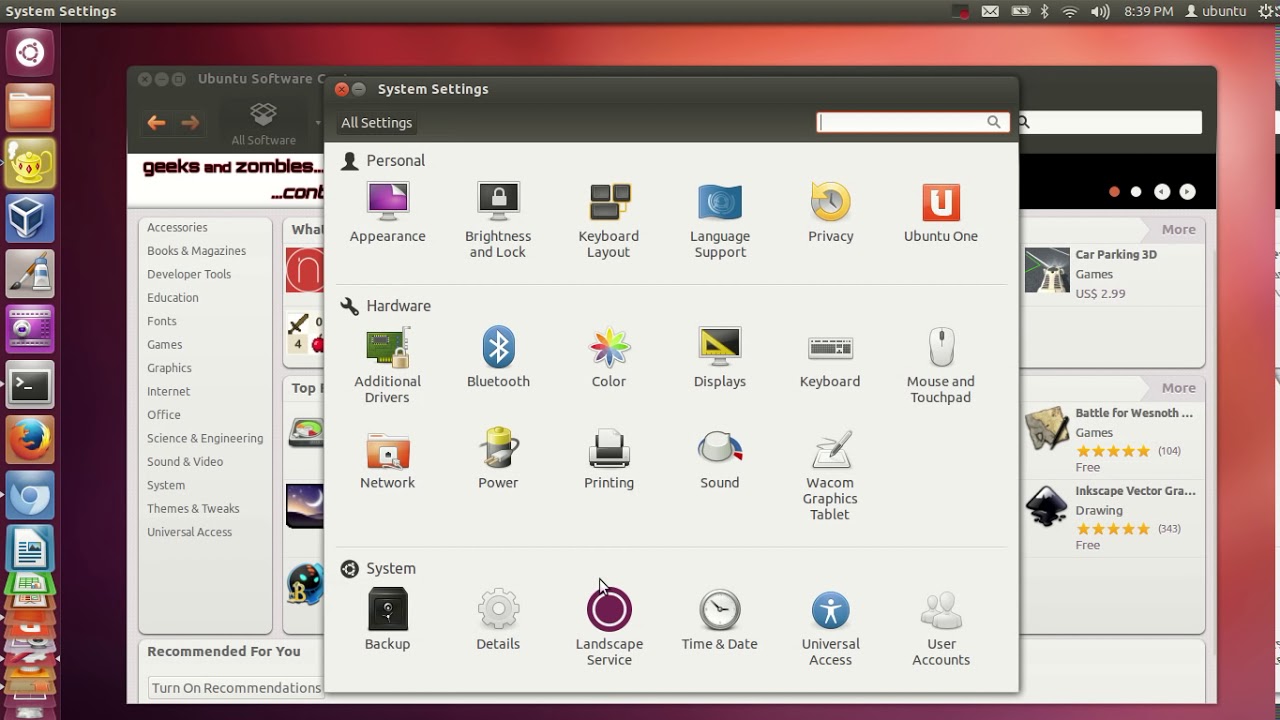
Khi đăng nhập lần đầu, bạn sẽ được chào đón bởi màn hình desktop của Ubuntu. Bên trái màn hình là thanh Dock, tương tự như thanh Taskbar trên Windows. Đây là nơi chứa các ứng dụng yêu thích và những ứng dụng đang chạy. Bạn có thể dễ dàng thêm, bớt hoặc sắp xếp lại các biểu tượng trên thanh Dock.
Ở góc trên cùng bên trái, bạn sẽ thấy nút “Activities” (Hoạt động). Nhấp vào đây sẽ mở ra một không gian làm việc tổng quan, cho phép bạn tìm kiếm ứng dụng, tệp tin và chuyển đổi giữa các cửa sổ một cách nhanh chóng. Ở phía trên cùng là thanh menu, hiển thị thông tin về ngày giờ, trạng thái mạng, âm lượng và các cài đặt hệ thống.

Ubuntu được cài đặt sẵn một bộ ứng dụng hữu ích để bạn có thể làm việc ngay lập tức. Bạn có trình duyệt web Firefox để lướt web, bộ phần mềm văn phòng LibreOffice (tương thích hoàn toàn với Microsoft Office) để soạn thảo văn bản, tạo bảng tính và trình chiếu. Và đặc biệt là Terminal, cửa sổ dòng lệnh mạnh mẽ, là trái tim của mọi hệ điều hành Linux và Ubuntu.
Quản lý file và cài đặt phần mềm
Để duyệt và quản lý các tệp tin, Ubuntu sử dụng một ứng dụng tên là “Files”, hay còn gọi là Nautilus. Giao diện của Nautilus rất quen thuộc và dễ sử dụng, với các thư mục chính như Home, Documents, Downloads, Music, Pictures được sắp xếp gọn gàng ở thanh bên trái. Bạn có thể kéo thả, sao chép, cắt, dán tệp tin tương tự như trên các hệ điều hành khác.
Vậy làm thế nào để cài đặt thêm phần mềm? Có hai cách chính. Cách đơn giản nhất là sử dụng “Ubuntu Software”, một cửa hàng ứng dụng đồ họa giống như App Store hay Google Play. Bạn chỉ cần mở Ubuntu Software, tìm kiếm ứng dụng mình muốn và nhấn nút “Install”.

Cách thứ hai, mạnh mẽ và được nhiều người dùng ưa thích hơn, là sử dụng Terminal. Với một vài câu lệnh đơn giản, bạn có thể cài đặt gần như mọi phần mềm. Ví dụ, để cài đặt trình chỉnh sửa ảnh GIMP, bạn chỉ cần mở Terminal và gõ `sudo apt install gimp`. Phương pháp này nhanh, hiệu quả và cho bạn quyền kiểm soát hệ thống tốt hơn. Đừng ngần ngại thử nghiệm nhé!
Tìm hiểu các lệnh cơ bản trong Ubuntu
Terminal có thể trông hơi đáng sợ lúc ban đầu, nhưng nó chính là công cụ mạnh mẽ nhất trên Ubuntu. Việc nắm vững một vài lệnh cơ bản sẽ giúp bạn làm việc hiệu quả hơn rất nhiều. Hãy coi nó như một cuộc trò chuyện trực tiếp với máy tính của bạn.
Các lệnh Terminal phổ biến nhất
Hãy bắt đầu với những lệnh bạn sẽ sử dụng hàng ngày. Đây là những công cụ thiết yếu để điều hướng và quản lý tệp tin.
ls: Liệt kê các tệp và thư mục. Gõlsđể xem những gì có trong thư mục hiện tại của bạn.cd: Thay đổi thư mục. Ví dụ,cd Documentssẽ đưa bạn vào thư mục Documents. Gõcd ..để quay lại thư mục cha. Chi tiết về lệnh cd có tại đây.cp: Sao chép tệp. Cú pháp làcp [tệp nguồn] [tệp đích]. Ví dụ:cp file1.txt file2.txtsẽ tạo một bản sao của file1.txt.mv: Di chuyển hoặc đổi tên tệp. Để đổi tên, dùngmv oldname.txt newname.txt. Để di chuyển, dùngmv file.txt ~/Documents/.rm: Xóa tệp. Hãy cẩn thận với lệnh này vì nó sẽ xóa vĩnh viễn. Ví dụ:rm junkfile.txt.mkdir: Tạo thư mục mới. Ví dụ:mkdir NewProjectsẽ tạo một thư mục tên là NewProject.sudo: “Superuser Do”. Đây là lệnh quan trọng nhất, cho phép bạn thực thi một lệnh với quyền quản trị cao nhất. Bạn sẽ cần nhập mật khẩu của mình khi sử dụngsudo.
Ứng dụng các lệnh trong quản lý hệ thống thường ngày
Ngoài việc quản lý tệp, Terminal còn là công cụ không thể thiếu để bảo trì hệ thống. Một trong những việc đầu tiên bạn nên làm là cập nhật hệ thống. Điều này đảm bảo bạn luôn có các bản vá bảo mật và phiên bản phần mềm mới nhất. Chỉ cần chạy hai lệnh sau: sudo apt update để làm mới danh sách phần mềm và sudo apt upgrade để tiến hành nâng cấp.
Bạn cũng có thể sử dụng Terminal để kiểm tra trạng thái hệ thống. Lệnh top hoặc htop sẽ hiển thị các tiến trình đang chạy và lượng tài nguyên chúng đang sử dụng, rất hữu ích để xác định ứng dụng nào đang làm chậm máy.
Quản lý quyền của tệp cũng là một tác vụ quan trọng. Lệnh chmod cho phép bạn thay đổi quyền đọc, ghi và thực thi của một tệp. Ví dụ, chmod +x script.sh sẽ cấp quyền thực thi cho một tệp kịch bản. Việc hiểu và sử dụng các lệnh này sẽ giúp bạn làm chủ hoàn toàn hệ thống Ubuntu của mình.
Cách xử lý các vấn đề thường gặp khi sử dụng Ubuntu
Ngay cả hệ điều hành ổn định nhất cũng có lúc gặp sự cố. Đừng lo lắng, hầu hết các vấn đề phổ biến trên Ubuntu đều có cách giải quyết. Với một chút kiên nhẫn và sự hỗ trợ từ cộng đồng, bạn có thể tự mình khắc phục chúng.
Lỗi không khởi động hoặc lỗi boot
Một trong những vấn đề gây hoang mang nhất là khi máy tính không thể khởi động vào Ubuntu. Nguyên nhân phổ biến nhất là do bộ tải khởi động (bootloader) GRUB bị lỗi. Điều này có thể xảy ra sau khi bạn cài đặt một hệ điều hành khác (như Windows) hoặc do cập nhật hệ thống bị lỗi.
Để sửa lỗi này, bạn sẽ cần sử dụng chế độ “Live USB”, chính là chiếc USB bạn đã dùng để cài Ubuntu. Hãy khởi động máy tính từ USB và chọn “Try Ubuntu”. Khi đã vào được môi trường Ubuntu tạm thời, bạn có thể cài đặt và sử dụng một công cụ tên là Boot-Repair. Công cụ này sẽ tự động quét và sửa chữa các lỗi liên quan đến GRUB. Chỉ với vài cú nhấp chuột, Boot-Repair thường có thể khôi phục khả năng khởi động cho hệ thống của bạn.
Vấn đề kết nối mạng và phần mềm gặp lỗi
Đôi khi, bạn có thể gặp sự cố với kết nối Wi-Fi hoặc mạng có dây. Nguyên nhân thường là do thiếu trình điều khiển (driver) tương thích. Để kiểm tra, hãy mở ứng dụng “Software & Updates”, chuyển sang tab “Additional Drivers”. Hệ thống sẽ tự động tìm kiếm và đề xuất các driver độc quyền cho phần cứng của bạn. Kích hoạt chúng thường sẽ giải quyết được vấn đề. Nếu không, việc tìm kiếm tên card mạng của bạn cùng với từ khóa “Ubuntu” trên Google sẽ dẫn bạn đến các diễn đàn hỗ trợ với giải pháp cụ thể.

Một vấn đề khác là ứng dụng bị treo hoặc không phản hồi. Bạn có thể buộc đóng ứng dụng bằng công cụ “System Monitor”. Tìm ứng dụng đang bị lỗi trong danh sách, nhấp chuột phải và chọn “Kill”. Nếu không thể mở System Monitor, bạn có thể dùng Terminal. Gõ lệnh xkill và con trỏ chuột của bạn sẽ biến thành hình chữ X. Chỉ cần nhấp vào cửa sổ ứng dụng bị treo, nó sẽ bị đóng ngay lập tức. Đây là những kỹ năng cơ bản giúp bạn duy trì hệ thống hoạt động trơn tru.
Mẹo và thủ thuật giúp tối ưu hóa trải nghiệm người dùng trên Ubuntu
Khi đã quen với những điều cơ bản, đã đến lúc biến Ubuntu thành không gian làm việc của riêng bạn. Có rất nhiều cách để tùy chỉnh và tối ưu hóa hệ thống, giúp bạn làm việc nhanh hơn và hiệu quả hơn.
Một trong những cách tốt nhất để cá nhân hóa giao diện là cài đặt GNOME Tweaks Tool. Công cụ này cho phép bạn thay đổi những thứ mà cài đặt mặc định không hỗ trợ, như thay đổi theme, bộ icon, font chữ hệ thống và điều chỉnh hành vi của cửa sổ. Bạn có thể tìm thấy vô số theme và icon đẹp mắt trên các trang web như GNOME-Look để làm mới hoàn toàn giao diện desktop của mình.
Sử dụng phím tắt là một cách tuyệt vời để tăng tốc độ làm việc. Ubuntu có rất nhiều phím tắt hữu ích được tích hợp sẵn. Ví dụ, nhấn phím Super (phím Windows) để mở màn hình Activities, Ctrl + Alt + T để mở nhanh Terminal, hoặc Alt + Tab để chuyển đổi giữa các ứng dụng. Bạn có thể xem và tùy chỉnh danh sách phím tắt này trong phần Settings > Keyboard Shortcuts. Dành thời gian học một vài phím tắt cho các tác vụ bạn hay làm nhất sẽ tiết kiệm đáng kể thời gian.
Cuối cùng, hãy tối ưu hiệu suất máy tính của bạn. Ubuntu vốn đã nhẹ và nhanh, nhưng bạn vẫn có thể làm nó tốt hơn. Hãy quản lý các ứng dụng khởi động cùng hệ thống bằng cách mở ứng dụng “Startup Applications”. Bỏ chọn những chương trình không cần thiết để máy tính khởi động nhanh hơn. Đối với người dùng nâng cao, bạn có thể sử dụng các công cụ như systemd-analyze để xem dịch vụ nào làm chậm quá trình khởi động và vô hiệu hóa chúng nếu cần. Việc dọn dẹp bộ nhớ cache của hệ thống bằng lệnh sudo apt autoremove và sudo apt clean cũng giúp giải phóng không gian đĩa và giữ cho hệ thống luôn gọn gàng.
Kết luận
Qua bài viết này, chúng ta đã cùng nhau đi qua một hành trình hoàn chỉnh, từ việc tìm hiểu Linux là gì, các bước cài đặt chi tiết, làm quen với giao diện, sử dụng các lệnh cơ bản cho đến cách xử lý sự cố và tối ưu hóa hệ thống. AZWEB hy vọng rằng những hướng dẫn này đã giúp bạn tự tin hơn trong việc khám phá và làm chủ hệ điều hành mã nguồn mở mạnh mẽ này. Ubuntu không chỉ là một công cụ, nó còn là một cánh cửa mở ra thế giới của tự do sáng tạo và kiểm soát hoàn toàn máy tính của bạn.
Đừng ngần ngại thử nghiệm và khám phá. Quá trình học hỏi chính là phần thú vị nhất khi sử dụng Linux. Mỗi lệnh bạn gõ, mỗi vấn đề bạn tự giải quyết sẽ giúp bạn nâng cao kỹ năng và hiểu sâu hơn về cách máy tính hoạt động. Nếu gặp khó khăn, hãy nhớ rằng bạn không hề đơn độc. Cộng đồng Ubuntu tại Việt Nam cũng như trên toàn thế giới luôn sẵn sàng chào đón và hỗ trợ bạn. Hãy tham gia các diễn đàn, nhóm trên mạng xã hội để học hỏi và chia sẻ kinh nghiệm. Chúc bạn có những trải nghiệm tuyệt vời với Ubuntu


