

 Tác giả: Bùi Mạnh Đức
  0
0  83
83  Copy Link
 Bookmark
Bạn đang gặp khó khăn khi truy cập Telegram tại Việt Nam? Tình trạng kết nối chập chờn, không gửi được tin nhắn hay thậm chí không thể vào được ứng dụng đã trở nên khá phổ biến. Nguyên nhân chính là do các nhà mạng thực hiện chặn hoặc giới hạn truy cập. Tuy nhiên, có một giải pháp cực kỳ hiệu quả, an toàn và hoàn toàn miễn phí: sử dụng proxy được tạo từ Cloudflare Worker. Bài viết này của AZWEB sẽ hướng dẫn bạn chi tiết từng bước, từ việc tìm hiểu proxy là gì, cách đăng ký tài khoản Cloudflare, tạo Worker, cho đến cấu hình và sử dụng trên mọi thiết bị. Hãy cùng khám phá cách vượt qua rào cản truy cập một cách dễ dàng và bảo mật nhé!
Giới thiệu
Bạn có thấy phiền toái khi Telegram, một ứng dụng liên lạc quan trọng, đột nhiên bị chặn hoặc truy cập rất chậm? Đây là vấn đề mà nhiều người dùng tại Việt Nam đang đối mặt. Các nhà cung cấp dịch vụ Internet (ISP) có thể giới hạn kết nối, gây gián đoạn công việc và giao tiếp của bạn. Giải pháp cho vấn đề này chính là sử dụng proxy. Proxy hoạt động như một trạm trung chuyển, giúp bạn “đi đường vòng” để truy cập Telegram một cách ổn định. Trong bài viết này, AZWEB sẽ giới thiệu một phương pháp nâng cao, đó là tự tạo proxy cá nhân bằng Cloudflare Worker. Giải pháp này không chỉ miễn phí, nhanh chóng mà còn có độ bảo mật cao. Chúng ta sẽ cùng nhau tìm hiểu từ A-Z: từ khái niệm proxy, đăng ký tài khoản, tạo và cấu hình proxy Worker, cho đến cách sử dụng trên điện thoại và máy tính, cũng như xử lý các lỗi thường gặp.
Tổng quan về Proxy và Lý do sử dụng proxy để truy cập Telegram
Proxy là gì và cách thức hoạt động
Chắc hẳn bạn đã từng nghe đến thuật ngữ “proxy“. Vậy proxy chính xác là gì? Hãy tưởng tượng proxy server như một người trung gian hay một thông dịch viên trên Internet. Khi bạn muốn truy cập một trang web hoặc ứng dụng như Telegram, thay vì kết nối trực tiếp, thiết bị của bạn sẽ gửi yêu cầu đến proxy server trước. Sau đó, proxy server sẽ thay mặt bạn gửi yêu cầu đó đến máy chủ của Telegram, nhận phản hồi rồi gửi ngược lại cho bạn.
Toàn bộ quá trình này giúp che giấu địa chỉ IP thật của bạn. Máy chủ của Telegram sẽ chỉ thấy địa chỉ IP của proxy server. Nhờ cơ chế hoạt động này, proxy giúp bạn vượt qua các rào cản mạng. Nếu nhà mạng (ISP) chặn kết nối trực tiếp đến Telegram, bạn chỉ cần kết nối qua một proxy miễn phí server không bị chặn là có thể truy cập bình thường. Có hai loại proxy phổ biến là HTTP/SOCKS, trong đó SOCKS5 thường được ưu tiên cho các ứng dụng như Telegram vì tính linh hoạt và bảo mật cao hơn.
Lý do chọn proxy cho Telegram
Tại sao việc sử dụng proxy lại trở nên cần thiết đối với người dùng Telegram tại một số quốc gia, trong đó có Việt Nam? Lý do chính là vì Telegram thường xuyên nằm trong danh sách bị chặn hoặc hạn chế băng thông bởi các nhà cung cấp dịch vụ Internet (ISP). Việc này gây ra tình trạng kết nối không ổn định, gửi tin nhắn thất bại, hoặc không thể tải được hình ảnh, video.
Sử dụng proxy là giải pháp hiệu quả nhất để giải quyết triệt để vấn đề này. Đầu tiên, proxy giúp bạn vượt qua mọi rào cản mạng. Bằng cách định tuyến lưu lượng truy cập qua một máy chủ trung gian, bạn có thể dễ dàng truy cập Telegram mà không gặp bất kỳ sự ngăn cản nào. Thứ hai, nó giúp tăng cường quyền riêng tư và bảo mật. Proxy sẽ ẩn địa chỉ IP thực của bạn, khiến việc theo dõi hoạt động trực tuyến của bạn trở nên khó khăn hơn. Hơn nữa, khi kết hợp với các giao thức mã hóa, toàn bộ dữ liệu trao đổi giữa bạn và Telegram sẽ được bảo vệ an toàn, tránh bị bên thứ ba dòm ngó.
Hiểu về Cloudflare Worker và vai trò trong việc tạo proxy
Cloudflare Worker là gì?
Cloudflare Worker là một khái niệm nghe có vẻ kỹ thuật, nhưng thực chất lại rất dễ hiểu. Đây là một nền tảng “serverless” (phi máy chủ) của Cloudflare, cho phép bạn chạy các đoạn mã JavaScript hoặc WebAssembly ở biên mạng (edge). “Biên mạng” ở đây có nghĩa là các trung tâm dữ liệu của Cloudflare được đặt trên khắp thế giới, rất gần với người dùng cuối.
Hãy tưởng tượng thay vì chạy mã trên một máy chủ cố định ở một quốc gia xa xôi, mã của bạn sẽ được thực thi tại trung tâm dữ liệu gần bạn nhất. Điều này mang lại ưu điểm vượt trội về tốc độ và giảm thiểu độ trễ. Hơn nữa, Cloudflare Warp có gói miễn phí rất hào phóng, cho phép bạn thực hiện hàng triệu yêu cầu mỗi tháng mà không tốn một xu. Chính những đặc tính này – tốc độ, dễ cấu hình, và chi phí thấp – đã biến Cloudflare Worker thành một công cụ lý tưởng để tạo ra các proxy cá nhân hiệu quả.

Vai trò của Cloudflare Worker trong việc tạo proxy Telegram
Vậy Cloudflare Worker đóng vai trò gì trong việc tạo proxy cho Telegram? Nó hoạt động như một proxy động và thông minh. Khi bạn cấu hình một Worker để làm proxy, nó sẽ trở thành một trạm trung chuyển dữ liệu linh hoạt. Mọi yêu cầu từ ứng dụng Telegram trên thiết bị của bạn sẽ được gửi đến địa chỉ Worker của bạn trước. Sau đó, Worker sẽ xử lý và chuyển tiếp yêu cầu đó đến máy chủ của Telegram, rồi nhận phản hồi và gửi trả lại cho bạn.
So với các proxy truyền thống, proxy tạo bằng Cloudflare Worker có nhiều ưu điểm vượt trội. Thứ nhất, nó sử dụng hạ tầng mạng lưới toàn cầu của Cloudflare, đảm bảo tốc độ kết nối cực nhanh và ổn định. Thứ hai, vì bạn tự tạo ra proxy, nó mang tính cá nhân và ít bị lạm dụng hơn so với các proxy công cộng, giúp giảm nguy cơ bị chặn. Cuối cùng, việc thiết lập rất đơn giản chỉ với vài dòng mã và có thể tùy chỉnh linh hoạt theo nhu cầu. Đây là một giải pháp hiện đại, hiệu quả để vượt qua tường lửa và truy cập Telegram một cách liền mạch.
Hướng dẫn đăng ký tài khoản Cloudflare và tạo Worker
Đăng ký và thiết lập tài khoản Cloudflare miễn phí
Để bắt đầu, bạn cần có một tài khoản Cloudflare. Quá trình đăng ký hoàn toàn miễn phí và chỉ mất vài phút. Hãy làm theo các bước đơn giản sau đây.
Đầu tiên, hãy truy cập trang chủ của Cloudflare Warp và nhấp vào nút “Sign Up” (Đăng ký). Bạn chỉ cần nhập địa chỉ email và tạo một mật khẩu mạnh. Sau khi xác nhận email, bạn sẽ được đưa đến bảng điều khiển chính. Cloudflare có thể yêu cầu bạn thêm một trang web, nhưng bạn không cần phải có một trang web để sử dụng Worker. Bạn có thể bỏ qua bước này.
Tiếp theo, từ menu bên trái của bảng điều khiển, hãy tìm và chọn mục “Workers & Pages”. Đây là nơi bạn sẽ quản lý tất cả các dự án Worker của mình. Giao diện quản lý rất trực quan và dễ sử dụng, sẵn sàng để bạn tạo ra proxy đầu tiên. Việc thiết lập tài khoản chỉ cần làm một lần duy nhất, sau đó bạn có thể tạo và quản lý nhiều Worker cho các mục đích khác nhau.
Tạo và cấu hình Worker đầu tiên làm proxy
Sau khi đã có tài khoản, việc tạo một Worker mới vô cùng đơn giản. Trong giao diện “Workers & Pages”, bạn hãy nhấp vào nút “Create Application” hoặc “Create Worker”. Cloudflare sẽ yêu cầu bạn đặt một tên cho Worker của mình. Tên này sẽ trở thành một phần của URL proxy sau này (ví dụ: my-telegram-proxy.tenban.workers.dev), vì vậy hãy chọn một cái tên dễ nhớ.
Sau khi đặt tên và xác nhận, bạn sẽ được chuyển đến trình soạn thảo mã trực tuyến. Tại đây, Cloudflare đã cung cấp sẵn một đoạn mã “Hello World” mẫu. Bạn không cần quan tâm đến đoạn mã này vì chúng ta sẽ thay thế nó bằng mã proxy chuyên dụng cho Telegram. Các thiết lập cơ bản như tên Worker đã hoàn tất. Bước tiếp theo và cũng là bước quan trọng nhất chính là sao chép và dán đoạn mã kịch bản proxy vào trình soạn thảo này. Khi đã có mã đúng, chỉ cần nhấn “Deploy” (Triển khai), và proxy của bạn sẽ hoạt động ngay lập tức trên toàn cầu.

Viết mã Worker để cấu hình proxy Telegram
Mã ví dụ dễ hiểu cho proxy Telegram
Phần cốt lõi của việc tạo proxy chính là đoạn mã JavaScript mà Worker sẽ thực thi. Bạn không cần phải là một lập trình viên chuyên nghiệp để làm điều này. Có rất nhiều đoạn mã mẫu được cộng đồng chia sẻ. Dưới đây là một ví dụ đơn giản và hiệu quả mà bạn có thể sử dụng.
export default { async fetch(request, env, ctx) { const url = new URL(request.url); // Thay đổi tên miền worker của bạn ở đây const worker_domain = "your-worker-name.your-username.workers.dev"; if (url.hostname === worker_domain) { // Nếu truy cập trực tiếp vào worker, trả về trang giới thiệu return new Response(` <h1>Proxy Telegram by AZWEB</h1> <p>Đây là một proxy được tạo bằng Cloudflare Worker.</p> <p>Vui lòng cấu hình proxy trong ứng dụng Telegram của bạn.</p> `, { headers: { 'Content-Type': 'text/html;charset=UTF-8' } }); } // Chuyển tiếp yêu cầu đến máy chủ đích return fetch(url.toString(), request); },};
Đoạn mã này làm gì? Rất đơn giản. Nó lắng nghe các yêu cầu gửi đến Worker. Nếu ai đó truy cập trực tiếp vào địa chỉ Worker của bạn, nó sẽ hiển thị một thông báo đơn giản. Nhưng nếu yêu cầu đến từ một ứng dụng (như Telegram) và chỉ định một máy chủ đích khác (máy chủ của Telegram), nó sẽ chuyển tiếp nguyên vẹn yêu cầu đó đi và gửi lại phản hồi. Đây chính là cơ chế hoạt động cơ bản của một proxy chuyển tiếp (forwarding proxy). Bạn chỉ cần sao chép, dán vào trình soạn thảo Worker và nhấn “Deploy”.
Tùy chỉnh và tối ưu mã proxy Worker
Đoạn mã ví dụ trên đã đủ để proxy hoạt động, nhưng bạn hoàn toàn có thể tùy chỉnh và tối ưu nó để tăng cường bảo mật và hiệu suất. Một trong những cải tiến đầu tiên là thêm một “secret path” (đường dẫn bí mật) để chỉ có bạn mới biết cách sử dụng proxy, tránh người khác lạm dụng tài nguyên của bạn.
Ví dụ, bạn có thể sửa đổi mã để proxy chỉ hoạt động khi URL chứa một chuỗi ký tự bí mật, ví dụ: https://your-worker.workers.dev/your-secret-key. Điều này được thực hiện bằng cách kiểm tra url.pathname trong mã Worker. Ngoài ra, bạn có thể thêm các header tùy chỉnh vào yêu cầu để theo dõi hoặc thay đổi cách máy chủ đích xử lý chúng. Ví dụ, bạn có thể thêm header X-Forwarded-For để che giấu IP gốc tốt hơn.
Về mặt an toàn dữ liệu, hãy luôn đảm bảo rằng mọi kết nối đều sử dụng HTTPS. Cloudflare Worker mặc định hỗ trợ điều này, giúp mã hóa lưu lượng giữa thiết bị của bạn và Worker. Việc quản lý các yêu cầu, chẳng hạn như giới hạn số lượng kết nối đồng thời hoặc băng thông, cũng là những tùy chỉnh nâng cao giúp proxy của bạn hoạt động ổn định và an toàn hơn.
Cách cài đặt và sử dụng proxy trên thiết bị để truy cập Telegram
Cấu hình proxy trên điện thoại Android/iPhone
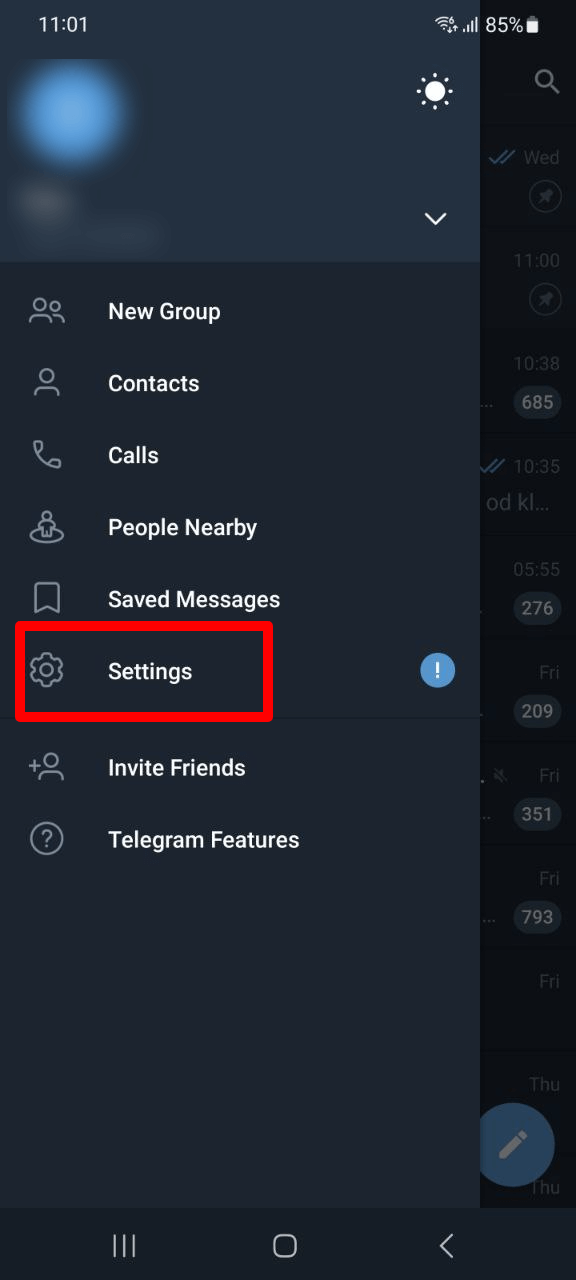
Sau khi đã triển khai Worker thành công, bước tiếp theo là cấu hình nó trên ứng dụng Telegram của bạn. Quá trình này khá tương tự trên cả Android và iPhone.
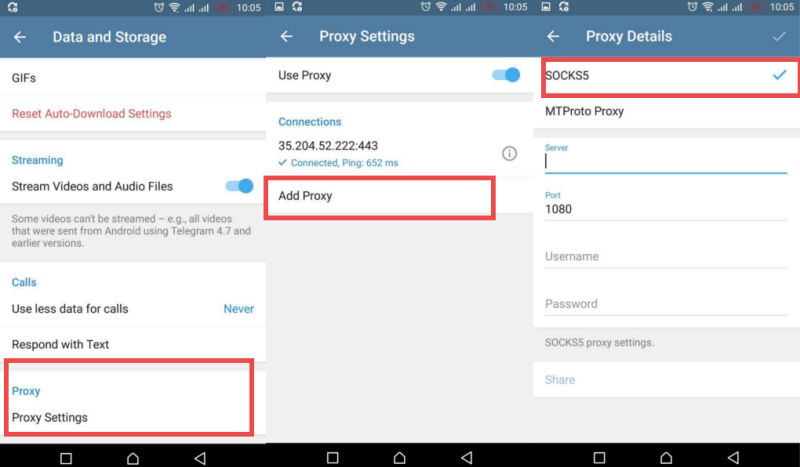
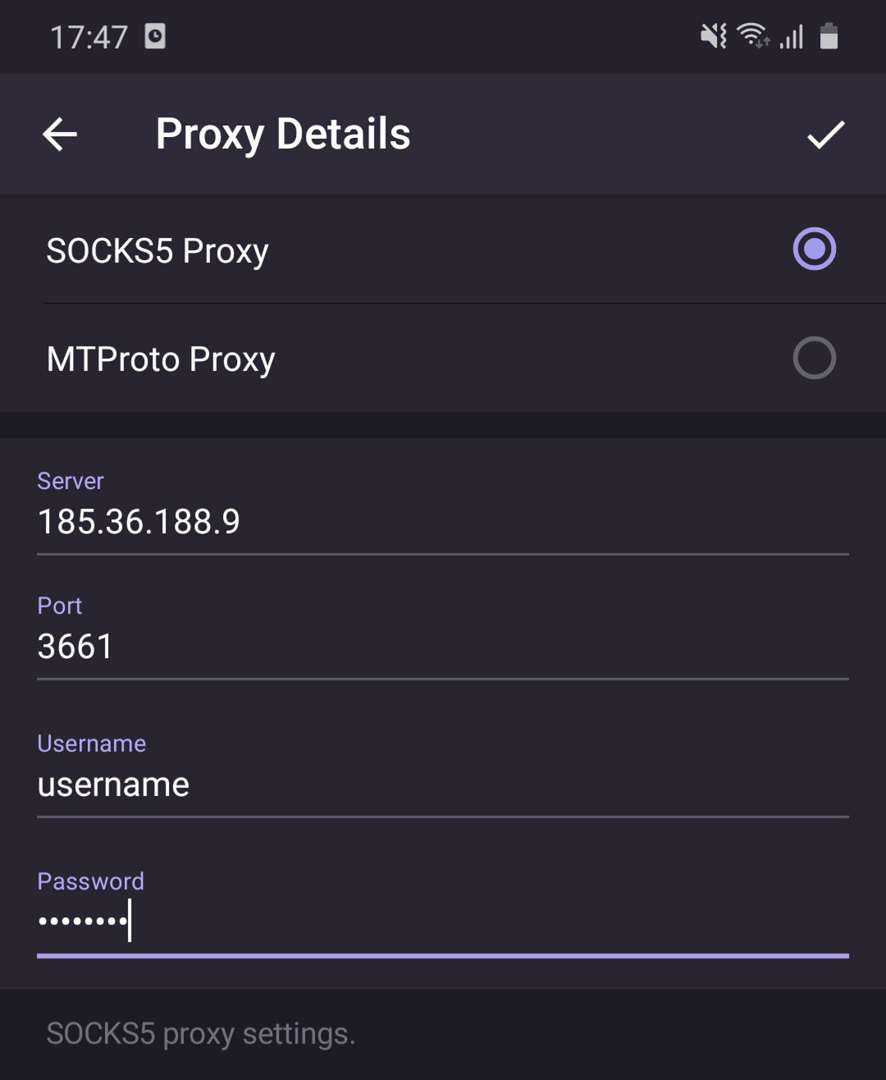
Trên Android, hãy mở Telegram, vào Settings (Cài đặt) > Data and Storage (Dữ liệu và Lưu trữ) > Proxy Settings (Cài đặt Proxy). Chọn “Add Proxy” (Thêm Proxy) và chọn loại “SOCKS5”. Trong trường Server, bạn nhập tên miền của Worker đã tạo (ví dụ: my-proxy.username.workers.dev). Trường Port, bạn có thể nhập 443, 8443 hoặc 2053. Các trường Username và Password để trống. Sau đó, bật tùy chọn “Use proxy for calls” (Sử dụng proxy cho cuộc gọi) nếu muốn và nhấn lưu.
Trên iPhone (iOS), các bước cũng tương tự. Mở Telegram, vào Settings (Cài đặt) > Data and Storage (Dữ liệu và Lưu trữ) > Proxy. Chọn “Add Proxy” (Thêm Proxy) và chọn tab “SOCKS5”. Nhập địa chỉ Worker của bạn vào ô Server và một trong các cổng (443, 8443, 2053) vào ô Port. Bỏ trống thông tin đăng nhập và lưu lại. Telegram sẽ tự động kiểm tra kết nối, nếu hiển thị trạng thái “connected” với ping thấp là bạn đã thành công.
Cài đặt proxy trên PC/Laptop
Việc cài đặt proxy trên phiên bản Telegram Desktop cho PC hoặc Laptop cũng rất trực quan và nhanh chóng. Giao diện có thể hơi khác nhau giữa Windows, macOS và Linux, nhưng các bước cơ bản là giống nhau.
Đầu tiên, hãy mở ứng dụng Telegram Desktop. Nhấp vào menu ba gạch ở góc trên bên trái, sau đó chọn Settings (Cài đặt). Trong cửa sổ Cài đặt, chọn Advanced (Nâng cao). Tại đây, bạn sẽ thấy mục Connection type (Loại kết nối). Nhấp vào đó để thay đổi.
Chọn tùy chọn “Use custom proxy” (Sử dụng proxy tùy chỉnh). Một cửa sổ mới sẽ hiện ra. Chọn loại proxy là “SOCKS5”. Trong phần Hostname, hãy điền địa chỉ Worker của bạn (ví dụ: my-proxy.username.workers.dev). Trong phần Port, nhập 443 hoặc một cổng khác mà Cloudflare hỗ trợ. Để trống phần Username và Password. Nhấn Save (Lưu) để hoàn tất.
Để kiểm tra xem proxy đã hoạt động đúng chưa, bạn hãy thử gửi một tin nhắn hoặc làm mới danh sách trò chuyện. Nếu mọi thứ hoạt động trơn tru và bạn thấy biểu tượng chiếc khiên proxy ở góc dưới ứng dụng, điều đó có nghĩa là bạn đã cấu hình thành công.

Xử lý các lỗi thường gặp trong quá trình cài đặt proxy
Proxy không kết nối hoặc lỗi timeout
Một trong những lỗi phổ biến nhất khi cài đặt proxy là không thể kết nối hoặc nhận thông báo lỗi “timeout”. Điều này có nghĩa là ứng dụng Telegram của bạn không thể thiết lập kết nối với proxy Worker trong một khoảng thời gian nhất định. Có nhiều nguyên nhân có thể gây ra lỗi này.
Đầu tiên, hãy kiểm tra lại địa chỉ Worker và cổng bạn đã nhập trong cài đặt Telegram. Chỉ cần một lỗi chính tả nhỏ trong tên miền cũng khiến kết nối thất bại. Thứ hai, hãy chắc chắn rằng mã Worker của bạn đã được triển khai (Deploy) thành công trên Cloudflare. Đôi khi, bạn có thể đã lưu mã nhưng quên nhấn nút triển khai.
Một nguyên nhân khác có thể đến từ chính mạng của bạn. Hãy thử tắt/bật lại Wi-Fi hoặc dữ liệu di động. Đôi khi, tường lửa của mạng công cộng (như ở công ty, trường học) có thể chặn các kết nối đến cổng lạ. Bạn có thể thử đổi cổng trong cài đặt proxy sang các cổng phổ biến như 443. Cuối cùng, hãy kiểm tra trang trạng thái của Cloudflare để xem liệu họ có đang gặp sự cố hệ thống hay không, mặc dù trường hợp này khá hiếm.
Telegram báo lỗi proxy hoặc không đăng nhập được
Nếu Telegram báo lỗi proxy không hợp lệ hoặc bạn không thể đăng nhập sau khi đã kết nối, vấn đề thường nằm ở mã Worker hoặc cấu hình. Lỗi này cho thấy kết nối đã được thiết lập đến Worker, nhưng Worker không xử lý yêu cầu đúng cách.
Nguyên nhân hàng đầu là mã Worker của bạn có lỗi. Hãy sao chép lại mã nguồn từ một nguồn đáng tin cậy và dán lại vào trình soạn thảo của Cloudflare, sau đó triển khai lại. Đảm bảo rằng bạn không vô tình chỉnh sửa hay xóa mất phần quan trọng nào của mã.
Thứ hai, hãy kiểm tra các giới hạn của gói Cloudflare miễn phí. Mặc dù rất hào phóng, gói miễn phí vẫn có giới hạn về số lượng yêu cầu mỗi ngày (100.000 yêu cầu) và thời gian thực thi của CPU. Nếu bạn sử dụng quá nhiều, Worker có thể tạm thời bị vô hiệu hóa. Bạn có thể kiểm tra mức sử dụng trong bảng điều khiển Cloudflare Analytics. Nếu nghi ngờ mã của mình quá phức tạp, hãy thử quay lại với một đoạn mã proxy cơ bản nhất để xác định vấn đề.
Lưu ý về bảo mật và hiệu suất khi sử dụng proxy CF Worker
Sử dụng proxy Cloudflare Worker là một giải pháp tuyệt vời, nhưng bạn cũng cần lưu ý một vài điểm về bảo mật và hiệu suất để có trải nghiệm tốt nhất. Đầu tiên và quan trọng nhất, hãy nhớ rằng Worker của bạn là một điểm cuối công khai. Bất kỳ ai biết được địa chỉ đều có thể sử dụng nó. Để tránh bị lạm dụng, bạn nên thêm một lớp bảo vệ đơn giản như “đường dẫn bí mật” (secret path) vào mã của mình.
Về hiệu suất, hãy theo dõi việc sử dụng tài nguyên của bạn thông qua Cloudflare Analytics. Gói miễn phí cung cấp 100.000 yêu cầu mỗi ngày, quá đủ cho nhu cầu cá nhân. Tuy nhiên, nếu bạn chia sẻ proxy này cho nhiều người, hãy để mắt đến con số này để tránh bị gián đoạn dịch vụ.
Bạn cũng nên thường xuyên kiểm tra và cập nhật mã Worker của mình. Các mã nguồn proxy có thể được cộng đồng cải tiến để vá lỗi bảo mật hoặc tối ưu hóa hiệu suất. Việc dành vài phút để cập nhật mã có thể giúp proxy của bạn hoạt động ổn định và an toàn hơn trong dài hạn. Cuối cùng, hãy tận dụng các tính năng bảo mật khác của Cloudflare như quy tắc tường lửa (Firewall Rules) để chặn các yêu cầu đáng ngờ đến Worker của bạn.
Kết luận
Việc cài đặt một proxy cá nhân cho Telegram bằng Cloudflare Worker là một giải pháp thông minh, hiệu quả và đáng tin cậy để vượt qua các rào cản truy cập mạng. Qua bài viết này, AZWEB đã hướng dẫn bạn toàn bộ quy trình một cách chi tiết: từ việc hiểu rõ proxy là gì, đăng ký tài khoản Cloudflare, tạo và triển khai mã Worker, cho đến cấu hình trên mọi thiết bị và xử lý các lỗi thường gặp.
Lợi ích lớn nhất của phương pháp này là bạn có được một proxy tốc độ cao, ổn định, và hoàn toàn miễn phí, dựa trên hạ tầng mạng lưới toàn cầu của Cloudflare. Điều này không chỉ giúp bạn truy cập Telegram một cách liền mạch mà còn tăng cường quyền riêng tư và bảo mật cho dữ liệu của bạn. Đừng để việc kết nối bị gián đoạn làm ảnh hưởng đến công việc và liên lạc của bạn. Hãy dành chút thời gian để tự mình thiết lập và trải nghiệm sự khác biệt. Chúc bạn thành công


