Tác giả: Bùi Mạnh Đức
  0
0  132
132  Copy Link
 Bookmark
Trong thế giới số hóa ngày nay, việc sở hữu một website chuyên nghiệp là yếu tố then chốt cho mọi doanh nghiệp. Để tạo nên một trang web mạnh mẽ, linh hoạt và dễ quản lý, hệ quản trị nội dung (CMS) đóng vai trò vô cùng quan trọng. Joomla, một trong những CMS hàng đầu thế giới, nổi bật với khả năng mở rộng mạnh mẽ và cộng đồng hỗ trợ lớn.
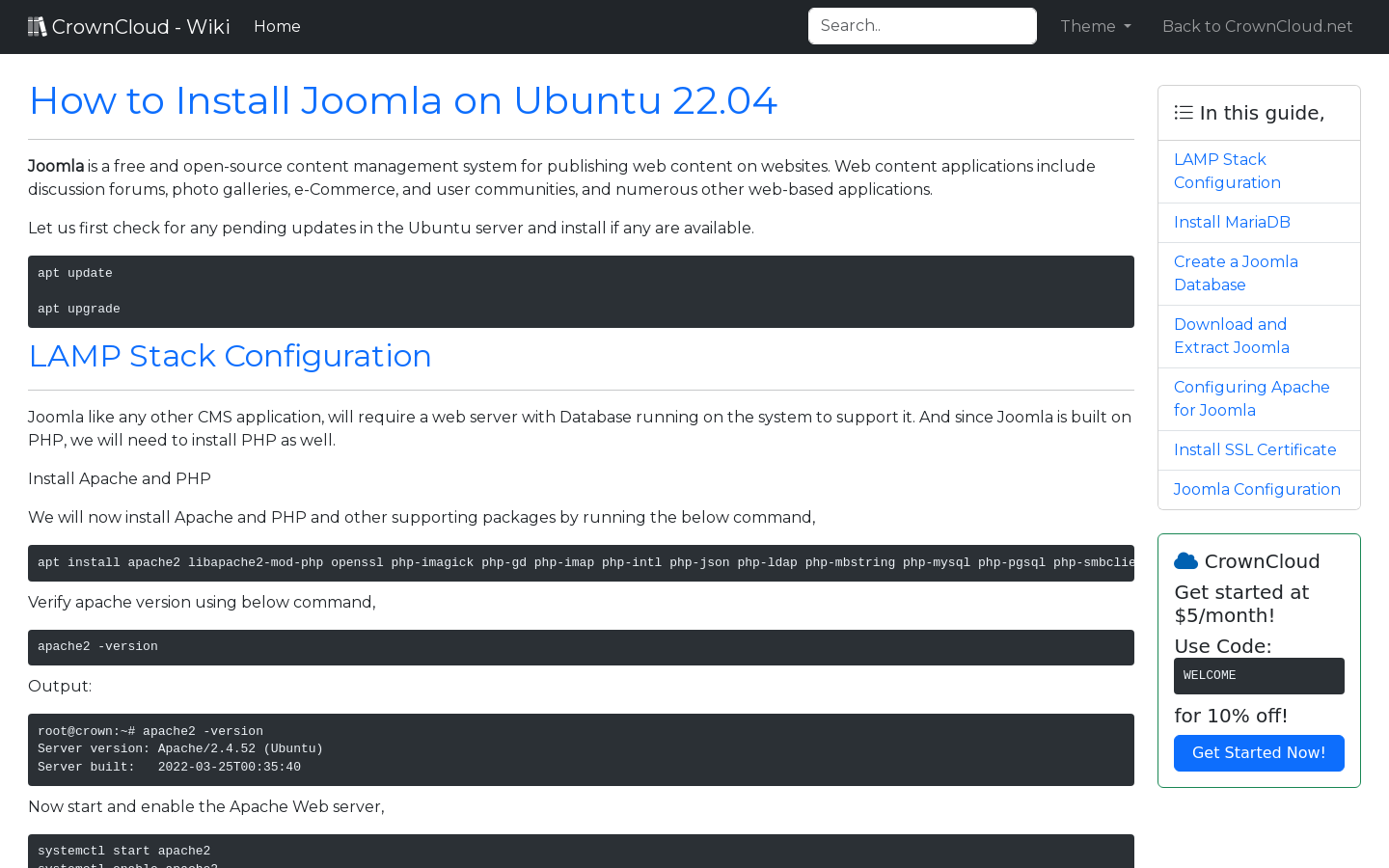
Bài viết này sẽ là kim chỉ nam chi tiết, hướng dẫn bạn từng bước cài đặt Ubuntu trên Ubuntu 22.04 – một hệ điều hành máy chủ ổn định và đáng tin cậy. Chúng ta sẽ cùng nhau đi qua quá trình chuẩn bị môi trường, cài đặt LAMP stack (Linux, Apache, MySQL/MariaDB, PHP), cấu hình cơ sở dữ liệu và triển khai Joomla. AZWEB tin rằng bạn sẽ có thể tự tay xây dựng nền tảng vững chắc cho website của mình.
Giới thiệu về Joomla và Ubuntu 22.04
Trước khi bắt tay vào cài đặt, hãy cùng tìm hiểu sâu hơn về Joomla và lý do tại sao Ubuntu 22.04 là lựa chọn lý tưởng cho nền tảng CMS này.
Joomla là một hệ quản trị nội dung mã nguồn mở (CMS) mạnh mẽ, giúp bạn xây dựng website và các ứng dụng trực tuyến một cách dễ dàng. Với Joomla, bạn không cần phải là một lập trình viên chuyên nghiệp để tạo ra một trang web đẹp mắt và đầy đủ tính năng. Nó cung cấp giao diện quản trị trực quan, cho phép bạn quản lý nội dung, người dùng và các chức năng khác một cách hiệu quả.
Lợi ích khi sử dụng Joomla làm CMS rất đa dạng. Joomla nổi bật với khả năng tùy biến cao, cho phép bạn linh hoạt thay đổi giao diện và thêm các tính năng thông qua hàng ngàn tiện ích mở rộng miễn phí hoặc trả phí. Cộng đồng người dùng và nhà phát triển lớn mạnh cũng là một điểm cộng, giúp bạn dễ dàng tìm kiếm sự hỗ trợ khi gặp vấn đề.
Joomla cung cấp một loạt các tính năng nổi bật phù hợp với website doanh nghiệp. Hệ thống quản lý người dùng mạnh mẽ với phân quyền chi tiết (ACL) giúp bạn kiểm soát ai có thể truy cập và chỉnh sửa nội dung. Hỗ trợ đa ngôn ngữ ngay từ lõi là ưu điểm lớn cho các doanh nghiệp muốn tiếp cận thị trường quốc tế. Ngoài ra, Joomla còn có khả năng tối ưu hóa công cụ tìm kiếm (SEO) tốt, giúp website của bạn dễ dàng được tìm thấy hơn trên Google.
Linux là nền tảng cốt lõi cho Ubuntu và do đó là môi trường phù hợp để chạy Joomla. Ubuntu 22.04, với tên mã Jammy Jellyfish, là phiên bản Hỗ trợ Dài hạn (LTS) của hệ điều hành Ubuntu. Điều này có nghĩa là nó sẽ nhận được các bản cập nhật bảo mật và sửa lỗi trong nhiều năm, đảm bảo sự ổn định và an toàn cho máy chủ của bạn. Các phiên bản LTS luôn là lựa chọn hàng đầu cho môi trường sản xuất nhờ vào độ tin cậy và chu kỳ hỗ trợ dài.
Vậy, tại sao chúng ta nên chọn Ubuntu 22.04 để cài đặt Joomla? Sự kết hợp giữa sự ổn định của Ubuntu LTS và tính linh hoạt của Joomla tạo nên một nền tảng vững chắc. Ubuntu 22.04 cung cấp môi trường máy chủ an toàn, hiệu suất cao, trong khi Joomla giúp bạn xây dựng và quản lý nội dung một cách dễ dàng. Đây là một sự kết hợp hoàn hảo cho bất kỳ website nào, từ blog cá nhân đến cổng thông tin doanh nghiệp lớn.
Trong bài viết này, chúng ta sẽ lần lượt đi qua các bước quan trọng. Đầu tiên là chuẩn bị môi trường Ubuntu, sau đó cài đặt và cấu hình LAMP stack. Tiếp theo, chúng ta sẽ tạo cơ sở dữ liệu cho Joomla, tải và cài đặt Joomla. Cuối cùng là cấu hình Apache, xử lý các lỗi thường gặp và tìm hiểu về quản lý, bảo trì Joomla. Hãy cùng bắt đầu!
Chuẩn bị môi trường trên Ubuntu 22.04
Bước đầu tiên và quan trọng nhất để cài đặt Joomla thành công là chuẩn bị một môi trường hệ thống sạch và được cập nhật. Điều này đảm bảo rằng tất cả các thành phần sẽ hoạt động tương thích và ổn định.
Cập nhật hệ thống
Trước khi cài đặt bất kỳ phần mềm nào, bạn luôn cần cập nhật hệ thống của mình. Thao tác này giúp đảm bảo tất cả các gói phần mềm hiện có đều là phiên bản mới nhất, vá lỗi bảo mật và cải thiện hiệu suất. Để thực hiện, bạn chỉ cần mở Terminal và chạy các lệnh sau:
sudo apt update
sudo apt upgrade -y
Lệnh sudo apt update sẽ làm mới danh sách các gói có sẵn trong kho lưu trữ của Ubuntu. Trong khi đó, sudo apt upgrade -y sẽ nâng cấp tất cả các gói đã cài đặt lên phiên bản mới nhất mà không cần xác nhận từng gói. Tầm quan trọng của việc cập nhật thường xuyên không thể bị đánh giá thấp. Nó giúp bảo vệ máy chủ của bạn khỏi các lỗ hổng bảo mật mới được phát hiện và đảm bảo tính tương thích với các ứng dụng khác.
Cài đặt các gói cần thiết
Tiếp theo, chúng ta cần cài đặt một số công cụ hỗ trợ cơ bản sẽ hữu ích trong quá trình tải xuống và giải nén Joomla. Hai công cụ chính mà chúng ta cần là wget và unzip. wget dùng để tải các file từ internet, còn unzip dùng để giải nén các file nén.
Để cài đặt, bạn chạy lệnh sau:
sudo apt install wget unzip -y
Sau khi cài đặt xong, hệ thống của bạn đã sẵn sàng cho các bước tiếp theo. Lúc này, chúng ta đã có một nền tảng Ubuntu 22.04 được cập nhật và trang bị đủ công cụ cần thiết để bắt đầu xây dựng môi trường Linux cho Joomla.

Hướng dẫn cài đặt LAMP stack trên Ubuntu 22.04
LAMP stack là một bộ phần mềm mã nguồn mở phổ biến, được sử dụng rộng rãi để chạy các ứng dụng web động. “LAMP” là viết tắt của Linux, Apache, MySQL/MariaDB và PHP. Đây là nền tảng cốt lõi để Joomla hoạt động hiệu quả.
Cài đặt Apache
Apache là máy chủ web chịu trách nhiệm phục vụ các trang web của bạn cho người dùng. Để cài đặt Apache trên Ubuntu 22.04, bạn thực hiện lệnh sau:
sudo apt install apache2 -y
Sau khi cài đặt, dịch vụ Apache sẽ tự động khởi động. Bạn có thể kiểm tra trạng thái của nó bằng lệnh:
sudo systemctl status apache2
Nếu mọi thứ đều ổn, bạn sẽ thấy trạng thái “active (running)”. Để cho phép truy cập web từ bên ngoài, bạn cần mở các cổng HTTP (80) và HTTPS (443) trên tường lửa UFW (Uncomplicated Firewall) của Ubuntu:
sudo ufw allow 'Apache Full'
Bây giờ, bạn có thể truy cập địa chỉ IP của máy chủ hoặc “localhost” trên trình duyệt để kiểm tra trang chào mừng mặc định của Apache.
Cài đặt MySQL hoặc MariaDB
Joomla cần một cơ sở dữ liệu để lưu trữ tất cả nội dung, cấu hình và thông tin người dùng. Bạn có thể chọn giữa MySQL hoặc MariaDB, cả hai đều là các hệ quản trị cơ sở dữ liệu quan hệ mạnh mẽ. MariaDB là một nhánh của MySQL, hoàn toàn tương thích và thường được ưu tiên hơn do hiệu suất tốt hơn.
Để cài đặt MariaDB, bạn dùng lệnh:
sudo apt install mariadb-server -y
Sau khi cài đặt, bạn nên chạy tập lệnh bảo mật để tăng cường an ninh cho cơ sở dữ liệu của mình. Tập lệnh này sẽ giúp bạn thiết lập mật khẩu gốc, loại bỏ người dùng ẩn danh và vô hiệu hóa quyền truy cập từ xa cho người dùng gốc:
sudo mysql_secure_installation
Hãy làm theo các hướng dẫn trên màn hình một cách cẩn thận. Nhớ đặt mật khẩu mạnh cho tài khoản root của MariaDB.
Cài đặt PHP và các module cần thiết cho Joomla
PHP là ngôn ngữ lập trình kịch bản mà Joomla sử dụng. Ubuntu 22.04 đi kèm với PHP 8.1 trở lên, phiên bản này hoàn toàn tương thích với Joomla 4. Để Joomla hoạt động tốt, bạn cần cài đặt PHP cùng với các module mở rộng quan trọng.
Bạn cài đặt PHP và các module cần thiết bằng lệnh:
sudo apt install php libapache2-mod-php php-mysql php-cli php-json php-curl php-gd php-mbstring php-xml php-zip php-intl php-imagick -y
Các module này bao gồm những thứ Joomla cần để kết nối với cơ sở dữ liệu (php-mysql), xử lý ảnh (php-gd, php-imagick), quản lý chuỗi (php-mbstring), và nhiều chức năng khác. Sau khi cài đặt, bạn cần khởi động lại Apache để máy chủ web nhận các thay đổi về PHP:
sudo systemctl restart apache2
Để kiểm tra xem PHP đã hoạt động chính xác trên server hay chưa, bạn có thể tạo một file nhỏ tên là info.php trong thư mục gốc của Apache (thường là /var/www/html/) với nội dung sau:
<?php phpinfo(); ?>
Sau đó, truy cập http://your_server_ip/info.php trên trình duyệt. Nếu bạn thấy trang thông tin chi tiết về PHP, điều đó có nghĩa là PHP đã được cài đặt và cấu hình thành công. Nhớ xóa file info.php này sau khi kiểm tra xong vì lý do bảo mật.
Tạo và cấu hình cơ sở dữ liệu cho Joomla
Bây giờ LAMP stack đã được cài đặt, bước tiếp theo là tạo một cơ sở dữ liệu riêng biệt và tài khoản người dùng cho Joomla. Điều này rất quan trọng để Joomla có thể lưu trữ và truy xuất dữ liệu của mình.
Tạo database và user trong MySQL
Bạn cần đăng nhập vào môi trường dòng lệnh của MariaDB/MySQL để tạo cơ sở dữ liệu và người dùng mới. Sử dụng lệnh sau:
sudo mysql -u root -p
Bạn sẽ được yêu cầu nhập mật khẩu gốc mà bạn đã thiết lập trong bước mysql_secure_installation. Sau khi đăng nhập, hãy chạy các lệnh sau để tạo một cơ sở dữ liệu mới (ví dụ: `joomla_db`) và một người dùng mới (ví dụ: `joomla_user`) với mật khẩu mạnh:
CREATE DATABASE joomla_db CHARACTER SET utf8mb4 COLLATE utf8mb4_unicode_ci;
CREATE USER 'joomla_user'@'localhost' IDENTIFIED BY 'YOUR_STRONG_PASSWORD';
Thay thế `joomla_db`, `joomla_user` và `YOUR_STRONG_PASSWORD` bằng tên và mật khẩu bạn muốn. Việc chọn `utf8mb4` làm bộ ký tự và `utf8mb4_unicode_ci` làm đối chiếu là tốt nhất cho khả năng hỗ trợ đa ngôn ngữ của Joomla.
Cấp quyền và kiểm tra kết nối
Sau khi tạo cơ sở dữ liệu và người dùng, bạn cần cấp cho người dùng `joomla_user` quyền truy cập đầy đủ vào cơ sở dữ liệu `joomla_db`. Điều này cho phép Joomla đọc, ghi và sửa đổi dữ liệu trong cơ sở dữ liệu của nó:
GRANT ALL PRIVILEGES ON joomla_db.* TO 'joomla_user'@'localhost';
FLUSH PRIVILEGES;
EXIT;
Lệnh `FLUSH PRIVILEGES;` sẽ làm mới các quyền để những thay đổi có hiệu lực ngay lập tức. Sau đó, bạn có thể thoát khỏi MariaDB bằng lệnh `EXIT;`. Để kiểm tra kết nối cơ sở dữ liệu, bạn có thể thử đăng nhập với tài khoản người dùng mới tạo:
mysql -u joomla_user -p
Nếu bạn có thể đăng nhập thành công và không có lỗi, tài khoản người dùng và cơ sở dữ liệu đã sẵn sàng cho Joomla. Bước này đảm bảo rằng Joomla sẽ có thể giao tiếp với cơ sở dữ liệu một cách an toàn và chính xác, là yếu tố then chốt cho hoạt động của website.

Tải xuống và cài đặt Joomla trên Ubuntu
Sau khi chuẩn bị xong môi trường LAMP và cơ sở dữ liệu, đã đến lúc tải xuống và triển khai Joomla lên máy chủ của bạn.
Download và giải nén gói Joomla mới nhất
Luôn khuyến khích tải gói cài đặt Joomla từ trang web chính thức để đảm bảo bạn có phiên bản mới nhất và an toàn nhất. Đầu tiên, di chuyển vào thư mục tạm thời để tải file:
cd /tmp
Tiếp theo, sử dụng wget để tải gói Joomla. Bạn cần truy cập trang downloads.joomla.org để lấy liên kết tải xuống phiên bản ổn định mới nhất. Ví dụ, nếu phiên bản hiện tại là 4.3.4, lệnh tải xuống sẽ là:
wget https://downloads.joomla.org/cms/joomla4/4-3-4/Joomla_4.3.4-Stable-Full_Package.zip
Sau khi tải xuống, chúng ta cần giải nén gói Joomla vào thư mục gốc của máy chủ web Apache. Thường là /var/www/html/. Bạn có thể tạo một thư mục con riêng cho Joomla để quản lý dễ dàng hơn (ví dụ: `/var/www/html/joomla`):
sudo unzip Joomla_4.3.4-Stable-Full_Package.zip -d /var/www/html/joomla
Lệnh này sẽ giải nén tất cả các file của Joomla vào thư mục `/var/www/html/joomla`. Nếu thư mục `joomla` chưa tồn tại, lệnh `unzip` sẽ tự động tạo nó.
Thiết lập quyền truy cập thư mục Joomla
Để Apache có thể đọc, ghi và thực thi các file của Joomla, bạn cần thiết lập quyền truy cập chính xác cho thư mục Joomla. Điều này cực kỳ quan trọng đối với bảo mật và hoạt động ổn định của website. Nhóm người dùng của máy chủ web Apache trên Ubuntu là `www-data`.
Bạn cần thay đổi quyền sở hữu của thư mục Joomla và các file bên trong nó cho người dùng và nhóm `www-data`:
sudo chown -R www-data:www-data /var/www/html/joomla
Tiếp theo, thiết lập quyền đọc, ghi, thực thi cho các thư mục và quyền đọc, ghi cho các file. Quyền 755 cho thư mục cho phép chủ sở hữu đọc, ghi, thực thi; nhóm và người khác chỉ có quyền đọc và thực thi. Quyền 644 cho file cho phép chủ sở hữu đọc, ghi; nhóm và người khác chỉ có quyền đọc:
sudo find /var/www/html/joomla -type d -exec chmod 755 {} \;
sudo find /var/www/html/joomla -type f -exec chmod 644 {} \;
Các lệnh này đảm bảo rằng Apache có đủ quyền để vận hành Joomla nhưng vẫn giữ được mức độ bảo mật hợp lý. Việc đặt quyền không chính xác có thể dẫn đến lỗi hoạt động hoặc lỗ hổng bảo mật nghiêm trọng. Sau khi hoàn tất các bước này, bạn đã sẵn sàng để cấu hình Apache để chạy Joomla.
Cấu hình Apache để chạy Joomla
Để Apache biết cách phục vụ trang web Joomla của bạn, chúng ta cần tạo một Virtual Host. Virtual Host cho phép một máy chủ Apache duy nhất lưu trữ nhiều tên miền khác nhau.
Tạo Virtual Host cho Joomla
Bạn sẽ tạo một file cấu hình Virtual Host mới cho Joomla. Hãy mở một trình soạn thảo văn bản như `nano` để tạo file này trong thư mục `sites-available` của Apache:
sudo nano /etc/apache2/sites-available/joomla.conf
Trong file này, bạn thêm nội dung sau (nhớ thay thế `your_domain_name.com` bằng tên miền thực tế của bạn hoặc địa chỉ IP của máy chủ):
“`
ServerAdmin webmaster@localhost
ServerName your_domain_name.com
DocumentRoot /var/www/html/joomla
Options Indexes FollowSymLinks
AllowOverride All
Require all granted
ErrorLog ${APACHE_LOG_DIR}/error.log
CustomLog ${APACHE_LOG_DIR}/access.log combined
“`
Trong cấu hình trên:
- `ServerName`: Tên miền của bạn hoặc địa chỉ IP máy chủ.
- `DocumentRoot`: Đường dẫn đến thư mục Joomla mà chúng ta đã giải nén.
- `
`: Khối này định nghĩa các tùy chọn cho thư mục Joomla. `AllowOverride All` rất quan trọng, cho phép Joomla sử dụng file `.htaccess` để điều khiển các URL thân thiện và các cấu hình khác.
Lưu file và thoát khỏi trình soạn thảo (Ctrl+O, Enter, Ctrl+X nếu dùng nano).
Kích hoạt module cần thiết và khởi động lại Apache
Sau khi tạo file Virtual Host, bạn cần kích hoạt nó và một số module Apache quan trọng để Joomla hoạt động tối ưu.
Đầu tiên, kích hoạt Virtual Host bằng lệnh:
sudo a2ensite joomla.conf
Tiếp theo, kích hoạt module mod_rewrite. Module này cho phép Joomla tạo các URL thân thiện với người dùng và SEO. Điều này rất quan trọng để website của bạn trông chuyên nghiệp và dễ dàng được các công cụ tìm kiếm lập chỉ mục:
sudo a2enmod rewrite
Cuối cùng, để tất cả các thay đổi có hiệu lực, bạn cần kiểm tra cú pháp cấu hình Apache và sau đó khởi động lại dịch vụ Apache:
sudo apache2ctl configtest
sudo systemctl restart apache2
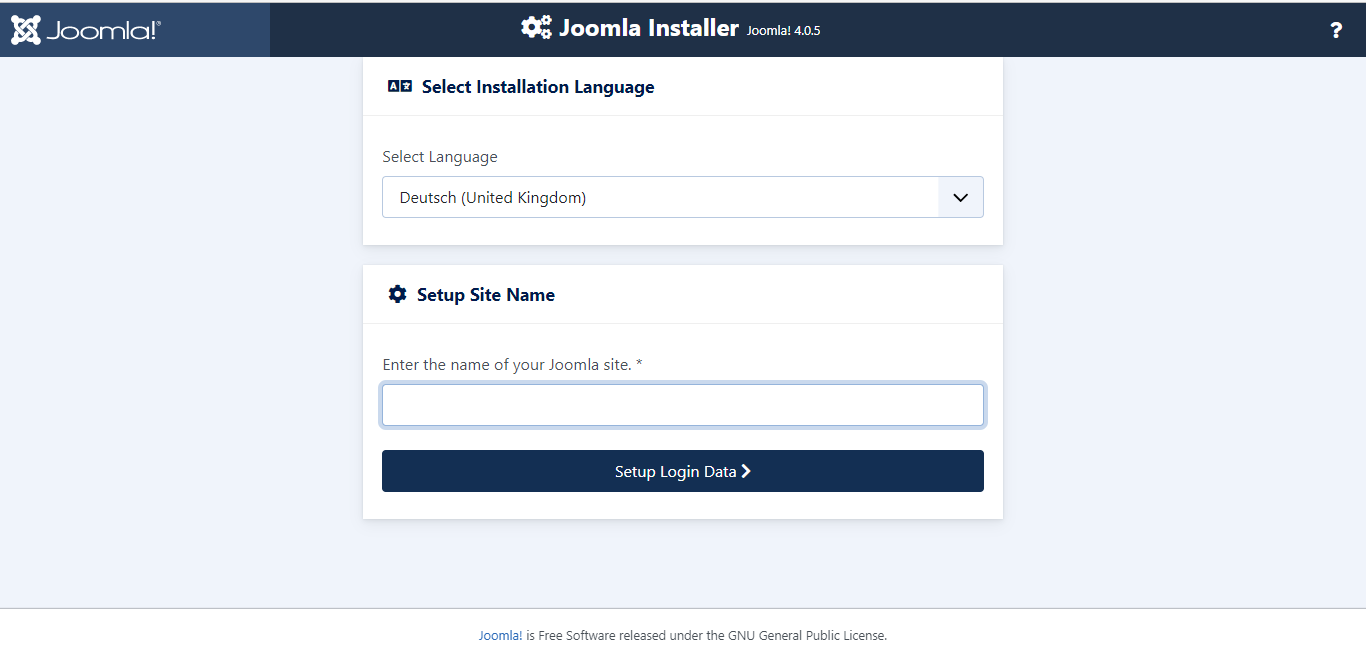
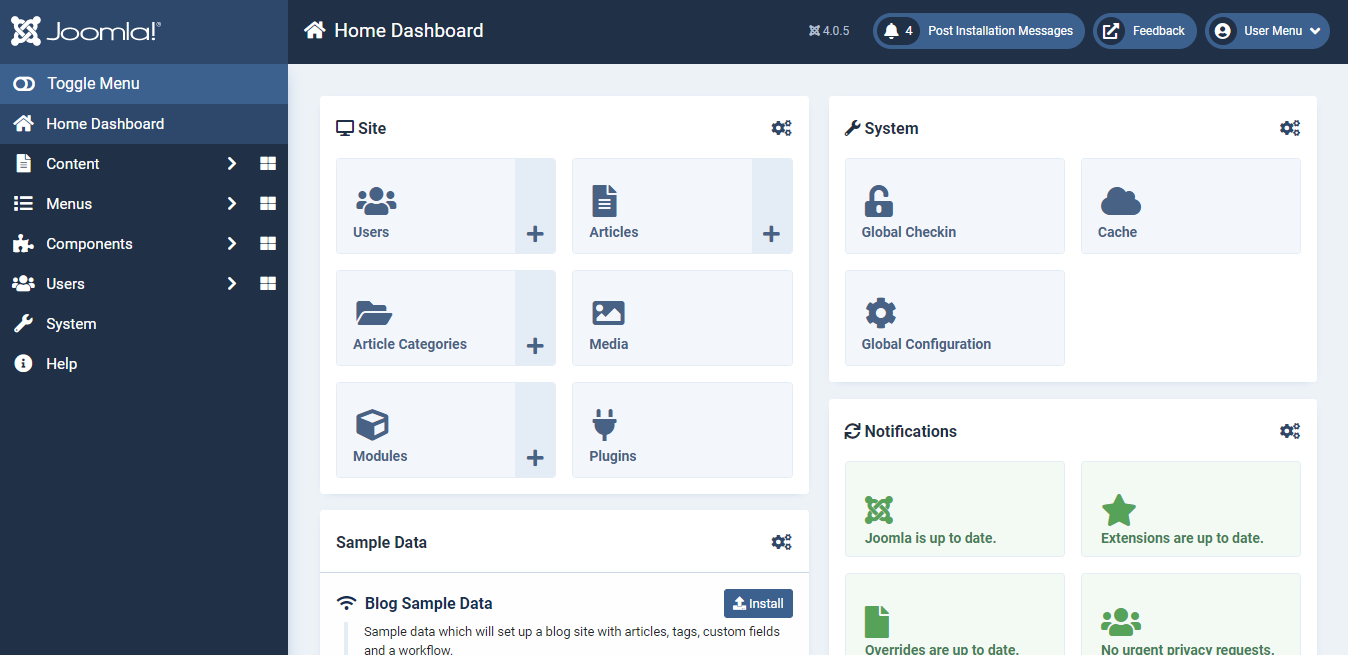
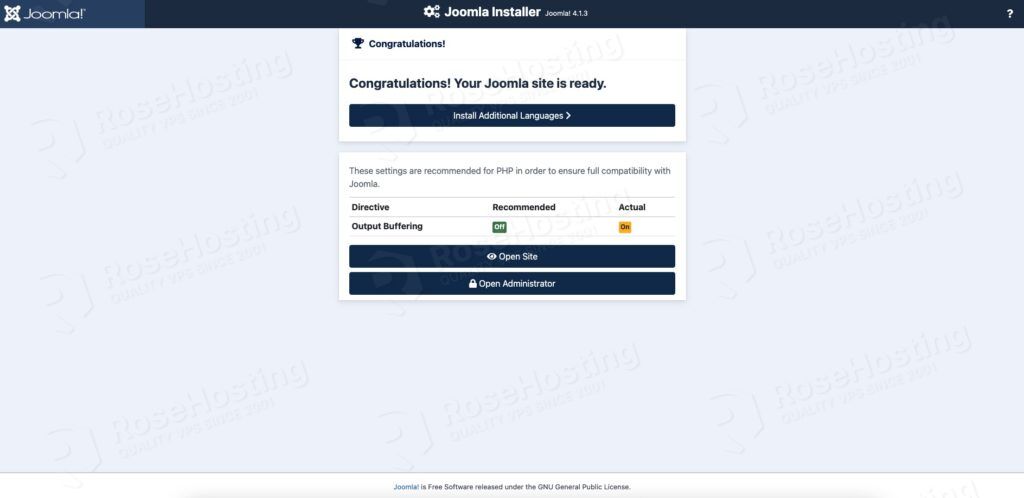
Nếu lệnh `configtest` trả về `Syntax OK`, bạn có thể yên tâm khởi động lại Apache. Bây giờ, bạn đã có thể truy cập website Joomla của mình thông qua tên miền hoặc địa chỉ IP đã cấu hình. Trình cài đặt Joomla sẽ hiển thị, hướng dẫn bạn hoàn tất quá trình thiết lập website.
Kiểm tra và khắc phục lỗi thường gặp khi cài đặt
Trong quá trình cài đặt, đôi khi bạn có thể gặp phải một số lỗi. Đừng lo lắng, đây là những vấn đề phổ biến và có thể khắc phục được. Việc hiểu rõ nguyên nhân và cách xử lý sẽ giúp bạn nhanh chóng đưa website Joomla vào hoạt động.
Lỗi kết nối cơ sở dữ liệu
Lỗi “Error connecting to the database” hoặc “Could not connect to MySQL” là một trong những lỗi phổ biến nhất khi cài đặt CMS.
Nguyên nhân thường gặp:
- Sai tên người dùng, mật khẩu hoặc tên cơ sở dữ liệu: Đây là nguyên nhân hàng đầu. Hãy kiểm tra lại kỹ lưỡng các thông tin bạn nhập vào trình cài đặt Joomla có khớp với thông tin đã tạo trong MariaDB/MySQL hay không.
- Host cơ sở dữ liệu không đúng: Mặc định thường là `localhost`. Nếu bạn cài đặt cơ sở dữ liệu trên một máy chủ khác, bạn cần nhập địa chỉ IP hoặc tên máy chủ đó.
- Cơ sở dữ liệu hoặc người dùng chưa được tạo: Đảm bảo bạn đã hoàn thành các bước tạo cơ sở dữ liệu và người dùng, cũng như cấp quyền đầy đủ.
- Tường lửa chặn kết nối: Nếu MariaDB/MySQL và Joomla ở trên các máy chủ khác nhau, tường lửa có thể chặn cổng 3306 (cổng mặc định của MySQL).
Cách xử lý nhanh:
- Kiểm tra lại tất cả các thông tin đăng nhập database.
- Đăng nhập vào MariaDB/MySQL với tài khoản Joomla đã tạo để xác nhận mật khẩu đúng.
- Đảm bảo dịch vụ MariaDB/MySQL đang chạy bằng lệnh
sudo systemctl status mariadb.
Lỗi 500 Internal Server Error và các vấn đề về quyền
Lỗi 500 Internal Server Error là một lỗi chung chung, báo hiệu có điều gì đó sai ở phía máy chủ nhưng không chỉ rõ là gì. Đối với Joomla, lỗi này thường liên quan đến quyền truy cập file/thư mục hoặc cấu hình Apache/PHP sai.
Hướng dẫn kiểm tra log và xử lý lỗi phổ biến:
- Kiểm tra nhật ký lỗi Apache: Đây là bước đầu tiên và quan trọng nhất. Nhật ký lỗi của Apache (thường là
/var/log/apache2/error.log) sẽ cung cấp thông tin chi tiết về nguyên nhân gây ra lỗi 500. Bạn có thể xem các lỗi gần nhất bằng lệnh:sudo tail -f /var/log/apache2/error.logvà truy cập lại website để xem lỗi trực tiếp. - Kiểm tra quyền truy cập file và thư mục: Đảm bảo rằng bạn đã thiết lập quyền
755cho thư mục và644cho file trong thư mục cài đặt Joomla, và chủ sở hữu là người dùng Apache (www-data). Các lệnh đã đề cập trong phần “Thiết lập quyền truy cập thư mục Joomla” sẽ giúp bạn. - File `.htaccess` bị lỗi: Nếu bạn đã chỉnh sửa file `.htaccess` trong thư mục Joomla, một cú pháp sai có thể gây ra lỗi 500. Thử tạm thời đổi tên file này (ví dụ: `.htaccess_old`) và truy cập lại website.
- Lỗi cấu hình PHP: Đôi khi, các lỗi trong file cấu hình PHP (
php.ini) hoặc các module PHP không tương thích cũng có thể gây ra lỗi 500. Kiểm tra lại việc cài đặt các module PHP đã đầy đủ như hướng dẫn.
Bằng cách kiên nhẫn kiểm tra các file log và rà soát lại các bước cấu hình, bạn sẽ tìm ra nguyên nhân và khắc phục được các lỗi này, giúp website Joomla của bạn hoạt động trơn tru.
Hướng dẫn quản lý và bảo trì Joomla trên Ubuntu
Việc cài đặt Joomla chỉ là bước khởi đầu. Để website của bạn luôn hoạt động ổn định, bảo mật và hiệu quả, bạn cần thực hiện các công việc quản lý và bảo trì định kỳ. Đây là những “best practices” mà AZWEB muốn chia sẻ.
Cập nhật Joomla qua giao diện quản trị
Joomla thường xuyên phát hành các bản cập nhật để vá lỗi bảo mật, cải thiện hiệu suất và bổ sung tính năng mới. Việc cập nhật Joomla rất quan trọng để bảo vệ website của bạn khỏi các mối đe dọa. Rất may, Joomla có một hệ thống cập nhật tích hợp sẵn trong giao diện quản trị.
Bạn chỉ cần đăng nhập vào trang quản trị Joomla, điều hướng đến phần “System” (Hệ thống) và chọn “Update” (Cập nhật). Joomla sẽ tự động kiểm tra các bản cập nhật có sẵn và hướng dẫn bạn quá trình nâng cấp. Luôn đọc kỹ thông báo trước khi cập nhật, đặc biệt với các bản cập nhật lớn, và đừng quên sao lưu trước đó.
Sao lưu dữ liệu định kỳ bằng công cụ và scripts
Sao lưu là lá chắn cuối cùng bảo vệ website của bạn khỏi mất mát dữ liệu do lỗi hệ thống, tấn công mạng hoặc lỗi cấu hình. Bạn nên thực hiện sao lưu định kỳ cho cả cơ sở dữ liệu và các file của Joomla.
- Sử dụng tiện ích mở rộng: Các tiện ích mở rộng như Akeeba Backup là lựa chọn tuyệt vời cho Joomla. Chúng cho phép bạn sao lưu toàn bộ website chỉ với vài cú nhấp chuột và khôi phục dễ dàng.
- Sao lưu thủ công: Bạn có thể sao lưu cơ sở dữ liệu bằng lệnh
mysqldumpvà sao lưu các file bằng cách nén thư mục Joomla (tar -czvf backup.tar.gz /var/www/html/joomla). - Tự động hóa: Thiết lập các script sao lưu tự động và lên lịch chạy định kỳ bằng cron job để đảm bảo dữ liệu của bạn luôn được bảo vệ.
Tối ưu hiệu suất và bảo mật website Joomla
Hiệu suất và bảo mật là hai yếu tố không thể thiếu cho một website thành công.
- Tối ưu hiệu suất: Kích hoạt bộ nhớ đệm (caching) của Joomla, sử dụng Gzip để nén nội dung, tối ưu hóa hình ảnh và xem xét sử dụng CDN (Content Delivery Network). Kiểm tra các tiện ích mở rộng có thể gây chậm website.
- Bảo mật: Luôn sử dụng mật khẩu mạnh và duy nhất cho tài khoản quản trị. Cập nhật Joomla và tất cả các tiện ích mở rộng thường xuyên. Cài đặt các tiện ích mở rộng bảo mật chuyên dụng và cấu hình tường lửa WAF (Web Application Firewall) nếu cần. Giới hạn quyền truy cập vào các file và thư mục quan trọng.
Giám sát tài nguyên server và nhật ký hoạt động
Để đảm bảo website luôn hoạt động trơn tru, hãy thường xuyên giám sát tài nguyên của máy chủ.
- Giám sát tài nguyên: Sử dụng các công cụ như htop, `top` để kiểm tra mức độ sử dụng CPU, RAM và disk I/O. Nếu tài nguyên thường xuyên ở mức cao, có thể bạn cần nâng cấp gói hosting hoặc tối ưu hóa website.
- Kiểm tra nhật ký hoạt động: Thường xuyên xem nhật ký lỗi của Apache (
/var/log/apache2/error.log) và các nhật ký hệ thống khác (journalctl). Những nhật ký này cung cấp thông tin quý giá về các vấn đề tiềm ẩn, giúp bạn phát hiện và khắc phục sự cố kịp thời trước khi chúng ảnh hưởng đến người dùng.
Best Practices
Để đảm bảo website Joomla của bạn trên Ubuntu 22.04 luôn ổn định, bảo mật và hoạt động hiệu quả, AZWEB tổng hợp một số lời khuyên thực tế mà bạn nên áp dụng.
- Luôn sao lưu trước khi nâng cấp hoặc thay đổi cấu hình: Đây là quy tắc vàng. Bất kỳ thay đổi lớn nào, dù là cập nhật Joomla, cài đặt tiện ích mở rộng mới hay điều chỉnh cấu hình server, đều tiềm ẩn rủi ro. Có một bản sao lưu gần nhất sẽ cứu bạn khỏi những cơn đau đầu không đáng có.
- Cập nhật hệ thống và Joomla thường xuyên để tránh lỗ hổng: Các bản cập nhật không chỉ mang lại tính năng mới mà còn vá các lỗ hổng bảo mật nghiêm trọng. Kẻ tấn công thường nhắm mục tiêu vào các hệ thống cũ chưa được vá. Tìm hiểu thêm về cài đặt Ubuntu để giữ hệ thống luôn mới nhất.
- Hạn chế quyền truy cập file và thư mục không cần thiết: Không bao giờ đặt quyền
777cho bất kỳ file hoặc thư mục nào trên môi trường sản xuất. Luôn tuân thủ các quyền được khuyến nghị (755cho thư mục,644cho file) để giảm thiểu rủi ro bảo mật. - Kiểm tra định kỳ lỗi log và hiệu năng máy chủ: Đừng chờ đến khi website bị lỗi mới kiểm tra log. Thói quen kiểm tra nhật ký lỗi và hiệu suất server hàng tuần hoặc hàng ngày sẽ giúp bạn phát hiện sớm các vấn đề nhỏ trước khi chúng trở thành sự cố lớn.
- Sử dụng mật khẩu mạnh và kích hoạt xác thực hai yếu tố (2FA): Đây là biện pháp bảo mật cơ bản nhưng vô cùng hiệu quả. Mật khẩu mạnh và 2FA sẽ tăng cường đáng kể an ninh cho tài khoản quản trị Joomla và tài khoản cơ sở dữ liệu của bạn.
- Tắt hoặc xóa các thành phần không sử dụng: Gỡ bỏ hoặc vô hiệu hóa các tiện ích mở rộng, mẫu giao diện hoặc thành phần Joomla mà bạn không dùng. Điều này không chỉ giúp tối ưu hiệu suất mà còn giảm diện tích bề mặt tấn công tiềm năng.
- Cấu hình HTTPS (SSL/TLS): Cài đặt chứng chỉ SSL/TLS là bắt buộc cho mọi website hiện đại. Nó giúp mã hóa dữ liệu giữa trình duyệt của người dùng và máy chủ, bảo vệ thông tin nhạy cảm và cải thiện SEO.
Áp dụng những thực hành này sẽ giúp website Joomla của bạn không chỉ chạy mượt mà mà còn được bảo vệ tốt hơn khỏi các mối đe dọa trên internet. Đây là nền tảng vững chắc để bạn phát triển và mở rộng sự hiện diện trực tuyến của mình.

Kết luận
Qua bài viết này, chúng ta đã cùng nhau khám phá hành trình cài đặt Joomla trên nền tảng Ubuntu 22.04 một cách chi tiết và bài bản. Từ việc chuẩn bị môi trường hệ thống, xây dựng LAMP stack vững chắc, đến việc cấu hình cơ sở dữ liệu, triển khai Joomla và tối ưu hóa Apache, mọi bước đều được hướng dẫn rõ ràng. Bạn đã nắm trong tay những kiến thức cần thiết để tự mình thiết lập một website Joomla chuyên nghiệp và hoạt động hiệu quả.
Tuy nhiên, việc cài đặt chỉ là bước khởi đầu. Để duy trì một website khỏe mạnh, hãy nhớ thực hành các bước bảo mật và quản lý sau cài đặt như cập nhật thường xuyên, sao lưu dữ liệu định kỳ và giám sát hiệu suất máy chủ. Đây là những yếu tố then chốt giúp website của bạn luôn an toàn, ổn định và mang lại trải nghiệm tốt nhất cho người dùng.
AZWEB khuyến khích bạn thử nghiệm các bước này trên môi trường phát triển trước khi áp dụng cho website chính thức. Đừng ngần ngại chia sẻ kinh nghiệm và những thách thức bạn gặp phải trong quá trình sử dụng Joomla. Chúng tôi luôn sẵn lòng lắng nghe và hỗ trợ.
Hãy tiếp tục theo dõi AZWEB để đón đọc các bài viết tiếp theo về tối ưu hóa hiệu suất website Joomla, phát triển thêm tính năng với các tiện ích mở rộng, và các chiến lược nâng cao bảo mật. Chúc bạn thành công trên hành trình xây dựng và phát triển website của mình!