

 Tác giả: Bùi Mạnh Đức
  0
0  50
50  Copy Link
 Bookmark
Tự động hóa đang thay đổi cách chúng ta làm việc, và n8n là gì nổi lên như một công cụ mã nguồn mở mạnh mẽ giúp bất kỳ ai cũng có thể xây dựng quy trình tự động hóa phức tạp mà không cần viết code. Central to n8n is the concept of a “workflow” – một chuỗi các hành động trực quan kết nối các ứng dụng và dịch vụ khác nhau. Việc tạo ra một workflow hiệu quả không chỉ giúp bạn tiết kiệm hàng giờ làm việc thủ công mỗi tuần mà còn giảm thiểu sai sót, đảm bảo dữ liệu được xử lý nhất quán và chính xác. Hướng dẫn này sẽ cung cấp cho bạn những kiến thức nền tảng và các bước chi tiết để bắt đầu xây dựng workflow đầu tiên của mình trên n8n, mở ra cánh cửa đến với vô vàn khả năng tự động hóa.
Giới thiệu về n8n và vai trò của workflow trong tự động hóa
Chào mừng bạn đến với thế giới tự động hóa cùng n8n! n8n là một nền tảng tự động hóa quy trình làm việc mã nguồn mở, cho phép bạn kết nối hàng trăm ứng dụng khác nhau để chúng “nói chuyện” và làm việc cùng nhau một cách liền mạch. Hãy tưởng tượng bạn có thể tự động chuyển dữ liệu từ một biểu mẫu trên website vào Google Sheets, sau đó gửi thông báo đến Slack mà không cần động tay vào. Đó chính là sức mạnh của n8n.
Trái tim của n8n chính là “workflow”. Một workflow là một chuỗi các bước được kết nối với nhau, bắt đầu bằng một “trigger” (kích hoạt) và theo sau là một loạt các “node” (hành động). Ví dụ, khi có một email mới (trigger), workflow sẽ tự động trích xuất tệp đính kèm (hành động 1) và lưu nó vào Google Drive (hành động 2). Việc học cách tạo workflow trên n8n sẽ giúp bạn loại bỏ các công việc lặp đi lặp lại, giải phóng thời gian để tập trung vào những nhiệm vụ quan trọng hơn. Bài viết này sẽ hướng dẫn bạn từng bước, từ việc khởi tạo một workflow trống cho đến khi hoàn thiện một quy trình tự động hóa cơ bản.
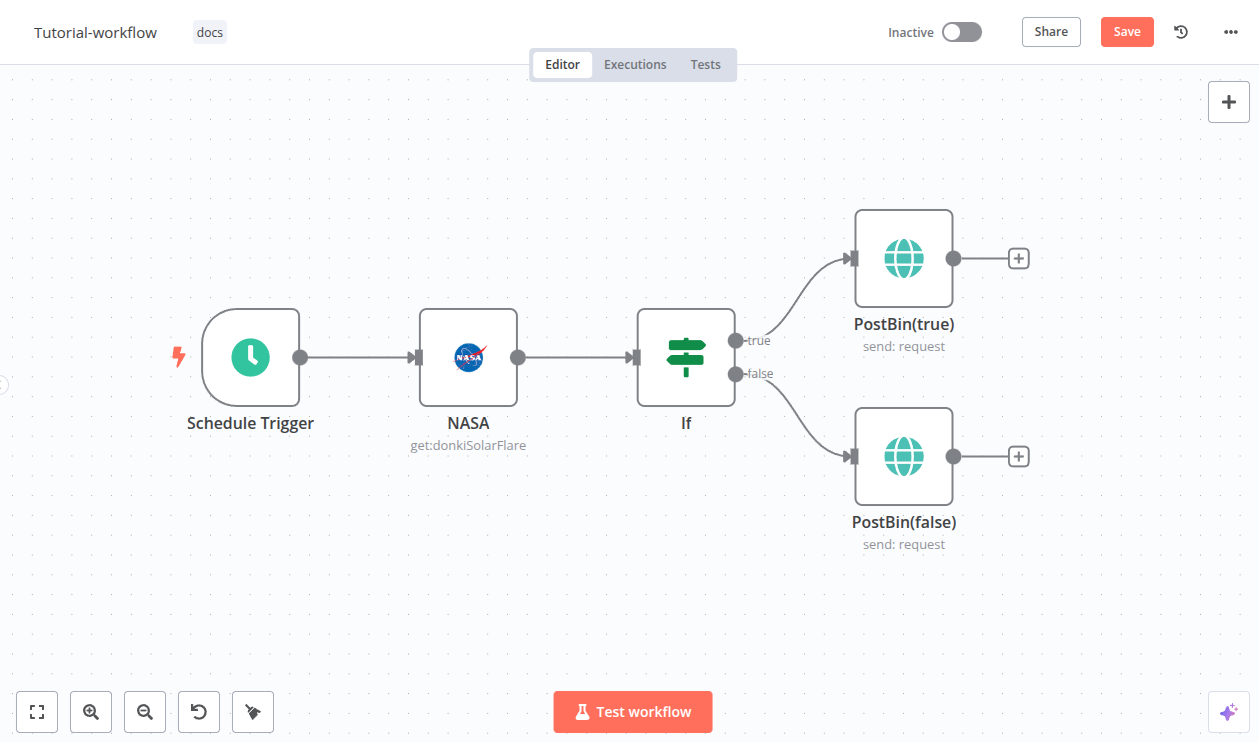
Hướng dẫn tạo workflow cơ bản trên n8n
Bây giờ, hãy cùng bắt tay vào việc xây dựng workflow đầu tiên của bạn. Quá trình này rất trực quan và không đòi hỏi kỹ năng lập trình phức tạp. Chúng tôi sẽ đi qua từng bước một cách chi tiết để bạn dễ dàng theo dõi.
Khởi tạo một workflow mới trên giao diện n8n
Đầu tiên, bạn cần đăng nhập vào tài khoản n8n của mình. Trên giao diện chính, bạn sẽ thấy một danh sách các workflow hiện có. Để bắt đầu, hãy tìm và nhấp vào nút “Add workflow” hoặc biểu tượng dấu cộng (+) để tạo một quy trình làm việc mới.
Ngay lập tức, bạn sẽ được đưa đến không gian làm việc chính, được gọi là “canvas”. Đây là nơi bạn sẽ xây dựng và trực quan hóa toàn bộ workflow của mình. Canvas ban đầu sẽ trống, chỉ có một node khởi đầu là “Start”. Đây là điểm xuất phát mặc định cho mọi workflow, nơi bạn sẽ kết nối trigger của mình vào. Hãy dành vài phút để làm quen với giao diện: bên trái là danh sách các node bạn có thể tìm kiếm và thêm vào, còn khu vực chính giữa là canvas nơi bạn sẽ kéo thả và kết nối chúng.
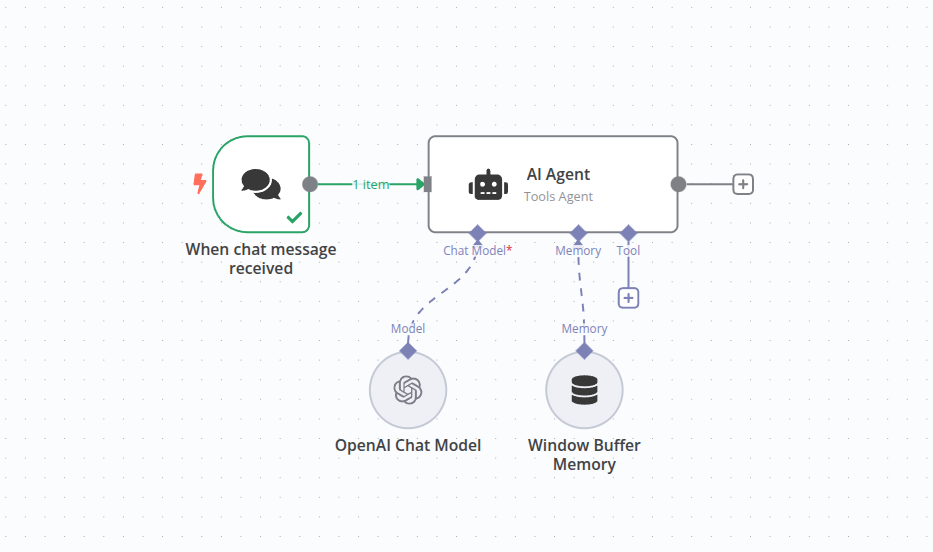
Thiết lập trigger trong workflow
Mọi workflow tự động đều cần một điểm khởi đầu, và trong n8n, đó được gọi là “trigger”. Trigger là một node đặc biệt lắng nghe một sự kiện cụ thể. Khi sự kiện đó xảy ra, nó sẽ kích hoạt toàn bộ workflow để bắt đầu chạy. Việc chọn đúng trigger là bước quan trọng nhất để quy trình của bạn hoạt động như mong muốn.
n8n hỗ trợ rất nhiều loại trigger khác nhau để phù hợp với mọi nhuệ cầu. Một số loại phổ biến bao gồm:
- Webhook: Kích hoạt workflow khi nhận được một yêu cầu HTTP từ một ứng dụng khác. Đây là cách tuyệt vời để kết nối với các dịch vụ không có tích hợp sẵn.
- Schedule (Lịch trình): Tự động chạy workflow theo một khoảng thời gian cố định, ví dụ như mỗi giờ, mỗi ngày hoặc vào một thời điểm cụ thể.
- Email Trigger: Kích hoạt khi có email mới gửi đến một địa chỉ được chỉ định.
Để tạo một trigger, bạn nhấp vào node “Start” và tìm kiếm loại trigger mình muốn, ví dụ như “Webhook”. Sau khi thêm node Webhook, bạn sẽ thấy một URL webhook được tạo ra. Bạn chỉ cần sao chép URL này và dán vào ứng dụng bạn muốn gửi dữ liệu đi. Khi ứng dụng đó gửi dữ liệu đến URL, trigger sẽ được kích hoạt và workflow của bạn sẽ bắt đầu.
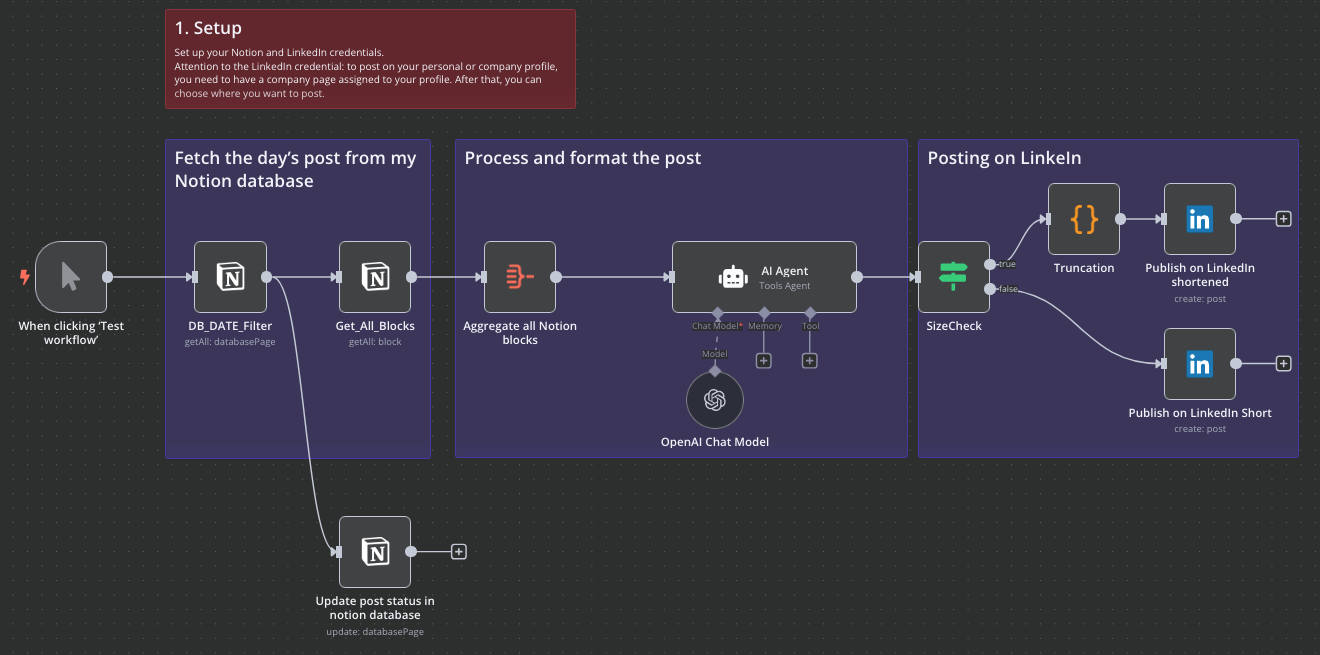
Kết nối và cấu hình các node để thực hiện quy trình tự động
Sau khi đã thiết lập trigger, bước tiếp theo là xây dựng logic cho workflow bằng cách thêm và cấu hình các node hành động. Mỗi node đại diện cho một bước cụ thể trong quy trình của bạn, từ việc xử lý dữ liệu đến gửi thông báo.
Thêm các node và định nghĩa chức năng từng node
Node là các khối xây dựng cơ bản của workflow. n8n cung cấp hàng trăm node tích hợp sẵn cho các ứng dụng và chức năng khác nhau. Để thêm một node, bạn chỉ cần nhấp vào biểu tượng dấu cộng (+) trên canvas hoặc trên node trước đó, sau đó tìm kiếm node bạn cần.
Dưới đây là một số node phổ biến bạn sẽ thường xuyên sử dụng:
- HTTP Request: Gửi yêu cầu đến bất kỳ API nào trên web để lấy hoặc gửi dữ liệu.
- Set: Cho phép bạn tạo, sửa đổi hoặc định dạng lại dữ liệu trong workflow. Đây là node cực kỳ hữu ích để chuẩn bị dữ liệu cho các bước tiếp theo.
- Function: Dành cho người dùng nâng cao, cho phép bạn viết mã JavaScript tùy chỉnh để xử lý logic phức tạp.
- Google Sheets: Đọc, thêm hoặc cập nhật dữ liệu trong một bảng tính Google.
- Email: Tự động gửi email thông qua tài khoản SMTP của bạn.
Sau khi thêm một node, bạn cần kết nối nó với trigger hoặc một node khác. Đơn giản chỉ cần kéo từ điểm tròn ở cạnh của node này đến điểm tròn ở cạnh của node kia. Kết nối này, được gọi là “noodle”, xác định luồng dữ liệu và thứ tự thực thi của workflow.

Cấu hình chi tiết từng node
Mỗi node bạn thêm vào đều cần được cấu hình để thực hiện đúng chức năng của nó. Khi bạn nhấp vào một node, một bảng điều khiển cấu hình sẽ hiện ra ở phía bên phải. Tại đây, bạn sẽ điền các thông tin cần thiết như thông tin đăng nhập (Credentials), các tham số và dữ liệu đầu vào.
Một trong những tính năng mạnh mẽ nhất của n8n là khả năng sử dụng dữ liệu từ các node trước đó. Trong bảng cấu hình, bạn sẽ thấy các trường cho phép bạn nhập “Expressions”. Bằng cách nhấp vào biểu tượng mắt lưới, bạn có thể dễ dàng kéo và thả dữ liệu từ trigger hoặc bất kỳ node nào đã chạy trước đó. Ví dụ, khi cấu hình node Email, bạn có thể kéo địa chỉ email của người nhận từ dữ liệu của trigger Webhook.
Sau khi cấu hình, điều quan trọng là phải kiểm tra xem node có hoạt động đúng hay không. Mỗi node đều có nút “Test step” (Chạy thử bước này). Khi bạn nhấp vào đó, n8n sẽ thực thi chỉ riêng node đó và hiển thị cho bạn dữ liệu đầu vào (Input) và dữ liệu đầu ra (Output). Điều này giúp bạn dễ dàng gỡ lỗi và đảm bảo rằng dữ liệu được xử lý chính xác ở mỗi bước trước khi chuyển sang node tiếp theo.

Mẹo tối ưu workflow để nâng cao hiệu suất làm việc
Khi bạn đã quen với việc tạo các workflow cơ bản, bước tiếp theo là học cách tối ưu hóa chúng để hoạt động hiệu quả, ổn định và dễ bảo trì hơn. Một workflow được tối ưu tốt không chỉ chạy nhanh hơn mà còn giúp bạn tiết kiệm tài nguyên và dễ dàng gỡ lỗi khi có sự cố.
Một trong những nguyên tắc quan trọng nhất là giữ cho workflow đơn giản và tập trung. Thay vì xây dựng một workflow khổng lồ thực hiện hàng chục nhiệm vụ, hãy chia nó thành các workflow nhỏ hơn, mỗi cái chịu trách nhiệm cho một quy trình logic cụ thể. Bạn có thể sử dụng node “Execute Workflow” để một workflow này gọi một workflow khác, tạo ra một cấu trúc module hóa dễ quản lý.
Sử dụng các node điều kiện như “IF” hoặc “Switch” để tạo ra các luồng xử lý thông minh. Thay vì chạy tất cả các hành động, bạn có thể phân luồng để workflow chỉ thực hiện các bước cần thiết dựa trên dữ liệu đầu vào. Ví dụ, nếu email nhận được có chứa từ “khẩn cấp”, bạn mới gửi thông báo tới Slack, còn không thì chỉ lưu vào Google Sheets. Điều này giúp tiết kiệm các lần thực thi không cần thiết.
Ngoài ra, hãy chú ý đến việc lập lịch chạy. Nếu một workflow không cần cập nhật dữ liệu theo thời gian thực, hãy sử dụng trigger “Schedule” để nó chạy vào những thời điểm ít tải, ví dụ như vào ban đêm. Đừng quên thiết lập cơ chế xử lý lỗi. Trong cài đặt của workflow, bạn có thể chỉ định một workflow khác để chạy khi có lỗi xảy ra, giúp bạn tự động nhận thông báo và xử lý sự cố kịp thời.
Ví dụ thực tiễn ứng dụng workflow trên n8n
Lý thuyết sẽ dễ hiểu hơn khi đi kèm với các ví dụ thực tế. Dưới đây là một vài ứng dụng phổ biến mà bạn có thể xây dựng ngay lập tức với n8n để thấy được sức mạnh của tự động hóa.
Tự động gửi email nhắc nhở lịch trình:
Bạn có thể tạo một workflow đơn giản sử dụng trigger “Schedule” để chạy mỗi sáng lúc 8 giờ. Workflow này sẽ kết nối với node “Google Calendar” để lấy danh sách các sự kiện trong ngày, sau đó sử dụng node Set để định dạng lại thông tin và cuối cùng dùng node Email để gửi một email tóm tắt lịch trình trong ngày cho chính bạn.
Tích hợp webhook nhận dữ liệu từ website/form:
Đây là một trong những ứng dụng phổ biến nhất. Khi một khách hàng điền vào biểu mẫu liên hệ trên website của bạn (được xây dựng bởi các nền tảng như WordPress), website sẽ gửi dữ liệu đến một URL webhook của n8n. Workflow sẽ được kích hoạt, lấy thông tin khách hàng (tên, email, nội dung tin nhắn) và tự động thực hiện các hành động tiếp theo.
Đồng bộ dữ liệu giữa các ứng dụng phổ biến:
Workflow có thể lấy dữ liệu từ webhook và sau đó:
- Sử dụng node Google Sheets để thêm một dòng mới với thông tin của khách hàng.
- Sử dụng node Slack để gửi một thông báo tức thì đến kênh bán hàng.
- Sử dụng node HubSpot hoặc một CRM khác để tạo một liên hệ mới.
Tất cả các bước này diễn ra hoàn toàn tự động chỉ trong vài giây sau khi khách hàng nhấn nút gửi, giúp đội ngũ của bạn phản hồi nhanh chóng và không bỏ lỡ bất kỳ cơ hội nào.

Lưu ý và cách khắc phục lỗi thường gặp khi tạo workflow
Trong quá trình xây dựng workflow, việc gặp lỗi là điều không thể tránh khỏi. Hiểu rõ các lỗi thường gặp và cách khắc phục sẽ giúp bạn tiết kiệm rất nhiều thời gian và công sức. Dưới đây là hai sự cố phổ biến nhất mà người mới bắt đầu thường gặp.
Lỗi trigger không được kích hoạt khi chạy
Bạn đã thiết lập xong workflow, nhưng khi gửi dữ liệu thử, không có gì xảy ra cả. Đây là một vấn đề rất phổ biến với các trigger dựa trên webhook. Nguyên nhân có thể đến từ nhiều phía.
Đầu tiên, hãy kiểm tra lại URL webhook. Đảm bảo rằng bạn đã sao chép chính xác toàn bộ URL từ node trigger trong n8n và dán nó vào ứng dụng gửi đi. Một ký tự sai cũng có thể khiến yêu cầu không đến được đích. Tiếp theo, hãy chắc chắn rằng bạn đã “kích hoạt” (activate) workflow của mình. Một workflow ở trạng thái không hoạt động sẽ không thực thi ngay cả khi trigger nhận được sự kiện. Cuối cùng, nếu bạn tự host n8n trên server riêng, hãy kiểm tra cài đặt tường lửa và proxy để đảm bảo chúng không chặn các yêu cầu đến URL webhook.
Node không trả về dữ liệu hoặc bị lỗi cấu hình
Một lỗi phổ biến khác là một node ở giữa workflow báo lỗi màu đỏ hoặc không trả về dữ liệu như mong đợi. Nguyên nhân hàng đầu thường là do lỗi cấu hình hoặc sai sót trong việc tham chiếu dữ liệu.
Hãy mở node bị lỗi và kiểm tra lại tất cả các tham số bạn đã nhập. Thông tin đăng nhập (credentials) đã chính xác chưa? ID của một mục (ví dụ: ID bảng tính Google) có đúng không? Cách hiệu quả nhất để gỡ lỗi là xem lại dữ liệu đầu vào (Input) và đầu ra (Output) của node liền trước đó. Rất có thể cấu trúc dữ liệu đã thay đổi, hoặc trường dữ liệu bạn đang cố gắng truy cập không tồn-tại hoặc có tên khác. Hãy sử dụng trình soạn thảo biểu thức (Expression Editor) của n8n để xem lại cây dữ liệu và đảm bảo bạn đang trỏ đến đúng đường dẫn. Nhật ký thực thi (Execution Log) cũng là một công cụ vô giá, nó sẽ cung cấp thông báo lỗi chi tiết giúp bạn xác định chính xác vấn đề.

Các best practices khi tạo workflow trên n8n
Để xây dựng các workflow không chỉ hoạt động tốt mà còn dễ quản lý, mở rộng và bảo trì trong dài hạn, bạn nên tuân thủ một số nguyên tắc và thói quen tốt. Những phương pháp này sẽ giúp bạn làm việc hiệu quả hơn và tránh được những rắc rối không đáng có.
Luôn kiểm thử từng bước sau khi tạo node: Đừng đợi đến khi xây dựng xong toàn bộ workflow mới bắt đầu kiểm tra. Thay vào đó, sau khi cấu hình xong một node, hãy sử dụng ngay tính năng “Test step“. Việc này giúp bạn xác nhận rằng node đó hoạt động đúng và dữ liệu đầu ra chính xác trước khi chuyển sang bước tiếp theo. Phát hiện lỗi sớm sẽ dễ sửa hơn rất nhiều.
Sử dụng naming convention rõ ràng để dễ quản lý: Khi số lượng workflow tăng lên, việc tìm kiếm sẽ trở nên khó khăn. Hãy đặt tên cho các workflow và các node một cách có hệ thống và mang tính mô tả. Ví dụ: “[Website] – Contact Form to CRM” thay vì “Workflow 1”. Bên trong workflow, hãy đổi tên các node như “Set User Email” thay vì để tên mặc định “Set”.
Tránh chồng chéo workflow, ưu tiên modular workflow: Như đã đề cập, hãy chia nhỏ các quy trình phức tạp thành nhiều workflow con. Mỗi workflow chỉ nên chịu trách nhiệm cho một nhiệm vụ duy nhất. Cách tiếp cận này không chỉ giúp workflow dễ hiểu hơn mà còn cho phép bạn tái sử dụng các workflow con trong nhiều quy trình khác nhau.
Không nên lạm dụng node phức tạp khi có thể đơn giản hóa: n8n cung cấp các node mạnh mẽ như “Function” cho phép viết mã tùy chỉnh. Tuy nhiên, hãy luôn ưu tiên sử dụng các node tích hợp sẵn nếu chúng có thể giải quyết được vấn đề. Việc này giúp workflow của bạn dễ đọc, dễ bảo trì hơn cho cả bạn và những người khác trong nhóm, ngay cả khi họ không biết lập trình.

Kết luận
Qua bài viết này, chúng ta đã cùng nhau tìm hiểu những bước cơ bản nhưng vô cùng quan trọng để tạo ra một workflow tự động hóa trên n8n. Từ việc khởi tạo không gian làm việc, thiết lập trigger để bắt đầu quy trình, cho đến việc thêm và cấu hình các node hành động để xử lý dữ liệu, bạn đã có trong tay bộ công cụ cần thiết để biến các công việc thủ công nhàm chán trở nên tự động và hiệu quả.
Sức mạnh thực sự của n8n nằm ở khả năng tùy biến và kết nối vô hạn. Việc tạo workflow không chỉ là một kỹ năng kỹ thuật, mà còn là một tư duy về việc tối ưu hóa quy trình làm việc. Đừng ngần ngại thực hành ngay hôm nay. Hãy bắt đầu với một nhiệm vụ đơn giản mà bạn thường làm mỗi ngày, ví dụ như lưu một email quan trọng vào ghi chú hoặc nhận thông báo về một sự kiện nào đó.
Khi bạn đã làm quen, hãy tiếp tục khám phá các node nâng cao, tìm hiểu cách tích hợp với các API riêng và mở rộng khả năng tự động hóa của mình. Con đường tự động hóa chỉ mới bắt đầu, và với n8n, bạn có thể xây dựng bất cứ điều gì mình tưởng tượng. Chúc bạn thành công


