

 Tác giả: Bùi Mạnh Đức
  0
0  107
107  Copy Link
 Bookmark
Bạn đang tìm cách phát triển tự động hóa thông minh? Hãy khám phá n8n là gì – một công cụ mạnh mẽ giúp tổ chức công việc một cách tối ưu và linh hoạt. Với n8n, bạn có thể kết nối hàng trăm ứng dụng và dịch vụ khác nhau để tạo ra các quy trình tự động hóa phức tạp, từ marketing, bán hàng đến vận hành nội bộ. Tuy nhiên, việc xây dựng các quy trình này thường khiến người dùng gặp khó khăn trong việc quản lý và tái sử dụng khi quy mô ngày càng lớn. Một workflow dài và phức tạp sẽ rất khó để bảo trì và gỡ lỗi.
Đây chính là lúc sub workflow xuất hiện. Sub workflow là giải pháp cho phép bạn chia nhỏ, quản lý và tái sử dụng các phần của một workflow lớn trên n8n một cách hiệu quả. Thay vì xây dựng một quy trình đồ sộ, bạn có thể tạo ra các module nhỏ hơn và gọi chúng khi cần. Bài viết này sẽ giới thiệu chi tiết về n8n, khái niệm sub workflow, những lợi ích mà nó mang lại, cùng hướng dẫn từng bước để tạo, quản lý và áp dụng vào các ví dụ thực tế.
Khái niệm sub workflow trong n8n là gì?
Để làm chủ n8n, việc hiểu rõ về sub workflow là điều cần thiết. Đây là một khái niệm cốt lõi giúp bạn xây dựng các hệ thống tự động hóa có cấu trúc, dễ bảo trì và mở rộng. Hãy cùng tìm hiểu định nghĩa và cách hoạt động của nó.
Định nghĩa sub workflow
Sub workflow, hay còn gọi là workflow con, về cơ bản là một workflow độc lập được thiết kế để thực hiện một nhiệm vụ cụ thể. Điểm đặc biệt là nó có thể được gọi và chạy bên trong một workflow khác, thường được gọi là workflow chính hay workflow cha. Hãy tưởng tượng workflow chính của bạn là một tổng công trình, còn các sub workflow là những đội thi công chuyên trách cho từng hạng mục như xử lý dữ liệu, gửi email, hoặc cập nhật cơ sở dữ liệu.
Vai trò chính của sub workflow là giúp cấu trúc hóa các quy trình phức tạp. Thay vì gộp tất cả các bước vào một workflow duy nhất, bạn có thể chia nhỏ chúng thành các module logic. Điều này không chỉ giúp workflow chính trở nên gọn gàng, dễ đọc hơn mà còn tạo điều kiện cho việc quản lý và nâng cấp sau này.

Cách hoạt động của sub workflow trên n8n
Sub workflow hoạt động dựa trên cơ chế gọi và thực thi (call and execute). Workflow chính sẽ sử dụng một node đặc biệt để kích hoạt một sub workflow, truyền dữ liệu đầu vào cho nó, và chờ nhận kết quả trả về.
Quá trình này diễn ra như sau:
- Workflow chính kích hoạt sub workflow: Trong workflow chính, bạn sử dụng node
Execute Workflow. Node này cho phép bạn chọn sub workflow mà bạn muốn chạy. - Truyền dữ liệu: Workflow chính gửi một tập hợp dữ liệu (dưới dạng JSON) làm đầu vào cho sub workflow.
- Sub workflow thực thi: Sub workflow nhận dữ liệu, thực hiện các node đã được cấu hình bên trong nó để xử lý dữ liệu đó.
- Trả về kết quả: Sau khi hoàn thành, sub workflow sẽ trả kết quả đầu ra trở lại cho node
Execute Workflowtrong workflow chính. - Workflow chính tiếp tục: Workflow chính nhận kết quả từ sub workflow và tiếp tục các bước tiếp theo trong quy trình.
Loại node cốt lõi để làm việc với sub workflow chính là Execute Workflow. Node này là cầu nối giao tiếp, cho phép dữ liệu lưu chuyển giữa hai workflow một cách liền mạch. Nhờ cơ chế này, bạn có thể xây dựng các hệ thống tự động hóa phân cấp, nơi mỗi sub workflow là một chuyên gia cho một nhiệm vụ duy nhất.

Lợi ích của việc sử dụng sub workflow
Việc áp dụng sub workflow vào các quy trình tự động hóa trên n8n không chỉ là một kỹ thuật nâng cao mà còn là một chiến lược thông minh. Nó mang lại nhiều lợi ích vượt trội, giúp bạn xây dựng các hệ thống mạnh mẽ, linh hoạt và tiết kiệm tài nguyên.
Tăng tính modular và dễ quản lý
Lợi ích lớn nhất của sub workflow là khả năng module hóa các quy trình. Khi một workflow trở nên quá lớn và phức tạp, việc đọc hiểu, gỡ lỗi và bảo trì sẽ vô cùng khó khăn. Bằng cách chia nhỏ quy trình đó thành các sub workflow độc lập, mỗi module sẽ chịu trách nhiệm cho một chức năng cụ thể.
Ví dụ, một quy trình xử lý đơn hàng có thể được chia thành:
- Sub workflow 1: Xác thực thông tin khách hàng.
- Sub workflow 2: Kiểm tra tồn kho sản phẩm.
- Sub workflow 3: Gửi email xác nhận đơn hàng.
- Sub workflow 4: Cập nhật trạng thái đơn hàng vào CRM.
Với cấu trúc này, nếu bạn cần thay đổi logic gửi email, bạn chỉ cần chỉnh sửa “Sub workflow 3” mà không ảnh hưởng đến các phần khác. Điều này giúp việc nâng cấp và bảo trì trở nên đơn giản, nhanh chóng và ít rủi ro hơn rất nhiều. Mỗi module hoạt động như một “hộp đen”, nhận đầu vào và trả đầu ra, giúp bạn tập trung vào từng chức năng riêng lẻ.

Tiết kiệm thời gian và tái sử dụng
Bạn đã bao giờ phải xây dựng lại cùng một chuỗi hành động trong nhiều workflow khác nhau chưa? Sub workflow chính là giải pháp cho vấn đề này. Một khi bạn đã tạo ra một sub workflow để thực hiện một nhiệm vụ phổ biến, chẳng hạn như định dạng một báo cáo hoặc gửi thông báo qua Slack, bạn có thể dễ dàng gọi lại nó trong bất kỳ workflow nào khác.
Khả năng tái sử dụng này giúp bạn:
- Tiết kiệm thời gian: Không cần phải xây dựng lại logic từ đầu. Chỉ cần gọi sub workflow đã có sẵn.
- Giảm thiểu lỗi: Logic được xây dựng và kiểm tra một lần, đảm bảo tính nhất quán và chính xác ở mọi nơi nó được sử dụng.
- Tăng hiệu suất làm việc: Bạn và đội nhóm có thể tạo ra một thư viện các sub workflow “tiêu chuẩn” để đẩy nhanh tốc độ phát triển các quy trình tự động hóa mới.
Việc tái sử dụng giúp tối ưu hóa nguồn lực và đảm bảo các quy trình của bạn luôn tuân theo một tiêu chuẩn chung, góp phần xây dựng một hệ thống tự động hóa bền vững và hiệu quả. Để khám phá thêm về các công cụ hỗ trợ tự động hóa, bạn có thể tìm hiểu thêm về AI Automation là gì và Rpa là gì.
Hướng dẫn chi tiết cách tạo sub workflow trên n8n
Bây giờ, hãy cùng đi vào phần thực hành. Việc tạo và sử dụng sub workflow trên n8n rất trực quan. Dưới đây là hướng dẫn chi tiết qua từng bước để bạn có thể bắt đầu ngay lập tức.
Bước 1 – Tạo workflow con (sub workflow)
Đầu tiên, bạn cần xây dựng workflow sẽ đóng vai trò là sub workflow. Đây là một workflow hoàn toàn bình thường, chỉ khác ở mục đích sử dụng của nó.
- Tạo một workflow mới: Trên giao diện n8n, nhấn vào nút “Add Workflow” để tạo một workflow trống.
- Xây dựng các tác vụ con: Thêm và cấu hình các node cần thiết để thực hiện một nhiệm vụ cụ thể. Ví dụ, chúng ta sẽ tạo một sub workflow đơn giản để nhận tên và email, sau đó gửi một email chào mừng. Workflow này sẽ có một node
Start, một nodeSend Email. - Lưu và đặt tên hợp lý: Sau khi cấu hình xong, hãy lưu lại workflow. Điều quan trọng là phải đặt một cái tên thật rõ ràng và mang tính gợi nhớ. Một quy tắc đặt tên tốt là sử dụng tiền tố “sub_” hoặc “module_”, ví dụ:
sub_SendWelcomeEmail. Điều này giúp bạn dễ dàng nhận diện và tìm kiếm nó sau này. Hãy kích hoạt (Activate) workflow này để nó sẵn sàng được gọi.

Bước 2 – Gọi sub workflow trong workflow chính
Sau khi đã có sub workflow, bước tiếp theo là gọi nó từ một workflow chính.
- Mở hoặc tạo workflow chính: Đây là workflow sẽ điều phối quy trình tổng thể.
- Thêm node
Execute Workflow: Tìm kiếm và thêm node có tênExecute Workflowvào canvas của bạn. Đây chính là node “cầu nối”. - Cấu hình node:
- Workflow ID: Trong phần cài đặt của node, chọn sub workflow mà bạn đã tạo ở Bước 1 từ danh sách thả xuống. Tên mà bạn đặt lúc nãy sẽ xuất hiện ở đây.
- Source: Chọn cách bạn muốn truyền dữ liệu. Thường thì bạn sẽ chọn “From Node’s Input Data” để lấy dữ liệu từ các node trước đó trong workflow chính.
- Truyền dữ liệu đầu vào: Dữ liệu từ workflow chính sẽ được truyền vào sub workflow. Hãy đảm bảo rằng cấu trúc dữ liệu đầu vào khớp với những gì sub workflow mong đợi. Ví dụ, nếu sub workflow
sub_SendWelcomeEmailcần hai trường lànamevàemail, bạn phải đảm bảo node trướcExecute Workflowcung cấp đúng hai trường này.

Bước 3 – Kiểm tra và chạy thử
- Chạy thử workflow chính: Nhấn nút “Execute Workflow” trên workflow chính của bạn.
- Kiểm tra hoạt động:
- Quan sát luồng thực thi. Dữ liệu sẽ đi đến node
Execute Workflow. - Node này sẽ chuyển sang trạng thái đang chạy trong khi sub workflow được thực thi.
- Khi sub workflow hoàn thành, node
Execute Workflowsẽ hiển thị kết quả đầu ra mà sub workflow trả về.
- Quan sát luồng thực thi. Dữ liệu sẽ đi đến node
- Xử lý lỗi phổ biến:
- Lỗi không tìm thấy workflow: Kiểm tra lại xem bạn đã chọn đúng sub workflow và nó đã được kích hoạt (active) hay chưa.
- Lỗi dữ liệu đầu vào: Đây là lỗi phổ biến nhất. Hãy chắc chắn rằng dữ liệu bạn truyền vào có đúng tên trường và định dạng mà sub workflow yêu cầu. Bạn có thể kiểm tra tab “Input” và “Output” của các node để gỡ lỗi.
- Lỗi quyền truy cập: Nếu bạn đang sử dụng n8n Cloud hoặc các phiên bản có phân quyền, hãy đảm bảo workflow chính có quyền thực thi sub workflow.
Bằng cách tuân thủ ba bước trên, bạn đã có thể tạo và tích hợp thành công sub workflow đầu tiên của mình, đặt nền móng cho việc xây dựng các hệ thống tự động hóa phức tạp hơn.
Cách quản lý và tái sử dụng sub workflow hiệu quả
Tạo ra sub workflow chỉ là bước khởi đầu. Để khai thác tối đa sức mạnh của chúng, bạn cần có một chiến lược quản lý và tái sử dụng thông minh. Điều này giúp hệ thống của bạn luôn ngăn nắp, dễ bảo trì và mở rộng.
Quản lý phiên bản và cập nhật sub workflow
Khi một sub workflow được sử dụng ở nhiều nơi, việc cập nhật nó đòi hỏi sự cẩn trọng. Một thay đổi nhỏ cũng có thể ảnh hưởng đến tất cả các workflow chính đang gọi nó.
- Nguyên tắc “Không sửa đổi trực tiếp”: Trước khi chỉnh sửa một sub workflow đang được sử dụng rộng rãi, hãy nhân bản (clone) nó để tạo một phiên bản mới. Thực hiện các thay đổi trên phiên bản mới và kiểm tra kỹ lưỡng.
- Thông báo thay đổi: Nếu bạn làm việc trong một đội nhóm, hãy thông báo cho mọi người về những thay đổi sắp tới. Điều này giúp các thành viên khác có thời gian chuẩn bị và cập nhật các workflow chính của họ.
- Sử dụng phiên bản: Bạn có thể đặt tên theo phiên bản, ví dụ:
sub_ProcessData_v1,sub_ProcessData_v2. Khi có một thay đổi lớn (breaking change), bạn tạo một sub workflow mới thay vì sửa đổi cái cũ. Các workflow cũ vẫn có thể tiếp tục sử dụng phiên bản cũ trong khi các workflow mới sẽ sử dụng phiên bản mới.
Việc quản lý phiên bản cẩn thận giúp tránh tình trạng “đứt gãy” hệ thống và đảm bảo quá trình chuyển đổi diễn ra suôn sẻ.

Chiến lược tổ chức và đặt tên
Một hệ thống tự động hóa phát triển nhanh chóng có thể trở nên lộn xộn nếu không được tổ chức tốt. Một chiến lược đặt tên và phân loại rõ ràng là rất quan trọng.
- Áp dụng quy tắc đặt tên rõ ràng:
- Tiền tố (Prefix): Luôn sử dụng tiền tố để phân biệt các loại workflow. Ví dụ:
sub_cho sub workflow,main_cho workflow chính,util_cho các workflow tiện ích. - Tên mô tả hành động: Tên của workflow nên mô tả rõ ràng chức năng của nó. Ví dụ:
sub_SendInvoiceToCustomertốt hơn nhiều so vớisub_Workflow1.
- Tiền tố (Prefix): Luôn sử dụng tiền tố để phân biệt các loại workflow. Ví dụ:
- Sử dụng Tags và Folder:
- Tags: n8n cho phép bạn gán các tag (thẻ) cho workflow. Hãy tận dụng tính năng này để phân loại chúng theo chức năng (ví dụ:
email,database,reporting) hoặc theo dự án (project-alpha,marketing-campaign). - Folder (thư mục): Nếu phiên bản n8n của bạn hỗ trợ, việc sử dụng folder để nhóm các workflow liên quan là một cách tuyệt vời để giữ cho không gian làm việc của bạn gọn gàng. Bạn có thể tạo các thư mục như “Sub Workflows”, “Marketing”, “Sales”.
- Tags: n8n cho phép bạn gán các tag (thẻ) cho workflow. Hãy tận dụng tính năng này để phân loại chúng theo chức năng (ví dụ:
Việc đầu tư thời gian vào việc tổ chức và đặt tên ngay từ đầu sẽ giúp bạn tiết kiệm rất nhiều công sức tìm kiếm, quản lý và bảo trì trong tương lai.
Các ví dụ thực tế khi áp dụng sub workflow
Lý thuyết sẽ trở nên dễ hiểu hơn khi được minh họa bằng các ví dụ thực tế. Sub workflow có thể được áp dụng trong vô số kịch bản để tối ưu hóa quy trình. Dưới đây là hai ví dụ điển hình.
Tích hợp email tự động và xử lý dữ liệu
Hãy tưởng tượng bạn có một quy trình hàng ngày: lấy dữ liệu từ một Google Sheet, thực hiện một số phân tích phức tạp, và cuối cùng gửi một email báo cáo tóm tắt cho ban quản lý.
Thay vì xây dựng một workflow khổng lồ, bạn có thể chia nó thành các module:
- Workflow chính (
main_DailySalesReport):- Node 1:
Google Sheet– Kích hoạt vào mỗi buổi sáng, đọc dữ liệu từ sheet. - Node 2:
Execute Workflow– Gọi sub workflowsub_AnalyzeSalesDatavà truyền dữ liệu vừa đọc vào. - Node 3:
Execute Workflow– Nhận kết quả phân tích, sau đó gọi sub workflowsub_FormatAndSendReportEmail.
- Node 1:
- Sub workflow 1 (
sub_AnalyzeSalesData):- Nhận dữ liệu bán hàng thô.
- Thực hiện các phép tính: tổng doanh thu, sản phẩm bán chạy nhất, tỷ lệ tăng trưởng.
- Trả về một đối tượng JSON chứa các kết quả phân tích.
- Sub workflow 2 (
sub_FormatAndSendReportEmail):- Nhận dữ liệu phân tích.
- Sử dụng node
SethoặcCodeđể định dạng dữ liệu thành một email HTML đẹp mắt. - Sử dụng node
Send Emailđể gửi báo cáo đến danh sách người nhận.
Với cách này, nếu sau này bạn muốn thay đổi cách phân tích dữ liệu hoặc định dạng email, bạn chỉ cần sửa đổi sub workflow tương ứng. Hơn nữa, bạn có thể tái sử dụng sub_FormatAndSendReportEmail cho các báo cáo khác. Đây là ví dụ điển hình cho việc áp dụng phần mềm quản lý nhân sự và tự động hóa email trong doanh nghiệp.

Quản lý quy trình phê duyệt nhiều bước
Quy trình phê duyệt, chẳng hạn như duyệt một yêu cầu nghỉ phép hoặc một đề xuất chi tiêu, thường bao gồm nhiều bước và liên quan đến nhiều người. Sử dụng sub workflow giúp quy trình này trở nên linh hoạt và dễ mở rộng.
Giả sử có một quy trình phê duyệt chi tiêu:
- Workflow chính (
main_ExpenseApprovalRequest):- Bắt đầu khi một nhân viên gửi yêu cầu qua một form.
- Gọi sub workflow
sub_ManagerApprovalđể gửi yêu cầu cho quản lý trực tiếp. - Nếu quản lý duyệt, kiểm tra số tiền. Nếu số tiền > 5.000.000 VNĐ, gọi tiếp sub workflow
sub_FinanceDeptApproval. - Dựa trên kết quả cuối cùng, gọi sub workflow
sub_NotifyEmployeeđể thông báo cho nhân viên.
- Sub workflow (
sub_ManagerApproval):- Nhận thông tin yêu cầu.
- Gửi email/tin nhắn Slack cho quản lý với hai nút “Duyệt” và “Từ chối”.
- Chờ phản hồi và trả về trạng thái phê duyệt.
- Sub workflow (
sub_FinanceDeptApproval):- Tương tự như trên nhưng gửi yêu cầu đến bộ phận tài chính.
- Sub workflow (
sub_NotifyEmployee):- Soạn và gửi email thông báo kết quả cuối cùng cho nhân viên.
Cấu trúc này cho phép bạn dễ dàng thêm hoặc bớt các bước phê duyệt trong tương lai. Ví dụ, nếu công ty có thêm một cấp phê duyệt từ giám đốc, bạn chỉ cần tạo một sub workflow mới và chèn nó vào luồng logic của workflow chính mà không làm xáo trộn các phần còn lại. Để quản lý mục tiêu trong doanh nghiệp hiệu quả hơn, bạn có thể tham khảo thêm về phần mềm OKR.

Mẹo và lưu ý khi làm việc với sub workflow để giảm độ phức tạp
Sub workflow là một công cụ mạnh mẽ, nhưng nếu sử dụng không đúng cách, chúng cũng có thể làm tăng độ phức tạp không cần thiết. Dưới đây là một số mẹo và lưu ý giúp bạn sử dụng chúng một cách hiệu quả nhất.
- Sử dụng tài liệu nội bộ và chú thích: Luôn viết mô tả rõ ràng cho mỗi sub workflow ngay trong n8n. Giải thích chức năng của nó, dữ liệu đầu vào cần thiết và định dạng dữ liệu đầu ra. Điều này cực kỳ hữu ích cho bản thân bạn trong tương lai và cho các đồng đội khác.
- Không tạo sub workflow quá nhỏ hoặc quá lớn:
- Quá nhỏ: Chia một tác vụ đơn giản (như cộng hai số) thành một sub workflow sẽ gây rối và làm chậm hệ thống. Hãy nhóm các hành động có liên quan logic vào một sub workflow.
- Quá lớn: Nếu một sub workflow trở nên quá phức tạp, nó sẽ mất đi lợi ích về tính module. Hãy xem xét chia nhỏ nó thành các sub workflow con hơn nữa nếu cần.
- Kiểm tra kỹ dữ liệu truyền ra/vào: Đây là nguồn gây lỗi phổ biến nhất. Hãy chắc chắn rằng workflow chính cung cấp chính xác những gì sub workflow mong đợi. Sử dụng node
Setđể định hình lại dữ liệu trước khi gọiExecute Workflownếu cần. - Thường xuyên rà soát và tối ưu: Theo thời gian, yêu cầu có thể thay đổi. Hãy định kỳ xem lại các sub workflow của bạn. Có cái nào không còn được sử dụng? Có cái nào có thể được tối ưu hóa để chạy nhanh hơn? Việc “dọn dẹp” thường xuyên giúp hệ thống của bạn luôn gọn gàng và hiệu quả.
- Tránh lồng ghép quá sâu: Việc một sub workflow gọi một sub workflow khác là hoàn toàn có thể. Tuy nhiên, hãy tránh tạo ra các chuỗi lồng ghép quá sâu (ví dụ: A gọi B, B gọi C, C gọi D). Điều này sẽ làm cho việc gỡ lỗi trở nên cực kỳ khó khăn. Cố gắng giữ cấu trúc càng phẳng càng tốt.
Bằng cách ghi nhớ những lưu ý này, bạn có thể xây dựng một kiến trúc tự động hóa mạnh mẽ, có tổ chức và dễ dàng bảo trì bằng cách sử dụng sub workflow. Đồng thời, để nâng cao hiệu quả làm việc, bạn có thể tìm hiểu về ChatGPT là gì và Công cụ AI hiện đại.
Các vấn đề thường gặp và cách xử lý
Khi làm việc với sub workflow, bạn có thể sẽ gặp phải một số vấn đề phổ biến. Hiểu rõ nguyên nhân và cách khắc phục sẽ giúp bạn tiết kiệm rất nhiều thời gian gỡ lỗi.
Sub workflow không chạy hoặc trả về lỗi
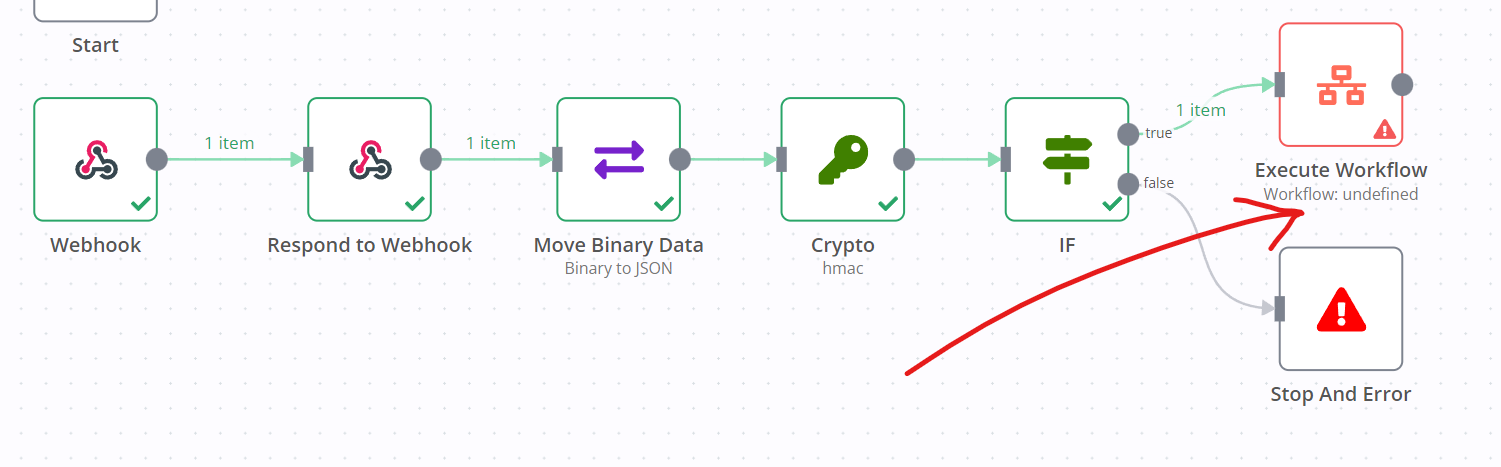
Đây là tình huống bạn sẽ gặp thường xuyên khi mới bắt đầu. Khi node Execute Workflow báo lỗi, hãy bình tĩnh kiểm tra các nguyên nhân sau:
- Kiểm tra quyền truy cập và kích hoạt:
- Chưa kích hoạt: Đảm bảo rằng sub workflow bạn đang gọi đã được lưu và kích hoạt (nút gạt “Active” đang bật). n8n không thể thực thi một workflow không hoạt động.
- Quyền truy cập: Trong môi trường nhiều người dùng, hãy kiểm tra xem người dùng hoặc API key thực thi workflow chính có quyền để chạy sub workflow hay không.
- Xem lại cấu hình node
Execute Workflow:- Chọn sai workflow: Kiểm tra lại xem bạn đã chọn đúng sub workflow trong danh sách thả xuống chưa.
- Cấu hình đầu vào/đầu ra: Đảm bảo bạn đã cấu hình cách truyền dữ liệu (Source) và nhận dữ liệu một cách chính xác.
- Kiểm tra định dạng dữ liệu:
- Đây là nguyên nhân phổ biến nhất. Sub workflow mong đợi một trường tên là
customer_email, nhưng workflow chính lại truyền vào làemail. Lỗi này sẽ xảy ra. Hãy mở cửa sổ thực thi của cả hai workflow và so sánh dữ liệu “Output” của node trướcExecute Workflowvới dữ liệu “Input” của nodeStarttrong sub workflow.
- Đây là nguyên nhân phổ biến nhất. Sub workflow mong đợi một trường tên là
Vấn đề đồng bộ dữ liệu giữa các workflow
Đôi khi sub workflow chạy thành công nhưng dữ liệu trả về không như mong đợi, bị thiếu hoặc sai định dạng.
- Lỗi truyền tham số: Hãy chắc chắn rằng tất cả các dữ liệu cần thiết đã được truyền vào. Nếu sub workflow cần 3 trường dữ liệu để hoạt động đúng, việc chỉ truyền 2 trường có thể khiến nó chạy nhưng cho ra kết quả sai. Sử dụng node
Settrong workflow chính để gom và định dạng tất cả dữ liệu cần thiết trước khi truyền đi. - Dữ liệu không khớp: Sub workflow có thể đã được cập nhật, thay đổi định dạng đầu ra của nó, nhưng workflow chính vẫn đang xử lý theo định dạng cũ. Đây là lý do tại sao việc quản lý phiên bản và thông báo thay đổi là rất quan trọng.
- Cách xử lý:
- Sử dụng node
NoOpđể gỡ lỗi: Đặt một nodeNoOp(No Operation) ngay sau nodeExecute Workflowđể xem chính xác dữ liệu mà sub workflow trả về. - Chuẩn hóa đầu ra: Trong sub workflow, hãy sử dụng một node
Setở cuối cùng để đảm bảo dữ liệu trả về luôn có một cấu trúc nhất quán, ngay cả khi có lỗi xảy ra bên trong.
- Sử dụng node
Việc gỡ lỗi các vấn đề liên quan đến sub workflow đòi hỏi sự kiên nhẫn và phương pháp tiếp cận có hệ thống. Luôn kiểm tra luồng dữ liệu từng bước một, từ workflow chính sang sub workflow và ngược lại.
Best Practices
Để trở thành một người dùng n8n thành thạo và xây dựng các hệ thống tự động hóa bền vững, hãy áp dụng những thực tiễn tốt nhất (best practices) sau đây khi làm việc với sub workflow.
- Luôn viết rõ ràng, đầy đủ mô tả: Đây là quy tắc vàng. Mỗi workflow và sub workflow nên có một mô tả ngắn gọn nhưng đầy đủ về chức năng của nó, dữ liệu đầu vào yêu cầu và kết quả đầu ra. Điều này không chỉ giúp người khác hiểu được quy trình của bạn mà còn giúp chính bạn khi xem lại sau một thời gian dài.
- Tái sử dụng là ưu tiên hàng đầu: Trước khi xây dựng một chuỗi node mới, hãy tự hỏi: “Liệu đã có sub workflow nào thực hiện việc này chưa?”. Xây dựng một thư viện các sub workflow có thể tái sử dụng cho các tác vụ phổ biến (gửi email, xử lý lỗi, định dạng dữ liệu) sẽ giúp tiết kiệm thời gian và giảm thiểu lỗi phát sinh đáng kể.
- Tránh chồng chéo sub workflow phức tạp: Giữ cho cấu trúc của bạn đơn giản. Một workflow chính gọi nhiều sub workflow theo tuần tự hoặc song song là một mô hình tốt. Hạn chế tối đa việc một sub workflow gọi một sub workflow khác, đặc biệt là lồng ghép nhiều cấp. Cấu trúc phẳng và theo module luôn dễ quản lý hơn.
- Liên tục kiểm tra, debug và cập nhật: Tự động hóa không phải là một công việc “làm một lần rồi quên”. Các API thay đổi, yêu cầu kinh doanh phát triển. Hãy lên lịch định kỳ để rà soát lại các workflow quan trọng, kiểm tra xem chúng còn hoạt động hiệu quả không và cập nhật khi cần thiết. Xây dựng các quy trình kiểm thử tự động cho các sub workflow quan trọng cũng là một ý tưởng hay.
- Xử lý lỗi một cách triệt để: Mỗi sub workflow nên có cơ chế xử lý lỗi riêng. Nếu có lỗi xảy ra, nó nên trả về một thông báo lỗi có cấu trúc rõ ràng thay vì chỉ đơn giản là thất bại. Workflow chính sau đó có thể bắt lỗi này và thực hiện các hành động phù hợp, chẳng hạn như gửi thông báo cho quản trị viên.
Việc tuân thủ các best practices này sẽ giúp bạn tận dụng tối đa sức mạnh của sub workflow, xây dựng các hệ thống tự động hóa không chỉ mạnh mẽ mà còn đáng tin cậy, dễ bảo trì và có khả năng mở rộng trong tương lai. Ngoài ra, nếu bạn quan tâm đến việc kết hợp các công cụ AI vào quy trình làm việc, đừng bỏ qua Microsoft Copilot là gì và Zapier là gì.
Kết luận
Qua bài viết này, chúng ta đã cùng nhau khám phá một trong những tính năng mạnh mẽ nhất của n8n: sub workflow. Từ việc hiểu rõ khái niệm, nhận ra những lợi ích thiết thực về tính module và khả năng tái sử dụng, cho đến hướng dẫn chi tiết từng bước tạo và quản lý, có thể thấy sub workflow đóng một vai trò vô cùng quan trọng trong việc xây dựng các hệ thống tự động hóa chuyên nghiệp.
Việc chia nhỏ các quy trình phức tạp thành những module độc lập không chỉ giúp workflow của bạn trở nên gọn gàng, dễ quản lý mà còn thúc đẩy hiệu suất làm việc, giảm thiểu sai sót và tiết kiệm thời gian quý báu. Đây chính là chìa khóa để bạn có thể mở rộng quy mô tự động hóa một cách bền vững và hiệu quả.
AZWEB khuyến khích bạn bắt đầu áp dụng ngay sub workflow vào các dự án của mình. Hãy bắt đầu từ những tác vụ nhỏ, lặp đi lặp lại và dần dần xây dựng một thư viện các module tái sử dụng cho riêng mình. Đừng ngần ngại thử nghiệm, khám phá thêm các tính năng nâng cao khác của n8n và tiếp tục hành trình tìm hiểu, mở rộng kiến thức về thế giới tự động hóa workflow. Chắc chắn rằng, những nỗ lực của bạn sẽ mang lại kết quả xứng đáng.


