Tác giả: Bùi Mạnh Đức
  0
0  111
111  Copy Link
 Bookmark
Bạn muốn chia sẻ những bài đăng Facebook đầy sinh động, những phản hồi tích cực của khách hàng, hay một thông báo quan trọng trực tiếp trên website WordPress là gì của mình? Việc này không chỉ giúp nội dung của bạn phong phú hơn mà còn là một chiến lược thông minh để tăng cường sự kết nối giữa nền tảng mạng xã hội và trang web chính thức. Tuy nhiên, nhiều người dùng thường gặp khó khăn trong việc tích hợp nội dung từ Facebook vào trang web mà không làm ảnh hưởng đến tốc độ tải trang hay trải nghiệm của người đọc. Các vấn đề kỹ thuật như mã nhúng không hoạt động, hiển thị lỗi, hoặc làm vỡ giao diện có thể gây nản lòng.
Đừng lo lắng! Bài viết này chính là cẩm nang toàn diện mà bạn đang tìm kiếm. AZWEB sẽ hướng dẫn bạn từng bước chi tiết, từ cách lấy mã nhúng chuẩn xác từ Facebook đến việc chèn nó vào WordPress một cách nhanh chóng và tối ưu cho SEO. Chúng ta sẽ cùng nhau tìm hiểu sâu hơn về lợi ích của việc này, cách xử lý các sự cố thường gặp và những lưu ý kỹ thuật quan trọng để đảm bảo mọi thứ hoạt động trơn tru.
Lợi ích của việc nhúng bài đăng Facebook trên website
Tích hợp bài đăng Facebook vào website WordPress không chỉ đơn thuần là sao chép và dán nội dung. Đây là một chiến lược thông minh mang lại nhiều giá trị thiết thực cho cả bạn và người dùng. Nó biến trang web của bạn từ một không gian tĩnh thành một trung tâm thông tin sống động và có tính tương tác cao. Hãy cùng khám phá những lợi ích tuyệt vời mà phương pháp này mang lại.
Tăng sự hấp dẫn và đa dạng nội dung
Các trang web truyền thống đôi khi mang lại cảm giác tĩnh và ít thay đổi. Bằng cách nhúng các bài đăng từ Facebook, bạn đang thổi một luồng sinh khí mới vào nội dung của mình. Những bài viết này thường chứa hình ảnh, video, hoặc các cuộc thảo luận sôi nổi, tạo ra một trải nghiệm đa phương tiện phong phú hơn nhiều so với văn bản thuần túy.
Nội dung được cập nhật liên tục từ Facebook giúp trang web của bạn luôn mới mẻ. Ví dụ, bạn có thể nhúng một bài đăng về sự kiện sắp tới, một chương trình khuyến mãi chớp nhoáng, hoặc một video hậu trường thú vị. Điều này không chỉ cung cấp thông tin kịp thời cho khách truy cập mà còn cho thấy thương hiệu của bạn đang hoạt động rất tích cực. Quan trọng hơn, nó tạo ra cảm giác tương tác trực tiếp và xây dựng lòng tin. Khi khách truy cập thấy những bình luận, lượt thích và chia sẻ thật từ cộng đồng, họ sẽ cảm thấy tin cậy hơn vào sản phẩm hoặc dịch vụ của bạn.
Tăng tương tác và giữ chân người dùng
Một trong những mục tiêu lớn nhất của mọi website là giữ chân người dùng ở lại lâu hơn. Nội dung nhúng từ Facebook là một công cụ cực kỳ hiệu quả để làm điều này. Khi người dùng nhìn thấy một bài đăng thú vị, họ có thể dừng lại để đọc bình luận, xem video, hoặc thậm chí nhấp vào để tương tác trực tiếp ngay trên trang của bạn. Điều này làm tăng đáng kể “thời gian trên trang” (time on-site), một chỉ số quan trọng mà các công cụ tìm kiếm như Google sử dụng để đánh giá chất lượng trang web.
Hơn nữa, việc nhúng bài đăng còn đóng vai trò như một cây cầu nối liền mạch giữa website và trang Facebook của bạn. Nó khuyến khích người dùng khám phá thêm về kênh mạng xã hội của bạn. Một khách truy cập có thể từ website của bạn nhấp qua để “Thích” trang Facebook, theo dõi các cập nhật trong tương lai. Đây là cách tuyệt vời để xây dựng một cộng đồng trung thành và tăng lượng người theo dõi một cách tự nhiên. Bằng cách kết hợp hai kênh này, bạn tạo ra một hệ sinh thái kỹ thuật số mạnh mẽ, nơi mỗi nền tảng hỗ trợ và thúc đẩy sự phát triển cho nền tảng còn lại.
Hướng dẫn lấy mã nhúng (embed code) từ Facebook
Để nhúng một bài đăng Facebook vào WordPress, bước đầu tiên và quan trọng nhất là lấy được đoạn mã nhúng (embed code) chính xác. Facebook đã đơn giản hóa quy trình này để bất kỳ ai cũng có thể thực hiện được. Dưới đây là hướng dẫn chi tiết từng bước giúp bạn lấy mã một cách dễ dàng.
Cách truy cập và lấy mã nhúng bài đăng
Quy trình lấy mã nhúng rất trực quan. Bạn chỉ cần làm theo các bước sau đây để có được đoạn mã cần thiết:
- Mở bài đăng Facebook cần nhúng: Đầu tiên, hãy truy cập Facebook và tìm đến bài viết cụ thể mà bạn muốn hiển thị trên website của mình. Đó có thể là một bài đăng trên Fanpage của bạn, một bài chia sẻ từ khách hàng, hoặc bất kỳ nội dung công khai nào bạn thấy phù hợp.
- Tìm menu tùy chọn: Tại góc trên bên phải của bài đăng, bạn sẽ thấy biểu tượng dấu ba chấm (…). Nhấp vào biểu tượng này để mở ra một menu các tùy chọn liên quan đến bài viết.
- Chọn tùy chọn “Nhúng” (Embed): Trong danh sách menu vừa hiện ra, hãy tìm và chọn mục “Nhúng” hoặc “Embed”. Facebook sẽ ngay lập tức mở một cửa sổ pop-up mới.
- Sao chép mã nhúng: Cửa sổ pop-up này sẽ hiển thị bản xem trước của bài đăng khi được nhúng, cùng với một hộp chứa đoạn mã code. Bạn chỉ cần nhấp vào nút “Sao chép mã” (Copy Code) để sao chép toàn bộ đoạn mã này vào bộ nhớ tạm. Đoạn mã này thường bắt đầu bằng
<iframe>hoặc<div class="fb-post">.

Lưu ý khi lấy mã nhúng
Quá trình lấy mã tuy đơn giản nhưng có một vài điểm kỹ thuật bạn cần hết sức lưu ý để đảm bảo bài đăng có thể hiển thị chính xác trên website của mình. Việc bỏ qua những chi tiết này là nguyên nhân phổ biến nhất gây ra lỗi hiển thị.
Điều quan trọng nhất là bài đăng phải được đặt ở chế độ công khai (Public). Nếu bài viết được giới hạn chỉ cho bạn bè hoặc một nhóm đối tượng cụ thể, mã nhúng sẽ không hoạt động và người truy cập website sẽ chỉ thấy một thông báo lỗi. Trước khi lấy mã, hãy kiểm tra biểu tượng quả địa cầu bên cạnh thời gian đăng bài để chắc chắn rằng nó được chia sẻ công khai.
Tiếp theo, hãy kiểm tra kỹ quyền riêng tư của trang hoặc tài khoản đăng bài. Đối với Fanpage, hầu hết các bài đăng mặc định là công khai. Tuy nhiên, nếu bạn nhúng bài từ một tài khoản cá nhân, hãy đảm bảo rằng cài đặt quyền riêng tư của tài khoản đó cho phép người lạ xem bài viết. Nếu không, mã nhúng có thể hoạt động với bạn (khi đã đăng nhập Facebook) nhưng sẽ bị lỗi với những người dùng khác. Việc kiểm tra kỹ lưỡng các yếu tố này sẽ giúp bạn tránh được những lỗi không đáng có và đảm bảo trải nghiệm người dùng mượt mà.
Cách chèn mã nhúng vào bài viết hoặc trang WordPress
Sau khi đã có trong tay đoạn mã nhúng từ Facebook, bước tiếp theo là chèn nó vào đúng vị trí trên website WordPress của bạn. WordPress cung cấp hai trình soạn thảo chính: trình soạn thảo khối (Gutenberg) hiện đại và trình soạn thảo cổ điển (Classic Editor). AZWEB sẽ hướng dẫn bạn cách thực hiện trên cả hai giao diện này.
Sử dụng trình soạn thảo Gutenberg
Trình soạn thảo Gutenberg, được giới thiệu từ phiên bản WordPress 5.0, hoạt động dựa trên các khối (blocks). Việc chèn mã nhúng trở nên cực kỳ trực quan và an toàn với giao diện này.
- Mở bài viết hoặc trang: Truy cập vào trang quản trị WordPress, sau đó mở bài viết hoặc trang bạn muốn chèn status Facebook vào.
- Thêm khối HTML tùy chỉnh: Nhấp vào biểu tượng dấu cộng (+) để thêm một khối mới. Trong thanh tìm kiếm khối, gõ “HTML” và chọn khối “HTML tùy chỉnh” (Custom HTML). Khối này được thiết kế đặc biệt để xử lý các đoạn mã mà không làm ảnh hưởng đến phần còn lại của nội dung.
- Dán mã nhúng: Một hộp soạn thảo đơn giản sẽ xuất hiện. Bạn chỉ cần dán đoạn mã đã sao chép từ Facebook vào hộp này.
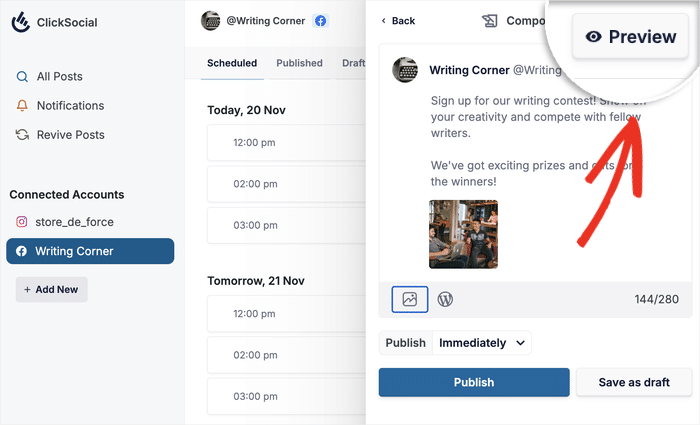
- Kiểm tra hiển thị: Sau khi dán mã, bạn có thể nhấp vào nút “Xem trước” (Preview) ở phía trên khối để xem ngay bài đăng Facebook sẽ hiển thị như thế nào trên trang của bạn. Nếu mọi thứ đã ổn, chỉ cần lưu hoặc cập nhật bài viết là xong.

Chèn mã nhúng trong trình soạn thảo cổ điển (Classic Editor)
Nếu bạn vẫn đang sử dụng trình soạn thảo cổ điển, quá trình chèn mã cũng rất đơn giản, nhưng đòi hỏi một chút chú ý để không làm hỏng định dạng bài viết.
- Mở bài viết hoặc trang: Tương tự như trên, hãy mở trình chỉnh sửa của bài viết hoặc trang bạn muốn thao tác.
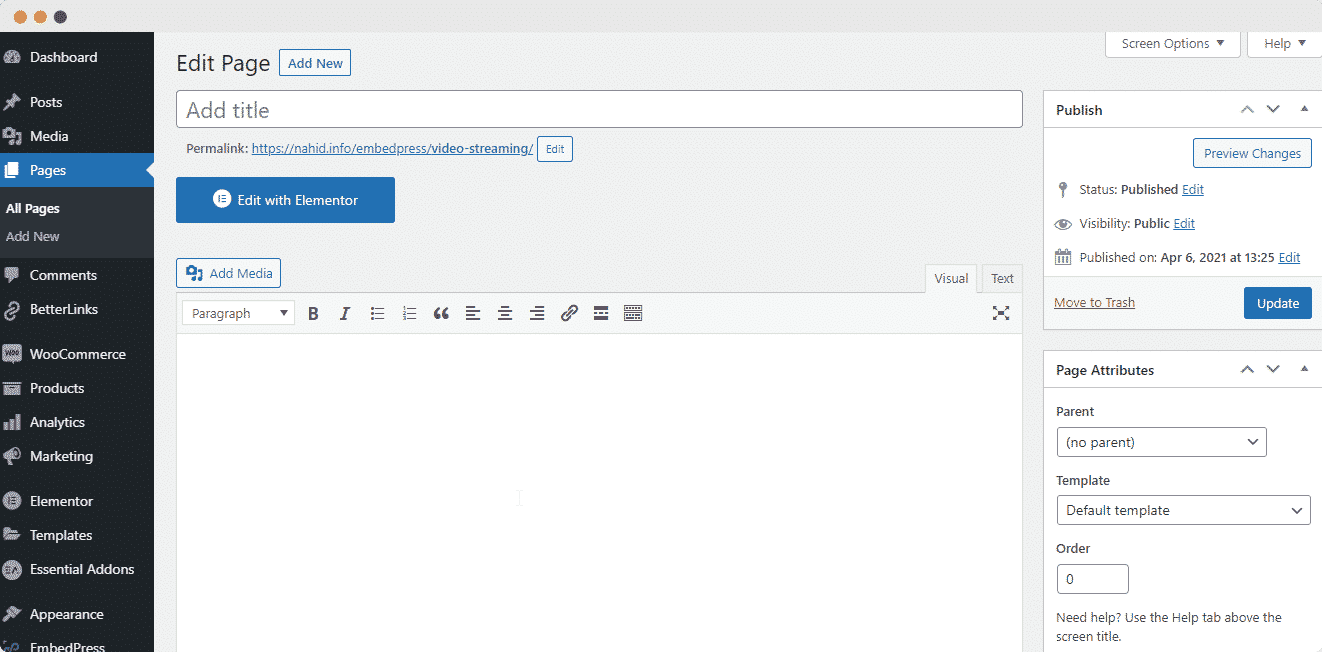
- Chuyển sang tab “Văn bản” (Text): Trình soạn thảo cổ điển có hai tab chính: “Trực quan” (Visual) và “Văn bản” (Text). Tab “Trực quan” cho phép bạn soạn thảo như trên Word, trong khi tab “Văn bản” hiển thị mã HTML của nội dung. Để chèn mã nhúng, bạn bắt buộc phải chuyển sang tab “Văn bản”. Việc dán mã vào tab “Trực quan” sẽ khiến WordPress hiểu sai và hiển thị mã dưới dạng văn bản thuần túy.
- Dán mã vào vị trí mong muốn: Tìm đến vị trí chính xác trong bài viết mà bạn muốn bài đăng Facebook xuất hiện và dán đoạn mã đã sao chép vào đó.
- Kiểm tra lại: Bạn có thể chuyển về lại tab “Trực quan” để xem trước một cách tương đối. Bài đăng Facebook có thể sẽ không hiển thị đầy đủ trong trình soạn thảo, nhưng bạn sẽ thấy một khung đại diện. Để chắc chắn nhất, hãy sử dụng tính năng “Xem trước” (Preview) của bài viết để kiểm tra trên giao diện thực tế của website.
Các lưu ý để nhúng bài viết Facebook hiệu quả và đảm bảo tính tương thích
Việc nhúng thành công một bài đăng Facebook vào WordPress chỉ là bước khởi đầu. Để đảm bảo tính năng này hoạt động hiệu quả, mang lại trải nghiệm tốt nhất cho người dùng và không gây ảnh hưởng tiêu cực đến website, bạn cần quan tâm đến một số yếu tố kỹ thuật quan trọng.
Tương thích thiết bị và tốc độ tải trang
Trong thế giới số hiện đại, người dùng truy cập website từ vô số thiết bị khác nhau, từ máy tính để bàn màn hình lớn đến điện thoại di động nhỏ gọn. Do đó, việc kiểm tra hiển thị của bài đăng nhúng trên các kích thước màn hình khác nhau là vô cùng cần thiết. Hãy chắc chắn rằng bài đăng không bị tràn ra ngoài khung, không bị cắt xén hay làm vỡ bố cục trang trên cả desktop và mobile. Hầu hết các mã nhúng của Facebook đều có tính responsive (tự động điều chỉnh kích thước), nhưng việc kiểm tra lại không bao giờ là thừa.
Một yếu tố quan trọng khác là tốc độ tải trang. Mỗi khi bạn nhúng một nội dung từ bên ngoài, trình duyệt của người dùng phải gửi thêm một yêu cầu đến máy chủ của Facebook để tải về script và dữ liệu cần thiết. Nếu bạn nhúng quá nhiều bài đăng trên cùng một trang, điều này có thể làm chậm tốc độ tải trang một cách đáng kể. Tốc độ trang chậm không chỉ gây khó chịu cho người dùng mà còn bị Google đánh giá thấp trong xếp hạng SEO. Hãy cân nhắc chỉ nhúng những bài đăng thực sự quan trọng và có giá trị để giảm thiểu ảnh hưởng đến hiệu suất website.

Cập nhật mã nhúng theo chính sách Facebook
Các nền tảng công nghệ lớn như Facebook thường xuyên thay đổi và cập nhật API (Giao diện lập trình ứng dụng) cũng như các chính sách liên quan đến việc nhúng nội dung. Một đoạn mã nhúng hoạt động tốt hôm nay có thể trở nên lỗi thời hoặc không được hỗ trợ trong tương lai.
Vì vậy, bạn cần chủ động theo dõi các thông báo từ Facebook dành cho nhà phát triển. Nếu bạn nhận thấy các bài đăng nhúng đột nhiên ngừng hoạt động trên toàn bộ trang web, rất có thể đã có một sự thay đổi về chính sách. Trong trường hợp này, bạn sẽ cần truy cập lại Facebook, lấy mã nhúng mới và cập nhật lại trên trang của mình. Tuyệt đối không sử dụng các plugin hoặc đoạn code đã quá cũ, không được cập nhật trong một thời gian dài, vì chúng có thể chứa các lỗ hổng bảo mật hoặc sử dụng phương thức nhúng không còn được Facebook hỗ trợ. Việc duy trì mã nhúng cập nhật sẽ đảm bảo tính ổn định và an toàn cho website của bạn.
Khắc phục sự cố thường gặp khi nhúng nội dung Facebook
Mặc dù quá trình nhúng khá đơn giản, đôi khi bạn vẫn có thể gặp phải một số sự cố không mong muốn. Đừng vội nản lòng, hầu hết các vấn đề này đều có nguyên nhân rõ ràng và cách khắc phục tương đối dễ dàng. Dưới đây là hai sự cố phổ biến nhất và cách xử lý chúng.
Nội dung không hiển thị hoặc lỗi trắng
Đây là vấn đề thường gặp nhất. Bạn đã chèn mã nhưng vị trí đó chỉ hiển thị một khoảng trắng hoặc một thông báo lỗi như “Nội dung này hiện không có sẵn”. Khi gặp tình huống này, hãy kiểm tra theo danh sách sau:
- Kiểm tra lại quyền công khai của bài đăng: Đây là nguyên nhân hàng đầu. Hãy chắc chắn rằng bài viết trên Facebook được đặt ở chế độ “Công khai” (Public). Nếu bài viết bị giới hạn, người khác sẽ không thể xem được.
- Xóa bộ nhớ đệm (cache): Nếu bạn đang sử dụng plugin tạo cache (như WP Rocket, LiteSpeed Cache), hãy thử xóa toàn bộ cache của website. Đôi khi, phiên bản cũ của trang được lưu lại và không hiển thị nội dung mới được thêm vào.
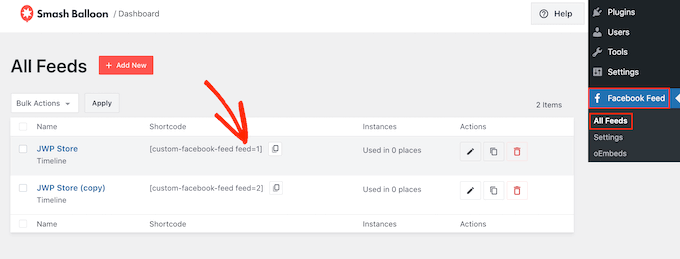
- Kiểm tra plugin chặn script: Một số plugin bảo mật hoặc tối ưu hóa có thể chặn các script từ bên ngoài (bao gồm cả Facebook) để tăng tốc độ. Hãy tạm thời vô hiệu hóa các plugin này để xem vấn đề có được giải quyết không. Nếu có, bạn cần vào cài đặt của plugin đó và thêm Facebook vào danh sách “cho phép”.
- Kiểm tra trình duyệt và ad-blocker: Thử mở trang web trên một trình duyệt khác hoặc trong chế độ ẩn danh. Các tiện ích mở rộng như trình chặn quảng cáo (ad-blocker) đôi khi cũng nhầm lẫn và chặn luôn cả nội dung nhúng từ Facebook.
Mã nhúng gây xung đột với giao diện hoặc plugin khác
Đôi khi, đoạn mã script từ Facebook có thể xung đột với một đoạn mã JavaScript khác từ giao diện (theme WordPress) hoặc một plugin bạn đang cài đặt, gây ra các lỗi hiển thị không mong muốn hoặc làm hỏng một số chức năng khác trên trang.
Để xác định nguyên nhân, bạn có thể áp dụng phương pháp gỡ rối kinh điển của WordPress:
- Vô hiệu hóa tạm thời các plugin: Tắt tất cả các plugin (trừ những plugin thiết yếu). Sau đó, kiểm tra lại trang. Nếu bài đăng Facebook hiển thị bình thường, hãy kích hoạt lại từng plugin một, mỗi lần kích hoạt lại kiểm tra trang một lần. Bằng cách này, bạn sẽ tìm ra chính xác plugin nào đang gây ra xung đột.
- Chuyển sang giao diện mặc định: Nếu việc vô hiệu hóa plugin không giải quyết được vấn đề, hãy tạm thời chuyển sang một giao diện mặc định của WordPress (ví dụ: Twenty Twenty-Four). Nếu sự cố biến mất, điều đó có nghĩa là giao diện hiện tại của bạn là nguyên nhân. Trong trường hợp này, bạn nên liên hệ với nhà phát triển giao diện để được hỗ trợ.
- Thử nhúng trên một trang mới: Tạo một trang hoặc bài viết hoàn toàn mới và chỉ chèn mã nhúng Facebook vào đó. Nếu nó hoạt động trên trang mới này, có thể có một yếu tố nào đó trong nội dung hoặc cấu trúc của trang cũ đang gây ra vấn đề.
Các best practices khi nhúng bài đăng Facebook vào WordPress
Để tối ưu hóa việc sử dụng nội dung nhúng từ Facebook và đảm bảo hiệu quả lâu dài, hãy ghi nhớ những kinh nghiệm thực tiễn sau đây. Việc tuân thủ những nguyên tắc này sẽ giúp bạn tận dụng tối đa lợi ích mà không gây ảnh hưởng xấu đến website.
- Luôn đảm bảo bài viết Facebook là công khai: Đây là quy tắc vàng. Trước khi nhúng bất kỳ bài viết nào, hãy kiểm tra kỹ cài đặt riêng tư của nó. Một bài đăng riêng tư sẽ không hiển thị và tạo ra trải nghiệm tồi tệ cho người dùng.
- Hạn chế nhúng quá nhiều bài cùng lúc: Mỗi bài đăng nhúng là một yêu cầu gửi đến máy chủ của Facebook. Việc nhúng 5-10 bài viết trên cùng một trang có thể làm chậm tốc độ tải trang đáng kể. Hãy chọn lọc, chỉ nhúng những nội dung thực sự giá trị và phù hợp với ngữ cảnh bài viết.
- Kiểm tra hiển thị trên nhiều trình duyệt và thiết bị: Đừng chỉ kiểm tra trên máy tính của bạn. Hãy sử dụng các công cụ mô phỏng hoặc kiểm tra trực tiếp trên điện thoại di động, máy tính bảng và các trình duyệt khác nhau (Chrome, Firefox, Safari) để đảm bảo bài đăng hiển thị đẹp và không bị lỗi trên mọi nền tảng.
- Tận dụng vị trí phù hợp để tăng khả năng tương tác: Vị trí đặt bài nhúng rất quan trọng. Thay vì đặt ngẫu nhiên, hãy tích hợp nó một cách tự nhiên vào dòng chảy nội dung. Ví dụ, nhúng một bài đánh giá của khách hàng ngay bên cạnh phần mô tả sản phẩm, hoặc nhúng video hướng dẫn sử dụng trong một bài blog chi tiết.
- Cập nhật thường xuyên nếu Facebook thay đổi chính sách nhúng: Thế giới công nghệ luôn vận động. Hãy theo dõi các kênh thông tin chính thức của Facebook dành cho nhà phát triển để nắm bắt những thay đổi về API hoặc chính sách. Điều này giúp bạn chủ động cập nhật và tránh tình trạng các bài đăng nhúng bị lỗi hàng loạt.
Kết luận
Việc nhúng bài status Facebook vào WordPress là một kỹ thuật đơn giản nhưng mang lại sức mạnh to lớn. Nó không chỉ giúp làm phong phú và đa dạng hóa nội dung trên trang web của bạn mà còn là một cầu nối hiệu quả để tăng cường tương tác, xây dựng cộng đồng và cải thiện đáng kể trải nghiệm của người dùng. Bằng cách hiển thị những nội dung xã hội chân thực, bạn có thể gia tăng sự tin cậy và giữ chân khách truy cập ở lại lâu hơn.
Qua bài viết này, AZWEB đã hướng dẫn bạn chi tiết từ cách lấy mã nhúng, chèn vào các trình soạn thảo khác nhau, cho đến cách khắc phục sự cố và các phương pháp hay nhất để tối ưu hóa. Hy vọng rằng với những chỉ dẫn này, bạn đã hoàn toàn tự tin để áp dụng kỹ thuật này vào website của mình.
Còn chần chừ gì nữa? Hãy thử áp dụng ngay cách nhúng đơn giản này để làm mới website của bạn ngay hôm nay! Bắt đầu bằng việc chọn một bài đăng Facebook nổi bật và chia sẻ nó với độc giả trên trang web của bạn. Sau khi đã nhúng thành công, đừng quên theo dõi và tối ưu liên tục để đảm bảo nội dung từ Facebook luôn hiển thị một cách mượt mà và mang lại hiệu quả cao nhất.