

 Tác giả: Bùi Mạnh Đức
  0
0  70
70  Copy Link
 Bookmark
Quản lý file hiệu quả là một trong những yếu tố cốt lõi quyết định đến hiệu suất và sự ổn định của website. Khi bạn vận hành một trang web, số lượng file và dữ liệu sẽ không ngừng tăng lên, từ mã nguồn, hình ảnh, video cho đến các bản sao lưu. Vấn đề phát sinh khi các file này có dung lượng quá lớn, gây tốn tài nguyên lưu trữ, làm chậm quá trình tải lên hoặc di chuyển dữ liệu, và khiến việc quản lý trở nên phức tạp. May mắn thay, có một giải pháp đơn giản và hiệu quả ngay trong tầm tay: sử dụng tính năng nén và giải nén file được tích hợp sẵn trên cPanel là gì. Công cụ này không chỉ giúp bạn tối ưu hóa không gian lưu trữ mà còn đơn giản hóa việc sao lưu và phục hồi dữ liệu. Bài viết này sẽ hướng dẫn bạn chi tiết từng bước cách nén và giải nén file trên hosting, cùng với những lợi ích và lưu ý quan trọng để bạn có thể quản lý website của mình một cách chuyên nghiệp hơn.
Giới thiệu về tính năng nén và giải nén trên hosting dùng cPanel
Trong môi trường hosting, việc quản lý tập tin một cách thông minh là chìa khóa để duy trì hiệu suất và tiết kiệm chi phí. cPanel, trình quản lý hosting phổ biến nhất hiện nay, cung cấp hai công cụ cực kỳ mạnh mẽ để hỗ trợ việc này: tính năng nén và giải nén file. Hiểu rõ về chúng sẽ giúp bạn làm chủ không gian lưu trữ của mình.
Tính năng nén file là gì và vai trò trên hosting
Nén file (Compress) là quá trình gom nhiều file và thư mục lại thành một tập tin duy nhất có dung lượng nhỏ hơn. Hãy tưởng tượng bạn đang đóng gói quần áo vào vali. Thay vì để lộn xộn, bạn dùng túi hút chân không để ép chúng lại, giúp tiết kiệm không gian đáng kể. Tương tự, tính năng nén trên hosting sử dụng các thuật toán để loại bỏ dữ liệu dư thừa, giảm kích thước tổng thể mà không làm mất thông tin.
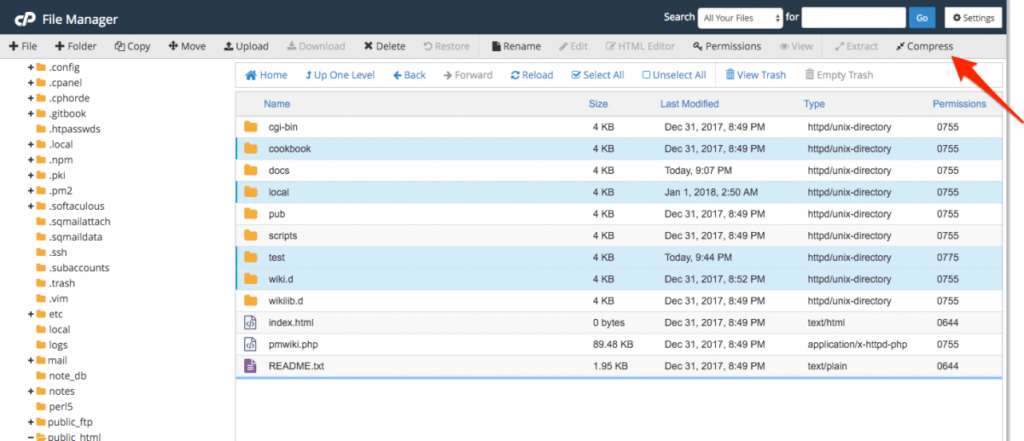
Vai trò của việc nén file trên hosting là vô cùng quan trọng:
- Tiết kiệm dung lượng: Đây là lợi ích rõ ràng nhất. Khi bạn nén các file cũ, log hệ thống, hoặc các bản sao lưu, bạn giải phóng được một không gian lưu trữ đáng kể.
- Tăng tốc độ truyền tải: Việc tải lên hoặc tải xuống một file nén duy nhất luôn nhanh hơn rất nhiều so với hàng trăm, hàng nghìn file nhỏ lẻ. Điều này đặc biệt hữu ích khi bạn cần di chuyển website sang một nhà cung cấp hosting khác, tham khảo thêm về cPanel là gì để biết cách quản lý nâng cao.
- Tổ chức gọn gàng: Nén các file dự án cũ thành một tệp duy nhất giúp cấu trúc thư mục của bạn sạch sẽ và dễ quản lý hơn.
Tính năng giải nén file giúp gì trong quản lý hosting
Ngược lại với nén, giải nén (Extract) là quá trình bung tệp tin đã nén trở về định dạng và cấu trúc thư mục ban đầu. Nếu nén file giống như đóng gói hành lý, thì giải nén chính là lúc bạn mở vali và sắp xếp đồ đạc vào tủ.
Tính năng này cực kỳ hữu ích trong các trường hợp sau:
- Cài đặt website: Hầu hết các mã nguồn website, theme, hoặc plugin (ví dụ như WordPress) đều được phân phối dưới dạng file nén (.zip). Bạn chỉ cần tải file này lên hosting và giải nén là đã hoàn tất việc cài đặt mã nguồn. Hãy tham khảo hướng dẫn cPanel là gì để biết thêm về các kỹ thuật quản lý website hiệu quả.
- Phục hồi dữ liệu: Khi cần khôi phục website từ một bản sao lưu, bạn chỉ việc tải file backup đã nén lên và giải nén nó vào đúng thư mục. Quá trình này nhanh chóng và đảm bảo toàn vẹn dữ liệu.
- Truy cập nội dung: Đôi khi bạn chỉ cần xem lại một vài file trong một dự án cũ đã được nén lại. Tính năng giải nén cho phép bạn truy cập chúng trực tiếp trên hosting mà không cần phải tải về máy tính cá nhân.
Nhờ có bộ đôi công cụ này, việc quản lý file trên cPanel trở nên linh hoạt và hiệu quả hơn bao giờ hết.
Hướng dẫn các bước nén file trên hosting qua giao diện cPanel
Nén file trực tiếp trên cPanel là một kỹ năng cơ bản nhưng cực kỳ hữu ích, giúp bạn tiết kiệm thời gian và tài nguyên. Quá trình này rất trực quan và không đòi hỏi kiến thức kỹ thuật phức tạp. Hãy cùng AZWEB thực hiện qua ba bước đơn giản sau.
Truy cập cPanel và chọn mục File Manager
Đầu tiên, bạn cần đăng nhập vào tài khoản cPanel của mình. Thông tin đăng nhập thường được nhà cung cấp hosting gửi qua email khi bạn đăng ký dịch vụ. Sau khi đăng nhập thành công, bạn sẽ thấy giao diện chính của cPanel với rất nhiều biểu tượng chức năng.
Hãy tìm đến mục Files và nhấp vào biểu tượng File Manager. Đây chính là công cụ cho phép bạn quản lý toàn bộ file và thư mục trên hosting, tương tự như Windows Explorer trên máy tính của bạn.
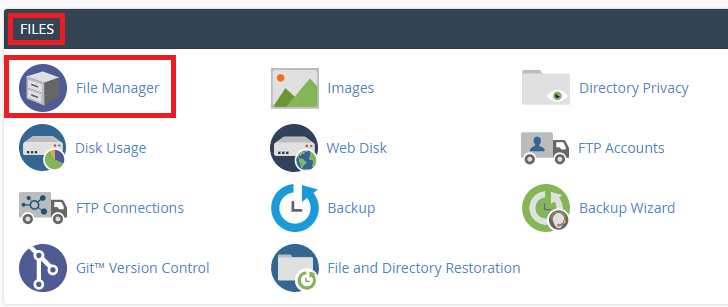
Giao diện File Manager sẽ mở ra trong một tab mới. Ở khung bên trái là cây thư mục, và khung bên phải hiển thị nội dung của thư mục bạn đang chọn. Thông thường, các file của website sẽ nằm trong thư mục public_html.
Các thao tác chọn file/thư mục cần nén và lựa chọn định dạng nén (ZIP, GZIP, Tar)
Bây giờ, hãy điều hướng đến thư mục chứa các file hoặc thư mục bạn muốn nén. Bạn có thể chọn các đối tượng theo nhiều cách:
- Chọn một file/thư mục: Chỉ cần nhấp chuột một lần vào nó.
- Chọn nhiều file/thư mục liên tiếp: Nhấp vào đối tượng đầu tiên, sau đó giữ phím Shift và nhấp vào đối tượng cuối cùng.
- Chọn nhiều file/thư mục không liên tiếp: Giữ phím Ctrl (hoặc Command trên Mac) và nhấp chuột vào từng đối tượng bạn muốn chọn.
Sau khi đã chọn xong, hãy nhìn lên thanh công cụ ở phía trên và nhấp vào nút Compress.
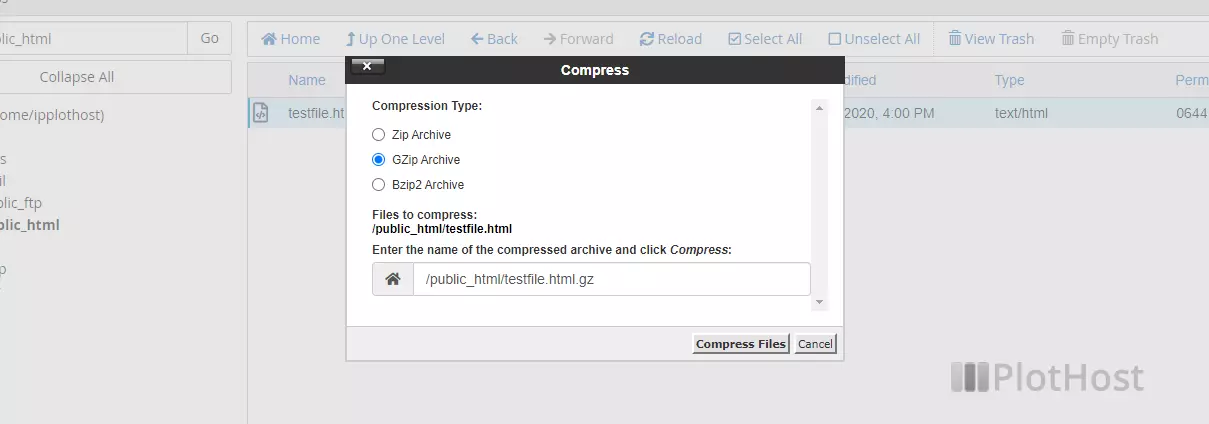
Một hộp thoại sẽ hiện ra, cho phép bạn chọn định dạng nén và đặt tên cho file nén. cPanel cung cấp một số định dạng phổ biến:
- Zip Archive: Đây là định dạng phổ biến nhất, tương thích tốt với mọi hệ điều hành (Windows, macOS, Linux). Bạn nên chọn định dạng này trong hầu hết các trường hợp, đặc biệt là khi cần tải file về máy tính cá nhân.
- Tar Archive: Định dạng này chỉ gom các file lại thành một tệp duy nhất mà không nén, vì vậy dung lượng không giảm.
- Gzipped Tar Archive (.tar.gz): Đây là định dạng kết hợp giữa Tar và Gzip, rất phổ biến trên môi trường Linux. Nó cho hiệu suất nén tốt nhưng không tiện lợi bằng Zip nếu bạn dùng Windows.
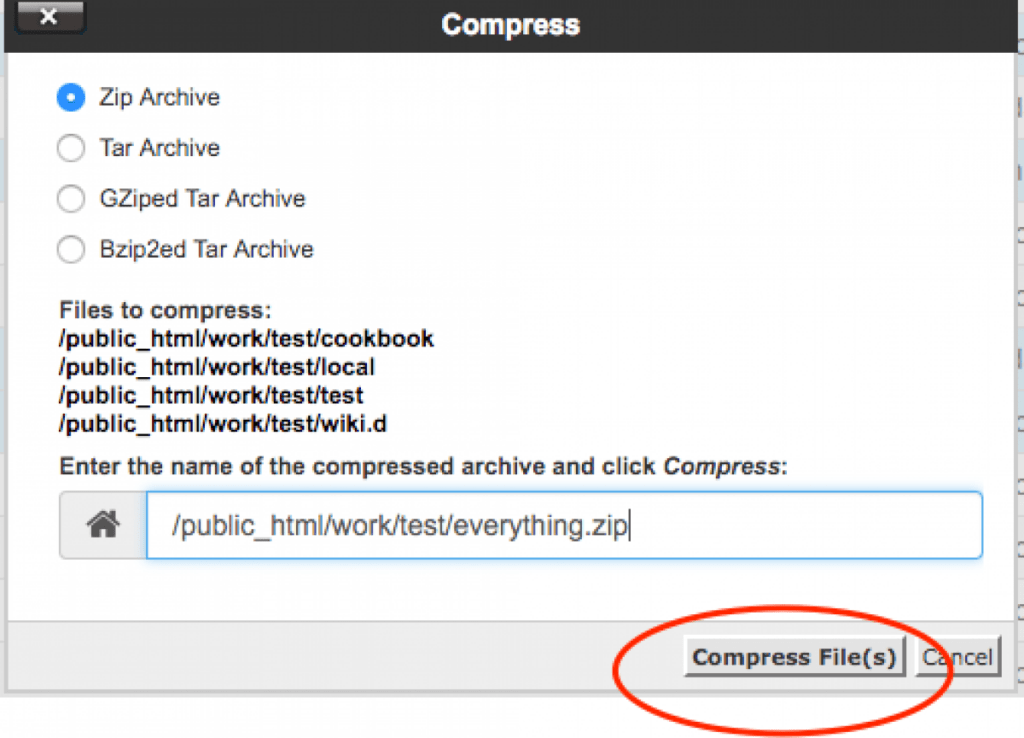
Bạn chỉ cần chọn loại định dạng, nhập tên cho file đầu ra (ví dụ: backup-thang-10.zip) và đảm bảo đường dẫn lưu file là chính xác.
Thực hiện nén và kiểm tra file đã được tạo thành công
Sau khi đã cấu hình xong, hãy nhấp vào nút Compress File(s). cPanel sẽ bắt đầu quá trình nén. Thời gian hoàn thành phụ thuộc vào tổng dung lượng và số lượng file bạn đã chọn. Đối với các tác vụ nhỏ, quá trình này chỉ mất vài giây.
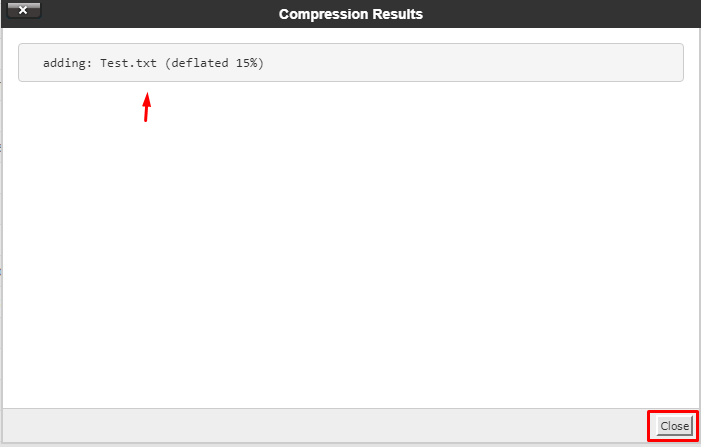
Khi hoàn tất, một màn hình kết quả sẽ hiển thị chi tiết về quá trình nén. Bạn có thể đóng cửa sổ này lại.

Bây giờ, hãy quay lại giao diện File Manager và kiểm tra trong thư mục hiện tại. Bạn sẽ thấy một file nén mới với cái tên bạn vừa đặt (ví dụ: backup-thang-10.zip). Bạn có thể xem dung lượng của nó để so sánh với tổng dung lượng của các file gốc và thấy được hiệu quả của việc nén. Vậy là bạn đã nén file thành công!
Hướng dẫn giải nén file trực tiếp trên hosting bằng cPanel
Giải nén file trên cPanel cũng đơn giản không kém gì việc nén. Thao tác này cực kỳ cần thiết khi bạn muốn cài đặt một trang web mới, phục hồi bản sao lưu, hoặc triển khai một bộ mã nguồn vừa tải lên. Dưới đây là các bước chi tiết để bạn thực hiện một cách chính xác.
Mở File Manager và chọn file nén cần giải nén
Tương tự như khi nén file, bước đầu tiên là truy cập File Manager từ giao diện chính của cPanel. Sau đó, bạn cần điều hướng đến vị trí của file nén mà bạn muốn giải nén.
Ví dụ, nếu bạn vừa tải lên một file theme WordPress có tên là my-theme.zip vào thư mục public_html/wp-content/themes, bạn cần vào đúng thư mục đó. Khi đã thấy file nén, hãy nhấp chuột một lần vào file đó để chọn nó. File được chọn sẽ được tô sáng.
Hãy chắc chắn rằng bạn đã chọn đúng file. Việc giải nén sai file có thể dẫn đến việc ghi đè lên các dữ liệu quan trọng hoặc tạo ra các file rác không cần thiết trong cấu trúc website của bạn. Tham khảo thêm về khả năng quản lý hosting hiệu quả trong bài viết cPanel là gì.
Sử dụng tính năng Extract và lựa chọn thư mục đích giải nén
Sau khi đã chọn file nén, hãy nhìn lên thanh công cụ ở góc trên bên phải của File Manager và nhấp vào nút Extract.
Một hộp thoại nhỏ sẽ xuất hiện, yêu cầu bạn xác nhận hoặc thay đổi đường dẫn giải nén. Theo mặc định, cPanel sẽ đề nghị giải nén các file vào chính thư mục hiện tại nơi chứa file nén. Đây là lựa chọn phù hợp trong hầu hết các trường hợp.
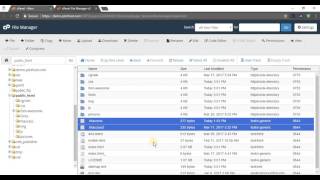
Tuy nhiên, bạn cần kiểm tra kỹ đường dẫn này. Ví dụ, nếu bạn giải nén mã nguồn website, bạn phải chắc chắn rằng nó được giải nén vào thư mục gốc của web (thường là public_html). Nếu giải nén sai vị trí, website sẽ không hoạt động. Bạn có thể chỉnh sửa đường dẫn trực tiếp trong ô văn bản nếu cần.
Khi đã chắc chắn về thư mục đích, hãy nhấp vào nút Extract File(s) để bắt đầu quá trình.
Kiểm tra kết quả và xử lý lỗi nếu có
Quá trình giải nén thường diễn ra rất nhanh. Sau khi hoàn tất, cPanel sẽ hiển thị một cửa sổ Extraction Results liệt kê tất cả các file và thư mục đã được giải nén. Đây là một cách nhanh để bạn xác nhận rằng mọi thứ đã được bung ra thành công.
Bạn có thể đóng cửa sổ này lại. Bây giờ, hãy nhìn vào giao diện File Manager. Bạn sẽ thấy các file và thư mục mới vừa được tạo ra từ file nén. Hãy kiểm tra xem cấu trúc thư mục có đúng như bạn mong đợi không.
Trong một số trường hợp, bạn có thể gặp lỗi. Lỗi phổ biến nhất là file nén bị hỏng (corrupted) do quá trình tải lên bị gián đoạn. Nếu gặp lỗi này, giải pháp đơn giản nhất là xóa file nén bị lỗi trên hosting và tải lên lại một lần nữa. Một lỗi khác có thể liên quan đến quyền hạn (permission), chúng ta sẽ tìm hiểu kỹ hơn ở phần sau.
Lợi ích của việc nén và giải nén file trong quản lý hosting
Sử dụng thành thạo tính năng nén và giải nén file trên cPanel không chỉ là một kỹ năng kỹ thuật, mà còn là một chiến lược thông minh để quản lý tài nguyên hosting. Việc này mang lại nhiều lợi ích thiết thực, giúp website của bạn hoạt động hiệu quả hơn và tiết kiệm chi phí.
Tiết kiệm dung lượng lưu trữ và tối ưu băng thông
Đây là lợi ích trực tiếp và rõ ràng nhất. Các gói hosting, đặc biệt là hosting giá rẻ, thường có giới hạn về dung lượng lưu trữ. Bằng cách nén các file không thường xuyên sử dụng như các bản sao lưu cũ, log hệ thống, hoặc các phiên bản website cũ, bạn có thể giảm kích thước của chúng xuống nhiều lần. Ví dụ, một thư mục hình ảnh 200MB có thể được nén lại chỉ còn khoảng 50MB. Điều này giúp bạn giải phóng không gian quý giá để lưu trữ nội dung mới.
Bên cạnh đó, việc nén file còn giúp tối ưu băng thông. Khi bạn cần tải một bản sao lưu lớn về máy tính hoặc di chuyển website sang một máy chủ khác, việc truyền một file nén 50MB sẽ nhanh hơn và tốn ít băng thông hơn rất nhiều so với truyền một thư mục 200MB chứa hàng ngàn file nhỏ. Tham khảo thêm về các kỹ thuật quản lý hosting chi tiết trong bài viết cPanel là gì.
Tăng tốc việc di chuyển, tải lên/xuống file theo nhóm
Bạn đã bao giờ thử tải lên một thư mục chứa hàng nghìn file nhỏ qua FTP chưa? Quá trình này rất chậm chạp vì mỗi file đòi hỏi một kết nối riêng và quá trình xác thực. Thay vào đó, nếu bạn nén toàn bộ thư mục đó thành một file .zip duy nhất, bạn chỉ cần tải lên một file. Thời gian hoàn thành có thể được rút ngắn từ vài giờ xuống còn vài phút.
Điều này cực kỳ hữu ích trong các tác vụ như:
- Di chuyển website (Migration): Nén toàn bộ thư mục
public_htmlvà database để di chuyển sang nhà cung cấp hosting mới. - Cài đặt mã nguồn: Tải lên một file nén chứa mã nguồn website (WordPress, Joomla,…) và giải nén nhanh chóng. Tham khảo thêm hướng dẫn sử dụng cPanel là gì để quản lý hosting hiệu quả.
- Sao lưu (Backup): Tải về một bản sao lưu đầy đủ của website chỉ với một lần nhấp chuột.
Giúp quản lý và sao lưu dữ liệu dễ dàng hơn
Việc nén file giúp bạn tổ chức dữ liệu một cách khoa học. Thay vì có hàng chục thư mục dự án cũ nằm rải rác, bạn có thể nén mỗi dự án thành một file duy nhất và lưu vào thư mục “Archive”. Điều này giữ cho không gian làm việc của bạn luôn gọn gàng và sạch sẽ.
Đối với việc sao lưu, nén file là một phần không thể thiếu. Một bản sao lưu tốt là một file nén duy nhất, được đặt tên theo ngày tháng rõ ràng (ví dụ: backup-azweb-25-10-2023.zip). Khi cần phục hồi, bạn chỉ cần một thao tác giải nén đơn giản. Việc quản lý các phiên bản sao lưu khác nhau cũng trở nên dễ dàng hơn rất nhiều. Nhờ đó, bạn có thể yên tâm rằng dữ liệu của mình luôn an toàn và sẵn sàng để khôi phục khi cần.
Các lưu ý khi sử dụng chức năng nén và giải nén trên hosting
Mặc dù tính năng nén và giải nén trên cPanel rất mạnh mẽ và tiện lợi, việc sử dụng chúng một cách cẩn trọng là điều cần thiết để tránh các sự cố không mong muốn. Dưới đây là những lưu ý quan trọng bạn cần ghi nhớ trước khi thực hiện bất kỳ thao tác nào.
Chọn đúng định dạng nén phù hợp với mục đích sử dụng
Như đã đề cập, cPanel cung cấp nhiều định dạng nén khác nhau, và mỗi loại có ưu điểm riêng. Việc lựa chọn đúng định dạng sẽ giúp công việc của bạn hiệu quả hơn.
- Zip (.zip): Hãy sử dụng định dạng này trong hầu hết các trường hợp. Nó có độ tương thích cao nhất, dễ dàng mở trên bất kỳ máy tính Windows hay macOS nào mà không cần phần mềm bổ sung. Đây là lựa chọn lý tưởng để đóng gói mã nguồn, theme, plugin, hoặc các file bạn muốn chia sẻ.
- Gzipped Tar Archive (.tar.gz): Định dạng này thường được ưa chuộng trong môi trường Linux và bởi các nhà phát triển web chuyên nghiệp. Nó có tỷ lệ nén tốt và giữ nguyên được các thuộc tính quyền của file trên Linux. Hãy sử dụng nó khi bạn thực hiện sao lưu toàn bộ hệ thống hoặc di chuyển website giữa các máy chủ Linux.
Việc chọn sai định dạng có thể không gây ra lỗi nghiêm trọng, nhưng có thể gây bất tiện khi bạn cần sử dụng file nén ở một môi trường khác.
Hạn chế nén file quá lớn tránh gây gián đoạn hoặc lỗi server
Các tài khoản shared hosting thường có giới hạn về tài nguyên CPU và bộ nhớ (RAM). Quá trình nén hoặc giải nén một tệp tin hoặc thư mục có dung lượng rất lớn (ví dụ: vài Gigabyte) là một tác vụ tiêu tốn nhiều tài nguyên. Nếu vượt quá giới hạn cho phép, tiến trình có thể bị máy chủ tự động “giết” (kill) để đảm bảo sự ổn định cho các tài khoản khác.
Điều này sẽ dẫn đến việc tạo ra một file nén bị lỗi hoặc quá trình giải nén bị dang dở, gây ra tình trạng file lộn xộn. Để tránh điều này, nếu bạn cần xử lý một lượng dữ liệu lớn, hãy chia nhỏ chúng ra và nén thành nhiều file nhỏ hơn. Ví dụ, thay vì nén toàn bộ thư mục uploads 10GB, hãy nén riêng từng thư mục con theo năm.
Backup dữ liệu trước khi tiến hành thao tác nén/giải nén
Đây là quy tắc vàng trong quản trị website. Mặc dù các công cụ của cPanel rất đáng tin cậy, rủi ro luôn có thể xảy ra. Một sự cố mất điện, lỗi kết nối mạng, hoặc một thao tác nhầm lẫn của bạn (ví dụ: giải nén nhầm thư mục và ghi đè lên dữ liệu hiện có) đều có thể gây mất dữ liệu.
Do đó, trước khi thực hiện bất kỳ thao tác nén hoặc giải nén nào trên các dữ liệu quan trọng, hãy dành vài phút để tạo một bản sao lưu dự phòng. Bạn có thể chỉ cần sao chép (Copy) thư mục đó ra một vị trí khác hoặc sử dụng tính năng backup của cPanel là gì. Việc này giống như thắt dây an toàn khi lái xe – bạn có thể không cần đến nó, nhưng sẽ vô cùng biết ơn khi có sự cố xảy ra.
Cách tối ưu dung lượng lưu trữ với nén và giải nén tập tin
Việc biết cách nén và giải nén chỉ là bước đầu. Để thực sự làm chủ không gian hosting, bạn cần áp dụng các kỹ thuật này một cách chiến lược để tối ưu hóa dung lượng lưu trữ một cách bền vững. Dưới đây là một số phương pháp hiệu quả giúp bạn duy trì một hosting gọn gàng và hiệu suất cao.
Thường xuyên dọn dẹp và nén các file không dùng đến
Theo thời gian, hosting của bạn chắc chắn sẽ tích tụ rất nhiều file không còn được sử dụng. Đó có thể là các phiên bản cũ của website, các theme và plugin đã gỡ cài đặt nhưng chưa xóa file, các hình ảnh thử nghiệm, hoặc các file log từ nhiều tháng trước.
Hãy tạo thói quen kiểm tra hosting của bạn định kỳ, ví dụ mỗi tháng một lần. Thay vì xóa thẳng tay những dữ liệu này (vì có thể bạn sẽ cần đến chúng sau này), hãy gom chúng lại và nén thành một file duy nhất. Ví dụ, bạn có thể tạo một thư mục tên là _archive trong public_html, sau đó di chuyển tất cả các file và thư mục cũ vào đó và nén lại thành archive-thang-10-2023.zip. Bằng cách này, bạn vừa giải phóng được dung lượng đáng kể, vừa giữ lại được dữ liệu một cách an toàn.
Áp dụng nén file log hoặc dữ liệu sao lưu định kỳ
File log (nhật ký hệ thống) và các bản sao lưu tự động là hai trong số những “thủ phạm” chính gây đầy dung lượng hosting. Các file log lỗi (error_log) có thể phình to lên đến hàng trăm megabyte nếu website của bạn gặp sự cố. Tương tự, nếu bạn cài đặt một plugin tự động sao lưu hàng ngày, dung lượng lưu trữ sẽ nhanh chóng cạn kiệt.
Một chiến lược thông minh là thiết lập một quy trình để tự động hoặc thủ công nén các file này. Ví dụ, vào cuối mỗi tuần, bạn có thể nén tất cả các file log của tuần đó lại. Đối với các bản sao lưu, hãy chỉ giữ lại các bản sao lưu trong 7 ngày gần nhất, còn các bản cũ hơn thì nén lại hoặc tải về máy tính cá nhân và xóa khỏi hosting.
Kết hợp với các công cụ quản lý hosting để duy trì hiệu suất tốt
Tính năng nén/giải nén sẽ phát huy hiệu quả tối đa khi được kết hợp với các công cụ khác trong cPanel. Công cụ Disk Usage là một người bạn đồng hành tuyệt vời. Nó sẽ phân tích và hiển thị cho bạn một biểu đồ trực quan về những thư mục nào đang chiếm nhiều dung lượng nhất.
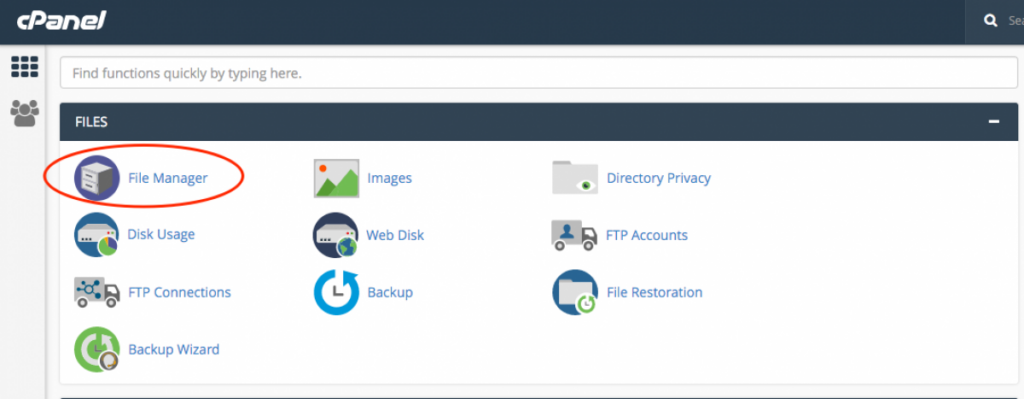
Bằng cách sử dụng công cụ này, bạn có thể nhanh chóng xác định các “điểm nóng” cần được dọn dẹp. Có thể bạn sẽ phát hiện ra thư mục uploads chứa đầy hình ảnh chưa được tối ưu, hoặc một thư mục cache của plugin đang chiếm dụng hàng gigabyte. Từ đó, bạn có thể đưa ra quyết định: xóa, tối ưu hóa, hay nén chúng lại. Việc kết hợp các công cụ này giúp bạn quản lý hosting một cách chủ động và hiệu quả, đảm bảo website luôn hoạt động trong điều kiện tốt nhất.
Các vấn đề thường gặp khi nén và giải nén trên cPanel
Dù quy trình nén và giải nén trên cPanel khá đơn giản, đôi khi bạn vẫn có thể gặp phải một số vấn đề không mong muốn. Hiểu rõ nguyên nhân và cách khắc phục sẽ giúp bạn xử lý tình huống một cách nhanh chóng và tự tin.
File nén bị lỗi hoặc không giải nén được do dung lượng hoặc định dạng
Đây là sự cố phổ biến nhất. Khi bạn cố gắng giải nén một file và nhận được thông báo lỗi, nguyên nhân có thể là:
- File bị hỏng (Corrupted): Điều này thường xảy ra khi quá trình tải file lên hosting bị gián đoạn hoặc không hoàn tất. Kích thước file trên hosting có thể nhỏ hơn file gốc trên máy tính của bạn. Cách khắc phục là xóa file lỗi và tải lên lại. Sử dụng một trình quản lý FTP như FileZilla có thể đảm bảo quá trình truyền file ổn định hơn.
- Định dạng không được hỗ trợ: File Manager của cPanel chủ yếu hỗ trợ các định dạng phổ biến như .zip, .tar, .gz. Nếu bạn cố gắng giải nén một file có định dạng khác như .rar hoặc .7z, nó sẽ không hoạt động. Bạn cần giải nén file đó trên máy tính của mình, sau đó nén lại dưới định dạng .zip trước khi tải lên.
- Tài nguyên máy chủ không đủ: Như đã nói, giải nén một file cực lớn có thể làm cạn kiệt tài nguyên CPU hoặc RAM của gói hosting. Nếu quá trình giải nén bị dừng đột ngột, đó có thể là nguyên nhân. Hãy thử chia nhỏ file nén thành nhiều phần để xử lý.
Lỗi phân quyền (Permission) khi thao tác xử lý file trên hosting
Đây là một lỗi kỹ thuật hơn nhưng rất quan trọng. Mỗi file và thư mục trên môi trường hosting Linux đều có một bộ quyền (permission) xác định ai có thể đọc, ghi, và thực thi nó.
- Quyền chuẩn cho thư mục là
755. - Quyền chuẩn cho file là
644.
Khi bạn giải nén một file .zip được tạo trên máy tính Windows, đôi khi các file và thư mục sau khi giải nén có thể bị thiết lập sai quyền, ví dụ như 600 cho file hoặc 700 cho thư mục. Điều này có thể khiến website của bạn hiển thị lỗi “403 Forbidden” hoặc các lỗi truy cập khác vì máy chủ không có quyền đọc các file đó.
Để khắc phục, sau khi giải nén, bạn hãy chọn tất cả các file và thư mục vừa được tạo, nhấp chuột phải và chọn Change Permissions. Sau đó, hãy đảm bảo bạn đặt đúng quyền 755 cho thư mục và 644 cho file. File Manager của cPanel cho phép bạn thay đổi quyền một cách dễ dàng.
Những lưu ý và mẹo khi sử dụng tính năng nén/giải nén trên hosting
Để quá trình quản lý file của bạn luôn suôn sẻ và an toàn, hãy ghi nhớ những mẹo và lưu ý thực tế sau đây. Chúng là những kinh nghiệm nhỏ nhưng có thể giúp bạn tránh được những sai lầm lớn.
- Luôn kiểm tra dung lượng ổ lưu trữ trước khi nén hoặc giải nén: Đây là một bước đơn giản nhưng thường bị bỏ qua. Trước khi giải nén một file 1GB, hãy chắc chắn rằng bạn có ít nhất 1GB dung lượng trống trên hosting. Nếu không, quá trình giải nén sẽ thất bại giữa chừng và tạo ra các file rác. Tương tự, khi nén file, bạn cũng cần dung lượng trống để chứa file nén đầu ra.
- Không nén file đang được sử dụng hoặc mở trên hosting: Tránh thực hiện thao tác nén trên các file “sống” đang được hệ thống website sử dụng, chẳng hạn như file cấu hình (
wp-config.php), các file của phiên làm việc (session), hoặc database đang hoạt động. Việc này có thể gây ra lỗi cho website hoặc làm hỏng file nén. Hãy thực hiện các thao tác này trong thời gian website có ít lưu lượng truy cập nhất nếu có thể. - Thường xuyên sao lưu dữ liệu quan trọng trước thao tác lớn: Lời khuyên này không bao giờ là thừa. Trước khi bạn giải nén một mã nguồn mới để cập nhật website hoặc nén một thư mục dữ liệu lớn, hãy tạo một bản sao lưu nhanh. Thao tác này chỉ mất vài phút nhưng là “bảo hiểm” tốt nhất cho dữ liệu của bạn.
- Sử dụng định dạng nén phổ biến để đảm bảo tính tương thích cao: Trừ khi bạn có lý do cụ thể, hãy luôn ưu tiên định dạng .zip. Đây là định dạng “vàng” vì nó hoạt động trơn tru trên mọi nền tảng, từ máy chủ Linux của hosting đến máy tính Windows/Mac cá nhân của bạn và của cả những người khác nếu bạn cần chia sẻ file.
- Xóa file nén sau khi giải nén thành công: Sau khi bạn tải lên một file .zip (ví dụ: theme, plugin) và giải nén thành công, hãy nhớ xóa file .zip đó đi. Việc này giúp dọn dẹp hosting và tiết kiệm dung lượng, đồng thời cũng là một biện pháp bảo mật nhỏ để tránh người khác có thể tải về file mã nguồn của bạn nếu có lỗ hổng.
Kết luận
Việc nắm vững kỹ năng nén và giải nén file trên hosting dùng cPanel là gì là một bước tiến quan trọng trong việc quản lý website một cách chuyên nghiệp. Như chúng ta đã thấy, đây không chỉ là thao tác kỹ thuật đơn thuần mà còn là một chiến lược hiệu quả để tiết kiệm dung lượng lưu trữ, tăng tốc độ truyền tải dữ liệu, và giữ cho cấu trúc thư mục của bạn luôn gọn gàng. Từ việc cài đặt một trang web mới chỉ trong vài cú nhấp chuột đến việc tạo các bản sao lưu an toàn, tất cả đều trở nên đơn giản hơn rất nhiều nhờ vào các công cụ mạnh mẽ mà cPanel cung cấp.
AZWEB khuyến khích bạn hãy thực hành các bước đã được hướng dẫn và áp dụng những lưu ý quan trọng để đảm bảo mọi thao tác đều diễn ra an toàn và chính xác. Bằng cách quản lý tài nguyên hosting một cách thông minh, bạn không chỉ tối ưu hóa chi phí mà còn góp phần nâng cao hiệu suất và sự ổn định cho website của mình.
Để tiếp tục hành trình làm chủ website, hãy cùng AZWEB tìm hiểu thêm về các tính năng quản lý hosting hiệu quả khác và các phương pháp tăng tốc website toàn diện thông qua các bài viết tiếp theo.


