

 Tác giả: Bùi Mạnh Đức
  0
0  111
111  Copy Link
 Bookmark
Bạn đang ấp ủ dự định xây dựng một website chuyên nghiệp nhưng lại bối rối không biết bắt đầu từ đâu, đặc biệt là trong việc lựa chọn và mua hosting? Giữa vô vàn nhà cung cấp, iPage nổi lên như một lựa chọn hấp dẫn với chi phí phải chăng, nhưng quy trình đăng ký quốc tế đôi khi lại là rào cản với người mới. Nhiều người dùng, đặc biệt là tại Việt Nam, thường gặp khó khăn từ khâu chọn gói dịch vụ, điền thông tin cá nhân cho đến các bước thanh toán phức tạp. Đừng lo lắng! Bài viết này chính là cẩm nang chi tiết, hướng dẫn bạn từng bước cách mua hosting iPage một cách đơn giản, nhanh chóng và an toàn nhất. Chúng ta sẽ cùng nhau đi qua toàn bộ quy trình, từ việc truy cập website, chọn gói hosting phù hợp, đăng ký tài khoản, thanh toán và cả những bước quản lý đầu tiên sau khi sở hữu hosting.
Tổng quan về Hosting iPage
Hosting iPage là gì?
iPage là một trong những nhà cung cấp dịch vụ lưu trữ web (web hosting) lâu đời và uy tín trên thế giới, được thành lập từ năm 1998. Trải qua hơn hai thập kỷ phát triển, iPage đã khẳng định vị thế của mình bằng việc cung cấp các giải pháp hosting giá rẻ, ổn định và thân thiện với người dùng mới bắt đầu. Dịch vụ của iPage hướng đến đối tượng là các cá nhân, blogger, và doanh nghiệp nhỏ muốn xây dựng sự hiện diện trực tuyến mà không cần đầu tư quá nhiều chi phí ban đầu.
Ưu điểm nổi bật nhất của hosting iPage chính là mức giá cực kỳ cạnh tranh, thường xuyên có các chương trình khuyến mãi sâu dành cho khách hàng đăng ký lần đầu. Bên cạnh đó, iPage cung cấp băng thông không giới hạn, dung lượng lưu trữ lớn và miễn phí tên miền trong năm đầu tiên. Giao diện quản trị của iPage cũng được thiết kế đơn giản, tích hợp sẵn trình cài đặt ứng dụng một cú nhấp chuột, giúp việc cài đặt WordPress hay các mã nguồn mở khác trở nên dễ dàng hơn bao giờ hết. Hơn nữa, đội ngũ hỗ trợ kỹ thuật 24/7 luôn sẵn sàng giải đáp thắc mắc của bạn qua live chat, email hoặc điện thoại.
Các loại gói Hosting iPage hiện có
Để đáp ứng các nhu cầu đa dạng của người dùng, iPage cung cấp nhiều loại gói hosting khác nhau, mỗi loại có những đặc điểm và cấu hình riêng. Việc hiểu rõ từng loại sẽ giúp bạn đưa ra lựa chọn phù hợp nhất cho dự án website của mình.
Đầu tiên và phổ biến nhất là Shared Hosting. Đây là gói dịch vụ có chi phí thấp nhất, lý tưởng cho người mới bắt đầu, các blog cá nhân, hoặc website doanh nghiệp nhỏ có lượng truy cập chưa cao. Với Shared Hosting, bạn sẽ chia sẻ tài nguyên của một máy chủ vật lý với nhiều người dùng khác. Gói “Go Plan” của iPage là một ví dụ điển hình, cung cấp mọi thứ không giới hạn (dung lượng, băng thông, website) và miễn phí tên miền, chứng chỉ SSL.
Tiếp theo là WordPress Hosting, được tối ưu hóa đặc biệt cho các website sử dụng mã nguồn WordPress. Gói này cung cấp tốc độ tải trang nhanh hơn, bảo mật cao hơn và đi kèm các plugin được cài đặt sẵn để tăng hiệu suất. Nếu bạn xác định website của mình sẽ chạy trên nền tảng WordPress, đây là lựa chọn đáng cân nhắc để có được sự ổn định và hỗ trợ tốt nhất. Đây cũng là mô hình chuyên biệt tương tự như Hosting tốt nhất dành cho tốc độ và sự ổn định.
Cuối cùng, với các dự án lớn hơn, yêu cầu tài nguyên cao và khả năng tùy biến mạnh mẽ, iPage cung cấp VPS Hosting (Virtual Private Server). VPS tạo ra một môi trường máy chủ ảo riêng biệt cho bạn, cung cấp tài nguyên CPU, RAM độc lập và cho phép bạn toàn quyền kiểm soát hệ điều hành. Đây là giải pháp phù hợp cho các website thương mại điện tử, ứng dụng web phức tạp hoặc những trang có lượng truy cập lớn cần sự ổn định và bảo mật tuyệt đối.
Hướng dẫn chi tiết cách mua Hosting iPage
Quy trình mua hosting tại iPage khá trực quan và đơn giản. Chỉ cần làm theo các bước dưới đây, bạn sẽ nhanh chóng sở hữu một gói hosting chất lượng để bắt đầu xây dựng website của mình.
Bước 1 – Truy cập website iPage và chọn gói hosting
Đầu tiên, bạn cần truy cập vào trang chủ chính thức của iPage. Ngay tại trang chủ, bạn sẽ dễ dàng nhìn thấy các gói hosting nổi bật cùng những chương trình khuyến mãi hấp dẫn nhất. Thông thường, gói Shared Hosting “Go Plan” sẽ được giới thiệu ngay lập tức với mức giá ưu đãi cho người dùng mới.
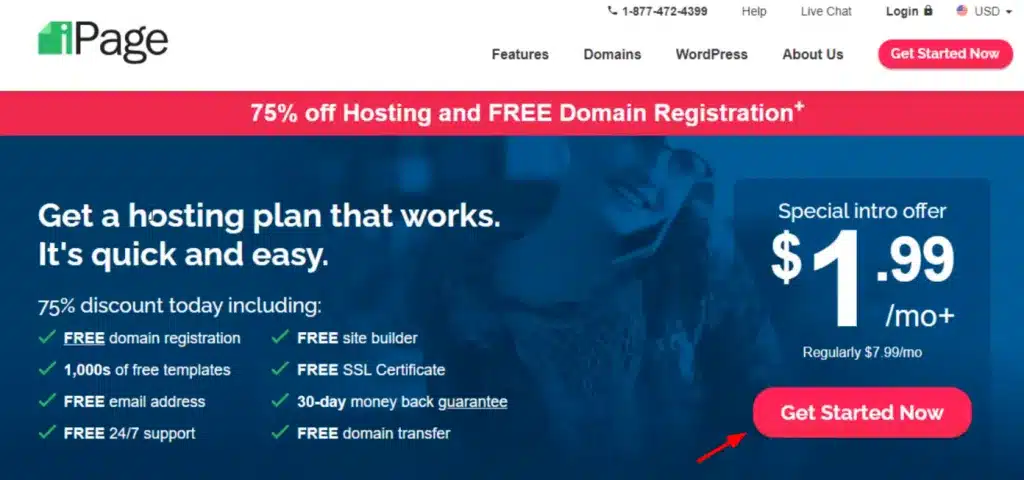
Hãy dành chút thời gian để xem xét các tính năng của gói hosting này, chẳng hạn như dung lượng lưu trữ, băng thông, số lượng website có thể lưu trữ, và các ưu đãi đi kèm như miễn phí tên miền và chứng chỉ SSL. Nếu nhu cầu của bạn chỉ là một website cá nhân hoặc một blog đơn giản, gói Shared Hosting này là một lựa chọn hoàn hảo. Nếu bạn cần các giải pháp mạnh mẽ hơn, hãy điều hướng đến mục “Hosting” trên thanh menu để khám phá các tùy chọn WordPress Hosting hoặc VPS. Sau khi đã quyết định, hãy nhấp vào nút “Get Started” hoặc “Sign Up Now” để chuyển sang bước tiếp theo.
Bước 2 – Đăng ký tài khoản và điền thông tin
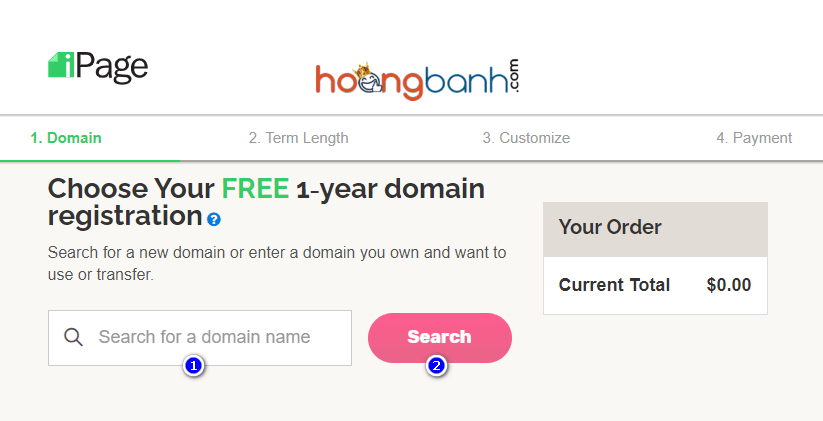
Sau khi chọn gói hosting, bạn sẽ được chuyển đến trang đăng ký tên miền. Tại đây, iPage cung cấp cho bạn hai lựa chọn: đăng ký một tên miền mới hoàn toàn miễn phí trong năm đầu tiên, hoặc sử dụng một tên miền bạn đã sở hữu từ trước. Nếu đăng ký tên miền mới, hãy nhập tên miền bạn mong muốn vào ô tìm kiếm và kiểm tra tính khả dụng của nó. Nếu tên miền đã được đăng ký, iPage sẽ gợi ý các đuôi tên miền khác hoặc các tên tương tự.
Tiếp theo, bạn cần điền đầy đủ và chính xác các thông tin cá nhân để tạo tài khoản. Các thông tin này bao gồm:
- Contact Information: Họ và tên, địa chỉ email, số điện thoại, địa chỉ nhà, thành phố, mã bưu chính (ZIP code) và quốc gia. Hãy đảm bảo bạn nhập địa chỉ email chính xác vì đây sẽ là nơi iPage gửi tất cả thông tin quan trọng về tài khoản và dịch vụ.
- Payment Information: Thông tin thanh toán, bao gồm số thẻ tín dụng/ghi nợ (Visa, MasterCard) hoặc thông tin tài khoản PayPal.
- Purchase Information: Tại đây, bạn có thể chọn chu kỳ thanh toán. iPage thường có giá ưu đãi tốt nhất khi bạn đăng ký các gói dài hạn (12, 24 hoặc 36 tháng). Hãy kiểm tra lại thông tin gói hosting, tên miền và tổng chi phí.
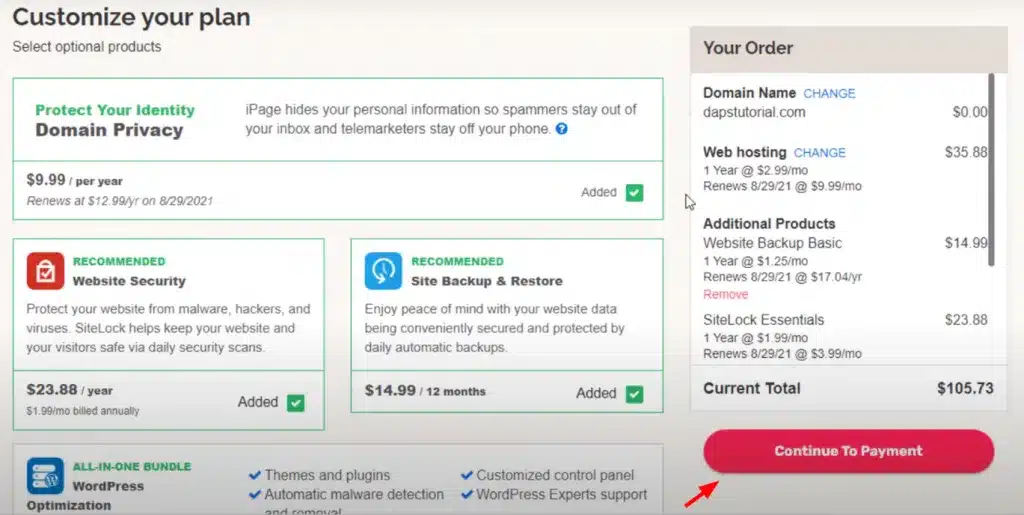
Ở phần “Website Essentials”, iPage sẽ đề xuất một số dịch vụ bổ sung như bảo mật tên miền, sao lưu dữ liệu, hay bảo mật website. Hãy đọc kỹ và chỉ chọn những dịch vụ bạn thực sự cần để tránh phát sinh chi phí không mong muốn. Đối với người mới bắt đầu, chứng chỉ SSL miễn phí đã là đủ để khởi động.
Bước 3 – Thanh toán và hoàn tất đăng ký
Sau khi đã điền đầy đủ thông tin và kiểm tra lại toàn bộ đơn hàng, bước cuối cùng là tiến hành thanh toán. Hãy chắc chắn rằng bạn đã xem lại tổng số tiền cần thanh toán, bao gồm giá hosting và các dịch vụ bổ sung (nếu có). iPage chấp nhận hai phương thức thanh toán quốc tế chính là Thẻ tín dụng (Credit Card) và PayPal. Hãy chọn phương thức thuận tiện nhất cho bạn.
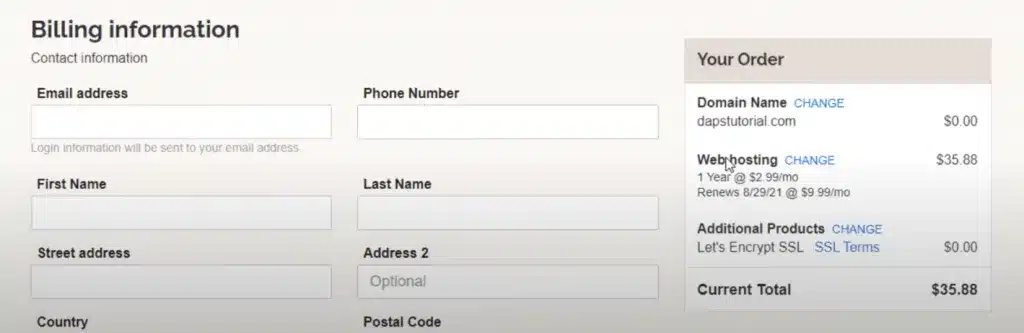
Nếu sử dụng thẻ tín dụng, hãy nhập chính xác số thẻ, ngày hết hạn và mã bảo mật CVV. Nếu chọn PayPal, bạn sẽ được chuyển hướng đến trang đăng nhập PayPal để xác thực giao dịch. Sau khi điền thông tin, hãy nhấp vào nút “Check Out” hoặc “Purchase Now” để hoàn tất. Hệ thống sẽ mất vài giây để xử lý giao dịch của bạn.
Khi thanh toán thành công, bạn sẽ thấy một trang xác nhận đơn hàng. Đồng thời, iPage sẽ gửi một loạt email chào mừng đến địa chỉ email bạn đã đăng ký. Những email này cực kỳ quan trọng, vì chúng chứa thông tin đăng nhập vào Control Panel, thông tin quản lý tên miền và các hướng dẫn cần thiết để bắt đầu. Hãy kiểm tra hộp thư đến (và cả thư mục spam) để đảm bảo bạn đã nhận được chúng.
Quản lý và sử dụng hosting iPage sau khi mua
Việc mua hosting chỉ là bước khởi đầu. Để xây dựng và vận hành website, bạn cần làm quen với công cụ quản trị hosting của mình. iPage cung cấp một giao diện Control Panel trực quan giúp bạn dễ dàng thực hiện các tác vụ cần thiết.
Truy cập và sử dụng Control Panel (cPanel)
Sau khi đăng ký thành công, iPage sẽ gửi cho bạn email chứa thông tin đăng nhập vào Control Panel. Control Panel (thường là phiên bản tùy biến của cPanel) là trung tâm điều khiển của bạn, nơi bạn có thể quản lý mọi khía cạnh của hosting, từ tệp tin, cơ sở dữ liệu, email cho đến cài đặt ứng dụng. Để đăng nhập, bạn chỉ cần sử dụng tên người dùng và mật khẩu được cung cấp trong email.

Giao diện Control Panel của iPage được sắp xếp theo từng mục rõ ràng, giúp bạn dễ dàng tìm kiếm chức năng mình cần. Một số chức năng cơ bản và quan trọng nhất bạn nên tìm hiểu bao gồm:
- File Manager: Công cụ quản lý tệp tin, cho phép bạn tải lên, tải xuống, chỉnh sửa và xóa các tệp tin của website trực tiếp trên máy chủ. Nếu bạn đang tìm hiểu thêm về cách truyền tải dữ liệu, Filezilla là gì sẽ là bài viết hữu ích.
- Email Accounts: Nơi bạn có thể tạo và quản lý các tài khoản email theo tên miền riêng của mình (ví dụ: contact@tenmiencuaban.com).
- MySQL Databases: Công cụ để tạo và quản lý cơ sở dữ liệu, một thành phần không thể thiếu cho các website động như WordPress.
- Domains: Quản lý các tên miền và tên miền phụ (subdomain) liên kết với tài khoản hosting của bạn.
Cài đặt website và các ứng dụng phổ biến
Một trong những ưu điểm lớn nhất của iPage dành cho người mới bắt đầu là trình cài đặt ứng dụng chỉ với một cú nhấp chuột. Công cụ này giúp bạn cài đặt các hệ quản trị nội dung (CMS) phổ biến như WordPress, Joomla, hoặc Drupal mà không cần kiến thức kỹ thuật phức tạp.
Để cài đặt WordPress, bạn chỉ cần tìm đến mục “WordPress” hoặc “MOJO Marketplace” trong Control Panel. Sau đó, nhấp vào biểu tượng WordPress và làm theo các hướng dẫn đơn giản. Hệ thống sẽ yêu cầu bạn chọn tên miền muốn cài đặt, đặt tên cho website, và tạo tài khoản quản trị (admin username và password). Chỉ sau vài phút, website WordPress của bạn sẽ được cài đặt và sẵn sàng để bạn bắt đầu tùy chỉnh giao diện và đăng tải nội dung. Công cụ này giúp tiết kiệm rất nhiều thời gian và công sức so với việc cài đặt thủ công.
Các vấn đề thường gặp khi mua hosting iPage và cách xử lý
Mặc dù quy trình đăng ký khá đơn giản, đôi khi bạn vẫn có thể gặp phải một vài sự cố nhỏ. Dưới đây là những vấn đề phổ biến và cách giải quyết chúng một cách hiệu quả.
Không nhận được email kích hoạt
Đây là một trong những vấn đề phổ biến nhất. Sau khi thanh toán thành công, bạn nên nhận được email xác nhận và thông tin đăng nhập trong vòng vài phút. Nếu chờ quá lâu mà vẫn không thấy email từ iPage, đừng quá lo lắng. Đầu tiên, hãy kiểm tra kỹ thư mục Spam hoặc Junk Mail trong hòm thư của bạn, vì đôi khi các email tự động có thể bị bộ lọc thư rác chặn lại.
Nếu đã kiểm tra kỹ mà vẫn không tìm thấy, có thể bạn đã nhập sai địa chỉ email trong quá trình đăng ký. Trong trường hợp này, cách tốt nhất là liên hệ trực tiếp với đội ngũ hỗ trợ khách hàng của iPage qua live chat trên trang chủ của họ. Hãy chuẩn bị sẵn các thông tin bạn đã dùng để đăng ký như họ tên, tên miền để nhân viên hỗ trợ có thể xác minh và giúp bạn lấy lại thông tin tài khoản một cách nhanh chóng.
Lỗi thanh toán hoặc không xác nhận đơn hàng
Vấn đề thanh toán thường xảy ra do một vài nguyên nhân. Thẻ tín dụng của bạn có thể không được kích hoạt cho các giao dịch quốc tế, thông tin thẻ nhập vào bị sai, hoặc số dư trong tài khoản không đủ. Trước tiên, hãy kiểm tra lại toàn bộ thông tin thẻ bạn đã nhập, từ số thẻ, ngày hết hạn đến mã CVV. Nếu mọi thứ đều chính xác, hãy thử liên hệ với ngân hàng phát hành thẻ của bạn để hỏi xem giao dịch có bị từ chối hay không và yêu cầu họ cho phép thanh toán quốc tế.
Một giải pháp khác là thử sử dụng một phương thức thanh toán khác, chẳng hạn như PayPal, vì đây là cổng thanh toán quốc tế rất an toàn và đáng tin cậy. Nếu bạn đã thử nhiều cách mà giao dịch vẫn thất bại, đừng ngần ngại kết nối với bộ phận hỗ trợ của iPage. Họ có kinh nghiệm xử lý các vấn đề này và có thể cung cấp cho bạn một liên kết thanh toán thay thế hoặc hướng dẫn bạn cách khắc phục sự cố một cách chi tiết.
Những lưu ý và best practices khi mua Hosting iPage
Để đảm bảo quá trình mua hosting diễn ra suôn sẻ và tiết kiệm nhất, hãy ghi nhớ một vài lưu ý quan trọng sau đây. Những mẹo nhỏ này sẽ giúp bạn tránh được những sai lầm không đáng có và tận dụng tối đa dịch vụ của iPage.
Đầu tiên, luôn kiểm tra kỹ thông tin trước khi thanh toán. Hãy rà soát lại một lần cuối tất cả thông tin cá nhân, chi tiết đơn hàng, chu kỳ thanh toán và tổng chi phí. Đặc biệt chú ý đến các dịch vụ bổ sung được tự động chọn sẵn. Hãy bỏ chọn những dịch vụ bạn không thực sự cần thiết để tránh làm tăng chi phí một cách không cần thiết.
Thứ hai, hãy lựa chọn gói hosting phù hợp để tránh lãng phí. Nếu bạn chỉ mới bắt đầu với một blog cá nhân, gói Shared Hosting là quá đủ. Đừng vội vàng đầu tư vào VPS hay các gói cao cấp khác khi chưa xác định được nhu cầu thực tế. Bạn luôn có thể nâng cấp gói hosting của mình sau này khi website phát triển và có lượng truy cập lớn hơn. Bạn có thể tham khảo thêm về Hosting Windows nếu cần nền tảng khác.
Thứ ba, đừng bỏ qua các ưu đãi và mã giảm giá. iPage thường xuyên tung ra các chương trình khuyến mãi lớn, đặc biệt là cho khách hàng đăng ký lần đầu với hợp đồng dài hạn (từ 12 tháng trở lên). Trước khi thanh toán, hãy thử tìm kiếm trên Google với từ khóa “iPage coupon code” hoặc “iPage discount” để xem có mã giảm giá nào hiện hành không. Việc này có thể giúp bạn tiết kiệm một khoản chi phí đáng kể.
Cuối cùng, liên hệ hỗ trợ kịp thời khi gặp sự cố. Đội ngũ hỗ trợ của iPage hoạt động 24/7. Nếu bạn gặp bất kỳ khó khăn nào trong quá trình đăng ký, thanh toán hay sử dụng dịch vụ, đừng ngần ngại sử dụng kênh live chat của họ. Việc nhận được sự giúp đỡ nhanh chóng sẽ giúp bạn tiết kiệm thời gian và tránh được những phiền toái không đáng có.
Conclusion
Qua hướng dẫn chi tiết trên, có thể thấy rằng việc mua hosting iPage hoàn toàn không phức tạp như nhiều người vẫn nghĩ. Bằng cách làm theo từng bước một cách cẩn thận, từ việc chọn gói hosting, điền thông tin, thanh toán cho đến quản lý Control Panel, bất kỳ ai, kể cả người mới bắt đầu, cũng có thể tự mình sở hữu một không gian lưu trữ web chất lượng. Những ưu điểm về chi phí, tính năng không giới hạn và sự thân thiện với người dùng làm cho iPage trở thành một điểm khởi đầu lý tưởng cho hành trình xây dựng website của bạn.
Chìa khóa thành công nằm ở việc chuẩn bị kỹ lưỡng, đọc kỹ các điều khoản và không ngần ngại tìm kiếm sự trợ giúp khi cần thiết. Đừng để những rào cản kỹ thuật ban đầu làm bạn chùn bước. Hãy bắt đầu đăng ký hosting iPage ngay hôm nay để biến ý tưởng về một website thành công thành hiện thực. Sau khi đã có hosting, bước tiếp theo của bạn sẽ là khám phá sâu hơn về cách cài đặt, tùy chỉnh giao diện và tối ưu hóa website để mang lại trải nghiệm tốt nhất cho người dùng. Chúc bạn thành công trên con đường chinh phục thế giới số!


