

 Tác giả: Bùi Mạnh Đức
  0
0  124
124  Copy Link
 Bookmark
Quản lý file và thư mục là một trong những kỹ năng nền tảng và quan trọng nhất khi làm việc trên hệ điều hành Linux. Dù bạn là một nhà phát triển, quản trị viên hệ thống hay người dùng thông thường, việc biết chính xác có bao nhiêu file trong một thư mục là vô cùng cần thiết cho việc dọn dẹp, kiểm kê dung lượng hoặc tự động hóa các tác vụ. Tuy nhiên, công việc tưởng chừng đơn giản này lại ẩn chứa nhiều thách thức, đặc biệt khi phải xử lý các thư mục con lồng nhau và các file ẩn mà hệ thống thường không hiển thị. Bài viết này của AZWEB sẽ hướng dẫn bạn từng bước cách đếm file trong thư mục trên Linux một cách nhanh chóng và chính xác. Chúng ta sẽ cùng nhau khám phá sức mạnh của các lệnh quen thuộc như ls, find, và wc qua những ví dụ thực tế, giúp bạn làm chủ hoàn toàn kỹ năng này.
Sử dụng lệnh ls để đếm file trong thư mục
Công dụng và cách chạy lệnh ls cơ bản
Lệnh ls (viết tắt của “list”) là một trong những lệnh được sử dụng thường xuyên nhất trong môi trường dòng lệnh Linux là gì. Chức năng chính của nó là liệt kê tất cả các file và thư mục có trong thư mục hiện tại hoặc một thư mục được chỉ định. Đây là công cụ đầu tiên bạn nghĩ đến khi muốn xem nhanh nội dung bên trong một nơi lưu trữ.

Cú pháp cơ bản của lệnh này rất đơn giản, bạn chỉ cần gõ ls và nhấn Enter. Tuy nhiên, để khai thác hiệu quả hơn, bạn nên kết hợp với các tham số. Ví dụ, ls -l sẽ hiển thị danh sách chi tiết dưới dạng “long format”, bao gồm quyền truy cập, chủ sở hữu, kích thước và ngày sửa đổi. Đặc biệt, tham số ls -1 rất hữu ích, nó buộc kết quả hiển thị mỗi file hoặc thư mục trên một dòng riêng biệt, tạo điều kiện thuận lợi để kết hợp với các lệnh khác.
Đếm số lượng file với ls kết hợp wc
Khi bạn chỉ cần đếm số lượng file và thư mục trong một cấp duy nhất (không tính các thư mục con), việc kết hợp ls với lệnh wc là một giải pháp nhanh chóng. Bạn có thể sử dụng “ống dẫn” (pipe |) để chuyển trực tiếp đầu ra của lệnh ls làm đầu vào cho lệnh wc. Lệnh wc -l có chức năng đếm số dòng, vì vậy khi kết hợp, nó sẽ đếm số lượng mục mà ls đã liệt kê.
Cú pháp hoàn chỉnh sẽ là ls -1 | wc -l. Lệnh này hoạt động bằng cách: ls -1 liệt kê tất cả các mục trong thư mục hiện tại, mỗi mục trên một dòng, sau đó wc -l nhận danh sách này và đếm tổng số dòng, cho ra kết quả cuối cùng.
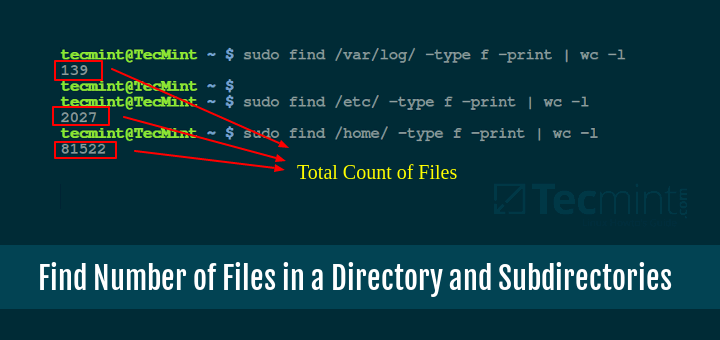
Tuy nhiên, phương pháp này có một giới hạn lớn: nó không thể đếm các file nằm trong thư mục con và mặc định bỏ qua các file ẩn. Do đó, nó chỉ phù hợp cho những trường hợp kiểm tra nhanh và đơn giản.
Dùng lệnh find để đếm file trong thư mục và thư mục con
Tại sao nên dùng find để đếm file sâu
Khi nhu cầu của bạn không chỉ dừng lại ở thư mục hiện tại mà cần kiểm kê toàn bộ file trong một cây thư mục phức tạp, lệnh find chính là công cụ mạnh mẽ và linh hoạt hơn hẳn so lới ls. Ưu điểm vượt trội của find là khả năng tìm kiếm đệ quy, tức là nó sẽ tự động “lặn sâu” vào từng thư mục con để tìm kiếm các file khớp với tiêu chí bạn đặt ra. Điều này giúp đảm bảo rằng bạn sẽ không bỏ sót bất kỳ file nào, dù chúng được giấu ở đâu.
Cú pháp cơ bản để tìm tất cả các file trong một thư mục và các thư mục con của nó là find [thư_mục] -type f. Trong đó, [thư_mục] là đường dẫn bạn muốn tìm kiếm (bạn có thể dùng dấu . để đại diện cho thư mục hiện tại), và tham số -type f chỉ định rằng bạn chỉ muốn tìm kiếm các đối tượng là “file”, loại bỏ các thư mục khỏi kết quả.

Đếm file đệ quy và kết hợp wc
Để có được con số chính xác về tổng số file, chúng ta lại một lần nữa kết hợp find với wc thông qua ống dẫn. Câu lệnh hoàn chỉnh và được khuyến nghị nhiều nhất cho công việc này là find /path/to/directory -type f | wc -l. Lệnh này sẽ yêu cầu find liệt kê đường dẫn đầy đủ của tất cả các file (chỉ file) trong /path/to/directory và các thư mục con của nó, sau đó wc -l sẽ đếm số dòng được xuất ra, cho bạn tổng số file chính xác.
Sức mạnh của find còn nằm ở khả năng tùy chỉnh điều kiện tìm kiếm. Bạn có thể dễ dàng đếm các loại file cụ thể, ví dụ như đếm tất cả file có đuôi .log bằng lệnh find . -type f -name "*.log" | wc -l. Lệnh find cũng mặc định bao gồm các file ẩn trong kết quả tìm kiếm, giải quyết một trong những nhược điểm lớn nhất của lệnh ls cơ bản.
Áp dụng lệnh wc để đếm số lượng file
Hiểu chức năng của wc trong đếm số dòng
Lệnh wc (word count) là một tiện ích cực kỳ hữu ích trên Linux là gì, nhưng chức năng của nó không chỉ giới hạn ở việc đếm từ. Khi được sử dụng với tham số -l (lines), wc -l sẽ đếm tổng số dòng trong dữ liệu đầu vào của nó. Đây chính là chìa khóa giúp chúng ta biến danh sách liệt kê file từ các lệnh như ls hay find thành một con số cụ thể.
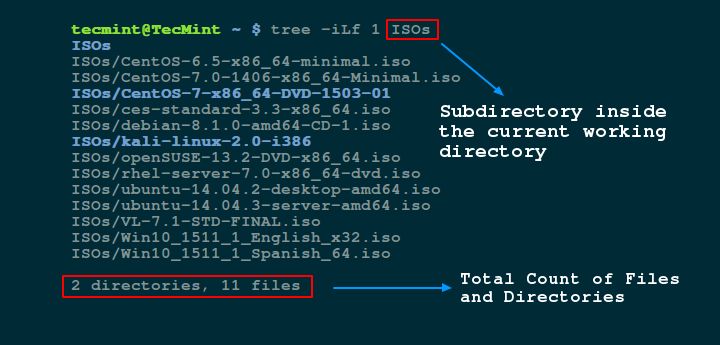
Bản thân lệnh wc không thể tự tìm và đếm file. Thay vào đó, nó hoạt động như một “máy đếm” ở cuối một quy trình. Nó nhận luồng văn bản (output) từ lệnh đứng trước nó thông qua ống dẫn (|) và xử lý luồng văn bản đó. Vì các lệnh như ls -1 hay find xuất ra mỗi file trên một dòng, việc đếm số dòng tương đương với việc đếm số file.
Các ví dụ thực tế kết hợp wc để đếm file trên terminal
Hãy cùng xem qua một vài ví dụ thực tế để hiểu rõ hơn cách phối hợp wc với các lệnh khác. Giả sử bạn đang ở trong một thư mục dự án và muốn biết có bao nhiêu file JavaScript.
Để đếm tất cả file trong thư mục hiện tại (không tính thư mục con), bạn dùng: ls -1 *.js | wc -l.
Để có con số chính xác nhất, bao gồm cả các file trong thư mục con, bạn nên dùng find: find . -type f -name "*.js" | wc -l.

Một mẹo hữu ích khác là lưu kết quả đếm vào một file văn bản để tham khảo sau này. Bạn có thể làm điều này bằng cách chuyển hướng đầu ra (output redirection). Ví dụ: find . -type f | wc -l > so_luong_file.txt. Lệnh này sẽ thực hiện việc đếm và thay vì hiển thị kết quả trên màn hình, nó sẽ ghi con số đó vào một file tên là so_luong_file.txt.
Cách đếm file ẩn trong thư mục
Đặc điểm của file ẩn trên Linux
Trên các hệ điều hành dựa trên Unix như Linux, file ẩn là các file có tên bắt đầu bằng một dấu chấm (.). Ví dụ như .bashrc, .gitconfig hay thư mục .ssh. Những file này thường chứa các cấu hình quan trọng cho người dùng hoặc ứng dụng và được ẩn đi theo mặc định để tránh việc vô tình xóa hoặc sửa đổi, giữ cho không gian làm việc của bạn gọn gàng hơn.
Khi bạn sử dụng lệnh ls thông thường, các file này sẽ không xuất hiện trong danh sách. Đây là một cơ chế an toàn nhưng cũng chính là lý do tại sao việc đếm file có thể cho ra kết quả không chính xác nếu bạn không biết cách xử lý chúng. Hiểu được sự tồn tại và cách hoạt động của file ẩn là bước đầu tiên để đảm bảo bạn có thể kiểm kê đầy đủ toàn bộ dữ liệu.
Kỹ thuật đếm file ẩn với ls và find
Để đếm cả các file ẩn, bạn cần điều chỉnh câu lệnh của mình một chút. Với lệnh ls, bạn có thể sử dụng tham số -a (all) để yêu cầu nó hiển thị tất cả các file, bao gồm cả file ẩn. Câu lệnh để đếm sẽ là ls -1a | wc -l. Tuy nhiên, cần lưu ý rằng lệnh này sẽ bao gồm cả . (thư mục hiện tại) và .. (thư mục cha) trong kết quả, vì vậy con số cuối cùng có thể cao hơn thực tế 2 đơn vị.

Phương pháp đáng tin cậy hơn là sử dụng lệnh find. Mặc định, find đã tự động tìm kiếm cả các file ẩn. Do đó, lệnh find . -type f | wc -l đã bao gồm chúng trong kết quả. Nếu bạn chỉ muốn đếm riêng các file ẩn, bạn có thể thêm điều kiện -name ".*" vào lệnh: find . -type f -name ".*" | wc -l. Kỹ thuật này mang lại sự linh hoạt và độ chính xác cao hơn nhiều.
Lưu ý và mẹo khi đếm file hiệu quả trên Linux
Các lỗi thường gặp khi đếm file
Ngay cả với những lệnh đơn giản, người dùng vẫn có thể mắc phải một số lỗi phổ biến dẫn đến kết quả sai lệch. Một trong những sai lầm lớn nhất là dùng ls khi cần đếm đệ quy, dẫn đến bỏ sót toàn bộ file trong các thư mục con. Ngược lại, việc không chỉ định đúng phạm vi thư mục cho find có thể khiến lệnh chạy trên toàn bộ hệ thống, tốn thời gian và tài nguyên không cần thiết.
Một lỗi khác là quên mất sự tồn tại của file ẩn, làm cho con số thống kê bị thiếu hụt. Ngoài ra, trong những trường hợp hiếm gặp, tên file chứa các ký tự đặc biệt như ký tự xuống dòng (\n) có thể làm cho phương pháp | wc -l hoạt động không chính xác, vì wc -l chỉ đơn giản là đếm số dòng. Hiểu rõ những cạm bẫy này giúp bạn lựa chọn công cụ và cú pháp phù hợp cho từng tình huống.
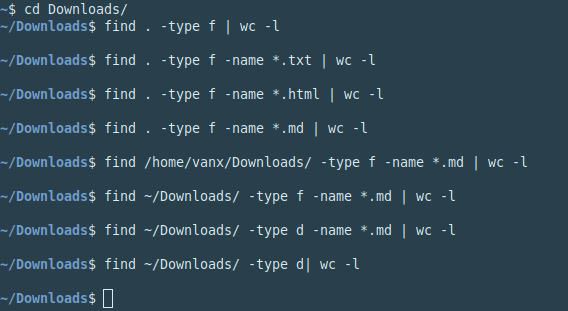
Thực hành nâng cao, tối ưu hiệu suất lệnh đếm file
Để công việc quản lý file trở nên hiệu quả hơn, bạn có thể áp dụng một vài kỹ thuật nâng cao. Nếu bạn thường xuyên phải thực hiện một lệnh đếm file phức tạp, hãy tạo một alias (bí danh) trong file cấu hình shell của bạn (ví dụ ~/.bashrc). Chẳng hạn, bạn có thể thêm dòng alias countall="find . -type f | wc -l", sau đó chỉ cần gõ countall để thực thi lệnh.
Bạn cũng có thể viết một script shell nhỏ để tự động hóa các tác vụ phức tạp hơn. Ví dụ, một script có thể nhận một loại file làm tham số và trả về số lượng file đó. Ngoài ra, hãy tận dụng các tùy chọn lọc mạnh mẽ của find để thu hẹp phạm vi tìm kiếm, giúp lệnh chạy nhanh hơn, ví dụ như lọc theo ngày sửa đổi (-mtime), kích thước (-size), hoặc quyền truy cập (-perm).
Các vấn đề thường gặp và cách xử lý
Đếm file không bao gồm file ẩn
Một yêu cầu khá phổ biến là đếm tất cả các file trong một cây thư mục nhưng lại loại trừ các file ẩn. Đây là tình huống mà ls thông thường không đủ khả năng và find mặc định lại bao gồm chúng. Rất may, lệnh find cung cấp cách giải quyết vấn đề này một cách thanh lịch.
Bạn có thể sử dụng tùy chọn -not kết hợp với điều kiện -path hoặc -name để loại trừ các mục không mong muốn. Để loại bỏ tất cả các file và thư mục có tên bắt đầu bằng dấu chấm, bạn có thể dùng lệnh: find . -type f -not -path '*/.*'. Lệnh này yêu cầu find tìm tất cả các file (-type f) nhưng loại trừ (-not) bất kỳ file nào có đường dẫn chứa một thành phần bắt đầu bằng . (*/.*).
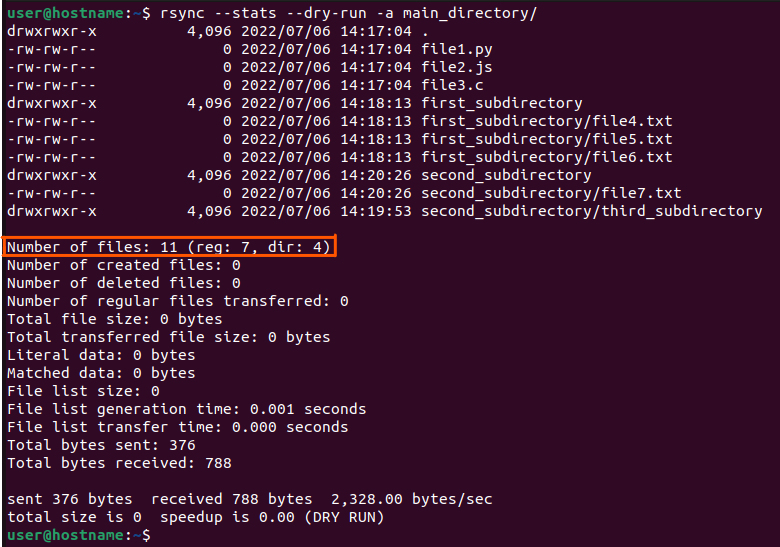
Đếm file quá nhiều dẫn đến tràn bộ đệm hoặc lỗi hệ thống
Khi làm việc với các hệ thống có hàng triệu file, chẳng hạn như máy chủ lưu trữ dữ liệu lớn hoặc bộ nhớ cache của ứng dụng, việc thực thi một lệnh find đơn giản có thể tiêu tốn rất nhiều bộ nhớ và thời gian, thậm chí gây ra lỗi “Argument list too long” hoặc làm hệ thống bị treo. Đây là một vấn đề về hiệu suất cần được xử lý cẩn thận.
Một trong những giải pháp là chia nhỏ công việc. Thay vì chạy find trên thư mục gốc, bạn có thể lặp qua từng thư mục con cấp một và đếm riêng lẻ. Đối với các tác vụ xử lý file thay vì chỉ đếm, việc kết hợp find với xargs là một giải pháp hiệu quả để xử lý danh sách file khổng lồ mà không làm tràn bộ đệm. Tuy nhiên, để chỉ đếm, find ... | wc -l vẫn là phương pháp tối ưu nhất vì nó xử lý dữ liệu theo luồng (stream), không cần tải toàn bộ danh sách vào bộ nhớ cùng lúc.
Các thực hành tốt nhất khi đếm file trên Linux
Để đảm bảo quá trình đếm file của bạn luôn chính xác và hiệu quả, hãy ghi nhớ những nguyên tắc sau đây. Những thực hành này sẽ giúp bạn tránh được các lỗi phổ biến và tối ưu hóa quy trình làm việc của mình trên môi trường Linux là gì.
- Luôn kiểm tra chính xác phạm vi thư mục: Trước khi chạy lệnh, hãy dùng
pwdđể chắc chắn bạn đang ở đúng thư mục. Việc này tránh tình trạng chạy lệnh đếm trên một phạm vi quá rộng hoặc sai mục tiêu. - Ưu tiên dùng
findkhi cần đếm đệ quy: Khi cần tính cả các file trong thư mục con,findlà lựa chọn vượt trội và đáng tin cậy hơn hẳn so vớils. - Kết hợp
wcđể có số liệu nhanh: Sử dụng ống dẫn|vàwc -llà cách nhanh nhất để biến danh sách file thành một con số tổng kết, giúp bạn tiết kiệm thời gian xử lý thủ công.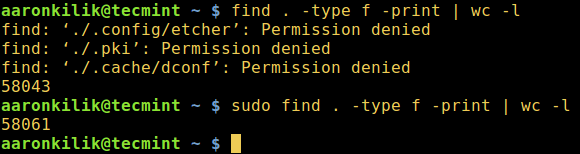
- Tránh dùng wildcard quá rộng: Cẩn thận khi sử dụng các ký tự đại diện như
*với các lệnh nhưlstrong các thư mục chứa hàng ngàn file, vì nó có thể gây ra lỗi “Argument list too long”. - Tạo alias hoặc script cho các thao tác lặp lại: Nếu bạn thường xuyên đếm cùng một loại file hoặc trong cùng một cấu trúc thư mục, hãy tự động hóa công việc bằng cách tạo các lệnh tùy chỉnh.
Kết luận
Qua bài viết này, chúng ta đã cùng nhau khám phá các phương pháp đếm file trong thư mục trên Linux, từ cách tiếp cận đơn giản với ls cho đến giải pháp toàn diện và mạnh mẽ hơn với find. Mỗi lệnh đều có ưu và nhược điểm riêng, nhưng việc kết hợp chúng với wc thông qua ống dẫn (|) đã chứng tỏ là một kỹ thuật cực kỳ hiệu quả và linh hoạt. Đối với hầu hết các trường hợp, đặc biệt là khi cần độ chính xác cao và khả năng xử lý thư mục con, lệnh find . -type f | wc -l là phương pháp được AZWEB khuyến nghị hàng đầu.
Kỹ năng quản lý file là nền tảng vững chắc cho bất kỳ ai làm việc với Linux. Hy vọng rằng với những hướng dẫn chi tiết và ví dụ thực tế trong bài viết, bạn đã có thể tự tin áp dụng các lệnh này vào công việc hàng ngày của mình. Hãy bắt đầu thực hành ngay hôm nay để làm chủ hoàn toàn các công cụ mạnh mẽ này. Đừng quên theo dõi blog của AZWEB để cập nhật thêm nhiều kiến thức hữu ích về quản trị hệ thống và phát triển website nhé.


