

 Tác giả: Bùi Mạnh Đức
  0
0  86
86  Copy Link
 Bookmark
Bạn đã bao giờ lo lắng về việc dữ liệu website của mình có thực sự được sao lưu an toàn mỗi ngày? Việc sao lưu thủ công tốn nhiều thời gian và dễ xảy ra sai sót, trong khi các lỗi âm thầm có thể khiến bạn mất trắng dữ liệu quan trọng. DirectAdmin, một trong những bảng điều khiển hosting phổ biến nhất, cung cấp một công cụ mạnh mẽ để giải quyết vấn đề này: tính năng Backup Monitor. Đây là công cụ giám sát chuyên dụng, giúp bạn tự động theo dõi toàn bộ quá trình sao lưu, gửi cảnh báo khi có sự cố và cung cấp báo cáo chi tiết. Kích hoạt tính năng này đồng nghĩa với việc bạn trao cho “người vệ sĩ” kỹ thuật số nhiệm vụ canh gác tài sản quý giá nhất của mình, đảm bảo an toàn và mang lại sự an tâm tuyệt đối.
Giới thiệu về tính năng Backup Monitor trên DirectAdmin
Trong quản trị hosting, việc sao lưu dữ liệu không chỉ là một lựa chọn mà là một yêu cầu bắt buộc. Dữ liệu là tài sản vô giá của mọi website, và việc mất mát nó có thể gây ra những hậu quả khôn lường, từ việc ảnh hưởng đến uy tín thương hiệu đến thiệt hại tài chính nghiêm trọng. Tuy nhiên, chỉ thiết lập một lịch trình sao lưu tự động là chưa đủ. Bạn cần một cơ chế để đảm bảo rằng các bản sao lưu đó thực sự được tạo ra thành công, không gặp lỗi và sẵn sàng để sử dụng khi cần thiết.
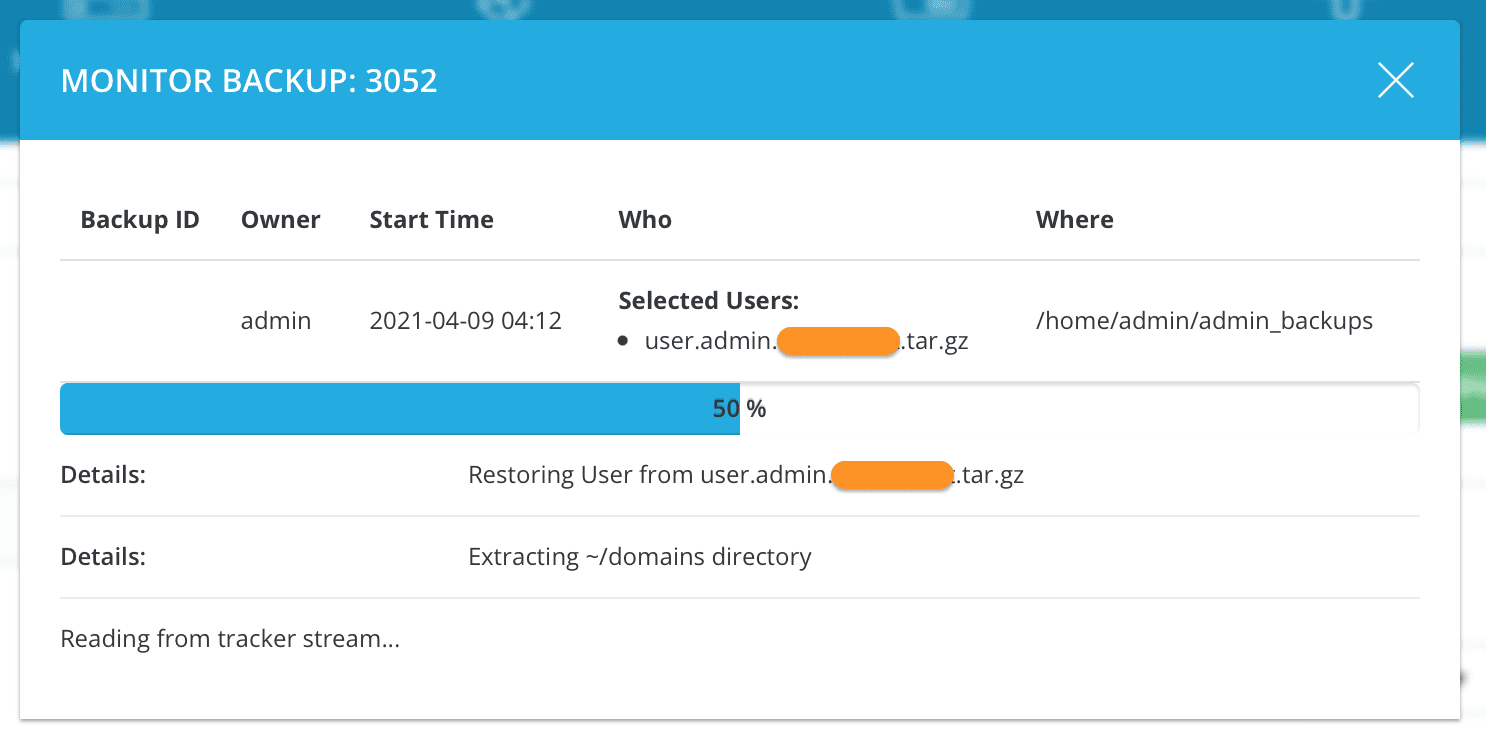
Đây chính là lúc tính năng Backup Monitor trên DirectAdmin phát huy vai trò của mình. Backup Monitor là một công cụ giám sát tích hợp, được thiết kế để theo dõi trạng thái của tất cả các tác vụ sao lưu đang chạy trên máy chủ của bạn. Thay vì phải kiểm tra nhật ký (log) một cách thủ công, tính năng này cung cấp một giao diện trực quan, cho phép quản trị viên xem nhanh kết quả của các lần sao lưu gần đây, bao gồm cả thành công và thất bại.
Lợi ích chính của Backup Monitor là sự chủ động trong việc quản lý rủi ro. Nó hoạt động như một hệ thống cảnh báo sớm, tự động thông báo cho bạn ngay khi có sự cố xảy ra trong quá trình sao lưu. Nhờ vậy, bạn có thể nhanh chóng xác định nguyên nhân và khắc phục vấn đề trước khi nó trở nên nghiêm trọng. Việc này không chỉ giúp bảo vệ dữ liệu một cách hiệu quả mà còn tiết kiệm thời gian quản lý, cho phép bạn tập trung vào các công việc quan trọng khác. Tính năng này cũng là phần quan trọng trong quản trị hosting hiệu quả với DirectAdmin.
Lợi ích của việc sử dụng Backup Monitor trong quản trị hosting
Việc tích hợp Backup Monitor vào quy trình quản trị hosting hàng ngày mang lại nhiều lợi ích thiết thực, giúp nâng cao hiệu quả công việc và đảm bảo an toàn dữ liệu một cách toàn diện.
Giám sát trạng thái sao lưu dễ dàng, chính xác
Một trong những ưu điểm lớn nhất của Backup Monitor là khả năng tự động hóa việc giám sát. Công cụ này liên tục theo dõi và ghi nhận kết quả của từng phiên sao lưu theo lịch trình đã được thiết lập. Mỗi khi một tác vụ hoàn thành, dù thành công hay thất bại, hệ thống sẽ gửi thông báo tức thì đến email của quản trị viên. Điều này giúp bạn nắm bắt tình hình một cách nhanh chóng mà không cần phải đăng nhập vào DirectAdmin để kiểm tra thủ công.
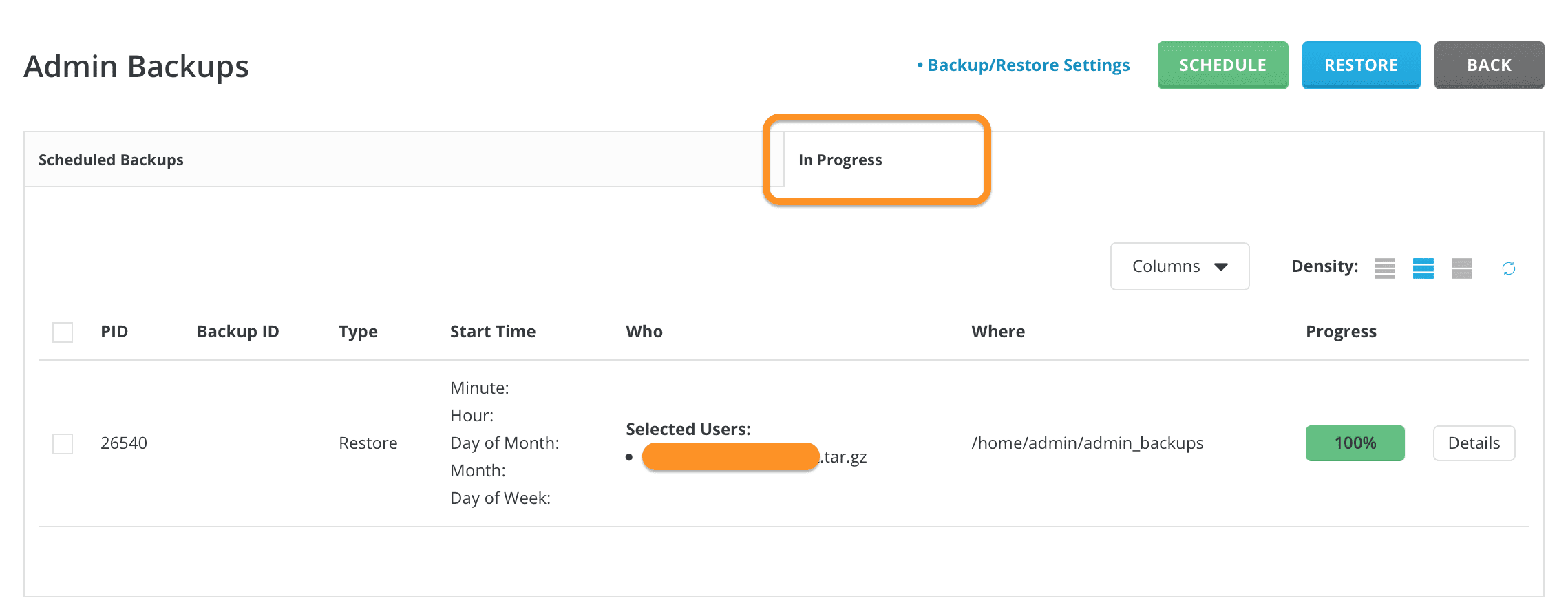
Việc nhận được thông báo kịp thời giúp hạn chế tối đa rủi ro mất dữ liệu. Hãy tưởng tượng kịch bản tồi tệ nhất: website của bạn gặp sự cố nghiêm trọng và bạn phát hiện ra rằng các bản sao lưu đã không hoạt động trong nhiều tuần. Với Backup Monitor, tình huống này gần như không thể xảy ra. Bất kỳ lỗi nào, dù là nhỏ nhất, cũng sẽ được cảnh báo ngay lập tức, cho phép bạn khắc phục kịp thời và đảm bảo rằng bạn luôn có một bản sao lưu khỏe mạnh, sẵn sàng để phục hồi. Bí quyết này cũng được đề cập chi tiết trong hướng dẫn đặt lịch backup tự động trên DirectAdmin.
Tối ưu hóa quy trình quản lý backup
Đối với các quản trị viên hệ thống hoặc các đơn vị cung cấp dịch vụ hosting như AZWEB, việc quản lý hàng trăm tài khoản khách hàng là một công việc đầy thách thức. Việc kiểm tra thủ công trạng thái sao lưu của từng tài khoản sẽ tiêu tốn một lượng thời gian khổng lồ. Backup Monitor giải quyết vấn đề này bằng cách cung cấp một bảng điều khiển tập trung, nơi bạn có thể xem tổng quan trạng thái sao lưu của toàn bộ hệ thống.
Bằng cách tự động hóa khâu giám sát, công cụ này giúp bạn tiết kiệm thời gian đáng kể, giải phóng nguồn lực để tập trung vào các nhiệm vụ chiến lược khác. Hơn nữa, nó còn giúp đảm bảo tính tuân thủ của lịch trình sao lưu. Hệ thống sẽ tự động thực thi và kiểm tra, đảm bảo không có tác vụ nào bị bỏ sót. Điều này tạo ra một quy trình quản lý backup chuyên nghiệp, hiệu quả và đáng tin cậy, nâng cao chất lượng dịch vụ và mang lại sự an tâm cho cả bạn và khách hàng. Xem thêm về quy trình quản lý hosting toàn diện để hiểu rõ vai trò của Backup Monitor trong hệ sinh thái hosting.
Hướng dẫn bật và cấu hình tính năng Backup Monitor trên DirectAdmin
Kích hoạt và tùy chỉnh Backup Monitor là một quá trình đơn giản và nhanh chóng. Chỉ với vài bước cơ bản, bạn đã có thể thiết lập một hệ thống giám sát sao lưu tự động và hiệu quả.
Các bước kích hoạt Backup Monitor
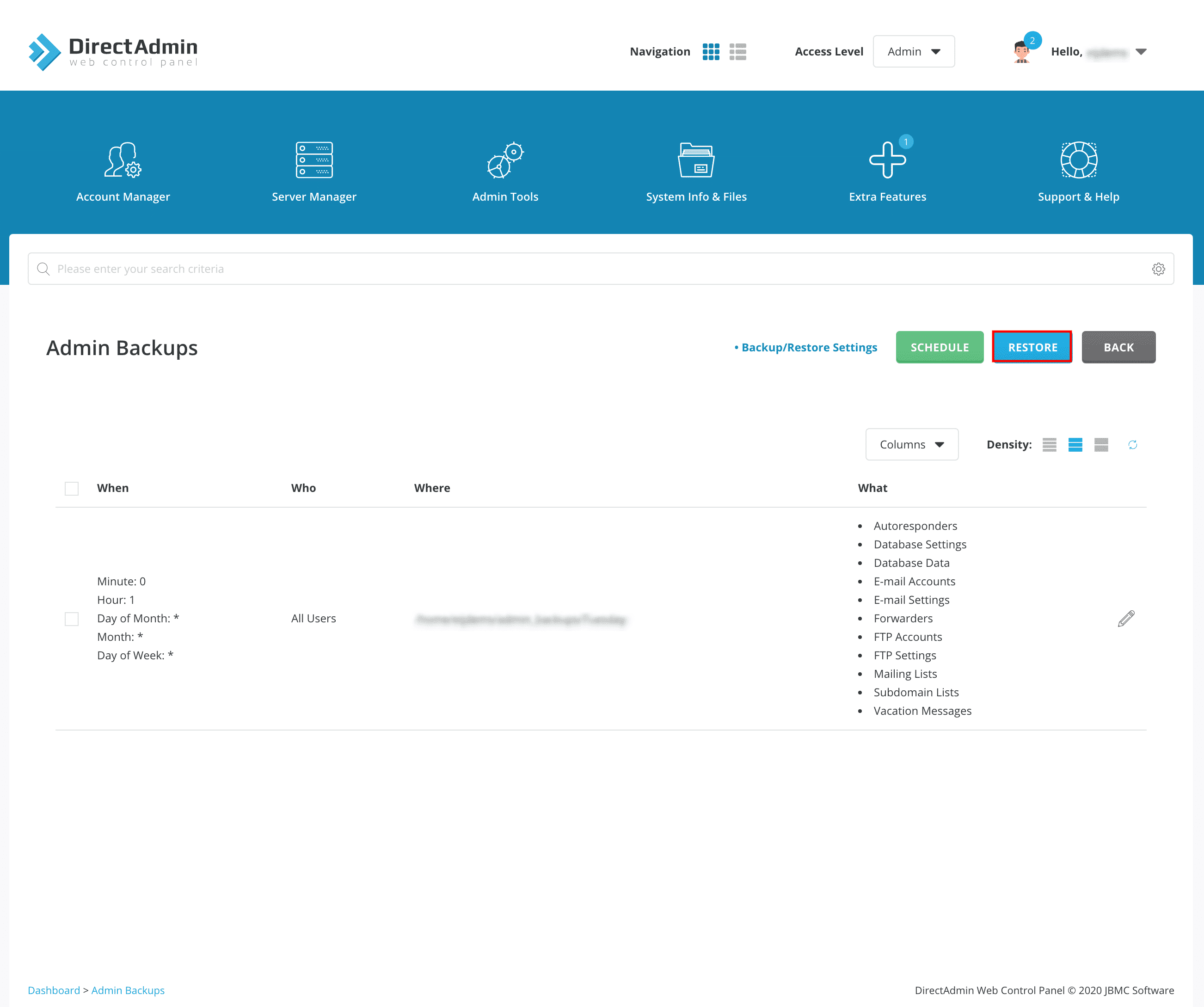
Để bắt đầu, bạn cần đăng nhập vào giao diện DirectAdmin với quyền quản trị viên (Admin). Quá trình kích hoạt thường diễn ra như sau:
- Truy cập giao diện DirectAdmin: Sử dụng thông tin đăng nhập của bạn để vào trang quản trị chính.
- Tìm đến mục cấu hình: Tại giao diện quản trị, tìm đến mục “Admin Tools” hoặc “System Config”. Tùy vào phiên bản DirectAdmin, bạn có thể cần vào mục “Administrator Settings”.
- Bật tính năng Backup Monitor: Bên trong phần cài đặt, tìm tùy chọn có tên “Backup Monitor” hoặc một tùy chọn tương tự liên quan đến giám sát sao lưu. Thông thường, đây sẽ là một ô đánh dấu hoặc một nút bật/tắt. Hãy kích hoạt nó.
- Lưu thiết lập: Sau khi bật tính năng, đừng quên nhấn nút “Save” hoặc “Apply” để lưu lại các thay đổi. Hệ thống sẽ cần một chút thời gian để áp dụng cấu hình mới.
Sau khi hoàn thành các bước trên, tính năng Backup Monitor đã được kích hoạt trên máy chủ của bạn. Nếu bạn cần hướng dẫn chi tiết hơn về cấu hình DirectAdmin, tham khảo bài viết hướng dẫn cài đặt DirectAdmin cho người mới.
Cấu hình chi tiết và các tùy chọn nâng cao
Sau khi bật tính năng, bạn nên dành thêm chút thời gian để cấu hình các tùy chọn chi tiết nhằm tối ưu hóa hiệu quả hoạt động của nó.
Đầu tiên và quan trọng nhất là thiết lập nhận thông báo qua email. Hãy tìm đến mục cài đặt thông báo (Notification Settings) trong khu vực Backup Monitor. Tại đây, bạn có thể nhập địa chỉ email mà bạn muốn nhận cảnh báo. Đây nên là một địa chỉ email bạn thường xuyên kiểm tra. Bạn cũng có thể thiết lập mức độ cảnh báo, ví dụ như chỉ nhận email khi có lỗi, hoặc nhận báo cáo tổng hợp hàng ngày/hàng tuần ngay cả khi mọi thứ đều ổn.

Tiếp theo, bạn có thể tùy chỉnh các thông số liên quan đến lịch trình sao lưu và kiểm tra trạng thái. Mặc dù Backup Monitor chủ yếu giám sát các tác vụ sao lưu đã có sẵn, một số phiên bản DirectAdmin cho phép bạn tinh chỉnh tần suất kiểm tra hoặc liên kết trực tiếp đến mục quản lý lịch sao lưu (Backup Manager). Tại đây, bạn có thể đặt lịch sao lưu hàng ngày, hàng tuần và chọn các dữ liệu cần sao lưu (website files, databases, emails…). Việc kết hợp một lịch trình sao lưu hợp lý với hệ thống giám sát chặt chẽ sẽ tạo ra một lá chắn bảo vệ dữ liệu vững chắc. Xem thêm chi tiết trong bài viết quản lý lịch backup trên DirectAdmin.
Cách theo dõi trạng thái sao lưu dữ liệu tự động
Khi Backup Monitor đã được kích hoạt và cấu hình, việc theo dõi trở nên vô cùng đơn giản. Bạn sẽ có một cái nhìn tổng quan và chi tiết về toàn bộ hoạt động sao lưu trên hệ thống của mình.
Kiểm tra báo cáo và nhật ký sao lưu
Cách trực tiếp nhất để theo dõi là truy cập vào Dashboard của Backup Monitor. Thường thì mục này sẽ nằm trong phần “Admin Tools” trên giao diện DirectAdmin. Bảng điều khiển này được thiết kế trực quan, cung cấp thông tin tóm tắt về các tác vụ sao lưu gần đây. Bạn sẽ thấy danh sách các lần sao lưu, thời gian thực hiện, và quan trọng nhất là trạng thái của chúng: “Success” (Thành công), “Failed” (Thất bại), hoặc “In Progress” (Đang tiến hành).
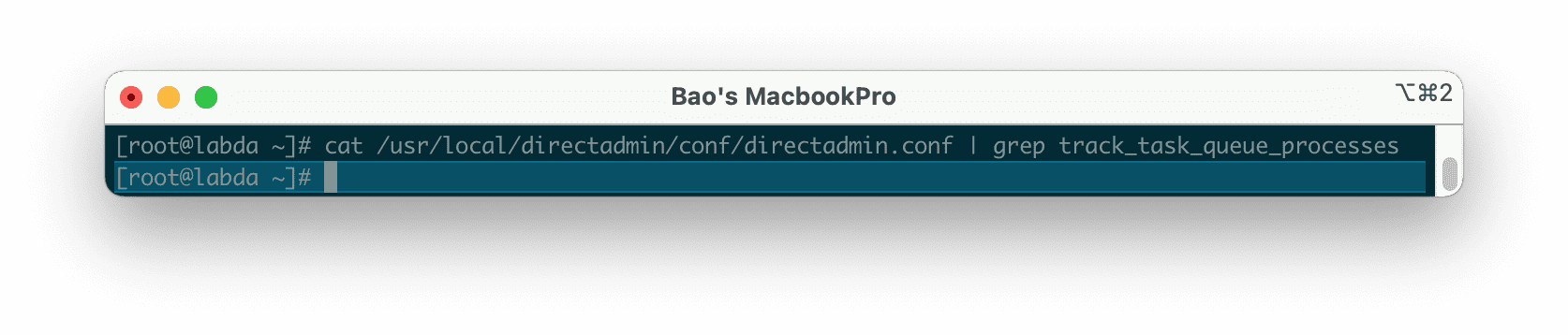
Để hiểu sâu hơn về một tác vụ cụ thể, đặc biệt là các tác vụ bị lỗi, bạn có thể nhấp vào để xem nhật ký (log) chi tiết. Nhật ký này sẽ ghi lại toàn bộ quá trình sao lưu, từ lúc bắt đầu cho đến khi kết thúc, và chỉ rõ lỗi phát sinh ở bước nào. Ví dụ, nhật ký có thể cho biết lỗi xảy ra do không đủ dung lượng lưu trữ, sai thông tin đăng nhập FTP, hoặc một tệp tin bị khóa không thể truy cập. Phân tích các thông tin này là chìa khóa để chẩn đoán và khắc phục sự cố một cách nhanh chóng. Để hiểu thêm về quản lý nhật ký hệ thống, bạn có thể xem bài phân tích log trên server.
Cách nhận cảnh báo khi xảy ra lỗi
Mặc dù Dashboard rất hữu ích, bạn không thể lúc nào cũng đăng nhập để kiểm tra. Đây là lý do tại sao việc cài đặt cảnh báo qua email lại cực kỳ quan trọng. Khi bạn đã cấu hình email nhận thông báo, hệ thống sẽ tự động gửi một cảnh báo ngay khi một tác vụ sao lưu gặp lỗi. Email này thường chứa các thông tin cốt lõi như tên tài khoản, thời gian xảy ra lỗi và một đoạn tóm tắt về nguyên nhân lỗi từ nhật ký.
Khi nhận được thông báo lỗi, quy trình xử lý nhanh nên được thực hiện như sau:
- Đọc kỹ email cảnh báo: Xác định tài khoản nào đang gặp vấn đề.
- Đăng nhập vào DirectAdmin: Truy cập ngay vào Backup Monitor để xem nhật ký chi tiết của tác vụ bị lỗi.
- Phân tích nguyên nhân: Dựa vào nhật ký để tìm ra gốc rễ của vấn đề (ví dụ: “Disk quota exceeded”).
- Hành động khắc phục: Thực hiện các biện pháp cần thiết như giải phóng dung lượng, sửa lại cấu hình, hoặc kiểm tra lại quyền truy cập.
Việc thiết lập một quy trình phản ứng nhanh như vậy giúp bạn giải quyết sự cố ngay từ khi nó mới phát sinh, đảm bảo rằng hệ thống sao lưu sẽ hoạt động trở lại bình thường trong thời gian sớm nhất. Tham khảo thêm xử lý sự cố trong quản trị hosting để nâng cao kỹ năng quản lý.
Xử lý sự cố khi phát sinh trong quá trình sao lưu
Ngay cả với một hệ thống giám sát tốt, các sự cố sao lưu vẫn có thể xảy ra. Điều quan trọng là biết cách chẩn đoán và khắc phục các lỗi phổ biến một cách hiệu quả.
Lỗi kết nối hoặc cấu hình sai
Đây là một trong những nhóm lỗi thường gặp nhất, đặc biệt khi bạn thiết lập sao lưu từ xa (remote backup) qua FTP, SFTP hoặc các dịch vụ lưu trữ đám mây. Nguyên nhân phổ biến bao gồm:
- Sai thông tin đăng nhập: Tên người dùng, mật khẩu, hoặc địa chỉ máy chủ FTP không chính xác.
- Tường lửa chặn kết nối: Tường lửa trên máy chủ nguồn hoặc máy chủ đích có thể đang chặn cổng kết nối cần thiết (ví dụ: cổng 21 cho FTP).
- Đường dẫn không hợp lệ: Đường dẫn đến thư mục lưu trữ trên máy chủ từ xa bị sai.
Để khắc phục, bạn nên bắt đầu bằng việc kiểm tra kỹ lại toàn bộ thông tin cấu hình trong phần quản lý sao lưu của DirectAdmin. Hãy thử kết nối thủ công đến máy chủ FTP bằng một phần mềm như FileZilla để xác nhận thông tin đăng nhập và đường dẫn là chính xác. Nếu kết nối thủ công vẫn thất bại, hãy kiểm tra cài đặt tường lửa trên cả hai máy chủ để đảm bảo các cổng cần thiết đã được mở. Tìm hiểu thêm về quản lý FTP và bảo mật trong bài quản lý FTP trên hosting.
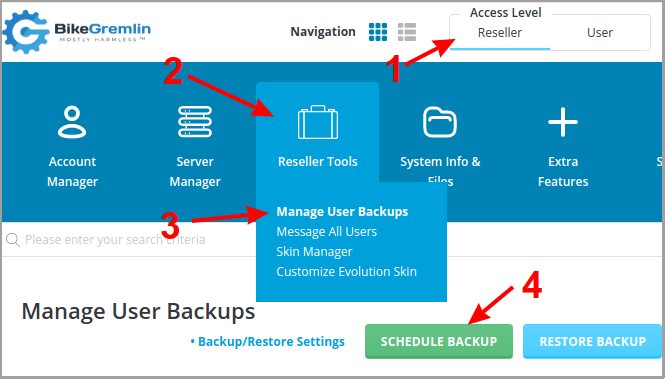
Backup bị thất bại do dung lượng hoặc quyền truy cập
Lỗi này xảy ra khi hệ thống không có đủ tài nguyên để hoàn thành tác vụ sao lưu.
- Dung lượng không đủ: Đây là nguyên nhân phổ biến nhất. Gói hosting của bạn có thể đã hết dung lượng, hoặc không gian lưu trữ trên máy chủ đích (local hoặc remote) đã đầy. Backup Monitor sẽ ghi rõ lỗi “Disk quota exceeded” hoặc “Not enough space”.
- Quyền truy cập không hợp lệ (Permissions Error): Tiến trình sao lưu cần quyền đọc tất cả các tệp tin và thư mục. Nếu một tệp hoặc thư mục nào đó có quyền truy cập bị thiết lập sai, hệ thống sẽ không thể sao chép nó và báo lỗi.
Để giải quyết vấn đề dung lượng, hãy truy cập vào phần thống kê sử dụng (System Information hoặc File Manager) trong DirectAdmin để kiểm tra dung lượng còn trống. Bạn có thể cần xóa bớt các tệp tin không cần thiết, các bản sao lưu cũ, hoặc nâng cấp gói hosting của mình. Đối với lỗi quyền truy cập, hãy sử dụng công cụ File Manager để kiểm tra và đặt lại quyền (CHMOD) cho các tệp tin và thư mục về giá trị mặc định (thường là 755 cho thư mục và 644 cho tệp tin). Đọc thêm bài viết hướng dẫn sử dụng File Manager trên DirectAdmin để thao tác chính xác hơn.
Tối ưu hóa quy trình sao lưu để đảm bảo an toàn dữ liệu
Kích hoạt Backup Monitor là một bước quan trọng, nhưng để xây dựng một chiến lược bảo vệ dữ liệu toàn diện, bạn cần kết hợp nó với các phương pháp tối ưu hóa khác.
Đầu tiên, hãy thiết lập một lịch backup hợp lý. Tần suất sao lưu phụ thuộc vào mức độ thay đổi dữ liệu trên website của bạn. Đối với các trang web thương mại điện tử hoặc tin tức có nội dung cập nhật liên tục, việc sao lưu hàng ngày là cần thiết. Trong khi đó, với các website portfolio ít thay đổi, lịch sao lưu hàng tuần có thể là đủ. Việc đặt lịch quá dày đặc có thể gây tốn tài nguyên máy chủ không cần thiết. Lịch backup hợp lý cũng được đề cập trong bài quản trị hosting: những lưu ý quan trọng.
Thứ hai, đừng bao giờ tin tưởng tuyệt đối vào tự động hóa. Dù Backup Monitor báo cáo thành công, bạn vẫn nên kiểm tra thường xuyên trạng thái sao lưu bằng cách tải về và thử mở một vài tệp tin từ bản backup gần nhất. Thỉnh thoảng, hãy thực hiện một quy trình khôi phục thử trên một môi trường thử nghiệm (staging) để đảm bảo bản sao lưu đó thực sự toàn vẹn và có thể sử dụng được.
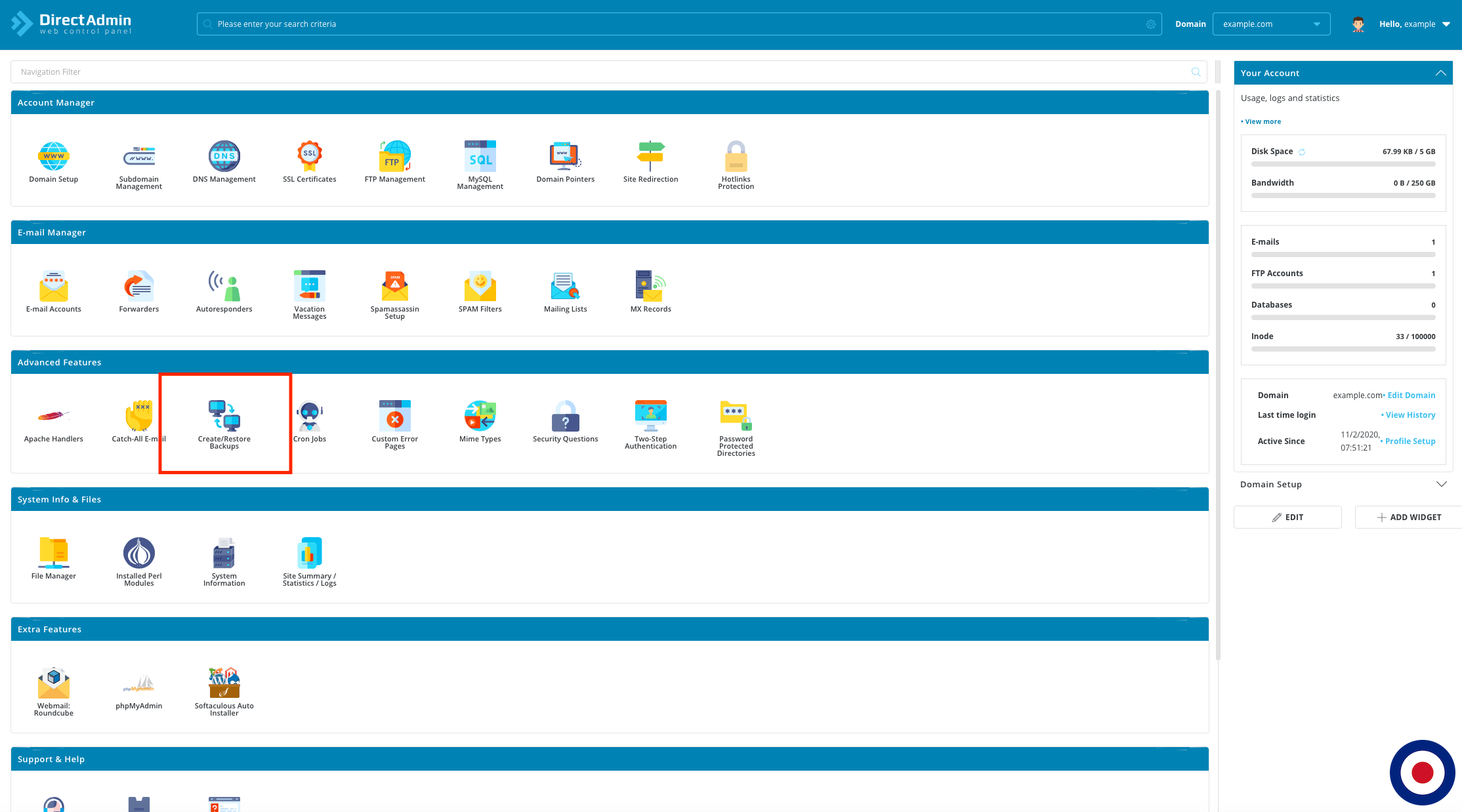
Thứ ba, hãy sử dụng đa dạng phương pháp sao lưu. Đừng chỉ dựa vào một bản sao lưu duy nhất được lưu trên cùng một máy chủ (local backup). Hãy áp dụng quy tắc 3-2-1: có ít nhất 3 bản sao dữ liệu, lưu trên 2 loại phương tiện lưu trữ khác nhau, và có ít nhất 1 bản được lưu ở một địa điểm khác (remote backup). DirectAdmin cho phép bạn dễ dàng cấu hình sao lưu đến các dịch vụ lưu trữ từ xa như FTP, SFTP, hoặc các nền tảng đám mây khác. Chi tiết về quy tắc 3-2-1 sao lưu được trình bày trong bài lưu trữ dữ liệu an toàn theo nguyên tắc 3-2-1.
Cuối cùng, lưu trữ các bản backup một cách an toàn và bảo mật. Đảm bảo rằng nơi bạn lưu trữ các bản sao lưu từ xa được bảo vệ bằng mật khẩu mạnh và mã hóa nếu có thể. Giới hạn quyền truy cập vào các thư mục chứa backup để ngăn chặn các truy cập trái phép. Tham khảo bài bảo mật dữ liệu trên máy chủ để biết thêm cách bảo vệ.
Kinh nghiệm và lưu ý khi sử dụng Backup Monitor
Để khai thác tối đa hiệu quả của Backup Monitor và duy trì một hệ thống sao lưu vững chắc, có một vài kinh nghiệm thực tế mà bạn nên ghi nhớ.
Điều quan trọng nhất là không chủ quan với cảnh báo lỗi. Mỗi khi nhận được thông báo về một tác vụ sao lưu thất bại, hãy xem đó là một ưu tiên hàng đầu cần xử lý. Việc trì hoãn có thể khiến bạn không có bản sao lưu nào hợp lệ khi thực sự cần đến nó. Hãy tạo thói quen kiểm tra và giải quyết lỗi ngay lập tức.
Bên cạnh đó, hãy thường xuyên cập nhật phiên bản DirectAdmin. Các bản cập nhật không chỉ mang đến các tính năng mới mà còn vá các lỗ hổng bảo mật và cải thiện hiệu suất của các công cụ hiện có, bao gồm cả Backup Monitor. Một hệ thống lỗi thời có thể tiềm ẩn nhiều rủi ro không lường trước được. Tham khảo thêm cập nhật giao diện DirectAdmin mới nhất.
Một kinh nghiệm quý báu khác là đảm bảo hệ thống có khả năng phục hồi nhanh dữ liệu. Việc có một bản backup tốt chỉ là một nửa câu chuyện. Bạn cần phải biết chính xác các bước để khôi phục dữ liệu từ bản sao lưu đó. Hãy thực hành quy trình khôi phục định kỳ để bạn không bị bỡ ngỡ khi sự cố thực sự xảy ra. Điều này cũng giúp bạn xác nhận rằng các bản sao lưu của mình thực sự hoạt động. Chi tiết hướng dẫn quy trình khôi phục dữ liệu được đề cập trong bài quy trình khôi phục dữ liệu hosting.
Cuối cùng, đừng bỏ qua việc kiểm tra các bản backup định kỳ. Như đã đề cập, ngay cả khi Backup Monitor báo “Thành công”, có thể có những lỗi tiềm ẩn mà hệ thống không phát hiện được, chẳng hạn như tệp tin bị hỏng (corrupted). Tải về và kiểm tra ngẫu nhiên một vài tệp tin trong bản sao lưu mỗi tháng là một biện pháp phòng ngừa đơn giản nhưng cực kỳ hiệu quả.
Kết luận
Trong thế giới số đầy biến động, dữ liệu chính là tài sản quý giá nhất của một website. Việc đảm bảo an toàn cho dữ liệu thông qua cơ chế sao lưu đáng tin cậy là nhiệm vụ tối quan trọng của mọi quản trị viên. Tính năng Backup Monitor trên DirectAdmin không chỉ là một công cụ tiện ích, mà còn là một “người trợ lý” đắc lực, giúp bạn tự động hóa việc giám sát, phát hiện sớm rủi ro và tối ưu hóa toàn bộ quy trình quản lý sao lưu.
Việc kích hoạt và sử dụng Backup Monitor mang lại sự an tâm tuyệt đối, cho phép bạn tập trung phát triển kinh doanh mà không phải lo lắng về nguy cơ mất mát dữ liệu. Nó biến một công việc thủ công, tẻ nhạt và dễ sai sót trở thành một quy trình tự động, chính xác và hiệu quả. Chúng tôi khuyến khích tất cả người dùng DirectAdmin hãy dành vài phút để kích hoạt và cấu hình tính năng mạnh mẽ này ngay hôm nay. Nếu bạn cần thêm thông tin chi tiết, đừng ngần ngại tham khảo tài liệu chính thức từ DirectAdmin hoặc liên hệ với các nhà cung cấp dịch vụ hosting chuyên nghiệp như AZWEB để được hỗ trợ.


