

 Tác giả: Bùi Mạnh Đức
  0
0  80
80  Copy Link
 Bookmark
Bạn có bao giờ cảm thấy “mù mờ” về việc dung lượng hosting của mình đang được sử dụng như thế nào không? Việc quản lý dung lượng thư mục là một trong những nhiệm vụ quan trọng nhất đối với bất kỳ quản trị viên website nào khi sử dụng DirectAdmin. Nếu không kiểm soát tốt, bạn có thể đối mặt với nguy cơ website ngừng hoạt động đột ngột do hết dung lượng, ảnh hưởng trực tiếp đến trải nghiệm người dùng và uy tín thương hiệu. Nhiều người dùng thường gặp khó khăn trong việc xác định chính xác thư mục nào đang chiếm dụng nhiều tài nguyên nhất, dẫn đến việc tối ưu hóa trở nên chậm chạp và kém hiệu quả. Giải pháp cho vấn đề này chính là bật tính năng đếm dung lượng thư mục trong DirectAdmin, một công cụ mạnh mẽ giúp bạn có cái nhìn chi tiết và chính xác về mức sử dụng tài nguyên. Bài viết này sẽ hướng dẫn bạn từ A-Z, từ việc tìm hiểu lợi ích, cách kích hoạt, cấu hình cho đến các mẹo theo dõi và quản lý dung lượng hiệu quả.
Tổng quan về tính năng đếm dung lượng thư mục trên DirectAdmin
Việc hiểu rõ cách thức hoạt động và những lợi ích mà tính năng đếm dung lượng mang lại sẽ giúp bạn khai thác tối đa công cụ này, biến việc quản lý hosting từ một nhiệm vụ phức tạp trở nên đơn giản và trực quan hơn rất nhiều. Đây là bước đầu tiên để làm chủ không gian lưu trữ của mình.
Định nghĩa và cơ chế hoạt động của tính năng đếm dung lượng
Tính năng đếm dung lượng thư mục (Directory Usage Count) là một chức năng tích hợp trong DirectAdmin cho phép hệ thống tự động quét và tính toán kích thước của từng thư mục con bên trong tài khoản của người dùng. Thay vì chỉ hiển thị tổng dung lượng đã sử dụng, tính năng này cung cấp một báo cáo chi tiết, phân tách rõ ràng dung lượng của các thư mục quan trọng như public_html, domains, mail, backups… https://azweb.vn/huong-dan-kiem-tra-dung-luong-hosting
Cơ chế hoạt động của nó thường không diễn ra theo thời gian thực để tránh gây quá tải cho máy chủ. Thay vào đó, DirectAdmin sử dụng một cơ chế đếm dung lượng định kỳ. Một tiến trình hệ thống, thường được gọi là “tally” hoặc một phần của “dataskq” (task queue), sẽ được thực thi hàng đêm. Tiến trình này sẽ duyệt qua tất cả các tài khoản người dùng, tính toán dung lượng của từng thư mục và cập nhật kết quả vào hệ thống. Nhờ vậy, vào mỗi buổi sáng, bạn sẽ có một báo cáo mới và chính xác về tình hình sử dụng dung lượng mà không làm ảnh hưởng đến hiệu suất của máy chủ trong giờ cao điểm.
Lợi ích chính khi bật tính năng này
Kích hoạt tính năng đếm dung lượng không chỉ đơn thuần là để xem các con số, mà nó mang lại nhiều lợi ích chiến lược trong việc quản trị hosting.
Đầu tiên và quan trọng nhất, nó hỗ trợ quản lý hosting một cách chủ động và hiệu quả. Bạn sẽ không còn phải lo lắng về việc website bị gián đoạn do vượt quá hạn ngạch (quota) một cách đột ngột. Bằng cách theo dõi báo cáo dung lượng, bạn có thể dự đoán được xu hướng tăng trưởng và đưa ra quyết định nâng cấp gói hosting kịp thời. https://azweb.vn/huong-dan-nang-cap-goi-hosting
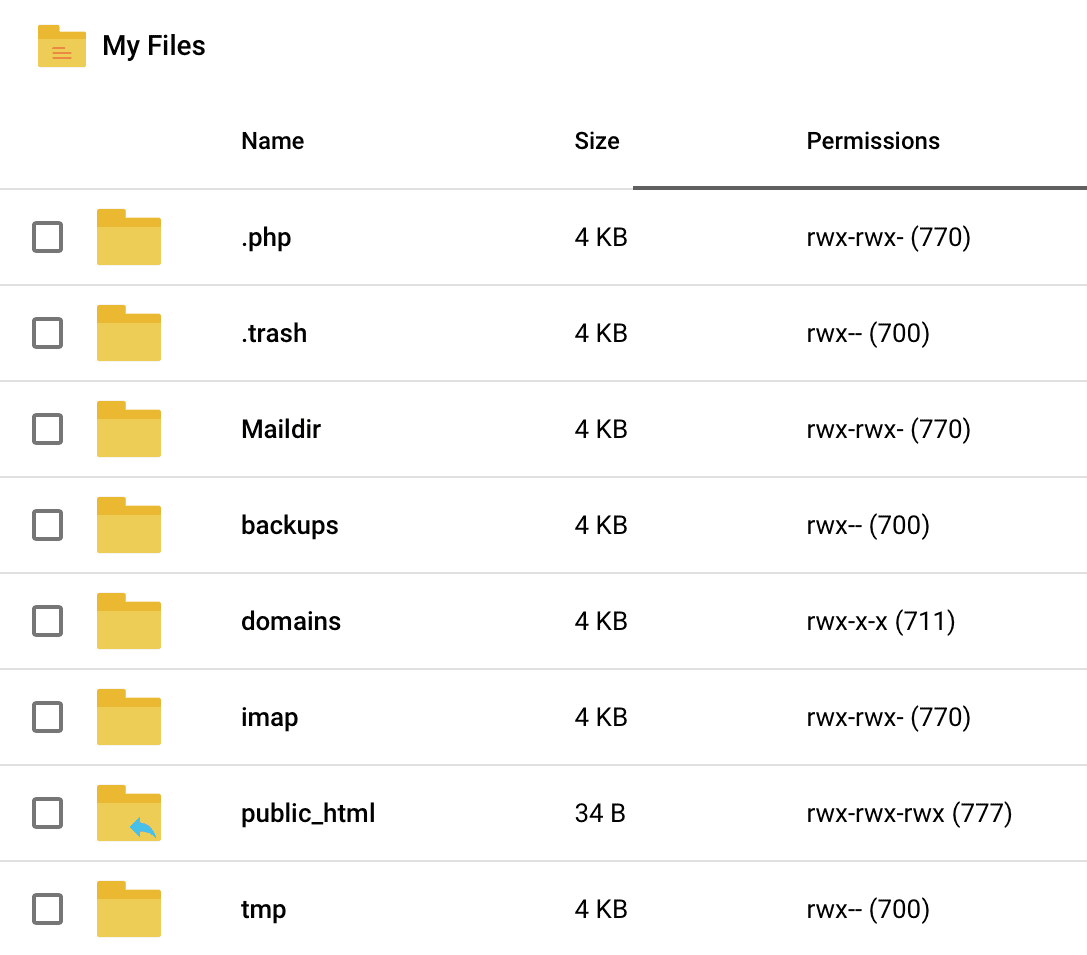
Thứ hai, tính năng này giúp bạn nhanh chóng nhận diện các thư mục “bất thường” đang sử dụng quá nhiều tài nguyên. Đó có thể là một thư mục chứa các file log lỗi khổng lồ, các bản sao lưu cũ không còn cần thiết, hoặc các file media có dung lượng lớn chưa được tối ưu. Khi đã xác định được “thủ phạm”, bạn có thể dễ dàng thực hiện các hành động xử lý như xóa file rác, nén ảnh hoặc di chuyển dữ liệu sang nơi lưu trữ khác. Điều này không chỉ giải phóng không gian mà còn giúp cải thiện tốc độ sao lưu và phục hồi website. https://azweb.vn/nen-anh-tang-toc-website
Hướng dẫn từng bước kích hoạt tính năng đếm dung lượng thư mục trong DirectAdmin
Việc kích hoạt tính năng này khá đơn giản, chỉ cần bạn có quyền truy cập cần thiết và thực hiện đúng theo các bước được hướng dẫn. Quá trình này sẽ mở ra một cấp độ quản lý tài nguyên mới, chi tiết và hiệu quả hơn.
Điều kiện cần chuẩn bị trước khi bật tính năng
Trước khi bắt tay vào cấu hình, bạn cần đảm bảo đáp ứng một số điều kiện tiên quyết. Đây là bước quan trọng để đảm bảo quá trình diễn ra suôn sẻ và thành công.
Yêu cầu quan trọng nhất là bạn phải có quyền truy cập root (siêu người dùng) hoặc quyền admin vào máy chủ thông qua giao thức SSH (Secure Shell). Tính năng này được quản lý ở cấp độ máy chủ, do đó người dùng hosting thông thường sẽ không thể tự mình kích hoạt. Nếu bạn là chủ sở hữu của VPS hoặc máy chủ riêng, bạn sẽ có quyền này. Nếu bạn đang sử dụng shared hosting, bạn cần liên hệ với nhà cung cấp dịch vụ của mình. https://azweb.vn/huong-dan-quan-ly-vps
Tiếp theo, bạn cần kiểm tra phiên bản DirectAdmin đang sử dụng. Hầu hết các phiên bản DirectAdmin hiện đại đều hỗ trợ tính năng này, nhưng việc đảm bảo bạn đang chạy một phiên bản cập nhật sẽ giúp tránh các lỗi không tương thích. Bạn có thể kiểm tra phiên bản ở góc dưới cùng của giao diện DirectAdmin sau khi đăng nhập.
Các bước chi tiết kích hoạt tính năng
Sau khi đã chuẩn bị đầy đủ các điều kiện cần thiết, bạn có thể tiến hành kích hoạt tính năng theo các bước dưới đây. Quy trình này bao gồm việc chỉnh sửa file cấu hình chính của DirectAdmin.
- Kết nối đến máy chủ qua SSH: Sử dụng một trình SSH client như PuTTY (trên Windows) hoặc Terminal (trên macOS/Linux) để đăng nhập vào máy chủ với quyền root. https://azweb.vn/huong-dan-su-dung-ssh
- Mở file cấu hình DirectAdmin: File cấu hình chính có tên là
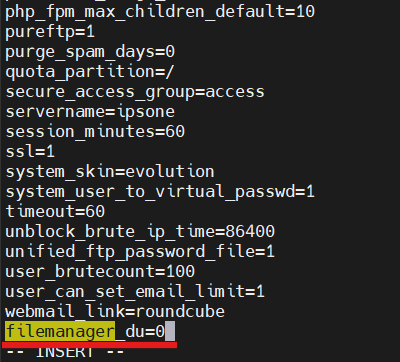
directadmin.confvà thường nằm ở đường dẫn/usr/local/directadmin/conf/. Sử dụng một trình soạn thảo văn bản trên dòng lệnh nhưnanohoặcviđể mở file này. Ví dụ, bạn có thể dùng lệnh:nano /usr/local/directadmin/conf/directadmin.conf - Thêm hoặc chỉnh sửa cấu hình: Bên trong file, bạn cần tìm dòng có chứa
count_user_dir.- Nếu dòng này đã tồn tại và có giá trị là
count_user_dir=0hoặccount_user_dir=no, hãy sửa nó thànhcount_user_dir=1hoặccount_user_dir=yes. - Nếu dòng này không tồn tại, hãy thêm dòng
count_user_dir=1vào cuối file.
- Nếu dòng này đã tồn tại và có giá trị là
- Lưu file và thoát: Trong
nano, bạn nhấnCtrl + X, sau đó nhấnYđể xác nhận lưu vàEnterđể thoát. - Khởi động lại dịch vụ DirectAdmin: Đây là bước cực kỳ quan trọng để các thay đổi vừa rồi có hiệu lực. Sử dụng lệnh sau để khởi động lại dịch vụ:
systemctl restart directadminHoặc trên các hệ thống cũ hơn, bạn có thể dùng:/etc/init.d/directadmin restart. https://azweb.vn/huong-dan-khoi-dong-lai-directadmin
Sau khi hoàn tất, DirectAdmin sẽ bắt đầu tính toán dung lượng thư mục trong lần chạy tác vụ hàng đêm tiếp theo.

Cách cấu hình file và sử dụng lệnh liên quan để đếm dung lượng
Việc kích hoạt tính năng chỉ là bước khởi đầu. Để thực sự làm chủ công cụ này, bạn cần biết cách tùy chỉnh thêm và sử dụng các lệnh shell để kiểm tra dung lượng một cách linh hoạt mà không cần chờ đợi hệ thống tự động cập nhật. https://azweb.vn/huong-dan-su-dung-linux-command
Cấu hình tập tin đếm dung lượng, tùy chỉnh báo cáo
File directadmin.conf là trung tâm điều khiển của DirectAdmin. Ngoài tham số count_user_dir=1, có một số cấu hình liên quan khác mà bạn có thể quan tâm. Ví dụ, bạn có thể điều chỉnh tần suất chạy của tác vụ dataskq trong cron job của hệ thống để cập nhật dung lượng thường xuyên hơn, tuy nhiên điều này không được khuyến khích trên các máy chủ có nhiều tài khoản vì có thể gây ảnh hưởng đến hiệu suất.
Dữ liệu dung lượng sau khi được tính toán thường được lưu trữ trong các file cache tại thư mục của người dùng, ví dụ như trong /usr/local/directadmin/data/users/USERNAME/user.usage. Việc hiểu rõ cấu trúc file này giúp bạn chẩn đoán sự cố khi báo cáo không được cập nhật. Tuy nhiên, trong hầu hết các trường hợp, bạn không cần phải can thiệp trực tiếp vào các file này. Việc kích hoạt tính năng và để hệ thống tự vận hành là đủ cho nhu cầu quản lý thông thường.
Sử dụng lệnh shell để kiểm tra và đếm dung lượng thủ công
Một trong những kỹ năng hữu ích nhất cho quản trị viên là khả năng kiểm tra dung lượng thủ công qua dòng lệnh. Điều này cho phép bạn nhận được kết quả ngay lập tức. Lệnh phổ biến nhất để thực hiện việc này là du (disk usage). https://azweb.vn/lenh-du-ket-qua-dung-luong
Đây là một số ví dụ sử dụng lệnh du mà bạn có thể áp dụng ngay:
- Kiểm tra tổng dung lượng của một thư mục: Lệnh
du -sh <tên_thư_mục>sẽ hiển thị tổng dung lượng của thư mục đó ở định dạng con người có thể đọc được (ví dụ: 2.5G, 150M).du -sh /home/username/domains/domain.com/public_html - Xem dung lượng của từng thư mục con: Để xem chi tiết hơn, bạn có thể sử dụng lệnh
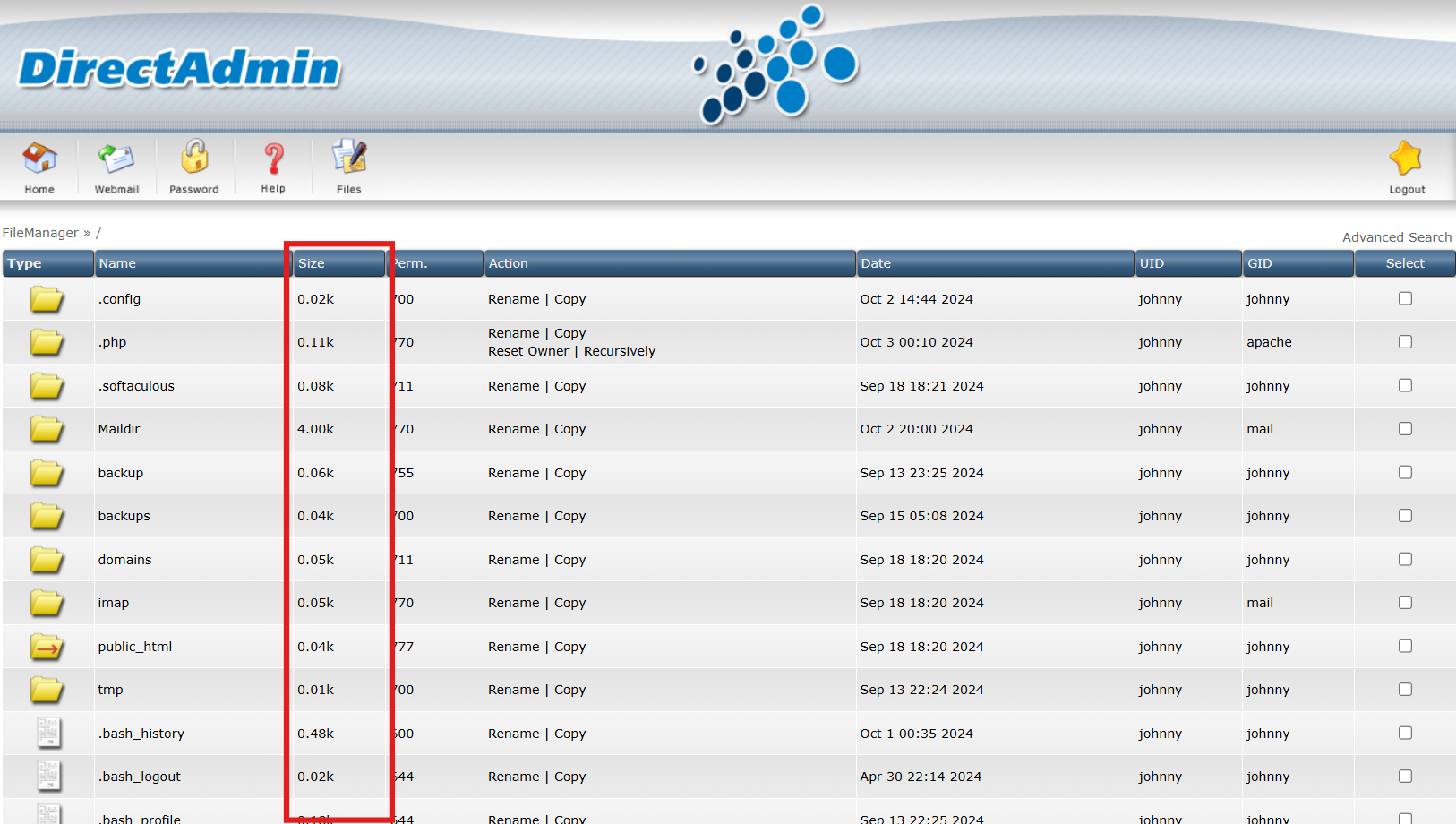
du -h --max-depth=1 <đường_dẫn>. Lệnh này sẽ liệt kê dung lượng của tất cả các file và thư mục con trực tiếp bên trong đường dẫn bạn chỉ định.du -h --max-depth=1 /home/username/
Tích hợp vào cron job: Bạn có thể tự động hóa việc kiểm tra này bằng cách tạo một cron job. Ví dụ, bạn có thể tạo một script nhỏ để chạy lệnh du và gửi kết quả qua email hàng tuần, giúp bạn giám sát các thư mục quan trọng mà không cần đăng nhập thủ công. https://azweb.vn/tu-dong-hoa-cron-job
Việc thành thạo các lệnh này giúp bạn linh hoạt hơn trong việc chẩn đoán và xử lý các vấn đề liên quan đến dung lượng một cách nhanh chóng.
Kiểm tra và theo dõi dung lượng sử dụng các thư mục trên DirectAdmin
Sau khi tính năng đã được kích hoạt và hệ thống đã cập nhật dữ liệu, bạn có thể dễ dàng xem và theo dõi thông tin này trực tiếp từ giao diện quản lý của DirectAdmin, đồng thời thiết lập các cơ chế giám sát để quản lý chủ động hơn.
Xem báo cáo dung lượng qua giao điện DirectAdmin
Giao diện của DirectAdmin cung cấp một cách trực quan để người dùng xem báo cáo thống kê dung lượng. Để truy cập báo cáo này, bạn hãy làm theo các bước sau:
- Đăng nhập vào tài khoản DirectAdmin của bạn.
- Tại trang tổng quan, tìm đến mục “Your Account” (Tài khoản của bạn) và nhấp vào “Site Summary / Statistics / Logs”.
- Trong trang thống kê, kéo xuống phần “Disk Space Usage (MB)”. Tại đây, bên cạnh tổng dung lượng sử dụng, bạn sẽ thấy một bảng chi tiết liệt kê dung lượng của từng thư mục chính.
Cách đọc và hiểu các chỉ số trong báo cáo:
- domains: Chứa dung lượng của tất cả các website và subdomain của bạn. Thư mục
public_htmlnằm bên trong đây. - email: Toàn bộ dung lượng dành cho các tài khoản email, bao gồm hộp thư đến, đi, thư nháp và các thư mục khác.
- databases: Dung lượng của các cơ sở dữ liệu MySQL/MariaDB. https://azweb.vn/quan-ly-database-tren-directadmin
- backups: Nơi chứa các bản sao lưu do bạn hoặc hệ thống tạo ra.
Bảng báo cáo này cung cấp một cái nhìn tổng thể, giúp bạn nhanh chóng xác định khu vực nào đang chiếm nhiều dung lượng nhất để có kế hoạch tối ưu.
Giám sát và cảnh báo khi gần hết dung lượng
Việc xem báo cáo là tốt, nhưng giám sát tự động còn tốt hơn. DirectAdmin có sẵn cơ chế gửi email cảnh báo khi dung lượng sử dụng của một tài khoản sắp đạt đến giới hạn (thường là khi đạt 80% hoặc 90% quota). Hãy đảm bảo rằng địa chỉ email trong tài khoản của bạn là chính xác để nhận được những thông báo quan trọng này.
Đối với quản trị viên máy chủ, có thể sử dụng các công cụ giám sát nâng cao hơn như Nagios, Zabbix hoặc các plugin của bên thứ ba để tích hợp vào DirectAdmin. Các công cụ này có thể gửi cảnh báo qua nhiều kênh khác nhau như Telegram, Slack, giúp bạn phản ứng nhanh hơn với các sự cố tiềm tàng. https://azweb.vn/giam-sat-server-nagios-zabbix
Dựa trên dữ liệu thu thập được, bạn nên lập kế hoạch hành động. Nếu thấy dung lượng liên tục tăng và sắp chạm ngưỡng, hãy chủ động dọn dẹp các dữ liệu không cần thiết. Nếu website của bạn thực sự phát triển và cần nhiều không gian hơn, đây là lúc liên hệ với nhà cung cấp hosting như AZWEB để thảo luận về các phương án nâng cấp gói dịch vụ, đảm bảo hoạt động kinh doanh của bạn không bị gián đoạn. https://azweb.vn/lien-he
Các vấn đề thường gặp khi bật đếm dung lượng thư mục
Mặc dù quá trình kích hoạt khá đơn giản, đôi khi bạn có thể gặp phải một số sự cố. Hiểu rõ nguyên nhân và cách khắc phục sẽ giúp bạn giải quyết vấn đề nhanh chóng và hiệu quả.
Tính năng không hoạt động sau khi cấu hình
Đây là vấn đề phổ biến nhất. Bạn đã chỉnh sửa file directadmin.conf nhưng sau một ngày vẫn không thấy báo cáo chi tiết dung lượng xuất hiện trên giao diện.
- Nguyên nhân:
- Sai cấu hình: Có thể bạn đã gõ sai tên tham số (
count_user_dir) hoặc giá trị của nó trong filedirectadmin.conf. - Chưa khởi động lại dịch vụ: Đây là lỗi thường gặp nhất. Mọi thay đổi trong
directadmin.confchỉ có hiệu lực sau khi dịch vụ DirectAdmin được khởi động lại. - Vấn đề về quyền: File
directadmin.confcó thể bị sai quyền sở hữu hoặc quyền truy cập, khiến DirectAdmin không thể đọc được cấu hình mới.
- Sai cấu hình: Có thể bạn đã gõ sai tên tham số (
- Cách khắc phục nhanh chóng:
- Kiểm tra lại file cấu hình: Mở lại file
/usr/local/directadmin/conf/directadmin.confvà chắc chắn rằng bạn đã thêm dòngcount_user_dir=1một cách chính xác. - Khởi động lại dịch vụ lần nữa: Chạy lệnh
systemctl restart directadminvà kiểm tra trạng thái của dịch vụ bằng lệnhsystemctl status directadminđể đảm bảo nó đã khởi động thành công. - Chạy tác vụ thủ công: Để không phải chờ đến đêm, bạn có thể buộc hệ thống chạy tác vụ đếm dung lượng ngay lập tức bằng lệnh:
echo "action=tally&value=all" >> /usr/local/directadmin/data/task.queueSau đó, chờ vài phút và kiểm tra lại giao diện DirectAdmin.
- Kiểm tra lại file cấu hình: Mở lại file
Báo cáo dung lượng không chính xác hoặc chậm cập nhật
Đôi khi, bạn đã xóa một file lớn nhưng báo cáo dung lượng trên DirectAdmin vẫn không thay đổi. Điều này có thể gây hoang mang, nhưng thường có lời giải thích hợp lý.
- Nguyên nhân:
- Cơ chế cache và cập nhật định kỳ: Như đã giải thích, DirectAdmin không đếm dung lượng theo thời gian thực. Báo cáo bạn thấy là kết quả của lần quét gần nhất (thường là đêm hôm trước). Vì vậy, sự thay đổi sẽ chỉ được phản ánh sau lần cập nhật tiếp theo.
- Cron job bị lỗi: Tiến trình
dataskqchịu trách nhiệm chạy các tác vụ hàng đêm, bao gồm cả việc đếm dung lượng. Nếu cron job này bị lỗi hoặc không được cấu hình đúng cách, việc cập nhật sẽ không diễn ra. - File hệ thống bị khóa: Trong một số trường hợp hiếm hoi, các file dữ liệu của DirectAdmin có thể bị khóa do một tiến trình khác, ngăn cản việc cập nhật.
- Hướng giải quyết:
- Kiên nhẫn: Cách đơn giản nhất là chờ đến chu kỳ cập nhật tiếp theo (thường là vào ngày hôm sau).
- Chạy tally thủ công: Sử dụng lệnh
echo "action=tally&value=all" >> /usr/local/directadmin/data/task.queueđể yêu cầu cập nhật ngay. - Kiểm tra log: Kiểm tra các file log của DirectAdmin tại
/var/log/directadmin/để tìm các thông báo lỗi liên quan đếndataskqhoặctally. Điều này sẽ giúp bạn xác định chính xác nguyên nhân của sự cố.
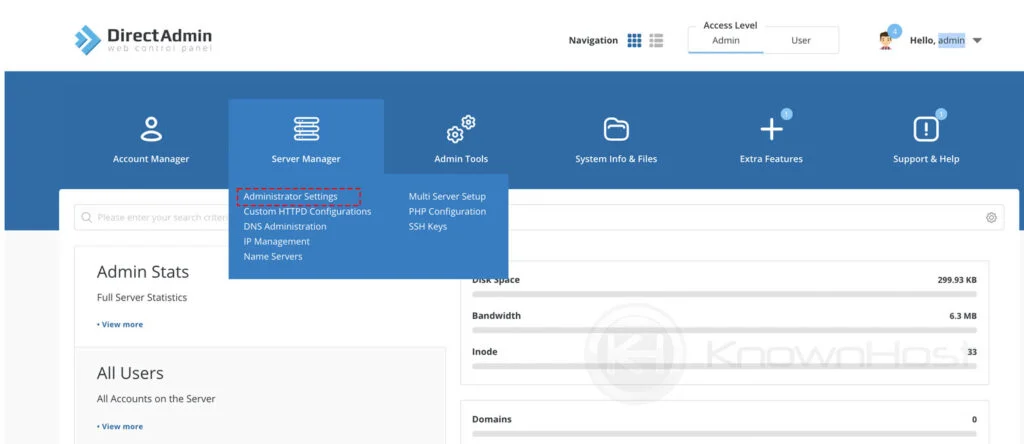
Mẹo quản lý tài nguyên hosting hiệu quả dựa trên tính năng đếm dung lượng
Việc có được dữ liệu chi tiết về dung lượng chỉ là một nửa câu chuyện. Nửa còn lại, và cũng là phần quan trọng hơn, là cách bạn sử dụng thông tin đó để đưa ra các quyết định quản lý thông minh, giúp hosting luôn ở trạng thái tối ưu.
- Luôn theo dõi dung lượng sử dụng định kỳ: Hãy tạo thói quen kiểm tra báo cáo dung lượng ít nhất một lần mỗi tuần. Việc này giúp bạn nắm bắt được tốc độ tăng trưởng dữ liệu của website và phát hiện sớm các dấu hiệu bất thường. Một sự gia tăng đột biến trong thư mục
tmphoặclogscó thể là dấu hiệu của một lỗi ứng dụng cần được khắc phục. https://azweb.vn/quan-tri-log-server - Xóa bỏ hoặc di chuyển dữ liệu không cần thiết: Dựa vào báo cáo chi tiết, bạn có thể dễ dàng xác định các “thủ phạm” gây tốn dung lượng. Hãy thường xuyên rà soát các thư mục sau:
- Thư mục backups: Xóa các bản sao lưu cũ đã quá hạn. https://azweb.vn/quan-ly-backup
- Thư mục email: Dọn dẹp các hộp thư không còn sử dụng hoặc các email có file đính kèm lớn.
- Thư mục media: Nén hình ảnh, video trước khi tải lên hoặc sử dụng các dịch vụ lưu trữ bên ngoài cho các file media nặng.
- Thư mục logs: Kiểm tra và xóa các file log lỗi quá lớn sau khi đã phân tích nguyên nhân.
- Tự động hóa việc kiểm tra bằng script hoặc cron job: Đừng chỉ dựa vào việc kiểm tra thủ công. Bạn có thể viết một script shell đơn giản sử dụng lệnh
duđể quét các thư mục quan trọng và gửi email cảnh báo cho bạn nếu dung lượng của một thư mục nào đó vượt qua một ngưỡng nhất định. Đây là cách tiếp cận chủ động giúp bạn luôn đi trước một bước. - Tránh để thư mục “rác” chiếm dụng tài nguyên kéo dài: Nhiều ứng dụng hoặc plugin có thể tạo ra các file cache hoặc file tạm thời nhưng không tự động xóa chúng đi. Hãy xác định vị trí của các thư mục này và thiết lập một cron job để tự động dọn dẹp các file cũ hơn một khoảng thời gian nhất định (ví dụ: cũ hơn 30 ngày). Điều này giúp giữ cho không gian lưu trữ của bạn luôn sạch sẽ và hiệu quả. https://azweb.vn/quan-ly-cache-hosting

Kết luận
Việc quản lý dung lượng hosting không còn là một công việc phỏng đoán khi bạn biết cách tận dụng sức mạnh của DirectAdmin. Tóm lại, việc bật tính năng đếm dung lượng thư mục đóng một vai trò cực kỳ quan trọng, biến một bảng điều khiển hosting thông thường thành một trung tâm kiểm soát tài nguyên mạnh mẽ. Nó cung cấp sự minh bạch cần thiết để bạn hiểu rõ dữ liệu của mình đang được phân bổ ở đâu, từ đó đưa ra các quyết định tối ưu hóa chính xác và kịp thời.
Chúng tôi khuyến khích mọi quản trị viên máy chủ sử dụng DirectAdmin hãy dành thời gian để kích hoạt và khai thác tính năng hữu ích này. Đừng để tình trạng “hết dung lượng” bất ngờ làm gián đoạn hoạt động website của bạn. Bằng cách chủ động theo dõi, phân tích và hành động dựa trên dữ liệu chi tiết, bạn không chỉ đảm bảo hiệu suất ổn định cho website mà còn tiết kiệm chi phí về lâu dài.
Các bước tiếp theo dành cho bạn rất rõ ràng: hãy kiểm tra xem tính năng này đã được bật trên máy chủ của mình chưa. Nếu chưa, hãy làm theo hướng dẫn trong bài viết để kích hoạt nó ngay hôm nay. Sau đó, hãy bắt đầu theo dõi thường xuyên và áp dụng các mẹo quản lý hiệu quả mà chúng tôi đã chia sẻ để duy trì một môi trường hosting lành mạnh và tối ưu nhất. https://azweb.vn/huong-dan-quan-ly-hosting


