

 Tác giả: Bùi Mạnh Đức
  0
0  72
72  Copy Link
 Bookmark
Bạn đang gặp khó khăn khi cố gắng phát âm thanh trên VPS Windows của mình? Đây là một vấn đề phổ biến mà nhiều người dùng gặp phải. Mặc định, hầu hết các nhà cung cấp dịch vụ đều tắt tính năng âm thanh trên máy chủ ảo để tối ưu hóa hiệu suất và tiết kiệm tài nguyên hệ thống. Điều này có nghĩa là dù bạn có mở một video hay một file nhạc, bạn cũng sẽ không nghe thấy gì. Tuy nhiên, đừng lo lắng, vấn đề này hoàn toàn có thể khắc phục được. Bài viết này của AZWEB sẽ là kim chỉ nam, hướng dẫn bạn từng bước chi tiết để kiểm tra, cấu hình và khởi động lại dịch vụ âm thanh, giúp bạn có được trải nghiệm âm thanh mượt mà và ổn định trên VPS Windows của mình. Chúng ta sẽ cùng nhau tìm hiểu từ nguyên nhân gốc rễ, cách xử lý các lỗi thường gặp và những lưu ý quan trọng để đảm bảo hệ thống hoạt động hiệu quả.
Nguyên nhân không có âm thanh trên VPS Windows
Việc VPS Windows không có âm thanh thường xuất phát từ hai nhóm nguyên nhân chính: cấu hình dịch vụ hệ thống và các giới hạn từ chính môi trường ảo hóa. Hiểu rõ những yếu tố này là bước đầu tiên để bạn có thể chẩn đoán và giải quyết vấn đề một cách chính xác.
Dịch vụ âm thanh bị tắt hoặc gặp lỗi
Trái tim của hệ thống âm thanh trên mọi phiên bản Windows chính là dịch vụ có tên “Windows Audio”. Dịch vụ này chịu trách nhiệm quản lý toàn bộ các tác vụ liên quan đến việc xử lý và phát âm thanh. Vì lý do tối ưu hóa tài nguyên cho các tác vụ máy chủ, nhà cung cấp VPS thường thiết lập dịch vụ này ở chế độ “Disabled” (Vô hiệu hóa) hoặc “Manual” (Thủ công) theo mặc định. Khi dịch vụ không chạy, hệ điều hành sẽ không thể xử lý bất kỳ luồng âm thanh nào, dẫn đến tình trạng “câm” hoàn toàn.
Bên cạnh đó, ngay cả khi dịch vụ đã được bật, nó vẫn có thể gặp lỗi và tự động dừng lại. Nguyên nhân có thể do xung đột phần mềm, lỗi hệ thống hoặc các vấn đề liên quan đến các dịch vụ phụ thuộc khác như “Windows Audio Endpoint Builder”. Một nguyên nhân khác ít phổ biến hơn nhưng vẫn có thể xảy ra là do driver âm thanh ảo (virtual audio driver) bị lỗi hoặc chưa được cài đặt đúng cách. Trong môi trường ảo hóa, không có card âm thanh vật lý, thay vào đó hệ thống sử dụng một driver ảo để giả lập và xử lý âm thanh. Nếu driver này gặp trục trặc, dịch vụ Windows Audio cũng không thể hoạt động bình thường.
Thiết lập hệ thống và giới hạn VPS
Nguyên nhân thứ hai không nằm ở lỗi phần mềm mà đến từ chính cách bạn kết nối và cấu hình của gói VPS. Khi bạn truy cập VPS qua Remote Desktop Protocol (RDP), luồng âm thanh từ VPS cần được chuyển hướng (redirect) về máy tính cá nhân của bạn để phát ra loa. Mặc định, tính năng chuyển hướng âm thanh này có thể bị tắt trong cài đặt của ứng dụng Remote Desktop Connection. Nếu bạn không chủ động bật tùy chọn “Play on this computer” trong phần cài đặt âm thanh, dù VPS có xử lý âm thanh tốt đến đâu thì bạn cũng không thể nghe được gì.
Ngoài ra, một số nhà cung cấp dịch vụ VPS có thể áp đặt các giới hạn ở cấp độ ảo hóa (hypervisor-level) để ngăn chặn việc sử dụng âm thanh hoàn toàn. Điều này thường xảy ra với các gói VPS giá rẻ, nơi tài nguyên CPU và băng thông mạng được chia sẻ rất hạn chế. Việc xử lý và truyền tải âm thanh, dù không quá nặng, vẫn tiêu tốn một phần tài nguyên. Bằng cách vô hiệu hóa tính năng này từ gốc, họ đảm bảo hiệu suất ổn định cho các tác vụ máy chủ cốt lõi. Trong trường hợp này, dù bạn có cấu hình đúng mọi thứ trong Windows, âm thanh vẫn sẽ không hoạt động.
Cách kiểm tra và cấu hình dịch vụ âm thanh trên VPS
Sau khi đã hiểu rõ các nguyên nhân có thể gây ra tình trạng mất âm thanh, chúng ta sẽ đi vào các bước thực hành để kiểm tra và cấu hình lại hệ thống. Quá trình này bao gồm hai phần chính: đảm bảo dịch vụ âm thanh trên VPS đang hoạt động và thiết lập kết nối Remote Desktop để nhận âm thanh.
Kiểm tra trạng thái dịch vụ Windows Audio
Đây là bước kiểm tra quan trọng nhất. Bạn cần xác minh rằng dịch vụ “Windows Audio” đang chạy và được thiết lập để tự động khởi động cùng hệ thống.
- Mở cửa sổ Services: Nhấn tổ hợp phím
Windows + Rđể mở hộp thoại Run. Gõservices.mscvào ô và nhấn Enter. Cửa sổ quản lý dịch vụ của Windows sẽ hiện ra. - Tìm dịch vụ Windows Audio: Trong danh sách các dịch vụ, hãy cuộn xuống và tìm một dịch vụ có tên là “Windows Audio”.
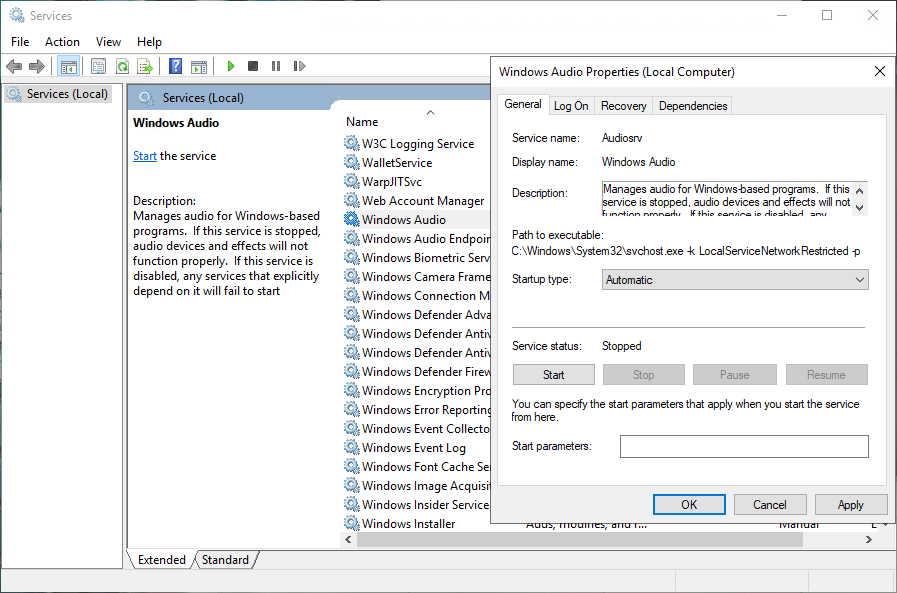
- Kiểm tra trạng thái: Nhìn vào cột “Status” và “Startup Type”. Nếu cột “Status” để trống hoặc ghi “Stopped”, và “Startup Type” là “Disabled” hoặc “Manual”, thì đây chính là nguyên nhân.
- Cấu hình và khởi động dịch vụ:
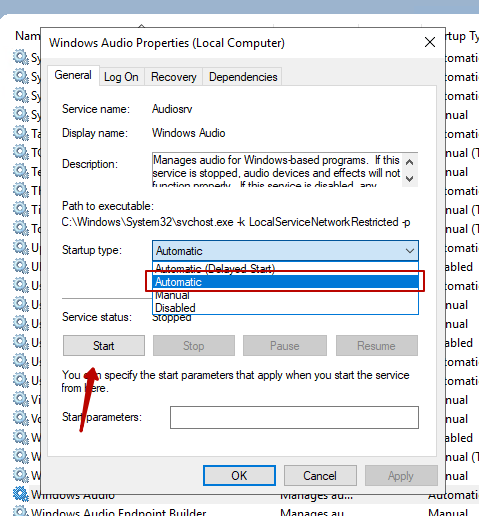
- Nhấp chuột phải vào “Windows Audio” và chọn “Properties”.
- Trong cửa sổ Properties, tại mục “Startup type”, hãy chọn “Automatic”. Điều này đảm bảo dịch vụ sẽ tự động chạy mỗi khi VPS khởi động lại.
- Nhấn nút “Start” để khởi động dịch vụ ngay lập tức.
- Nhấn “Apply” rồi “OK” để lưu lại thay đổi.
Bạn cũng nên kiểm tra dịch vụ “Windows Audio Endpoint Builder” và đảm bảo nó cũng đang ở trạng thái “Running” và “Automatic”, vì dịch vụ Windows Audio phụ thuộc vào nó.
Cấu hình Remote Desktop để hỗ trợ âm thanh
Khi dịch vụ âm thanh trên VPS đã chạy, bạn cần đảm bảo rằng kết nối Remote Desktop của mình được cấu hình để “mang” âm thanh từ VPS về máy tính của bạn.
- Mở ứng dụng Remote Desktop Connection: Tìm kiếm “Remote Desktop Connection” trong Start Menu hoặc gõ
mstsc.exevào hộp thoại Run. - Hiển thị tùy chọn nâng cao: Trên cửa sổ ứng dụng, hãy nhấp vào “Show Options” ở góc dưới bên trái để xem tất cả các tab cài đặt.
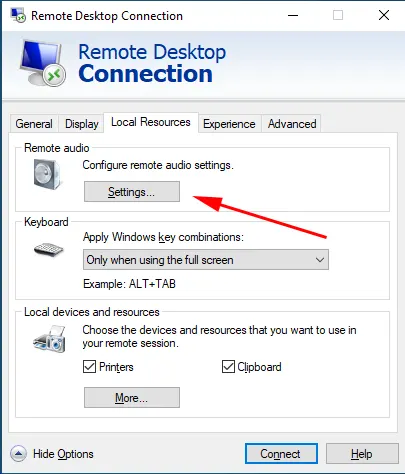
- Đi đến tab Local Resources: Chuyển sang tab có tên “Local Resources”.
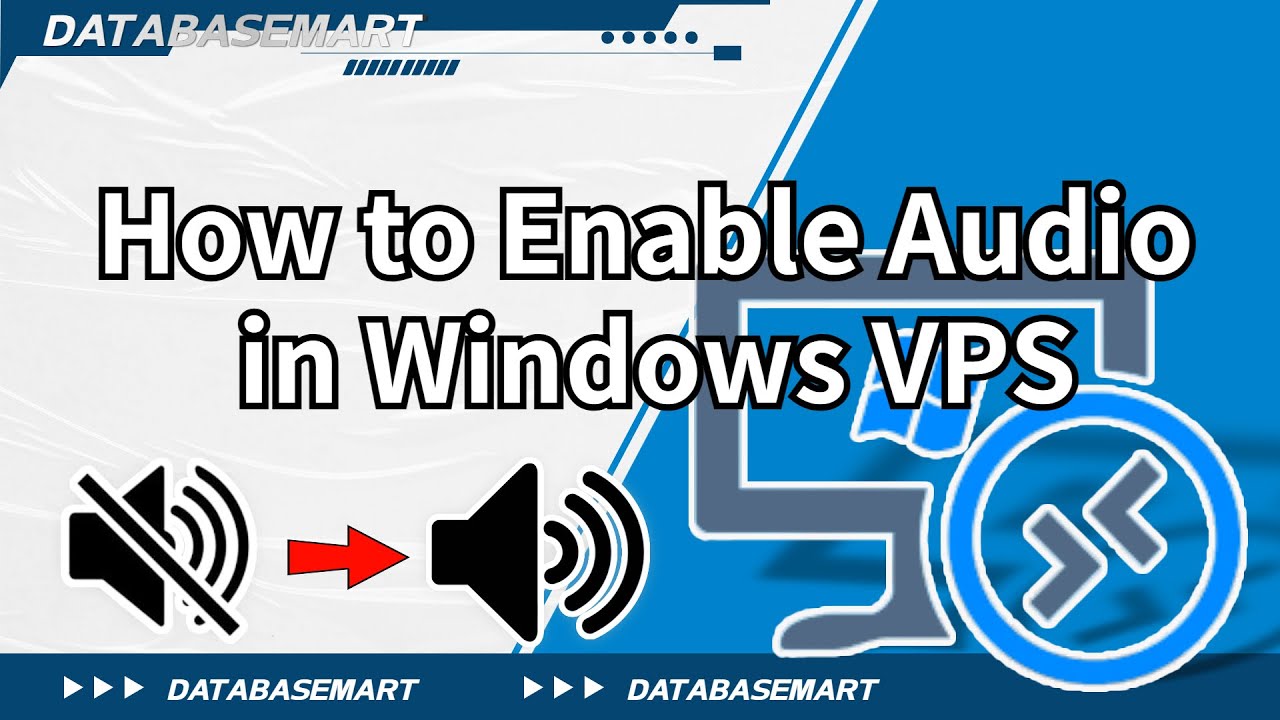
- Cấu hình âm thanh từ xa (Remote audio): Trong phần “Remote audio”, bạn sẽ thấy một nút “Settings…”. Hãy nhấp vào đó.
- Bật chế độ phát âm thanh: Một cửa sổ mới sẽ hiện ra. Trong phần “Remote audio playback”, hãy chọn tùy chọn “Play on this computer”. Đây là cài đặt quan trọng để chuyển hướng âm thanh từ VPS về máy tính cục bộ.
- Lưu và kết nối: Nhấn “OK” để lưu cài đặt âm thanh, sau đó quay lại tab “General” và tiến hành kết nối đến VPS của bạn như bình thường.
Sau khi hoàn thành cả hai bước trên, âm thanh từ VPS sẽ được phát qua loa hoặc tai nghe của máy tính bạn đang sử dụng để kết nối.
Hướng dẫn cài đặt lại hoặc khởi động dịch vụ âm thanh
Trong một số trường hợp, dù đã bật dịch vụ Windows Audio, âm thanh vẫn không hoạt động do dịch vụ bị “treo” hoặc gặp lỗi ngầm. Khi đó, việc khởi động lại hoặc cài đặt lại driver là những giải pháp cần thiết để làm mới hệ thống âm thanh.
Khởi động lại dịch vụ Windows Audio
Khởi động lại (restart) dịch vụ là cách nhanh nhất để giải quyết các sự cố tạm thời. Thao tác này sẽ dừng hoàn toàn dịch vụ và các tiến trình liên quan, sau đó khởi chạy lại chúng một cách sạch sẽ. Bạn có thể thực hiện theo hai cách:
1. Sử dụng giao diện đồ họa (Services.msc):
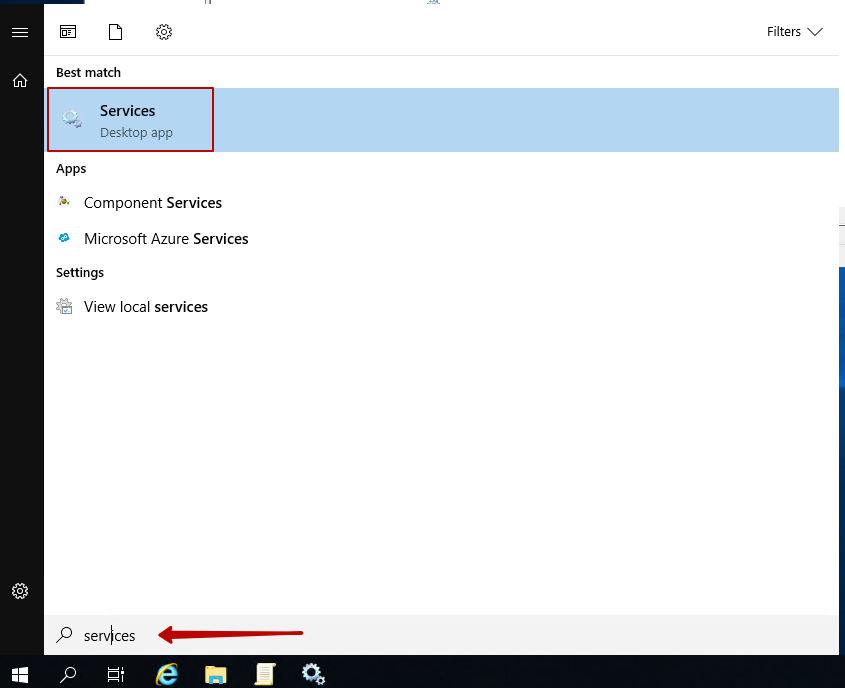
- Mở cửa sổ Services bằng cách gõ
services.mscvào hộp thoại Run (Windows + R). - Tìm đến dịch vụ “Windows Audio” trong danh sách.
- Nhấp chuột phải vào nó và chọn “Restart”. Nếu tùy chọn “Restart” bị mờ, bạn có thể chọn “Stop”, đợi vài giây cho dịch vụ dừng hoàn toàn, sau đó nhấp chuột phải lần nữa và chọn “Start”.
2. Sử dụng Command Prompt (Dòng lệnh):
Phương pháp này nhanh hơn và hữu ích khi bạn muốn tự động hóa tác vụ.
- Mở Command Prompt với quyền quản trị (Administrator). Bạn có thể làm điều này bằng cách tìm “cmd” trong Start Menu, nhấp chuột phải và chọn “Run as administrator”.
- Để dừng dịch vụ, gõ lệnh sau và nhấn Enter:
net stop audiosrv - Hệ thống sẽ thông báo dịch vụ đã được dừng thành công. Tiếp theo, gõ lệnh sau để khởi động lại:
net start audiosrv - Đợi thông báo dịch vụ đã khởi động thành công.
Lưu ý quan trọng là bạn phải có quyền quản trị (Administrator) trên VPS để có thể dừng hoặc khởi động các dịch vụ hệ thống. Nếu không, các lệnh trên sẽ báo lỗi truy cập bị từ chối.
Cài đặt driver âm thanh nếu cần thiết
Đây là một giải pháp nâng cao và chỉ cần thiết khi bạn nghi ngờ driver âm thanh ảo của VPS bị lỗi hoặc không tồn tại. Thông thường, các môi trường ảo hóa hiện đại như Hyper-V, VMWare hay KVM đều tự động cung cấp driver âm thanh ảo tương thích. Tuy nhiên, nếu bạn gặp lỗi liên quan đến thiết bị âm thanh trong “Device Manager”, bạn có thể cần can thiệp.
- Kiểm tra trong Device Manager: Nhấp chuột phải vào nút Start, chọn “Device Manager”. Mở rộng mục “Sound, video and game controllers”. Nếu bạn thấy bất kỳ thiết bị nào có biểu tượng chấm than màu vàng, điều đó có nghĩa là driver đang gặp sự cố. Bạn có thể thử nhấp chuột phải vào nó, chọn “Update driver” và để Windows tự động tìm kiếm driver phù hợp.
- Sử dụng công cụ âm thanh ảo của bên thứ ba: Trong một số trường hợp đặc biệt, ví dụ như bạn muốn ghi lại âm thanh hệ thống trên VPS hoặc định tuyến âm thanh giữa các ứng dụng, bạn có thể cần cài đặt một driver âm thanh ảo chuyên dụng. Một công cụ phổ biến và miễn phí là “VB-Audio Virtual Cable”. Nó tạo ra một thiết bị đầu vào và đầu ra âm thanh ảo, cho phép bạn kiểm soát luồng âm thanh một cách linh hoạt. Tuy nhiên, hãy lưu ý rằng việc cài đặt phần mềm của bên thứ ba có thể ảnh hưởng đến tính ổn định của hệ thống và chỉ nên thực hiện khi bạn thực sự hiểu rõ mình đang làm gì.
Các vấn đề thường gặp và cách khắc phục
Ngay cả khi bạn đã làm theo tất cả các bước hướng dẫn, đôi khi vẫn có những sự cố bất ngờ xảy ra. Dưới đây là hai vấn đề phổ biến nhất liên quan đến âm thanh trên VPS và cách để bạn khắc phục chúng một cách hiệu quả.
Âm thanh vẫn không phát sau khi bật dịch vụ
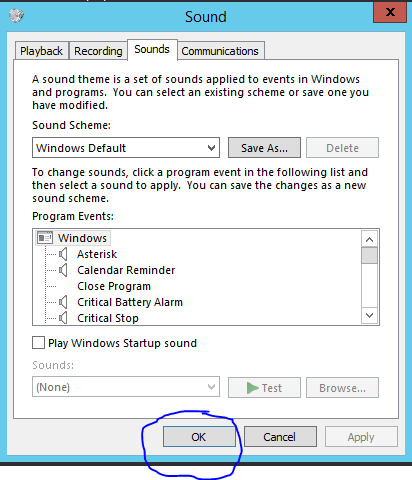
Đây là tình huống gây bối rối nhất: bạn đã kiểm tra và thấy dịch vụ Windows Audio đang chạy, đã cấu hình Remote Desktop đúng cách, nhưng âm thanh vẫn im lặng. Nguyên nhân có thể nằm ở các lớp cấu hình sâu hơn.
- Kiểm tra lại cấu hình Remote Desktop: Hãy chắc chắn rằng bạn đã lưu cấu hình trước khi kết nối. Đôi khi người dùng thay đổi cài đặt nhưng lại kết nối bằng một file
.rdpcũ chưa được cập nhật. Hãy mở lạimstsc.exe, kiểm tra lại các tùy chọn trong “Local Resources” -> “Settings…” và đảm bảo “Play on this computer” được chọn, sau đó kết nối lại. - Kiểm tra Windows Firewall: Tường lửa trên VPS có thể đang chặn cổng được sử dụng để truyền âm thanh qua RDP. Mặc dù điều này hiếm khi xảy ra với cấu hình mặc định, nhưng nếu VPS của bạn có các quy tắc tường lửa tùy chỉnh, đây có thể là nguyên nhân. Hãy thử tạm thời tắt Windows Firewall trên VPS để kiểm tra. Nếu âm thanh hoạt động, bạn cần tạo một quy tắc cho phép lưu lượng truy cập của “Remote Desktop” hoặc cụ thể hơn là cho dịch vụ “TermSrv”.
- Kiểm tra Group Policy: Trên các phiên bản Windows Server hoặc Pro, quản trị viên có thể đặt chính sách để cấm chuyển hướng âm thanh.
- Mở Group Policy Editor bằng cách gõ
gpedit.mscvào hộp thoại Run. - Điều hướng đến:
Computer Configuration->Administrative Templates->Windows Components->Remote Desktop Services->Remote Desktop Session Host->Device and Resource Redirection. - Tìm chính sách có tên “Allow audio and video playback redirection”. Đảm bảo rằng nó được đặt thành “Enabled” hoặc “Not Configured”. Nếu nó bị “Disabled”, bạn sẽ không bao giờ có âm thanh.
- Mở Group Policy Editor bằng cách gõ
Tiếng bị rè hoặc phát không ổn định
Nếu bạn đã có âm thanh nhưng chất lượng lại kém, bị giật, rè hoặc có độ trễ lớn, nguyên nhân thường liên quan đến tài nguyên hệ thống hoặc chất lượng kết nối mạng.
- Kiểm tra tài nguyên VPS: Xử lý và truyền tải âm thanh, dù nhỏ, cũng tiêu tốn CPU và RAM. Mở Task Manager (
Ctrl + Shift + Esc) trên VPS và kiểm tra tab “Performance”. Nếu CPU hoặc RAM đang ở mức sử dụng gần 100%, hệ thống sẽ không đủ tài nguyên để xử lý âm thanh một cách mượt mà. Hãy thử đóng bớt các ứng dụng không cần thiết để giải phóng tài nguyên. Để hiểu rõ hơn về các khái niệm VPS, bạn có thể tham khảo bài viết VPS là gì. - Kiểm tra kết nối mạng: Chất lượng âm thanh RDP rất nhạy cảm với độ trễ (latency) và sự ổn định của kết nối mạng giữa máy tính của bạn và VPS. Nếu mạng của bạn không ổn định, các gói dữ liệu âm thanh sẽ bị mất hoặc đến trễ, gây ra hiện tượng rè và giật. Bạn có thể sử dụng lệnh
pingtrong Command Prompt để kiểm tra độ trễ đến địa chỉ IP của VPS. Nếu ping cao (trên 150ms) hoặc không ổn định, chất lượng âm thanh sẽ bị ảnh hưởng. - Điều chỉnh chất lượng âm thanh: Remote Desktop cho phép bạn giảm chất lượng âm thanh để tiết kiệm băng thông.
- Trong cửa sổ Remote Desktop Connection, đi đến tab “Experience”.
- Bỏ chọn “Detect connection quality automatically” và chọn một tốc độ kết nối thấp hơn từ danh sách thả xuống, ví dụ như “Modem (56 kbps)”. Điều này sẽ tự động giảm chất lượng âm thanh và có thể cải thiện độ ổn định.
Lưu ý khi sử dụng âm thanh trên VPS Windows
Việc bật âm thanh trên VPS mở ra nhiều khả năng sử dụng, nhưng để đảm bảo hệ thống hoạt động ổn định và hiệu quả, bạn cần ghi nhớ một vài nguyên tắc quan trọng. VPS về cơ bản là một máy chủ được thiết kế cho các tác vụ tính toán và lưu trữ, không phải là một cỗ máy giải trí đa phương tiện.
- Không sử dụng VPS có cấu hình thấp để phát âm thanh chất lượng cao: Nếu bạn đang sử dụng một gói VPS giá rẻ với tài nguyên hạn chế (ví dụ: 1 CPU core, 1GB RAM), việc bật âm thanh để xem video HD hoặc nghe nhạc lossless có thể làm hệ thống bị quá tải. Việc mã hóa và truyền tải âm thanh chất lượng cao đòi hỏi năng lực xử lý từ CPU. Khi CPU quá tải, không chỉ âm thanh bị ảnh hưởng mà hiệu suất của các ứng dụng khác trên VPS cũng sẽ giảm sút đáng kể. Hãy thực tế về khả năng của gói VPS bạn đang sử dụng. Để hiểu rõ hơn về lựa chọn VPS chất lượng, hãy xem bài VPS tốt nhất.
- Tránh chạy nhiều ứng dụng âm thanh cùng lúc gây quá tải: Mỗi ứng dụng phát âm thanh sẽ tạo ra một luồng dữ liệu riêng cần được xử lý. Việc mở cùng lúc một video YouTube, một ứng dụng nghe nhạc và một phần mềm có thông báo âm thanh có thể gây ra xung đột hoặc làm cạn kiệt tài nguyên hệ thống nhanh chóng. Hãy tập trung vào một tác vụ âm thanh tại một thời điểm để đảm bảo trải nghiệm tốt nhất.
- Luôn cập nhật hệ điều hành và driver: Microsoft thường xuyên phát hành các bản cập nhật cho Windows để vá lỗi bảo mật và cải thiện hiệu suất. Các bản cập nhật này cũng có thể bao gồm những cải tiến cho dịch vụ Remote Desktop và các thành phần hệ thống liên quan đến âm thanh. Việc giữ cho VPS của bạn luôn được cập nhật là một biện pháp phòng ngừa tốt nhất để tránh các sự cố xung đột phần mềm và đảm bảo các dịch vụ, bao gồm cả Windows Audio, hoạt động một cách ổn định và an toàn.
Tóm lại, hãy xem tính năng âm thanh trên VPS như một công cụ hữu ích cho các tác vụ cụ thể, thay vì một chức năng mặc định để sử dụng liên tục. Bằng cách quản lý tài nguyên một cách khôn ngoan, bạn có thể tận hưởng sự tiện lợi của âm thanh mà không làm ảnh hưởng đến hiệu suất cốt lõi của máy chủ ảo.
Kết luận
Việc không có âm thanh trên VPS Windows là một trở ngại phổ biến, nhưng may mắn là nó hoàn toàn có thể được giải quyết thông qua một vài bước cấu hình đơn giản. Bằng cách làm theo hướng dẫn trong bài viết này, bạn đã biết cách kiểm tra và khởi động dịch vụ Windows Audio, thiết lập kết nối Remote Desktop để chuyển hướng âm thanh về máy tính cá nhân, cũng như xử lý các sự cố thường gặp như tiếng rè hoặc mất âm thanh đột ngột. Tóm lại, ba bước cốt lõi bạn cần nhớ là: kiểm tra dịch vụ hệ thống, cấu hình client kết nối và khởi động lại dịch vụ khi cần thiết.
Giờ đây, bạn đã có đủ kiến thức để tự tin bật và sử dụng âm thanh trên máy chủ ảo của mình. Hãy áp dụng ngay những hướng dẫn này để có được trải nghiệm làm việc và giải trí mượt mà, đầy đủ hơn trên VPS Windows. Đừng để những vấn đề kỹ thuật nhỏ cản trở công việc của bạn.
Nếu bạn quan tâm đến việc tối ưu hóa hơn nữa hiệu suất VPS của mình, hãy tham khảo thêm các bài viết chuyên sâu khác của AZWEB về cách quản lý tài nguyên, tăng tốc độ xử lý và các kỹ thuật quản lý đồ họa từ xa như mô hình IaaS là gì, hoặc các bài viết về VPS DigitalOcean và Ram ecc. Chúc bạn thành công


