

 Tác giả: Bùi Mạnh Đức
  0
0  286
286  Copy Link
 Bookmark
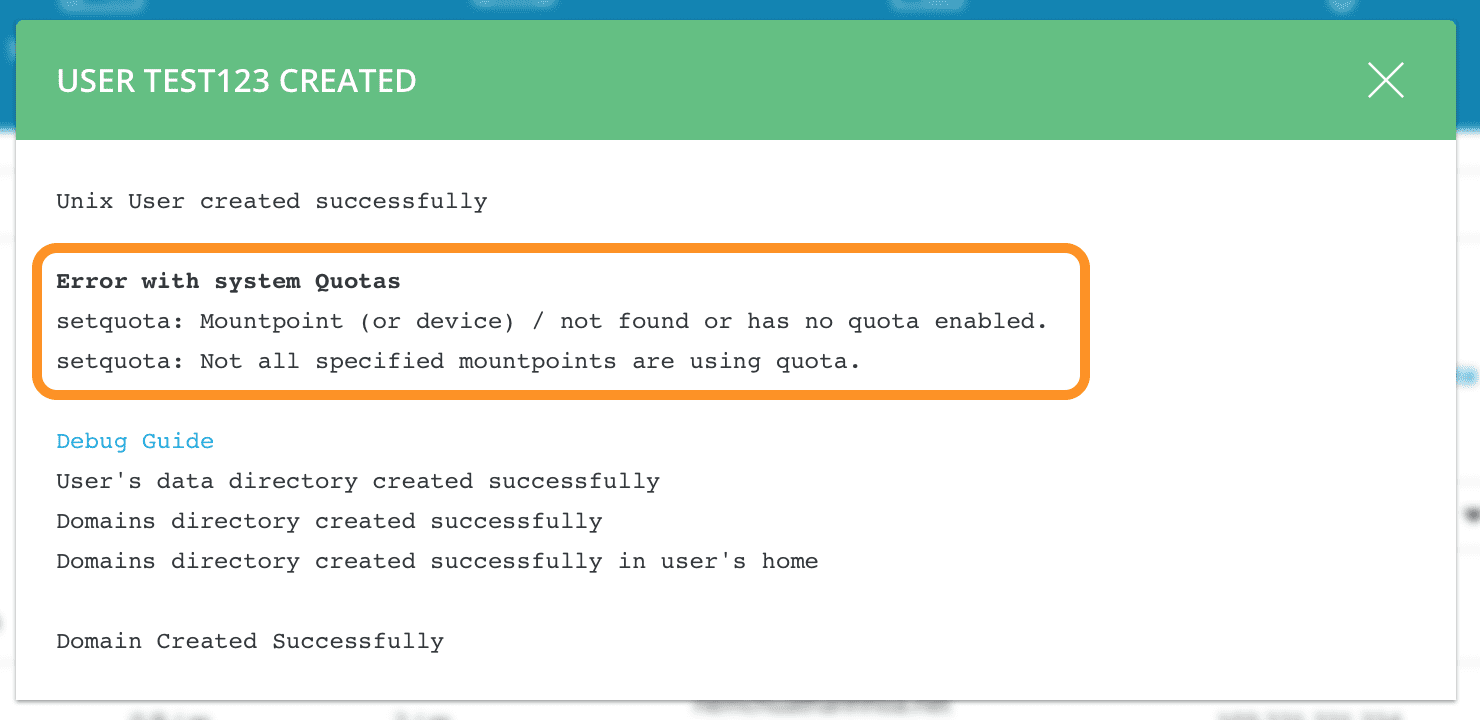
Lỗi “Error with system quotas” trên DirectAdmin là một trong những sự cố gây gián đoạn và lo lắng cho các quản trị viên hệ thống. Khi gặp phải lỗi này, quá trình quản lý và phân chia dung lượng lưu trữ cho người dùng trở nên bất khả thi, ảnh hưởng trực tiếp đến hoạt động của các website. Về cơ bản, đây là thông báo cho biết DirectAdmin không thể giao tiếp hoặc thực thi các quy tắc về giới hạn dung lượng ổ đĩa đã được thiết lập. Vấn đề này thường phát sinh khi hệ thống quota chưa được kích hoạt đúng cách trên máy chủ hoặc gặp phải lỗi cấu hình.
Bài viết này sẽ là kim chỉ nam chi tiết, hướng dẫn bạn từng bước để chẩn đoán và khắc phục triệt để lỗi hệ thống quota. Chúng tôi sẽ đi sâu vào các nguyên nhân phổ biến, cách kiểm tra trạng thái quota, phương pháp kích hoạt chính xác, và những mẹo xử lý hiệu quả để đảm bảo hệ thống của bạn hoạt động ổn định và trơn tru.
Nguyên nhân gây ra lỗi hệ thống quota trên DirectAdmin
Hiểu rõ nguyên nhân gốc rễ là bước đầu tiên để xử lý dứt điểm mọi sự cố. Lỗi hệ thống quota trên DirectAdmin thường không xuất phát từ những vấn đề phức tạp, mà chủ yếu xoay quanh hai nhóm nguyên nhân chính: cấu hình và dịch vụ. Việc xác định đúng nguồn gốc của vấn đề sẽ giúp bạn tiết kiệm thời gian và áp dụng giải pháp chính xác nhất.
Quota chưa được kích hoạt hoặc cấu hình sai
Đây là nguyên nhân phổ biến nhất. Nhiều hệ điều hành Linux không bật sẵn tính năng quota để tối ưu hiệu suất. Khi DirectAdmin cố gắng truy vấn hoặc áp đặt một giới hạn dung lượng, nó không nhận được phản hồi từ hệ điều hành, dẫn đến báo lỗi. Bạn có thể hình dung quota giống như một công tắc đèn, dù bóng đèn (DirectAdmin) có tốt đến đâu, nếu công tắc (quota hệ thống) chưa được bật, đèn sẽ không thể sáng.
Một trường hợp khác là quota đã được bật nhưng cấu hình sai. Điều này có thể bao gồm việc không chỉ định đúng phân vùng ổ đĩa cần áp dụng quota (ví dụ: /home), hoặc sử dụng sai tùy chọn trong file cấu hình hệ thống /etc/fstab. Mỗi hệ thống tệp tin như ext4 hay XFS có cách triển khai quota khác nhau, và việc nhầm lẫn trong cấu hình sẽ khiến dịch vụ không thể hoạt động.
Lỗi dịch vụ liên quan đến quota
Ngay cả khi quota đã được kích hoạt và cấu hình đúng, bản thân dịch vụ quản lý quota trên hệ điều hành cũng có thể gặp trục trặc. Dịch vụ này có thể không tự khởi động cùng hệ thống do lỗi hoặc do bị vô hiệu hóa. Khi dịch vụ không chạy, DirectAdmin sẽ không có “người” để giao tiếp và thực thi các yêu cầu về dung lượng.
Ngoài ra, xung đột phần mềm cũng là một yếu tố cần xem xét. Một bản cập nhật hệ điều hành, kernel hoặc thậm chí là phiên bản DirectAdmin mới có thể không hoàn toàn tương thích với dịch vụ quota hiện tại, gây ra lỗi hoạt động. Việc kiểm tra nhật ký hệ thống (system logs) thường sẽ cung cấp những manh mối quan-trọng về các xung đột tiềm ẩn này, giúp bạn nhanh chóng khoanh vùng và giải quyết vấn đề.
Hướng dẫn kiểm tra trạng thái quota trên ổ đĩa
Trước khi tiến hành bất kỳ thay đổi nào, việc kiểm tra trạng thái hiện tại của hệ thống quota là cực kỳ quan trọng. Bước này giúp bạn xác định xem vấn đề nằm ở việc quota chưa được bật hay do một lỗi cấu hình nào đó. Việc chẩn đoán chính xác sẽ định hướng cho các bước khắc phục tiếp theo.
Sử dụng lệnh kiểm tra quota trên Linux
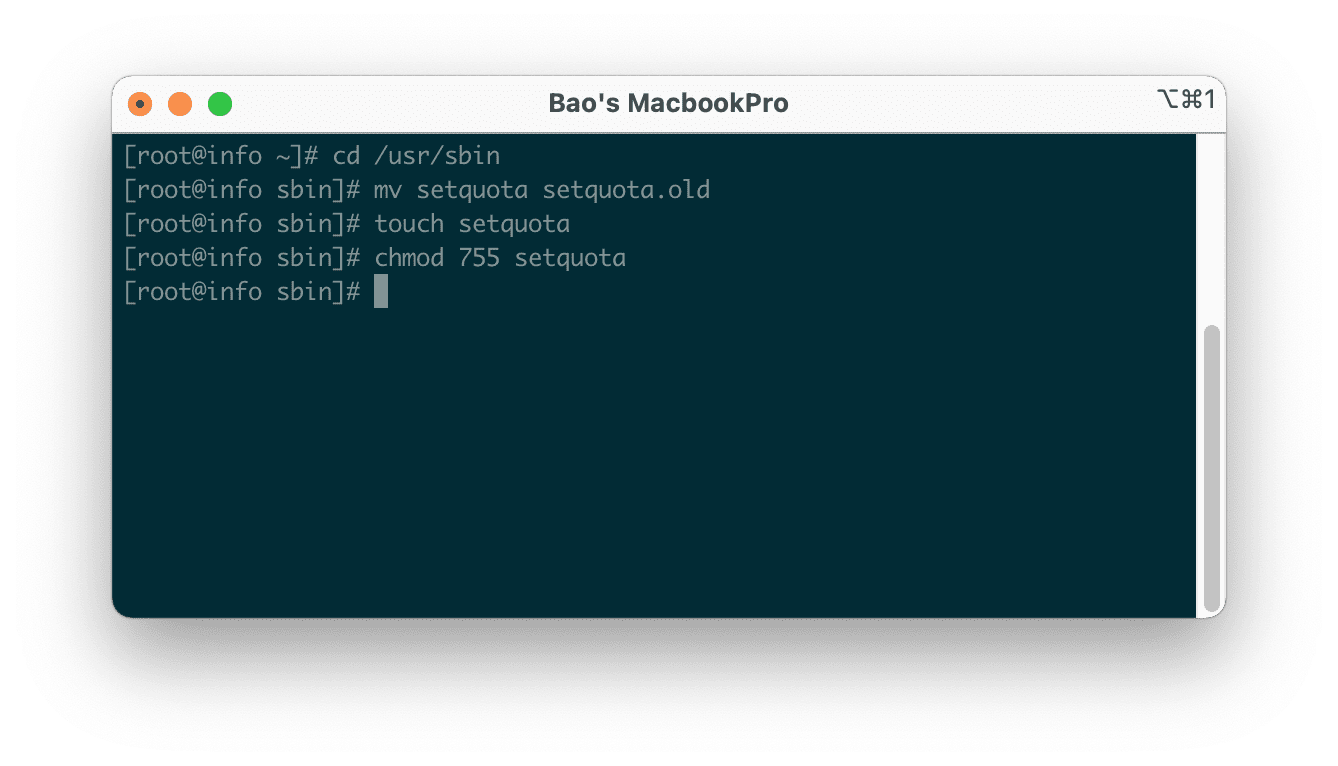
Các hệ điều hành Linux cung cấp nhiều công cụ dòng lệnh mạnh mẽ để quản lý và kiểm tra quota. Ba lệnh phổ biến nhất bạn cần biết là quota, repquota, và quotaon.
Lệnh quota -v [tên_người_dùng] cho phép bạn xem giới hạn dung lượng và mức sử dụng hiện tại của một người dùng cụ thể. Nếu lệnh này trả về lỗi hoặc không có thông tin, đó là dấu hiệu quota chưa được thiết lập cho người dùng đó.
Lệnh repquota -a cung cấp một báo cáo tổng quan về việc sử dụng quota trên tất cả các phân vùng đã được kích hoạt. Kết quả sẽ hiển thị danh sách người dùng, dung lượng đã sử dụng, và giới hạn mềm (soft limit), giới hạn cứng (hard limit). Nếu phân vùng bạn cần quản lý không xuất hiện trong báo cáo này, có nghĩa là quota chưa được bật trên phân vùng đó.
Cuối cùng, lệnh quotaon -p -a dùng để in ra trạng thái (bật/tắt) của quota trên tất cả các hệ thống tệp. Đây là cách nhanh nhất để xác nhận xem dịch vụ quota có đang hoạt động hay không.
Kiểm tra phân vùng ổ đĩa có hỗ trợ quota hay không
Không phải tất cả các phân vùng ổ đĩa đều được tự động cấu hình để hỗ trợ quota khi cài đặt hệ điều hành. Để DirectAdmin có thể quản lý dung lượng, phân vùng chứa dữ liệu người dùng (thường là /home) phải được “mount” với các tùy chọn hỗ trợ quota.
Bạn có thể dễ dàng kiểm tra điều này bằng lệnh mount. Để kết quả gọn hơn, hãy kết hợp với grep:
mount | grep ' /home'Kết quả trả về sẽ là một dòng thông tin về phân vùng /home. Hãy tìm kiếm các từ khóa usrquota (quota cho người dùng) và grpquota (quota cho nhóm). Nếu bạn không thấy hai tùy chọn này, điều đó khẳng định rằng phân vùng chưa được thiết lập để quản lý quota. Đây chính là mấu chốt của vấn đề và bạn cần phải thêm các tùy chọn này vào file cấu hình /etc/fstab để khắc phục. Xem hướng dẫn chi tiết về cấu hình quota trên Linux để biết thêm chi tiết.
Cách kích hoạt quota trên DirectAdmin
Sau khi đã xác định rằng hệ thống quota chưa được bật, bước tiếp theo là kích hoạt nó một cách chính xác. Quá trình này bao gồm hai giai đoạn chính: bật tính năng quota ở cấp độ hệ điều hành Linux và sau đó cấu hình nó hoạt động bên trong giao diện của DirectAdmin.
Bật quota trên hệ thống Linux
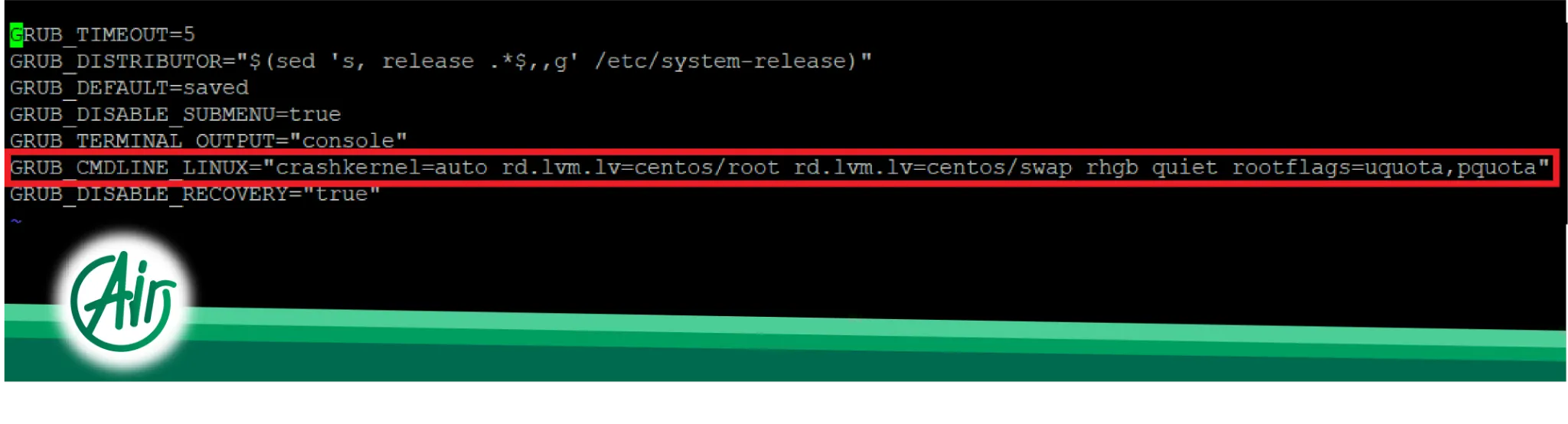
Đây là bước nền tảng và quan trọng nhất. Bạn cần chỉnh sửa file cấu hình hệ thống tệp để cho phép phân vùng theo dõi dung lượng.
-
Chỉnh sửa file /etc/fstab: Mở file
/etc/fstabbằng một trình soạn thảo văn bản nhưnanohoặcvim. Tìm đến dòng mô tả phân vùng chứa dữ liệu người dùng (thường là/home). Tại cột tùy chọn (thường có giá trị làdefaults), bạn hãy thêm,usrquota,grpquota.Ví dụ, từ:
/dev/sda3 /home ext4 defaults 1 2
Sửa thành:/dev/sda3 /home ext4 defaults,usrquota,grpquota 1 2 -
Remount phân vùng: Để áp dụng thay đổi mà không cần khởi động lại toàn bộ máy chủ, hãy chạy lệnh remount:
mount -o remount /home -
Tạo file quota: Tiếp theo, bạn cần tạo các file cơ sở dữ liệu mà hệ thống sẽ dùng để theo dõi dung lượng. Lệnh
quotachecksẽ làm điều này:quotacheck -cugm /homeLệnh này sẽ quét phân vùng
/homevà tạo ra hai fileaquota.uservàaquota.grouptrong thư mục gốc của phân vùng. -
Bật quota: Cuối cùng, hãy bật dịch vụ quota lên:
quotaon -avugBây giờ, hệ điều hành của bạn đã sẵn sàng để quản lý và thực thi các giới hạn dung lượng.
Kích hoạt quota trong DirectAdmin
Khi hệ điều hành đã sẵn sàng, việc còn lại là “bảo” cho DirectAdmin biết để nó bắt đầu sử dụng tính năng này.
-
Đăng nhập vào DirectAdmin: Truy cập vào tài khoản quản trị viên (Admin).
-
Cập nhật cấu hình: DirectAdmin cần biết rằng hệ thống quota đã được bật. Bạn có thể thực hiện việc này bằng cách chạy lệnh sau qua SSH:
echo "use_xfs_quota=1" >> /usr/local/directadmin/conf/directadmin.conf
echo "quota_partition=/home" >> /usr/local/directadmin/conf/directadmin.conf
Lưu ý: Nếu bạn không dùng hệ thống tệp XFS, hãy điều chỉnh cho phù hợp.
-
Tally (Tính toán lại): Yêu cầu DirectAdmin tính toán lại dung lượng sử dụng của tất cả người dùng để đồng bộ với hệ thống quota mới được bật.
echo 'action=tally&value=all' >> /usr/local/directadmin/data/task.queueSau khi hoàn tất các bước này, DirectAdmin sẽ nhận diện và làm việc với hệ thống quota, và lỗi “Error with system quotas” sẽ được giải quyết. Chi tiết hơn về kích hoạt quota trên DirectAdmin.
Hướng dẫn khởi động lại dịch vụ để áp dụng thay đổi
Sau khi bạn đã thực hiện các thay đổi trong file cấu hình, chúng sẽ không tự động có hiệu lực ngay lập tức. Giống như việc bạn cần khởi động lại máy tính sau khi cài đặt một phần mềm quan trọng, các dịch vụ liên quan đến quota và DirectAdmin cũng cần được “làm mới” để đọc và áp dụng cấu hình mới.
Khởi động lại dịch vụ quota trên Linux
Dịch vụ quota trên Linux chịu trách nhiệm theo dõi và thực thi các giới hạn dung lượng. Sau khi bạn đã chỉnh sửa /etc/fstab và chạy quotaon, một lần khởi động lại dịch vụ sẽ đảm bảo mọi thứ được áp dụng một cách nhất quán.
Tùy thuộc vào hệ điều hành của bạn, lệnh có thể khác nhau:
- Đối với các hệ thống cũ hơn sử dụng
init.d:service quota restart - Đối với các hệ thống hiện đại sử dụng
systemd(như CentOS 7+, Ubuntu 16.04+):systemctl restart quota
Sau khi chạy lệnh, bạn nên kiểm tra lại trạng thái của dịch vụ để chắc chắn rằng nó đã khởi động thành công và không có lỗi nào phát sinh:
systemctl status quotaNếu trạng thái là “active (running)”, điều đó có nghĩa là dịch vụ quota đã hoạt động đúng cách.
Khởi động lại DirectAdmin để nhận cấu hình mới
DirectAdmin là một dịch vụ độc lập, nó không tự động nhận biết các thay đổi ở cấp độ hệ điều hành ngay lập tức. Bạn cần phải khởi động lại dịch vụ DirectAdmin để nó đọc lại cấu hình hệ thống, bao gồm cả trạng thái mới của quota.
Lệnh để khởi động lại DirectAdmin rất đơn giản:
- Đối với hệ thống sử dụng
init.d:service directadmin restart - Đối với hệ thống sử dụng
systemd:systemctl restart directadmin
Việc khởi động lại này cực kỳ quan trọng. Nó giúp DirectAdmin đồng bộ hóa thông tin với hệ thống quota của Linux. Nếu bỏ qua bước này, giao diện DirectAdmin có thể vẫn tiếp tục hiển thị lỗi hoặc thông tin dung lượng không chính xác, mặc dù quota ở cấp hệ điều hành đã hoạt động. Đây là bước cuối cùng để đảm bảo mọi thay đổi được áp dụng đồng bộ và hoàn chỉnh.
Các mẹo và lưu ý khi xử lý lỗi quota hiệu quả
Việc xử lý lỗi quota không chỉ dừng lại ở việc làm theo các bước kỹ thuật. Để quản lý hệ thống hiệu quả và tránh các sự cố tương tự trong tương lai, bạn nên trang bị cho mình một số mẹo và lưu ý quan trọng. Những kinh nghiệm này sẽ giúp bạn tiết kiệm thời gian và đảm bảo sự ổn định lâu dài cho máy chủ của mình.
Đầu tiên, hãy luôn kiểm tra trạng thái dịch vụ quota trước khi can thiệp sâu. Một lệnh systemctl status quota hay repquota -a đơn giản có thể cho bạn biết ngay vấn đề nằm ở đâu, thay vì phải mò mẫm qua nhiều file cấu hình phức tạp. Đây là nguyên tắc “chẩn đoán trước, xử lý sau“.
Thứ hai, đảm bảo sao lưu dữ liệu và cấu hình trước khi chỉnh sửa. Đặc biệt là với file quan trọng như /etc/fstab, một sai sót nhỏ có thể khiến hệ thống không thể khởi động. Hãy tạo một bản sao của file trước khi thay đổi bất cứ điều gì. Ví dụ: cp /etc/fstab /etc/fstab.bak. Điều này mang lại cho bạn một “lối thoát an toàn” nếu có sự cố xảy ra.
Thứ ba, cẩn thận với các giới hạn quota quá thấp. Khi thiết lập giới hạn cho người dùng, hãy đảm bảo rằng dung lượng đủ cho hoạt động của website, email và cơ sở dữ liệu. Một giới hạn quá chặt chẽ có thể gây ra lỗi ứng dụng, làm gián đoạn dịch vụ và khiến người dùng không thể tải lên tệp tin cần thiết.
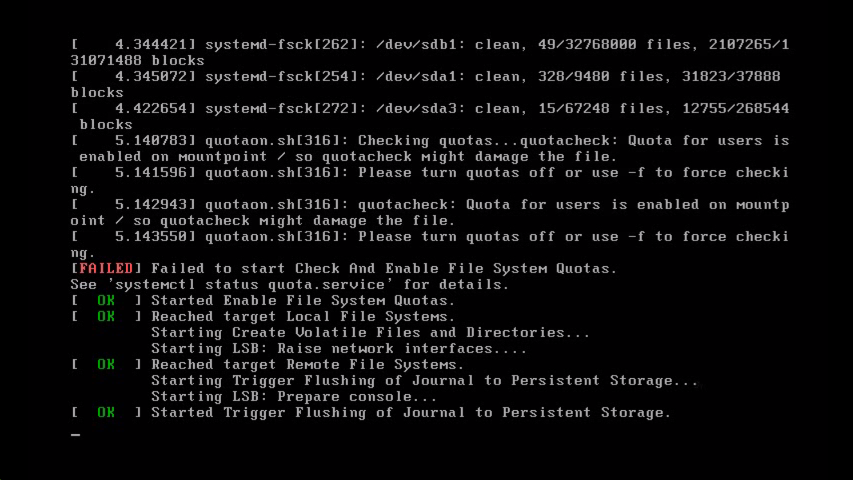
Thứ tư, hãy tập thói quen theo dõi log để phát hiện sớm lỗi. Các file nhật ký hệ thống như /var/log/messages hoặc /var/log/syslog thường chứa các thông báo lỗi liên quan đến dịch vụ quota. Việc kiểm tra định kỳ các file này giúp bạn phát hiện và giải quyết vấn đề ngay từ khi nó mới manh nha, trước khi nó trở thành một sự cố lớn.
Cuối cùng, luôn cập nhật phiên bản DirectAdmin và kernel của hệ điều hành. Các nhà phát triển liên tục tung ra các bản vá lỗi và cải tiến. Việc duy trì một hệ thống được cập nhật giúp bạn tránh được các lỗi không tương thích đã biết và tận dụng các tính năng quản lý quota mới nhất và ổn định nhất. Tham khảo thêm bài viết cập nhật DirectAdmin và kernel Linux để biết chi tiết cách thực hiện.
Các vấn đề thường gặp khi xử lý lỗi quota
Ngay cả khi bạn đã làm theo hướng dẫn một cách cẩn thận, đôi khi vẫn có những vấn đề phát sinh không mong muốn. Dưới đây là hai trong số những tình huống phổ biến nhất mà các quản trị viên thường gặp phải sau khi cấu hình quota và cách để giải quyết chúng.
Quota không được áp dụng sau khi cấu hình
Bạn đã chỉnh sửa /etc/fstab, chạy quotacheck, bật quotaon và khởi động lại dịch vụ, nhưng khi kiểm tra, giới hạn quota vẫn không có hiệu lực. Người dùng vẫn có thể sử dụng vượt quá dung lượng cho phép.
Nguyên nhân phổ biến nhất cho vấn đề này là bỏ sót bước khởi động lại dịch vụ. Cả dịch vụ quota của Linux và dịch vụ DirectAdmin đều cần được restart để đọc cấu hình mới. Hãy chắc chắn rằng bạn đã chạy lệnh systemctl restart quota và systemctl restart directadmin.
Một nguyên nhân khác có thể là do sai sót trong file /etc/fstab. Một dấu phẩy đặt sai vị trí hoặc một lỗi chính tả nhỏ (ví dụ: usrqota thay vì usrquota) cũng đủ để hệ thống bỏ qua các tùy chọn này. Hãy mở lại file và kiểm tra thật kỹ từng ký tự. Sau khi sửa, đừng quên chạy lại lệnh mount -o remount /home để áp dụng ngay lập tức.
Lỗi không thể gán giới hạn quota cho user
Một vấn đề khác là bạn có thể thấy quota đã hoạt động ở cấp hệ thống, nhưng khi cố gắng gán một giới hạn cụ thể cho người dùng trong DirectAdmin, bạn lại nhận được thông báo lỗi.
Trường hợp này thường xảy ra khi quá trình quotacheck ban đầu không hoàn tất đúng cách hoặc các file aquota.user và aquota.group không được tạo ra với quyền truy cập chính xác. Hãy thử chạy lại lệnh quotacheck -cugm /home để đảm bảo các file cơ sở dữ liệu quota được tạo lại một cách chính xác.
Ngoài ra, hãy kiểm tra xem người dùng đó có tồn tại hợp lệ trên hệ thống hay không. Đôi khi, sự không đồng bộ giữa cơ sở dữ liệu của DirectAdmin và danh sách người dùng của hệ điều hành cũng có thể gây ra lỗi này. Yêu cầu DirectAdmin thực hiện một lệnh tally (tính toán lại) cho người dùng cụ thể đó thường có thể khắc phục được sự không nhất quán này.
Các thực hành tốt nhất khi quản lý quota trên DirectAdmin
Việc khắc phục lỗi quota chỉ là giải pháp tình thế. Để hệ thống hoạt động ổn định và tránh các sự cố trong dài hạn, bạn cần áp dụng các thực hành quản lý tốt nhất. Những thói quen này không chỉ giúp ngăn ngừa lỗi mà còn tối ưu hóa việc sử dụng tài nguyên máy chủ.
Luôn kiểm tra quota định kỳ và giám sát dung lượng đĩa. Đừng đợi đến khi có lỗi mới hành động. Hãy thiết lập một lịch trình kiểm tra hàng tuần hoặc hàng tháng bằng lệnh repquota -a. Việc này giúp bạn có cái nhìn tổng quan về mức độ sử dụng tài nguyên, phát hiện sớm những người dùng sắp hết dung lượng hoặc có mức tăng trưởng bất thường để có biện pháp xử lý kịp thời.
Thiết lập giới hạn phù hợp với nhuều cầu sử dụng từng user/domain. Không nên áp dụng một mức quota chung cho tất cả mọi người. Một trang web thương mại điện tử với nhiều hình ảnh sản phẩm sẽ cần nhiều dung lượng hơn một blog cá nhân. Hãy phân tích nhu cầu của từng khách hàng để đưa ra các gói hosting với giới hạn quota hợp lý, vừa đảm bảo hoạt động cho khách hàng, vừa tối ưu hóa tài nguyên cho bạn.
Tránh tắt quota nếu không cần thiết để đảm bảo an toàn dữ liệu. Một khi đã kích hoạt, hãy duy trì hoạt động của hệ thống quota. Việc tắt quota có thể dẫn đến tình trạng một người dùng chiếm dụng toàn bộ dung lượng ổ đĩa, gây ảnh hưởng đến tất cả các website khác trên cùng một máy chủ. Quota chính là hàng rào bảo vệ quan trọng cho một môi trường hosting chia sẻ.
Thường xuyên cập nhật hệ thống và backup dữ liệu liên quan đến quota. Như đã đề cập, việc cập nhật DirectAdmin, hệ điều hành và kernel giúp bạn tránh được các lỗi tương thích. Đồng thời, hãy đảm bảo rằng cơ chế sao lưu của bạn bao gồm cả các file cấu hình quan trọng như /etc/fstab và dữ liệu người dùng. Điều này sẽ cứu bạn trong trường hợp xảy ra sự cố nghiêm trọng. Tham khảo thêm bài viết sao lưu cấu hình quota trên hệ thống Linux.
Bằng cách áp dụng những thực hành này, bạn sẽ chuyển từ vai trò “người chữa cháy” sang “người quản lý chủ động”, đảm bảo một hệ thống máy chủ khỏe mạnh và đáng tin cậy.

Kết luận
Lỗi “Error with system quotas” trên DirectAdmin, dù ban đầu có vẻ đáng sợ, nhưng thực chất là một vấn đề hoàn toàn có thể kiểm soát và khắc phục được nếu bạn tiếp cận một cách có hệ thống. Nguyên nhân cốt lõi thường xoay quanh việc hệ thống quota chưa được kích hoạt hoặc cấu hình sai trên hệ điều hành Linux, khiến DirectAdmin không thể thực thi nhiệm vụ quản lý dung lượng.
Qua bài viết này, chúng ta đã cùng nhau đi qua một quy trình xử lý toàn diện: từ việc chẩn đoán nguyên nhân, sử dụng các lệnh để kiểm tra trạng thái, cho đến các bước kích hoạt quota chi tiết trên cả Linux và DirectAdmin. Yếu tố then chốt để thành công nằm ở việc đảm bảo tính chính xác trong từng bước, đặc biệt là khi chỉnh sửa file /etc/fstab và không quên khởi động lại các dịch vụ liên quan để áp dụng thay đổi.
Để hệ thống hoạt động ổn định lâu dài, hãy biến việc quản lý quota thành một thói quen. Việc áp dụng các thực hành tốt nhất như kiểm tra định kỳ, thiết lập giới hạn hợp lý và luôn cập nhật hệ thống sẽ giúp bạn ngăn chặn lỗi ngay từ khi chúng chưa xảy ra. AZWEB hy vọng rằng với hướng dẫn chi tiết này, bạn có thể tự tin xử lý lỗi và quản lý tài nguyên máy chủ của mình một cách hiệu quả, đảm bảo mọi hoạt động luôn diễn ra trơn tru.


