

 Tác giả: Bùi Mạnh Đức
  0
0  367
367  Copy Link
 Bookmark
Bạn đang tìm kiếm một giải pháp đáng tin cậy để truyền tải tệp tin giữa máy tính và máy chủ từ xa? FTP (File Transfer Protocol) chính là giao thức nền tảng cho phép bạn thực hiện điều đó một cách hiệu quả. Dù đã có nhiều phương thức mới ra đời, FTP vẫn giữ vai trò quan trọng trong việc quản lý website, sao lưu dữ liệu và chia sẻ tài nguyên. Tuy nhiên, việc triển khai một máy chủ FTP an toàn không phải lúc nào cũng đơn giản. Các vấn đề phổ biến thường gặp bao gồm lỗ hổng bảo mật, quản lý người dùng phức tạp và khó khăn trong việc phân quyền truy cập, có thể dẫn đến rủi ro rò rỉ dữ liệu nhạy cảm.
Đây chính là lúc vsftpd (Very Secure FTP Daemon) tỏa sáng. vsftpd là một máy chủ FTP mã nguồn mở được thiết kế với ưu tiên hàng đầu là bảo mật, tốc độ và sự ổn định. Trên hệ điều hành Ubuntu 20.04, vsftpd nổi bật nhờ hiệu suất cao, cấu hình linh hoạt và khả năng tích hợp sâu với hệ thống. Nó cho phép bạn dễ dàng tạo các “nhà tù chroot” để cô lập người dùng trong thư mục riêng của họ, ngăn chặn truy cập trái phép vào các tệp tin hệ thống. Trong bài viết này, AZWEB sẽ hướng dẫn bạn từ A-Z: từ việc chuẩn bị môi trường, cài đặt, cấu hình chi tiết để tạo thư mục người dùng riêng biệt, cho đến các bước bảo mật nâng cao và cách khắc phục sự cố thường gặp.
Yêu cầu hệ thống và chuẩn bị môi trường trên Ubuntu 20.04
Trước khi đi sâu vào cài đặt, việc đảm bảo hệ thống của bạn đáp ứng các yêu cầu cần thiết là bước khởi đầu quan trọng. Một môi trường được chuẩn bị tốt sẽ giúp quá trình cài đặt và cấu hình vsftpd diễn ra suôn sẻ, tránh được những lỗi không đáng có.
Yêu cầu phần cứng và phần mềm cơ bản
Để cài đặt và vận hành vsftpd trên Ubuntu, bạn không cần một cấu hình phần cứng quá mạnh mẽ. Tuy nhiên, để đảm bảo hiệu suất ổn định, đặc biệt khi có nhiều người dùng truy cập đồng thời, máy chủ của bạn nên đáp ứng các yêu cầu tối thiểu sau:
- Hệ điều hành: Ubuntu 20.04 LTS (Focal Fossa) hoặc một phiên bản được hỗ trợ khác. Hướng dẫn này được tối ưu cho Ubuntu 20.04.
- CPU: Tối thiểu 1 CPU core.
- RAM: Ít nhất 512MB RAM, khuyến nghị 1GB trở lên để hệ thống hoạt động mượt mà.
- Bộ nhớ trống: Khoảng 10GB dung lượng đĩa trống để cài đặt hệ điều hành, vsftpd và lưu trữ dữ liệu người dùng.
Đây là cấu hình cơ bản, bạn có thể cần nâng cấp tùy theo quy mô sử dụng và lượng dữ liệu lưu trữ trên máy chủ FTP của mình.
Chuẩn bị môi trường trước khi cài đặt vsftpd
Một vài bước chuẩn bị nhỏ sẽ tạo ra sự khác biệt lớn. Hãy đảm bảo bạn hoàn thành các công việc sau trước khi bắt đầu cài đặt.
Đầu tiên và quan trọng nhất, hãy cập nhật hệ thống của bạn. Việc này đảm bảo tất cả các gói phần mềm, bao gồm cả các bản vá bảo mật, đều là phiên bản mới nhất. Mở Terminal và chạy lệnh sau: sudo apt update && sudo apt upgrade
Tiếp theo, hãy chắc chắn rằng máy chủ của bạn có kết nối mạng ổn định và bạn đang sử dụng một tài khoản có quyền sudo. Quyền sudo là cần thiết để cài đặt phần mềm và chỉnh sửa các tệp cấu hình hệ thống. Tham khảo thêm về vai trò của IT Helpdesk để hiểu thêm về quyền quản trị hệ thống và hỗ trợ kỹ thuật.
Cuối cùng, hãy tạo trước một tài khoản người dùng dành riêng cho FTP. Việc sử dụng một tài khoản riêng biệt thay vì tài khoản root hay tài khoản quản trị hệ thống là một thực hành bảo mật tốt. Ví dụ, để tạo một người dùng mới có tên là azweb_user, bạn có thể sử dụng lệnh: sudo adduser azweb_user Hệ thống sẽ yêu cầu bạn nhập mật khẩu và một số thông tin khác cho người dùng này. Mật khẩu này sẽ được sử dụng để đăng nhập vào FTP sau này.
Giao diện dòng lệnh khi tạo người dùng mới trên Ubuntu.
Cài đặt vsftpd trên Ubuntu 20.04
Khi môi trường đã sẵn sàng, chúng ta có thể bắt đầu quá trình cài đặt vsftpd. Gói phần mềm này có sẵn trong kho lưu trữ chính thức của Ubuntu, giúp việc cài đặt trở nên vô cùng đơn giản và nhanh chóng.
Các bước cài đặt vsftpd
Bạn chỉ cần một lệnh duy nhất để cài đặt vsftpd. Mở Terminal và gõ lệnh sau: sudo apt install vsftpd
Hệ thống quản lý gói apt sẽ tự động tải về và cài đặt vsftpd cùng với các gói phụ thuộc cần thiết. Quá trình này thường chỉ mất vài phút.
Sau khi cài đặt hoàn tất, dịch vụ vsftpd sẽ tự động khởi động. Tuy nhiên, để chắc chắn mọi thứ hoạt động đúng như mong đợi, bạn nên kiểm tra trạng thái của dịch vụ. Sử dụng lệnh sau: sudo systemctl status vsftpd
Nếu cài đặt thành công, bạn sẽ thấy kết quả trả về với dòng chữ active (running) màu xanh lá. Điều này xác nhận rằng máy chủ FTP của bạn đã được cài đặt và đang hoạt động. Nếu trạng thái không phải là running, bạn có thể thử khởi động lại dịch vụ bằng lệnh sudo systemctl start vsftpd và kiểm tra lại.

Kết quả hiển thị trạng thái hoạt động của dịch vụ vsftpd.
Tùy chỉnh khởi động và kiểm tra dịch vụ vsftpd
Để đảm bảo máy chủ FTP của bạn luôn sẵn sàng phục vụ, kể cả sau khi máy chủ khởi động lại, bạn cần thiết lập để vsftpd tự động khởi động cùng hệ thống. Thông thường, quá trình cài đặt đã tự động thực hiện việc này, nhưng bạn vẫn nên kiểm tra lại.
Sử dụng lệnh sau để kích hoạt dịch vụ khởi động cùng hệ thống: sudo systemctl enable vsftpd
Lệnh này sẽ tạo một liên kết tượng trưng (symlink) cần thiết trong thư mục hệ thống, đảm bảo systemd sẽ khởi chạy vsftpd mỗi khi máy chủ boot.
Bạn có thể sử dụng bộ lệnh systemctl để quản lý toàn diện dịch vụ vsftpd. Đây là những lệnh bạn sẽ thường xuyên sử dụng:
- Để dừng dịch vụ:
sudo systemctl stop vsftpd - Để khởi động dịch vụ:
sudo systemctl start vsftpd - Để khởi động lại dịch vụ (thường dùng sau khi thay đổi cấu hình):
sudo systemctl restart vsftpd - Để xem lại trạng thái:
sudo systemctl status vsftpd
Việc nắm vững các lệnh này giúp bạn dễ dàng quản lý và khắc phục sự cố cho máy chủ FTP của mình một cách chuyên nghiệp.
Cấu hình vsftpd để tạo thư mục người dùng riêng biệt
Cài đặt chỉ là bước đầu tiên. Trái tim của một máy chủ FTP an toàn và hiệu quả nằm ở tệp cấu hình. Trong phần này, chúng ta sẽ tập trung vào việc tùy chỉnh vsftpd để mỗi người dùng khi đăng nhập sẽ bị giới hạn trong thư mục chính (home directory) của riêng họ, một kỹ thuật bảo mật quan trọng được gọi là chroot.
Cấu hình cơ bản cho user chroot và các thư mục home riêng biệt
chroot (change root) là một cơ chế trong các hệ điều hành Unix-like, cho phép giới hạn một tiến trình và các tiến trình con của nó vào một cấu trúc thư mục cụ thể. Khi áp dụng cho FTP, điều này có nghĩa là người dùng sẽ xem thư mục chính của họ như là thư mục gốc (/) của hệ thống. Họ không thể di chuyển lên các cấp thư mục cao hơn và không thể thấy hoặc truy cập vào các tệp tin hệ thống khác. Đây là một lớp bảo vệ cực kỳ hiệu quả.
Sơ đồ minh họa cơ chế chroot, cô lập người dùng trong thư mục riêng của họ.
Tất cả các cấu hình của vsftpd được lưu trong tệp /etc/vsftpd.conf. Trước khi chỉnh sửa, bạn nên tạo một bản sao lưu để có thể khôi phục lại nếu cần: sudo cp /etc/vsftpd.conf /etc/vsftpd.conf.bak
Bây giờ, hãy mở tệp cấu hình bằng một trình soạn thảo văn bản như nano: sudo nano /etc/vsftpd.conf
Bên trong tệp, bạn cần tìm và chỉnh sửa các dòng sau để thiết lập môi trường chroot:
# Tắt đăng nhập ẩn danh
anonymous_enable=NO
# Cho phép người dùng cục bộ đăng nhập
local_enable=YES
# Cho phép các lệnh thay đổi hệ thống tệp, như tải lên
write_enable=YES
# Kích hoạt chroot cho người dùng cục bộ
chroot_local_user=YES
# Dòng này quan trọng để khắc phục lỗi "500 OOPS"
# Nó cho phép thư mục gốc của người dùng có quyền ghi
allow_writeable_chroot=YES
Hãy đảm bảo các dòng trên được bỏ dấu # (uncomment) và có giá trị như trên. Sau khi chỉnh sửa xong, lưu tệp và thoát khỏi trình soạn thảo (trong nano, nhấn Ctrl + X, sau đó Y, và Enter). Cuối cùng, đừng quên khởi động lại dịch vụ vsftpd để áp dụng thay đổi: sudo systemctl restart vsftpd
Một đoạn tệp cấu hình vsftpd.conf đã được chỉnh sửa.
Tạo và phân quyền thư mục người dùng
Với cấu hình chroot đã được kích hoạt, bước tiếp theo là tạo và phân quyền đúng cách cho thư mục của người dùng FTP. Theo mặc định, thư mục chính của người dùng (ví dụ: /home/azweb_user) sẽ trở thành “nhà tù” chroot.
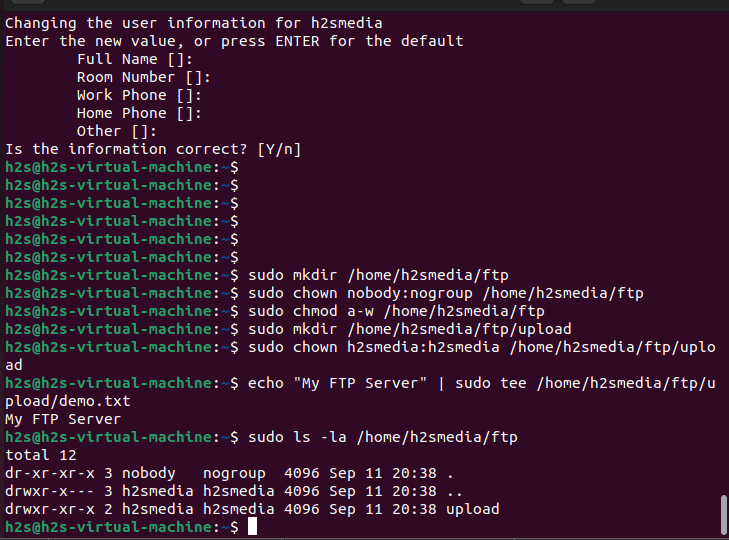
Tuy nhiên, một thực hành tốt là tạo một thư mục con bên trong thư mục chính để người dùng tải tệp lên, trong khi thư mục chính thì không có quyền ghi. Cấu trúc này giúp tăng cường bảo mật. Hãy thực hiện các bước sau cho người dùng azweb_user mà chúng ta đã tạo trước đó:
- Tạo thư mục con cho việc tải tệp lên:
sudo mkdir /home/azweb_user/ftp - Thiết lập quyền sở hữu: Đặt quyền sở hữu thư mục chính cho người dùng
root. Điều này ngăn người dùng FTP ghi trực tiếp vào thư mục gốc của họ.sudo chown root:root /home/azweb_user - Phân quyền cho thư mục con: Cấp toàn quyền sở hữu thư mục
ftpcho người dùngazweb_user. Đây sẽ là nơi họ có thể tự do tạo, xóa và sửa tệp.sudo chown azweb_user:azweb_user /home/azweb_user/ftp
Bây giờ, khi azweb_user đăng nhập vào FTP, họ sẽ bị giới hạn trong /home/azweb_user. Họ sẽ không thể ghi vào thư mục này nhưng có thể truy cập vào thư mục con ftp để thực hiện các thao tác với tệp tin. Cấu trúc này vừa đảm bảo tính bảo mật của chroot vừa cung cấp không gian làm việc cho người dùng.

Giao diện dòng lệnh hiển thị các lệnh tạo và phân quyền thư mục.
Phân quyền truy cập và bảo mật cho các thư mục người dùng
Sau khi đã thiết lập thành công các thư mục riêng biệt cho người dùng, bước tiếp theo là tinh chỉnh quyền truy cập và tăng cường bảo mật cho kết nối. Việc kiểm soát ai có thể đọc, ghi, và mã hóa dữ liệu trên đường truyền là yếu tố sống còn để bảo vệ máy chủ FTP của bạn khỏi các mối đe dọa.
Thiết lập giới hạn quyền truy cập trên thư mục FTP
vsftpd cung cấp nhiều tùy chọn linh hoạt để kiểm soát quyền của người dùng. Bạn có thể phân quyền đọc/ghi một cách chi tiết hơn thông qua các chỉ thị trong tệp /etc/vsftpd.conf.
Ví dụ, nếu bạn muốn cho phép một số người dùng tải tệp lên trong khi những người khác chỉ có quyền tải xuống, bạn có thể tạo một danh sách người dùng. Mở tệp cấu hình: sudo nano /etc/vsftpd.conf
Thêm các dòng sau vào cuối tệp:
# Kích hoạt danh sách người dùng
userlist_enable=YES
# Chỉ định tệp chứa danh sách người dùng
userlist_file=/etc/vsftpd.userlist
# Đặt thành NO để từ chối những người dùng có trong danh sách
# Đặt thành YES để chỉ cho phép những người dùng có trong danh sách
userlist_deny=NO
Tiếp theo, tạo và chỉnh sửa tệp /etc/vsftpd.userlist: sudo nano /etc/vsftpd.userlist
Thêm tên của những người dùng bạn muốn cho phép truy cập, mỗi người một dòng. Ví dụ:
azweb_user
another_user
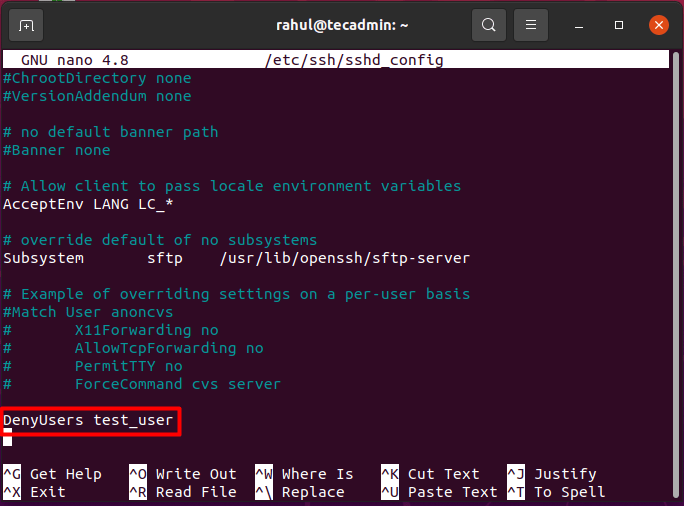
Lưu tệp và khởi động lại vsftpd. Với cấu hình này, chỉ những người dùng có tên trong tệp vsftpd.userlist mới có thể đăng nhập. Đây là một cách hiệu quả để quản lý truy cập khi có nhiều tài khoản trên máy chủ. Ngoài ra, bạn có thể thiết lập các cấu hình riêng cho từng người dùng bằng cách sử dụng chỉ thị user_config_dir để tạo các tệp cấu hình cá nhân.
Bảo mật kết nối FTP với TLS/SSL
Theo mặc định, giao thức FTP truyền dữ liệu, bao gồm cả tên người dùng và mật khẩu, dưới dạng văn bản thuần (plain text). Điều này tạo ra một lỗ hổng bảo mật nghiêm trọng vì bất kỳ ai trên cùng mạng cũng có thể chặn và đọc được thông tin này. Để khắc phục, chúng ta cần mã hóa kết nối bằng TLS/SSL (Transport Layer Security/Secure Sockets Layer), biến FTP thành FTPS (FTP Secure).
Đầu tiên, chúng ta cần tạo một chứng chỉ SSL. Bạn có thể tạo một chứng chỉ tự ký (self-signed certificate) cho mục đích sử dụng nội bộ bằng OpenSSL với lệnh sau: sudo openssl req -x509 -nodes -days 3650 -newkey rsa:2048 -keyout /etc/ssl/private/vsftpd.pem -out /etc/ssl/private/vsftpd.pem
Lệnh này sẽ tạo ra một khóa riêng tư và một chứng chỉ công khai hợp lệ trong 10 năm và lưu cả hai vào cùng một tệp /etc/ssl/private/vsftpd.pem. Trong quá trình này, bạn sẽ được yêu cầu nhập một số thông tin (tên quốc gia, thành phố, tên tổ chức…).
Tiếp theo, hãy cấu hình vsftpd để sử dụng chứng chỉ này. Mở tệp /etc/vsftpd.conf: sudo nano /etc/vsftpd.conf
Thêm hoặc chỉnh sửa các dòng sau:
# Đường dẫn đến chứng chỉ và khóa RSA
rsa_cert_file=/etc/ssl/private/vsftpd.pem
rsa_private_key_file=/etc/ssl/private/vsftpd.pem
# Kích hoạt SSL
ssl_enable=YES
# Yêu cầu SSL cho cả truyền dữ liệu và đăng nhập
force_local_data_ssl=YES
force_local_logins_ssl=YES
# Sử dụng các phiên bản TLS an toàn
ssl_tlsv1=YES
ssl_sslv2=NO
ssl_sslv3=NO
Phần cấu hình SSL/TLS trong tệp vsftpd.conf.
Sau khi lưu các thay đổi, hãy khởi động lại vsftpd. Bây giờ, máy chủ FTP của bạn sẽ yêu cầu các kết nối được mã hóa, đảm bảo rằng mọi dữ liệu truyền đi đều được bảo vệ an toàn.
Kiểm tra và khắc phục sự cố khi thiết lập vsftpd
Ngay cả với những cấu hình cẩn thận nhất, bạn vẫn có thể gặp phải một số lỗi trong quá trình thiết lập và sử dụng vsftpd. Hiểu rõ cách chẩn đoán và xử lý các sự cố phổ biến là kỹ năng quan trọng giúp bạn duy trì một dịch vụ FTP ổn định.
Lỗi phổ biến khi kết nối FTP và cách xử lý
Dưới đây là một số lỗi thường gặp và hướng giải quyết chúng, giúp bạn tiết kiệm thời gian và công sức.
- Lỗi
530 Login incorrect: Đây là lỗi xác thực, thường có nghĩa là tên người dùng hoặc mật khẩu bạn cung cấp không chính xác. Hãy kiểm tra lại thông tin đăng nhập. Lỗi này cũng có thể xảy ra nếu người dùng không tồn tại trong hệ thống hoặc không có trong danh sách cho phép (nếu bạn đã cấu hìnhuserlist_enable=YES). - Lỗi
550 Permission denied: Lỗi này xuất hiện khi người dùng cố gắng thực hiện một hành động (như tải lên, tạo thư mục) mà họ không có quyền. Nguyên nhân phổ biến nhất là do quyền sở hữu và quyền truy cập của thư mục không chính xác. Hãy sử dụng lệnhls -lđể kiểm tra quyền của thư mục FTP và đảm bảo người dùng có quyền ghi (w) vào đó. - Lỗi
500 OOPS: vsftpd: refusing to run with writable root inside chroot(): Đây là một lỗi bảo mật kinh điển khi bạn kích hoạtchroot_local_user=YES. vsftpd yêu cầu thư mục gốc của “nhà tù chroot” (ví dụ:/home/azweb_user) không được có quyền ghi. Cách giải quyết là xóa quyền ghi của thư mục này cho người dùng (sudo chmod a-w /home/azweb_user) hoặc thêm dòngallow_writeable_chroot=YESvào tệp/etc/vsftpd.confnhư chúng ta đã làm ở phần trước.
Ví dụ về thông báo lỗi “530 Login incorrect” trên một trình khách FTP.
Khi gặp bất kỳ sự cố nào, nơi đầu tiên bạn nên tìm đến là tệp nhật ký (log) của vsftpd. Tệp log ghi lại chi tiết các hoạt động, kết nối và lỗi, cung cấp manh mối quan trọng để xác định nguyên nhân. Sử dụng lệnh sau để xem các dòng log gần nhất: sudo tail -f /var/log/vsftpd.log

Kết quả hiển thị từ tệp log của vsftpd, giúp chẩn đoán sự cố.
Các công cụ và lệnh hỗ trợ kiểm tra trạng thái dịch vụ
Để xác minh rằng dịch vụ FTP của bạn đang chạy đúng cách, có một số công cụ và lệnh hữu ích mà bạn nên biết.
Lệnh systemctl status vsftpd như đã đề cập là công cụ cơ bản nhất để kiểm tra xem dịch vụ có đang hoạt động hay không.
Để kiểm tra xem máy chủ có đang lắng nghe trên cổng FTP mặc định (cổng 21) hay không, bạn có thể dùng lệnh netstat hoặc ss: sudo netstat -tulnp | grep vsftpd Hoặc: sudo ss -tulnp | grep vsftpd Kết quả sẽ cho bạn thấy tiến trình vsftpd đang lắng nghe trên cổng nào, giúp xác nhận rằng tường lửa không chặn kết nối.
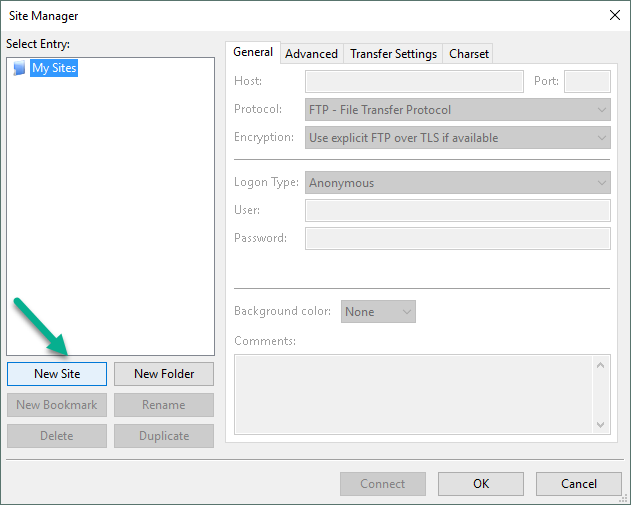
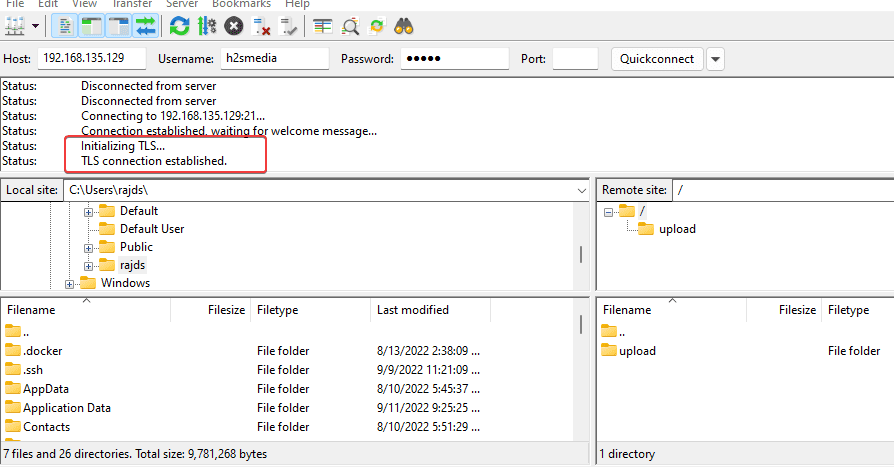
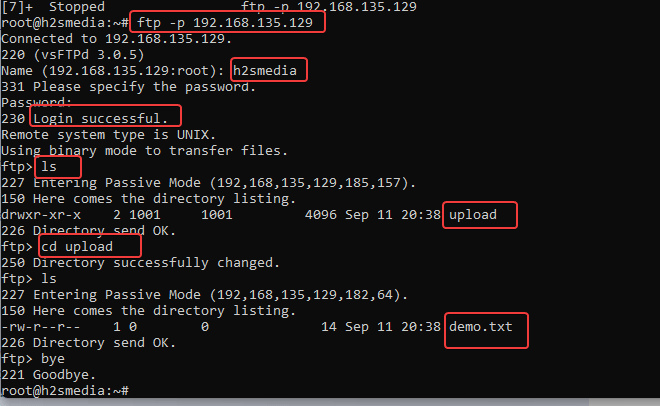
Cách tốt nhất để kiểm tra toàn diện là sử dụng một trình khách FTP (FTP client) để thử kết nối. Các công cụ phổ biến như FileZilla (giao diện đồ họa) hoặc ftp (dòng lệnh) đều là những lựa chọn tuyệt vời. Hãy thử kết nối đến máy chủ của bạn bằng địa chỉ IP, tên người dùng và mật khẩu đã tạo. Sau đó, thử các thao tác cơ bản như tải một tệp lên và tải một tệp xuống để đảm bảo mọi quyền hạn đã được thiết lập chính xác.
Giao diện của FileZilla, một công cụ FTP client phổ biến, đang kết nối đến máy chủ.
Đảm bảo hoạt động ổn định và an toàn của dịch vụ FTP
Thiết lập thành công một máy chủ FTP mới chỉ là khởi đầu. Để duy trì một dịch vụ đáng tin cậy và an toàn trong dài hạn, bạn cần áp dụng các biện pháp giám sát, bảo trì và sao lưu định kỳ. Đây là những công việc thầm lặng nhưng vô cùng quan trọng để bảo vệ dữ liệu và đảm bảo tính liên tục của dịch vụ.
- Theo dõi log định kỳ: Tệp nhật ký
/var/log/vsftpd.loglà người bạn đồng hành tốt nhất của bạn. Hãy tạo thói quen kiểm tra tệp log này thường xuyên, ít nhất là hàng tuần, để phát hiện các hoạt động bất thường như các lần đăng nhập thất bại liên tục (dấu hiệu của một cuộc tấn công brute-force) hoặc các lỗi kết nối không mong muốn. - Tự động cập nhật và vá lỗi: Các lỗ hổng bảo mật mới luôn được phát hiện. Cách tốt nhất để bảo vệ hệ thống là luôn cập nhật các gói phần mềm lên phiên bản mới nhất. Hãy đảm bảo bạn thường xuyên chạy lệnh
sudo apt update && sudo apt upgradeđể cập nhật cả hệ điều hành Ubuntu và vsftpd. Tham khảo thêm hướng dẫn backup là gì để xây dựng kế hoạch sao lưu và cập nhật an toàn cho hệ thống. - Thiết lập Firewall và giới hạn IP: Tường lửa là tuyến phòng thủ đầu tiên của bạn. Sử dụng
UFW(Uncomplicated Firewall) trên Ubuntu để chỉ cho phép các kết nối cần thiết. Bạn cần mở cổng 21 (cổng lệnh FTP) và một dải cổng cho kết nối dữ liệu thụ động (passive mode), điều này rất quan trọng để tương thích với các trình khách FTP hiện đại.sudo ufw allow 20/tcpsudo ufw allow 21/tcpsudo ufw allow 40000:50000/tcp(Bạn cần cấu hình dải cổng này trong vsftpd.conf)sudo ufw enable
Nếu có thể, hãy giới hạn quyền truy cập FTP chỉ từ những địa chỉ IP đáng tin cậy để giảm thiểu bề mặt tấn công. Tham khảo thêm về domain controller là gì để quản lý an ninh và truy cập mạng hiệu quả hơn. - Backup cấu hình và dữ liệu người dùng: Rủi ro luôn tồn tại, từ lỗi phần cứng đến sai sót của con người. Hãy thiết lập một lịch trình sao lưu tự động cho tệp cấu hình
/etc/vsftpd.confvà quan trọng hơn là toàn bộ dữ liệu trong thư mục home của người dùng FTP. Lưu trữ các bản sao lưu ở một vị trí an toàn, tách biệt với máy chủ chính. Tham khảo thêm backup là gì để biết cách sao lưu hiệu quả trên hệ điều hành Ubuntu.
Bằng cách tuân thủ các nguyên tắc này, bạn không chỉ xây dựng một máy chủ FTP mạnh mẽ mà còn đảm bảo nó luôn hoạt động trong trạng thái tốt nhất và an toàn nhất.
Kết luận
Qua bài hướng dẫn chi tiết này, chúng ta đã cùng nhau đi qua toàn bộ quá trình cài đặt và cấu hình một máy chủ FTP an toàn, hiệu quả trên Ubuntu 20.04 bằng vsftpd. Từ những bước chuẩn bị hệ thống ban đầu, cài đặt dịch vụ, cho đến việc cấu hình chroot để cô lập người dùng trong các thư mục riêng biệt, mỗi bước đều đóng vai trò quan trọng trong việc xây dựng một nền tảng truyền tải tệp tin vững chắc. Việc phân quyền chi tiết và áp dụng mã hóa SSL/TLS không chỉ là một tùy chọn, mà là yêu cầu bắt buộc để bảo vệ dữ liệu nhạy cảm trong môi trường mạng ngày nay.
AZWEB muốn nhấn mạnh rằng, vai trò của bảo mật và phân quyền là yếu tố then chốt quyết định sự ổn định và an toàn của dịch vụ FTP. Một cấu hình đúng đắn sẽ giúp bạn ngăn chặn hiệu quả các truy cập trái phép và bảo vệ toàn vẹn dữ liệu hệ thống. Đồng thời, việc nắm vững các kỹ năng khắc phục sự cố và thực hành bảo trì định kỳ như kiểm tra log, cập nhật hệ thống và sao lưu dữ liệu sẽ đảm bảo máy chủ của bạn hoạt động bền bỉ theo thời gian.
Chúng tôi khuyến khích bạn không ngừng thực hành, kiểm tra và tinh chỉnh dịch vụ của mình. Từ nền tảng vững chắc này, bạn có thể tự tin khám phá các bước tiếp theo như mở rộng cấu hình FTP cho các kịch bản phức tạp hơn, hoặc tích hợp dịch vụ FTP với các ứng dụng web và hệ thống tự động hóa khác trên máy chủ Ubuntu của mình. Chúc bạn thành công trên hành trình làm chủ công nghệ!
Hình ảnh tổng kết quá trình thiết lập thành công máy chủ FTP an toàn.


