

 Tác giả: Bùi Mạnh Đức
  0
0  652
652  Copy Link
 Bookmark
Chào bạn, AZWEB đây! Việc tự tay cài đặt một máy chủ là gì không chỉ là một trải nghiệm kỹ thuật thú vị mà còn là bước đầu tiên để làm chủ hoàn toàn hạ tầng số của bạn. Trong bài viết này, chúng ta sẽ cùng nhau đi qua từng bước để cài đặt Ubuntu Server 24.04 LTS – phiên bản hỗ trợ dài hạn mới nhất, nổi tiếng về sự ổn định và bảo mật. Hướng dẫn được thiết kế để ngay cả người mới bắt đầu cũng có thể thực hiện thành công. Hãy cùng AZWEB biến một chiếc máy tính trống thành một máy chủ mạnh mẽ, sẵn sàng cho mọi dự án của bạn nhé.
Giới thiệu về Ubuntu Server 24.04 LTS
Ubuntu Server 24.04 LTS, với tên mã “Noble Numbat”, là phiên bản hỗ trợ dài hạn mới nhất từ Canonical. Phiên bản này mang đến những cải tiến vượt trội về hiệu năng, bảo mật và khả năng tương thích phần cứng, được hỗ trợ cập nhật lên đến 5 năm, đảm bảo sự ổn định cho các dự án dài hơi. Các tính năng nổi bật bao gồm nhân Linux là gì 6.8, trình cài đặt Subiquity được nâng cấp, và các công cụ quản lý hệ thống được tối ưu hóa.
Vậy tại sao bạn nên chọn Ubuntu Server 24.04 LTS? Đầu tiên, đây là một hệ điều hành Linux mã nguồn mở hoàn toàn miễn phí với một cộng đồng hỗ trợ khổng lồ. Bất kỳ vấn đề nào bạn gặp phải, gần như chắc chắn đã có người giải quyết và chia sẻ kinh nghiệm. Thứ hai, kho ứng dụng phong phú của Ubuntu cho phép bạn dễ dàng cài đặt mọi dịch vụ cần thiết, từ máy chủ web, cơ sở dữ liệu cho đến các nền tảng container.
Việc cài đặt đúng cách ngay từ đầu là yếu tố then chốt quyết định sự ổn định và an toàn của máy chủ trong suốt quá trình vận hành. Một cấu hình sai lầm nhỏ có thể dẫn đến các lỗ hổng bảo mật hoặc sự cố hệ thống không đáng có. Trong bài viết này, chúng ta sẽ cùng nhau thực hiện các bước từ tải file cài đặt, tạo USB boot, cấu hình mạng, phân vùng ổ đĩa và cài đặt các dịch vụ cần thiết một cách chi tiết và chính xác.
Chuẩn bị trước khi cài đặt Ubuntu Server 24.04 LTS
Trước khi bắt đầu, việc chuẩn bị kỹ lưỡng sẽ giúp quá trình cài đặt diễn ra suôn sẻ và nhanh chóng. Hãy đảm bảo bạn đã có đủ các công cụ cần thiết.
Tải file ISO chính thức của Ubuntu Server 24.04 LTS
Bước đầu tiên và quan trọng nhất là tải về file cài đặt. Để đảm bảo an toàn và tránh các rủi ro từ phần mềm độc hại, bạn luôn phải tải file ISO từ trang web chính thức của Ubuntu. Việc này đảm bảo bạn nhận được phiên bản gốc, chưa bị chỉnh sửa và an toàn tuyệt đối.
Sau khi truy cập trang chủ, bạn sẽ thấy tùy chọn tải về cho phiên bản Ubuntu Server 24.04 LTS. Hãy chọn phiên bản phù hợp với kiến trúc máy chủ của bạn, thông thường là 64-bit (amd64). Sau khi tải về, có một bước không bắt buộc nhưng rất được khuyến khích: kiểm tra checksum. Mỗi file ISO sẽ có một chuỗi checksum (thường là SHA256) đi kèm. Việc kiểm tra này giúp xác nhận file bạn tải về là toàn vẹn, không bị lỗi hay thay đổi trong quá trình truyền tải.

Tạo USB boot cài đặt Ubuntu Server
Khi đã có file ISO, bạn cần một công cụ để “ghi” file này vào một chiếc USB, biến nó thành một bộ cài đặt có khả năng khởi động. Một chiếc USB có dung lượng tối thiểu 8GB là đủ cho công việc này.
Có nhiều phần mềm miễn phí và hiệu quả để tạo USB boot, trong đó phổ biến nhất là Rufus (dành cho Windows) và balenaEtcher (hỗ trợ cả Windows, macOS và Linux). Cả hai đều có giao diện trực quan và rất dễ sử dụng.
Các bước thực hiện rất đơn giản:
- Cắm USB vào máy tính của bạn.
- Mở phần mềm tạo USB boot (ví dụ: Rufus).
- Trong phần “Device”, chọn đúng chiếc USB của bạn.
- Trong phần “Boot selection”, nhấn nút “SELECT” và tìm đến file ISO Ubuntu Server 24.04 LTS bạn vừa tải về.
- Giữ nguyên các tùy chọn mặc định khác và nhấn nút “START”.
Phần mềm sẽ cảnh báo rằng tất cả dữ liệu trên USB sẽ bị xóa. Hãy xác nhận và chờ trong vài phút để quá trình hoàn tất. Bây giờ, bạn đã có một chiếc USB sẵn sàng để cài đặt Ubuntu Server.

Hướng dẫn từng bước cài đặt Ubuntu Server 24.04 LTS
Khi đã có USB boot, hãy cắm nó vào máy chủ cần cài đặt và khởi động máy. Bạn có thể cần vào BIOS/UEFI để thiết lập ưu tiên khởi động từ USB.
Cài đặt giao diện ban đầu và lựa chọn ngôn ngữ
Sau khi khởi động thành công từ USB, màn hình cài đặt đầu tiên của Ubuntu Server sẽ xuất hiện. Bước đầu tiên là chọn ngôn ngữ sẽ được sử dụng trong suốt quá trình cài đặt. Bạn có thể chọn “English” để quen thuộc với các thuật ngữ kỹ thuật phổ biến hoặc chọn “Tiếng Việt” nếu muốn.
Tiếp theo, trình cài đặt sẽ yêu cầu bạn chọn bố cục bàn phím (keyboard layout). Mặc định thường là “English (US)”. Nếu bạn sử dụng bàn phím với bố cục khác, hãy chọn đúng để tránh gõ sai mật khẩu hoặc câu lệnh sau này. Có một mục cho phép bạn gõ thử để kiểm tra xem bàn phím đã nhận đúng hay chưa. Đây là một bước nhỏ nhưng rất quan trọng để đảm bảo sự thuận tiện khi quản trị server.
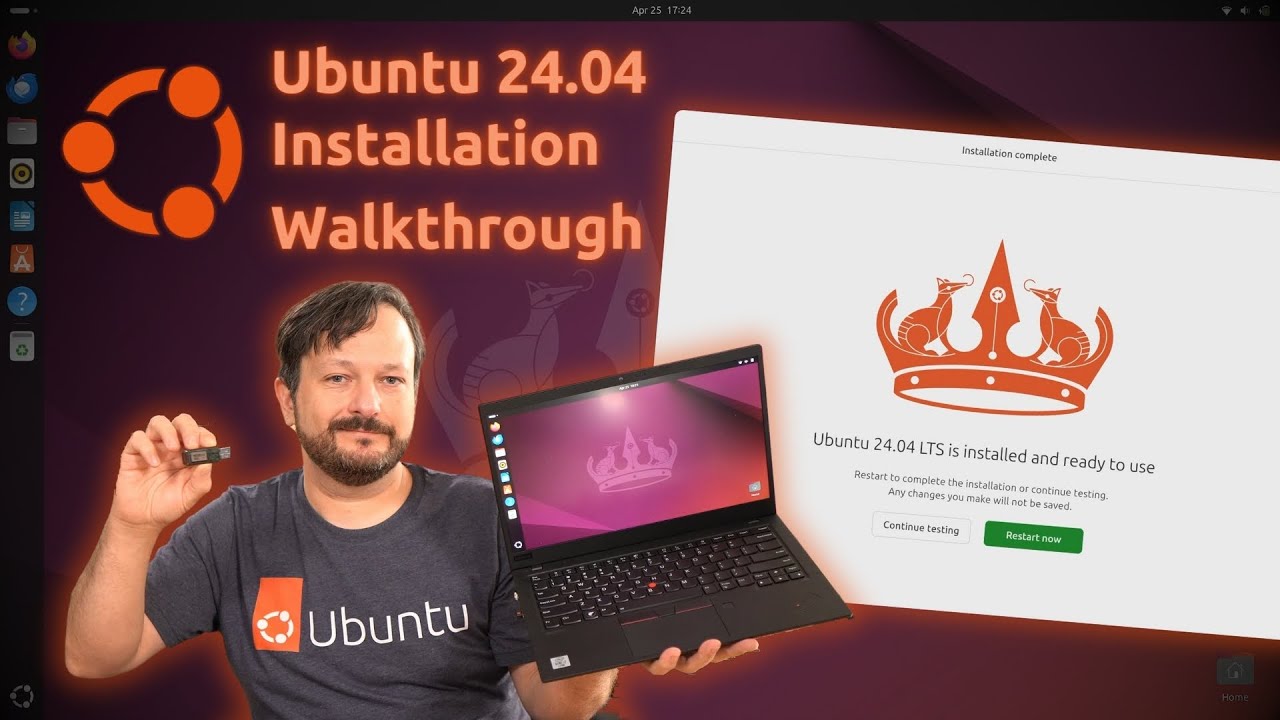
Cấu hình mạng và phân vùng ổ đĩa
Kết nối mạng là yếu tố sống còn của một máy chủ. Ở bước này, trình cài đặt sẽ tự động phát hiện các card mạng có trên máy và cố gắng nhận địa chỉ IP tự động từ DHCP server trong mạng của bạn. Đối với máy chủ, chúng ta nên sử dụng IP tĩnh để địa chỉ không bị thay đổi sau mỗi lần khởi động lại. Hãy chọn card mạng, vào phần cấu hình IPv4, chuyển từ “Automatic (DHCP)” sang “Manual” và điền các thông số: địa chỉ IP, subnet mask, gateway và DNS servers.
Sau khi cấu hình mạng, bước tiếp theo là phân vùng ổ đĩa. Trình cài đặt cung cấp hai lựa chọn chính:
- Use an entire disk: Lựa chọn này sẽ tự động xóa toàn bộ ổ đĩa và tạo các phân vùng cần thiết. Đây là cách đơn giản và phù hợp nhất cho người mới bắt đầu hoặc khi bạn cài đặt trên một ổ đĩa trống.
- Custom storage layout: Dành cho người dùng nâng cao muốn tự tay tạo các phân vùng với kích thước tùy chỉnh, ví dụ như tạo riêng phân vùng cho
/home,/var, hoặc sử dụng LVM (Logical Volume Management).
Nếu không có yêu cầu đặc biệt, hãy chọn “Use an entire disk”. Trình cài đặt sẽ hiển thị một bản tóm tắt các thay đổi sắp thực hiện. Hãy kiểm tra kỹ và xác nhận, vì hành động này không thể hoàn tác.


Cài đặt và cấu hình OpenSSH để quản lý server từ xa
Một trong những bước tiện lợi nhất của trình cài đặt Ubuntu Server là cho phép bạn cài đặt OpenSSH server ngay từ đầu. OpenSSH là dịch vụ cho phép bạn kết nối và quản lý máy chủ từ xa thông qua giao thức SSH an toàn. Điều này có nghĩa là sau khi cài đặt xong, bạn có thể rút màn hình và bàn phím ra khỏi máy chủ và quản trị nó từ bất kỳ máy tính nào khác trong cùng mạng.
Hãy chắc chắn bạn đánh dấu vào ô “Install OpenSSH Server”. Tiếp theo, bạn sẽ được yêu cầu tạo một tài khoản người dùng. Hãy điền tên của bạn, tên cho máy chủ (hostname), tên người dùng (username) và một mật khẩu đủ mạnh. Tài khoản này sẽ có quyền quản trị hệ thống thông qua lệnh sudo. Tuyệt đối không nên đặt mật khẩu quá đơn giản cho môi trường máy chủ. Sau khi hoàn tất, trình cài đặt sẽ bắt đầu sao chép các tệp hệ thống và cài đặt.

Các vấn đề thường gặp và cách khắc phục
Quá trình cài đặt đôi khi có thể gặp một vài sự cố nhỏ. Dưới đây là cách xử lý một số vấn đề phổ biến mà AZWEB đã tổng hợp.
Lỗi không nhận USB boot khi khởi động
Đây là lỗi khá phổ biến, đặc biệt với các máy tính đời mới. Nguyên nhân chính thường là do cấu hình BIOS/UEFI chưa đúng. Máy tính của bạn có thể đang được thiết lập để khởi động từ ổ cứng trước thay vì USB.
Để khắc phục, bạn cần khởi động lại máy và truy cập vào menu BIOS/UEFI. Phím để vào menu này thường là F2, F12, DEL hoặc ESC, tùy thuộc vào nhà sản xuất mainboard. Bên trong menu, hãy tìm đến mục “Boot” hoặc “Boot Order” và di chuyển thiết bị USB của bạn lên vị trí ưu tiên hàng đầu. Một nguyên nhân khác có thể là do tính năng “Secure Boot” đang được bật. Tính năng này đôi khi ngăn chặn việc khởi động từ các thiết bị bên ngoài. Bạn có thể thử tạm thời vô hiệu hóa “Secure Boot” trong BIOS/UEFI, sau đó bật lại sau khi cài đặt xong. Nếu vẫn không được, hãy thử tạo lại USB boot bằng một phần mềm khác như balenaEtcher.

Lỗi mạng không kết nối được trong quá trình cấu hình
Mất kết nối mạng trong khi cài đặt có thể gây gián đoạn, đặc biệt là khi trình cài đặt cần tải về các gói cập nhật. Nguyên nhân có thể đến từ cả phần cứng lẫn phần mềm.
Đầu tiên, hãy kiểm tra những thứ cơ bản nhất: dây cáp mạng đã được cắm chắc chắn vào cả máy chủ và switch/router chưa? Đèn tín hiệu trên cổng mạng có sáng không? Nếu phần cứng ổn, vấn đề có thể nằm ở cấu hình IP. Nếu bạn chọn cấu hình IP tĩnh, hãy đảm bảo rằng các thông số bạn nhập (địa chỉ IP, gateway, DNS) là chính xác và không bị trùng lặp với thiết bị khác trong mạng. Một cách để kiểm tra là tạm thời chuyển về chế độ DHCP. Nếu máy chủ nhận được IP tự động, điều đó chứng tỏ kết nối vật lý tốt và lỗi nằm ở thông số IP tĩnh bạn đã nhập.

Những lưu ý và thực hành tốt khi vận hành Ubuntu Server
Cài đặt thành công chỉ là bước khởi đầu. Để máy chủ hoạt động ổn định, an toàn và hiệu quả, bạn cần tuân thủ một số nguyên tắc vận hành cơ bản.
Một trong những việc đầu tiên cần làm sau khi cài đặt là tăng cường bảo mật. Mặc dù OpenSSH rất an toàn, bạn có thể làm nó an toàn hơn nữa bằng cách đổi cổng SSH mặc định (cổng 22) sang một cổng khác và thiết lập xác thực bằng SSH key thay vì mật khẩu. Đồng thời, hãy kích hoạt tường lửa UFW (Uncomplicated Firewall) có sẵn trên Ubuntu để kiểm soát các kết nối ra vào máy chủ.
Hệ thống cần được cập nhật thường xuyên để vá các lỗ hổng bảo mật và nhận các bản sửa lỗi mới nhất. Việc này rất đơn giản với hai câu lệnh: sudo apt update để làm mới danh sách các gói phần mềm và sudo apt upgrade để tiến hành nâng cấp. Bạn nên tạo thói quen thực hiện việc này định kỳ, ít nhất một lần mỗi tuần.
Một quy tắc vàng trong quản trị Linux là không bao giờ sử dụng tài khoản root trực tiếp cho các công việc hàng ngày. Tài khoản root có quyền lực tối cao, một lệnh gõ nhầm có thể phá hủy toàn bộ hệ thống. Thay vào đó, hãy luôn sử dụng tài khoản người dùng bạn đã tạo trong lúc cài đặt với lệnh sudo. sudo cho phép bạn thực thi lệnh với quyền root một cách tạm thời, giúp giảm thiểu rủi ro và ghi lại lịch sử các hành động quản trị.
Cuối cùng, đừng bao giờ quên sao lưu. Dữ liệu là tài sản quý giá nhất. Hãy thiết lập một lịch trình sao lưu tự động và định kỳ cho các cấu hình quan trọng và dữ liệu người dùng. Bạn có thể sử dụng các công cụ như rsync, tar hoặc các dịch vụ sao lưu chuyên nghiệp để đảm bảo dữ liệu của bạn luôn an toàn, ngay cả khi sự cố tồi tệ nhất xảy ra.

Kết luận
Qua bài viết này, AZWEB đã cùng bạn đi qua toàn bộ quy trình cài đặt Ubuntu Server 24.04 LTS, từ khâu chuẩn bị, thực hiện từng bước cấu hình cho đến các lưu ý quan trọng để vận hành máy chủ một cách an toàn và hiệu quả. Các bước chính bao gồm việc tải file ISO, tạo USB boot, lựa chọn ngôn ngữ, cấu hình mạng và ổ đĩa, cũng như cài đặt OpenSSH để quản lý từ xa.
Chúng tôi tin rằng với hướng dẫn chi tiết này, bạn hoàn toàn có thể tự tin triển khai thành công máy chủ Ubuntu cho riêng mình. Cách tốt nhất để học là thực hành, vì vậy hãy bắt tay vào việc ngay hôm nay để biến lý thuyết thành kỹ năng thực tế. Việc làm chủ hệ điều hành máy chủ Linux sẽ mở ra cho bạn vô số cơ hội để phát triển các dự án web, ứng dụng và nhiều hơn nữa.
AZWEB sẽ tiếp tục ra mắt các bài viết và video hướng dẫn chuyên sâu hơn về cách cấu hình các dịch vụ nâng cao như máy chủ web (LAMP/LEMP), cơ sở dữ liệu, container và các kỹ thuật bảo trì, tối ưu hóa server. Hãy chia sẻ bài viết này nếu bạn thấy hữu ích và đừng quên theo dõi AZWEB để cập nhật những kiến thức công nghệ mới nhất.


