

 Tác giả: Bùi Mạnh Đức
  0
0  124
124  Copy Link
 Bookmark
Quản lý tập tin là một trong những kỹ năng nền tảng nhưng lại quan trọng bậc nhất đối với bất kỳ ai vận hành website. Giống như việc sắp xếp ngôi nhà của mình, việc tổ chức các file và thư mục một cách khoa học không chỉ giúp bạn dễ dàng tìm kiếm, cập nhật mà còn ảnh hưởng trực tiếp đến hiệu suất và bảo mật của trang web. Tuy nhiên, nhiều người mới bắt đầu thường cảm thấy bối rối trước các giao thức phức tạp như FTP hoặc không biết cách thao tác trực tiếp trên hosting. Đây chính là lúc trình quản lý tập tin trên CyberPanel phát huy sức mạnh, biến những công việc phức tạp trở nên đơn giản và trực quan.
Giới thiệu về trình quản lý tập tin website
Tầm quan trọng của trình quản lý tập tin trong quản trị website là không thể phủ nhận. Nó đóng vai trò như một trung tâm chỉ huy, cho phép bạn toàn quyền kiểm soát mọi dữ liệu từ mã nguồn, hình ảnh, đến các file cấu hình quan trọng. Bạn có thể chỉnh sửa code, tải lên giao diện mới, hay sao lưu dữ liệu chỉ với vài cú nhấp chuột.
Khi không có một công cụ hiệu quả, bạn sẽ đối mặt với nhiều thách thức. Việc phải dựa vào các phần mềm FTP của bên thứ ba không chỉ tốn thời gian cài đặt mà còn làm chậm quy trình làm việc. Những tác vụ đơn giản như giải nén một file theme cũng trở nên phiền phức, đòi hỏi phải tải file về máy tính rồi lại tải lên, tiêu tốn băng thông và công sức.
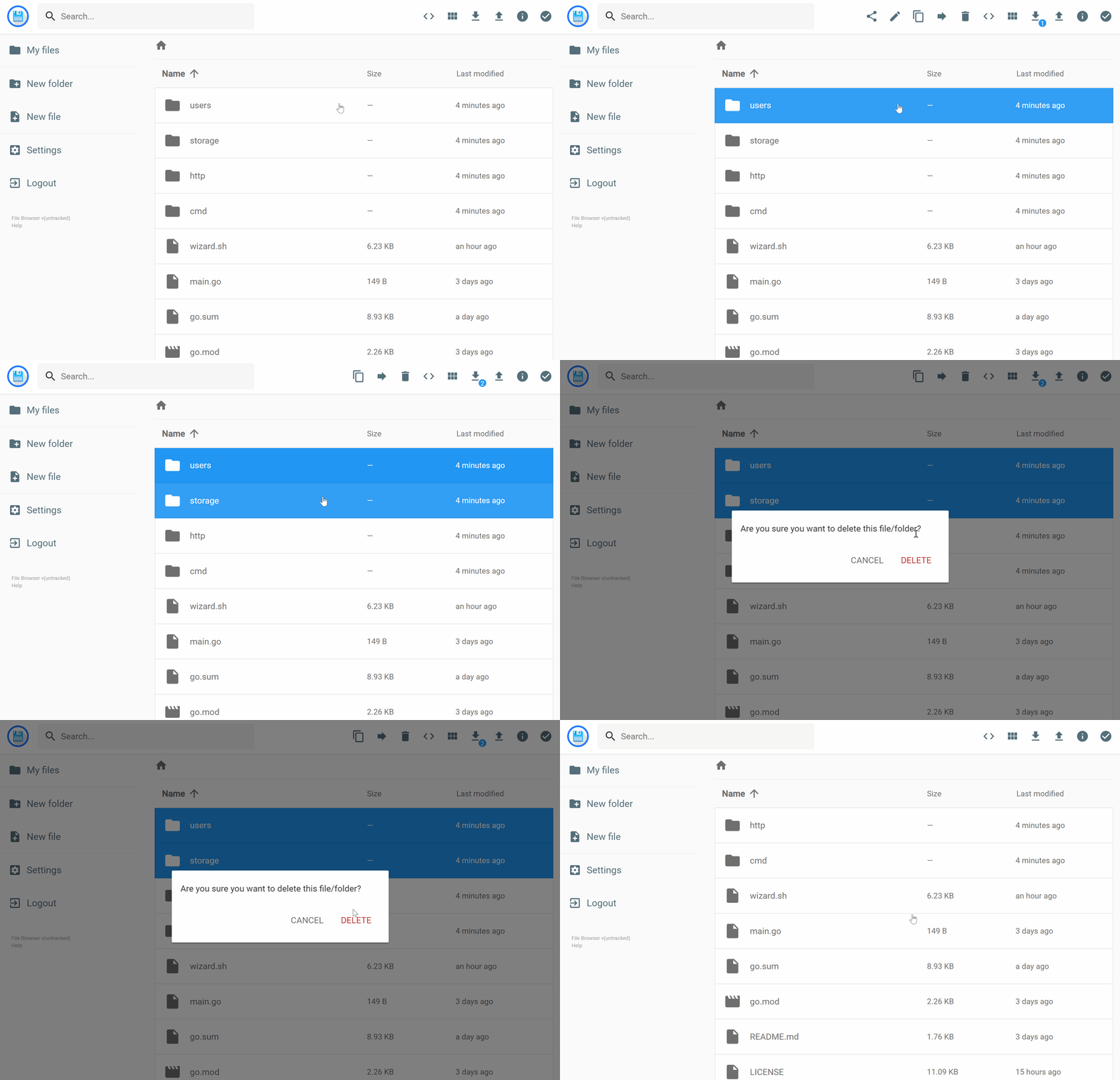
Giải pháp tối ưu chính là sử dụng trình quản lý tập tin được tích hợp sẵn trên CyberPanel File Manager. Công cụ này giúp bạn tiết kiệm thời gian, thao tác nhanh gọn và nâng cao hiệu quả vận hành website một cách rõ rệt. Trong bài viết này, AZWEB sẽ hướng dẫn bạn chi tiết từ cách truy cập, thực hiện các thao tác cơ bản đến nâng cao, cùng những mẹo quản lý file chuyên nghiệp nhất.
Cách truy cập trình quản lý tập tin trên CyberPanel
Để bắt đầu quản lý các tệp tin của mình, trước tiên bạn cần biết cách truy cập vào công cụ này trong CyberPanel. Quá trình này rất đơn giản và chỉ mất vài bước ngắn gọn.
Đăng nhập vào CyberPanel
Đầu tiên, bạn cần đăng nhập vào trang quản trị CyberPanel của mình. Hãy mở trình duyệt web và truy cập vào địa chỉ theo định dạng https://<IP-CUA-BAN>:8090. Giao diện đăng nhập sẽ hiện ra.
Tại đây, bạn điền tên người dùng (Username) và mật khẩu (Password) đã được cung cấp khi đăng ký dịch vụ hosting hoặc VPS. Hãy chắc chắn rằng bạn nhập chính xác thông tin, vì mật khẩu thường phân biệt chữ hoa và chữ thường. Một lưu ý nhỏ là nên sử dụng các công cụ quản lý mật khẩu để lưu trữ thông tin an toàn và tránh nhập sai. Nếu không thể truy cập, hãy kiểm tra lại địa chỉ IP và đảm bảo rằng cổng 8090 không bị tường lửa chặn.

Tìm và mở trình quản lý tập tin trong giao diện CyberPanel
Sau khi đăng nhập thành công, bạn sẽ thấy dashboard chính của CyberPanel. Giao diện được thiết kế khá trực quan và dễ sửà dụng. Để tìm trình quản lý tập tin, hãy nhìn vào menu bên trái, chọn mục Websites và sau đó nhấp vào List Websites.
Một danh sách các website bạn đang quản lý sẽ hiện ra. Hãy tìm đến đúng tên miền mà bạn muốn thao tác, sau đó nhấn vào liên kết File Manager ở cùng hàng. Ngay lập tức, một tab hoặc cửa sổ mới sẽ mở ra, hiển thị toàn bộ cấu trúc thư mục của website đó. Thông thường, bạn sẽ thấy các thư mục mặc định như public_html, nơi chứa tất cả các file mà người dùng có thể truy cập qua trình duyệt.
Hướng dẫn các thao tác cơ bản trên trình quản lý tập tin
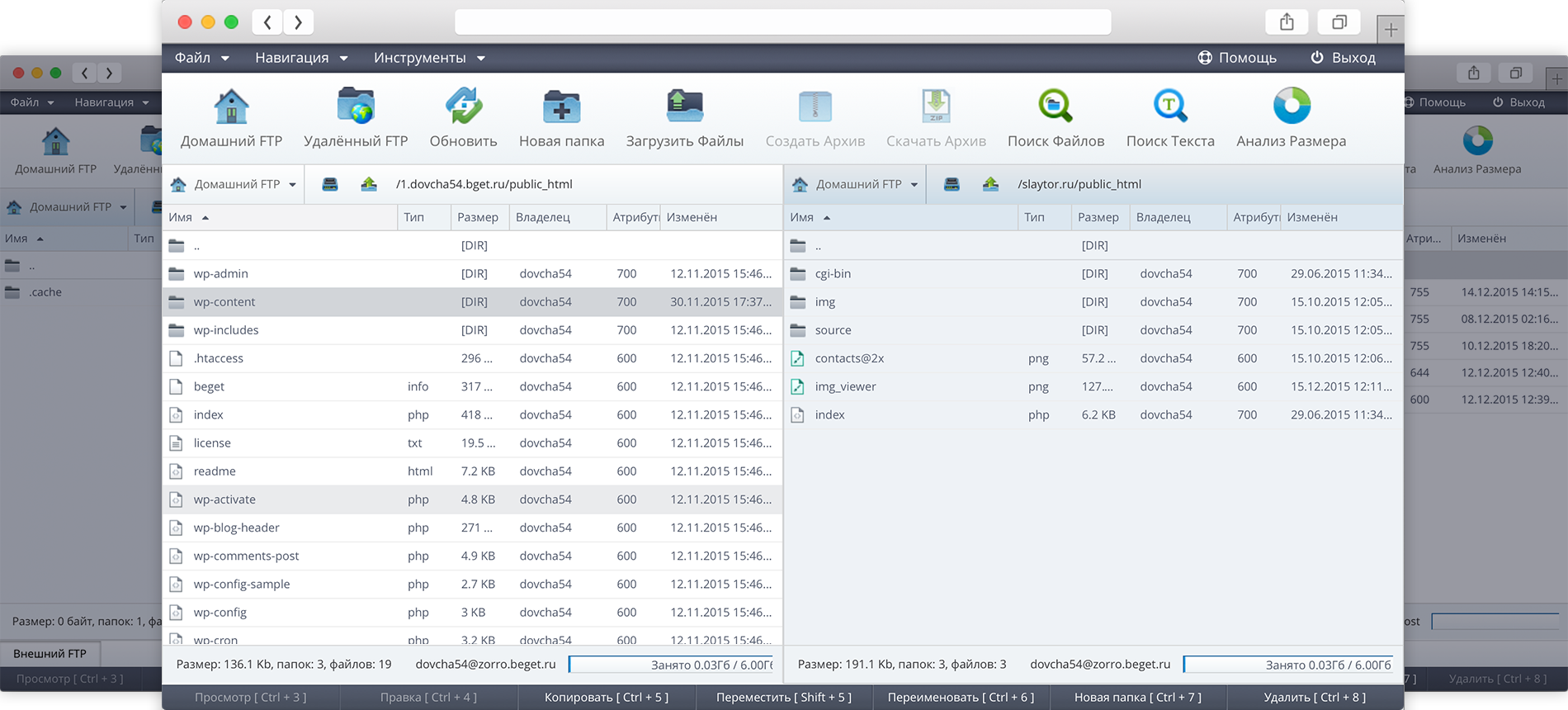
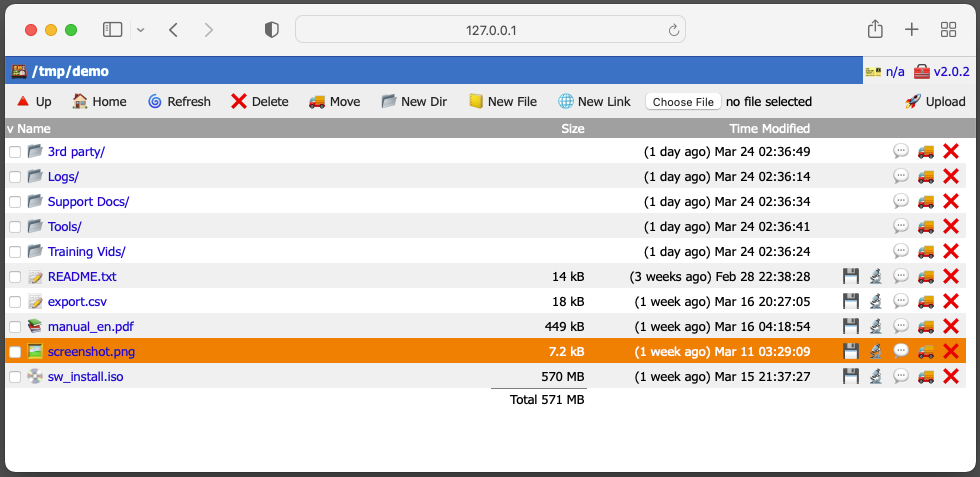
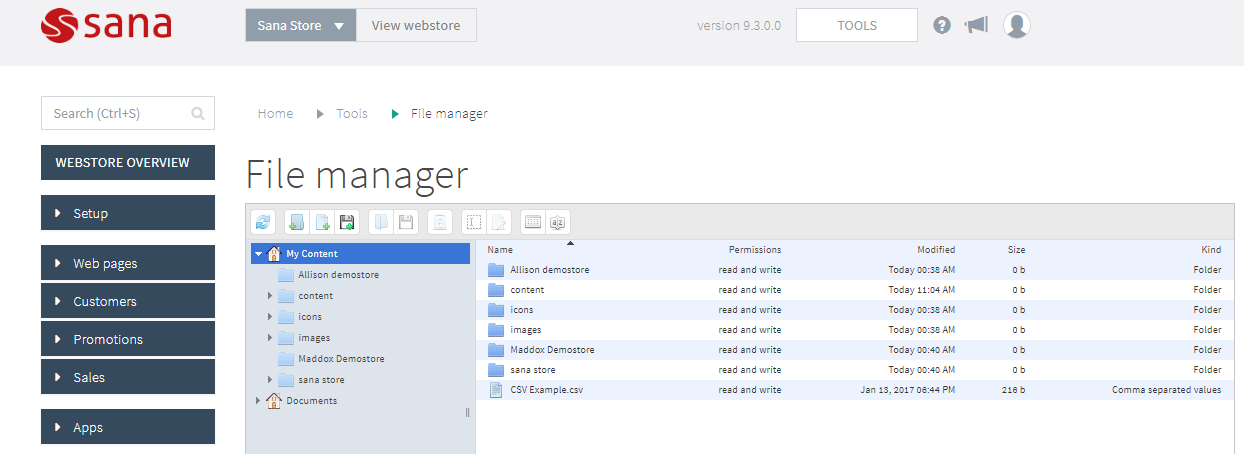
Khi đã vào được trình quản lý tập tin, bạn sẽ thấy giao diện khá quen thuộc, tương tự như File Explorer trên Windows hay Finder trên macOS. Dưới đây là những thao tác cơ bản nhất bạn cần nắm vững.
Tạo thư mục và tạo file mới
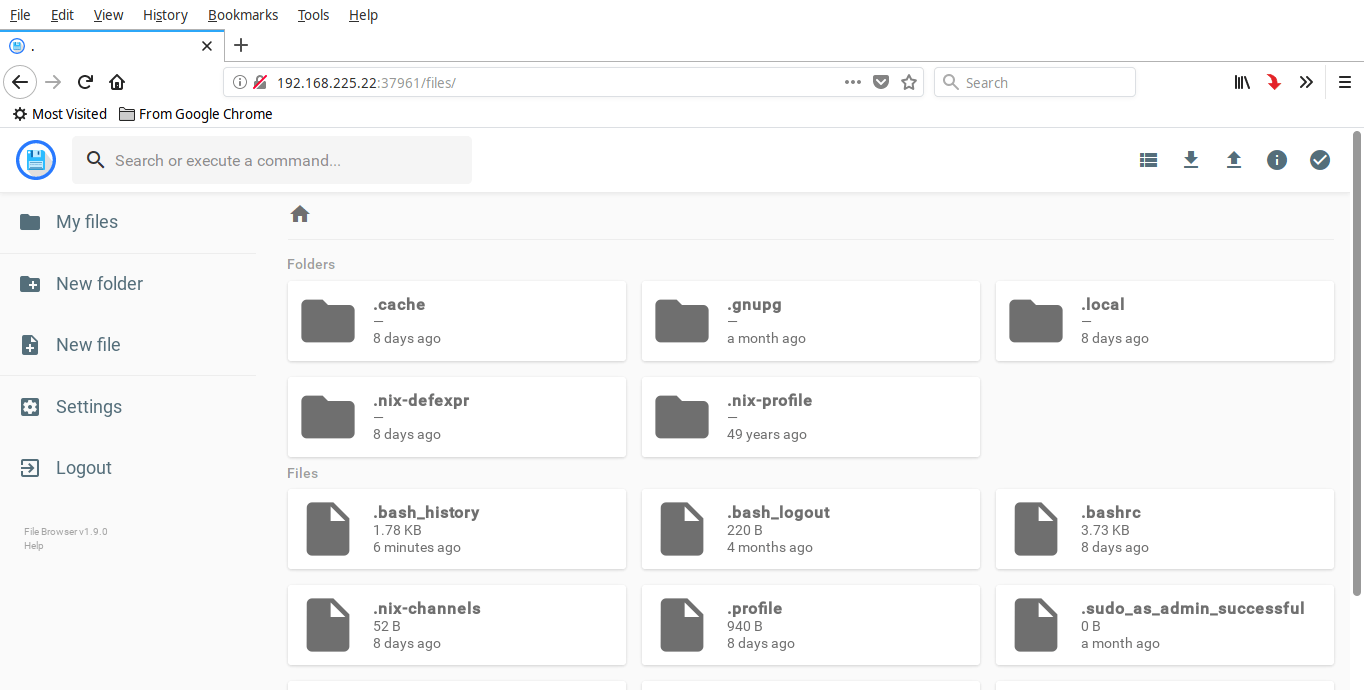
Việc tổ chức dữ liệu một cách khoa học ngay từ đầu sẽ giúp bạn tiết kiệm rất nhiều thời gian sau này. Để tạo một thư mục mới, bạn chỉ cần tìm và nhấp vào nút Create New Folder. Một hộp thoại sẽ xuất hiện, yêu cầu bạn nhập tên cho thư mục. Ví dụ, bạn có thể tạo thư mục tai-lieu-khach-hang để lưu trữ các file PDF.
Tương tự, để tạo một file mới, hãy chọn Create New File. Bạn cần đặt tên cho file, bao gồm cả phần mở rộng như .html, .txt hoặc .php. Tính năng này cực kỳ hữu ích khi bạn cần nhanh chóng tạo một file robots.txt để cấu hình cho các công cụ tìm kiếm hoặc một file HTML đơn giản để kiểm tra website. Sau khi tạo, bạn có thể nhấp chuột phải vào file và chọn “Edit” để chỉnh sửa nội dung trực tiếp.
Xóa và đổi tên file/thư mục
Trong quá trình vận hành website, việc dọn dẹp các file không cần thiết là rất quan trọng để giải phóng dung lượng. Để xóa một file hoặc thư mục, bạn chỉ cần chọn đối tượng đó và nhấn vào biểu tượng Delete. Một thông báo xác nhận sẽ hiện ra để đảm bảo bạn không vô tình xóa nhầm dữ liệu quan trọng. Hãy luôn kiểm tra kỹ trước khi xác nhận.
Để đổi tên, hãy chọn file hoặc thư mục và nhấn vào nút Rename. Việc đổi tên rất hữu ích, nhưng bạn cần hết sức cẩn thận. Việc đổi tên một file hệ thống hoặc một thư mục được mã nguồn website tham chiếu đến (ví dụ: thư mục hình ảnh) có thể gây ra lỗi đường dẫn, làm hỏng giao diện hoặc chức năng. Quy tắc vàng là chỉ nên đổi tên những file do chính bạn tạo ra.
Các thao tác nâng cao giúp quản lý file hiệu quả
Bên cạnh các tác vụ cơ bản, trình quản lý tập tin của CyberPanel còn cung cấp nhiều tính năng nâng cao giúp bạn làm việc chuyên nghiệp và hiệu quả hơn.
Nén và giải nén file/thư mục
Tính năng nén (compress) và giải nén (extract) là cứu cánh trong nhiều trường hợp. Bạn nên sử dụng tính năng nén khi cần tải xuống nhiều file cùng lúc hoặc tạo một bản sao lưu nhanh cho toàn bộ website. Thay vì tải hàng trăm file riêng lẻ, bạn chỉ cần nén chúng thành một file .zip duy nhất và tải về.
Ngược lại, khi bạn muốn cài đặt một giao diện (theme WordPress) hay một plugin mới, chúng thường được cung cấp dưới dạng file .zip. Bạn chỉ cần tải file này lên hosting, sau đó sử dụng tính năng giải nén trực tiếp trên CyberPanel. Thao tác này nhanh hơn rất nhiều so với việc giải nén trên máy tính rồi tải từng file lên qua FTP. Để thực hiện, bạn chỉ cần chọn file/thư mục, sau đó nhấp vào Compress hoặc Extract và làm theo hướng dẫn.
Sao chép và di chuyển file, thư mục
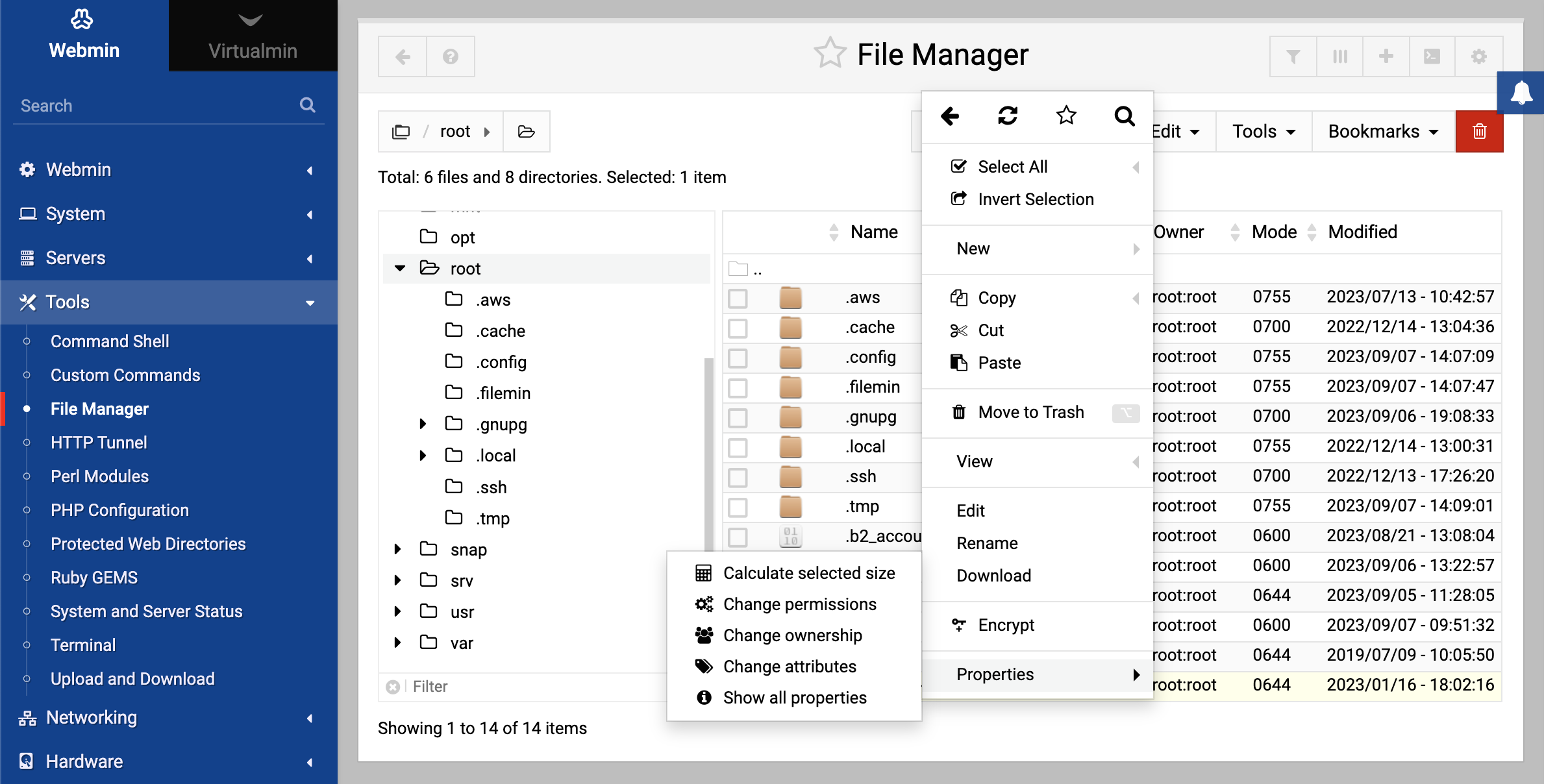
Việc di chuyển và sao chép dữ liệu giữa các thư mục là thao tác diễn ra thường xuyên. CyberPanel cho phép bạn sao chép nhiều file và thư mục cùng lúc một cách dễ dàng. Hãy chọn các đối tượng cần thiết, nhấn Copy, sau đó điều hướng đến vị trí mới và chọn Paste. Thao tác di chuyển (Move) cũng tương tự, giúp bạn sắp xếp lại cấu trúc thư mục một cách linh hoạt.
Tuy nhiên, có một lưu ý quan trọng cần nhớ. Khi bạn di chuyển một file, đặc biệt là hình ảnh hoặc file CSS/JS, đường dẫn đến file đó sẽ thay đổi. Điều này có thể khiến website của bạn hiển thị sai hoặc mất hoàn toàn một số thành phần. Vì vậy, sau khi di chuyển bất kỳ file nào, hãy truy cập lại website và kiểm tra kỹ lưỡng để đảm bảo mọi thứ vẫn hoạt động bình thường.
Quản lý file hiệu quả để tối ưu vận hành website
Việc thành thạo các công cụ là chưa đủ, bạn cần có một chiến lược quản lý file thông minh để đảm bảo website luôn vận hành trơn tru và dễ dàng bảo trì.
Tổ chức tập tin và thư mục khoa học
Tầm quan trọng của một cấu trúc file rõ ràng cũng giống như việc có một bản đồ chi tiết cho một thành phố lớn. Nó giúp bạn tránh được sự hỗn loạn dữ liệu, dễ dàng tìm kiếm khi cần và giúp các lập trình viên khác có thể nhanh chóng hiểu được dự án của bạn. Hãy tạo ra các thư mục riêng cho từng loại tài nguyên, ví dụ: /images, /css, /js, /documents.
Bên cạnh đó, mẹo đặt tên file chuẩn SEO cũng rất quan trọng. Thay vì những cái tên vô nghĩa như IMG_001.jpg, hãy đặt tên mô tả nội dung, ví dụ: thiet-ke-website-wordpress-azweb.jpg. Hãy sử dụng chữ thường không dấu và dùng dấu gạch ngang (-) để ngăn cách các từ. Điều này không chỉ giúp bạn quản lý dễ hơn mà còn được các công cụ tìm kiếm đánh giá cao. Để hiểu rõ hơn về cách tối ưu hình ảnh cho website, bạn có thể tham khảo thêm bài viết chi tiết.
Giám sát và bảo trì định kỳ
Website của bạn theo thời gian sẽ tích tụ rất nhiều file rác như các bản sao lưu cũ, log lỗi, hay các plugin đã gỡ cài đặt nhưng vẫn còn sót lại thư mục. Chúng chiếm dụng dung lượng lưu trữ một cách vô ích và có thể tạo ra lỗ hổng bảo mật.
Hãy đặt ra một lịch trình định kỳ, ví dụ như mỗi tháng một lần, để kiểm tra và dọn dẹp các file không cần thiết. CyberPanel cung cấp các công cụ hỗ trợ để theo dõi dung lượng sử dụng, giúp bạn dễ dàng xác định những thư mục nào đang chiếm nhiều không gian nhất. Việc bảo trì thường xuyên sẽ giúp website của bạn luôn gọn gàng, tiết kiệm tài nguyên và hoạt động ổn định hơn.
Các vấn đề thường gặp và cách khắc phục
Dù trình quản lý tập tin trên CyberPanel rất mạnh mẽ và ổn định, đôi khi bạn vẫn có thể gặp phải một vài sự cố. Dưới đây là cách xử lý những vấn đề phổ biến nhất.
Lỗi không truy cập được trình quản lý tập tin
Một trong những lỗi phổ biến là bạn không thể mở được File Manager. Nguyên nhân có thể đến từ việc dịch vụ web server (LiteSpeed Web Server) trên máy chủ của bạn đang gặp sự cố. Đôi khi, tường lửa cũng có thể chặn kết nối đến cổng mà File Manager sử dụng.
Để khắc phục, đầu tiên hãy thử khởi động lại máy chủ web từ trong dashboard của CyberPanel. Nếu vẫn không được, hãy kiểm tra lại các quy tắc tường lửa của bạn. Nếu bạn không rành về kỹ thuật, cách nhanh nhất là liên hệ với nhà cung cấp dịch vụ hosting như AZWEB để được hỗ trợ kịp thời.
File/thư mục không thực hiện được thao tác
Bạn muốn xóa một thư mục nhưng hệ thống báo lỗi? Hoặc bạn không thể chỉnh sửa một file? Nguyên nhân gần như chắc chắn là do vấn đề quyền hạn (permission). Mỗi file và thư mục trên hệ thống Linux đều có các quyền đọc, ghi, và thực thi được gán cho chủ sở hữu, nhóm, và những người dùng khác.
Nếu quyền hạn quá chặt chẽ, bạn sẽ không thể thực hiện các thao tác mong muốn. Để giải quyết, hãy nhấp chuột phải vào file/thư mục đó và chọn Permissions (hoặc CHMOD). Một cửa sổ sẽ hiện ra cho phép bạn điều chỉnh quyền. Quy tắc chung an toàn là đặt quyền 755 cho thư mục và 644 cho các file. Hãy cẩn thận không cấp quyền 777 một cách tùy tiện vì nó có thể gây ra rủi ro bảo mật nghiêm trọng.

Những điều nên làm và không nên làm khi sử dụng trình quản lý tập tin
Để đảm bảo an toàn và hiệu quả, hãy ghi nhớ những quy tắc vàng sau đây khi làm việc với các tập tin trên website của bạn.
Những điều nên làm:
- Sao lưu dữ liệu: Luôn luôn tạo một bản sao lưu (backup website) trước khi thực hiện bất kỳ thay đổi quan trọng nào, đặc biệt là khi chỉnh sửa các file cấu hình như
.htaccesshoặcwp-config.php. - Kiểm tra kỹ đường dẫn: Khi di chuyển hoặc đổi tên file, hãy kiểm tra lại website cẩn thận để đảm bảo không có liên kết nào bị hỏng.
- Tận dụng tính năng nén: Sử dụng nén file để tối ưu hóa dung lượng lưu trữ và tăng tốc độ khi tải lên hoặc tải xuống số lượng lớn tập tin.
Những điều không nên làm:
- Xóa file hệ thống: Tuyệt đối không xóa các file và thư mục cốt lõi của website (ví dụ:
wp-admin,wp-includescủa WordPress) nếu bạn không hiểu rõ chức năng của chúng. Việc này có thể làm sập toàn bộ trang web. - Chỉnh sửa file một cách mù quáng: Đừng chỉnh sửa mã nguồn nếu bạn không chắc chắn về những gì mình đang làm. Một dấu chấm phẩy sai vị trí cũng có thể gây ra lỗi nghiêm trọng.
- Bỏ qua việc dọn dẹp: Đừng để các file rác, bản sao lưu cũ tích tụ. Chúng không chỉ tốn dung lượng mà còn là một nguy cơ tiềm ẩn về bảo mật.

Kết luận
Trình quản lý tập tin trên CyberPanel là một công cụ cực kỳ mạnh mẽ, giúp đơn giản hóa việc quản trị website và trao cho bạn toàn quyền kiểm soát dữ liệu của mình. Từ việc tạo file, sắp xếp thư mục, đến các thao tác nâng cao như nén và giải nén, tất cả đều trở nên trực quan và nhanh chóng, giúp bạn tiết kiệm thời gian và công sức.
AZWEB khuyến khích bạn hãy dành thời gian thực hành các thao tác cơ bản và nâng cao đã được hướng dẫn trong bài viết. Việc làm quen và thành thạo công cụ này sẽ nâng cao hiệu quả quản trị website của bạn lên một tầm cao mới. Đừng ngần ngại, hãy bắt đầu truy cập và sử dụng trình quản lý tập tin trên CyberPanel ngay hôm nay để quản lý website hiệu quả hơn. Với các giải pháp Hosting và VPS được tối ưu hóa cho CyberPanel từ AZWEB, bạn sẽ có một nền tảng vững chắc để phát triển dự án của mình.
Trong bài viết tiếp theo, chúng ta sẽ cùng nhau khám phá thêm các tính năng quản trị hữu ích khác trên CyberPanel. Hãy theo dõi nhé


