

 Tác giả: Bùi Mạnh Đức
  0
0  332
332  Copy Link
 Bookmark
Bạn có biết chế độ toàn màn hình trong WordPress là gì và tại sao nó lại phổ biến không? Kể từ khi trình soạn thảo Gutenberg ra đời, chế độ này đã trở thành mặc định, mang đến một không gian viết lách tối giản. Tuy nhiên, không phải ai cũng cảm thấy thoải mái với sự thay đổi này. Nhiều người dùng, đặc biệt là những ai đã quen với giao diện cổ điển, cảm thấy bối rối và bị hạn chế khi các thanh công cụ và menu quản trị quen thuộc đột ngột biến mất. Vấn đề này có thể làm gián đoạn quy trình làm việc và gây mất tập trung không đáng có. Bài viết này của AZWEB sẽ là giải pháp toàn diện, giúp bạn hiểu rõ về chế độ toàn màn hình, phân tích lợi ích, nhược điểm và cung cấp hướng dẫn chi tiết để tắt nó một cách nhanh chóng và hiệu quả.
Chế độ toàn màn hình trong trình soạn thảo Gutenberg là gì?
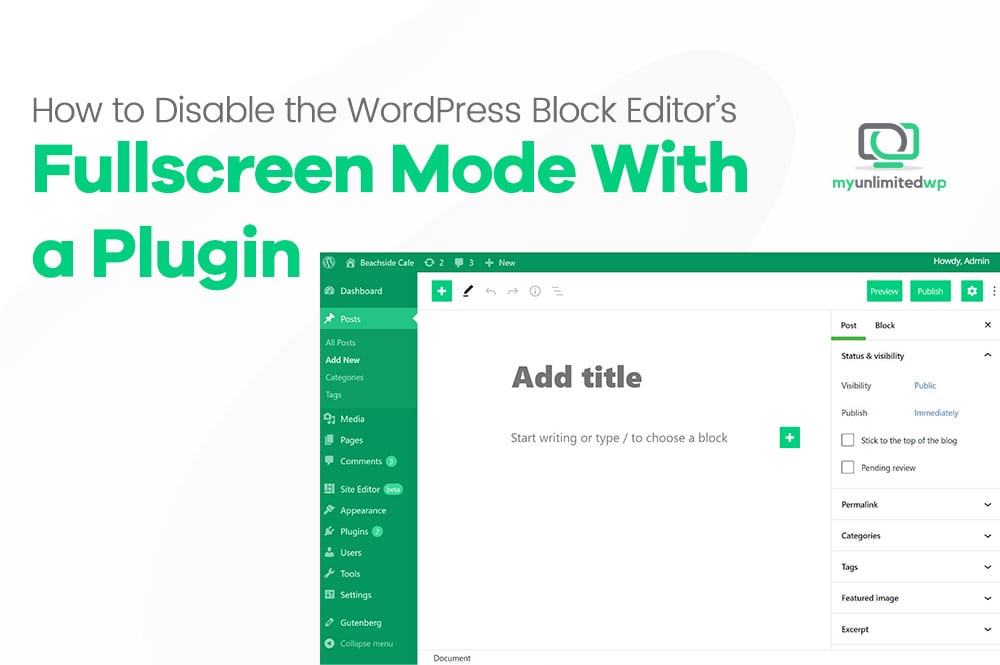
Chế độ toàn màn hình (Fullscreen Mode) trong trình soạn thảo Gutenberg là một tính năng giao diện người dùng được thiết kế để mang lại trải nghiệm viết không bị phân tâm. Khi được kích hoạt, nó sẽ tự động ẩn đi thanh menu quản trị bên trái và thanh công cụ trên cùng của WordPress, chỉ để lại khu vực soạn thảo nội dung chính. Mục tiêu của tính năng này là tạo ra một không gian làm việc sạch sẽ, giúp người dùng tập trung hoàn toàn vào việc viết và định dạng bài đăng hoặc trang của mình.
Về cơ bản, nó biến trình soạn thảo của bạn thành một ứng dụng giống như Google Docs hay Microsoft Word, nơi nội dung là trung tâm của mọi sự chú ý. Để thao tác trong chế độ này, bạn vẫn sử dụng các khối (blocks) Gutenberg như bình thường để chèn văn bản, hình ảnh, video và các yếu tố khác. Các tùy chọn cho từng khối và cài đặt của toàn bộ bài viết (như danh mục, thẻ, ảnh đại diện) vẫn có thể truy cập được thông qua thanh công cụ bên phải, nhưng phần còn lại của giao diện quản trị WordPress sẽ tạm thời được giấu đi.
Lợi ích khi sử dụng chế độ toàn màn hình
Lợi ích lớn nhất và rõ ràng nhất của chế độ toàn màn hình chính là khả năng tăng cường sự tập trung. Trong một giao diện quản trị WordPress tiêu chuẩn, có rất nhiều yếu tố có thể thu hút sự chú ý của bạn: thông báo cập nhật, menu plugin, các mục điều hướng khác. Bằng cách loại bỏ tất cả những yếu-tố-gây-nhiễu này, chế độ toàn màn hình giúp bạn chỉ tập trung vào một nhiệm vụ duy nhất: sáng tạo nội dung. Điều này đặc biệt hữu ích cho các blogger, nhà văn, hoặc bất kỳ ai cần dành thời gian dài để viết những bài viết chuyên sâu.
Bên cạnh đó, chế độ này còn mang lại một giao diện gọn gàng và tối ưu hóa không gian viết bài. Màn hình của bạn sẽ trở nên rộng rãi hơn, cho phép nội dung được hiển thị một cách trọn vẹn. Bạn không cần phải cuộn chuột liên tục để xem lại những gì mình đã viết. Không gian làm việc thoáng đãng này không chỉ giúp mắt đỡ mỏi mà còn kích thích tư duy sáng tạo, giúp dòng chảy ý tưởng của bạn không bị gián đoạn bởi những chi tiết không cần thiết trên giao diện.
Lợi ích và nhược điểm khi bật chế độ toàn màn hình
Lợi ích chính
Như đã đề cập, lợi ích cốt lõi của chế độ toàn màn hình là giảm thiểu sự phân tâm. Hãy tưởng tượng bạn đang cố gắng hoàn thành một bài viết quan trọng. Các thông báo từ plugin, các mục menu nhấp nháy, hay danh sách các tác vụ quản trị khác có thể dễ dàng kéo bạn ra khỏi dòng suy nghĩ. Chế độ toàn màn hình hoạt động như một “tấm rèm che”, tạm thời ẩn đi mọi thứ không liên quan trực tiếp đến nội dung bài viết. Điều này tạo ra một môi trường làm việc yên tĩnh, giúp não bộ của bạn tập trung năng lượng vào việc lựa chọn từ ngữ, xây dựng câu văn và phát triển ý tưởng.
Hơn nữa, nó hỗ trợ người viết tập trung sâu vào nội dung. Khi không gian soạn thảo chiếm trọn màn hình, bạn sẽ có cái nhìn bao quát hơn về cấu trúc bài viết của mình. Bạn dễ dàng nhận ra sự cân đối giữa các đoạn văn, vị trí của hình ảnh, và luồng logic của toàn bộ bài viết. Nó khuyến khích một quy trình làm việc tuyến tính: viết trước, chỉnh sửa sau. Thay vì vừa viết vừa loay hoay với các cài đặt kỹ thuật, bạn có thể hoàn toàn đắm mình vào quá trình sáng tạo. Đây là một lợi thế tâm lý lớn, giúp tăng năng suất và chất lượng của bài viết cuối cùng.
Nhược điểm phổ biến
Mặc dù hữu ích, chế độ toàn màn hình không phải lúc nào cũng là lựa chọn lý tưởng. Một trong những nhược điểm phổ biến nhất là gây khó khăn khi cần chuyển đổi nhanh giữa các chức năng. Giả sử bạn đang viết bài và chợt nhận ra cần phải xem lại một trang khác, kiểm tra một bình luận, hoặc cài đặt một widget. Với chế độ toàn màn hình, bạn phải thoát khỏi nó để truy cập thanh menu quản trị, sau đó lại phải kích hoạt lại để tiếp tục viết. Quá trình này lặp đi lặp lại có thể gây khó chịu và làm chậm tiến độ công việc, đặc biệt với những người có thói quen làm việc đa nhiệm.
Thêm vào đó, nhiều người dùng cảm thấy bị hạn chế trong thao tác tùy chỉnh giao diện. Khi thanh menu bên trái biến mất, việc truy cập nhanh vào Thư viện (Media Library), quản lý trang, hay các cài đặt theme WordPress trở nên bất tiện hơn. Đối với những người làm công việc thiết kế layout trang hoặc cần liên tục kéo thả các yếu tố từ các phần khác của website, việc bị “nhốt” trong một giao diện tối giản có thể cản trở sự linh hoạt. Cảm giác này giống như bạn đang ở trong một căn phòng rất đẹp nhưng lại không thể dễ dàng tìm thấy công tắc đèn hay cửa sổ.
Hướng dẫn cách tắt chế độ toàn màn hình trong trình soạn thảo Gutenberg
May mắn thay, việc tắt chế độ toàn màn hình trong Gutenberg rất đơn giản và nhanh chóng. Bạn không cần phải cài đặt thêm plugin hay động đến bất kỳ dòng mã nào. WordPress đã tích hợp sẵn tùy chọn này ngay trong trình soạn thảo.
Tắt chế độ toàn màn hình qua thanh công cụ
Đây là cách phổ biến và trực tiếp nhất để kiểm soát chế độ toàn màn hình. Bạn có thể thực hiện ngay cả khi đang soạn thảo một bài viết.
- Mở trình soạn thảo: Đầu tiên, hãy truy cập vào một bài viết hoặc trang bất kỳ để mở trình soạn thảo Gutenberg.
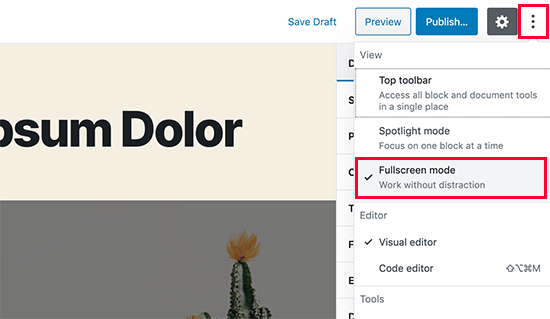
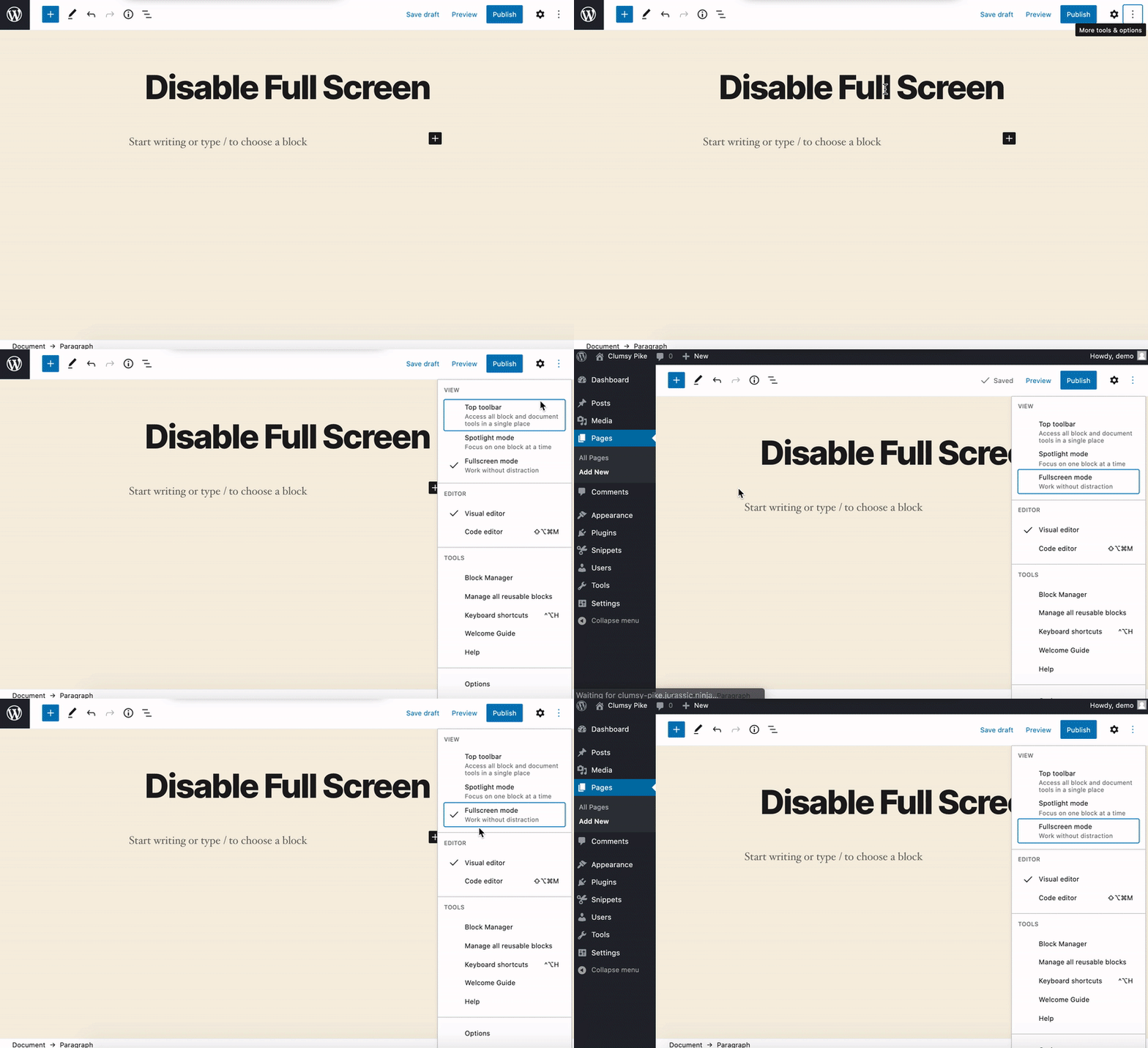
- Tìm biểu tượng Tùy chọn: Ở góc trên cùng bên phải của màn hình, bạn sẽ thấy một biểu tượng ba dấu chấm dọc (⋮). Đây là menu “Options” (Tùy chọn) chứa các cài đặt hiển thị và công cụ bổ sung cho trình soạn thảo.
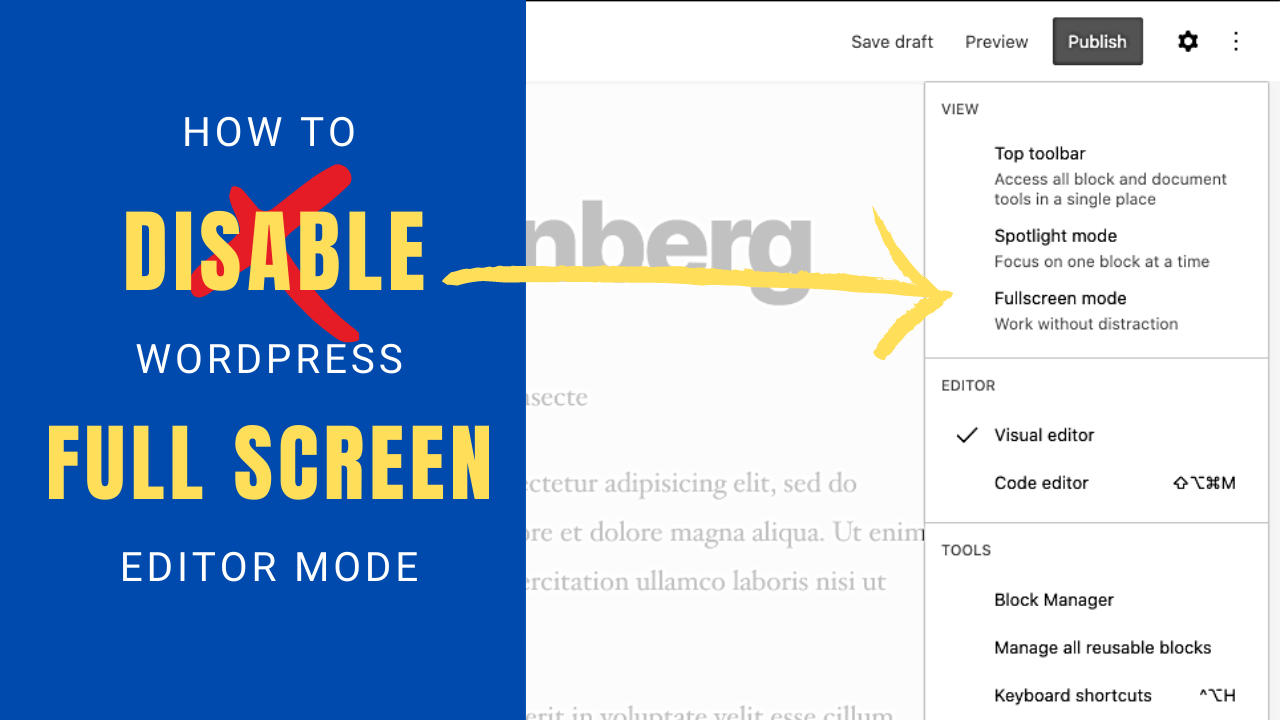
- Vô hiệu hóa Chế độ toàn màn hình: Nhấp vào biểu tượng ba chấm đó. Một menu thả xuống sẽ xuất hiện. Hãy tìm đến mục có tên là “Fullscreen mode” (Chế độ toàn màn hình). Mặc định, tùy chọn này sẽ được tích chọn. Bạn chỉ cần nhấp vào nó một lần nữa để bỏ dấu tích.
Ngay lập tức, bạn sẽ thấy sự thay đổi. Thanh menu quản trị WordPress quen thuộc sẽ xuất hiện lại ở bên trái, và thanh công cụ trên cùng cũng sẽ quay trở lại. Giao diện soạn thảo của bạn giờ đây đã được tích hợp trở lại vào trang quản trị tổng thể.
Tùy chọn trong cài đặt người dùng
Một điểm tiện lợi của Gutenberg là nó sẽ ghi nhớ lựa chọn của bạn. Sau khi bạn đã tắt chế độ toàn màn hình bằng cách trên, WordPress sẽ lưu trạng thái này vào bộ nhớ cache của trình duyệt. Điều này có nghĩa là trong những lần truy cập sau, trình soạn thảo sẽ tự động mở ở chế độ xem không toàn màn hình. Bạn không cần phải lặp lại thao tác mỗi khi tạo bài viết mới.
Tuy nhiên, cần lưu ý rằng cài đặt này được lưu trữ trên cơ sở từng trình duyệt và từng người dùng. Nếu bạn đăng nhập vào tài khoản WordPress của mình từ một trình duyệt khác hoặc xóa bộ nhớ cache của trình duyệt hiện tại, chế độ toàn màn hình có thể sẽ được kích hoạt lại theo mặc định. Lúc này, bạn chỉ cần thực hiện lại thao tác bỏ chọn đơn giản như đã hướng dẫn ở trên. Hiện tại, WordPress chưa có một cài đặt “toàn cục” trong hồ sơ người dùng để tắt vĩnh viễn tính năng này trên mọi thiết bị, nhưng việc ghi nhớ theo trình duyệt đã đủ tiện lợi cho hầu hết các trường hợp.
Ảnh hưởng của việc tắt chế độ toàn màn hình đến trải nghiệm người dùng
Ưu điểm khi tắt chế độ toàn màn hình
Khi tắt chế độ toàn màn hình, ưu điểm lớn nhất bạn nhận được là sự linh hoạt. Toàn bộ bảng điều khiển WordPress nằm trong tầm tay bạn. Bạn có thể dễ dàng nhấp vào “Media” để tìm một hình ảnh, chuyển sang “Appearance > Widgets” để điều chỉnh sidebar, hoặc truy cập cài đặt của một plugin SEO ngay bên dưới trình soạn thảo mà không cần phải thoát ra vào lại. Quy trình làm việc trở nên liền mạch hơn, đặc biệt đối với các quản trị viên website hoặc những người thực hiện nhiều tác vụ cùng lúc.
Việc quản lý giao diện cũng trở nên trực quan hơn rất nhiều. Với các thanh công cụ phụ trợ luôn hiển thị, bạn có cái nhìn tổng thể về trang web của mình. Bạn có thể thấy ngay lập tức các thông báo quan trọng, các bản cập nhật đang chờ xử lý, và dễ dàng điều hướng đến bất kỳ khu vực nào trong trang quản trị. Điều này giúp bạn kiểm soát website tốt hơn và tiết kiệm đáng kể thời gian khi thực hiện các tác vụ chỉnh sửa phức tạp, đòi hỏi sự phối hợp giữa nhiều chức năng khác nhau.
Nhược điểm và hạn chế
Tất nhiên, việc tắt chế độ toàn màn hình cũng đi kèm một vài hạn chế. Nhược điểm rõ ràng nhất là bạn sẽ dễ bị phân tâm hơn. Sự hiện diện của thanh menu quản trị, các thông báo và nhiều nút bấm khác có thể thu hút sự chú ý của bạn ra khỏi nội dung chính. Đối với những người dễ bị xao nhãng, việc có quá nhiều yếu tố trên màn hình có thể làm giảm năng suất và kéo dài thời gian hoàn thành bài viết.
Ngoài ra, giao diện có thể trở nên lộn xộn, đặc biệt là trên các màn hình có độ phân giải thấp. Khi cả menu quản trị và thanh công cụ soạn thảo cùng hiển thị, không gian dành cho nội dung sẽ bị thu hẹp lại. Nếu bạn không biết cách sắp xếp hoặc sử dụng các plugin để tùy chỉnh giao diện quản trị, màn hình làm việc của bạn có thể trông khá chật chội và rối mắt. Điều này có thể ảnh hưởng đến trải nghiệm thị giác và khiến việc soạn thảo trở nên kém thoải mái hơn so với không gian thoáng đãng của chế độ toàn màn hình.
Các lưu ý khi tùy chỉnh giao diện soạn thảo trong WordPress
Giữ cân bằng giữa sự tập trung và tiện lợi
Việc lựa chọn bật hay tắt chế độ toàn màn hình thực chất là tìm kiếm sự cân bằng cá nhân giữa hai yếu tố: sự tập trung và sự tiện lợi. Không có một lựa chọn nào là đúng cho tất cả mọi người. Lời khuyên tốt nhất là hãy thử nghiệm cả hai chế độ để xem cái nào phù hợp nhất với thói quen làm việc của bạn. Có thể bạn sẽ muốn bật chế độ toàn màn hình khi cần viết những đoạn văn dài, cần sự tập trung cao độ. Ngược lại, khi cần chỉnh sửa layout, thêm media, hoặc cấu hình SEO, bạn sẽ tắt nó đi để thao tác nhanh chóng hơn.
Hãy lắng nghe chính mình để tìm ra quy trình làm việc tối ưu. Đừng ngần ngại thay đổi thiết lập tùy theo nhiệm vụ bạn đang thực hiện. Mục tiêu cuối cùng là tạo ra một không gian làm việc giúp bạn đạt hiệu quả cao nhất. Tránh thiết lập một giao diện quá rối mắt với nhiều thông báo không cần thiết, nhưng cũng đừng đơn giản hóa đến mức làm cản trở công việc của bạn.

Kiểm tra sự tương thích với các plugin và theme
Khi tùy chỉnh giao diện soạn thảo, một yếu tố quan trọng cần xem xét là sự tương thích. Một số plugin, đặc biệt là các plugin SEO (như Yoast SEO, Rank Math) hoặc các plugin tạo trường tùy chỉnh (Advanced Custom Fields), thường thêm các hộp meta (meta boxes) hoặc thanh công cụ riêng vào màn hình soạn thảo. Đôi khi, các yếu tố này có thể hiển thị không chính xác hoặc hoạt động không ổn định khi chế độ toàn màn hình được bật hoặc tắt.
Trước khi đưa ra quyết định cuối cùng, hãy kiểm tra xem tất cả các plugin quan trọng của bạn có hoạt động tốt trong cả hai chế độ không. Nếu bạn gặp phải xung đột, ví dụ như một thanh công cụ của plugin bị che khuất, hãy thử liên hệ với nhà phát triển plugin để tìm giải pháp. Cách giải quyết xung đột cơ bản nhất thường là cập nhật plugin và theme lên phiên bản mới nhất, vì các nhà phát triển thường xuyên tung ra các bản vá lỗi tương thích với các phiên bản WordPress mới.
Các vấn đề phổ biến khi tắt chế độ toàn màn hình
Không thể tắt chế độ toàn màn hình do xung đột plugin
Thỉnh thoảng, bạn có thể gặp phải tình huống oái oăm: bạn nhấp vào tùy chọn để tắt chế độ toàn màn hình nhưng không có gì xảy ra. Trình soạn thảo vẫn “mắc kẹt” trong giao diện tối giản. Nguyên nhân phổ biến nhất cho vấn đề này là do xung đột JavaScript từ một plugin hoặc theme không tương thích. Một đoạn mã lỗi từ plugin khác có thể làm hỏng chức năng của giao diện Gutenberg.
Cách khắc phục nhanh nhất là thực hiện quy trình chẩn đoán tiêu chuẩn của WordPress. Đầu tiên, hãy tạm thời vô hiệu hóa tất cả các plugin. Sau đó, hãy thử tắt lại chế độ toàn màn hình. Nếu nó hoạt động, bạn hãy kích hoạt lại từng plugin một, kiểm tra lại sau mỗi lần kích hoạt, cho đến khi bạn tìm ra “thủ phạm”. Khi đã xác định được plugin gây xung đột, bạn có thể tìm kiếm một plugin thay thế hoặc liên hệ với nhà phát triển để báo lỗi.
Giao diện trình soạn thảo bị lỗi hoặc hiển thị sai
Một vấn đề khác bạn có thể gặp phải là sau khi tắt chế độ toàn màn hình, giao diện trình soạn thảo trông rất kỳ lạ: các nút bị lệch, văn bản chồng chéo, hoặc một số phần tử không hiển thị. Nguyên nhân của hiện tượng này thường liên quan đến bộ nhớ đệm (cache) hoặc xung đột CSS.
Để xử lý, bước đầu tiên là hãy xóa bộ nhớ đệm của trình duyệt và trang web của bạn (nếu bạn đang sử dụng plugin caching). Đôi khi, trình duyệt lưu lại các tệp CSS cũ gây ra lỗi hiển thị. Nếu vẫn không được, hãy thử tạm thời chuyển sang một theme WordPress mặc định (như Twenty Twenty-Four). Nếu giao diện trở lại bình thường, điều đó có nghĩa là theme hiện tại của bạn đang gây ra xung đột CSS với trình soạn thảo. Trong trường hợp này, bạn nên liên hệ với nhà phát triển theme để nhận được sự hỗ trợ.

Best Practices
Để đảm bảo quá trình tùy chỉnh giao diện soạn thảo của bạn luôn suôn sẻ và an toàn, hãy tuân thủ một vài phương pháp hay nhất (best practices) sau đây:
- Hãy thường xuyên sao lưu trước khi thay đổi cài đặt giao diện: Mặc dù việc bật/tắt chế độ toàn màn hình là một thay đổi nhỏ, nhưng tập thói quen sao lưu website trước khi thực hiện bất kỳ thay đổi nào là vô cùng quan trọng. Nó giúp bạn nhanh chóng khôi phục lại trang web nếu có sự cố không mong muốn xảy ra.
- Tắt chế độ toàn màn hình khi cần sử dụng nhiều công cụ hoặc chỉnh sửa nâng cao: Hãy linh hoạt trong quy trình làm việc. Khi bạn chỉ cần tập trung viết, hãy bật chế độ toàn màn hình. Nhưng khi bạn cần tích hợp media, tinh chỉnh SEO, hoặc sắp xếp bố cục phức tạp, hãy tắt nó đi để truy cập tất cả các công cụ cần thiết một cách thuận tiện.
- Không lạm dụng chế độ toàn màn hình nếu làm mất tập trung: Nghe có vẻ ngược đời, nhưng đối với một số người, sự tối giản tuyệt đối lại gây mất tập trung vì họ cảm thấy “bị cô lập”. Nếu bạn thuộc nhóm này, đừng ngần ngại tắt chế độ toàn màn hình và làm việc trong giao diện WordPress tiêu chuẩn.
- Kiểm thử trên nhiều trình duyệt để đảm bảo sự tương thích: Đôi khi, một cài đặt có thể hoạt động tốt trên Chrome nhưng lại gặp sự cố trên Firefox. Hãy kiểm tra giao diện soạn thảo của bạn trên các trình duyệt phổ biến để đảm bảo trải nghiệm nhất quán.
- Theo dõi và cập nhật phiên bản WordPress mới nhất: Đội ngũ phát triển WordPress liên tục cải tiến trình soạn thảo Gutenberg. Việc cập nhật lên phiên bản mới nhất không chỉ giúp bạn có được các tính năng mới mà còn vá các lỗi liên quan đến giao diện người dùng, đảm bảo mọi thứ hoạt động trơn tru.
Kết luận
Chế độ toàn màn hình trong WordPress Gutenberg là một công cụ mạnh mẽ được thiết kế với mục đích tốt: giúp người dùng tập trung vào việc sáng tạo nội dung. Nó mang lại một không gian làm việc sạch sẽ, thoáng đãng và giảm thiểu tối đa sự phân tâm. Tuy nhiên, nó cũng có những hạn chế, như làm giảm sự linh hoạt và gây bất tiện cho những ai cần thực hiện nhiều tác vụ quản trị song song với việc viết bài.
May mắn là, việc bật hay tắt chế độ này hoàn toàn nằm trong tầm kiểm soát của bạn chỉ với vài cú nhấp chuột. Không có lựa chọn nào là hoàn hảo tuyệt đối; sự lựa chọn tốt nhất phụ thuộc vào phong cách và nhu cầu công việc của chính bạn. AZWEB khuyến khích bạn hãy tự mình thử thao tác tắt/mở chế độ này, trải nghiệm cả hai không gian làm việc để tìm ra “chân ái” cho quy trình sáng tạo của mình. Bằng cách áp dụng những hướng dẫn trong bài viết này, bạn có thể dễ dàng tối ưu hóa trải nghiệm soạn thảo, giúp công việc quản trị website WordPress trở nên hiệu quả và thú vị hơn. Nếu bạn cần trợ giúp với các tùy chỉnh nâng cao hơn, đừng ngần ngại liên hệ với đội ngũ chuyên gia của chúng tôi.


