

 Tác giả: Bùi Mạnh Đức
  0
0  265
265  Copy Link
 Bookmark
Bạn đang tìm kiếm một giải pháp quản lý hosting mạnh mẽ, miễn phí và dễ sử dụng? CyberPanel chính là câu trả lời. Đây là một bảng điều khiển (control panel) thế hệ mới được xây dựng trên nền tảng OpenLiteSpeed, mang lại hiệu suất vượt trội và tối ưu hóa tốc độ cho website của bạn. Không chỉ dừng lại ở việc quản lý hosting, CyberPanel còn tích hợp một hệ thống quản lý email chuyên nghiệp, cho phép bạn tạo và sử dụng email theo tên miền riêng một cách dễ dàng. Điều này giúp nâng cao tính chuyên nghiệp và độ tin cậy cho thương hiệu cá nhân hoặc doanh nghiệp của bạn.
Chọn CyberPanel để quản lý email mang lại nhiều lợi ích thiết thực. Bạn có toàn quyền kiểm soát dữ liệu, tùy chỉnh bảo mật và không bị giới hạn số lượng tài khoản như các dịch vụ email trả phí khác. Trong bài viết này, chúng ta sẽ cùng nhau khám phá chi tiết từ A-Z cách tạo, sử dụng và tối ưu hóa hệ thống email của bạn ngay trên CyberPanel. Hãy cùng AZWEB bắt đầu hành trình làm chủ công cụ mạnh mẽ này nhé!
Hướng dẫn tạo email trên CyberPanel
Việc tạo một địa chỉ email theo tên miền riêng trên CyberPanel cực kỳ đơn giản và nhanh chóng. Chỉ với vài thao tác cơ bản, bạn đã có thể sở hữu một email chuyên nghiệp để giao dịch với khách hàng và đối tác.
Đăng nhập vào giao diện quản trị CyberPanel
Trước tiên, bạn cần truy cập vào giao diện quản trị của CyberPanel. Thông thường, đường dẫn sẽ có dạng https://<IP_SERVER_CUA_BAN>:8090. Hãy thay <IP_SERVER_CUA_BAN> bằng địa chỉ IP của máy chủ VPS mà bạn đang sử dụng.
Khi truy cập vào đường dẫn, một trang đăng nhập sẽ hiện ra. Bạn cần nhập tên người dùng (thường là “admin”) và mật khẩu quản trị đã được thiết lập khi cài đặt CyberPanel. Việc có quyền quản trị là yêu cầu bắt buộc để có thể thực hiện các thao tác tạo và quản lý email cho các tên miền trên máy chủ. Sau khi đăng nhập thành công, bạn sẽ thấy toàn bộ giao diện quản trị chính của CyberPanel.
Thiết lập tài khoản email mới cho domain
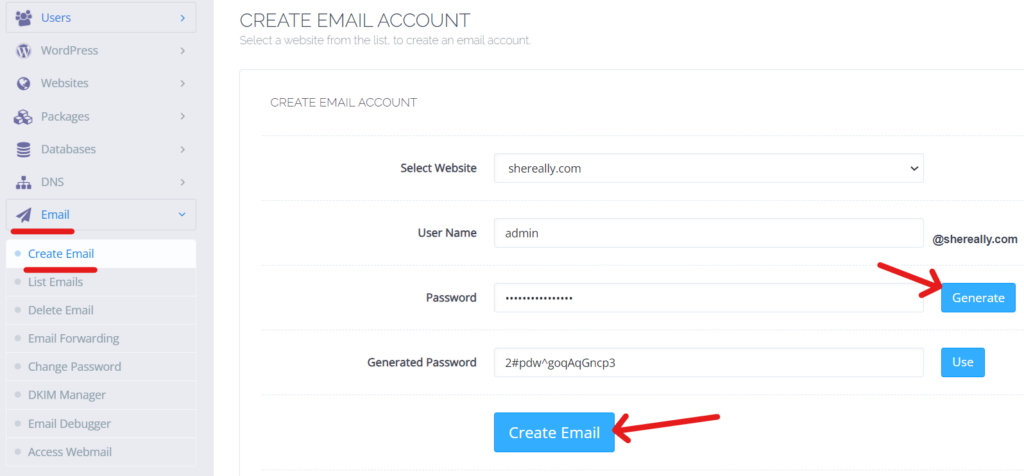
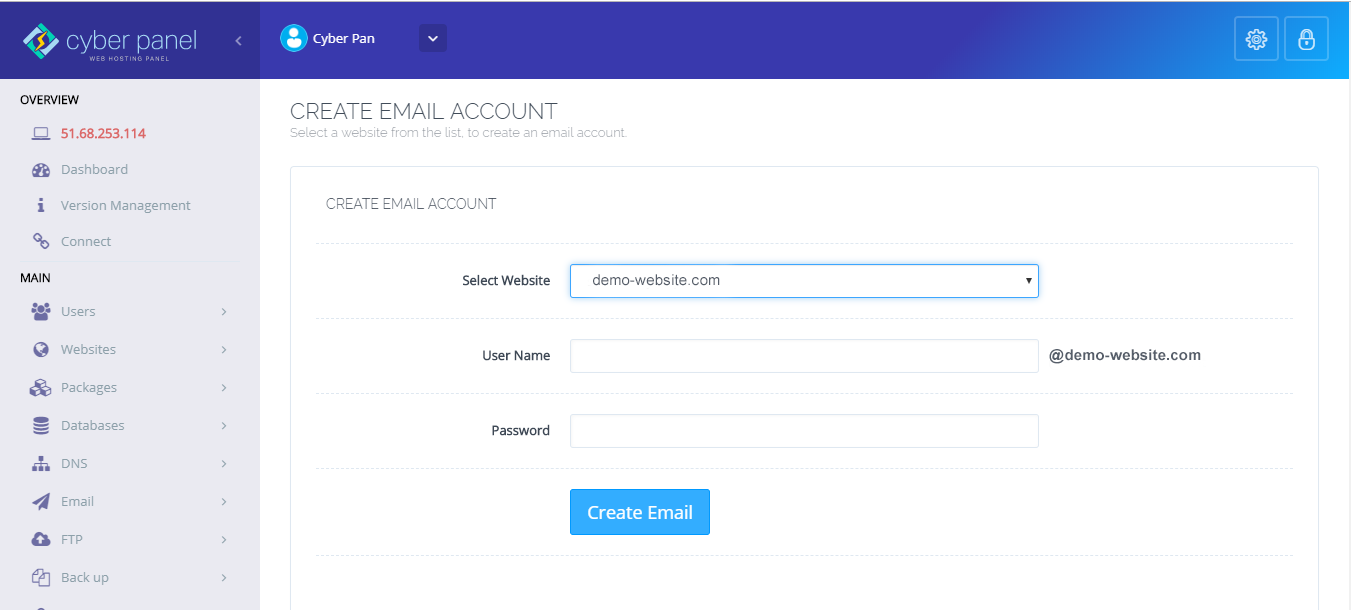
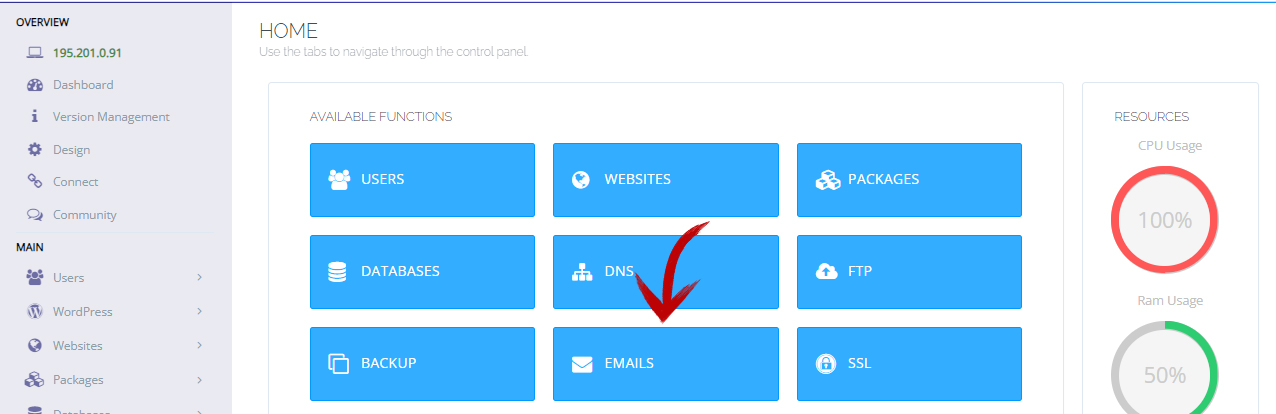
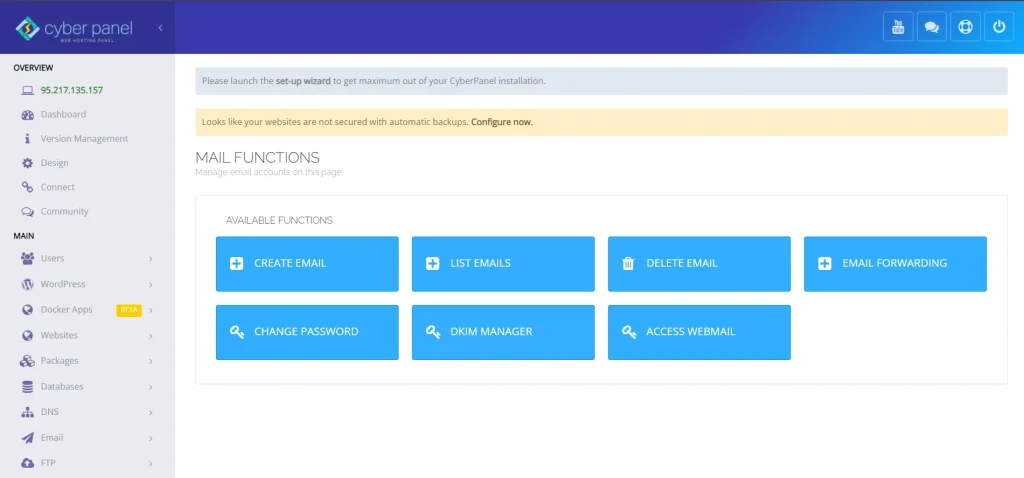
Từ giao diện chính, hãy tìm đến menu bên trái và chọn mục “Email”. Sau đó, nhấn vào “Create Email” để bắt đầu quá trình tạo tài khoản mới.

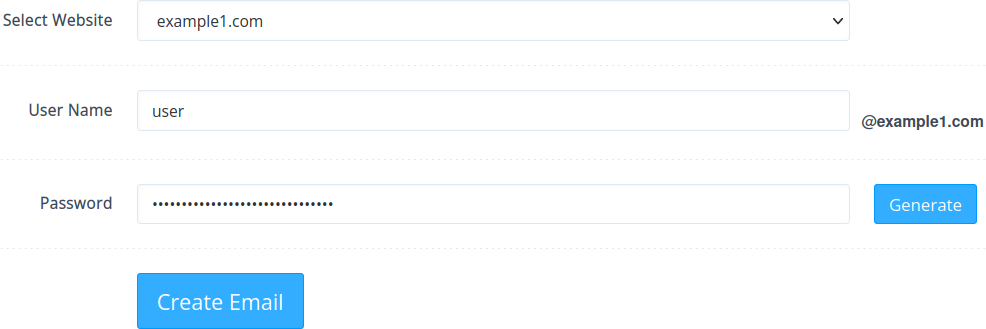
Giao diện tạo email sẽ hiện ra với các trường thông tin cần điền. Đầu tiên, ở mục “Select Website”, bạn hãy chọn tên miền mà bạn muốn tạo email. Ví dụ, nếu bạn muốn tạo email info@azweb.vn, bạn cần chọn domain azweb.vn.
Tiếp theo, bạn cần điền các thông tin cho tài khoản:
- Username: Tên người dùng bạn muốn đặt trước ký tự @ (ví dụ: info, support, tenban).
- Password: Đặt mật khẩu đủ mạnh để bảo vệ tài khoản. CyberPanel cũng cung cấp tính năng tạo mật khẩu ngẫu nhiên để tăng cường bảo mật.
Sau khi điền đầy đủ, bạn chỉ cần nhấn nút “Create Email”. Hệ thống sẽ tự động xử lý và tạo tài khoản email mới cho bạn trong vài giây. Bạn cũng có thể thấy các tùy chọn nâng cao như đặt dung lượng giới hạn (quota) cho từng hòm thư, giúp quản lý tài nguyên máy chủ hiệu quả hơn.
Cách sử dụng và đăng nhập email trên CyberPanel
Sau khi đã tạo thành công tài khoản email, bước tiếp theo là truy cập và sử dụng nó. CyberPanel cung cấp một giao diện webmail tiện lợi và đồng thời cho phép bạn kết nối với các ứng dụng email phổ biến khác.
Truy cập Webmail trên CyberPanel
CyberPanel tích hợp sẵn RainLoop Webmail, một giao diện email hiện đại và đầy đủ tính năng. Để đăng nhập, bạn có thể truy cập vào đường dẫn https://<TEN_MIEN_CUA_BAN>/rainloop hoặc http://<IP_SERVER_CUA_BAN>/rainloop.
Tại trang đăng nhập của RainLoop, bạn hãy nhập đầy đủ địa chỉ email vừa tạo (ví dụ: info@azweb.vn) và mật khẩu tương ứng. Sau khi đăng nhập thành công, bạn sẽ thấy một giao diện quản lý email quen thuộc, tương tự như Gmail hay Outlook. Tại đây, bạn có thể thực hiện các thao tác cơ bản như đọc thư, soạn thư mới, đính kèm tệp, tạo chữ ký, quản lý danh bạ và sắp xếp email vào các thư mục khác nhau. Giao diện trực quan giúp người dùng dễ dàng làm quen và sử dụng ngay lập tức.
Cấu hình email cho các ứng dụng bên ngoài (Outlook, Gmail…)
Nếu bạn muốn quản lý email trên các ứng dụng yêu thích như Microsoft Outlook, Gmail trên điện thoại, hay Thunderbird, bạn cần cấu hình kết nối IMAP/SMTP. Đây là các giao thức chuẩn giúp đồng bộ hóa email giữa máy chủ và ứng dụng của bạn.
Các thông số cấu hình chung thường như sau:
- Loại tài khoản: IMAP
- Máy chủ thư đến (IMAP Server):
mail.tenmiencuaban.com(ví dụ:mail.azweb.vn) - Cổng IMAP: 993 (với bảo mật SSL/TLS)
- Máy chủ thư đi (SMTP Server):
mail.tenmiencuaban.com - Cổng SMTP: 465 (với bảo mật SSL/TLS) hoặc 587 (với bảo mật STARTTLS)
- Tên người dùng (Username): Luôn là địa chỉ email đầy đủ của bạn (
info@azweb.vn) - Mật khẩu (Password): Mật khẩu email của bạn
Một lưu ý quan trọng là bạn phải đảm bảo đã bật các tùy chọn bảo mật kết nối (SSL/TLS) để mã hóa dữ liệu, giúp thông tin email của bạn được truyền đi an toàn qua Internet.
Thiết lập cấu hình cơ bản cho email domain
Để hệ thống email của bạn hoạt động ổn định, gửi và nhận thư một cách đáng tin cậy, việc cấu hình đúng các bản ghi DNS là vô cùng quan trọng. Nó giống như việc bạn cung cấp địa chỉ và danh tính chính xác cho ngôi nhà của mình trên Internet.

Cài đặt bản ghi DNS cần thiết cho email hoạt động ổn định
CyberPanel giúp đơn giản hóa việc này bằng cách tự động tạo ra các bản ghi cần thiết khi bạn thêm một website. Tuy nhiên, bạn vẫn nên kiểm tra và hiểu rõ chức năng của chúng. Các bản ghi quan trọng bao gồm:
- MX (Mail Exchanger): Bản ghi này chỉ cho các máy chủ email khác biết nơi để gửi thư đến cho tên miền của bạn. Nó trỏ đến máy chủ email của bạn, thường là
mail.tenmiencuaban.com. - SPF (Sender Policy Framework): Đây là một bản ghi TXT giúp chống giả mạo email. Nó liệt kê tất cả các máy chủ được phép gửi email thay mặt cho tên miền của bạn.
- DKIM (DomainKeys Identified Mail): Bản ghi này thêm một chữ ký số vào mỗi email gửi đi. Máy chủ nhận có thể dùng chữ ký này để xác thực rằng email thực sự đến từ bạn và nội dung không bị thay đổi.
- DMARC (Domain-based Message Authentication, Reporting & Conformance): DMARC là một chính sách, nó cho máy chủ nhận biết phải làm gì với những email không vượt qua được kiểm tra SPF hoặc DKIM (ví dụ: từ chối hoặc đưa vào spam).
Bạn có thể kiểm tra và chỉnh sửa các bản ghi này trong mục “DNS” -> “Add/Delete Records” trên CyberPanel.
Tối ưu hóa bảo mật và chống spam cho email domain
Spam là một vấn đề nhức nhối. May mắn là CyberPanel cung cấp các công cụ mạnh mẽ để chống lại nó. Một trong những công cụ hiệu quả nhất là SpamAssassin, được tích hợp sẵn. Bạn có thể kích hoạt và cấu hình SpamAssassin để tự động quét và đánh dấu các email đáng ngờ.
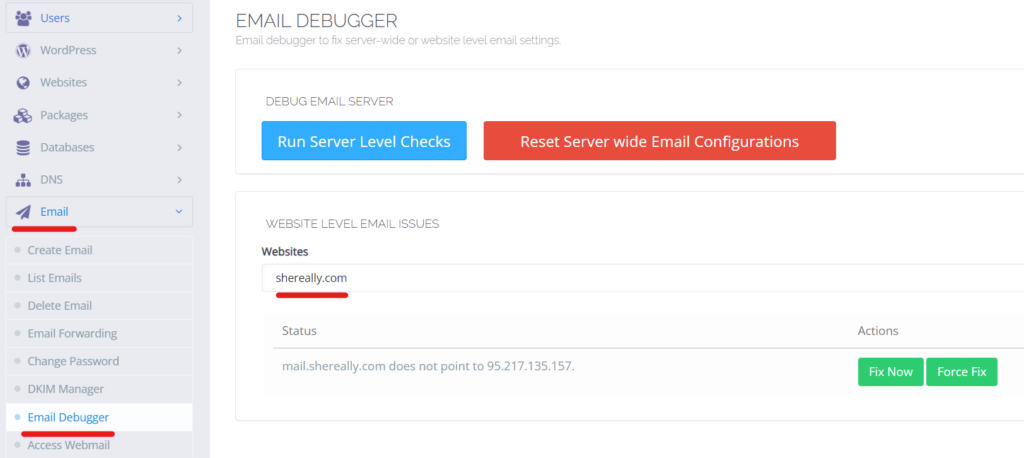
Bên cạnh đó, việc cấu hình đúng SPF, DKIM và DMARC như đã đề cập ở trên là lớp phòng thủ đầu tiên và quan trọng nhất để ngăn chặn email giả mạo và giảm thiểu spam. Hãy đảm bảo rằng các bản ghi này luôn được thiết lập chính xác. Ngoài ra, bạn nên thường xuyên cập nhật CyberPanel lên phiên bản mới nhất để nhận được các bản vá bảo mật và cải tiến tính năng, giúp hệ thống email của bạn luôn an toàn trước các mối đe dọa.
Các vấn đề thường gặp và cách khắc phục khi sử dụng email trên CyberPanel
Dù CyberPanel rất ổn định, đôi khi bạn vẫn có thể gặp phải một số sự cố. Hiểu rõ nguyên nhân và cách khắc phục sẽ giúp bạn xử lý vấn đề nhanh chóng và hiệu quả.
Lỗi không gửi/nhận được email
Đây là sự cố phổ biến nhất. Khi gặp phải, bạn nên kiểm tra các nguyên nhân sau:
- Sai cấu hình DNS: Hãy kiểm tra lại bản ghi MX của bạn. Nó đã trỏ đúng đến địa chỉ máy chủ email chưa? Sử dụng các công cụ online như “MXToolbox” để kiểm tra cấu hình DNS của tên miền.
- Tường lửa chặn cổng (Firewall): Các cổng email như 25, 465, 587, 993 có thể đang bị chặn bởi tường lửa trên VPS của bạn. Hãy kiểm tra và mở các cổng này.
- Dịch vụ email bị dừng: Đôi khi dịch vụ Postfix (chịu trách nhiệm gửi/nhận mail) trên máy chủ có thể bị dừng. Bạn có thể vào “Server Status” -> “Services Status” trên CyberPanel để kiểm tra và khởi động lại nó nếu cần.
- IP máy chủ bị blacklist: Nếu IP của bạn bị liệt vào danh sách đen (blacklist) của các tổ chức chống spam, email gửi đi sẽ bị từ chối. Bạn có thể dùng các công cụ online để kiểm tra và yêu cầu gỡ bỏ nếu có.
Email bị đưa vào thư mục spam hoặc không hiển thị đúng nội dung
Nếu người nhận báo rằng email của bạn luôn vào mục spam, nguyên nhân lớn nhất thường đến từ việc xác thực tên miền.
- Kiểm tra SPF, DKIM, DMARC: Đây là ba “chìa khóa vàng” để xác thực email. Hãy chắc chắn rằng bạn đã thiết lập đầy đủ và chính xác cả ba bản ghi này trong phần quản lý DNS. Việc thiếu hoặc sai một trong ba bản ghi này sẽ làm giảm độ tin cậy của email và khiến các bộ lọc spam của Gmail, Outlook nghi ngờ.
- Nội dung email: Tránh sử dụng các từ ngữ thường bị coi là spam (ví dụ: “miễn phí”, “khuyến mãi sốc”, “click vào đây”), viết hoa toàn bộ tiêu đề, hoặc chèn quá nhiều link lạ. Nội dung email chuyên nghiệp và sạch sẽ cũng là một yếu tố quan trọng.
Bằng cách kiểm tra và khắc phục các điểm trên, bạn có thể cải thiện đáng kể khả năng gửi email thành công vào hộp thư đến của người nhận.
Giới thiệu về nhà cung cấp dịch vụ VPS hỗ trợ CyberPanel
Để CyberPanel và hệ thống email của bạn hoạt động mượt mà, việc lựa chọn một nhà cung cấp VPS (Virtual Private Server) uy tín là yếu tố then chốt. Một VPS tốt sẽ đảm bảo hiệu suất, sự ổn định và khả năng bảo mật cho toàn bộ hệ thống.
Các nhà cung cấp VPS hàng đầu thế giới như DigitalOcean, Vultr, hay Linode đều tương thích tốt với CyberPanel. Họ cung cấp hạ tầng mạnh mẽ, băng thông lớn và giao diện quản lý linh hoạt. Tuy nhiên, việc sử dụng VPS quốc tế có thể gặp một số trở ngại về tốc độ truy cập từ Việt Nam và rào cản ngôn ngữ khi cần hỗ trợ.
Tại Việt Nam, AZWEB tự hào là một trong những đơn vị cung cấp dịch vụ VPS chất lượng cao, được tối ưu hóa đặc biệt cho CyberPanel. Việc chọn một nhà cung cấp trong nước như AZWEB mang lại nhiều lợi ích vượt trội. Tốc độ truy cập sẽ nhanh hơn đáng kể do vị trí máy chủ gần hơn với người dùng cuối. Thêm vào đó, đội ngũ hỗ trợ kỹ thuật bằng tiếng Việt luôn sẵn sàng giải đáp mọi thắc mắc và xử lý sự cố 24/7, giúp bạn yên tâm vận hành website và hệ thống email của mình. Dịch vụ VPS của AZWEB không chỉ mạnh mẽ mà còn có chi phí hợp lý, là lựa chọn lý tưởng cho các doanh nghiệp và cá nhân tại Việt Nam.
Tính năng tự động trả lời email trên CyberPanel
Tính năng tự động trả lời (Auto-Reply) là một công cụ cực kỳ hữu ích, đặc biệt đối với doanh nghiệp. Nó giúp bạn gửi đi một phản hồi ngay lập tức khi nhận được email, chẳng hạn như thông báo đã nhận được yêu cầu, lời nhắn khi bạn đi nghỉ phép, hoặc cung cấp các thông tin thường gặp.
Điều này không chỉ tạo ra sự chuyên nghiệp mà còn giúp khách hàng cảm thấy được quan tâm. Thiết lập tính năng này trên CyberPanel rất đơn giản. Bạn chỉ cần vào mục “Email” -> “Auto Reply”. Sau đó, chọn tài khoản email bạn muốn cài đặt, điền tiêu đề và nội dung cho email trả lời tự động. Cuối cùng, nhấn “Create Auto Reply” là xong.
Để sử dụng tính năng này hiệu quả, bạn nên viết nội dung email rõ ràng, ngắn gọn và chuyên nghiệp. Ví dụ: “Cảm ơn bạn đã liên hệ với AZWEB. Chúng tôi đã nhận được yêu cầu của bạn và sẽ phản hồi trong thời gian sớm nhất.” Tránh tạo các nội dung trả lời tự động quá dài dòng hoặc trông giống như spam, vì điều này có thể gây phản tác dụng.
Các lưu ý và thực hành tốt khi dùng email trên CyberPanel
Để hệ thống email của bạn luôn hoạt động an toàn và hiệu quả, việc tuân thủ các nguyên tắc bảo mật và quản lý tốt là điều cần thiết.
Đầu tiên và quan trọng nhất là bảo mật tài khoản. Luôn sử dụng mật khẩu mạnh, kết hợp chữ hoa, chữ thường, số và ký tự đặc biệt cho cả tài khoản CyberPanel và từng tài khoản email. Tránh sử dụng một mật khẩu cho nhiều tài khoản khác nhau. Cẩn trọng với các email lừa đảo (phishing) yêu cầu bạn cung cấp thông tin đăng nhập hoặc nhấp vào các liên kết đáng ngờ.
Thứ hai, hãy duy trì hệ thống của bạn. Thường xuyên cập nhật CyberPanel và các thành phần liên quan lên phiên bản mới nhất. Các bản cập nhật không chỉ mang lại tính năng mới mà còn vá các lỗ hổng bảo mật quan trọng. Bên cạnh đó, việc sao lưu dữ liệu là vô cùng cần thiết. CyberPanel cung cấp tính năng sao lưu tự động, hãy thiết lập để sao lưu website và email của bạn định kỳ. Điều này sẽ là “phao cứu sinh” trong trường hợp xảy ra sự cố không mong muốn. Tránh gửi email hàng loạt với số lượng lớn trong thời gian ngắn từ VPS của bạn, vì hành động này có thể khiến IP máy chủ bị đưa vào danh sách đen.
Kết luận
Qua bài viết này, chúng ta đã cùng nhau tìm hiểu chi tiết về cách tạo, quản lý và tối ưu hóa hệ thống email chuyên nghiệp bằng CyberPanel. Từ việc tạo tài khoản, cấu hình DNS, xử lý sự cố cho đến các thực hành bảo mật tốt nhất, bạn hoàn toàn có thể tự tin làm chủ công cụ mạnh mẽ này. Sử dụng email theo tên miền riêng không chỉ nâng cao hình ảnh thương hiệu mà còn giúp bạn toàn quyền kiểm soát dữ liệu của mình, một lợi thế mà các dịch vụ email miễn phí không thể cung cấp.
CyberPanel đã chứng tỏ là một giải pháp quản lý hosting và email toàn diện, hiệu quả và đặc biệt là hoàn toàn miễn phí. Việc áp dụng những hướng dẫn trong bài viết sẽ giúp bạn xây dựng một hệ thống email ổn định, an toàn và chuyên nghiệp cho doanh nghiệp hoặc dự án cá nhân của mình.
Đừng chần chừ nữa! Hãy bắt đầu nâng tầm giao tiếp chuyên nghiệp của bạn ngay hôm nay. Lựa chọn một gói VPS chất lượng cao từ AZWEB, cài đặt CyberPanel và trải nghiệm sự khác biệt mà nó mang lại.


