

 Tác giả: Bùi Mạnh Đức
  0
0  265
265  Copy Link
 Bookmark
Bạn đã bao giờ tự hỏi điều gì sẽ xảy ra nếu website của mình đột ngột biến mất? Mọi dữ liệu, bài viết, thông tin sản phẩm và công sức xây dựng trong nhiều năm có thể tan thành mây khói chỉ vì một lỗi máy chủ, một cuộc tấn công của hacker, hay thậm chí là một sai sót nhỏ của chính bạn. Đây chính là lúc tầm quan trọng của việc sao lưu dữ liệu (backup) được thể hiện rõ ràng nhất. Việc sao lưu website cũng giống như bạn mua bảo hiểm cho ngôi nhà số của mình, đảm bảo rằng bạn luôn có một phương án dự phòng an toàn khi sự cố xảy ra. Nếu không có bản sao lưu, bạn có nguy cơ mất trắng toàn bộ dữ liệu, gây ảnh hưởng nghiêm trọng đến uy tín thương hiệu và hoạt động kinh doanh. May mắn thay, với CyberPanel, công việc này trở nên đơn giản hơn bao giờ hết. CyberPanel là một bảng điều khiển quản trị hosting mạnh mẽ, tích hợp sẵn tính năng sao lưu và phục hồi cực kỳ trực quan. Trong bài viết này, AZWEB sẽ hướng dẫn bạn chi tiết từ A-Z cách tạo và phục hồi bản sao lưu trên CyberPanel, giúp bạn bảo vệ tài sản số của mình một cách hiệu quả.
Hướng dẫn đăng nhập và truy cập CyberPanel
Để bắt đầu hành trình bảo vệ dữ liệu, trước tiên bạn cần biết cách truy cập vào trung tâm chỉ huy của mình – đó chính là CyberPanel. Quá trình này rất đơn giản và chỉ mất vài phút để hoàn thành.
Cách đăng nhập vào CyberPanel
Đầu tiên, hãy mở trình duyệt web yêu thích của bạn lên. Tại thanh địa chỉ, bạn nhập địa chỉ IP của máy chủ kèm theo cổng mặc định của CyberPanel, thường là https://<IP-CUA-BAN>:8090. Ví dụ, nếu IP máy chủ của bạn là 123.45.67.89, bạn sẽ truy cập vào https://123.45.67.89:8090. Trình duyệt có thể hiển thị cảnh báo bảo mật, bạn chỉ cần chọn “Tiếp tục truy cập” là được.

Tại trang đăng nhập, bạn điền tên người dùng (thường là admin) và mật khẩu quản trị đã được cung cấp khi bạn cài đặt CyberPanel. Sau khi nhập chính xác, nhấn nút “Sign In” để đăng nhập.
Giao diện và các chức năng quản lý cơ bản
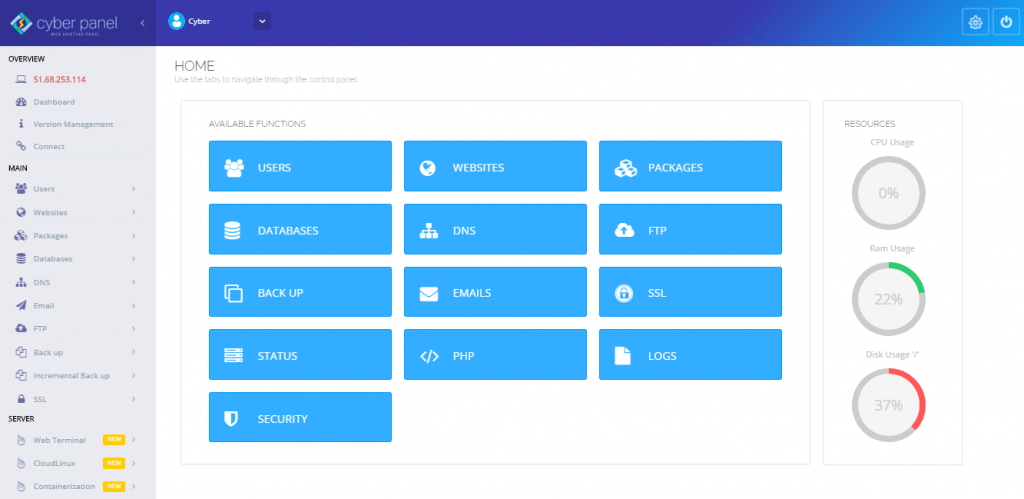
Chào mừng bạn đến với bảng điều khiển của CyberPanel. Ngay khi đăng nhập thành công, bạn sẽ thấy một giao diện tổng quan, hiển thị các thông số quan trọng của máy chủ như mức sử dụng CPU, RAM và dung lượng ổ cứng. Giao diện được thiết kế khoa học với menu chức năng nằm ở cột bên trái, giúp bạn dễ dàng tìm thấy công cụ mình cần.
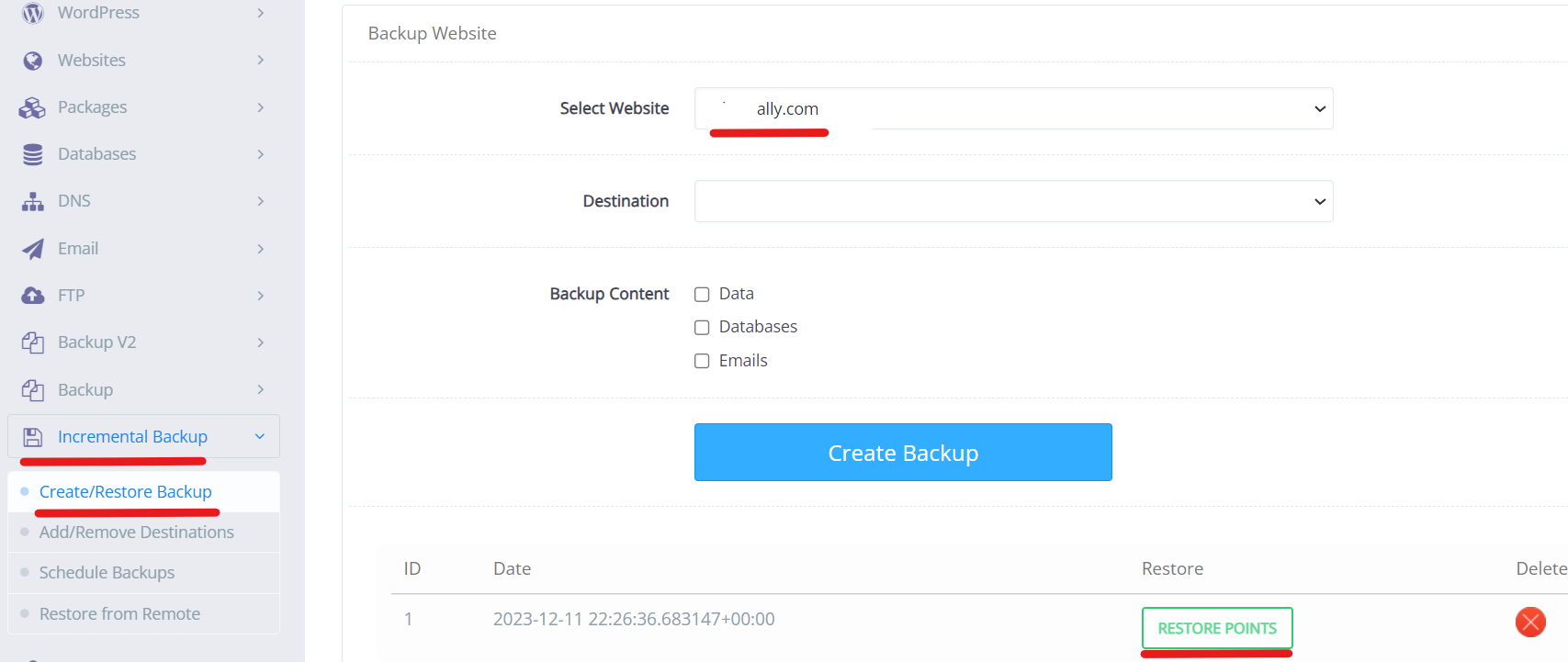
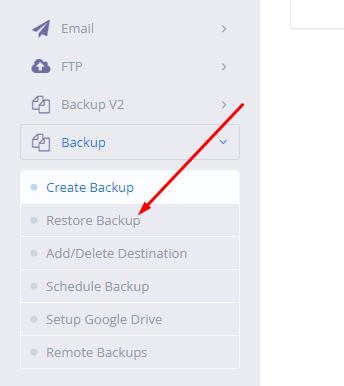
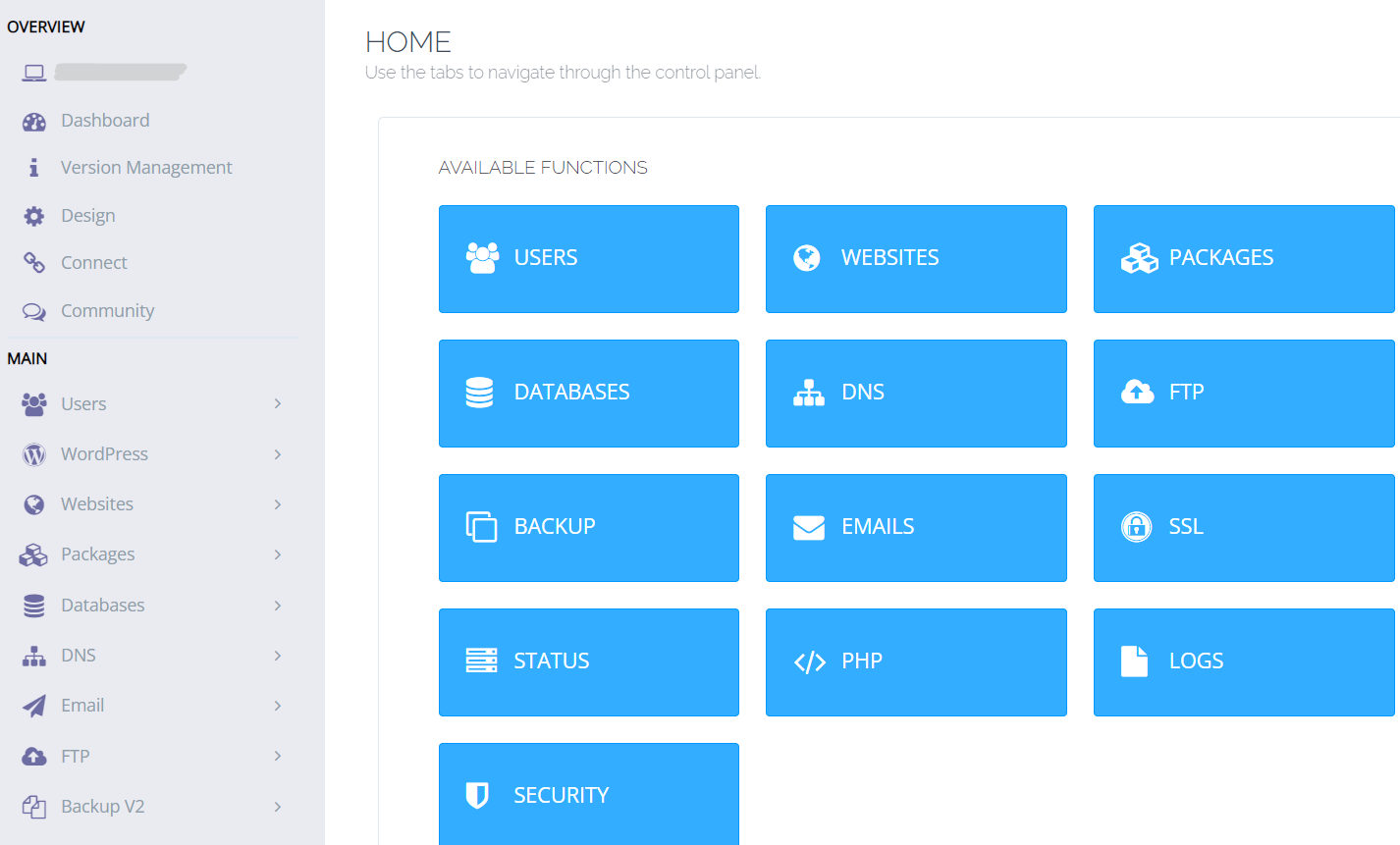
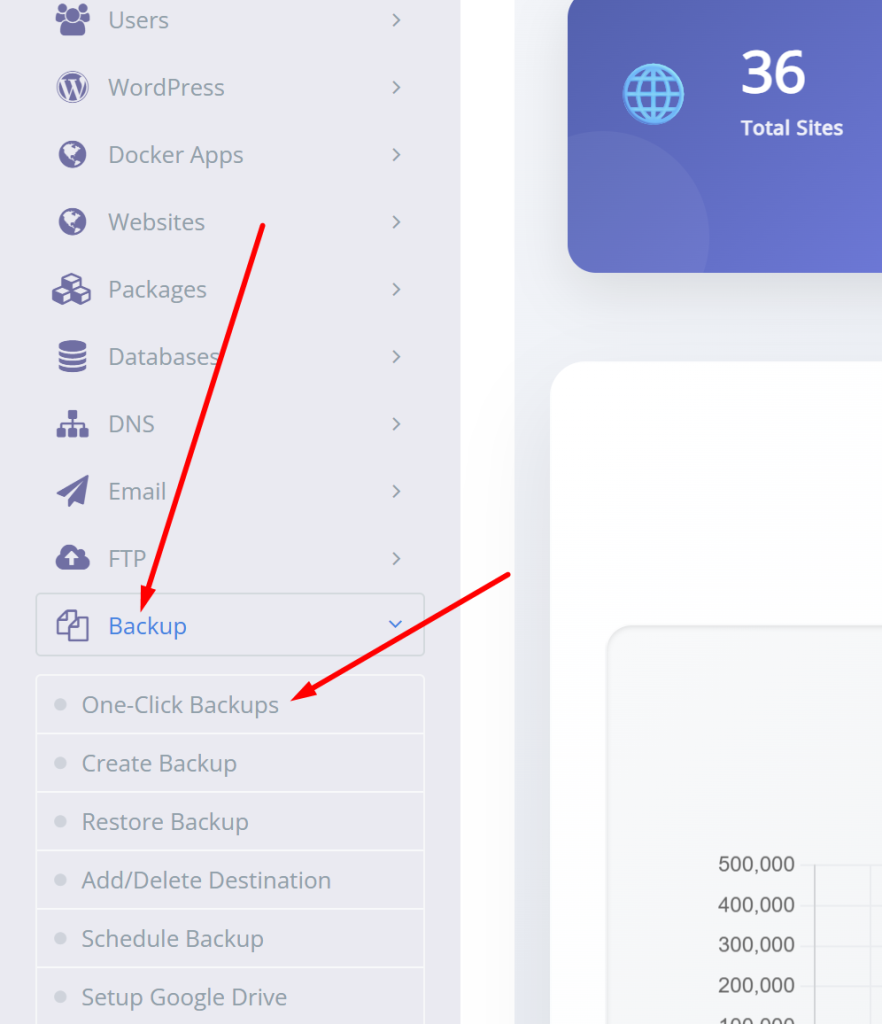
Để truy cập tính năng sao lưu, bạn hãy nhìn vào menu bên trái và tìm đến mục “Backup“. Tại đây, bạn sẽ thấy các tùy chọn như “Create Backup” (Tạo bản sao lưu), “Restore Backup” (Phục hồi bản sao lưu) và “Remote Backups” (Sao lưu từ xa). Đây chính là khu vực mà chúng ta sẽ làm việc trong suốt phần còn lại của bài hướng dẫn này, giúp bạn nắm vững cách bảo vệ an toàn cho website của mình.
Cách tạo bản sao lưu cho các trang web trên CyberPanel
Sau khi đã làm quen với giao diện, giờ là lúc chúng ta đi vào phần quan trọng nhất: tạo ra những “phao cứu sinh” cho website của bạn. CyberPanel cung cấp hai phương thức sao lưu linh hoạt để bạn lựa chọn: thủ công và tự động.
Thiết lập bản sao lưu tự động và thủ công
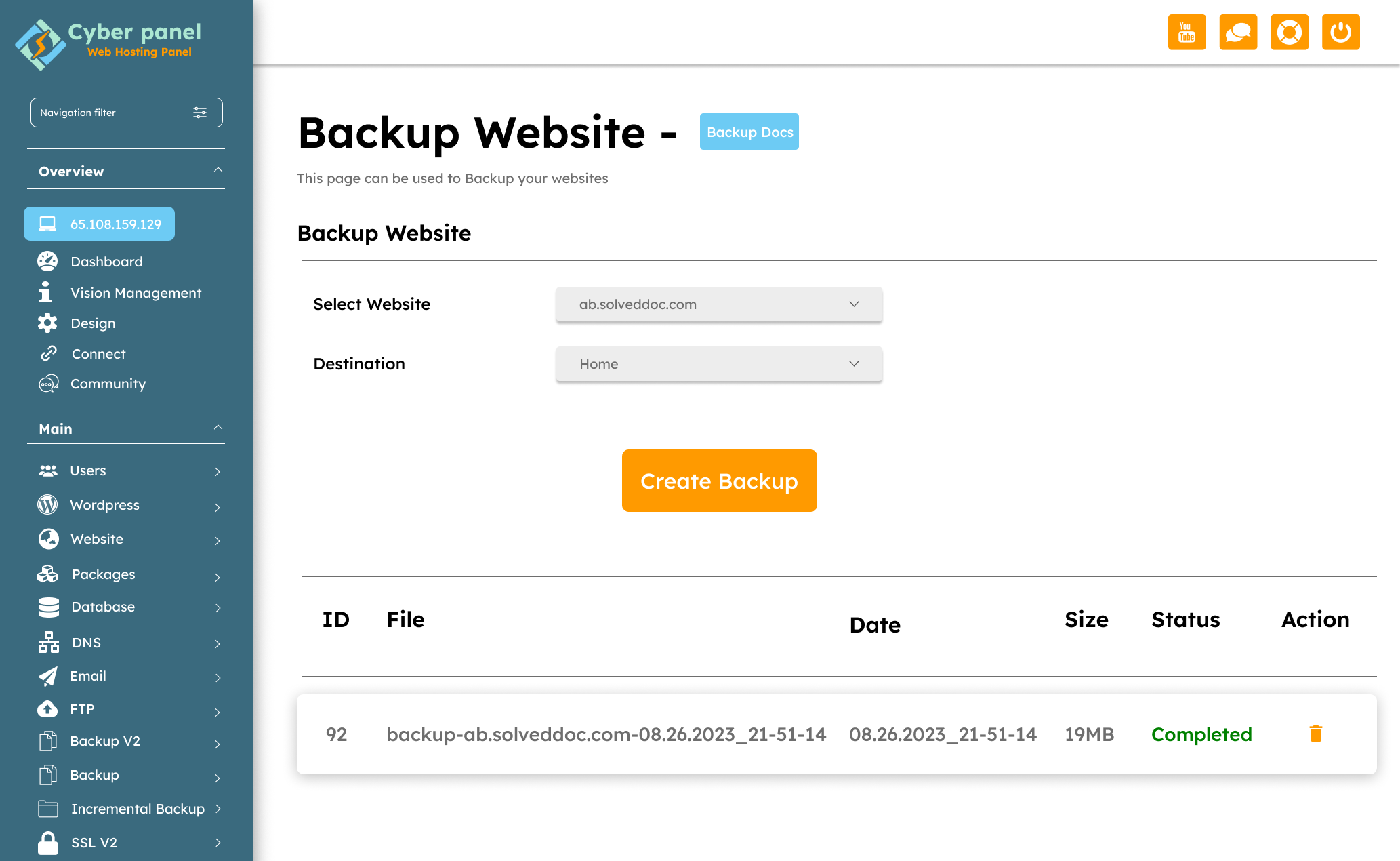
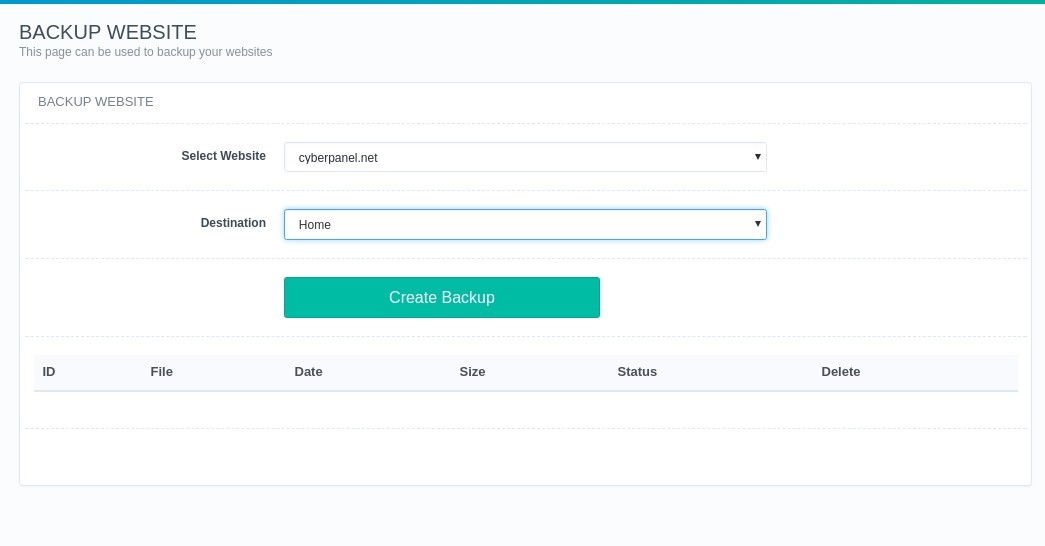
Tạo bản sao lưu thủ công là một hành động tức thời, rất hữu ích trước khi bạn thực hiện một thay đổi lớn cho website như cập nhật theme, plugin hoặc phiên bản mã nguồn. Để thực hiện, bạn vào mục “Backup – Create Backup“. Tại đây, bạn chọn website cần sao lưu từ danh sách thả xuống. Sau đó, bạn chỉ cần chọn nơi lưu trữ (Destination) và nhấn nút “Create Backup”. Quá trình sẽ bắt đầu ngay lập tức.
Tuy nhiên, để đảm bảo an toàn lâu dài, cấu hình sao lưu tự động là lựa chọn khôn ngoan hơn. Bạn có thể thiết lập để CyberPanel tự động sao lưu website của bạn theo một lịch trình định sẵn, ví dụ như hàng ngày hoặc hàng tuần. Điều này giúp bạn “quẳng gánh lo đi” và luôn có một bản sao lưu mới nhất mà không cần can thiệp thủ công. Hãy vào mục “Backup – Schedule Backups” để bắt đầu thiết lập tần suất (Frequency) và thời gian bạn muốn hệ thống tự động chạy.
Lựa chọn dữ liệu cần sao lưu
Khi tạo một bản sao lưu, CyberPanel cho phép bạn chọn chính xác những gì mình muốn bảo vệ. Bạn sẽ thấy hai thành phần chính: “Data” (dữ liệu, tức là các tệp tin và thư mục của website) và “Databases” (cơ sở dữ liệu). Lời khuyên của AZWEB là bạn nên chọn cả hai. Dữ liệu tệp tin bao gồm hình ảnh, giao diện, và các tệp mã nguồn, trong khi cơ sở dữ liệu chứa tất cả nội dung văn bản như bài viết, trang, thông tin sản phẩm và dữ liệu người dùng. Việc sao lưu toàn diện cả hai thành phần này đảm bảo rằng khi cần phục hồi, website của bạn sẽ trở lại trạng thái nguyên vẹn nhất, không thiếu sót bất kỳ chi tiết nào. Đây là cách tốt nhất để đảm bảo tính toàn vẹn cho tài sản số của bạn.
Hướng dẫn lựa chọn đích để lưu bản sao lưu
Việc tạo ra một bản sao lưu là rất tốt, nhưng lưu trữ nó ở đâu để đảm bảo an toàn tuyệt đối lại là một câu chuyện khác. CyberPanel cho phép bạn lựa chọn nhiều nơi lưu trữ khác nhau, mỗi nơi đều có ưu và nhược điểm riêng.
Lựa chọn lưu trữ nội bộ hoặc bên ngoài
Lựa chọn đầu tiên và đơn giản nhất là lưu trữ nội bộ (Local/Home), tức là lưu bản sao lưu ngay trên chính máy chủ đang chạy CyberPanel. Ưu điểm của phương pháp này là tốc độ sao lưu và phục hồi rất nhanh, và bạn không cần phải cấu hình thêm gì cả. Tuy nhiên, đây cũng là phương án rủi ro nhất. Nếu máy chủ gặp sự cố nghiêm trọng như hỏng ổ cứng hoặc bị tấn công phá hoại, bạn sẽ mất cả website lẫn bản sao lưu.
Để tăng cường an toàn, chúng tôi thực sự khuyên bạn nên sử dụng các dịch vụ lưu trữ bên ngoài. CyberPanel hỗ trợ nhiều tùy chọn phổ biến như SFTP/FTP hoặc các dịch vụ lưu trữ đám mây. Việc lưu bản sao lưu ở một nơi khác hoàn toàn độc lập với máy chủ chính giống như bạn cất chìa khóa dự phòng ở nhà một người bạn thân. Dù cho có chuyện gì xảy ra với máy chủ, bản sao lưu của bạn vẫn an toàn tuyệt đối. Tham khảo thêm hướng dẫn lưu trữ dữ liệu chuyên nghiệp để bảo vệ bản sao lưu tốt hơn.
Cấu hình đường dẫn và dung lượng lưu trữ
Khi bạn chọn một đích lưu trữ, dù là nội bộ hay bên ngoài, việc cấu hình đúng đường dẫn là rất quan trọng. Đối với lưu trữ nội bộ, đường dẫn mặc định thường là /home/backup. Bạn có thể thay đổi nếu muốn, nhưng hãy đảm bảo thư mục đó có đủ quyền ghi. Đối với lưu trữ bên ngoài qua SFTP/FTP, bạn cần cung cấp chính xác địa chỉ IP, tên người dùng, mật khẩu và đường dẫn đến thư mục trên máy chủ từ xa.
Một yếu-tố-quan-trọng khác là quản lý dung lượng. Các bản sao lưu có thể chiếm rất nhiều không gian lưu trữ, đặc biệt nếu bạn lên lịch sao lưu hàng ngày. Trong CyberPanel, bạn có thể thiết lập giới hạn số lượng bản sao lưu được giữ lại (ví dụ: chỉ giữ 7 bản sao lưu gần nhất). Điều này giúp tự động xóa các bản cũ, tránh làm đầy ổ cứng và đảm bảo quá trình sao lưu không bị gián đoạn do hết dung lượng. Chi tiết về quản lý dung lượng có tại bài quản lý lưu trữ Backup hiệu quả.
Quy trình phục hồi bản sao lưu từ CyberPanel
Đã đến lúc tìm hiểu cách sử dụng “cỗ máy thời gian” của bạn. Khi sự cố xảy ra, việc phục hồi website từ một bản sao lưu đã tạo trước đó là cứu cánh quan trọng nhất. CyberPanel làm cho quy trình này trở nên cực kỳ đơn giản.
Các bước phục hồi dữ liệu từ bản sao lưu đã tạo
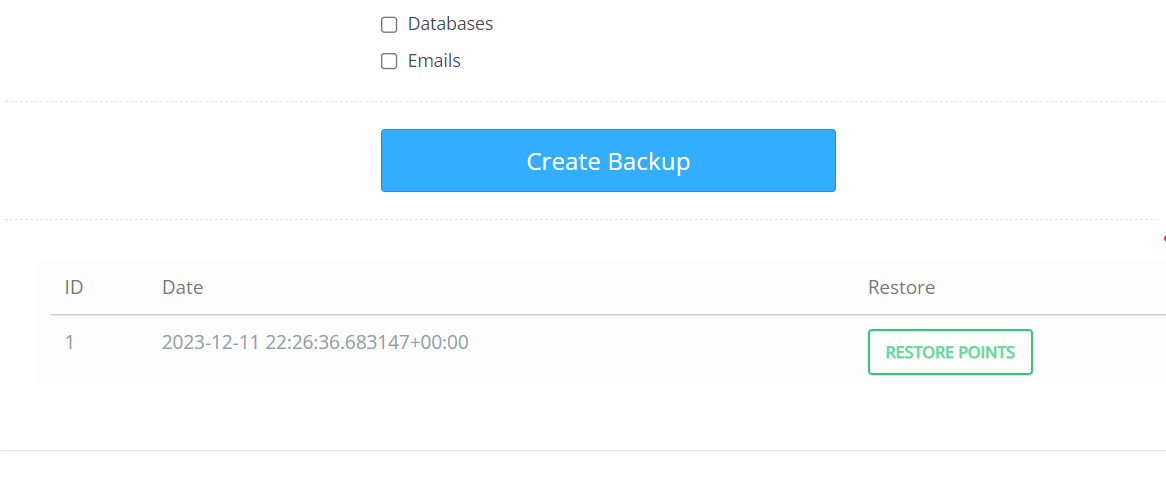
Để bắt đầu, hãy điều hướng đến mục “Backup – Restore Backup” trong giao diện CyberPanel. Tại đây, bạn sẽ thấy một danh sách tất cả các bản sao lưu có sẵn, được sắp xếp theo ngày tháng. Việc của bạn là chọn đúng bản sao lưu mà bạn muốn quay trở lại. Ví dụ, nếu website của bạn gặp lỗi sau khi cập nhật plugin vào sáng nay, bạn nên chọn bản sao lưu được tạo vào đêm qua.
Sau khi chọn được tệp sao lưu mong muốn, CyberPanel sẽ hỏi bạn muốn phục hồi những gì. Tương tự như lúc tạo, bạn có thể chọn phục hồi toàn bộ website (bao gồm cả tệp tin và cơ sở dữ liệu) hoặc chỉ một phần cụ thể. Sau khi xác nhận lựa chọn, bạn chỉ cần nhấn nút “Restore” và để CyberPanel thực hiện phần còn lại. Quá trình này có thể mất vài phút tùy thuộc vào kích thước website của bạn.
Kiểm tra và xác nhận dữ liệu sau khi phục hồi
Phục hồi thành công không có nghĩa là công việc đã kết thúc. Bước quan trọng cuối cùng là kiểm tra kỹ lưỡng website để đảm bảo mọi thứ hoạt động bình thường. Hãy mở website của bạn trên trình duyệt và thử truy cập vào các trang chính, xem các bài viết, sản phẩm, và kiểm tra các chức năng quan trọng như biểu mẫu liên hệ hoặc giỏ hàng.

Hãy chắc chắn rằng hình ảnh hiển thị đúng, các liên kết không bị lỗi và dữ liệu được phục hồi chính xác như thời điểm sao lưu. Nếu bạn phát hiện bất kỳ sự cố nào, đừng hoảng sợ. Bạn có thể thử phục hồi lại từ một bản sao lưu khác cũ hơn một chút. Nếu vấn đề vẫn tiếp diễn, đó có thể là dấu hiệu của một vấn đề sâu hơn và đây là lúc bạn nên liên hệ với đội ngũ hỗ trợ kỹ thuật để được giúp đỡ.
Các lưu ý khi thực hiện tạo và phục hồi sao lưu
Việc tạo và phục hồi sao lưu trên CyberPanel tuy đơn giản nhưng vẫn cần một vài lưu ý nhỏ để đảm bảo quá trình diễn ra suôn sẻ và hiệu quả, không gây ảnh hưởng đến trải nghiệm người dùng trên website của bạn.
Thời gian sao lưu và phục hồi phù hợp
Quá trình sao lưu và phục hồi có thể tiêu tốn một lượng tài nguyên đáng kể của máy chủ, như CPU và I/O ổ cứng. Nếu thực hiện vào giờ cao điểm khi website có nhiều người truy cập, điều này có thể làm chậm trang web của bạn hoặc thậm chí gây ra lỗi tạm thời. Do đó, một kinh nghiệm quan trọng là hãy lên lịch sao lưu tự động vào những thời điểm có ít lưu lượng truy cập nhất, chẳng hạn như vào lúc nửa đêm hoặc sáng sớm. Tương tự, nếu bạn cần phục hồi website, hãy chọn thời điểm vắng khách để giảm thiểu tác động đến người dùng. Bài viết kinh nghiệm phần mềm sao lưu sẽ giúp bạn lựa chọn thời điểm và phương thức tối ưu.
Đảm bảo tính toàn vẹn và bảo mật dữ liệu
Bản sao lưu chứa toàn bộ dữ liệu nhạy cảm của website bạn, vì vậy bảo mật nó là điều tối quan trọng. Hãy đảm bảo bạn sử dụng mật khẩu mạnh cho tài khoản quản trị CyberPanel. Nếu bạn lưu trữ bản sao lưu trên một dịch vụ bên ngoài như FTP, hãy chắc chắn rằng thông tin đăng nhập của dịch vụ đó cũng được bảo vệ cẩn thận. Bên cạnh đó, sau khi tạo một bản sao lưu, thỉnh thoảng bạn nên kiểm tra tệp tin sao lưu. Hãy xem dung lượng của tệp có hợp lý không (không phải 0KB) và đảm bảo nó không bị hỏng. Một bản sao lưu bị lỗi sẽ trở nên vô dụng vào đúng thời điểm bạn cần nó nhất. Tham khảo thêm chi tiết về bảo mật dữ liệu website.
Mẹo quản lý và bảo vệ bản sao lưu hiệu quả
Để nâng cao khả năng bảo vệ dữ liệu, việc tuân thủ một vài nguyên tắc quản lý sao lưu chuyên nghiệp là vô cùng cần thiết. Dưới đây là những mẹo hay từ AZWEB giúp bạn quản lý và bảo vệ các bản sao lưu của mình một cách hiệu quả nhất.
- Sử dụng mật khẩu mạnh cho tài khoản CyberPanel: Đây là lớp phòng thủ đầu tiên. Một mật khẩu yếu có thể cho phép kẻ xấu truy cập và kiểm soát toàn bộ máy chủ của bạn, bao gồm cả các bản sao lưu. Hãy kết hợp chữ hoa, chữ thường, số và ký tự đặc biệt.
- Lưu trữ bản sao lưu ở nhiều vị trí khác nhau: Đừng bao giờ “bỏ tất cả trứng vào một giỏ”. Lý tưởng nhất là bạn nên tuân thủ quy tắc 3-2-1: tạo ra 3 bản sao lưu, lưu trên 2 loại phương tiện lưu trữ khác nhau, và có ít nhất 1 bản được lưu ở một vị trí địa lý khác (off-site). Ví dụ: một bản trên máy chủ, một bản trên Google Drive, và một bản trong ổ cứng di động của bạn.
- Lên lịch sao lưu định kỳ và kiểm tra định kỳ: Sao lưu tự động là một tính năng tuyệt vời, nhưng đừng chỉ “cài rồi quên”. Hàng tháng, bạn nên dành thời gian kiểm tra xem quá trình sao lưu có đang chạy đúng lịch trình không và các tệp sao lưu có được tạo ra thành công không. Chi tiết kiểm tra sao lưu
- Giữ nhiều phiên bản sao lưu: Đừng chỉ giữ lại bản sao lưu mới nhất. Đôi khi, một lỗi có thể không được phát hiện ngay lập tức. Việc giữ lại các bản sao lưu của nhiều ngày hoặc nhiều tuần trước đó cho phép bạn có khả năng quay trở lại thời điểm trước khi lỗi xảy ra. CyberPanel cho phép bạn cấu hình số lượng bản sao lưu cần giữ lại một cách dễ dàng.
Các vấn đề thường gặp và cách khắc phục
Ngay cả với một công cụ mạnh mẽ như CyberPanel, đôi khi bạn vẫn có thể gặp phải một vài trục trặc trong quá trình sao lưu và phục hồi. Dưới đây là hai vấn đề phổ biến nhất và cách để bạn khắc phục chúng.
Không thể tạo bản sao lưu do lỗi dung lượng
Đây là lỗi thường gặp nhất, đặc biệt với các website lớn hoặc khi bạn lưu trữ nhiều bản sao lưu. Khi ổ cứng trên máy chủ của bạn bị đầy, CyberPanel sẽ không thể tạo thêm tệp sao lưu mới và sẽ báo lỗi. Để giải quyết, đầu tiên, bạn hãy truy cập vào bảng điều khiển CyberPanel để kiểm tra mức sử dụng dung lượng ổ cứng.
Giải pháp trước mắt là xóa bớt các bản sao lưu cũ không cần thiết hoặc các tệp tin rác khác trên máy chủ. Về lâu dài, bạn nên cấu hình lại lịch sao lưu để chỉ giữ lại một số lượng bản sao lưu nhất định. Nếu website của bạn thực sự lớn và phát triển liên tục, hãy cân nhắc nâng cấp gói hosting hoặc VPS của bạn với dung lượng lưu trữ lớn hơn để đáp ứng nhu cầu. Phân tích chi tiết tình trạng ổ cứng và giải pháp tại quản lý dung lượng Hosting/VPS.
Phục hồi bản sao lưu thất bại hoặc bị lỗi
Bạn đang trong tình huống khẩn cấp và cố gắng phục hồi website, nhưng quá trình lại báo lỗi. Điều này thật sự đáng lo ngại. Nguyên nhân phổ biến nhất là do tệp sao lưu bạn đang sử dụng bị hỏng hoặc không hoàn chỉnh (ví dụ, quá trình sao lưu trước đó đã bị gián đoạn). Hãy thử kiểm tra dung lượng của tệp sao lưu. Nếu nó là 0KB hoặc nhỏ bất thường, chắc chắn tệp đó đã bị lỗi. Giải pháp là hãy thử sử dụng một bản sao lưu khác, cũ hơn một chút. Nếu bạn đã lưu trữ các bản sao lưu ở nhiều nơi, hãy thử tải lên một bản từ một nguồn khác. Trong trường hợp bạn đã thử mọi cách mà vẫn không thành công, đừng ngần ngại liên hệ ngay với nhà cung cấp dịch vụ hosting hoặc đội ngũ hỗ trợ kỹ thuật để nhận được sự trợ giúp chuyên nghiệp.
Kinh nghiệm và lưu ý quan trọng khi làm việc với sao lưu trên CyberPanel
Qua nhiều năm làm việc và hỗ trợ khách hàng, AZWEB đã đúc kết được những kinh nghiệm xương máu khi làm việc với hệ thống sao lưu. Đây là những lời khuyên quan trọng giúp bạn tránh được những sai lầm đáng tiếc và quản lý website một cách chuyên nghiệp.
- Luôn ưu tiên sao lưu trước khi cập nhật hoặc thay đổi lớn: Đây là quy tắc vàng. Trước khi bạn nhấn nút “Cập nhật” cho bất kỳ plugin, theme, hay phiên bản WordPress nào, hãy dành ra vài phút để tạo một bản sao lưu thủ công. Việc cập nhật có thể gây ra xung đột không mong muốn. Một bản sao lưu ngay trước đó sẽ là tấm vé khứ hồi an toàn giúp bạn quay lại trạng thái ổn định chỉ trong nháy mắt. Xem chi tiết hướng dẫn quản trị sao lưu WordPress chuyên sâu.
- Kiểm tra định kỳ quá trình sao lưu và phục hồi thử: Một bản sao lưu mà bạn chưa bao giờ thử phục hồi thì không khác gì một niềm hy vọng mong manh. Ít nhất mỗi quý một lần, bạn nên thử phục hồi website của mình trên một môi trường thử nghiệm (staging) nếu có thể. Điều này không chỉ giúp bạn xác nhận rằng các bản sao lưu của mình thực sự hoạt động, mà còn giúp bạn làm quen với quy trình để không bị bối rối khi sự cố thật sự xảy ra.
- Không xóa bản sao lưu cũ khi chưa chắc chắn bản mới ổn định: Khi bạn vừa tạo một bản sao lưu mới, đừng vội vàng xóa đi những bản cũ hơn ngay lập tức. Hãy giữ chúng lại ít nhất vài ngày. Đôi khi, một lỗi tiềm ẩn trong website có thể đã tồn tại từ trước mà bạn không nhận ra. Việc giữ lại nhiều phiên bản sao lưu cho bạn thêm lựa chọn để quay về đúng thời điểm trước khi vấn đề bắt đầu.
Kết luận
Qua bài viết chi tiết này, chúng ta đã cùng nhau khám phá tầm quan trọng không thể phủ nhận của việc sao lưu dữ liệu và cách thực hiện điều đó một cách dễ dàng, hiệu quả ngay trên CyberPanel. Từ việc đăng nhập, tạo bản sao lưu thủ công và tự động, lựa chọn nơi lưu trữ an toàn, cho đến quy trình phục hồi nhanh chóng khi gặp sự cố, tất cả đều nằm trong tầm tay bạn. Việc sao lưu không phải là một công việc phức tạp, mà là một thói quen cần thiết của bất kỳ người quản trị website chuyên nghiệp nào. Nó là tấm lá chắn vững chắc bảo vệ công sức, thời gian và tiền bạc bạn đã đầu tư vào sự hiện diện trực tuyến của mình. Đừng chờ đến khi thảm họa xảy ra mới nhận ra giá trị của một bản sao lưu. AZWEB khuyến khích bạn hãy dành thời gian ngay hôm nay để đăng nhập vào CyberPanel và thiết lập một lịch trình sao lưu tự động cho website của mình. Hành động nhỏ này sẽ mang lại sự yên tâm lớn lao, giúp bạn tự tin phát triển website mà không phải lo lắng về rủi ro mất mát dữ liệu.


