

 Tác giả: Bùi Mạnh Đức
  0
0  179
179  Copy Link
 Bookmark
Bạn đã bao giờ gặp phải lỗi “Internal Server Error” hay không thể tải lên một tệp tin lớn trên website của mình chưa? Những vấn đề này thường xuất phát từ các giới hạn mặc định của PHP trên hosting. Việc điều chỉnh các thông số PHP không chỉ là một thủ thuật kỹ thuật, mà còn là một bước đi chiến lược để tối ưu hóa hiệu suất và đảm bảo website của bạn vận hành trơn tru. Các giới hạn mặc định có thể cản trở các tác vụ quan trọng như cài đặt plugin phức tạp, nhập dữ liệu lớn, hoặc xử lý hình ảnh chất lượng cao.
Trong bài viết này, AZWEB sẽ hướng dẫn bạn chi tiết các phương pháp để tăng thông số PHP, từ việc chỉnh sửa file cấu hình như php.ini, .htaccess cho đến sử dụng giao diện trực quan của cPanel. Chúng ta sẽ cùng nhau khám phá từng bước thực hiện và những lưu ý quan trọng để đảm bảo mọi thay đổi đều mang lại hiệu quả tích cực, giúp website của bạn hoạt động mạnh mẽ và ổn định hơn.
Các thông số PHP phổ biến cần tăng trong hosting cPanel
Để website hoạt động hiệu quả, việc hiểu và điều chỉnh đúng các thông số PHP là vô cùng cần thiết. Dưới đây là những tham số quan trọng mà bạn thường xuyên cần tinh chỉnh để đáp ứng nhu cầu của website.
memory_limit – Giới hạn bộ nhớ cho PHP
memory_limit là một trong những thông số quan trọng nhất, quyết định lượng bộ nhớ RAM tối đa mà một script PHP có thể sử dụng. Khi một tác vụ yêu cầu nhiều bộ nhớ hơn giới hạn này, bạn sẽ gặp phải lỗi “Fatal error: Allowed memory size of X bytes exhausted”.
Vậy khi nào bạn cần tăng memory_limit? Thông thường, các website WordPress sử dụng nhiều plugin phức tạp, các trang thương mại điện tử với lượng sản phẩm lớn, hoặc các tác vụ xử lý hình ảnh, video đều đòi hỏi nhiều bộ nhớ hơn. Tăng giới hạn này sẽ giúp các script chạy mượt mà, tránh bị gián đoạn đột ngột và cải thiện đáng kể hiệu suất tổng thể của trang web. Xem thêm hướng dẫn xử lý memory_limit trên WordPress.
max_execution_time, upload_max_filesize, và post_max_size
Bên cạnh memory_limit, có ba thông số khác cũng ảnh hưởng trực tiếp đến trải nghiệm người dùng và quản trị viên:
- max_execution_time: Đây là thời gian tối đa (tính bằng giây) mà một script PHP được phép chạy. Nếu một tác vụ như sao lưu, nhập dữ liệu lớn, hoặc cập nhật hàng loạt mất nhiều thời gian hơn giới hạn này, nó sẽ bị dừng lại. Tăng giá trị này giúp đảm bảo các tác vụ dài hơi được hoàn thành.
- upload_max_filesize: Thông số này quy định dung lượng tối đa cho một tệp tin được tải lên website. Nếu bạn cần tải lên các video, hình ảnh chất lượng cao, hoặc các tệp tin lớn, việc tăng giới hạn này là bắt buộc.
- post_max_size: Tham số này xác định tổng dung lượng dữ liệu tối đa có thể được gửi trong một yêu cầu POST, bao gồm cả các tệp tin tải lên. Để đảm bảo
upload_max_filesizehoạt động đúng, giá trị củapost_max_sizephải luôn lớn hơn nó.
Việc điều chỉnh hợp lý các thông số này sẽ giúp bạn xử lý các tệp tin lớn và thực thi các tác vụ phức tạp một cách dễ dàng, nâng cao tính linh hoạt cho website. Tham khảo thêm bài viết về tăng giới hạn upload file trên hosting.
Cách tăng thông số PHP qua file php.ini
Chỉnh sửa file php.ini là phương pháp truyền thống và hiệu quả nhất để tùy chỉnh cấu hình PHP trên hosting của bạn. File này cho phép bạn kiểm soát toàn bộ các thiết lập PHP một cách chi tiết.
Định vị và chỉnh sửa file php.ini trên hosting
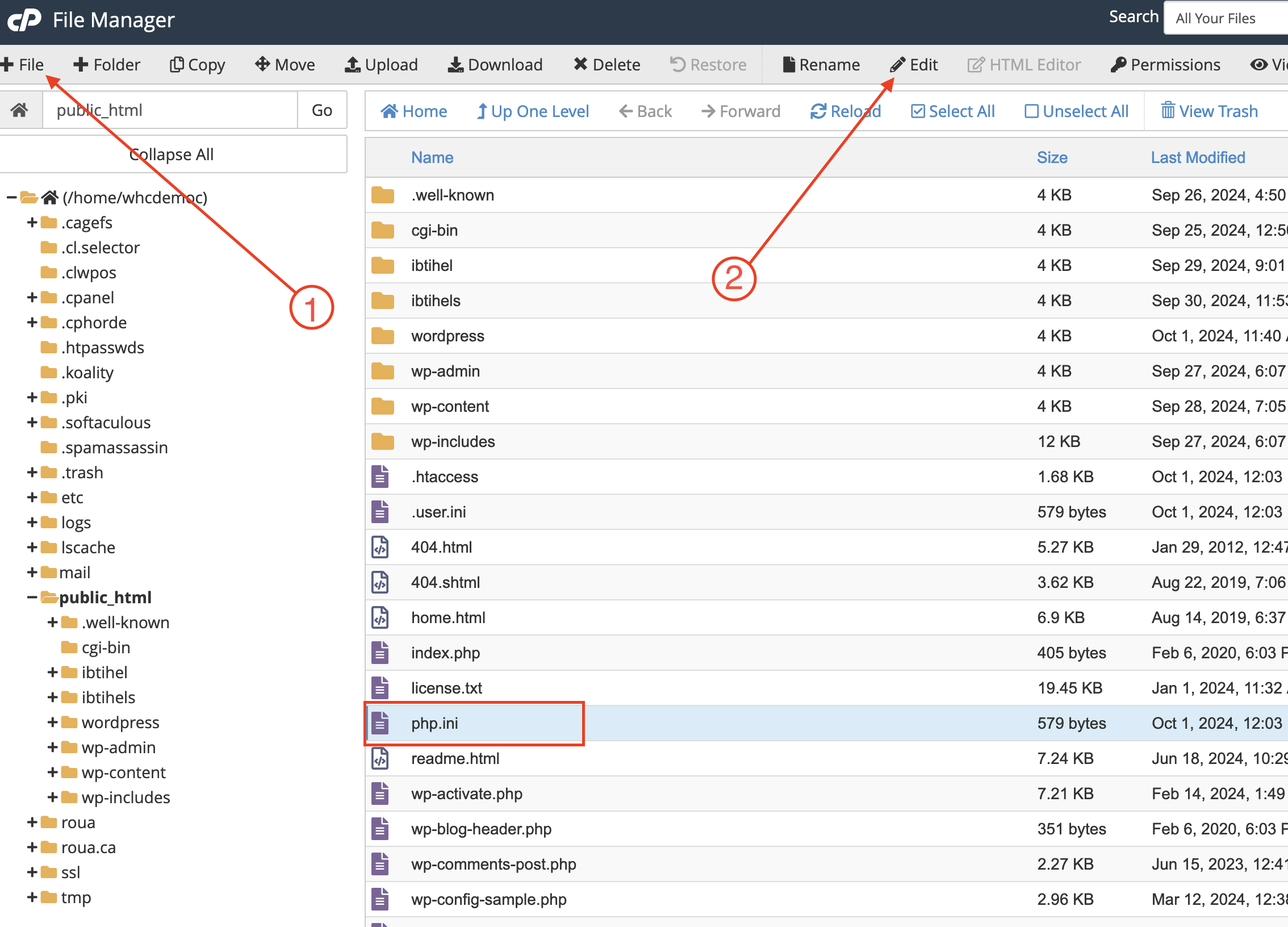
Đầu tiên, bạn cần truy cập vào trình quản lý tệp (File Manager) trong cPanel. File php.ini thường nằm trong thư mục gốc của website, tức là public_html.
Nếu bạn không tìm thấy file php.ini, đừng lo lắng. Bạn có thể tự tạo một file mới bằng cách nhấp vào “New File”, đặt tên là php.ini và lưu vào thư mục public_html. Sau khi file đã được tạo hoặc tìm thấy, bạn có thể nhấp chuột phải và chọn “Edit” để bắt đầu chỉnh sửa. Xem hướng dẫn chi tiết về tìm và sửa file php.ini trên cPanel.
Ví dụ tăng memory_limit, max_execution_time, upload_max_filesize, post_max_size
Bên trong file php.ini, bạn sẽ thêm hoặc chỉnh sửa các dòng lệnh với cú pháp đơn giản tham_số = giá_trị. Dưới đây là ví dụ chi tiết để tăng các thông số phổ biến:
memory_limit = 256M
max_execution_time = 300
upload_max_filesize = 64M
post_max_size = 128M
- memory_limit = 256M: Tăng giới hạn bộ nhớ lên 256 Megabytes.
- max_execution_time = 300: Tăng thời gian thực thi tối đa lên 300 giây (5 phút).
- upload_max_filesize = 64M: Cho phép tải lên tệp tin có dung lượng tối đa 64MB.
- post_max_size = 128M: Đặt giới hạn dữ liệu POST là 128MB, lớn hơn
upload_max_filesizeđể đảm bảo upload thành công.
Sau khi thêm hoặc chỉnh sửa các dòng lệnh này, hãy nhấn “Save Changes” để lưu lại. Các thay đổi thường sẽ có hiệu lực ngay lập tức hoặc sau vài phút.
Thay đổi thông số PHP qua file .htaccess
Nếu bạn không có quyền truy cập vào file php.ini hoặc muốn áp dụng cấu hình riêng cho một thư mục cụ thể, file .htaccess là một giải pháp thay thế linh hoạt. Đây là một file cấu hình mạnh mẽ của máy chủ Apache, cho phép bạn ghi đè các thiết lập mặc định.
Ưu nhược điểm của việc dùng .htaccess để điều chỉnh PHP
Ưu điểm:
- Linh hoạt: Bạn có thể đặt các file
.htaccesstrong các thư mục khác nhau để áp dụng cấu hình PHP riêng cho từng thư mục đó. - Tiện lợi: Không cần quyền truy cập root, chỉ cần quyền chỉnh sửa file trong hosting.
Nhược điểm:
- Bị vô hiệu hóa: Một số nhà cung cấp hosting có thể vô hiệu hóa khả năng thay đổi thông số PHP qua
.htaccessvì lý do bảo mật. - Hiệu suất: Máy chủ phải đọc file
.htaccessmỗi khi có yêu cầu, có thể làm giảm hiệu suất một chút so vớiphp.ini.
Phương pháp này phù hợp khi bạn cần áp dụng nhanh các thay đổi cho một dự án cụ thể mà không muốn ảnh hưởng đến toàn bộ hosting. Xem thêm hướng dẫn sửa file .htaccess hiệu quả.
Các đoạn mã mẫu tăng thông số PHP trong .htaccess
Để chỉnh sửa, hãy mở file .htaccess trong thư mục gốc của website (thường là public_html). Nếu file này bị ẩn, hãy chắc chắn bạn đã bật tùy chọn “Show Hidden Files” trong File Manager của cPanel.
Thêm các dòng lệnh sau vào đầu file .htaccess:
php_value memory_limit 256M
php_value max_execution_time 300
php_value upload_max_filesize 64M
php_value post_max_size 128M
Cú pháp ở đây sử dụng php_value theo sau là tên thông số và giá trị mong muốn. Sau khi lưu lại, hãy kiểm tra website để đảm bảo mọi thứ hoạt động bình thường. Nếu gặp lỗi 500 Internal Server Error, có thể nhà cung cấp hosting của bạn không cho phép sử dụng phương pháp này.
Điều chỉnh thông số PHP trực tiếp trong cPanel
Đối với những người không quen với việc chỉnh sửa mã nguồn, cPanel cung cấp một giao diện đồ họa trực quan để thay đổi các thông số PHP một cách dễ dàng và an toàn. Đây là cách được khuyến khích cho người mới bắt đầu.
Hướng dẫn sử dụng giao diện cPanel để tăng thông số
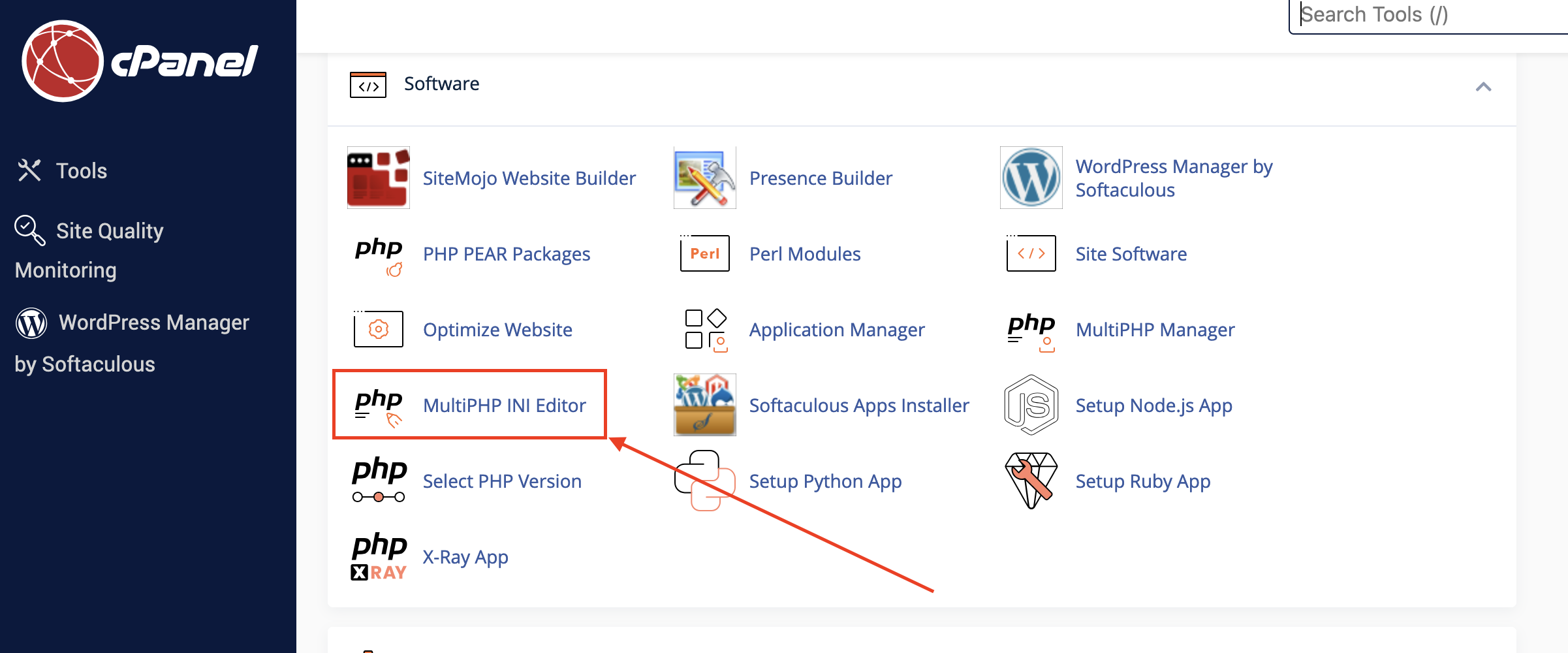
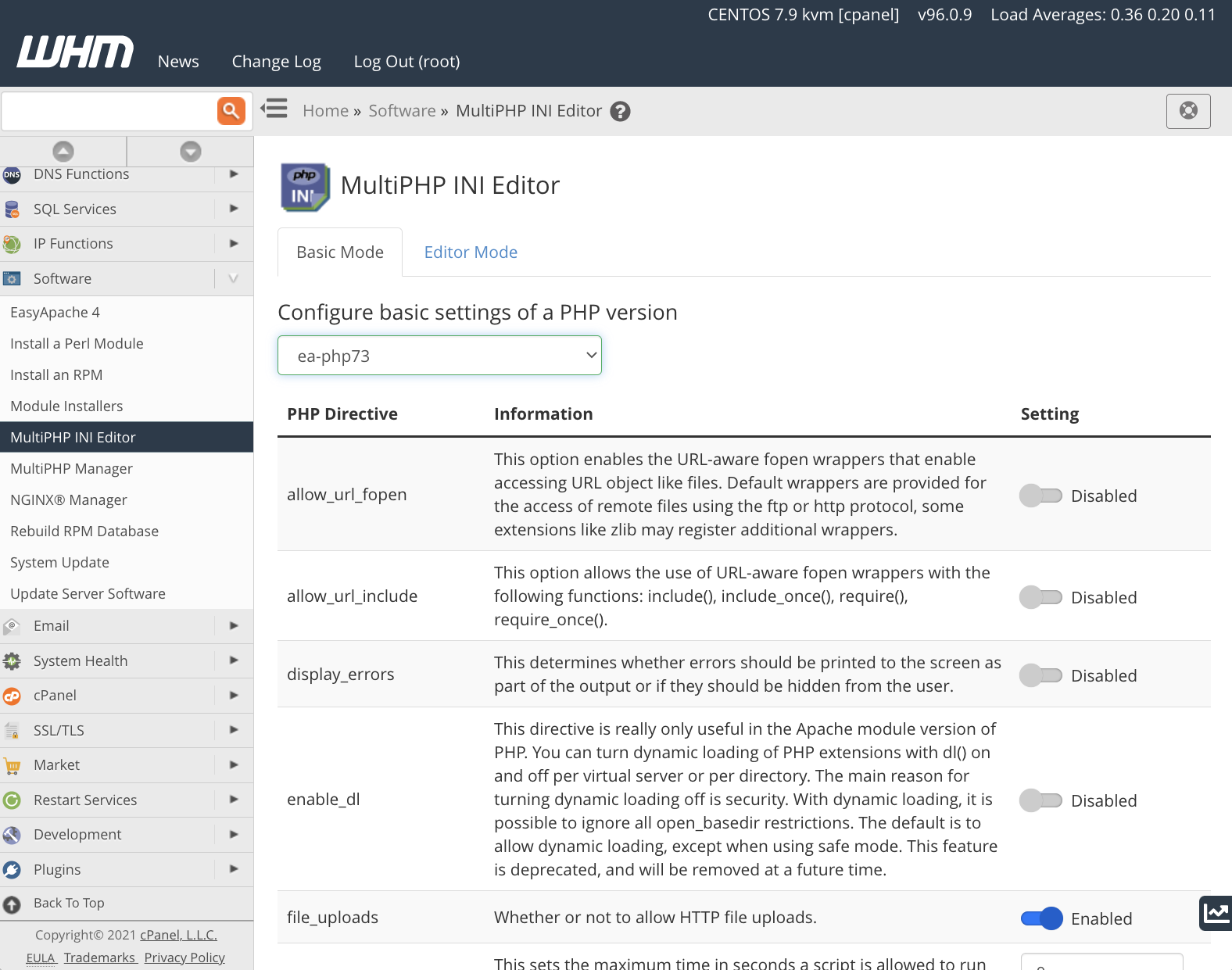
Hai công cụ phổ biến nhất trong cPanel để thực hiện việc này là “Select PHP Version” và “MultiPHP INI Editor”.
- Đăng nhập vào cPanel: Tìm đến mục “Software”.
- Chọn công cụ:
- Select PHP Version: Tại đây, bạn có thể chọn phiên bản PHP cho website của mình. Sau đó, nhấp vào tab “Options”. Một danh sách các thông số phổ biến như
memory_limit,post_max_size,upload_max_filesizesẽ hiện ra với các giá trị có thể chọn từ menu thả xuống.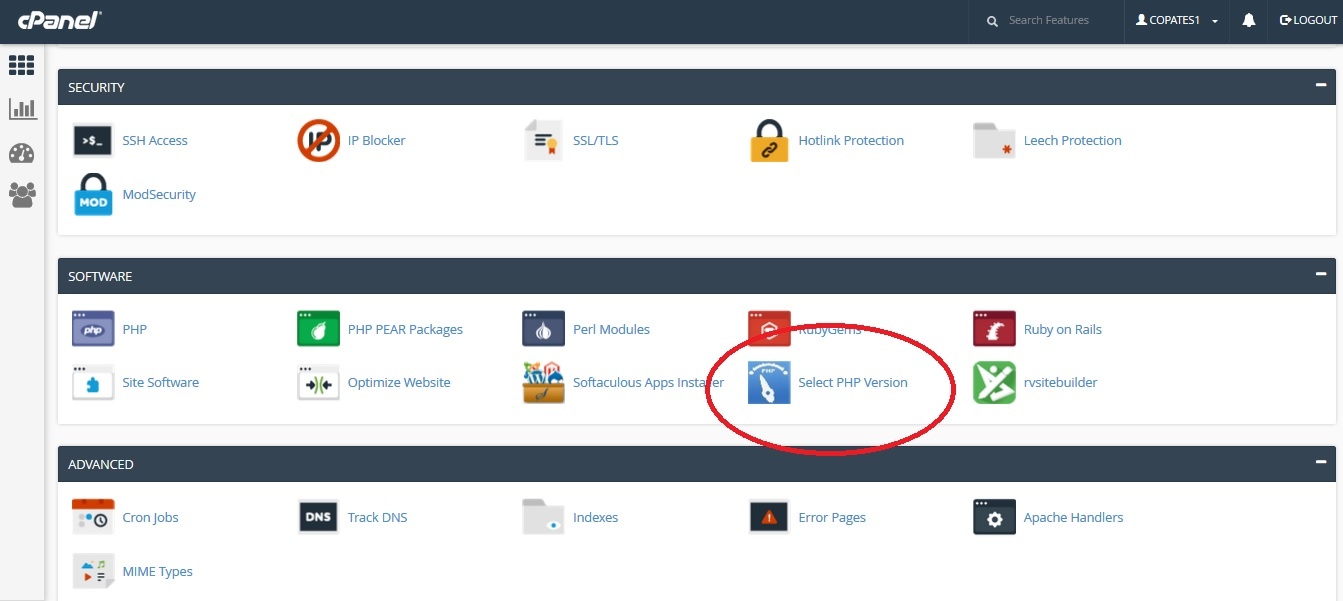
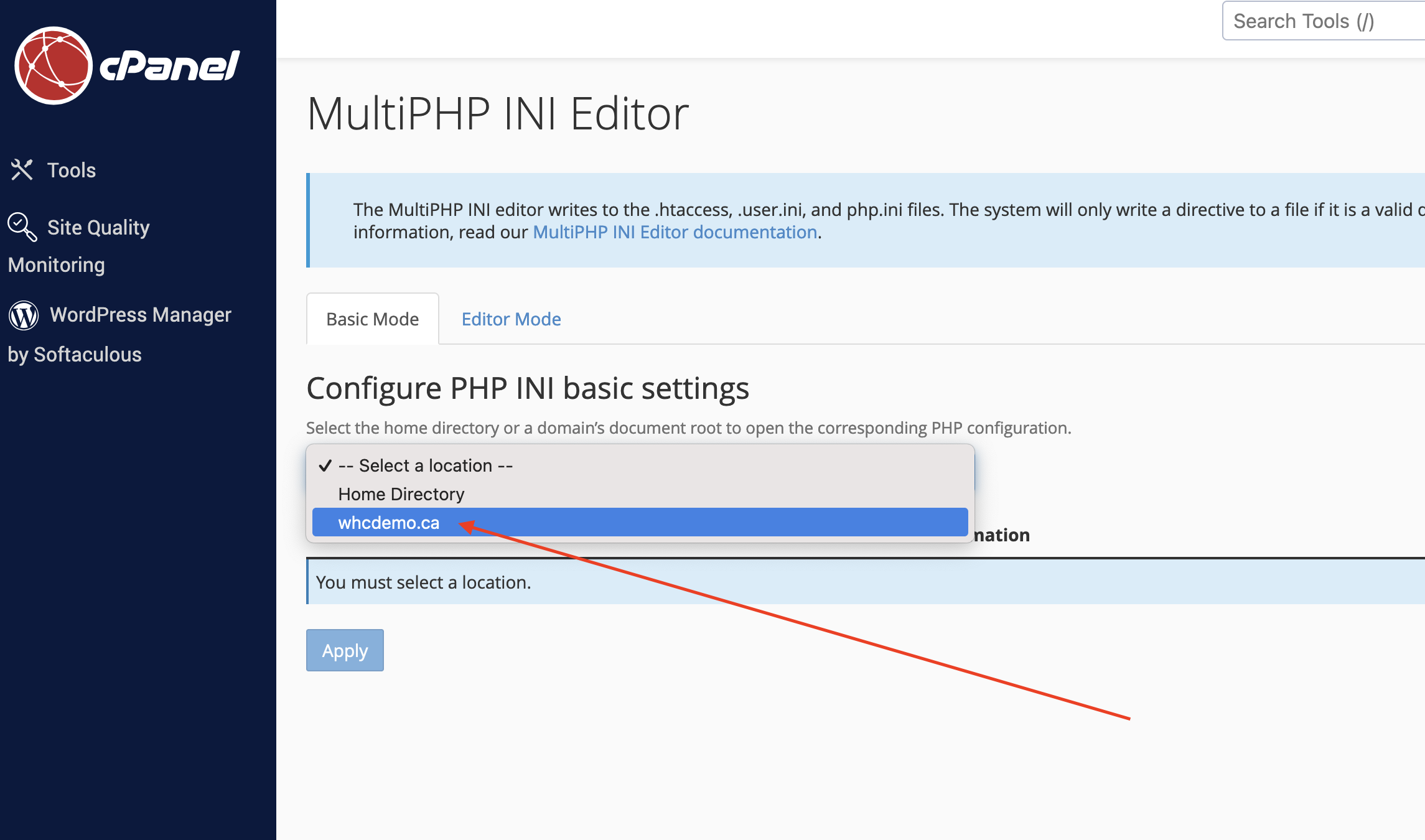
- MultiPHP INI Editor: Công cụ này cung cấp nhiều tùy chọn hơn. Bạn chọn tên miền muốn chỉnh sửa, sau đó giao diện sẽ hiển thị các thông số PHP. Bạn chỉ cần nhập giá trị mới vào ô tương ứng và nhấn “Apply” để lưu lại.
- Select PHP Version: Tại đây, bạn có thể chọn phiên bản PHP cho website của mình. Sau đó, nhấp vào tab “Options”. Một danh sách các thông số phổ biến như
Ưu điểm khi tăng thông số PHP qua cPanel
- An toàn và trực quan: Giao diện đồ họa giúp bạn tránh được các lỗi cú pháp khi chỉnh sửa file thủ công.
- Nhanh chóng: Các thay đổi được áp dụng gần như ngay lập tức mà không cần phải tìm kiếm và chỉnh sửa file.
- Phù hợp cho người mới: Đây là phương pháp đơn giản nhất, không yêu cầu kiến thức kỹ thuật sâu. Bất kỳ ai cũng có thể thực hiện chỉ sau vài cú nhấp chuột. Tham khảo kỹ thuật tăng cấu hình PHP với MultiPHP INI Editor.
Lưu ý khi điều chỉnh thông số PHP để tránh lỗi và ảnh hưởng hiệu suất
Việc tăng thông số PHP có thể cải thiện hiệu suất website, nhưng nếu không cẩn thận, nó cũng có thể gây ra những vấn đề không mong muốn. Dưới đây là những lưu ý quan trọng bạn cần ghi nhớ.
Không tăng quá mức gây quá tải tài nguyên hệ thống
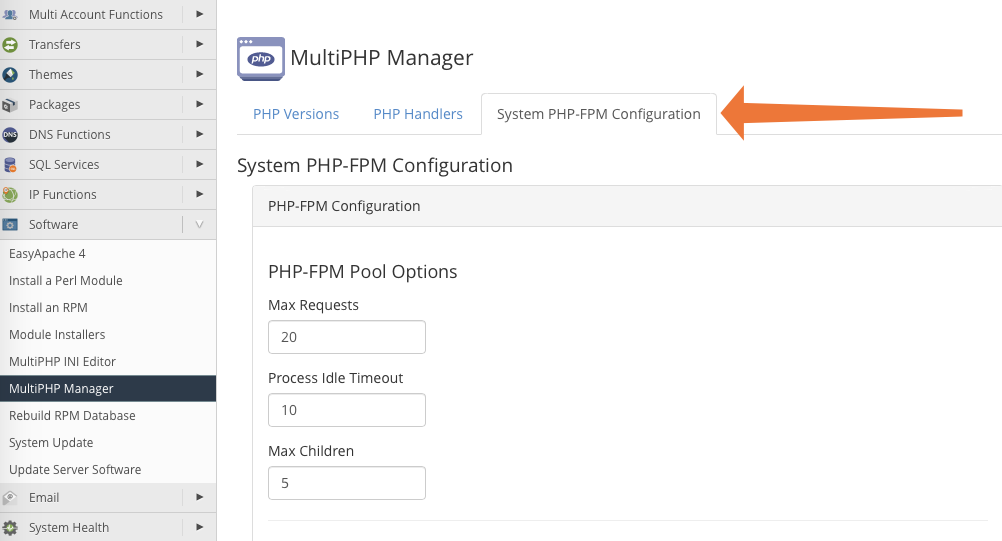
Mỗi gói hosting đều có giới hạn tài nguyên nhất định (CPU, RAM). Việc đặt các giá trị như memory_limit quá cao có thể khiến các script của bạn chiếm dụng toàn bộ tài nguyên, gây quá tải cho máy chủ.
Điều này đặc biệt nguy hiểm trên môi trường shared hosting, vì nó không chỉ làm chậm website của bạn mà còn ảnh hưởng đến các website khác trên cùng máy chủ. Hãy chỉ tăng thông số đến mức cần thiết để website hoạt động ổn định. Một nguyên tắc tốt là tăng dần và kiểm tra tài nguyên hosting sau mỗi lần thay đổi.
Tương thích với phiên bản PHP và các plugin/modules
Các phiên bản PHP khác nhau có thể có yêu cầu và giới hạn khác nhau. Một cấu hình hoạt động tốt trên PHP 7.4 có thể không tối ưu hoặc thậm chí gây lỗi trên PHP 8.1.
Ngoài ra, các plugin và theme (đặc biệt trên WordPress) cũng có những yêu cầu riêng về thông số PHP. Trước khi thay đổi, hãy kiểm tra tài liệu của chúng để biết giá trị khuyến nghị. Sau khi điều chỉnh, hãy kiểm tra kỹ lưỡng các chức năng quan trọng của website để đảm bảo không có xung đột nào xảy ra.
Kiểm tra và xác nhận thay đổi thông số PHP sau khi điều chỉnh
Sau khi đã thực hiện các thay đổi, bước tiếp theo và cũng không kém phần quan trọng là kiểm tra xem các thông số mới đã được áp dụng đúng hay chưa. Điều này giúp bạn chắc chắn rằng nỗ lực của mình đã mang lại kết quả.
Sử dụng file phpinfo() để kiểm tra chính xác giá trị mới
Cách đơn giản và chính xác nhất để xem cấu hình PHP hiện tại của hosting là sử dụng hàm phpinfo().
- Tạo file phpinfo.php: Trong File Manager của cPanel, tạo một file mới trong thư mục
public_htmlvà đặt tên làphpinfo.php. - Thêm mã lệnh: Mở file vừa tạo và dán đoạn mã sau vào:
<?php
phpinfo();
?>
- Lưu lại và truy cập: Lưu file lại. Bây giờ, hãy mở trình duyệt và truy cập vào địa chỉ
yourdomain.com/phpinfo.php(thayyourdomain.combằng tên miền của bạn).
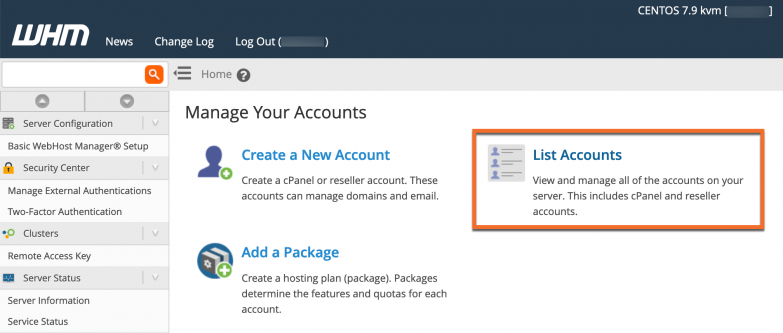
Một trang thông tin chi tiết về cấu hình PHP sẽ hiện ra. Bạn có thể dùng chức năng tìm kiếm (Ctrl + F) để kiểm tra các giá trị của memory_limit, max_execution_time và các thông số khác xem chúng đã được cập nhật đúng chưa.
Lưu ý quan trọng: Vì lý do bảo mật, hãy xóa file phpinfo.php sau khi kiểm tra xong.
Kiểm tra hoạt động website và xử lý lỗi phát sinh
Sau khi xác nhận các thông số đã thay đổi, hãy quay lại website của bạn và kiểm tra các chức năng trước đây gặp lỗi. Ví dụ, hãy thử tải lên một tệp tin lớn hơn giới hạn cũ hoặc chạy một tác vụ tốn nhiều tài nguyên.
Nếu có lỗi xảy ra, hãy kiểm tra file error_log trong hosting để tìm manh mối. Nếu không thể tự khắc phục, hãy quay trở lại (rollback) các thay đổi đã thực hiện. Đây là lý do tại sao việc sao lưu các file cấu hình trước khi chỉnh sửa là vô cùng quan trọng.
Các vấn đề thường gặp khi tăng thông số PHP trong hosting cPanel
Trong quá trình điều chỉnh thông số PHP, bạn có thể gặp phải một số lỗi phổ biến. Hiểu rõ nguyên nhân và cách khắc phục sẽ giúp bạn xử lý tình huống một cách nhanh chóng.
Lỗi Internal Server Error (500) do cấu hình sai
Lỗi 500 là một trong những lỗi phổ biến nhất khi chỉnh sửa file .htaccess hoặc php.ini. Nguyên nhân chính thường là do lỗi cú pháp.
- Cách xử lý:
- Kiểm tra cú pháp: Mở lại file bạn vừa chỉnh sửa (
.htaccesshoặcphp.ini) và kiểm tra kỹ từng dòng lệnh. Một dấu chấm, dấu phẩy sai vị trí cũng có thể gây lỗi. - Kiểm tra quyền của file: Đảm bảo file có quyền truy cập phù hợp (thường là 644).
- Kiểm tra log lỗi: Xem file
error_logtrong cPanel để biết chi tiết về lỗi, giúp bạn xác định chính xác vấn đề.
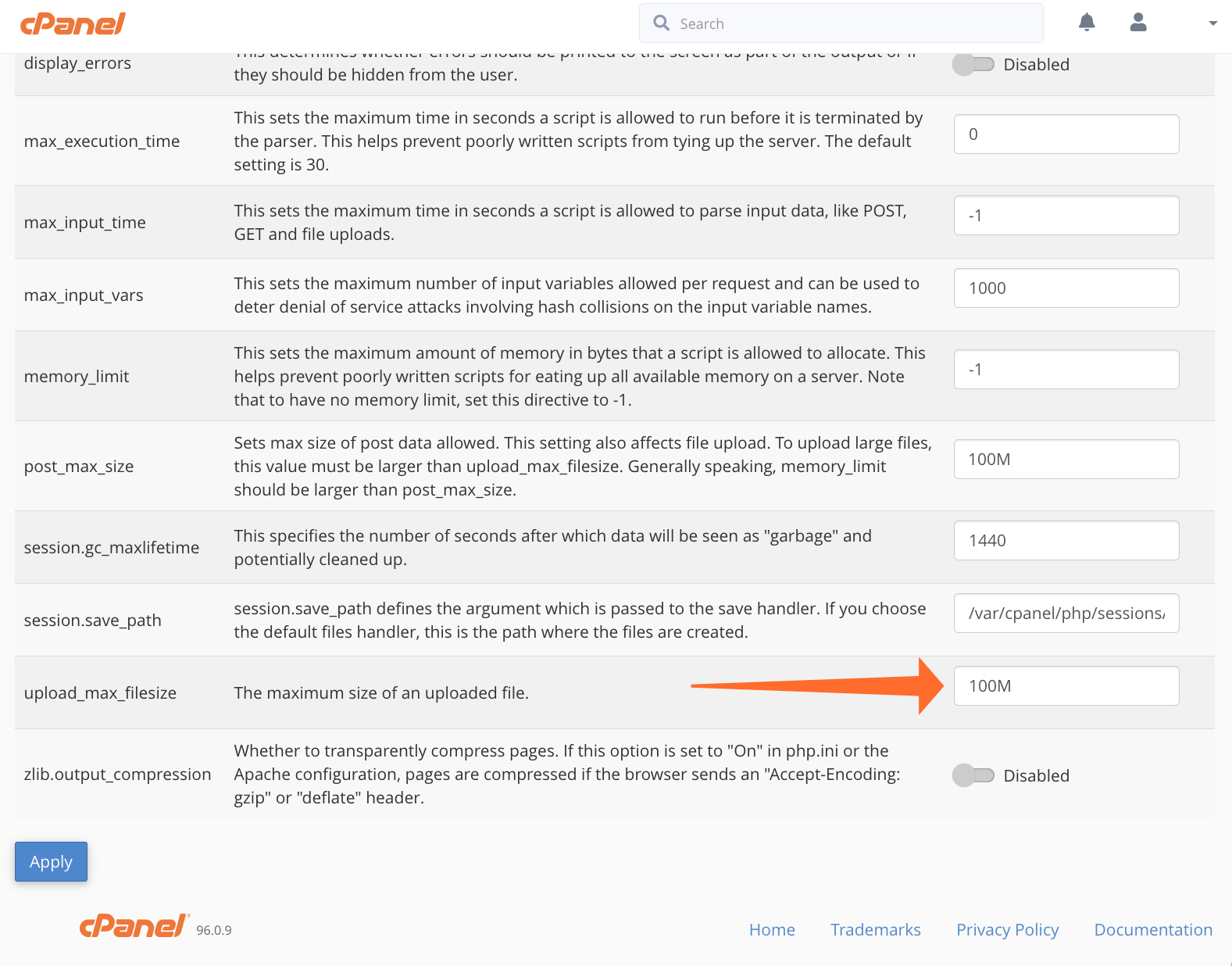
Nếu bạn chỉnh sửa qua .htaccess, lỗi 500 cũng có thể do nhà cung cấp hosting không cho phép ghi đè cấu hình PHP bằng phương pháp này. Tìm hiểu thêm nguyên nhân và cách sửa lỗi 500 Internal Server Error.
Thông số không thay đổi sau khi chỉnh sửa
Đôi khi, dù bạn đã chỉnh sửa và lưu file, các thông số vẫn không được cập nhật khi kiểm tra bằng phpinfo().
- Nguyên nhân và cách khắc phục:
- Server Caching: Một số máy chủ sử dụng cơ chế cache cấu hình. Bạn có thể cần đợi vài phút hoặc khởi động lại tiến trình PHP (nếu có quyền) để thay đổi có hiệu lực.
- Cấu hình bị ghi đè: Có thể có một file cấu hình khác ở cấp cao hơn đang ghi đè lên thiết lập của bạn. Ví dụ, thiết lập trong MultiPHP INI Editor của cPanel thường sẽ ghi đè lên file
php.inithủ công. - Sai vị trí file: Đảm bảo bạn đặt file
php.inihoặc.htaccessđúng thư mục (public_html). - Liên hệ nhà cung cấp hosting: Nếu đã thử mọi cách mà không được, hãy liên hệ với bộ phận hỗ trợ kỹ thuật. Họ có thể cung cấp thông tin chính xác về cách cấu hình PHP trên hệ thống của họ.
Những lưu ý và thực hành tốt khi tăng thông số PHP
Để quá trình tối ưu hóa PHP diễn ra suôn sẻ và an toàn, hãy tuân thủ những nguyên tắc và thực hành tốt sau đây. Việc này không chỉ giúp bạn tránh được lỗi mà còn đảm bảo website hoạt động ổn định lâu dài.
- Luôn sao lưu file cấu hình: Trước khi chỉnh sửa bất kỳ file nào (
php.ini,.htaccess), hãy tạo một bản sao lưu. Nếu có lỗi xảy ra, bạn có thể dễ dàng khôi phục lại trạng thái ban đầu. Xem công cụ sao lưu trong WordPress hoặc cPanel. - Điều chỉnh từng tham số một và kiểm tra kỹ lưỡng: Đừng thay đổi nhiều thông số cùng một lúc. Hãy tăng từng giá trị, sau đó kiểm tra lại website để xem tác động của nó. Cách tiếp cận này giúp bạn dễ dàng xác định nguyên nhân nếu có lỗi phát sinh.
- Không tăng thông số quá cao vượt khả năng hosting: Hãy thực tế về giới hạn tài nguyên của gói hosting bạn đang sử dụng. Việc đặt giá trị quá cao không chỉ vô ích mà còn có thể gây ra tình trạng quá tải, làm chậm toàn bộ hệ thống.
- Đọc kỹ tài liệu phiên bản PHP trên cPanel: Mỗi phiên bản PHP có thể có những thay đổi nhỏ về cách cấu hình và các thông số được hỗ trợ. Hãy tham khảo tài liệu chính thức để đảm bảo bạn sử dụng đúng cú pháp và giá trị.
- Sử dụng các công cụ hỗ trợ kiểm tra cấu hình định kỳ: Thường xuyên sử dụng
phpinfo()hoặc các công cụ chẩn đoán trong CMS (ví dụ: Site Health trong WordPress) để theo dõi cấu hình PHP, đảm bảo mọi thứ vẫn đang hoạt động tối ưu.
Kết luận
Việc tối ưu hóa các thông số PHP trong hosting cPanel là một kỹ năng thiết yếu đối với bất kỳ ai quản lý website. Nó không chỉ giúp bạn khắc phục các lỗi phổ biến liên quan đến giới hạn tài nguyên mà còn là chìa khóa để cải thiện tốc độ, sự ổn định và hiệu suất tổng thể của trang web. Từ việc tăng memory_limit để chạy các plugin phức tạp đến việc điều chỉnh upload_max_filesize để xử lý các tệp tin lớn, mỗi thay đổi nhỏ đều góp phần tạo nên một trải nghiệm người dùng tốt hơn.
Qua bài viết này, AZWEB hy vọng bạn đã nắm vững các phương pháp điều chỉnh thông số PHP, từ cách chỉnh sửa file php.ini, .htaccess cho đến việc sử dụng giao diện trực quan của cPanel. Hãy tự tin áp dụng những kiến thức này để làm chủ hosting và đưa website của bạn lên một tầm cao mới. Đừng quên kiểm tra định kỳ và cập nhật cấu hình khi cần thiết để trang web luôn hoạt động ở trạng thái tốt nhất.


