

 Tác giả: Bùi Mạnh Đức
  0
0  330
330  Copy Link
 Bookmark
Bạn có biết cách tổ chức các trang trên website WordPress là gì một cách khoa học để trông chuyên nghiệp và giúp người dùng dễ dàng tìm kiếm thông tin không? Nhiều người dùng, đặc biệt là khi mới bắt đầu, thường gặp khó khăn trong việc quản lý số lượng trang ngày càng tăng. Điều này vô tình tạo ra một cấu trúc website lộn xộn, khó điều hướng và ảnh hưởng không tốt đến trải nghiệm người dùng cũng như SEO. May mắn thay, WordPress cung cấp một giải pháp cực kỳ hiệu quả: Parent page (Trang cha). Đây chính là công cụ tuyệt vời để bạn phân cấp và tổ chức nội dung một cách logic. Bài viết này sẽ hướng dẫn bạn từ A-Z về Parent page, từ định nghĩa, cách tạo, lợi ích cho đến những mẹo tối ưu hiệu quả nhất.
Giới thiệu về Parent page trong WordPress
Bạn có bao giờ cảm thấy website của mình trở nên lộn xộn khi có quá nhiều trang không? Việc quản lý hàng chục, thậm chí hàng trăm trang riêng lẻ có thể khiến bạn đau đầu. Người dùng cũng dễ bị “lạc” khi không tìm thấy thông tin mình cần một cách nhanh chóng. Đây là một vấn đề phổ biến, làm giảm tính chuyên nghiệp và hiệu quả của website.
Giải pháp nằm ở một tính năng đơn giản nhưng mạnh mẽ của WordPress: Parent page. Bằng cách sử dụng Parent page, bạn có thể tạo ra một hệ thống phân cấp rõ ràng, giống như các chương và mục trong một cuốn sách. Điều này không chỉ giúp bạn quản lý nội dung dễ dàng hơn mà còn cải thiện đáng kể trải nghiệm của người dùng. Trong bài viết này, chúng ta sẽ cùng nhau khám phá Parent page là gì, cách tạo và sử dụng nó để xây dựng một cấu trúc website vững chắc, thân thiện với cả người dùng và các công cụ tìm kiếm.
Parent page trong WordPress là gì và vai trò của nó
Để sử dụng hiệu quả, trước tiên chúng ta cần hiểu rõ bản chất và tầm quan trọng của Parent page. Đây không chỉ là một tính năng kỹ thuật mà còn là nền tảng cho một cấu trúc website thông minh.
Định nghĩa Parent page
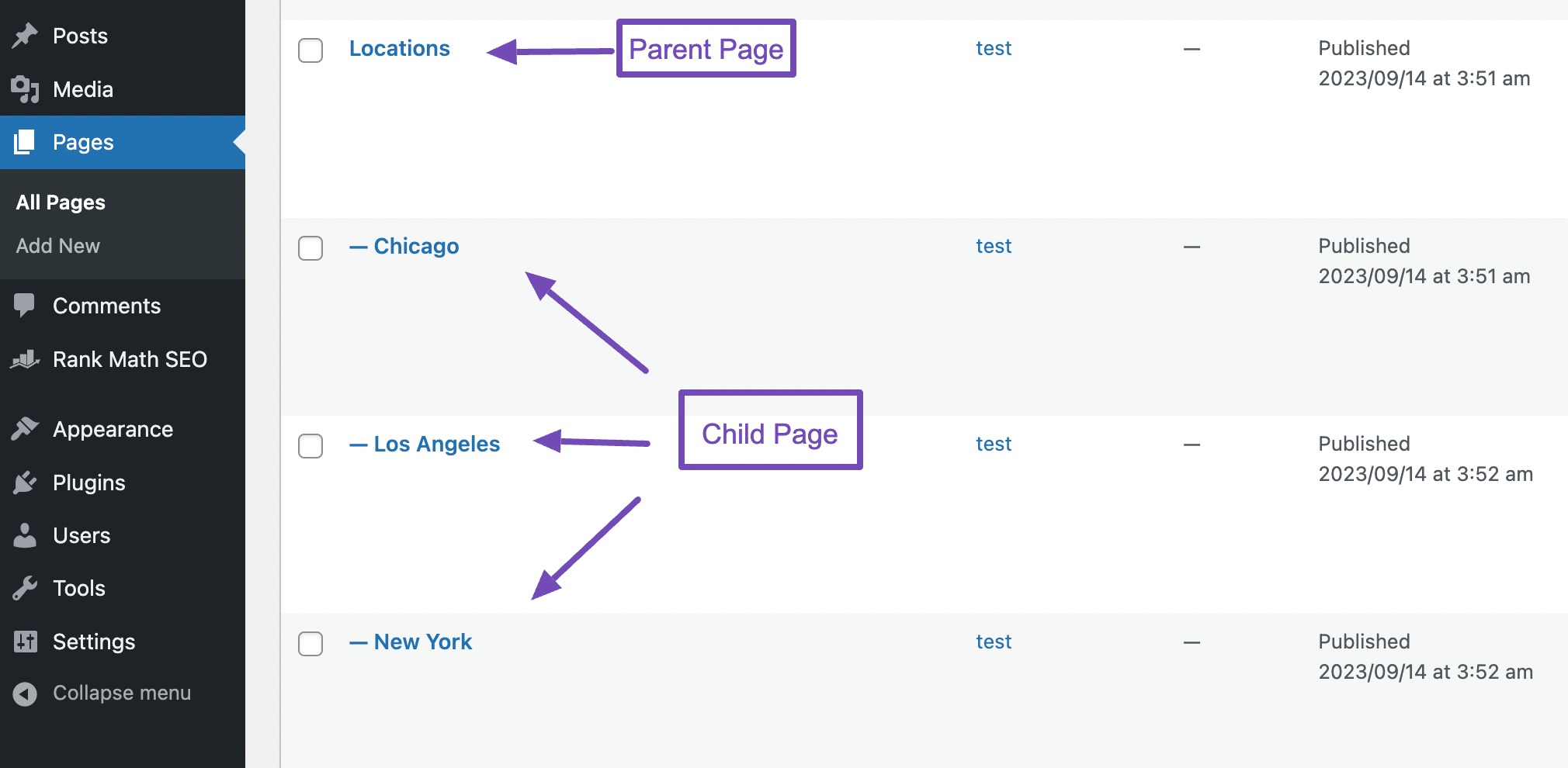
Trong WordPress, Parent page (hay trang cha) là một trang cấp cao nhất được dùng để nhóm các trang khác có liên quan, được gọi là Child pages (hay trang con). Hãy tưởng tượng Parent page giống như một Category là gì trong tủ hồ sơ của bạn. Bên trong danh mục đó, bạn có nhiều tài liệu nhỏ hơn (Child pages) thuộc cùng một chủ đề.
Ví dụ, nếu bạn có một trang “Dịch vụ”, đây sẽ là Parent page. Các trang con của nó có thể là “Thiết kế Website”, “Dịch vụ Hosting”, “Tư vấn SEO”. Mối quan hệ này giúp tạo ra một cấu trúc logic, phân cấp cho nội dung trên website của bạn. Về mặt kỹ thuật, một trang trở thành Parent page khi có ít nhất một trang khác chọn nó làm “cha” trong phần cài đặt thuộc tính trang.
Vai trò quan trọng của Parent page
Sử dụng Parent page không chỉ đơn thuần là việc sắp xếp các trang. Nó mang lại nhiều giá trị chiến lược cho website của bạn.
Đầu tiên, nó tạo ra một cấu trúc website rõ ràng. Người dùng khi truy cập có thể dễ dàng hiểu được cách thông tin được tổ chức và nhanh chóng tìm đến nội dung họ quan tâm. Một cấu trúc logic giúp giữ chân khách truy cập lâu hơn và tăng tỷ lệ chuyển đổi.
Thứ hai, Parent page hỗ trợ đắc lực cho SEO. Các công cụ tìm kiếm như Google ưu tiên những website có cấu trúc mạch lạc. Cấu trúc cha-con tạo ra các URL thân thiện (ví dụ: azweb.vn/dich-vu/thiet-ke-website) và cho phép bạn triển khai breadcrumb (thanh điều hướng phân cấp) một cách hiệu quả. Điều này giúp Google hiểu rõ hơn về mối quan hệ giữa các trang và cải thiện thứ hạng của bạn.
Cuối cùng, nó giúp việc quản lý nội dung trở nên cực kỳ hiệu quả, đặc biệt khi website của bạn phát triển lớn mạnh. Thay vì phải tìm kiếm giữa một danh sách dài các trang không có trật tự, bạn có thể dễ dàng định vị, chỉnh sửa và cập nhật các nhóm trang liên quan một cách nhanh chóng.

Hướng dẫn tạo Parent page trong WordPress
Việc tạo và thiết lập mối quan hệ cha-con giữa các trang trong WordPress rất đơn giản. Bạn chỉ cần thực hiện theo vài bước cơ bản sau đây.
Các bước tạo Parent page mới
Thực chất, bất kỳ trang nào trong WordPress cũng có thể trở thành một Parent page. Bạn không cần một cài đặt đặc biệt nào để “biến” một trang thành trang cha. Quá trình này đơn giản là tạo một trang bình thường, trang này sau đó sẽ được các trang con “chọn” làm cha.
- Truy cập Dashboard: Đăng nhập vào trang quản trị WordPress của bạn.
- Thêm trang mới: Từ menu bên trái, điều hướng đến Pages > Add New (Trang > Thêm trang mới).
- Soạn thảo nội dung: Đặt tiêu đề cho trang. Tiêu đề này nên mang tính bao quát cho các trang con mà nó sẽ chứa. Ví dụ: “Sản phẩm”, “Dịch vụ”, “Về chúng tôi”. Sau đó, thêm nội dung mô tả chung cho trang cha.
- Xuất bản: Sau khi hoàn tất, nhấn nút Publish (Đăng).
Vậy là xong! Bạn đã tạo thành công một trang có thể được sử dụng làm Parent page.
Thiết lập trang con và liên kết với Parent page
Bây giờ, bước quan trọng là tạo các trang con và liên kết chúng với Parent page bạn vừa tạo.
- Tạo hoặc sửa trang con: Bạn có thể tạo một trang hoàn toàn mới (Pages > Add New) hoặc chỉnh sửa một trang đã có sẵn (Pages > All Pages). Trang này sẽ là trang con (Child page).
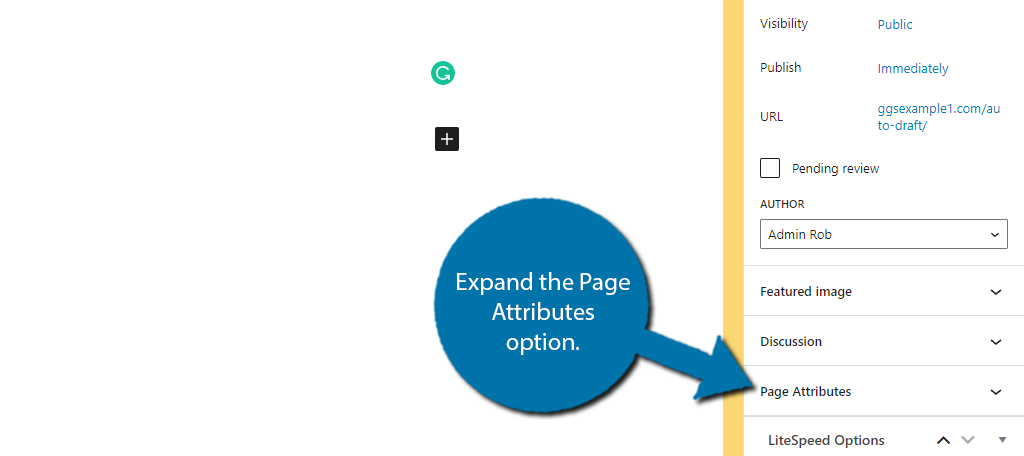
- Tìm mục Page Attributes: Trong màn hình soạn thảo trang, nhìn sang thanh công cụ bên phải. Bạn sẽ thấy một hộp thoại có tên là Page Attributes (Thuộc tính trang). Nếu không thấy, hãy nhấp vào biểu tượng bánh răng ở góc trên bên phải để mở thanh công cụ.
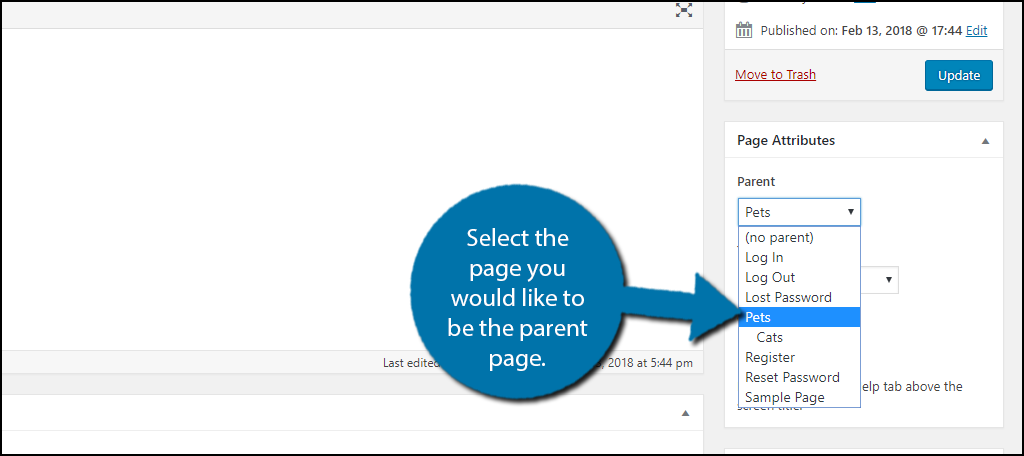
- Chọn Parent page: Trong hộp Page Attributes, bạn sẽ thấy một menu thả xuống có tên là Parent Page. Nhấp vào đó và chọn trang bạn muốn đặt làm trang cha từ danh sách hiện ra.
- Lưu thay đổi: Nhấn nút Update (Cập nhật) hoặc Publish (Đăng) để lưu lại thiết lập.
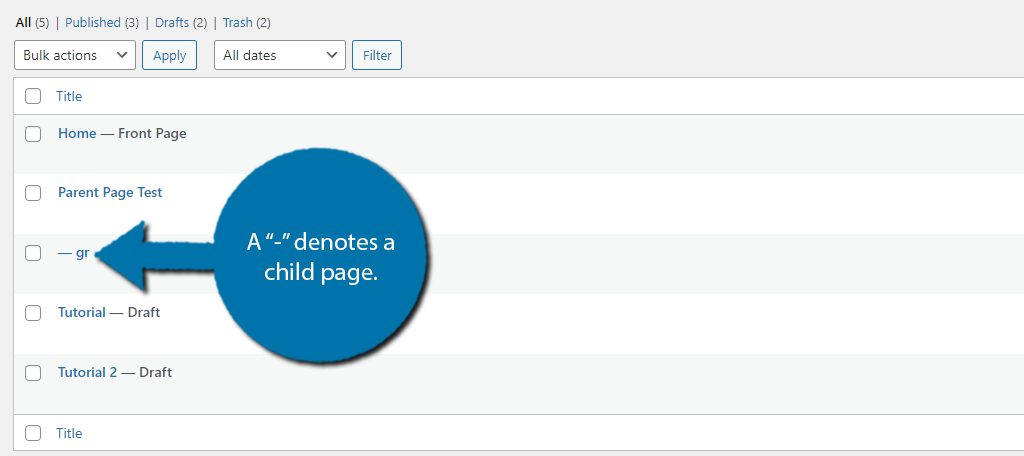
Sau khi thực hiện, trang hiện tại đã chính thức trở thành một trang con. URL của nó cũng sẽ tự động thay đổi để phản ánh cấu trúc này (ví dụ: domain.com/parent-page/child-page/). Bạn có thể lặp lại quy trình này cho tất cả các trang con khác để hoàn thiện cấu trúc phân cấp của mình.
Cách sử dụng Parent page để phân cấp các trang con
Tạo ra cấu trúc cha-con chỉ là bước đầu. Để khai thác tối đa sức mạnh của Parent page, bạn cần biết cách ứng dụng nó vào việc tổ chức nội dung và tối ưu hóa trải nghiệm người dùng.
Tạo cấu trúc phân cấp phù hợp theo nội dung
Chìa khóa để phân cấp hiệu quả là suy nghĩ về nội dung của bạn một cách logic. Hãy bắt đầu bằng cách xác định các chủ đề chính, bao quát nhất trên website của bạn. Đây sẽ là những ứng cử viên sáng giá cho các Parent page.
Sau đó, với mỗi chủ đề chính, hãy chia nhỏ nó thành các chủ đề phụ chi tiết hơn. Các chủ đề phụ này sẽ trở thành Child pages. Nguyên tắc là Parent page nên giới thiệu tổng quan, trong khi Child pages đi sâu vào từng khía cạnh cụ thể.
Ví dụ minh họa:
Giả sử bạn có một website kinh doanh các giải pháp marketing kỹ thuật số. Cấu trúc phân cấp của bạn có thể trông như sau:
- Dịch vụ (Parent page)
- SEO tổng thể (Child page)
- Quảng cáo Google Ads (Child page)
- Quảng cáo tìm kiếm (Grandchild page – trang cháu)
- Quảng cáo hiển thị (Grandchild page)
- Content Marketing (Child page)
Cấu trúc này giúp khách hàng dễ dàng tìm thấy dịch vụ họ cần và hiểu được phạm vi mà bạn cung cấp.

Tối ưu hóa điều hướng và trải nghiệm người dùng
Một khi đã có cấu trúc phân cấp, bạn cần thể hiện nó ra bên ngoài cho người dùng thấy. Có hai cách phổ biến và hiệu quả nhất để làm điều này.
Thứ nhất là sử dụng menu điều hướng. Trong phần quản lý Menu của WordPress (Appearance > Menus), bạn có thể dễ dàng kéo thả các trang con vào dưới trang cha để tạo các menu con (dropdown menu). Khi người dùng di chuột qua mục “Dịch vụ” trên menu chính, một danh sách các dịch vụ chi tiết sẽ hiện ra. Điều này giúp menu của bạn gọn gàng và điều hướng trực quan hơn rất nhiều.
Thứ hai là hiển thị breadcrumb. Breadcrumb là một dải điều hướng nhỏ, thường nằm ở đầu trang, cho biết vị trí hiện tại của người dùng trong cấu trúc website (ví dụ: Trang chủ > Dịch vụ > SEO tổng thể). Nó cho phép người dùng dễ dàng quay lại các trang cấp cao hơn chỉ bằng một cú nhấp chuột. Nhiều theme WordPress đã tích hợp sẵn tính năng này, hoặc bạn có thể sử dụng các plugin SEO phổ biến như Yoast SEO hoặc Rank Math để thêm breadcrumb vào website của mình.
Lợi ích của việc sử dụng Parent page trong quản lý cấu trúc website
Việc dành thời gian để tổ chức website với cấu trúc Parent-Child không chỉ là một công việc “cho đẹp”. Nó mang lại những lợi ích thiết thực và lâu dài cho cả người quản trị và người dùng.
Quản lý nội dung khoa học và linh hoạt
Khi website của bạn phát triển, việc quản lý nội dung sẽ trở nên phức tạp hơn. Parent page chính là cứu cánh giúp bạn duy trì sự ngăn nắp. Thay vì một danh sách dài vô tận, các trang của bạn được nhóm lại theo chủ đề. Điều này giúp bạn dễ dàng tìm kiếm, chỉnh sửa hoặc cập nhật một nhóm nội dung liên quan mà không sợ bỏ sót.
Hơn nữa, cấu trúc này mang lại sự linh hoạt và khả năng mở rộng tuyệt vời. Khi bạn muốn thêm một dịch vụ mới, bạn chỉ cần tạo một trang con mới và gán nó vào Parent page “Dịch vụ”. Toàn bộ cấu trúc vẫn được giữ nguyên, gọn gàng và logic. Bạn không cần phải thiết kế lại toàn bộ hệ thống điều hướng mỗi khi có sự thay đổi nhỏ.

Tăng cường SEO và cải thiện trải nghiệm duyệt web
Các công cụ tìm kiếm yêu thích sự trật tự. Một cấu trúc website rõ ràng với hệ thống phân cấp Parent-Child giúp Googlebot dễ dàng thu thập dữ liệu và hiểu sâu hơn về nội dung của bạn. Google có thể nhận biết được đâu là trang chính, đâu là các trang phụ bổ trợ, từ đó đánh giá cao hơn tính chuyên môn của website.
Một lợi ích trực tiếp cho SEO là việc tạo ra các URL có cấu trúc và thân thiện. Một URL như …/dich-vu/thiet-ke-website rõ ràng và chứa từ khóa hơn nhiều so với …/?p=123. URL có cấu trúc cũng giúp người dùng hiểu họ đang ở đâu trên trang web của bạn.
Cuối cùng, việc điều hướng dễ dàng hơn thông qua menu và breadcrumb giúp cải thiện trải nghiệm người dùng (UX). Người dùng có thể tìm thấy thông tin nhanh hơn, giảm tỷ lệ thoát trang và tăng thời gian ở lại trang. Đây đều là những tín hiệu tích cực được Google ghi nhận và có thể cải thiện thứ hạng tìm kiếm của bạn một cách gián tiếp.
Các lưu ý khi tổ chức cấu trúc trang với Parent page
Mặc dù Parent page là một công cụ mạnh mẽ, nhưng việc sử dụng nó cũng cần có chiến lược. Nếu lạm dụng hoặc sử dụng sai cách, nó có thể phản tác dụng và khiến website của bạn trở nên phức tạp hơn.
Tránh lạm dụng cấu trúc quá sâu
Một trong những sai lầm phổ biến nhất là tạo ra một hệ thống phân cấp quá nhiều tầng lớp (ví dụ: Cha > Con > Cháu > Chắt…). Mặc dù về mặt kỹ thuật, WordPress không giới hạn số cấp độ, nhưng một cấu trúc quá sâu sẽ gây ra hai vấn đề lớn.
Thứ nhất, nó làm cho việc quản lý trở nên khó khăn. Bạn sẽ phải nhớ một hệ thống phân cấp phức tạp và việc tìm kiếm một trang cụ thể có thể mất nhiều thời gian. Thứ hai, nó gây khó khăn cho người dùng. URL sẽ trở nên rất dài và breadcrumb sẽ trông rối mắt. Người dùng có thể cảm thấy bị choáng ngợp và mất phương hướng.
Lời khuyên là hãy giữ cấu trúc của bạn càng phẳng càng tốt. Trong hầu hết các trường hợp, chỉ nên dừng lại ở 2-3 cấp độ (Cha > Con, hoặc Cha > Con > Cháu) là đủ để tổ chức nội dung một cách hiệu quả mà vẫn đảm bảo sự đơn giản.
Kiểm tra liên kết nội bộ thường xuyên
Khi bạn thay đổi cấu trúc trang, chẳng hạn như di chuyển một trang con sang một trang cha khác hoặc xóa một trang, các liên kết có thể bị ảnh hưởng. Điều quan trọng là phải đảm bảo không có trang con nào bị “mồ côi” – tức là không được liên kết đúng cách với Parent page của nó.
Hãy thường xuyên kiểm tra lại hệ thống menu và breadcrumb sau khi thực hiện bất kỳ thay đổi nào về cấu trúc. Đảm bảo rằng chúng phản ánh chính xác hệ thống phân cấp mới. Đồng thời, hãy kiểm tra các liên kết nội bộ trong nội dung bài viết để chắc chắn rằng chúng vẫn trỏ đến đúng trang. Việc này giúp đảm bảo dòng chảy liên kết (link juice) được phân phối đúng cách và người dùng không gặp phải các liên kết gãy.
Ứng dụng thực tiễn và ví dụ minh họa
Lý thuyết sẽ dễ hiểu hơn khi đi kèm với các ví dụ thực tế. Dưới đây là hai trường hợp ứng dụng cấu trúc Parent page phổ biến cho các loại website khác nhau.
Ví dụ 1: Website doanh nghiệp dịch vụ
Đối với một công ty cung cấp nhiều loại dịch vụ như AZWEB, việc sử dụng Parent page để phân loại là cực kỳ cần thiết. Cấu trúc có thể được tổ chức như sau:
- Parent Page: Dịch vụ
- Child Page: Thiết kế Website
- Grandchild Page: Thiết kế Website Doanh nghiệp
- Grandchild Page: Thiết kế Website Bán hàng
- Child Page: Dịch vụ Hosting
- Hosting Giá rẻ
- WordPress Hosting
- Child Page: Dịch vụ VPS
- Child Page: Tư vấn SEO
- Child Page: Thiết kế Website
Cấu trúc này không chỉ giúp khách hàng tiềm năng nhanh chóng tìm thấy dịch vụ họ cần mà còn thể hiện được sự chuyên môn và quy mô của công ty. Menu website sẽ trở nên gọn gàng với mục “Dịch vụ” và các menu con thả xuống.

Ví dụ 2: Blog cá nhân phân chia chuyên mục rõ ràng
Ngay cả một blog cá nhân cũng có thể hưởng lợi từ việc phân cấp trang, đặc biệt khi nội dung bao gồm nhiều chủ đề lớn. Thay vì chỉ sử dụng các Thẻ (Tags) và Chuyên mục (Categories) cho bài viết, bạn có thể dùng Parent page để tạo các trang tổng hợp cho từng chủ đề.
- Parent Page: Kinh nghiệm Du lịch
- Child Page: Du lịch Châu Á
- Child Page: Du lịch Châu Âu
- Child Page: Mẹo săn vé máy bay rẻ
- Parent Page: Phát triển bản thân
- Child Page: Kỹ năng quản lý thời gian
- Child Page: Sách hay nên đọc
Mỗi trang này có thể giới thiệu tổng quan về chủ đề và sau đó liệt kê các bài viết blog liên quan. Điều này tạo ra các “trang trụ cột” (pillar pages), một chiến lược rất tốt cho SEO và giúp độc giả dễ dàng khám phá sâu hơn các nội dung mà họ yêu thích.
Các vấn đề thường gặp và cách xử lý
Trong quá trình sử dụng Parent page, đôi khi bạn có thể gặp phải một vài sự cố nhỏ. Dưới đây là những vấn đề phổ biến nhất và cách khắc phục chúng một cách nhanh chóng.
Không thể chọn Parent page khi tạo trang con
Bạn đang ở màn hình soạn thảo trang con, mở mục “Page Attributes” nhưng danh sách Parent Page trống rỗng hoặc không hiển thị đúng trang bạn muốn chọn? Đây là một vấn đề khá phổ biến với một vài nguyên nhân tiềm ẩn:
- Chưa có trang nào được xuất bản: Danh sách Parent Page chỉ hiển thị những trang đã được “Publish”. Nếu bạn mới tạo trang cha dưới dạng bản nháp (“Draft”), nó sẽ không xuất hiện. Hãy chắc chắn rằng trang cha của bạn đã được xuất bản.
- Xung đột Plugin hoặc Theme: Một plugin hoặc theme được mã hóa kém có thể gây xung đột với chức năng mặc định của WordPress. Hãy thử tạm thời vô hiệu hóa tất cả các plugin và chuyển sang một theme mặc định (như Twenty Twenty-Four) để xem sự cố có được khắc phục không. Nếu có, hãy kích hoạt lại từng plugin để tìm ra thủ phạm.
- Phiên bản WordPress lỗi thời: Đôi khi, lỗi có thể đến từ phiên bản WordPress cũ. Hãy đảm bảo website của bạn luôn được cập nhật lên phiên bản mới nhất.
Cấu trúc Parent – Child không hiển thị đúng trên menu
Bạn đã thiết lập cấu trúc cha-con hoàn hảo, nhưng trên menu chính của website, chúng lại hiển thị ngang hàng nhau thay vì lồng vào nhau? Vấn đề này thường nằm ở cách bạn cấu hình menu.
- Truy cập phần cài đặt Menu: Vào Appearance > Menus (Giao diện > Menu).
- Thêm trang vào Menu: Đảm bảo cả trang cha và các trang con đều đã được thêm vào cấu trúc menu của bạn từ cột bên trái.
- Kéo và thả để phân cấp: Đây là bước quan trọng nhất. Trong khung cấu trúc menu bên phải, hãy dùng chuột kéo trang con và di chuyển nó lệch sang phải một chút, ngay bên dưới trang cha. Bạn sẽ thấy nó tự động lồng vào như một mục con.
- Lưu Menu: Nhấn nút Save Menu để áp dụng thay đổi.
Nếu bạn đã làm đúng các bước trên mà menu vẫn không hiển thị đúng, hãy kiểm tra xem theme của bạn có hỗ trợ menu đa cấp hay không. Hầu hết các theme hiện đại đều hỗ trợ, nhưng một số theme cũ hoặc được tùy chỉnh đặc biệt có thể có giới hạn.
Best Practices khi sử dụng Parent page trong WordPress
Để tận dụng tối đa tính năng Parent page và xây dựng một nền tảng website vững chắc, hãy ghi nhớ những nguyên tắc vàng sau đây:
- Luôn lập kế hoạch cấu trúc trước: Trước khi bắt đầu tạo trang, hãy dành thời gian phác thảo cấu trúc website của bạn trên giấy hoặc bằng một công cụ sơ đồ tư duy. Xác định rõ đâu là trang cha, đâu là trang con. Việc lập kế hoạch trước sẽ giúp bạn tiết kiệm rất nhiều thời gian và công sức chỉnh sửa sau này.
- Đặt tên Parent page rõ ràng, mang tính bao quát: Tên của trang cha nên ngắn gọn, dễ hiểu và mô tả chính xác nhóm nội dung mà nó chứa. Ví dụ: “Sản phẩm”, “Giải pháp”, “Về chúng tôi” là những cái tên tốt.
- Hạn chế chiều sâu phân cấp: Như đã đề cập, hãy cố gắng không đi sâu quá 2-3 cấp. Một cấu trúc phẳng hơn giúp cả người dùng và công cụ tìm kiếm dễ dàng điều hướng hơn.
- Sử dụng plugin hỗ trợ nếu cần: Đối với các website cực lớn với hàng trăm hoặc hàng nghìn trang, việc quản lý trong giao diện mặc định của WordPress có thể trở nên khó khăn. Bạn có thể xem xét sử dụng các plugin như “Nested Pages” để có giao diện kéo-thả trực quan hơn cho việc quản lý cấu trúc trang.
- Tránh để các trang con “lạc”: Thường xuyên kiểm tra để đảm bảo mọi trang con đều được gán đúng Parent page. Một trang con không có cha sẽ bị “lạc” trong cấu trúc và khó được người dùng tìm thấy.
Kết luận
Parent page là một tính năng tuy đơn giản nhưng lại vô cùng quyền lực trong WordPress. Nó không chỉ giúp bạn sắp xếp nội dung một cách khoa học mà còn là nền tảng để xây dựng một cấu trúc website vững chắc, thân thiện với người dùng và được các công cụ tìm kiếm đánh giá cao. Bằng cách áp dụng cấu trúc phân cấp cha-con, bạn có thể dễ dàng quản lý một website đang phát triển, cải thiện trải nghiệm điều hướng và tăng cường hiệu quả SEO một cách bền vững.
Đừng để website của bạn trở thành một mớ hỗn độn khó quản lý. Ngay hôm nay, hãy dành chút thời gian để xem xét lại cấu trúc trang hiện tại của mình. Hãy thử tạo Parent page đầu tiên của bạn, sắp xếp lại các trang con và cảm nhận sự khác biệt mà nó mang lại. Một cấu trúc website có tổ chức chính là bước đệm vững chắc cho sự phát triển lâu dài của bạn trên không gian số.


