

 Tác giả: Bùi Mạnh Đức
  0
0  152
152  Copy Link
 Bookmark
Bạn muốn tự động hóa quy trình làm việc trên Discord mà không cần kỹ năng lập trình phức tạp? Việc quản lý một cộng đồng Discord, gửi thông báo định kỳ, hay phản hồi các lệnh từ người dùng theo cách thủ công có thể tiêu tốn rất nhiều thời gian và dễ xảy ra sai sót. Điều này không chỉ làm giảm hiệu suất mà còn ảnh hưởng đến trải nghiệm của thành viên. May mắn thay, có một giải pháp mạnh mẽ và trực quan: n8n là gì. Với node Discord cơ bản, n8n cho phép bạn dễ dàng xây dựng các workflow tự động, giúp bạn kết nối và điều khiển bot Discord một cách hiệu quả. Bài viết này sẽ hướng dẫn bạn từ những bước đầu tiên như giới thiệu về n8n, cách tạo bot Discord, cho đến việc cấu hình node, kiểm thử tích hợp và khám phá các ví dụ thực tế đầy hữu ích.
Giới thiệu về n8n và tính năng tích hợp với Discord
Trong thế giới số ngày càng phát triển, tự động hóa quy trình làm việc đã trở thành chìa khóa để tối ưu hóa hiệu suất và tiết kiệm thời gian. Khi nói đến việc quản lý cộng đồng trực tuyến, đặc biệt là trên nền tảng Discord, khả năng tự động hóa các tác vụ lặp đi lặp lại không chỉ là một lợi thế mà còn là một yêu cầu tất yếu. Đây chính là lúc n8n và khả năng tích hợp mạnh mẽ với Discord phát huy vai trò của mình, mang đến một giải pháp linh hoạt và dễ tiếp cận cho mọi người, từ người quản trị cộng đồng đến các nhà phát triển.
n8n là gì?
n8n (phát âm là “n-eight-n”) là một nền tảng tự động hóa workflow mã nguồn mở, cho phép bạn kết nối các ứng dụng và dịch vụ khác nhau để thực hiện các tác vụ một cách tự động. Hãy tưởng tượng n8n như một bộ công cụ LEGO kỹ thuật số, nơi mỗi “viên gạch” là một ứng dụng (như Discord, Google Sheets, Gmail) và bạn có thể kết nối chúng lại với nhau để xây dựng một quy trình hoàn chỉnh.

Điểm đặc biệt của n8n là giao diện người dùng dựa trên node (nút), giúp bạn có thể kéo và thả, trực quan hóa toàn bộ luồng công việc mà không cần phải viết những dòng code phức tạp. Điều này giúp dân chủ hóa khả năng tự động hóa, trao quyền cho cả những người không chuyên về kỹ thuật để xây dựng các hệ thống mạnh mẽ. Bạn có thể tự host n8n trên máy chủ của mình (ví dụ như một dịch vụ VPS từ AZWEB) để có toàn quyền kiểm soát dữ liệu và chi phí, hoặc sử dụng phiên bản cloud của họ.
Ưu điểm khi tích hợp Discord với n8n
Việc kết hợp giữa Discord và n8n mở ra một cánh cửa vô tận cho việc tự động hóa và nâng cao hiệu quả quản lý cộng đồng. Thay vì phải thực hiện mọi thứ bằng tay, bạn có thể thiết lập các bot thông minh để xử lý công việc. Một trong những lợi ích lớn nhất là khả năng tự động gửi thông báo. Bạn có thể lên lịch gửi tin nhắn hàng ngày, hàng tuần, hoặc kích hoạt thông báo dựa trên một sự kiện từ một ứng dụng khác, chẳng hạn như khi có một bài đăng blog mới trên website WordPress của bạn Ứng dụng AI trong dạy học. Hơn nữa, bạn có thể tạo ra các bot có khả năng phản hồi lệnh. Người dùng có thể gõ một lệnh đơn giản như `!help` hoặc `!status` và bot sẽ tự động trả lời với thông tin được lập trình sẵn hoặc thậm chí lấy dữ liệu trực tiếp từ một API bên ngoài. Điều này không chỉ giúp giảm tải công việc cho quản trị viên mà còn mang lại trải nghiệm tương tác tức thì cho các thành viên trong cộng đồng, giúp kênh Discord của bạn trở nên chuyên nghiệp và hoạt động hiệu quả hơn.
Hướng dẫn tạo bot Discord và thiết lập quyền truy cập
Để bắt đầu hành trình tự động hóa với n8n và Discord, bước đầu tiên và quan trọng nhất là tạo ra một “nhân vật” chính: bot Discord. Bot này sẽ hoạt động như một trợ lý ảo, thực hiện các hành động mà bạn đã thiết lập trong workflow n8n. Quá trình này bao gồm việc đăng ký bot trên cổng thông tin dành cho nhà phát triển của Discord và cấp cho nó những quyền hạn cần thiết để hoạt động.
Tạo bot Discord và lấy token
Token của bot giống như một chiếc chìa khóa bí mật, cho phép n8n (hoặc bất kỳ ứng dụng nào khác) có quyền truy cập và điều khiển bot của bạn. Vì vậy, việc bảo mật token này là cực kỳ quan trọng. Hãy làm theo các bước sau để tạo bot và lấy token:
- Truy cập Discord Developer Portal: Mở trình duyệt và đi đến trang web Discord Developer Portal. Đăng nhập bằng tài khoản Discord của bạn.
- Tạo một ứng dụng mới (New Application): Nhấp vào nút “New Application” ở góc trên bên phải. Đặt một cái tên dễ nhận biết cho ứng dụng của bạn, ví dụ như “Bot Tự Động Hóa n8n”, và nhấn “Create”.

- Tạo Bot: Trong menu điều hướng bên trái, chọn tab “Bot”. Nhấp vào nút “Add Bot” và xác nhận hành động. Bây giờ bạn đã chính thức có một tài khoản bot.
- Lấy Token: Trên trang Bot, bạn sẽ thấy một mục có tên là “TOKEN”. Nhấp vào nút “Copy” để sao chép token của bot. Đây chính là chuỗi ký tự mà bạn sẽ sử dụng để kết nối với n8n. Tuyệt đối không chia sẻ token này với bất kỳ ai hoặc đăng nó ở nơi công cộng. Nếu token bị lộ, người khác có thể chiếm quyền điều khiển bot của bạn. Nếu bạn nghi ngờ token đã bị lộ, bạn có thể nhấn “Regenerate” để tạo một token mới.
Thiết lập quyền và scope cho bot
Sau khi có bot, bạn cần cấp cho nó các quyền (permissions) cụ thể để nó có thể thực hiện các hành động trên server của bạn, chẳng hạn như gửi tin nhắn hoặc đọc lịch sử kênh. Quá trình này được thực hiện thông qua việc tạo một URL mời đặc biệt.
- Mở URL Generator: Trong Discord Developer Portal, điều hướng đến tab “OAuth2” và chọn “URL Generator”.

- Chọn Scopes: Trong mục “SCOPES”, hãy chọn
botvàapplications.commands. Scopebotlà bắt buộc để thêm bot vào server, cònapplications.commandscần thiết nếu bạn muốn tạo các lệnh slash (/). - Cấu hình quyền (Bot Permissions): Một danh sách các quyền sẽ xuất hiện bên dưới. Hãy chọn các quyền mà bot của bạn cần. Để bắt đầu, các quyền cơ bản thường bao gồm:
Send Messages: Cho phép bot gửi tin nhắn.Read Message History: Cho phép bot đọc các tin nhắn cũ hơn.Embed Links: Cho phép bot gửi các tin nhắn có định dạng đẹp mắt.Attach Files: Nếu bạn muốn bot gửi file.
Hãy tuân thủ nguyên tắc “đặc quyền tối thiểu”, tức là chỉ cấp những quyền thực sự cần thiết cho hoạt động của bot để đảm bảo an toàn.
- Mời Bot vào Server: Sau khi chọn xong các quyền, một URL mời sẽ được tạo ra ở phía dưới. Sao chép URL này, dán vào một tab mới trên trình duyệt, chọn server Discord mà bạn muốn thêm bot vào và xác nhận. Nếu mọi thứ thành công, bạn sẽ thấy bot của mình xuất hiện trong danh sách thành viên của server.
Cách sử dụng node Discord cơ bản trong n8n để tự động hóa quy trình
Khi bạn đã có bot Discord và mời nó vào server thành công, phần thú vị nhất bắt đầu: kết nối nó với n8n và xây dựng các quy trình tự động hóa đầu tiên. Giao diện trực quan của n8n giúp quá trình này trở nên đơn giản, ngay cả khi bạn không có kinh nghiệm lập trình. Node Discord trong n8n là công cụ trung tâm cho phép bạn gửi tin nhắn, phản hồi sự kiện và nhiều hơn thế nữa.
Cấu hình node Discord trong n8n
Để n8n có thể giao tiếp với bot của bạn, bạn cần thiết lập kết nối an toàn bằng cách sử dụng token đã lấy ở bước trước.
- Thêm Node Discord: Trong giao diện workflow của n8n, nhấp vào nút
+để thêm một node mới. Tìm kiếm “Discord” và chọn nó. - Tạo Credentials: Trong cửa sổ cài đặt của node Discord, bạn sẽ thấy mục “Credentials”. Nhấp vào đó và chọn “Create New”.
- Điền thông tin: Đặt một cái tên cho credential (ví dụ: “My Discord Bot Credential”). Quan trọng nhất là dán Bot Token mà bạn đã sao chép từ Discord Developer Portal vào trường “Bot Token”. Nhấn “Save” để lưu lại.
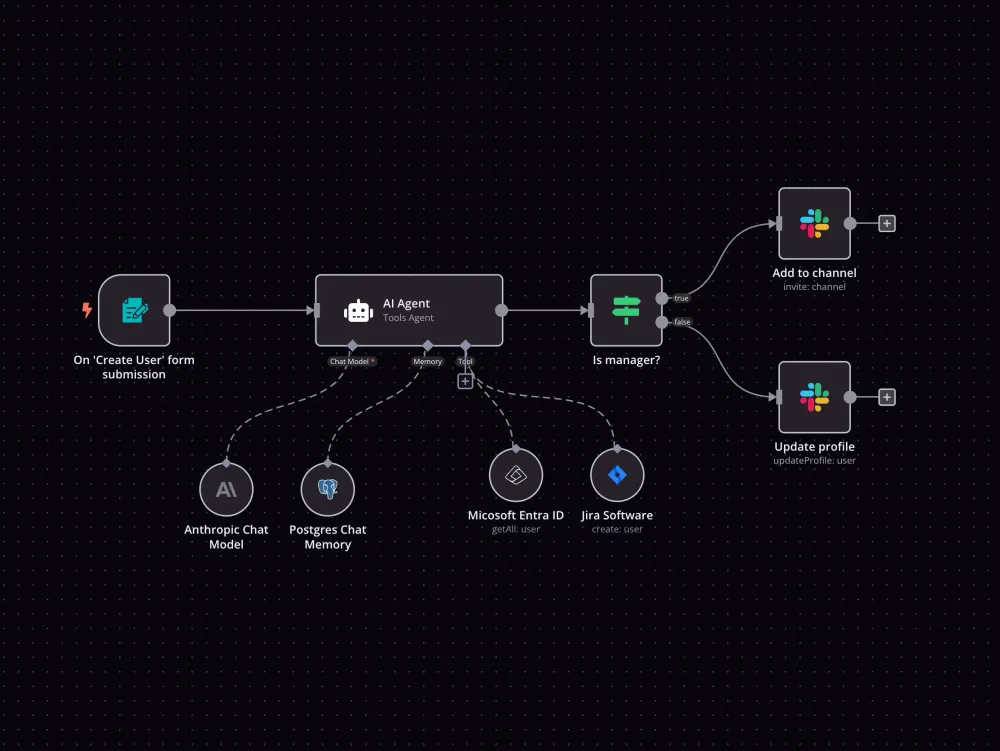
Từ giờ, bạn có thể tái sử dụng credential này cho mọi workflow liên quan đến Discord mà không cần nhập lại token.
- Chọn Hành Động: Sau khi kết nối, bạn cần xác định bot sẽ làm gì. Hai trường quan trọng nhất là:
- Resource: Chọn loại tài nguyên bạn muốn tương tác. Đối với các tác vụ cơ bản, bạn sẽ thường xuyên sử dụng
Message. - Operation: Chọn hành động cụ thể. Ví dụ, để gửi tin nhắn, bạn chọn
Send.
- Resource: Chọn loại tài nguyên bạn muốn tương tác. Đối với các tác vụ cơ bản, bạn sẽ thường xuyên sử dụng
- Cấu hình chi tiết: Tùy thuộc vào hành động bạn chọn, các trường khác sẽ xuất hiện. Ví dụ, với hành động
Send Message, bạn cần cung cấpChannel ID(ID của kênh bạn muốn gửi tin nhắn đến) và nội dung trong trườngText. Bạn có thể lấy Channel ID bằng cách bật chế độ Developer Mode trong Discord, sau đó nhấp chuột phải vào kênh và chọn “Copy Channel ID”.
Tạo workflow gửi thông báo và tự động phản hồi lệnh
Hãy cùng xem hai ví dụ thực tế để hiểu rõ hơn về cách hoạt động của node Discord.
Ví dụ 1: Gửi thông báo định kỳ
Workflow này sẽ tự động gửi một lời nhắc vào kênh chung mỗi sáng.
- Node bắt đầu (Trigger): Thêm một node
Cron. Node này cho phép bạn lên lịch chạy workflow theo thời gian. Trong cài đặt của node Cron, đặtModelà “Every Day” và chọn thời gian bạn muốn, ví dụ 09:00. - Node hành động: Thêm một node
Discordsau node Cron. - Cấu hình:
- Sử dụng credential bạn đã tạo.
Resource:MessageOperation:SendChannel ID: Dán ID của kênh bạn muốn thông báo.Text: Nhập nội dung tin nhắn, ví dụ: “Chào cả nhà, chúc một ngày làm việc hiệu quả!”.
Bây giờ, hãy kích hoạt workflow. Mỗi ngày vào lúc 9 giờ sáng, bot sẽ tự động gửi tin nhắn này.

Ví dụ 2: Tự động phản hồi lệnh
Workflow này sẽ lắng nghe các tin nhắn trong một kênh. Nếu ai đó gõ !info, bot sẽ trả lời bằng một tin nhắn định sẵn.
- Node bắt đầu (Trigger): Lần này, chúng ta sẽ dùng node
Discord Trigger. Node này sẽ kích hoạt workflow mỗi khi có một sự kiện xảy ra trên Discord. - Cấu hình Trigger:
- Sử dụng credential của bạn.
Event: ChọnMessage Received.Channel IDs: Nhập ID của kênh bạn muốn bot lắng nghe.
- Node điều kiện: Thêm một node
IFsau node Discord Trigger. Node này dùng để kiểm tra nội dung tin nhắn.- Trong
Value 1, sử dụng biểu thức{{ $json.content }}. Đây là cách n8n tham chiếu đến nội dung của tin nhắn đã kích hoạt workflow. Operation: ChọnString->Equals.Value 2: Nhập!info.
- Trong
- Node phản hồi: Kéo một đường nối từ đầu ra “true” của node IF đến một node
Discordmới.- Cấu hình node Discord này để gửi một tin nhắn (
Operation: Send). Channel ID: Sử dụng biểu thức{{ $json.channelId }}để bot trả lời vào đúng kênh mà lệnh được gửi.Text: Nhập nội dung phản hồi, ví dụ: “AZWEB cung cấp giải pháp Thiết kế website chuyên nghiệp và Dịch vụ Hosting chất lượng cao.”
- Cấu hình node Discord này để gửi một tin nhắn (
Khi workflow này được kích hoạt, nó sẽ chỉ phản hồi khi có người gõ chính xác !info.

Kiểm thử và xử lý lỗi khi tích hợp n8n với Discord
Ngay cả với những thiết lập cẩn thận nhất, bạn vẫn có thể gặp phải một vài sự cố khi kết nối n8n với Discord. Việc hiểu rõ các lỗi phổ biến và biết cách sử dụng các công cụ gỡ lỗi của n8n sẽ giúp bạn nhanh chóng xác định và khắc phục vấn đề, đảm bảo các quy trình tự động của bạn hoạt động trơn tru và đáng tin cậy.
Các lỗi thường gặp khi kết nối bot
Khi workflow của bạn không chạy như mong đợi, nguyên nhân thường xuất phát từ một trong những vấn đề phổ biến sau đây. Việc kiểm tra các yếu tố này trước tiên có thể giúp bạn tiết kiệm rất nhiều thời gian.
- Token không hợp lệ (Invalid Token): Đây là lỗi phổ biến nhất. Nó xảy ra khi token bạn dán vào n8n credential bị sai, có thể do sao chép thiếu ký tự, có khoảng trắng thừa, hoặc token đã bị thu hồi (regenerated) trên Discord Developer Portal nhưng chưa được cập nhật trong n8n Phần mềm quản lý nhân sự.
- Thiếu quyền truy cập (Missing Access / Permissions): Lỗi này xuất hiện khi bot của bạn cố gắng thực hiện một hành động mà nó không được cấp phép. Ví dụ, bot cố gắng gửi tin nhắn vào một kênh nhưng không có quyền
Send Messages, hoặc cố gắng xóa tin nhắn của người khác mà không có quyềnManage Messages. Lỗi này cũng có thể xảy ra nếu bot không được mời vào kênh riêng tư (private channel). - Kênh không tồn tại (Unknown Channel): Nếu bạn nhập sai
Channel ID, Discord API sẽ không tìm thấy kênh tương ứng và trả về lỗi. Hãy chắc chắn rằng bạn đã sao chép chính xác ID của kênh. - Sự cố mạng (Network Issues): Đôi khi, vấn đề không nằm ở cấu hình của bạn mà do sự cố kết nối mạng giữa máy chủ n8n (dù là self-hosted hay cloud) và máy chủ của Discord. Lỗi này thường là tạm thời và có thể tự hết sau một vài phút.
- Vượt quá giới hạn tần suất (Rate Limited): Discord áp đặt giới hạn về số lượng yêu cầu API mà bot của bạn có thể thực hiện trong một khoảng thời gian nhất định để chống spam. Nếu workflow của bạn gửi quá nhiều tin nhắn trong thời gian ngắn, Discord có thể tạm thời chặn bot của bạn.
Cách khắc phục lỗi và theo dõi log trên n8n
n8n cung cấp một công cụ gỡ lỗi mạnh mẽ là Execution Log, nơi ghi lại chi tiết từng bước chạy của workflow, bao gồm cả các lỗi phát sinh. Đây là người bạn đồng hành tốt nhất của bạn khi xử lý sự cố.
- Kiểm tra Execution Log: Sau khi chạy một workflow (dù thành công hay thất bại), hãy nhấp vào tab “Executions” ở góc trên bên trái. Tại đây, bạn sẽ thấy danh sách các lần thực thi. Nhấp vào một lần thực thi bị lỗi (có màu đỏ) để xem chi tiết.
- Phân tích thông tin lỗi: n8n sẽ hiển thị chính xác node nào đã gặp lỗi. Nhấp vào node đó, bạn sẽ thấy dữ liệu đầu vào (Input) và kết quả đầu ra (Output). Trong phần Output, bạn thường sẽ thấy một thông báo lỗi rõ ràng từ Discord API.
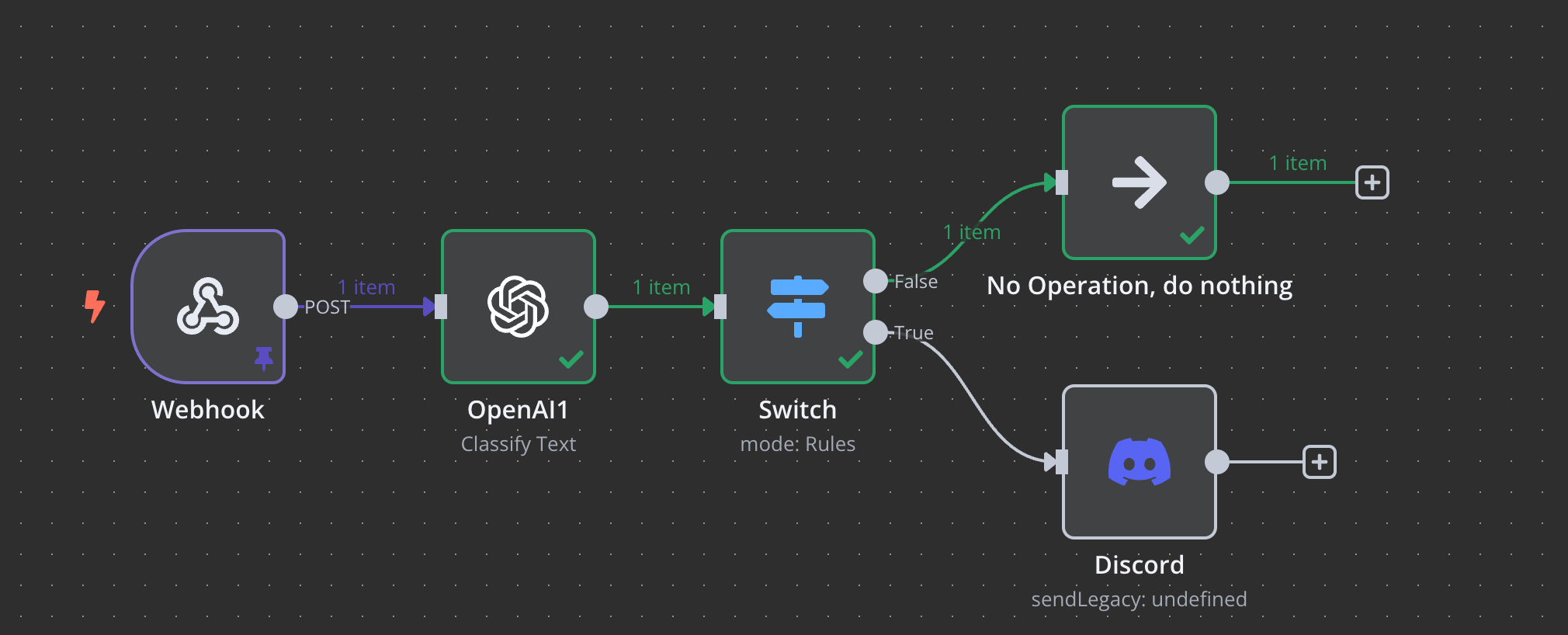
Ví dụ, thông báo có thể là
{"message": "Missing Access", "code": 50013}, giúp bạn xác định ngay vấn đề là do thiếu quyền. - Các bước khắc phục:
- Đối với lỗi Token: Mở credential Discord trong n8n, xóa token cũ và dán lại token mới nhất từ Discord Developer Portal.
- Đối với lỗi quyền truy cập: Quay lại Discord Developer Portal, vào mục “OAuth2” -> “URL Generator”, chọn lại các quyền cần thiết cho bot, tạo URL mời mới và mời lại bot vào server của bạn. Bạn cũng cần kiểm tra cài đặt quyền của kênh trên chính server Discord để đảm bảo bot không bị chặn.
- Đối với lỗi Channel ID: Nhấp chuột phải vào kênh Discord và chọn “Copy Channel ID” một lần nữa để chắc chắn bạn có đúng ID.
- Đối với lỗi Rate Limit: Nếu workflow của bạn cần thực hiện nhiều hành động liên tiếp, hãy thêm node
Waitvào giữa các node Discord để tạo độ trễ, ví dụ đợi 1-2 giây giữa mỗi lần gửi tin nhắn.
Bằng cách tiếp cận có hệ thống và tận dụng Execution Log, bạn có thể nhanh chóng chẩn đoán và giải quyết hầu hết các vấn đề, đưa bot của mình trở lại hoạt động.
Ví dụ workflow phổ biến với node Discord của n8n
Sau khi đã nắm vững các thao tác cơ bản và cách xử lý lỗi, bạn có thể bắt đầu khám phá tiềm năng thực sự của việc tích hợp n8n với Discord. Sức mạnh của n8n không chỉ nằm ở việc tự động hóa các tác vụ đơn lẻ, mà còn ở khả năng kết nối Discord với hàng trăm ứng dụng và dịch vụ khác, tạo ra các quy trình làm việc thông minh và liền mạch. Dưới đây là một số ví dụ workflow phổ biến để khơi nguồn cảm hứng cho bạn.
- Tự động gửi nhắc nhở nhóm chat khi có sự kiện mới
Kịch bản này cực kỳ hữu ích cho các đội nhóm làm việc hoặc cộng đồng học tập. Thay vì phải theo dõi lịch và nhắc nhở mọi người bằng tay, bạn có thể để n8n làm việc đó.- Workflow:
Google Calendar Trigger->Set->Discord - Cách hoạt động: Node
Google Calendar Triggersẽ được cấu hình để kích hoạt workflow trước một khoảng thời gian nhất định (ví dụ: 15 phút) khi một sự kiện sắp diễn ra. Dữ liệu về sự kiện (tên, thời gian, mô tả) sẽ được chuyển đến nodeSet. Tại đây, bạn có thể định dạng lại nội dung tin nhắn cho thân thiện hơn, ví dụ: “🔔 NHẮC NHỞ SỰ KIỆN: Cuộc họp `{{ $json.summary }}` sẽ bắt đầu sau 15 phút tại `{{ $json.location }}`!”. Cuối cùng, nodeDiscordsẽ gửi tin nhắn đã định dạng này đến kênh chat của nhóm.
- Workflow:
- Phản hồi lệnh lấy thông tin từ API bên ngoài
Đây là một cách tuyệt vời để biến bot Discord của bạn thành một trợ lý thông tin hữu ích. Các thành viên có thể truy vấn dữ liệu trực tiếp từ Discord mà không cần mở các ứng dụng khác.- Workflow:
Discord Trigger->IF->HTTP Request->Set->Discord - Cách hoạt động:
Discord Triggerlắng nghe các tin nhắn. NodeIFkiểm tra xem tin nhắn có bắt đầu bằng một lệnh cụ thể không, ví dụ!weather [thành phố]. Nếu có, workflow sẽ tiếp tục. NodeHTTP Requestsẽ lấy tên thành phố từ tin nhắn và gửi yêu cầu đến một API thời tiết công khai. Dữ liệu thời tiết (dưới dạng JSON) trả về sẽ được xử lý bởi nodeSetđể trích xuất các thông tin quan trọng như nhiệt độ, độ ẩm, và mô tả. Cuối cùng, nodeDiscordsẽ gửi một tin nhắn được định dạng đẹp mắt trở lại kênh, ví dụ: “Thời tiết tại Hà Nội hiện tại: 28°C, trời quang mây. 🌤️”.
- Workflow:
- Đăng tin nhắn tự động từ hệ thống CRM lên kênh Discord
Đối với các đội ngũ kinh doanh hoặc marketing, việc cập nhật thông tin khách hàng tiềm năng một cách nhanh chóng là rất quan trọng. Workflow này giúp kết nối hệ thống quản lý quan hệ khách hàng (CRM) với kênh giao tiếp nội bộ.- Workflow:
Webhook->Set->Discord - Cách hoạt động: Bạn cấu hình một webhook trong hệ thống CRM của mình (như HubSpot, Salesforce) để nó tự động gửi dữ liệu đến URL của node
Webhooktrong n8n mỗi khi có một khách hàng tiềm năng mới được tạo. Khi nodeWebhooknhận được dữ liệu, nodeSetsẽ lấy ra các thông tin cần thiết như tên khách hàng, công ty và nguồn. Sau đó, nodeDiscordsẽ đăng một thông báo tức thì lên kênh riêng của đội ngũ kinh doanh, ví dụ: “✨ Khách hàng tiềm năng mới: Anh [Tên khách hàng] từ công ty [Tên công ty] vừa được thêm vào hệ thống. Nguồn: Website. #sales”. Điều này giúp cả đội nắm bắt thông tin ngay lập tức và có hành động kịp thời.
- Workflow:
Best Practices
Để xây dựng các workflow tự động hóa với n8n và Discord một cách hiệu quả, an toàn và bền vững, việc tuân thủ các nguyên tắc và thực tiễn tốt nhất là vô cùng quan trọng. Những mẹo nhỏ này không chỉ giúp bạn tránh được các lỗi không đáng có mà còn đảm bảo bot của bạn hoạt động một cách chuyên nghiệp, không gây phiền nhiễu cho cộng đồng và dễ dàng bảo trì trong tương lai.
- Luôn bảo mật token bot, không chia sẻ công khai
Đây là quy tắc vàng. Token của bot giống như mật khẩu tài khoản của bạn. Nếu nó bị lộ, bất kỳ ai cũng có thể chiếm quyền điều khiển bot và thực hiện các hành vi xấu trên server của bạn. Hãy luôn sử dụng hệ thống quản lý Credentials của n8n để lưu trữ token một cách an toàn. Tuyệt đối không bao giờ viết thẳng token vào code, chia sẻ trong các đoạn chat công khai, hoặc đẩy lên các kho mã nguồn mở như GitHub. - Kiểm tra quyền bot để tránh lỗi truy cập
Áp dụng nguyên tắc “đặc quyền tối thiểu” (Principle of Least Privilege). Chỉ cấp cho bot những quyền hạn thực sự cần thiết để nó hoàn thành nhiệm vụ. Nếu bot chỉ cần gửi tin nhắn, đừng cấp cho nó quyền quản trị viên (Administrator). Điều này không chỉ giúp giảm thiểu rủi ro bảo mật nếu bot bị xâm phạm mà còn giúp bạn dễ dàng gỡ lỗi hơn, vì bạn biết chính xác những gì bot có thể và không thể làm. - Đặt giới hạn tần suất gửi tin nhắn để tránh spam
Discord có cơ chế chống spam rất nghiêm ngặt (rate limiting). Nếu bot của bạn gửi quá nhiều tin nhắn hoặc thực hiện quá nhiều hành động trong một khoảng thời gian ngắn, nó có thể bị Discord tạm thời khóa. Để tránh điều này, hãy thiết kế workflow của bạn một cách thông minh. Nếu bạn cần xử lý một danh sách dài và gửi nhiều tin nhắn, hãy sử dụng nodeSplitInBatchesđể chia nhỏ công việc và chèn một nodeWaitgiữa các lần lặp để tạo độ trễ vài giây. - Thường xuyên cập nhật và backup workflow của bạn
Các API và dịch vụ luôn thay đổi. Một workflow hoạt động hoàn hảo hôm nay có thể gặp lỗi vào ngày mai do một bản cập nhật từ Discord hoặc một dịch vụ bên thứ ba. Hãy định kỳ kiểm tra các workflow quan trọng của bạn. n8n cho phép bạn tải xuống workflow dưới dạng file JSON. Hãy tạo thói quen sao lưu các workflow phức tạp của bạn để có thể dễ dàng khôi phục chúng khi cần thiết. - Tránh xử lý quá nhiều logic phức tạp trong một node Discord
Hãy giữ cho mỗi node thực hiện một nhiệm vụ rõ ràng. Node Discord nên được dùng chủ yếu để gửi hoặc nhận dữ liệu từ Discord. Nếu bạn cần xử lý, biến đổi dữ liệu phức tạp (ví dụ: lọc một mảng lớn, tính toán phức tạp, định dạng lại chuỗi văn bản), hãy sử dụng các node chuyên dụng nhưSet,Function, hoặcEdit Fields. Cách tiếp cận này giúp workflow của bạn trở nên modular, dễ đọc, dễ hiểu và dễ gỡ lỗi hơn rất nhiều.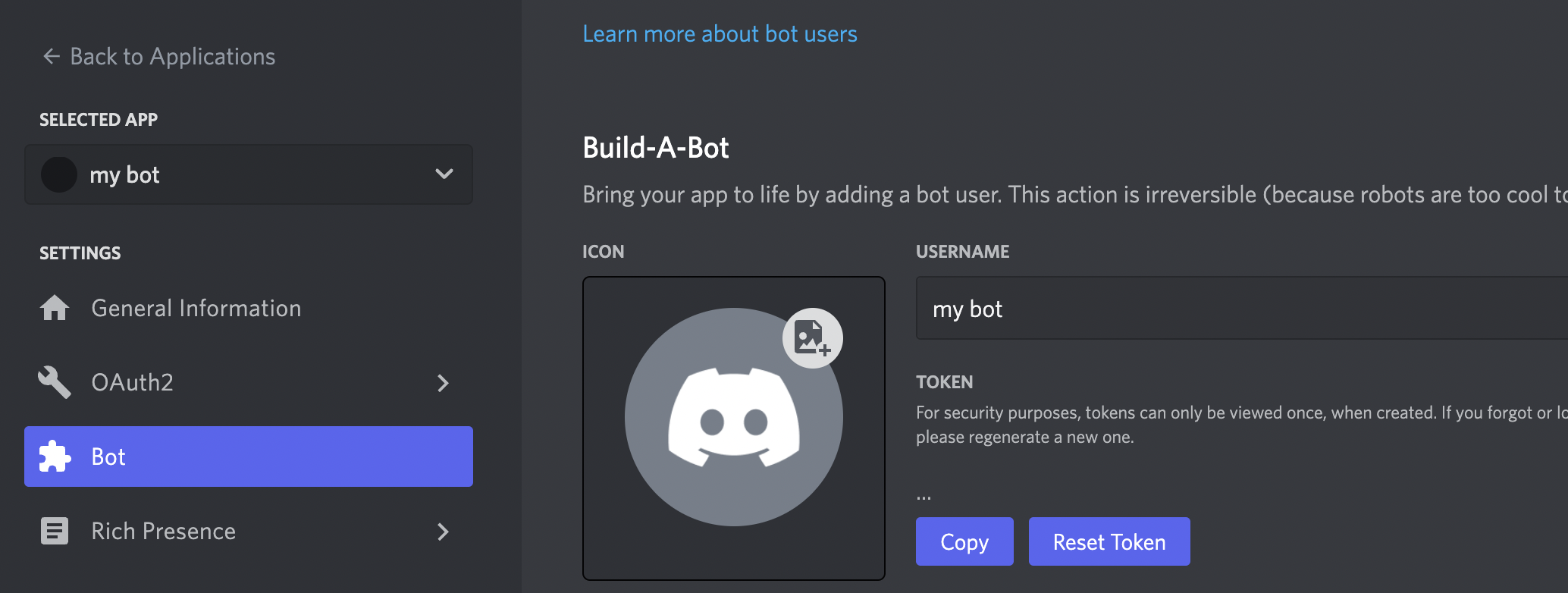
Kết luận
Qua bài viết này, chúng ta đã cùng nhau khám phá một công cụ vô cùng mạnh mẽ và linh hoạt để tự động hóa Discord: n8n. Từ việc hiểu rõ n8n là gì, cách tạo một bot Discord và thiết lập quyền hạn, cho đến việc cấu hình node Discord để gửi thông báo và phản hồi lệnh, bạn đã có trong tay những kiến thức nền tảng vững chắc. Sức mạnh thực sự của n8n và node Discord nằm ở khả năng kết nối và tự động hóa các quy trình, giúp bạn giải phóng bản thân khỏi những công việc thủ công, lặp đi lặp lại, từ đó tập trung vào việc xây dựng và phát triển cộng đồng của mình một cách hiệu quả hơn.
Những lợi ích mà nó mang lại là không thể phủ nhận: tiết kiệm thời gian, giảm thiểu sai sót của con người, tăng cường tương tác với thành viên và tạo ra một trải nghiệm chuyên nghiệp hơn cho server của bạn. Đừng ngần ngại, hãy bắt đầu tạo bot Discord đầu tiên của bạn và xây dựng workflow tự động hóa ngay hôm nay để tối ưu hóa công việc. Hành trình tự động hóa của bạn chỉ mới bắt đầu. Hãy tiếp tục khám phá kho node tích hợp phong phú của n8n để kết nối Discord với Google Sheets, Trello, WordPress, hoặc bất kỳ công cụ nào khác bạn đang sử dụng, mở ra vô vàn khả năng tự động hóa đa nền tảng và đưa hiệu suất công việc của bạn lên một tầm cao mới.
Xem thêm Chatbot là gì và AI Agent là gì để hiểu thêm về các công nghệ hỗ trợ tự động hóa tương tác thông minh. Nếu bạn quan tâm đến các nền tảng tổng hợp công cụ, đừng bỏ qua Công cụ AI và AI Automation là gì giúp doanh nghiệp đạt hiệu quả tối ưu.


