

 Tác giả: Bùi Mạnh Đức
  0
0  136
136  Copy Link
 Bookmark
Bạn muốn nhúng video YouTube, bản đồ Google Maps, hay một biểu mẫu đăng ký vào website WordPress của mình một cách nhanh chóng và chuyên nghiệp? Iframe chính là công cụ bạn cần tìm. Nó cho phép bạn hiển thị nội dung từ một trang web khác ngay trên trang của mình, tạo ra một trải nghiệm liền mạch cho người dùng. Tuy nhiên, việc chèn mã iframe đôi khi có thể phức tạp, gây lỗi hiển thị hoặc thậm chí tiềm ẩn rủi ro bảo mật nếu không thực hiện đúng cách. Điều này khiến nhiều người dùng WordPress, đặc biệt là những người mới bắt đầu, cảm thấy e ngại.
Đừng lo lắng! Bài viết này của AZWEB sẽ là kim chỉ nam, hướng dẫn bạn chi tiết cách sử dụng WordPress một cách đơn giản, an toàn và hiệu quả. Chúng ta sẽ cùng nhau tìm hiểu từ khái niệm iframe là gì, các phương pháp chèn iframe phổ biến bằng Block Editor và plugin, cách tùy chỉnh mã, những lưu ý quan trọng về bảo mật, cho đến việc tối ưu hóa hiển thị trên mọi thiết bị. Hãy cùng bắt đầu hành trình làm chủ iframe để làm phong phú thêm nội dung website của bạn!
Hiểu về iframe trong WordPress và vai trò của nó
Iframe là gì? Vai trò và lợi ích khi sử dụng iframe
Iframe, viết tắt của “Inline Frame”, là một thẻ HTML cho phép bạn nhúng một tài liệu hoặc trang web khác vào bên trong trang web hiện tại của mình. Hãy tưởng tượng nó như một “cửa sổ” nhỏ trên trang của bạn, nhìn thẳng sang một trang web khác. Khi người dùng truy cập trang của bạn, trình duyệt sẽ tải nội dung của trang chính, đồng thời gửi một yêu cầu riêng để tải nội dung trong iframe. Điều này giúp hiển thị nội dung từ các nguồn bên ngoài một cách liền mạch mà không cần người dùng phải rời khỏi trang của bạn.
Vai trò chính của iframe là làm phong phú thêm nội dung và tích hợp các dịch vụ của bên thứ ba. Lợi ích lớn nhất là bạn có thể hiển thị các nội dung động và phức tạp mà không cần tự mình lưu trữ hay phát triển chúng. Các ứng dụng phổ biến nhất bao gồm: nhúng video từ YouTube hoặc Vimeo, hiển thị bản đồ từ Google Maps, chèn các biểu mẫu đăng ký từ Google Forms hoặc Typeform, tích hợp các bài đăng từ mạng xã hội, hoặc hiển thị các widget tương tác như chatbot và lịch đặt hẹn. Sử dụng iframe giúp bạn tiết kiệm tài nguyên máy chủ và thời gian phát triển đáng kể.
Những hạn chế và rủi ro khi sử dụng iframe
Mặc dù iframe mang lại nhiều lợi ích, việc sử dụng chúng cũng đi kèm với một số hạn chế và rủi ro cần được xem xét cẩn thận. Vấn đề lớn nhất là bảo mật. Khi bạn nhúng nội dung từ một trang web không đáng tin cậy, bạn có thể vô tình mở cửa cho các mối đe dọa như mã độc (malware), tấn công lừa đảo (phishing), hoặc clickjacking. Nội dung trong iframe có thể cố gắng chạy các tập lệnh độc hại hoặc lừa người dùng nhấp vào các liên kết nguy hiểm.
Bên cạnh đó, iframe có thể ảnh hưởng tiêu cực đến hiệu suất trang web. Mỗi iframe là một trang web hoàn chỉnh cần được tải riêng biệt, điều này làm tăng số lượng yêu cầu HTTP và có thể làm chậm tốc độ tải trang của bạn, đặc biệt nếu bạn nhúng nhiều iframe trên cùng một trang. Về mặt SEO, các công cụ tìm kiếm có thể gặp khó khăn trong việc thu thập và lập chỉ mục nội dung bên trong iframe, khiến nội dung đó không đóng góp vào thứ hạng của trang bạn. Cuối cùng, iframe có thể gây ra các vấn đề về trải nghiệm người dùng, chẳng hạn như lỗi hiển thị trên thiết bị di động nếu không được thiết kế responsive đúng cách.
Hướng dẫn chèn mã iframe vào WordPress
Chèn iframe bằng Block HTML trong Gutenberg Editor
Cách đơn giản và phổ biến nhất để chèn mã iframe vào WordPress hiện nay là sử dụng trình soạn thảo Gutenberg. Phương pháp này không đòi hỏi cài đặt thêm plugin và cho phép bạn kiểm soát trực tiếp mã nhúng. Quá trình thực hiện vô cùng trực quan và nhanh chóng.
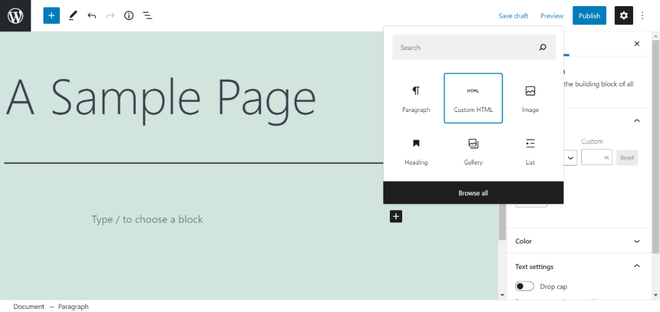
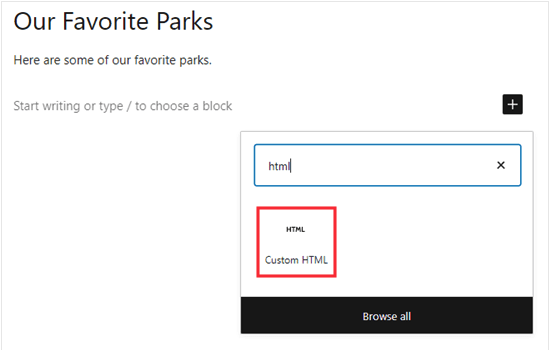
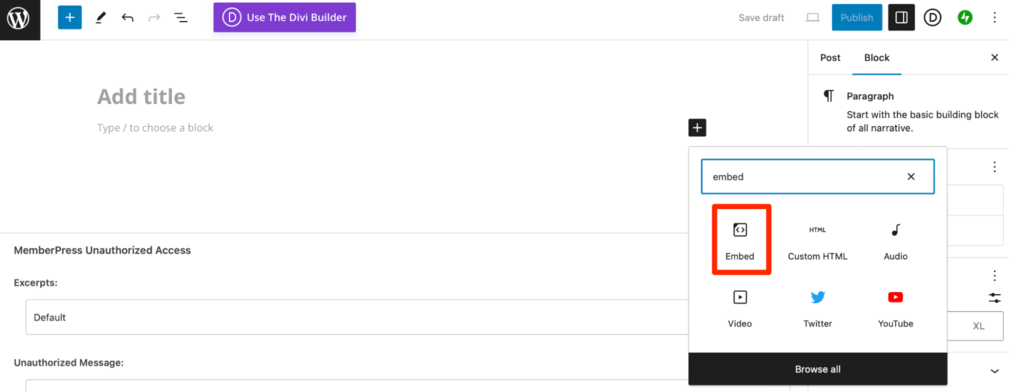
Đầu tiên, hãy mở bài viết hoặc trang mà bạn muốn chèn iframe. Tại vị trí cần chèn, nhấp vào biểu tượng dấu cộng (+) để thêm một block mới. Trong ô tìm kiếm, gõ “HTML” và chọn block “HTML tùy chỉnh” (Custom HTML). Một khung soạn thảo sẽ xuất hiện, cho phép bạn dán trực tiếp mã code vào. Bây giờ, hãy sao chép toàn bộ mã iframe từ nguồn cung cấp (ví dụ: YouTube, Google Maps) và dán nó vào block này. Sau khi dán mã, bạn có thể nhấp vào nút “Xem trước” (Preview) ngay trên thanh công cụ của block để kiểm tra xem iframe đã hiển thị đúng hay chưa. Đây là cách nhanh nhất để đảm bảo mọi thứ hoạt động như mong đợi trước khi xuất bản trang.
Sử dụng plugin để chèn iframe hiệu quả
Nếu bạn thường xuyên phải làm việc với iframe hoặc cần các tính năng nâng cao mà cách làm thủ công không có, sử dụng plugin là một giải pháp tuyệt vời. Các plugin chuyên dụng không chỉ đơn giản hóa quá trình chèn iframe mà còn cung cấp nhiều tùy chọn tối ưu hóa mạnh mẽ. Hai trong số các plugin phổ biến và được đánh giá cao nhất là “Iframe” và “Advanced iFrame”.
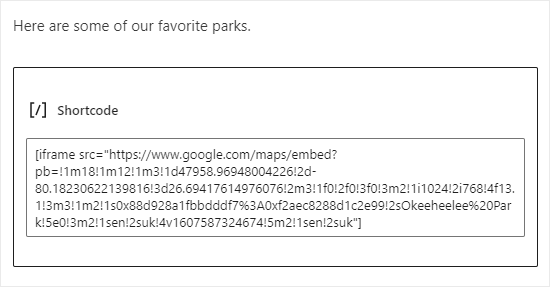
Để bắt đầu, bạn cần cài đặt plugin từ thư viện WordPress. Truy cập vào Bảng điều khiển > Gói mở rộng > Cài mới, tìm kiếm tên plugin và nhấn “Cài đặt” rồi “Kích hoạt”. Các plugin này thường hoạt động bằng cách sử dụng shortcode. Thay vì phải dán một đoạn mã HTML dài, bạn chỉ cần chèn một shortcode đơn giản như `[iframe src=”URL_CUA_BAN”]` vào bất kỳ đâu trong bài viết. Ưu điểm lớn của việc dùng plugin là chúng thường tích hợp sẵn các tính năng như tự động điều chỉnh chiều cao, tạo iframe responsive, lazy loading (tải trễ) để cải thiện tốc độ trang, và thêm các tham số tùy chỉnh một cách dễ dàng qua giao diện người dùng mà không cần phải viết code phức tạp.
Chỉnh sửa mã iframe trực tiếp trong WordPress
Cách truy cập và chỉnh sửa mã nguồn của trang hoặc bài viết
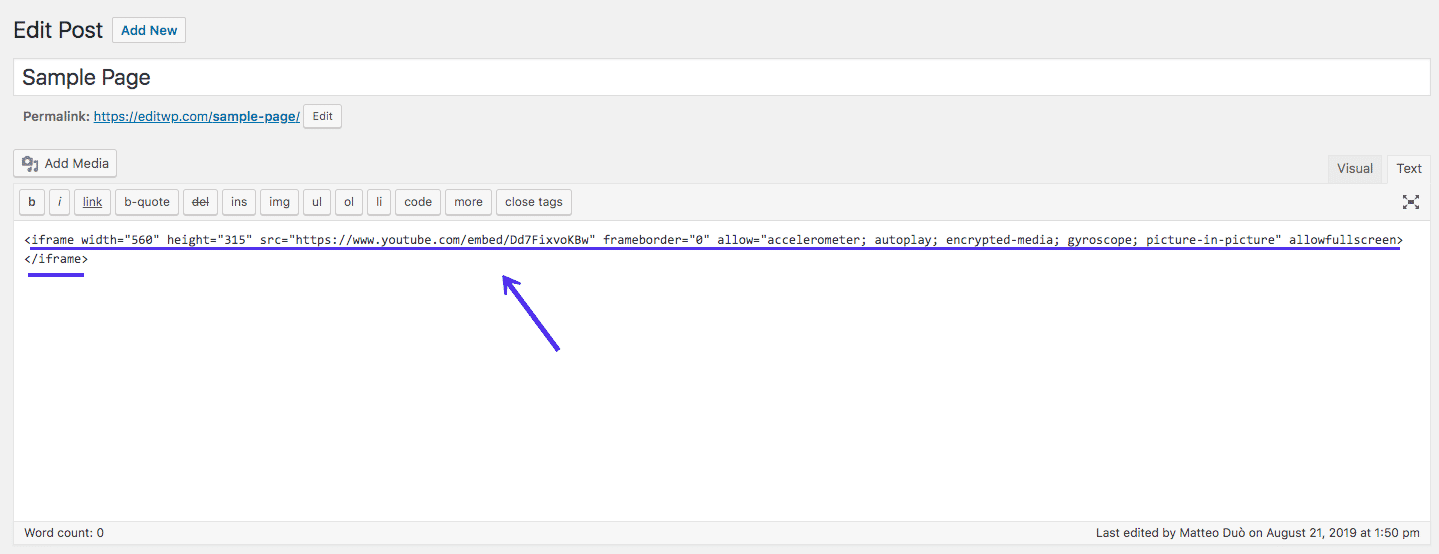
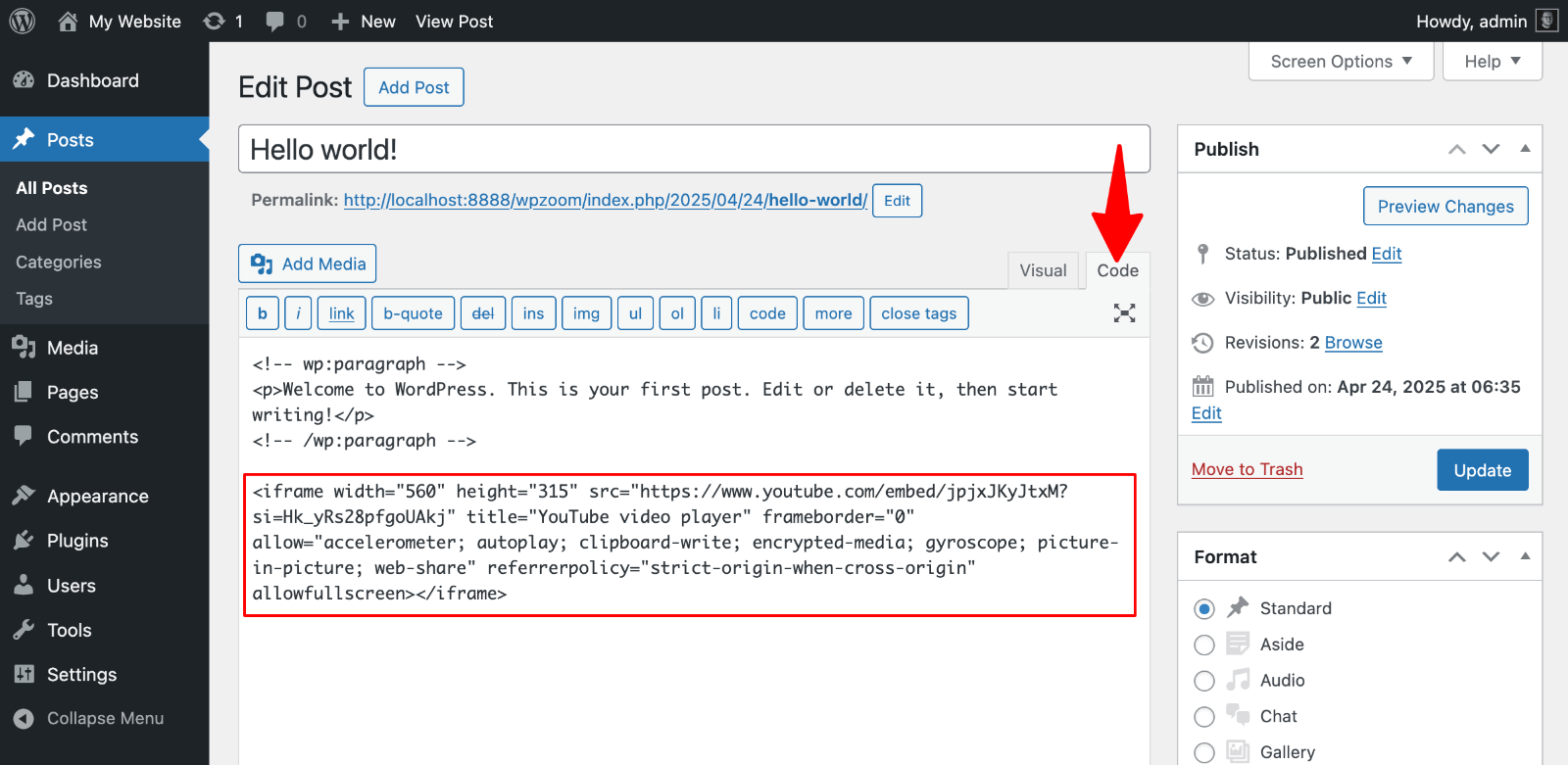
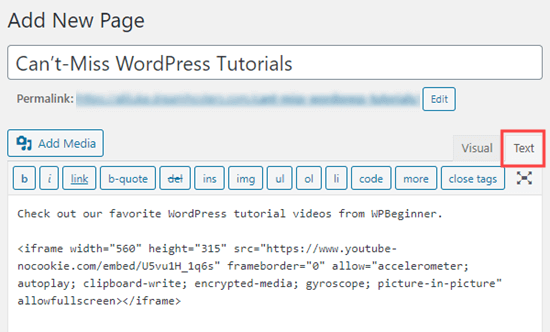
Đôi khi, bạn cần tinh chỉnh các thuộc tính của iframe để nó hiển thị đúng như ý muốn. WordPress cho phép bạn truy cập và chỉnh sửa mã HTML một cách dễ dàng ngay trong trình soạn thảo. Đối với Gutenberg Editor, sau khi đã chèn block HTML tùy chỉnh, bạn chỉ cần nhấp vào block đó. Nếu đang ở chế độ xem trước, hãy nhấp vào biểu tượng ba chấm trên thanh công cụ và chọn “Chỉnh sửa HTML” (Edit as HTML) để quay lại trình soạn thảo code.
Tại đây, bạn có thể thay đổi các thuộc tính phổ biến của thẻ <iframe>. Ví dụ, bạn có thể điều chỉnh width (chiều rộng) và height (chiều cao) để thay đổi kích thước của khung iframe. Bạn cũng có thể thêm hoặc sửa các thuộc tính khác như frameborder="0" để loại bỏ đường viền, hoặc allowfullscreen để cho phép người dùng xem nội dung (như video) ở chế độ toàn màn hình. Việc chỉnh sửa trực tiếp này mang lại cho bạn sự linh hoạt tối đa để tối ưu hóa hiển thị mà không cần dựa vào các công cụ bên ngoài.
Tích hợp iframe vào theme hoặc widget
Ngoài việc chèn iframe vào nội dung bài viết hoặc trang, bạn cũng có thể tích hợp chúng vào các khu vực cố định của website như sidebar, header hoặc footer. Cách đơn giản nhất để làm điều này là sử dụng widget. Từ Bảng điều khiển WordPress, hãy điều hướng đến Giao diện > Widget. Tìm widget có tên “HTML tùy chỉnh” và kéo nó vào khu vực bạn mong muốn (ví dụ: Cột bên chính, Chân trang 1). Sau đó, chỉ cần dán mã iframe của bạn vào nội dung widget và lưu lại. Iframe sẽ ngay lập tức xuất hiện trên tất cả các trang có hiển thị khu vực widget đó.
Đối với người dùng nâng cao hơn, việc chèn iframe trực tiếp vào các tệp của theme WordPress (như header.php, footer.php hoặc sidebar.php) cũng là một lựa chọn. Tuy nhiên, phương pháp này đòi hỏi kiến thức về code và cần được thực hiện một cách cẩn trọng. Bạn nên sử dụng theme con (child theme) để tránh mất các thay đổi khi cập nhật theme chính. Luôn nhớ sao lưu website của bạn trước khi thực hiện bất kỳ chỉnh sửa nào đối với mã nguồn của theme để phòng tránh các sự cố không mong muốn.
Các lưu ý quan trọng về bảo mật khi sử dụng iframe
Nguy cơ bảo mật từ nội dung iframe bên ngoài
Việc nhúng nội dung từ một nguồn khác vào website của bạn luôn đi kèm với những rủi ro bảo mật tiềm ẩn. Iframe không phải là ngoại lệ. Nếu bạn nhúng nội dung từ một trang web không an toàn hoặc đã bị xâm nhập, bạn đang tạo ra một “cửa hậu” cho các mối đe dọa tấn công vào trang web và người dùng của bạn. Kẻ xấu có thể lợi dụng iframe để phát tán mã độc, phần mềm gián điệp, hoặc thực hiện các cuộc tấn công lừa đảo (phishing) bằng cách hiển thị các biểu mẫu đăng nhập giả mạo.
Một kỹ thuật tấn công phổ biến khác là “clickjacking”, trong đó kẻ tấn công đặt một iframe trong suốt lên trên các nút bấm hợp lệ trên trang của bạn. Người dùng nghĩ rằng họ đang nhấp vào một nút an toàn, nhưng thực chất họ đang tương tác với nội dung độc hại trong iframe ẩn. Vì vậy, quy tắc vàng là: chỉ nhúng nội dung từ các nguồn mà bạn hoàn toàn tin tưởng. Luôn kiểm tra kỹ lưỡng URL nguồn và ưu tiên các nhà cung cấp dịch vụ lớn, có uy tín như Google, YouTube, Vimeo, hoặc các nền tảng mạng xã hội phổ biến như trong bài viết WordPress là gì.
Các biện pháp bảo mật cần thiết
Để giảm thiểu rủi ro khi sử dụng iframe, có một số biện pháp bảo mật quan trọng mà bạn nên áp dụng. Đầu tiên và quan trọng nhất là luôn sử dụng HTTPS. Hãy đảm bảo rằng cả website của bạn và URL nguồn được nhúng trong iframe đều sử dụng giao thức HTTPS. Điều này giúp mã hóa dữ liệu được truyền giữa người dùng và máy chủ, ngăn chặn kẻ gian nghe lén hoặc thay đổi nội dung.
Thứ hai, hãy tận dụng thuộc tính sandbox của thẻ <iframe>. Đây là một lớp bảo vệ cực kỳ mạnh mẽ, hoạt động bằng cách giới hạn các hành động mà nội dung bên trong iframe có thể thực hiện. Bằng cách thêm sandbox vào thẻ iframe, bạn có thể ngăn chặn nó chạy JavaScript, mở cửa sổ pop-up, gửi biểu mẫu, hoặc truy cập vào cookie của trang cha. Bạn có thể thêm các ngoại lệ nếu cần, ví dụ sandbox="allow-scripts allow-same-origin", nhưng hãy chỉ cho phép những quyền thực sự cần thiết. Việc sử dụng sandbox giúp cô lập nội dung iframe, giảm đáng kể nguy cơ bị tấn công ngay cả khi nguồn nhúng không hoàn toàn an toàn.
Đảm bảo khả năng tương thích và tối ưu hiển thị iframe trên WordPress
Tối ưu kích thước và responsive cho iframe
Một trong những thách thức lớn nhất khi làm việc với iframe là đảm bảo nó hiển thị tốt trên mọi kích thước màn hình, từ máy tính để bàn đến điện thoại di động. Mặc định, thẻ iframe thường có thuộc tính width và height cố định bằng pixel, điều này sẽ gây ra lỗi hiển thị trên các thiết bị nhỏ hơn, tạo ra thanh cuộn ngang khó chịu và làm hỏng bố cục trang. Đây là một vấn đề nghiêm trọng về trải nghiệm người dùng.
Để giải quyết vấn đề này, bạn cần làm cho iframe trở nên “responsive” (thích ứng). Kỹ thuật phổ biến nhất là sử dụng CSS. Thay vì đặt kích thước cố định, bạn có thể bọc thẻ iframe trong một thẻ <div> và áp dụng một vài dòng CSS đơn giản. Đoạn mã này sẽ duy trì tỷ lệ khung hình của iframe (ví dụ: 16:9 cho video) và tự động co giãn theo chiều rộng của phần tử chứa nó. Điều này đảm bảo rằng iframe của bạn sẽ luôn vừa vặn hoàn hảo với không gian có sẵn, mang lại trải nghiệm xem tối ưu trên mọi thiết bị. Nếu muốn tìm hiểu sâu hơn về tùy chỉnh giao diện và thiết kế, bạn có thể tham khảo bài Thiết kế web WordPress để áp dụng tốt hơn.
Giải pháp thay thế khi iframe không tương thích
Trong một số trường hợp, iframe không phải là giải pháp tốt nhất hoặc thậm chí không hoạt động. Nhiều trang web lớn (như Facebook) sử dụng tiêu đề HTTP X-Frame-Options để ngăn chặn các trang web khác nhúng nội dung của họ vào iframe nhằm mục đích bảo mật. Khi đó, iframe của bạn sẽ không hiển thị gì cả. May mắn là có nhiều giải pháp thay thế hiệu quả.
Giải pháp đầu tiên và đơn giản nhất là tính năng oEmbed của WordPress. Đối với các dịch vụ phổ biến như YouTube, Twitter, hoặc Vimeo, bạn chỉ cần dán URL của nội dung vào trình soạn thảo. WordPress sẽ tự động nhận diện và chuyển đổi nó thành mã nhúng phù hợp mà không cần bạn phải thao tác với iframe. Ngoài ra, nhiều dịch vụ cung cấp mã nhúng riêng (embed code) hoặc API (Giao diện lập trình ứng dụng) cho phép bạn tích hợp nội dung của họ một cách an toàn và linh hoạt hơn. Các plugin hoặc shortcode do bên thứ ba cung cấp cũng là một lựa chọn tuyệt vời để hiển thị nội dung mà không cần dùng đến iframe trực tiếp.
Các trường hợp sử dụng iframe phổ biến trong website WordPress
Iframe là một công cụ đa năng, cho phép bạn tích hợp vô số loại nội dung từ bên ngoài để làm phong phú thêm website WordPress của mình. Dưới đây là một số trường hợp sử dụng phổ biến và hiệu quả nhất.
- Nhúng video từ YouTube, Vimeo: Đây là ứng dụng phổ biến nhất. Thay vì tải video trực tiếp lên hosting (tốn dung lượng và băng thông), bạn có thể nhúng video từ các nền tảng chuyên nghiệp. Điều này không chỉ giúp trang web tải nhanh hơn mà còn cung cấp cho người dùng một trình phát video chất lượng cao với đầy đủ tính năng.
- Hiển thị bản đồ Google Maps: Nếu bạn có một doanh nghiệp với địa chỉ thực tế, việc nhúng bản đồ Google Maps vào trang liên hệ là điều không thể thiếu. Nó giúp khách hàng dễ dàng tìm thấy vị trí của bạn và nhận chỉ đường chỉ với một cú nhấp chuột.
- Chèn form đăng ký, khảo sát: Bạn có thể dễ dàng chèn các biểu mẫu được tạo từ Google Forms, Typeform, hoặc các dịch vụ email marketing để thu thập thông tin khách hàng, lấy ý kiến phản hồi, hoặc cho phép người dùng đăng ký nhận bản tin ngay trên trang của bạn.
- Tích hợp chatbot hoặc widget tương tác: Nhiều dịch vụ hỗ trợ khách hàng và chatbot cung cấp một đoạn mã iframe để bạn tích hợp cửa sổ trò chuyện vào website, giúp tăng cường tương tác và hỗ trợ người dùng theo thời gian thực.
- Hiển thị bài đăng mạng xã hội: Bạn cũng có thể nhúng một bài đăng cụ thể từ Facebook, Twitter hoặc Instagram để tăng tính xác thực và khuyến khích người dùng tương tác với các kênh mạng xã hội của bạn.
Common Issues/Troubleshooting
Iframe không hiển thị hoặc bị chặn trên WordPress
Một trong những vấn đề gây khó chịu nhất là khi iframe không hiển thị gì cả, chỉ để lại một khoảng trắng. Có một vài nguyên nhân phổ biến cho tình trạng này. Đầu tiên là do chính sách bảo mật của trang nguồn. Nhiều trang web sử dụng tiêu đề X-Frame-Options: SAMEORIGIN hoặc DENY trong phản hồi HTTP của họ để ngăn các trang web khác nhúng nội dung của họ, nhằm chống lại clickjacking. Bạn không thể làm gì để thay đổi điều này từ phía mình.
Một nguyên nhân khác là lỗi nội dung hỗn hợp (mixed content). Nếu trang web của bạn sử dụng HTTPS (kết nối an toàn) nhưng bạn lại cố gắng nhúng một iframe từ một nguồn chỉ có HTTP (không an toàn), hầu hết các trình duyệt hiện đại sẽ chặn iframe đó để bảo vệ người dùng. Luôn đảm bảo cả hai nguồn đều sử dụng HTTPS. Cuối cùng, một số plugin bảo mật hoặc tối ưu hóa trên WordPress có thể được cấu hình để chặn iframe. Hãy thử tạm thời vô hiệu hóa các plugin này để xem có phải chúng là nguyên nhân gây ra sự cố hay không. Bạn có thể tham khảo thêm kinh nghiệm trong bài Học WordPress để trở nên thành thạo trong việc quản trị cũng như xử lý các trường hợp lỗi như thế này.
Hiển thị iframe bị lỗi hoặc không responsive
Vấn đề phổ biến thứ hai là iframe hiển thị không đúng kích thước hoặc bị tràn ra ngoài bố cục, đặc biệt là trên các thiết bị di động. Như đã đề cập, nguyên nhân gốc rễ của vấn đề này thường là do bạn đã sử dụng các thuộc tính width và height với giá trị pixel cố định trong thẻ <iframe>. Kích thước này sẽ không tự động điều chỉnh khi xem trên màn hình nhỏ hơn.
Để khắc phục, bạn cần loại bỏ các thuộc tính kích thước cố định và áp dụng phương pháp CSS responsive. Bọc iframe trong một div và sử dụng CSS để div đó có position: relative và iframe bên trong có position: absolute cùng với width: 100% và height: 100%. Điều này sẽ buộc iframe luôn lấp đầy không gian của div chứa nó, và div này có thể co giãn linh hoạt theo bố cục trang. Đôi khi, CSS của theme WordPress bạn đang dùng cũng có thể xung đột với iframe. Bạn có thể sử dụng công cụ “Inspect” (Kiểm tra phần tử) của trình duyệt để xác định xem có quy tắc CSS nào đang ghi đè lên iframe của bạn hay không và điều chỉnh lại cho phù hợp.
Best Practices
Để sử dụng iframe một cách hiệu quả, an toàn và tối ưu nhất trên website WordPress, hãy luôn ghi nhớ các phương pháp tốt nhất sau đây. Việc tuân thủ những nguyên tắc này sẽ giúp bạn tận dụng tối đa lợi ích của iframe trong khi giảm thiểu các rủi ro tiềm ẩn.
- Luôn kiểm tra và xác thực nguồn iframe đáng tin cậy: Đây là quy tắc quan trọng nhất. Chỉ nhúng nội dung từ các trang web lớn, có uy tín và bạn hoàn toàn tin tưởng để tránh các rủi ro về bảo mật.
- Ưu tiên sử dụng oEmbed khi có thể: Đối với các nền tảng được WordPress hỗ trợ (như YouTube, Twitter), hãy dán thẳng URL vào trình soạn thảo. Đây là cách nhúng nội dung an toàn và đơn giản hơn iframe.
- Hạn chế dùng iframe quá nhiều: Mỗi iframe là một yêu cầu tải trang riêng biệt. Lạm dụng iframe sẽ làm chậm tốc độ tải trang và ảnh hưởng đến trải nghiệm người dùng. Chỉ sử dụng khi thực sự cần thiết.
- Thêm thuộc tính
sandboxđể tăng tính bảo mật: Luôn thêm thuộc tínhsandboxvào thẻ iframe của bạn để hạn chế các quyền của nội dung được nhúng, giúp bảo vệ website khỏi các mã độc hại. - Thiết kế iframe responsive: Đừng bao giờ sử dụng kích thước cố định. Luôn áp dụng kỹ thuật CSS để đảm bảo iframe của bạn hiển thị tốt trên mọi thiết bị, từ máy tính để bàn đến điện thoại di động.
- Sử dụng plugin khi cần quản lý nhiều iframe: Nếu bạn cần các tính năng nâng cao hoặc quản lý iframe một cách tập trung, các plugin chuyên dụng như “Advanced iFrame” sẽ giúp công việc trở nên dễ dàng và hiệu quả hơn.
- Cân nhắc lazy loading: Đối với các iframe không nằm trong màn hình đầu tiên (above the fold), hãy sử dụng kỹ thuật lazy loading (tải trễ) để chúng chỉ được tải khi người dùng cuộn đến. Nhiều plugin tối ưu hóa tốc độ có sẵn tính năng này.
Kết luận
Qua bài viết này, chúng ta đã cùng nhau khám phá toàn diện về iframe, từ định nghĩa cơ bản, vai trò, lợi ích cho đến các kỹ thuật chèn và tối ưu hóa trong môi trường WordPress. Việc sử dụng iframe đúng cách không chỉ giúp làm phong phú nội dung trang web của bạn với các yếu tố đa phương tiện và tương tác, mà còn đảm bảo hiệu suất và bảo mật cho cả bạn và người dùng. Từ việc nhúng video, bản đồ cho đến các biểu mẫu phức tạp, iframe mở ra vô vàn khả năng tích hợp.
AZWEB tin rằng với những hướng dẫn chi tiết về cài đặt plugin, cách sử dụng Block HTML, cũng như các lưu ý quan trọng về bảo mật và thiết kế responsive, bạn hoàn toàn có thể tự tin áp dụng iframe để nâng cao chất lượng website của mình. Đừng để những lo ngại về kỹ thuật ngăn cản bạn tạo ra những trang web hấp dẫn và đa chức năng.
Hãy bắt đầu thực hành ngay hôm nay! Thử nhúng một video hoặc một bản đồ vào bài viết nháp của bạn và xem kết quả. Đừng ngần ngại khám phá các plugin popup WordPress hỗ trợ để công việc trở nên dễ dàng hơn. Và đừng quên theo dõi blog của AZWEB để cập nhật thêm nhiều kiến thức chuyên sâu về thiết kế, bảo trì và tối ưu hóa website WordPress nhé.


