

 Tác giả: Bùi Mạnh Đức
  0
0  274
274  Copy Link
 Bookmark
Rclone là một công cụ dòng lệnh mạnh mẽ, đóng vai trò như một “con dao đa năng” cho việc quản lý dữ liệu trên các dịch vụ lưu trữ đám mây. Nó cho phép bạn đồng bộ, sao lưu và di chuyển file giữa máy tính cá nhân và hơn 40 nhà cung cấp cloud khác nhau. Tuy nhiên, trong quá trình sử dụng, một sự cố phổ biến có thể làm gián đoạn công việc của bạn là lỗi “rclone 127.0.0.1 từ chối kết nối”. Lỗi này thường xuất phát từ cấu hình proxy là gì không chính xác, tường lửa chặn kết nối nội bộ, hoặc thiết lập sai trong chính rclone. Bài viết này sẽ hướng dẫn bạn từng bước cách chẩn đoán và khắc phục triệt để vấn đề này, đảm bảo quy trình làm việc của bạn trở lại suôn sẻ.
Giới thiệu về rclone và chức năng đồng bộ dữ liệu
Trong thế giới số hiện đại, việc quản lý và di chuyển dữ liệu giữa nhiều nền tảng lưu trữ là một nhu cầu thiết yếu. Rclone nổi lên như một giải pháp toàn diện và hiệu quả, giúp đơn giản hóa quy trình phức tạp này. Hãy cùng tìm hiểu sâu hơn về công cụ này và tại sao nó lại được cộng đồng công nghệ tin dùng.
Rclone là gì?
Rclone là một chương trình mã nguồn mở, được viết bằng ngôn ngữ Go, ra đời với mục đích quản lý tệp tin trên các dịch vụ lưu trữ đám mây. Nó được ví như “rsync cho lưu trữ đám mây”, cho phép người dùng thực hiện các tác vụ quản lý file từ giao diện dòng lệnh (command-line). Lịch sử của rclone bắt đầu từ nhu cầu của nhà phát triển Nick Craig-Wood về một công cụ có thể đồng bộ hóa dữ liệu với nhiều nhà cung cấp cloud một cách nhất quán và đáng tin cậy.
Các tính năng chính của rclone vô cùng đa dạng. Nó không chỉ đơn thuần là sao chép file mà còn hỗ trợ đồng bộ hóa hai chiều, đảm bảo dữ liệu ở cả hai nơi (máy tính và cloud) luôn nhất quán. Bạn có thể dùng rclone để sao lưu toàn bộ thư mục, mã hóa dữ liệu trước khi tải lên để tăng cường bảo mật, và thậm chí là mount (gắn) một dịch vụ lưu trữ đám mây thành một ổ đĩa ảo trên máy tính của bạn.
Công dụng và ưu điểm của rclone trong quản lý dữ liệu
Sức mạnh lớn nhất của rclone nằm ở tính linh hoạt và khả năng tương thích rộng rãi. Nó hỗ trợ hầu hết các dịch vụ lưu trữ phổ biến như Google Drive, Dropbox, Amazon S3, Microsoft OneDrive và nhiều nền tảng khác. Điều này cho phép bạn quản lý tất cả dữ liệu đám mây của mình chỉ bằng một công cụ duy nhất, thay vì phải cài đặt nhiều ứng dụng riêng biệt.
Sử dụng rclone giúp tiết kiệm đáng kể thời gian và tăng hiệu suất công việc. Các tác vụ lặp đi lặp lại như sao lưu hàng ngày có thể được tự động hóa bằng script. Tốc độ truyền tải dữ liệu cũng được tối ưu hóa nhờ khả năng xử lý đa luồng, cho phép tải lên hoặc tải xuống nhiều file cùng lúc. Đối với các quản trị viên hệ thống và nhà phát triển, rclone là một công cụ không thể thiếu để tự động hóa quy trình sao lưu và triển khai dữ liệu một cách hiệu quả và an toàn.
Nguyên nhân gây ra lỗi kết nối với địa chỉ 127.0.0.1 bị từ chối
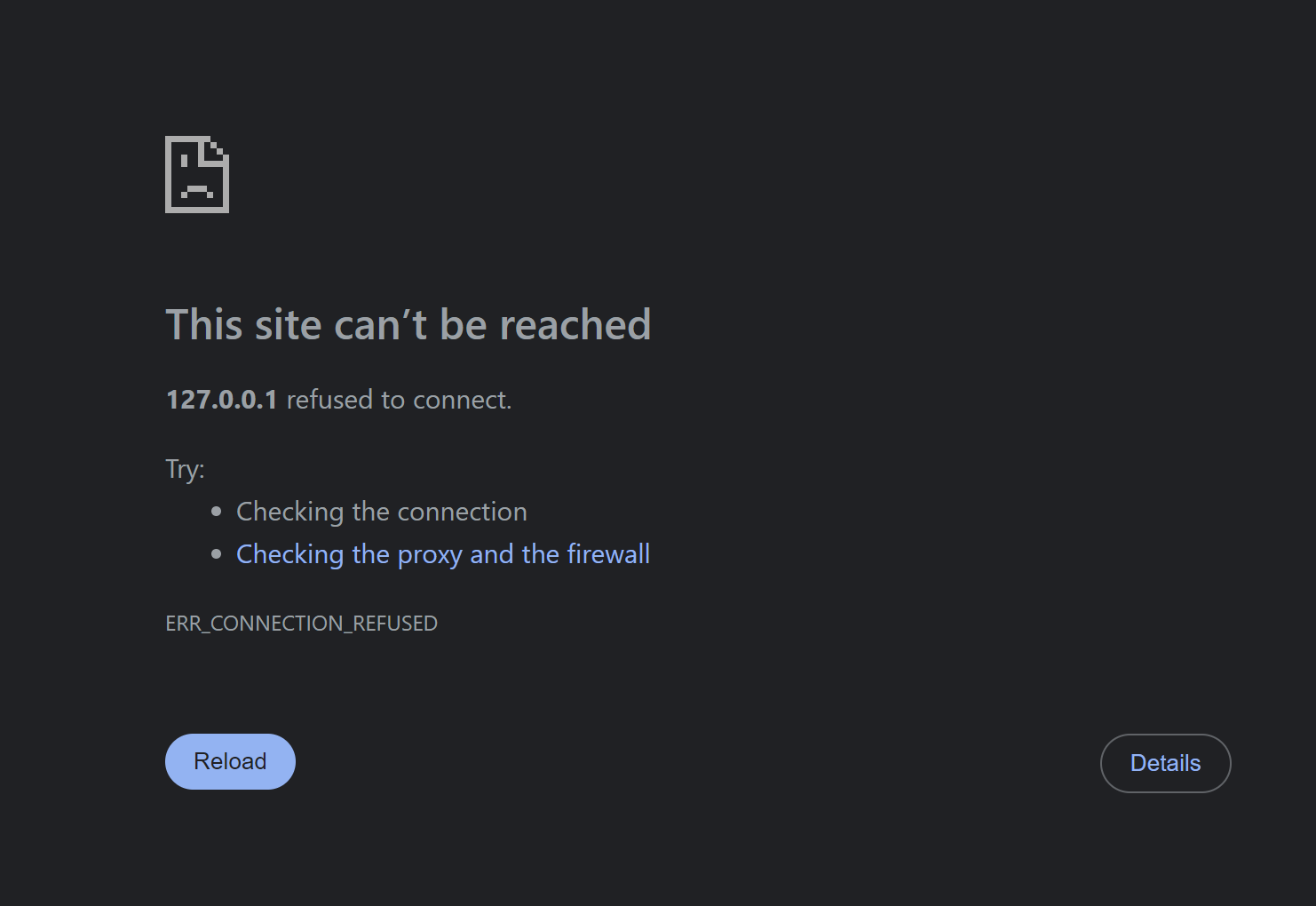
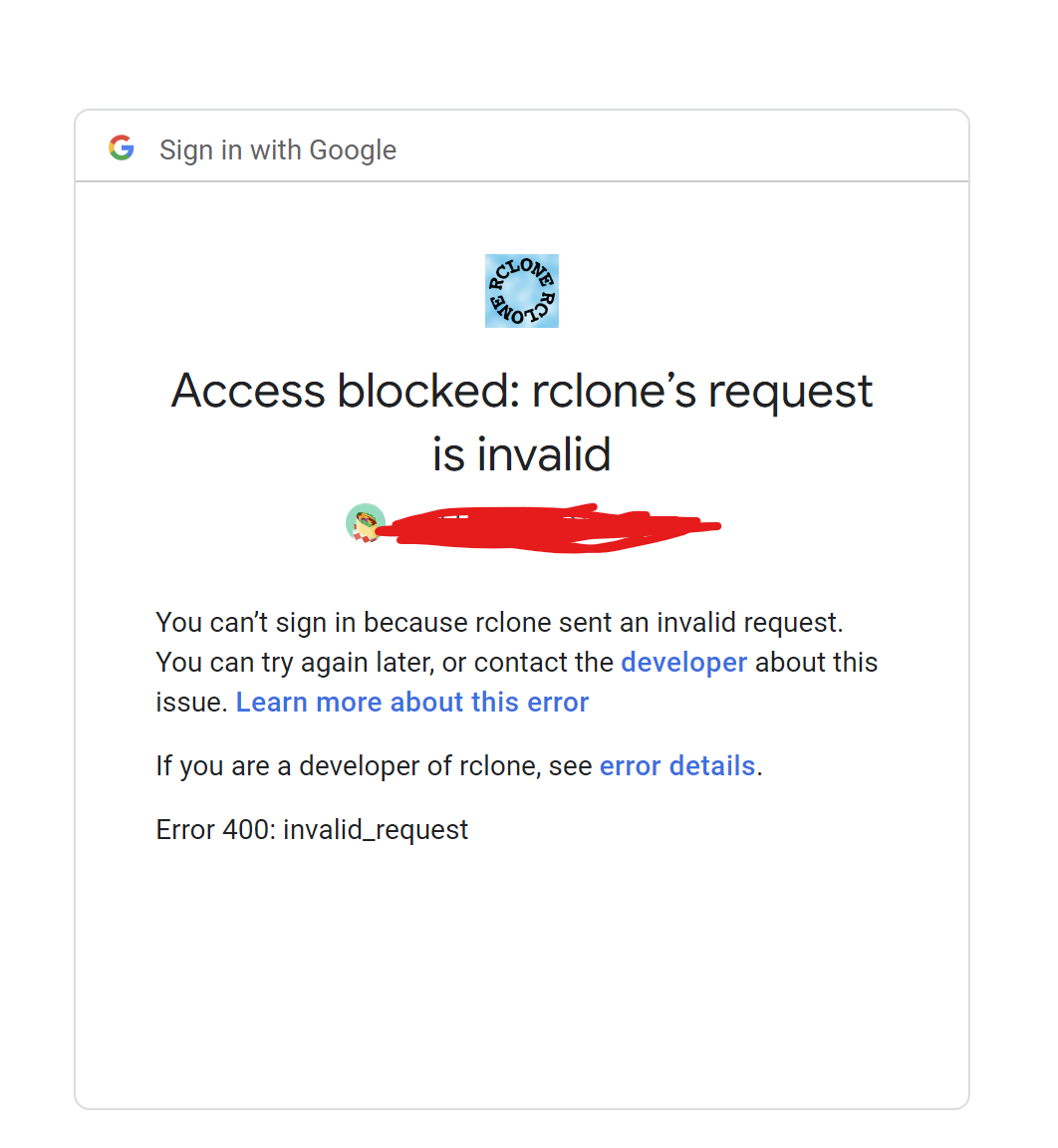
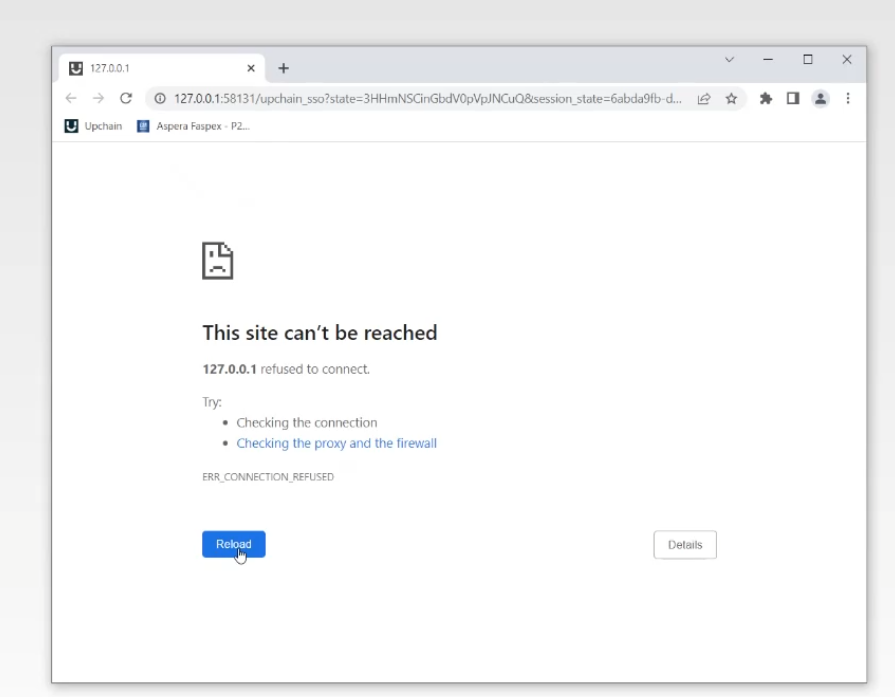
Khi bạn gặp thông báo lỗi “connection refused” từ rclone liên quan đến địa chỉ 127.0.0.1, điều đó có nghĩa là nỗ lực kết nối của rclone đã bị từ chối một cách chủ động. Đây không phải là lỗi mạng thông thường, mà là một tín hiệu cho thấy không có dịch vụ nào đang lắng nghe tại cổng mà rclone đang cố gắng kết nối trên máy tính của bạn.
Lỗi kết nối 127.0.0.1 từ chối là gì?
Địa chỉ IP 127.0.0.1, còn được gọi là “localhost” hay “địa chỉ loopback”, là một địa chỉ đặc biệt trỏ về chính máy tính của bạn. Các ứng dụng sử dụng địa chỉ này để giao tiếp với nhau hoặc với các dịch vụ đang chạy trên cùng một máy mà không cần phải đi ra mạng ngoài. Thông báo “refused to connect” (từ chối kết nối) xảy ra khi một chương trình (trong trường hợp này là rclone) gửi một yêu cầu kết nối đến một cổng cụ thể trên 127.0.0.1, nhưng không có ứng dụng hay dịch vụ nào ở đầu bên kia đang mở và sẵn sàng chấp nhận yêu cầu đó.
Trong ngữ cảnh của rclone, lỗi này thường xuất hiện khi nó được cấu hình để sử dụng một proxy. Rclone sẽ cố gắng gửi lưu lượng truy cập của nó thông qua một proxy chạy trên localhost (127.0.0.1). Nếu dịch vụ proxy đó không hoạt động, không được cấu hình đúng cổng, hoặc bị một yếu tố khác chặn, kết nối sẽ bị từ chối ngay lập tức.
Những nguyên nhân chủ yếu dẫn đến lỗi
Có nhiều lý do khiến kết nối đến 127.0.0.1 bị từ chối, nhưng chúng thường xoay quanh ba vấn đề chính: proxy, tường lửa và cấu hình sai.
- Proxy hoặc dịch vụ trên 127.0.0.1 không hoạt động hoặc bị chặn: Đây là nguyên nhân phổ biến nhất. Rclone được chỉ định sử dụng một proxy (ví dụ: SOCKS5) tại
127.0.0.1:port, nhưng dịch vụ proxy đó chưa được khởi động, đã bị treo, hoặc không được cấu hình để lắng nghe trên cổng đó. Đôi khi, một phần mềm khác có thể đã chiếm dụng cổng này. - Cấu hình sai proxy hoặc thiếu quyền truy cập trong tường lửa: Tường lửa trên máy tính của bạn (như Windows Defender Firewall, UFW trên Linux) có thể được thiết lập để chặn các kết nối đến hoặc từ 127.0.0.1, mặc dù điều này ít phổ biến. Quan trọng hơn, tường lửa có thể đang chặn chính ứng dụng proxy, ngăn nó chấp nhận kết nối từ rclone.
- Xung đột phần mềm hoặc cổng mạng: Một chương trình khác có thể đang sử dụng cổng mà proxy của bạn dự định sử dụng, gây ra xung đột. Hoặc, cấu hình rclone của bạn có thể đang trỏ đến sai cổng, nơi không có dịch vụ nào đang lắng nghe.

Hướng dẫn kiểm tra và cấu hình proxy
Khi rclone báo lỗi từ chối kết nối đến 127.0.0.1, bước đầu tiên và quan trọng nhất là kiểm tra cấu hình proxy. Rất có thể rclone đang cố gắng kết nối qua một proxy không tồn tại hoặc không hoạt động. Việc xác minh và thiết lập lại proxy đúng cách thường sẽ giải quyết được vấn đề.
Kiểm tra trạng thái proxy sử dụng trong rclone
Trước tiên, bạn cần xác định xem proxy mà rclone đang cố gắng sử dụng có thực sự đang chạy hay không. Bạn có thể sử dụng các công cụ dòng lệnh cơ bản để kiểm tra điều này. Ví dụ, nếu rclone được cấu hình để kết nối qua proxy tại 127.0.0.1:1080, bạn có thể dùng lệnh netstat hoặc ss để xem có dịch vụ nào đang “lắng nghe” (LISTENING) trên cổng 1080 không.
Trên Linux hoặc macOS, bạn có thể chạy lệnh: netstat -tuln | grep 1080
Trên Windows, bạn có thể dùng:netstat -ano | findstr "1080"
Nếu lệnh không trả về kết quả nào cho thấy trạng thái LISTENING, điều đó có nghĩa là không có dịch vụ proxy nào đang hoạt động trên cổng đó. Tiếp theo, hãy kiểm tra file cấu hình của rclone, thường là rclone.conf. Tìm các dòng có chứa http_proxy hoặc https_proxy để xem rclone đang được chỉ định kết nối qua proxy nào. Đảm bảo địa chỉ IP và cổng trong file cấu hình khớp với thông số của dịch vụ proxy đang chạy trên máy bạn.

Cách cấu hình proxy đúng chuẩn cho rclone
Nếu bạn xác định rằng proxy không hoạt động hoặc cấu hình sai, bạn cần phải sửa nó. Có hai cách để thiết lập proxy cho rclone: thông qua biến môi trường hoặc trực tiếp trong lệnh.
Cách phổ biến và linh hoạt nhất là sử dụng biến môi trường. Trước khi chạy lệnh rclone, bạn hãy thiết lập các biến sau:export http_proxy=http://127.0.0.1:portexport https_proxy=http://127.0.0.1:portexport no_proxy=localhost,127.0.0.1
Thay port bằng cổng chính xác của proxy. Biến no_proxy rất quan trọng, nó đảm bảo rằng các kết nối nội bộ sẽ không đi qua proxy, tránh các vòng lặp không cần thiết.
Nếu bạn không muốn thiết lập biến môi trường, bạn có thể chỉ định proxy trực tiếp trong lệnh rclone bằng cờ --proxy. Ví dụ:rclone --proxy http://127.0.0.1:port lsd remote:
Sau khi cập nhật cấu hình hoặc thiết lập biến môi trường, hãy thử chạy lại lệnh rclone. Nếu lỗi kết nối biến mất, bạn đã xác định và giải quyết thành công vấn đề về proxy. Nếu vẫn còn lỗi, hãy tiếp tục kiểm tra tường lửa.
Hướng dẫn kiểm tra và cấu hình tường lửa
Nếu bạn đã xác nhận proxy đang hoạt động và được cấu hình chính xác nhưng lỗi vẫn tiếp diễn, thủ phạm tiếp theo có thể là tường lửa. Tường lửa trên hệ điều hành hoặc phần mềm diệt virus có thể vô tình chặn kết nối giữa rclone và dịch vụ proxy đang chạy trên localhost.

Kiểm tra các quy tắc tường lửa có thể gây chặn kết nối
Tường lửa hoạt động dựa trên các quy tắc (rules) để cho phép hoặc từ chối lưu lượng mạng. Bạn cần kiểm tra xem có quy tắc nào đang chặn kết nối trên cổng mà proxy của bạn sử dụng không.
- Trên Windows: Mở “Windows Defender Firewall with Advanced Security”. Tìm trong mục “Inbound Rules” (Quy tắc đến) và “Outbound Rules” (Quy tắc đi). Hãy tìm kiếm các quy tắc có tên liên quan đến rclone, ứng dụng proxy của bạn, hoặc các quy tắc chặn cổng cụ thể (ví dụ: cổng 1080). Hãy chú ý đến các quy tắc có hành động là “Block” (Chặn).
- Trên Linux (sử dụng UFW): Bạn có thể kiểm tra trạng thái và các quy tắc của UFW bằng lệnh
sudo ufw status verbose. Lệnh này sẽ liệt kê tất cả các quy tắc hiện hành. Hãy tìm kiếm các quy tắcDENY(Từ chối) có liên quan đến cổng proxy hoặc địa chỉ 127.0.0.1.
Cách đơn giản nhất để nhận diện xem tường lửa có phải là vấn đề hay không là tạm thời vô hiệu hóa nó và chạy lại lệnh rclone. Nếu kết nối thành công, bạn đã xác định được nguyên nhân. Tuy nhiên, đừng quên bật lại tường lửa ngay sau đó và tiến hành cấu hình đúng cách.
Cấu hình tường lửa để cho phép kết nối rclone
Việc tắt hoàn toàn tường lửa không phải là một giải pháp an toàn. Thay vào đó, bạn nên tạo một quy tắc ngoại lệ để cho phép kết nối mà rclone cần.
- Trên Windows: Trong “Windows Defender Firewall with Advanced Security”, chọn “Inbound Rules” và nhấp vào “New Rule…”. Tạo một quy tắc mới cho “Port” (Cổng). Chọn “TCP” và chỉ định cổng mà proxy của bạn đang sử dụng (ví dụ: 1080). Chọn “Allow the connection” (Cho phép kết nối) và áp dụng quy tắc này cho tất cả các profile (Domain, Private, Public). Lặp lại quy trình tương tự cho “Outbound Rules” nếu cần.
- Trên Linux (sử dụng UFW): Để cho phép lưu lượng truy cập trên một cổng cụ thể, bạn chỉ cần chạy lệnh đơn giản. Ví dụ, để mở cổng 1080, bạn dùng lệnh:
sudo ufw allow 1080.
Sau khi thêm quy tắc mới, hãy lưu lại cấu hình và nếu cần, khởi động lại dịch vụ tường lửa để các thay đổi có hiệu lực. Bây giờ, hãy thử lại kết nối rclone. Lỗi từ chối kết nối rất có thể sẽ được giải quyết.

Cách sửa lỗi cấu hình rclone để kết nối thành công
Ngoài proxy và tường lửa, đôi khi vấn đề lại nằm ngay trong chính tệp cấu hình của rclone. Một thông số sai, một ký tự thừa, hoặc một cấu hình không tương thích có thể là nguyên nhân gốc rễ gây ra lỗi kết nối. Việc kiểm tra và hiệu chỉnh lại file rclone.conf là bước quan trọng để đảm bảo mọi thứ hoạt động trơn tru.
Xác định và sửa lỗi cấu hình sai trong rclone.conf
File rclone.conf là nơi lưu trữ tất cả các thông tin về “remotes” (các dịch vụ đám mây bạn đã kết nối) và các thiết lập toàn cục. Bạn cần mở file này bằng một trình soạn thảo văn bản và kiểm tra kỹ lưỡng các thông số.
Đầu tiên, hãy tìm vị trí của file này. Trên Linux/macOS, nó thường nằm ở ~/.config/rclone/rclone.conf. Trên Windows, nó ở %USERPROFILE%\.config\rclone\rclone.conf. Sau khi mở file, hãy tập trung vào các thông số liên quan đến proxy và host. Kiểm tra các dòng như http_proxy, https_proxy, hoặc các thiết lập dành riêng cho một remote nào đó.
Hãy đối chiếu địa chỉ IP và cổng được khai báo trong file này với thông tin thực tế của dịch vụ proxy bạn đang chạy. Có thể bạn đã nhập sai cổng, ví dụ 1080 thay vì 1088. Hoặc địa chỉ IP không phải là 127.0.0.1 mà là một địa chỉ IP khác trong mạng nội bộ. Nếu proxy của bạn yêu cầu xác thực, hãy đảm bảo rằng tên người dùng và mật khẩu cũng được cung cấp chính xác. Hãy xóa bỏ bất kỳ cấu hình proxy nào không cần thiết hoặc đã lỗi thời để tránh xung đột.
Khởi động lại dịch vụ rclone và thử lại kết nối
Sau khi bạn đã chỉnh sửa và lưu lại file rclone.conf, các thay đổi sẽ không tự động có hiệu lực nếu bạn đang chạy rclone như một dịch vụ nền (ví dụ: rclone mount). Bạn cần phải dừng và khởi động lại tiến trình rclone.
Để kiểm tra xem rclone có đang chạy hay không, bạn có thể sử dụng lệnh ps aux | grep rclone trên Linux hoặc Task Manager trên Windows. Nếu có, hãy dừng tiến trình đó một cách an toàn. Ví dụ, nếu đó là một mount, bạn có thể dùng fusermount -u /path/to/mount trên Linux.
Sau khi đảm bảo không còn tiến trình rclone cũ nào đang chạy, hãy thực hiện lại lệnh của bạn. Để kiểm tra kết quả một cách chi tiết hơn, hãy thêm cờ -v hoặc --verbose vào lệnh rclone. Ví dụ: rclone -v lsd remote:. Cờ này sẽ hiển thị các thông điệp gỡ lỗi (debug logs), giúp bạn thấy rõ quá trình kết nối đang diễn ra như thế nào. Nếu kết nối thành công, log sẽ hiển thị các thông điệp xác thực và liệt kê file. Nếu vẫn còn lỗi, log sẽ cung cấp thông tin chi tiết hơn về nguyên nhân, giúp bạn chẩn đoán chính xác hơn.
Common Issues/Troubleshooting
Ngay cả khi đã làm theo các bước cơ bản, bạn vẫn có thể gặp phải một số tình huống phức tạp hơn. Dưới đây là cách xử lý một vài sự cố phổ biến liên quan đến lỗi từ chối kết nối 127.0.0.1 trong rclone.
Lỗi do Proxy không phản hồi hoặc sai địa chỉ
Một trong những vấn đề thường gặp là dịch vụ proxy bị “treo” hoặc không phản hồi. Mặc dù tiến trình vẫn đang chạy, nó không còn khả năng chấp nhận các kết nối mới. Dấu hiệu của tình trạng này là các lệnh kiểm tra proxy (như curl hoặc telnet) sẽ bị đứng im và hết thời gian chờ (timeout) thay vì bị từ chối ngay lập tức.
Để khắc phục, bạn cần khởi động lại dịch vụ proxy. Tìm tiến trình của proxy và buộc dừng nó, sau đó khởi động lại. Nếu bạn không chắc chắn về cách thực hiện, khởi động lại toàn bộ máy tính cũng là một giải pháp hiệu quả.
Một trường hợp khác là bạn đang trỏ rclone đến sai địa chỉ proxy. Ví dụ, proxy của bạn đang chạy trên một máy khác trong mạng LAN với địa chỉ 192.168.1.100, nhưng trong cấu hình rclone bạn lại để 127.0.0.1. Hãy đảm bảo rằng địa chỉ IP và cổng trong cấu hình rclone khớp chính xác với nơi dịch vụ proxy đang thực sự lắng nghe.
Lỗi do tường lửa máy chủ hoặc phần mềm diệt virus chặn
Đôi khi, không phải tường lửa trên máy tính cá nhân của bạn là vấn đề, mà là tường lửa trên chính máy chủ bạn đang cố gắng kết nối đến (nếu bạn đang chạy rclone trên một VPS hoặc server). Tường lửa của nhà cung cấp dịch vụ đám mây (như AWS Security Groups, Azure Network Security Groups) có thể đang chặn các kết nối ra ngoài qua cổng mà proxy sử dụng.
Ngoài ra, các phần mềm diệt virus hiện đại thường đi kèm với tường lửa và các tính năng bảo vệ mạng riêng. Những tính năng này có thể nhận diện sai các kết nối nội bộ (localhost) là đáng ngờ và tự động chặn chúng. Để kiểm tra, bạn có thể tạm thời vô hiệu hóa phần mềm diệt virus hoặc tính năng bảo vệ mạng của nó, sau đó chạy lại rclone. Nếu thành công, bạn cần vào phần cài đặt của phần mềm diệt virus và thêm rclone hoặc ứng dụng proxy của bạn vào danh sách “ứng dụng được tin cậy” (trusted applications) hoặc tạo một quy tắc cho phép cụ thể cho nó. Đây là giải pháp lâu dài và an toàn hơn so với việc tắt hoàn toàn chương trình bảo vệ.
Best Practices
Để tránh gặp lại lỗi “127.0.0.1 từ chối kết nối” và đảm bảo quá trình sử dụng rclone luôn ổn định và an toàn, bạn nên tuân thủ một số nguyên tắc thực hành tốt nhất. Việc áp dụng những thói quen này sẽ giúp bạn tiết kiệm thời gian gỡ rối và tăng cường hiệu quả công việc.
- Luôn kiểm tra cấu hình proxy và tường lửa sau mỗi thay đổi hệ thống: Mỗi khi bạn cập nhật hệ điều hành, cài đặt phần mềm mới, hoặc thay đổi cài đặt mạng, hãy dành chút thời gian kiểm tra lại các quy tắc tường lửa và cấu hình proxy. Các bản cập nhật hệ thống đôi khi có thể đặt lại các quy tắc tường lửa về mặc định.
- Backup cấu hình rclone trước khi chỉnh sửa: File
rclone.confchứa các thông tin nhạy cảm và quan trọng. Trước khi thực hiện bất kỳ thay đổi nào, hãy tạo một bản sao lưu của file này. Nếu có sự cố xảy ra, bạn có thể dễ dàng khôi phục lại trạng thái hoạt động trước đó. - Cập nhật phiên bản rclone mới nhất: Các nhà phát triển rclone liên tục phát hành các phiên bản mới để vá lỗi, cải thiện hiệu suất và bổ sung các tính năng bảo mật. Việc sử dụng phiên bản cũ có thể khiến bạn gặp phải các lỗi đã được khắc phục. Hãy thường xuyên kiểm tra và cập nhật rclone lên phiên bản ổn định mới nhất.
- Không chạy rclone song song nhiều instance trên cùng port 127.0.0.1: Nếu bạn đang sử dụng tính năng
rclone rcdhoặc các lệnh khác yêu cầu rclone lắng nghe trên một cổng, hãy đảm bảo rằng mỗi instance của rclone sử dụng một cổng khác nhau để tránh xung đột. - Đảm bảo phần mềm diệt virus không chặn các kết nối nội bộ: Như đã đề cập, phần mềm diệt virus có thể là một nguyên nhân tiềm ẩn. Hãy chủ động thêm rclone và các ứng dụng proxy liên quan vào danh sách ngoại lệ (whitelist và blacklist firewall) của phần mềm diệt virus để đảm bảo chúng không bị can thiệp một cách không cần thiết.

Conclusion
Lỗi “rclone 127.0.0.1 từ chối kết nối” có thể gây khó chịu, nhưng may mắn là nó thường xuất phát từ những nguyên nhân có thể xác định và khắc phục được. Bằng cách tiếp cận vấn đề một cách có hệ thống, chúng ta có thể nhanh chóng tìm ra gốc rễ của sự cố. Tổng kết lại, các nguyên nhân chính bao gồm dịch vụ proxy không hoạt động, tường lửa chặn kết nối nội bộ, hoặc cấu hình sai trong chính tệp rclone.conf.
Quy trình xử lý hiệu quả nhất là kiểm tra từng yếu tố một: đầu tiên là xác minh trạng thái và cấu hình proxy, tiếp theo là kiểm tra các quy tắc của tường lửa và phần mềm diệt virus, và cuối cùng là rà soát lại tệp cấu hình rclone. Việc thực hiện các bước này một cách bài bản sẽ giúp bạn tiết kiệm thời gian và tránh bỏ sót các chi tiết quan trọng.
Chúng tôi khuyến khích bạn áp dụng các hướng dẫn trong bài viết này để giải quyết vấn đề của mình. Rclone là một công cụ cực kỳ hữu ích, và việc nắm vững cách gỡ lỗi sẽ giúp bạn khai thác tối đa tiềm năng của nó. Nếu bạn đã thử các bước trên và có kết quả, hoặc có những giải pháp khác muốn chia sẻ, đừng ngần ngại để lại phản hồi. Sự đóng góp của bạn sẽ giúp cộng đồng người dùng rclone ngày càng phát triển.


