

 Tác giả: Bùi Mạnh Đức
  0
0  135
135  Copy Link
 Bookmark
Chào bạn, nếu bạn đang bắt đầu hành trình khám phá thế giới Linux, chắc hẳn giao diện dòng lệnh (command-line) có thể khiến bạn cảm thấy đôi chút bỡ ngỡ. Không giống như các hệ điều hành có giao diện đồ họa quen thuộc, Linux thể hiện sức mạnh của mình qua các câu lệnh ngắn gọn nhưng đầy quyền năng. Việc làm chủ những lệnh này chính là chìa khóa để bạn khai thác tối đa hiệu suất của hệ thống, đặc biệt là trong lĩnh vực quản trị website và máy chủ. Bài viết này của AZWEB sẽ là người bạn đồng hành, dẫn dắt bạn qua những lệnh cơ bản nhất, từ việc xem danh sách tệp đến quản lý thư mục, giúp bạn tự tin hơn khi làm việc với môi trường mạnh mẽ này.
Giới thiệu về hệ điều hành Linux
Linux là gì là một hệ điều hành mã nguồn mở mạnh mẽ và linh hoạt, đóng vai trò xương sống cho phần lớn hạ tầng internet toàn cầu. Từ các siêu máy tính, máy chủ web, thiết bị di động Android cho đến các hệ thống nhúng, Linux hiện diện ở khắp mọi nơi. Sự ổn định, bảo mật cao và khả năng tùy biến không giới hạn đã khiến nó trở thành lựa chọn hàng đầu cho các nhà phát triển và quản trị viên hệ thống. Tuy nhiên, đối với người mới bắt đầu, việc phải tương tác chủ yếu qua giao diện dòng lệnh thay vì cửa sổ đồ họa có thể là một thách thức lớn.
Thoạt nhìn, màn hình đen với những dòng chữ có vẻ khó tiếp cận và đáng sợ. Nhưng đừng lo lắng, đây chính là cánh cửa dẫn đến quyền kiểm soát tuyệt đối hệ thống của bạn. Việc hiểu và sử dụng thành thạo các lệnh Linux cơ bản không chỉ giúp bạn thực hiện công việc nhanh hơn mà còn mang lại sự thấu hiểu sâu sắc về cách máy tính hoạt động. Bài viết này sẽ trang bị cho bạn những kiến thức nền tảng, từ các lệnh điều hướng đơn giản như ls, cd đến các thao tác quản lý tệp tin quan trọng như cp, mv, rm, và ứng dụng chúng vào các công việc thực tế.
Các lệnh cơ bản trong Linux và công dụng
Để bắt đầu hành trình làm chủ Linux, chúng ta cần làm quen với những công cụ cơ bản nhất. Đây là những lệnh bạn sẽ sử dụng hàng ngày để tương tác và di chuyển bên trong hệ thống. Hãy tưởng tượng chúng như những giác quan đầu tiên giúp bạn “nhìn” và “đi lại” trong một không gian mới.
Lệnh ls – Liệt kê tệp và thư mục
Lệnh ls (viết tắt của “list”) là một trong những lệnh được sử dụng thường xuyên nhất. Công dụng chính của nó là hiển thị danh sách các tệp tin và thư mục có trong vị trí hiện tại của bạn. Gõ ls và nhấn Enter, bạn sẽ thấy ngay những gì đang có trong thư mục mình đang đứng.
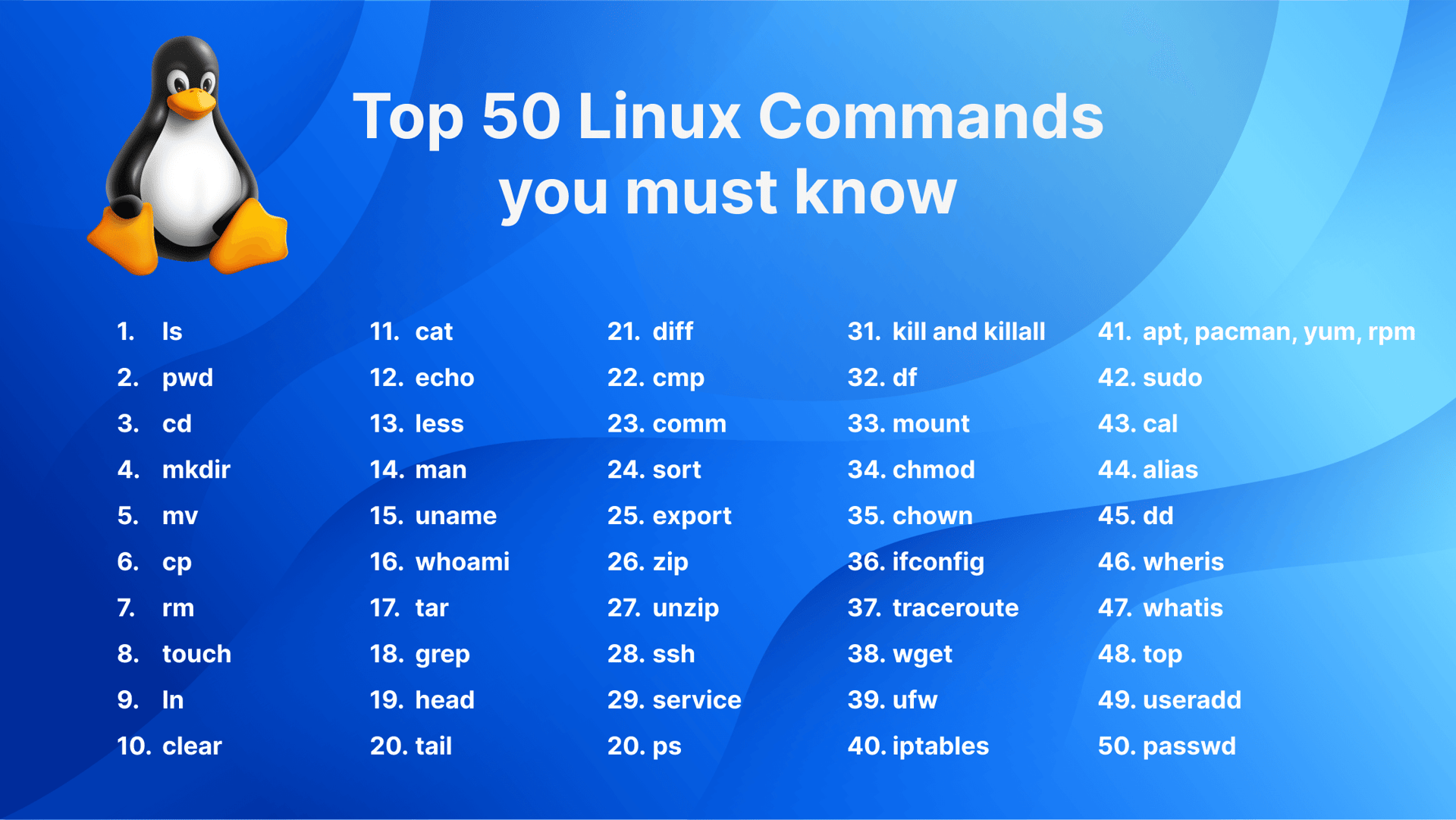
Tuy nhiên, sức mạnh thực sự của ls nằm ở các tham số đi kèm. Hai tham số phổ biến nhất bạn nên biết là -l và -a.
ls -l: Tùy chọn-l(long format) cung cấp một danh sách chi tiết hơn. Thay vì chỉ có tên, nó hiển thị các thông tin quan trọng như quyền truy cập (permissions), chủ sở hữu, kích thước tệp, và ngày sửa đổi cuối cùng. Đây là cách tuyệt vời để có cái nhìn tổng quan về các tệp tin của bạn.ls -a: Tùy chọn-a(all) sẽ hiển thị tất cả các tệp và thư mục, bao gồm cả những tệp bị ẩn. Trong Linux, các tệp ẩn thường bắt đầu bằng dấu chấm (.), ví dụ như.htaccesshay.bashrc. Đây là những tệp cấu hình quan trọng mà bạn sẽ thường xuyên cần truy cập khi quản lý website hoặc máy chủ.
Ví dụ, khi bạn gõ lệnh ls -la, bạn sẽ nhận được một danh sách đầy đủ và chi tiết tất cả các tệp tin, kể cả tệp ẩn, trong thư mục hiện tại. Đây là lệnh kết hợp hoàn hảo để kiểm tra nhanh một thư mục bất kỳ.
Lệnh cd, pwd – Điều hướng thư mục
Nếu ls giúp bạn “nhìn” xung quanh, thì cd và pwd giúp bạn “di chuyển”. Đây là bộ đôi không thể thiếu để bạn có thể đi đến bất kỳ đâu trong hệ thống tệp của Linux.
Lệnh pwd (print working directory) rất đơn giản nhưng cực kỳ hữu ích. Nó cho bạn biết chính xác vị trí, hay đường dẫn đầy đủ của thư mục mà bạn đang đứng. Khi bạn mới kết nối vào máy chủ và không chắc mình đang ở đâu, hãy gõ pwd để xác định vị trí ngay lập tức.
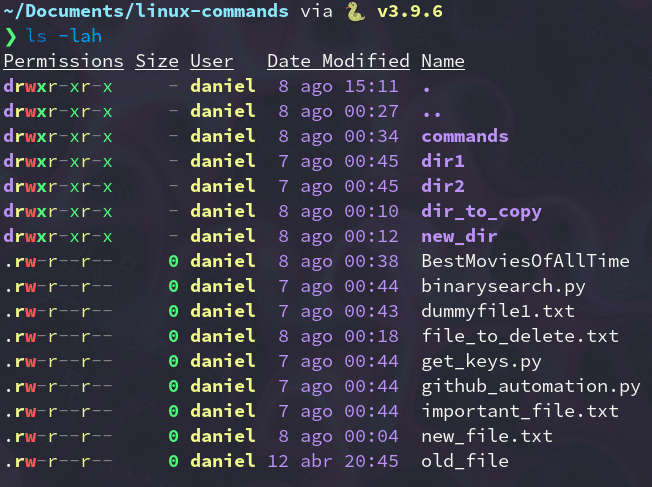
Lệnh cd (change directory) là công cụ chính để bạn di chuyển giữa các thư mục. Cách sử dụng rất trực quan: cd [tên_thư_mục]. Ví dụ, nếu bạn thấy một thư mục tên là public_html sau khi dùng lệnh ls, bạn chỉ cần gõ cd public_html để di chuyển vào bên trong nó.
Dưới đây là một vài mẹo sử dụng cd cực kỳ hiệu quả:
cd ..: Di chuyển lên thư mục cha (thư mục ngay bên ngoài). Đây là cách nhanh chóng để đi ngược ra khỏi một thư mục.cd ~hoặc chỉcd: Di chuyển thẳng về thư mục nhà (home directory) của người dùng hiện tại, bất kể bạn đang ở đâu.cd /: Di chuyển đến thư mục gốc (root directory), là thư mục cao nhất trong cấu trúc cây thư mục của Linux.cd -: Quay trở lại thư mục bạn vừa rời khỏi. Lệnh này cực kỳ tiện lợi khi bạn cần chuyển qua lại giữa hai thư mục.
Việc kết hợp pwd, ls, và cd một cách nhịp nhàng sẽ giúp bạn điều hướng hệ thống tệp một cách nhanh chóng và chính xác.
Thao tác quản lý tệp và thư mục trên Linux
Sau khi đã biết cách xem và di chuyển trong hệ thống, bước tiếp theo là học cách quản lý các tệp và thư mục. Các lệnh như cp, mv, và rm cho phép bạn thực hiện các thao tác quen thuộc như sao chép, di chuyển và xóa, nhưng với sức mạnh và sự linh hoạt của dòng lệnh.
Lệnh cp và mv – Sao chép và di chuyển tệp/thư mục
Lệnh cp (copy) và mv (move) có cú pháp khá giống nhau, nhưng thực hiện hai chức năng hoàn toàn khác biệt. Hiểu rõ sự khác nhau này là điều cốt lõi để quản lý tệp tin hiệu quả.
Lệnh cp tạo ra một bản sao của một tệp hoặc thư mục tại một vị trí mới, trong khi tệp gốc vẫn được giữ nguyên. Hãy tưởng tượng nó giống như thao tác “Copy” và “Paste” trên máy tính của bạn. Cú pháp cơ bản là: cp [nguồn] [đích].
- Để sao chép một tệp:
cp file1.txt /home/user/documents/ - Để sao chép toàn bộ một thư mục và nội dung bên trong nó, bạn cần thêm tùy chọn
-r(recursive):cp -r /var/www/html /var/www/backup/
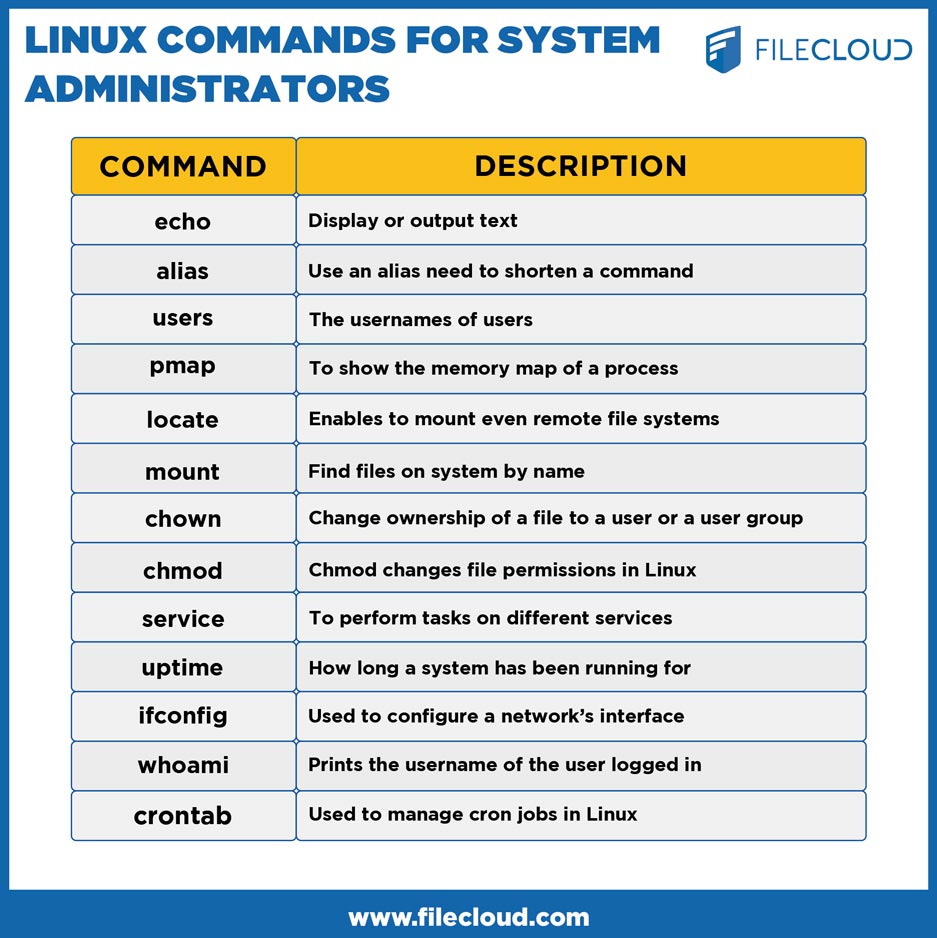
Ngược lại, lệnh mv di chuyển một tệp hoặc thư mục từ vị trí này sang vị trí khác. Tệp gốc sẽ không còn ở vị trí cũ nữa. Điều này tương tự như thao tác “Cut” và “Paste”. Cú pháp của nó cũng là: mv [nguồn] [đích].
- Để di chuyển một tệp:
mv report.docx /media/usb/
Một công dụng khác rất phổ biến của lệnh mv là để đổi tên tệp hoặc thư mục. Bằng cách “di chuyển” một tệp đến một tên mới trong cùng một thư mục, bạn đã thực hiện việc đổi tên. Ví dụ: mv old_name.txt new_name.txt.
Lệnh rm – Xóa tệp và thư mục
Lệnh rm (remove) là một công cụ mạnh mẽ để xóa tệp và thư mục. Tuy nhiên, sức mạnh này đi kèm với trách nhiệm lớn, vì các tệp bị xóa bằng rm thường không thể khôi phục một cách dễ dàng như khi bạn dùng Thùng rác (Recycle Bin) trên giao diện đồ họa.
Cú pháp cơ bản để xóa một tệp là: rm [tên_tệp]. Ví dụ: rm temp_file.log.
Để xóa một thư mục rỗng, bạn có thể dùng lệnh rmdir (remove directory). Tuy nhiên, nếu thư mục đó chứa các tệp hoặc thư mục con khác, bạn phải dùng lệnh rm với tùy chọn -r (recursive) để xóa toàn bộ nội dung bên trong nó. Ví dụ: rm -r old_project/.
Do tính chất nguy hiểm của lệnh rm, bạn cần hết sức cẩn trọng. Dưới đây là những lưu ý quan trọng:
- Kiểm tra kỹ đường dẫn: Luôn đảm bảo bạn đang xóa đúng tệp hoặc thư mục. Một sai sót nhỏ có thể dẫn đến việc xóa nhầm dữ liệu quan trọng.
- Sử dụng tùy chọn
-i: Thêm cờ-i(interactive) vào lệnh (rm -i file.txt) sẽ yêu cầu bạn xác nhận trước khi thực hiện xóa. Đây là một biện pháp an toàn rất hữu ích. - Cẩn thận với ký tự đại diện
*: Lệnh nhưrm *sẽ xóa tất cả mọi thứ trong thư mục hiện tại. Hãy chắc chắn đó là điều bạn muốn làm. - Không bao giờ chạy
rm -rf /: Lệnh này sẽ cố gắng xóa toàn bộ hệ thống của bạn và là một trong những sai lầm nghiêm trọng nhất có thể mắc phải.
Luôn suy nghĩ kỹ trước khi nhấn Enter với lệnh rm. Một thói quen tốt là tạo bản sao lưu trước khi thực hiện các thao tác xóa lớn.
Ứng dụng thực tế của các lệnh trong quản trị hệ thống
Việc nắm vững các lệnh cơ bản không chỉ là lý thuyết. Chúng là những công cụ thiết yếu bạn sẽ sử dụng hàng ngày trong công việc quản trị hệ thống, đặc biệt là khi làm việc với các dịch vụ như Hosting hay VPS của AZWEB. Từ việc cấu hình máy chủ web đến tự động hóa các tác vụ lặp đi lặp lại, mọi thứ đều bắt đầu từ những lệnh này.

Quản lý tệp cấu hình và thư mục hệ thống
Hầu hết các ứng dụng và dịch vụ trên Linux đều được điều khiển bởi các tệp cấu hình dạng văn bản (text file). Ví dụ, để thiết lập một website, bạn có thể cần chỉnh sửa tệp nginx.conf hoặc .htaccess. Các lệnh cơ bản đóng vai trò trung tâm trong quá trình này.
Hãy xem một quy trình làm việc điển hình:
- Điều hướng: Bạn dùng lệnh cd để di chuyển đến thư mục chứa tệp cấu hình, ví dụ:
cd /etc/nginx/sites-available/. - Kiểm tra: Sử dụng
ls -lđể xem danh sách các tệp cấu hình, kiểm tra quyền sở hữu và thời gian chỉnh sửa. - Sao lưu: Trước khi chỉnh sửa bất cứ điều gì, việc tạo một bản sao lưu là cực kỳ quan trọng. Bạn có thể dùng lệnh
cp default default.bakđể tạo một bản sao dự phòng. Nếu có sự cố, bạn chỉ cần dùng lệnhmv default.bak defaultđể khôi phục lại. - Chỉnh sửa: Bạn sẽ dùng một trình soạn thảo văn bản dòng lệnh như Bash hoặc
vimđể mở và sửa tệp. - Di chuyển và Kích hoạt: Sau khi tạo tệp cấu hình mới, bạn có thể dùng
mvđể di chuyển nó đến thư mục kích hoạt hoặc tạo một liên kết tượng trưng (symbolic link).
Quy trình này cho thấy các lệnh cơ bản phối hợp với nhau một cách nhịp nhàng để bạn quản lý hệ thống một cách an toàn và hiệu quả.
Tự động hóa công việc với script sử dụng các lệnh cơ bản
Sức mạnh thực sự của dòng lệnh được bộc lộ khi bạn kết hợp chúng lại trong các tập lệnh (scripts) để tự động hóa công việc. Một script chỉ đơn giản là một tệp văn bản chứa một chuỗi các lệnh sẽ được thực thi tuần tự. Ngôn ngữ kịch bản phổ biến nhất là Bash.
Ngay cả với kiến thức về các lệnh cơ bản, bạn đã có thể tạo ra những script vô cùng hữu ích. Ví dụ, hãy xem một script đơn giản để tự động sao lưu thư mục website của bạn hàng ngày:
#!/bin/bash
# Thư mục nguồn cần sao lưu
SOURCE="/var/www/mywebsite"
# Thư mục đích để lưu bản sao lưu
DEST="/mnt/backups/website"
# Tạo tên tệp sao lưu với ngày tháng hiện tại
BACKUP_FILE="$DEST/mywebsite_$(date +%Y-%m-%d).tar.gz"
# Dùng lệnh tar để nén thư mục nguồn thành tệp sao lưu
tar -czf "$BACKUP_FILE" "$SOURCE"
echo "Sao lưu hoàn tất: $BACKUP_FILE"
Trong script này, chúng ta định nghĩa các biến, sau đó sử dụng lệnh tar (một công cụ nén mạnh mẽ) kết hợp với các lệnh bạn đã biết để tạo một bản sao lưu được đặt tên theo ngày. Bạn có thể thiết lập một công việc tự động (cron job) để chạy script này mỗi đêm. Điều này giúp tiết kiệm thời gian và đảm bảo dữ liệu của bạn luôn an toàn mà không cần can thiệp thủ công.
Các vấn đề thường gặp và cách khắc phục
Khi làm việc với dòng lệnh, việc gặp phải lỗi là điều không thể tránh khỏi, đặc biệt là với người mới. Tuy nhiên, hiểu rõ nguyên nhân của các lỗi phổ biến sẽ giúp bạn bình tĩnh xử lý và học hỏi nhanh hơn.
Lỗi không tìm thấy lệnh hoặc tệp khi sử dụng
Hai trong số những thông báo lỗi bạn sẽ gặp nhiều nhất là “command not found” (không tìm thấy lệnh) và “No such file or directory” (không có tệp hoặc thư mục như vậy).
“command not found”: Lỗi này xảy ra khi bạn gõ một lệnh mà hệ thống không thể tìm thấy. Nguyên nhân có thể là:
- Gõ sai tên lệnh: Đây là lý do phổ biến nhất. Hãy kiểm tra lại chính tả, ví dụ gõ nhầm
slthay vìls. - Lệnh chưa được cài đặt: Bạn đang cố gắng chạy một chương trình chưa có trên hệ thống. Bạn sẽ cần cài đặt nó bằng trình quản lý gói của bản phân phối Linux (ví dụ:
apttrên Ubuntu/Debian,yumtrên CentOS). - Vấn đề về biến PATH: Biến môi trường
PATHchứa danh sách các thư mục mà hệ thống sẽ tìm kiếm khi bạn thực thi một lệnh. Nếu chương trình bạn muốn chạy không nằm trong các thư mục này, hệ thống sẽ báo lỗi. Bạn có thể xemPATHcủa mình bằng lệnhecho $PATH.
“No such file or directory”: Lỗi này xuất hiện khi bạn tham chiếu đến một tệp hoặc thư mục không tồn tại tại đường dẫn bạn đã cung cấp.
- Kiểm tra chính tả và đường dẫn: Đảm bảo bạn đã gõ đúng tên tệp và đường dẫn. Linux phân biệt chữ hoa và chữ thường, vì vậy
File.txtvàfile.txtlà hai tệp khác nhau. - Dùng
lsđể xác nhận: Trước khi chạy lệnh trên một tệp, hãy dùnglsđể chắc chắn rằng tệp đó thực sự có mặt trong thư mục hiện tại. - Kiểm tra quyền truy cập: Đôi khi tệp có tồn tại nhưng bạn không có quyền đọc hoặc truy cập vào thư mục chứa nó. Dùng
ls -lđể kiểm tra quyền.
Rủi ro khi dùng lệnh rm không đúng cách
Như đã đề cập, rm là một lệnh nguy hiểm. Một sai lầm nhỏ có thể dẫn đến mất mát dữ liệu không thể phục hồi. Rủi ro lớn nhất là vô tình xóa nhầm tệp hệ thống quan trọng hoặc toàn bộ dữ liệu người dùng.
Cách khôi phục và phòng tránh:
- Khôi phục: Không giống như giao diện đồ họa, dòng lệnh Linux không có Thùng rác mặc định. Một khi đã xóa bằng
rm, việc khôi phục là rất khó khăn và thường đòi hỏi các công cụ chuyên dụng. Cách khôi phục đáng tin cậy nhất chính là từ một bản sao lưu (backup) có sẵn. - Phòng tránh: Đây là biện pháp quan trọng nhất.
- Luôn tạo bản sao lưu: Thường xuyên sao lưu dữ liệu quan trọng của bạn. Các nhà cung cấp dịch vụ VPS và Hosting như AZWEB thường cung cấp các giải pháp sao lưu tự động.
- Sử dụng tùy chọn
-i: Tập thói quen dùngrm -iđể hệ thống hỏi xác nhận trước mỗi lần xóa. - Kiểm tra hai lần: Trước khi nhấn Enter với lệnh
rm -r, hãy đọc lại toàn bộ dòng lệnh một lần nữa để chắc chắn bạn đang xóa đúng thứ mình muốn. - Hạn chế dùng tài khoản root: Chỉ sử dụng tài khoản quản trị cao nhất (root) khi thực sự cần thiết. Làm việc với tài khoản người dùng thông thường sẽ giảm thiểu thiệt hại nếu có sai sót xảy ra.

Mẹo và lưu ý khi sử dụng lệnh trong Linux
Để hành trình làm việc với Linux của bạn trở nên suôn sẻ và an toàn hơn, hãy ghi nhớ một vài mẹo và thói quen tốt sau đây. Chúng không chỉ giúp bạn tránh được những sai lầm đáng tiếc mà còn tăng tốc độ làm việc của bạn một cách đáng kể.
- Kiểm tra kỹ đối số trước khi thực hiện: Với các lệnh có khả năng gây ra thay đổi lớn như
rm,mv, hoặccp(khi ghi đè), hãy luôn đọc lại toàn bộ dòng lệnh trước khi nhấn Enter. Đảm bảo rằng đường dẫn nguồn và đích là chính xác. - Sử dụng tùy chọn
-iđể nhận cảnh báo: Như đã nói, tùy chọn-i(interactive) là người bạn tốt của bạn. Nó hoạt động vớicp,mv, vàrm, sẽ hỏi bạn xác nhận trước khi thực hiện một hành động có thể gây mất dữ liệu như ghi đè hoặc xóa tệp. - Tận dụng
manvà--helpđể hiểu rõ hơn về lệnh: Linux có một hệ thống tài liệu hướng dẫn tích hợp vô cùng mạnh mẽ. Nếu bạn không chắc chắn về cách sử dụng một lệnh hoặc các tùy chọn của nó, hãy dùng lệnhman [tên_lệnh](ví dụ:man ls) để đọc trang hướng dẫn chi tiết. Để xem tóm tắt nhanh, bạn có thể dùng[tên_lệnh] --help. - Thực hành thường xuyên trên môi trường an toàn: Cách tốt nhất để thành thạo là thực hành. Hãy tạo một môi trường an toàn để bạn có thể thử nghiệm mà không sợ làm hỏng hệ thống chính. Bạn có thể sử dụng một máy ảo (VirtualBox) trên máy tính cá nhân hoặc đăng ký một gói VPS giá rẻ tại AZWEB để có một không gian riêng cho việc học tập và thử nghiệm.
- Sử dụng Tab để tự động hoàn thành: Phím Tab là công cụ tiết kiệm thời gian số một trên dòng lệnh. Khi bạn bắt đầu gõ tên một lệnh, tệp hoặc thư mục, hãy nhấn Tab. Hệ thống sẽ tự động hoàn thành phần còn lại cho bạn. Nếu có nhiều lựa chọn, nhấn Tab hai lần sẽ liệt kê tất cả các khả năng.
Kết luận
Việc làm chủ các lệnh cơ bản trong Linux chính là bước đầu tiên và quan trọng nhất trên con đường trở thành một người dùng thành thạo. Các lệnh như ls, cd, pwd, cp, mv, và rm không chỉ là những công cụ riêng lẻ; chúng là bộ từ vựng nền tảng cho phép bạn giao tiếp và ra lệnh cho hệ thống một cách hiệu quả. Chúng là chìa khóa để bạn mở ra toàn bộ tiềm năng của Linux, từ việc quản lý một trang web đơn giản trên dịch vụ Hosting đến vận hành các hệ thống máy chủ phức tạp trên VPS.
Đừng ngần ngại khi đối mặt với giao diện dòng lệnh. Hãy xem nó như một ngôn ngữ mới, và như bất kỳ ngôn ngữ nào, sự kiên trì và thực hành thường xuyên sẽ giúp bạn trở nên lưu loát. AZWEB khuyến khích bạn hãy bắt đầu ngay hôm nay. Hãy mở cửa sổ terminal lên, thử từng lệnh một, và quan sát cách hệ thống phản hồi. Khi bạn đã tự tin với những kiến thức cơ bản này, bước tiếp theo tự nhiên sẽ là khám phá những công cụ mạnh mẽ hơn, chẳng hạn như học về script Bash để tự động hóa công việc. Chúc bạn có một hành trình học tập thú vị và hiệu quả


