

 Tác giả: Bùi Mạnh Đức
  0
0  200
200  Copy Link
 Bookmark
Bạn có bao giờ tò mò về cách Linux quản lý và hiển thị các tiến trình đang chạy không? Khi làm việc với máy chủ, đặc biệt là các dịch vụ như VPS của AZWEB, việc giám sát hoạt động hệ thống là vô cùng quan trọng. Tuy nhiên, việc theo dõi các tiến trình đơn lẻ thông qua các lệnh như Bash là gì đôi khi có thể gây khó hiểu và mất thời gian, đặc biệt khi bạn cần hiểu mối quan hệ giữa chúng. Bạn khó có thể biết được tiến trình nào đã khởi tạo tiến trình nào, dẫn đến việc chẩn đoán sự cố trở nên phức tạp. Đây chính là lúc lệnh pstree tỏa sáng. Lệnh này cung cấp một cái nhìn trực quan dưới dạng cây về toàn bộ cấu trúc tiến trình, giúp bạn dễ dàng quản lý và phân tích hệ thống. Bài viết này sẽ hướng dẫn bạn từ những bước cơ bản đến các mẹo nâng cao để sử dụng pstree, giúp bạn làm chủ công cụ mạnh mẽ này.
Giới thiệu và chức năng chính của lệnh pstree
Lệnh pstree là gì?
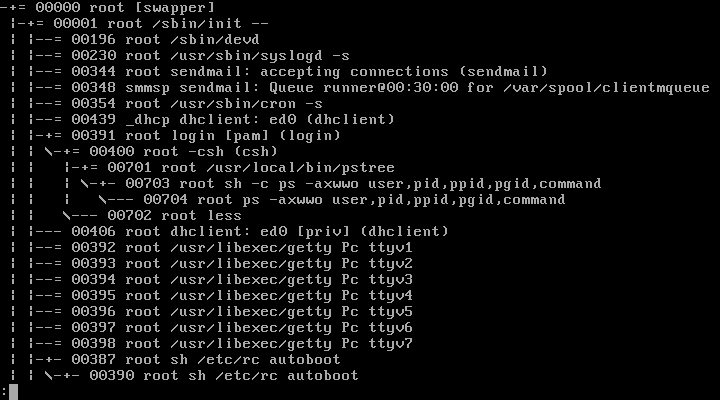
Trong hệ điều hành Linux là gì, pstree là một tiện ích dòng lệnh mạnh mẽ dùng để hiển thị các tiến trình đang chạy trên hệ thống dưới dạng một cấu trúc cây. Tên gọi “pstree” là viết tắt của “process tree” (cây tiến trình), phản ánh chính xác cách nó trực quan hóa dữ liệu. Thay vì liệt kê một danh sách dài các tiến trình một cách riêng lẻ, pstree sắp xếp chúng theo mối quan hệ cha-con. Điều này có nghĩa là mỗi tiến trình sẽ được hiển thị như một nhánh của tiến trình đã khởi tạo ra nó. Nhờ vậy, bạn có thể dễ dàng truy vết nguồn gốc của bất kỳ tiến trình nào, từ tiến trình gốc của hệ thống (thường là Kernel là gì hoặc Unix là gì) cho đến các ứng dụng do người dùng khởi chạy.
Chức năng chính của lệnh pstree
Chức năng cốt lõi của pstree là cung cấp một cái nhìn tổng quan, có hệ thống về tất cả các hoạt động đang diễn ra. Nó giúp đơn giản hóa việc quản lý hệ thống bằng cách làm nổi bật mối liên kết giữa các tiến trình. Khi bạn chạy một ứng dụng, ứng dụng đó có thể tạo ra nhiều tiến trình con để thực hiện các tác vụ khác nhau. Lệnh pstree cho phép bạn nhìn thấy toàn bộ “gia đình” tiến trình này một cách rõ ràng. Chức năng này đặc biệt hữu ích khi bạn cần gỡ lỗi một ứng dụng không phản hồi hoặc tìm kiếm các tiến trình lạ, bởi bạn có thể nhanh chóng xác định tiến trình cha đã gây ra chúng và xử lý toàn bộ nhóm tiến trình liên quan thay vì chỉ một tiến trình đơn lẻ.

Cách sử dụng cơ bản lệnh pstree trong Linux
Cú pháp và lệnh cơ bản
Việc sử dụng pstree vô cùng đơn giản và trực quan, phù hợp cho cả người mới bắt đầu làm quen với Linux. Cú pháp chung của lệnh này là: pstree [tùy chọn] [PID hoặc tên người dùng]. Trong đó, [tùy chọn] là các cờ để thay đổi cách hiển thị thông tin, và [PID hoặc tên người dùng] cho phép bạn lọc cây tiến trình theo một tiến trình cụ thể hoặc một người dùng nhất định. Để bắt đầu, bạn chỉ cần mở terminal và gõ lệnh pstree rồi nhấn Enter. Ngay lập tức, bạn sẽ thấy một sơ đồ cây chi tiết hiển thị tất cả các tiến trình đang hoạt động trên hệ thống của mình, bắt đầu từ tiến trình gốc.
Giải thích ý nghĩa cấu trúc cây tiến trình
Cấu trúc cây mà pstree hiển thị mang một ý nghĩa quan trọng trong việc quản lý hệ thống. Gốc của cây, thường là systemd trên các bản phân phối Linux hiện đại, là tiến trình đầu tiên được hạt nhân (kernel) khởi chạy khi hệ thống khởi động. Mọi tiến trình khác trên hệ thống đều là con cháu của tiến trình gốc này. Các nhánh cây thể hiện mối quan hệ cha-con: một tiến trình nằm ở nhánh con được tạo ra bởi tiến trình nằm ở nhánh cha liền kề nó. Ví dụ, bạn có thể thấy tiến trình sshd (dịch vụ SSH) là con của systemd, và khi bạn đăng nhập qua SSH, một tiến trình bash (shell của bạn) sẽ xuất hiện dưới dạng con của sshd. Hiểu được cấu trúc này giúp bạn truy vết nguồn gốc sự cố, xác định các tiến trình không mong muốn và quản lý tài nguyên hệ thống hiệu quả hơn.

Các tùy chọn phổ biến của lệnh pstree để mở rộng hiển thị
Các tùy chọn hay dùng
Mặc dù lệnh pstree cơ bản đã rất hữu ích, việc kết hợp với các tùy chọn sẽ mở ra nhiều khả năng phân tích mạnh mẽ hơn. Mỗi tùy chọn (hay còn gọi là cờ) cung cấp thêm một lớp thông tin giá trị cho sơ đồ cây. Dưới đây là một số tùy chọn phổ biến và cực kỳ hữu ích mà bạn nên biết:
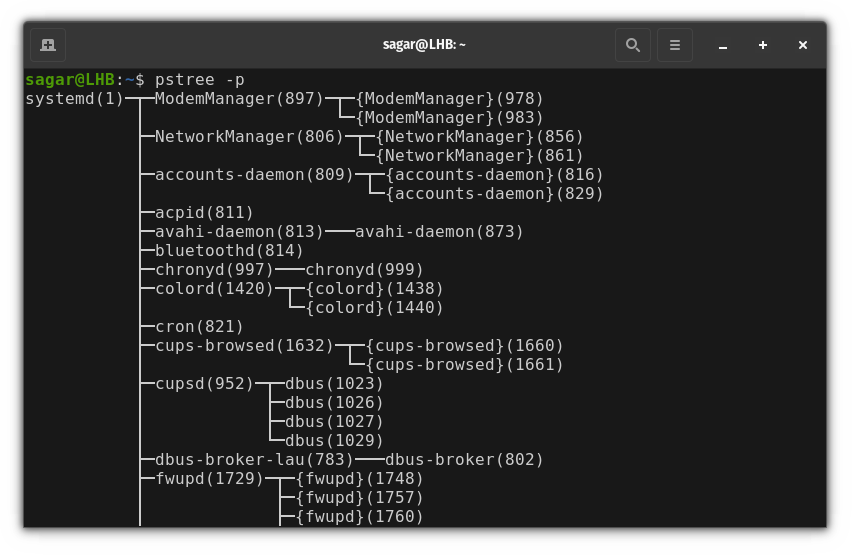
-p(processes): Tùy chọn này sẽ hiển thị Mã định danh Tiến trình (PID) của mỗi tiến trình ngay bên cạnh tên của nó. Điều này rất quan trọng khi bạn cần thực hiện một hành động cụ thể lên tiến trình đó, ví dụ như dùng lệnh lệnh cd trong Linux haykill.-u(user): Hiển thị tên người dùng sở hữu tiến trình. Trong một môi trường đa người dùng, như trên một máy chủ VPS, tùy chọn này giúp bạn nhanh chóng xác định ai đang chạy những gì.-h(highlight): Làm nổi bật tiến trình hiện tại và các tiến trình cha của nó. Điều này giúp bạn dễ dàng định vị vị trí của mình trong cây tiến trình lớn.-A,-G,-U: Các tùy chọn này dùng để thay đổi kiểu ký tự được sử dụng để vẽ cây.-Asử dụng ký tự ASCII, đảm bảo hiển thị đúng trên mọi loại terminal.-Gsử dụng ký tự vẽ đường thẳng của VT100, trong khi-Usử dụng ký tự Unicode cho cây đẹp mắt hơn.

Kết hợp tùy chọn để tăng hiệu quả
Sức mạnh thực sự của pstree được bộc lộ khi bạn kết hợp các tùy chọn lại với nhau. Việc này cho phép bạn tùy chỉnh đầu ra để có được thông tin chính xác và đầy đủ nhất cho nhu-cầu-phân-tích của mình. Ví dụ, lệnh pstree -p -u là một trong những cách kết hợp phổ biến nhất. Lệnh này sẽ hiển thị một cây tiến trình trong đó mỗi mục đều đi kèm với cả PID và tên người dùng sở hữu nó. Kết quả này cung cấp một cái nhìn tổng quan, giàu thông tin, giúp bạn vừa xác định được tiến trình cụ thể qua PID, vừa biết được người dùng nào đang chịu trách nhiệm cho tiến trình đó. Trong các tình huống gỡ lỗi hoặc giám sát an ninh, việc kết hợp các tùy chọn như thế này giúp tiết kiệm thời gian và tăng hiệu quả chẩn đoán lên đáng kể.
Ví dụ thực tế khi sử dụng lệnh pstree
Ví dụ 1: Hiển thị toàn bộ cây tiến trình hệ thống
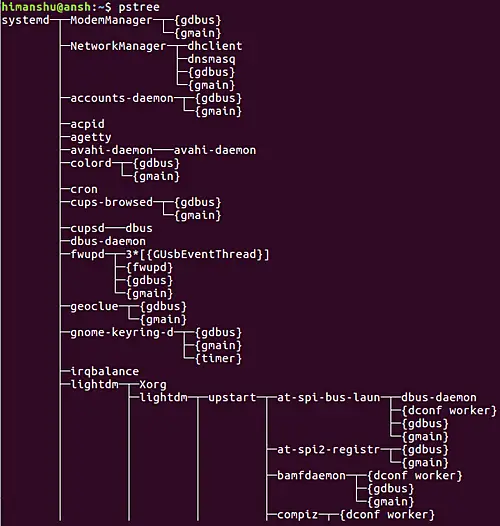
Khi bạn chạy lệnh pstree mà không có bất kỳ tùy chọn nào, nó sẽ hiển thị toàn bộ cây tiến trình của hệ thống. Kết quả bắt đầu với tiến trình gốc, ví dụ systemd. Từ systemd, các nhánh con tỏa ra, đại diện cho các dịch vụ hệ thống cốt lõi như cron (lập lịch tác vụ), sshd (dịch vụ truy cập từ xa), NetworkManager (quản lý mạng), và nhiều dịch vụ khác. Nếu bạn đang chạy một môi trường đồ họa, bạn sẽ thấy một nhánh lớn cho trình quản lý hiển thị (như gdm3 hoặc lightdm), và bên dưới nó là các tiến trình của phiên làm việc của bạn, bao gồm cả trình quản lý cửa sổ và các ứng dụng bạn đã mở. Việc đọc cây này giống như đọc một sơ đồ tổ chức: bạn có thể thấy cấp bậc và mối quan hệ phụ thuộc, giúp bạn hiểu rõ cách hệ thống của mình hoạt động.
Ví dụ 2: Xem tiến trình của một người dùng cụ thể
Trong môi trường có nhiều người dùng cùng làm việc, chẳng hạn như trên một máy chủ web hoặc một máy chủ lưu trữ VPS, việc quản lý và giám sát hoạt động của từng người dùng là rất quan trọng. pstree cung cấp một cách cực kỳ đơn giản để làm điều này. Bằng cách chạy lệnh pstree [username], bạn có thể lọc và chỉ hiển thị cây tiến trình thuộc về người dùng đó. Ví dụ, lệnh pstree azwebuser sẽ cho bạn thấy tất cả các tiến trình mà người dùng azwebuser đã khởi chạy. Kết quả thường bắt đầu với phiên đăng nhập của họ (ví dụ: bash) và hiển thị các lệnh hoặc ứng dụng mà họ đang chạy. Tính năng này giúp các quản trị viên hệ thống nhanh chóng kiểm tra xem một người dùng có đang chạy các tiến trình tiêu tốn quá nhiều tài nguyên hay các ứng dụng không được phép hay không, giúp việc quản lý trở nên hiệu quả và an toàn hơn.
Mẹo và lưu ý khi sử dụng lệnh pstree trong quản lý hệ thống
Mẹo sử dụng để nhanh chóng xác định tiến trình có vấn đề
pstree là một công cụ chẩn đoán nhanh và hiệu quả. Khi hệ thống của bạn đột ngột chậm lại, hãy chạy pstree -p để có cái nhìn tổng quan kèm theo PID. Tìm kiếm các nhánh cây bất thường, chẳng hạn như một tiến trình lặp đi lặp lại tạo ra hàng loạt tiến trình con giống hệt nhau; đây có thể là dấu hiệu của một vòng lặp lỗi trong mã nguồn. Một mẹo hữu ích khác là so sánh trạng thái hệ thống. Bạn có thể chạy pstree trước khi khởi chạy một ứng dụng mới và chạy lại sau đó. Bằng cách so sánh hai kết quả, bạn sẽ thấy chính xác những tiến trình mới nào đã được tạo ra, giúp bạn hiểu rõ hơn về hoạt động của ứng dụng đó và dễ dàng xác định tiến trình gây ra sự cố nếu có.
Lưu ý khi sử dụng pstree trên hệ thống lớn
Khi làm việc trên các hệ thống lớn hoặc các máy chủ quan trọng với hàng trăm hoặc hàng nghìn tiến trình, có một vài điều bạn cần lưu ý. Đầu tiên, nếu bạn không chạy pstree với quyền root (thông qua sudo), bạn có thể sẽ không thấy được tất cả các tiến trình, đặc biệt là các tiến trình hệ thống hoặc của những người dùng khác. Điều này có thể dẫn đến một cái nhìn không hoàn chỉnh và gây nhầm lẫn. Thứ hai, cây tiến trình trên một hệ thống phức tạp có thể rất lớn và khó theo dõi. Trong trường hợp này, hãy kết hợp pstree với các lệnh khác như Bash là gì hay grep để lọc ra những thông tin bạn cần, hoặc sử dụng các tùy chọn như hiển thị PID (-p) và người dùng (-u) để có thêm ngữ cảnh, giúp việc phân tích trở nên dễ dàng và chính xác hơn.

Các vấn đề thường gặp và cách khắc phục
pstree không hiển thị đầy đủ tiến trình
Một trong những vấn đề phổ biến nhất mà người dùng mới gặp phải là pstree dường như không hiển thị toàn bộ các tiến trình đang chạy. Nguyên nhân chính thường là do quyền hạn. Theo mặc định, một người dùng thông thường chỉ có thể xem các tiến trình của chính mình. Để có được cái nhìn toàn cảnh về hệ thống, bao gồm cả các dịch vụ hệ thống và tiến trình của người dùng khác, bạn cần chạy lệnh với quyền quản trị viên. Cách khắc phục rất đơn giản: chỉ cần thêm sudo vào trước lệnh, ví dụ: sudo pstree -p. Một nguyên nhân khác có thể là do tiến trình bạn đang tìm kiếm vừa mới khởi chạy và kết thúc quá nhanh, khiến pstree không kịp ghi nhận. Trong trường hợp này, hãy thử chạy lệnh nhiều lần để bắt được khoảnh khắc tiến trình đang hoạt động.
Dữ liệu hiển thị khó đọc do cấu hình ký tự
Đôi khi, đầu ra của pstree có thể trông lộn xộn với các ký tự lạ hoặc bị vỡ, đặc biệt là khi bạn truy cập máy chủ từ một terminal cũ hoặc có cấu hình không chuẩn. Vấn đề này xảy ra do terminal của bạn không hỗ trợ các ký tự Unicode mà pstree sử dụng mặc định để vẽ các đường nối trong cây. May mắn là pstree đã có giải pháp tích hợp sẵn. Để khắc phục, bạn chỉ cần sử dụng tùy chọn -A. Tùy chọn này buộc pstree sử dụng các ký tự ASCII cơ bản (như +, -, |) để vẽ cây. Mặc dù trông không đẹp mắt bằng Unicode, nhưng nó đảm bảo rằng cây tiến trình sẽ hiển thị chính xác trên bất kỳ terminal nào, giúp bạn đọc dữ liệu một cách dễ dàng và không bị nhầm lẫn.
Những thực hành tốt khi sử dụng lệnh pstree
Để khai thác tối đa sức mạnh của pstree, bạn nên áp dụng một số thực hành tốt trong quá trình quản lý hệ thống. Đầu tiên, hãy thường xuyên kết hợp pstree với các công cụ giám sát khác. pstree cho bạn thấy “ai là con của ai”, trong khi các lệnh như Linux là gì, Bash là gì, KVM là gì hay VirtualBox là gì cung cấp thông tin chi tiết về việc sử dụng CPU, bộ nhớ và trạng thái của từng tiến trình. Sự kết hợp này mang lại một bức tranh toàn diện và sâu sắc hơn. Thứ hai, đừng bao giờ coi pstree là công cụ duy nhất. Nó xuất sắc trong việc trực quan hóa mối quan hệ, nhưng không thể thay thế các công cụ phân tích log hoặc giám sát hiệu năng chuyên sâu. Luôn kiểm tra để chắc chắn bạn đang chạy lệnh với quyền phù hợp (sudo) để không bỏ sót thông tin quan trọng. Cuối cùng, hãy cẩn trọng khi chạy các lệnh chẩn đoán trên hệ thống sản xuất quan trọng; hãy đảm bảo bạn hiểu rõ mình đang làm gì và có kế hoạch cụ thể.
Kết luận
Lệnh pstree là một công cụ không thể thiếu trong bộ công cụ của bất kỳ quản trị viên hệ thống Linux nào, từ người mới bắt đầu đến các chuyên gia dày dạn kinh nghiệm. Nó không chỉ đơn thuần liệt kê các tiến trình mà còn cung cấp một cái nhìn trực quan, dễ hiểu về mối quan hệ cha-con phức tạp giữa chúng. Khả năng này giúp đơn giản hóa đáng kể việc chẩn đoán sự cố, giám sát hoạt động và hiểu sâu hơn về cấu trúc hệ thống. Bằng cách làm quen với các tùy chọn cơ bản như -p, -u và biết cách kết hợp chúng, bạn có thể nhanh chóng nắm bắt tình hình và đưa ra quyết định chính xác. Chúng tôi khuyến khích bạn hãy tự mình thực hành với các ví dụ đã nêu để làm chủ công cụ mạnh mẽ này. Để nâng cao hơn nữa kỹ năng quản lý hệ thống, bước tiếp theo bạn có thể tìm hiểu là kết hợp pstree với các lệnh nâng cao hơn như Bash là gì và Linux là gì, tạo nên một quy trình làm việc hiệu quả và toàn diện.


