

 Tác giả: Bùi Mạnh Đức
  0
0  291
291  Copy Link
 Bookmark
Linux không chỉ là một hệ điều hành mã nguồn mở mạnh mẽ, mà còn là nền tảng cho phần lớn các máy chủ web và hạ tầng mạng trên toàn thế giới. Với sự ổn định, bảo mật và linh hoạt, Linux trở thành lựa chọn hàng đầu cho các quản trị viên hệ thống và chuyên gia mạng. Tuy nhiên, đối với người dùng mới, việc làm quen và quản lý các kết nối mạng trên môi trường dòng lệnh có thể là một thách thức không nhỏ. Bạn đã bao giờ cảm thấy bối rối khi không biết làm sao để kiểm tra địa chỉ IP hay xác định nguyên nhân mất kết nối trên máy chủ Linux của mình chưa?
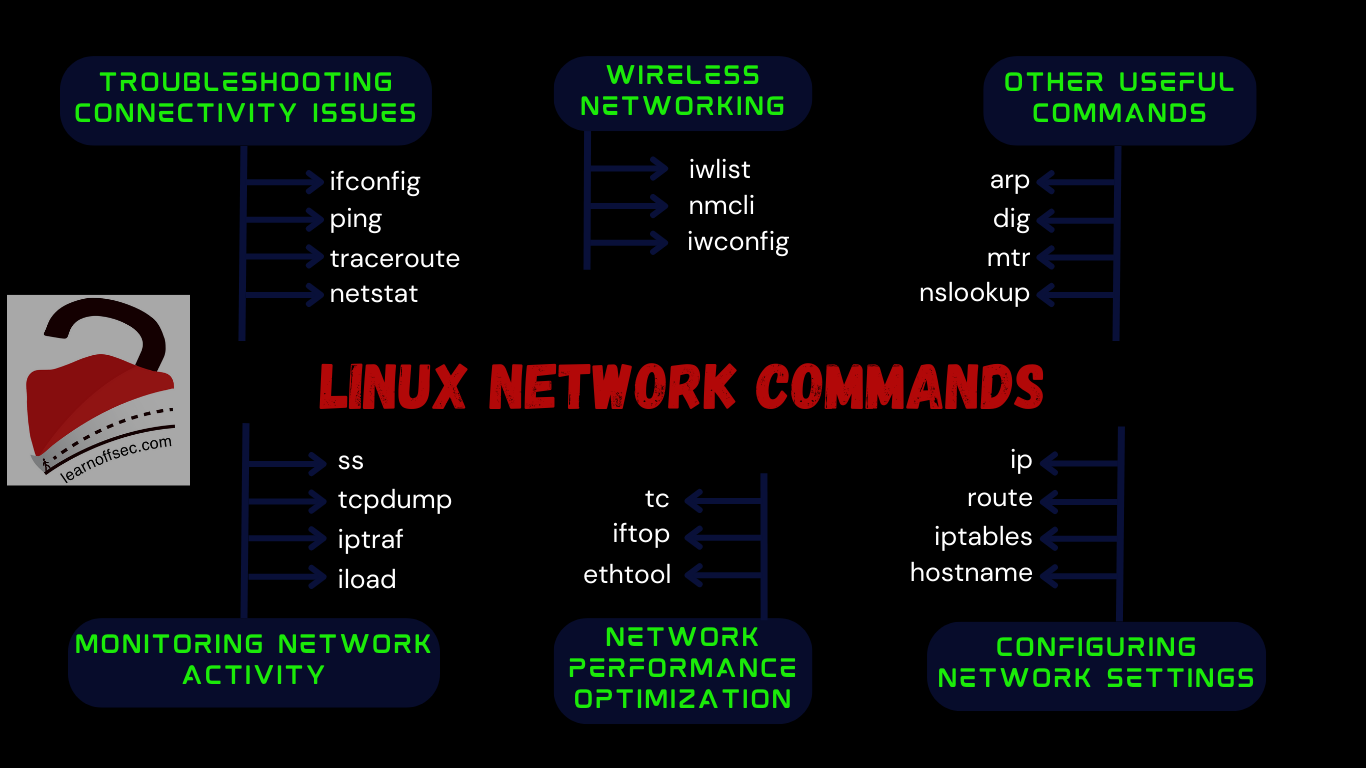
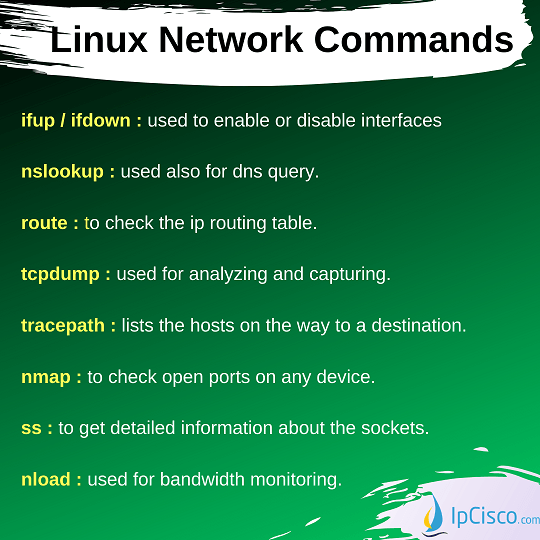
Đây chính là lúc các lệnh mạng cơ bản phát huy vai trò của mình. Chúng là những công cụ thiết yếu, được tích hợp sẵn trong hầu hết các bản phân phối Linux, giúp bạn kiểm tra, cấu hình và xử lý sự cố một cách nhanh chóng và hiệu quả. Việc nắm vững các lệnh này không chỉ giúp bạn giải quyết các vấn đề thường gặp mà còn mang lại sự tự tin khi làm việc với hệ thống. Bài viết này sẽ hướng dẫn bạn từ những bước đầu tiên, đi qua các lệnh mạng quan trọng nhất như ifconfig, ping, netstat, traceroute và nslookup, giúp bạn làm chủ kỹ năng quản trị mạng trên Linux.
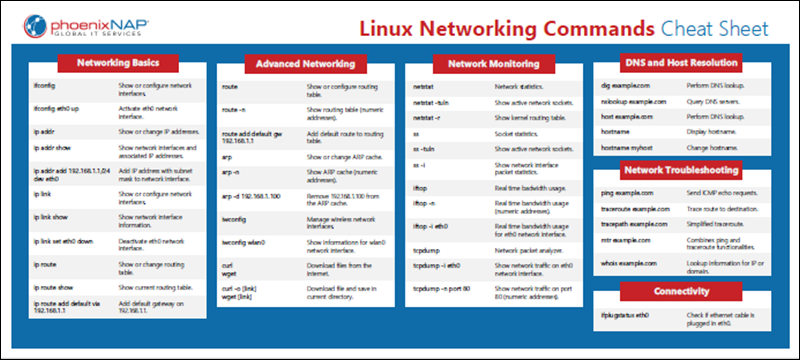
Tổng quan các lệnh mạng cơ bản trên Linux
Để bắt đầu hành trình quản trị mạng trên Linux, việc đầu tiên là làm quen với bộ công cụ dòng lệnh cơ bản. Đây là những “người bạn đồng hành” không thể thiếu giúp bạn chẩn đoán và cấu hình hệ thống mạng của mình. Hãy cùng AZWEB điểm qua những lệnh quan trọng nhất.
ifconfig – Kiểm tra và cấu hình địa chỉ IP
ifconfig (interface configuration) là một trong những lệnh mạng lâu đời và phổ biến nhất trên Linux. Chức năng chính của nó là hiển thị thông tin chi tiết về các giao diện mạng đang hoạt động trên hệ thống, bao gồm địa chỉ IP, địa chỉ MAC, subnet mask và trạng thái kết nối. Không chỉ dùng để xem thông tin, ifconfig còn cho phép bạn cấu hình địa chỉ IP, kích hoạt hoặc vô hiệu hóa một giao diện mạng một cách tạm thời. Mặc dù lệnh ip đang dần thay thế ifconfig trong các bản phân phối mới, việc hiểu và sử dụng ifconfig vẫn là một kỹ năng nền tảng quan trọng.
ping – Kiểm tra kết nối mạng và độ trễ
Khi bạn cần kiểm tra xem máy chủ của mình có thể “nói chuyện” với một máy tính khác trên mạng hay không, ping là công cụ đầu tiên bạn nên nghĩ đến. Lệnh này gửi các gói tin nhỏ (ICMP Echo Request) đến một địa chỉ IP hoặc tên miền đích và chờ đợi phản hồi. Kết quả trả về không chỉ cho biết kết nối có thành công hay không mà còn cung cấp thông tin về thời gian phản hồi (độ trễ), giúp bạn đánh giá chất lượng đường truyền. Đây là công cụ không thể thiếu để chẩn đoán các vấn đề kết nối mạng cơ bản.
netstat – Theo dõi kết nối mạng và cổng
Bạn muốn biết những kết nối mạng nào đang được mở trên máy chủ của mình? Hay dịch vụ nào đang “lắng nghe” trên một cổng cụ thể? netstat (network statistics) sẽ là câu trả lời. Lệnh này cung cấp một cái nhìn tổng quan về tất cả các kết nối mạng đang hoạt động (cả inbound và outbound), bảng định tuyến, và các thống kê về giao diện mạng. Bằng cách sử dụng các tham số khác nhau, bạn có thể lọc thông tin để xem các kết nối TCP, UDP, hoặc các cổng đang ở trạng thái lắng nghe, giúp phát hiện các kết nối bất thường hoặc kiểm tra xem một dịch vụ đã chạy đúng cổng hay chưa.
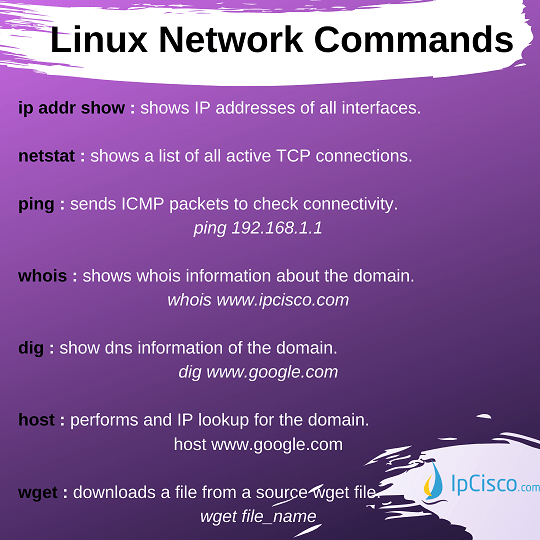
traceroute – Phân tích đường truyền dữ liệu
Đôi khi, việc kết nối tới một trang web bị chậm chạp không phải do máy chủ của bạn hay máy chủ đích, mà do một “nút thắt cổ chai” nào đó trên đường đi. traceroute là công cụ giúp bạn truy vết đường đi của các gói tin từ máy bạn đến máy chủ đích. Nó sẽ liệt kê từng “bước nhảy” (hop) mà gói tin đi qua, cùng với thời gian phản hồi tại mỗi điểm. Bằng cách phân tích kết quả, bạn có thể xác định chính xác vị trí gây ra độ trễ hoặc mất gói tin, giúp việc chẩn đoán sự cố mạng trở nên dễ dàng hơn rất nhiều.
nslookup – Truy vấn hệ thống DNS
Hệ thống phân giải tên miền (DNS) là “danh bạ” của Internet, giúp dịch các tên miền dễ nhớ (như azweb.vn) thành các địa chỉ IP mà máy tính có thể hiểu được. Khi bạn gặp sự cố không thể truy cập một trang web bằng tên miền nhưng vẫn có thể truy cập bằng địa chỉ IP, rất có thể vấn đề nằm ở DNS. nslookup (name server lookup) là lệnh cho phép bạn truy vấn thông tin DNS. Bạn có thể sử dụng nó để tìm địa chỉ IP tương ứng với một tên miền, hoặc ngược lại, tìm tên miền của một địa chỉ IP, cũng như kiểm tra các bản ghi DNS khác như MX (mail exchange) hay CNAME.
Hướng dẫn sử dụng từng lệnh mạng với ví dụ cụ thể
Lý thuyết là nền tảng, nhưng thực hành mới thực sự giúp bạn nắm vững kiến thức. Bây giờ, chúng ta sẽ đi sâu vào cách sử dụng hai trong số các lệnh phổ biến nhất là ifconfig và ping với các ví dụ minh họa rõ ràng.
Cách sử dụng ifconfig để xem và thay đổi IP
ifconfig là công cụ nhanh chóng để bạn có cái nhìn tổng quan về cấu hình mạng của mình.
Để xem thông tin tất cả các giao diện mạng:
Chỉ cần gõ lệnh sau vào terminal:
ifconfig
Kết quả sẽ hiển thị danh sách các giao diện như eth0 (cổng Ethernet), lo (loopback), và wlan0 (mạng không dây). Mỗi mục sẽ bao gồm các thông tin quan trọng như:
inet: Địa chỉ IPv4 của bạn.netmask: Subnet mask.ether: Địa chỉ MAC của card mạng.

Để thay đổi địa chỉ IP tạm thời:
Giả sử bạn muốn gán địa chỉ IP 192.168.1.100 cho giao diện eth0. Bạn có thể sử dụng lệnh sau (yêu cầu quyền quản trị viên sudo):
sudo ifconfig eth0 192.168.1.100 netmask 255.255.255.0
Lệnh này sẽ ngay lập tức thay đổi địa chỉ IP của giao diện eth0. Tuy nhiên, lưu ý rằng thay đổi này chỉ là tạm thời và sẽ mất đi sau khi bạn khởi động lại máy.
Kiểm tra độ trễ mạng với lệnh ping
ping là công cụ chẩn đoán kết nối đơn giản nhưng cực kỳ mạnh mẽ.
Kiểm tra kết nối tới một tên miền:
Để kiểm tra xem máy bạn có thể kết nối tới máy chủ của Google hay không, hãy chạy lệnh:
ping google.com
Nếu kết nối thành công, bạn sẽ thấy các dòng phản hồi liên tục, cho biết thời gian di chuyển của gói tin (time). Ví dụ: time=8.5 ms. Thông số này càng nhỏ thì kết nối càng nhanh.
Kiểm tra kết nối tới một địa chỉ IP cụ thể:
Tương tự, bạn có thể ping trực tiếp đến một địa chỉ IP, chẳng hạn như DNS của Google:
ping 8.8.8.8
Việc này rất hữu ích để xác định xem sự cố kết nối là do vấn đề mạng chung hay do lỗi phân giải DNS. Nếu bạn có thể ping đến 8.8.8.8 nhưng không thể ping đến google.com, khả năng cao là máy chủ DNS của bạn đang gặp vấn đề. Để dừng lệnh ping, bạn chỉ cần nhấn tổ hợp phím Ctrl + C.
Cách kiểm tra trạng thái kết nối mạng trên Linux
Việc chẩn đoán và theo dõi trạng thái mạng là một kỹ năng quan trọng đối với bất kỳ ai làm việc với Linux. Hai công cụ netstat và traceroute cung cấp những góc nhìn khác nhau nhưng đều vô cùng giá trị để bạn hiểu rõ hơn về những gì đang diễn ra với kết nối của mình.
Sử dụng netstat để theo dõi kết nối hiện tại
netstat cho phép bạn “nhìn trộm” vào các kết nối mạng đang hoạt động trên hệ thống. Nó giúp bạn trả lời các câu hỏi như: “Máy chủ của tôi đang kết nối tới những đâu?” hay “Dịch vụ web Apache có đang chạy trên cổng 80 không?”.
Để xem tất cả các kết nối đang hoạt động (TCP và UDP) cùng với số cổng và địa chỉ IP, bạn có thể sử dụng lệnh sau với các tham số -tuna:
netstat -tuna
-t: Hiển thị các kết nối TCP.-u: Hiển thị các kết nối UDP.-n: Hiển thị địa chỉ IP và số cổng dạng số thay vì cố gắng phân giải tên miền.-a: Hiển thị tất cả các socket, bao gồm cả những socket đang lắng nghe (listening).
Kết quả trả về sẽ là một danh sách các kết nối, trong đó cột State cho bạn biết trạng thái của kết nối đó, ví dụ như ESTABLISHED (đã thiết lập), LISTEN (đang lắng nghe), hoặc TIME_WAIT. Việc này cực kỳ hữu ích để kiểm tra xem một dịch vụ đã khởi động thành công và sẵn sàng nhận kết nối hay chưa.

Sử dụng traceroute để đánh giá đường truyền mạng
Khi bạn truy cập một trang web, dữ liệu không đi thẳng từ máy bạn đến máy chủ đích. Thay vào đó, nó đi qua một loạt các thiết bị định tuyến (router) trên đường đi. Nếu một trong các router này gặp sự cố hoặc quá tải, kết nối của bạn sẽ bị chậm hoặc gián đoạn.
traceroute giúp bạn vạch ra con đường này. Ví dụ, để xem đường đi của gói tin đến google.com, bạn chạy lệnh:
traceroute google.com
Kết quả sẽ hiển thị một danh sách các “chặng” (hops), mỗi chặng là một router trên đường truyền. Mỗi dòng sẽ bao gồm tên (hoặc địa chỉ IP) của router và thời gian phản hồi từ nó. Nếu bạn thấy thời gian phản hồi (được đo bằng mili giây – ms) tăng đột ngột tại một chặng nào đó, hoặc thấy các dấu * * * xuất hiện, điều đó cho thấy gói tin đang bị trễ hoặc bị mất tại điểm đó. Đây chính là thông tin quý giá giúp bạn và nhà cung cấp dịch vụ mạng xác định và khắc phục sự cố.
Phân tích và cấu hình địa chỉ IP bằng lệnh mạng
Quản lý địa chỉ IP là một trong những nhiệm vụ cơ bản nhất của quản trị mạng. Linux cung cấp các công cụ dòng lệnh mạnh mẽ để bạn có thể xem, phân tích và cấu hình địa chỉ IP tĩnh hoặc động một cách linh hoạt.
Thiết lập IP tĩnh và động với ifconfig và ip command
Trong khi ifconfig là lệnh truyền thống, các bản phân phối Linux hiện đại đang ưu tiên sử dụng lệnh ip. Lệnh ip mạnh mẽ hơn và có cú pháp rõ ràng hơn.
So sánh ifconfig và ip:
- Xem địa chỉ IP:
ifconfig eth0ip addr show eth0(hoặcip a s eth0)
- Gán địa chỉ IP tĩnh:
sudo ifconfig eth0 192.168.1.50 netmask 255.255.255.0sudo ip addr add 192.168.1.50/24 dev eth0
Lệnh ip sử dụng ký hiệu CIDR (/24) thay cho netmask 255.255.255.0, giúp cú pháp ngắn gọn hơn. Cả hai cách trên đều chỉ cấu hình IP tạm thời. Để thiết lập IP tĩnh vĩnh viễn, bạn cần chỉnh sửa các file cấu hình mạng của hệ điều hành, ví dụ như /etc/network/interfaces trên Debian/Ubuntu hoặc /etc/sysconfig/network-scripts/ifcfg-eth0 trên CentOS/RHEL.
Cấu hình IP động (DHCP):
Bạn có thể sử dụng lệnh dhclient để yêu cầu một địa chỉ IP mới từ máy chủ DHCP:
sudo dhclient eth0
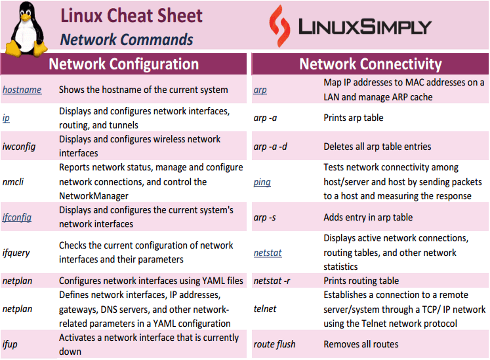
Kiểm tra cấu hình DNS và Gateway
Một kết nối mạng hoàn chỉnh không chỉ cần địa chỉ IP mà còn cần cấu hình đúng Gateway và DNS.
Kiểm tra Gateway (Default Route):
Gateway là cửa ngõ để máy tính của bạn kết nối ra ngoài Internet. Bạn có thể kiểm tra gateway mặc định bằng một trong các lệnh sau:
ip route | grep default
hoặc
netstat -rn
Kết quả sẽ hiển thị địa chỉ IP của router mà máy bạn đang sử dụng làm gateway.
Kiểm tra cấu hình DNS:
Máy chủ DNS chịu trách nhiệm phân giải tên miền. Cấu hình DNS trên Linux thường được lưu trong file /etc/resolv.conf. Bạn có thể xem nội dung file này bằng lệnh cat:
cat /etc/resolv.conf
File này sẽ chứa các dòng nameserver theo sau là địa chỉ IP của các máy chủ DNS. Nếu bạn không thể truy cập web bằng tên miền, hãy kiểm tra file này để đảm bảo rằng các địa chỉ DNS là chính xác.
Xử lý sự cố mạng và quản lý kết nối mạng hiệu quả trên Linux
Khi sự cố mạng xảy ra, việc biết cách sử dụng các lệnh để chẩn đoán và khắc phục là vô cùng quan trọng. Kỹ năng này giúp bạn nhanh chóng khôi phục kết nối và đảm bảo hệ thống hoạt động ổn định.
Khắc phục lỗi phổ biến khi sử dụng các lệnh mạng
Dưới đây là một số kịch bản sự cố thường gặp và cách sử dụng các lệnh mạng để giải quyết.
Kịch bản 1: Mất kết nối Internet
- Kiểm tra kết nối vật lý và giao diện mạng: Dùng
ifconfighoặcip addr showđể xem giao diện mạng (ví dụ:eth0) có đangUPvà có địa chỉ IP hay không. - Kiểm tra kết nối tới Gateway: Dùng
pingđến địa chỉ gateway mặc định của bạn (tìm bằngip route). Nếu không ping được, vấn đề có thể nằm ở router hoặc dây cáp mạng. - Kiểm tra kết nối ra ngoài: Thử
ping 8.8.8.8. Nếu ping được gateway nhưng không ping được8.8.8.8, sự cố có thể nằm ở nhà cung cấp dịch vụ Internet (ISP).
Kịch bản 2: Không phân giải được tên miền
- Triệu chứng: Bạn có thể
ping 8.8.8.8nhưng không thểping google.com. - Kiểm tra cấu hình DNS: Dùng
cat /etc/resolv.confđể xem các máy chủ DNS đã được cấu hình đúng chưa. - Chẩn đoán bằng
nslookup: Chạy lệnhnslookup google.com. Nếu lệnh này thất bại, nó sẽ cung cấp thông báo lỗi giúp bạn hiểu rõ hơn về nguyên nhân. Bạn có thể thử truy vấn đến một máy chủ DNS cụ thể, ví dụ:nslookup google.com 8.8.8.8, để xem máy chủ DNS của Google có hoạt động không. Nếu cách này thành công, vấn đề nằm ở máy chủ DNS mặc định của bạn.
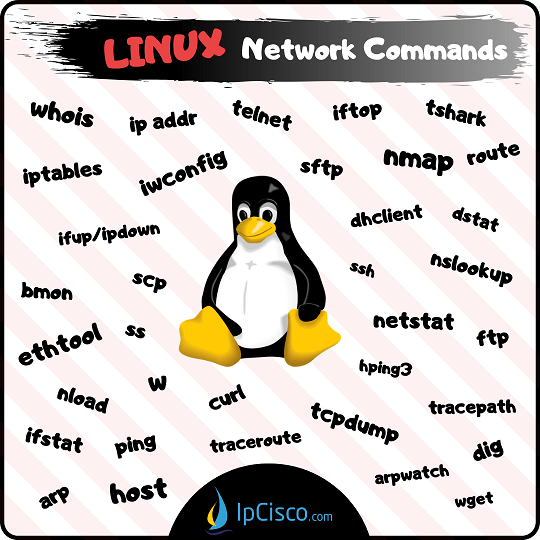
Quản lý kết nối mạng và reset giao diện mạng
Đôi khi, cách đơn giản nhất để khắc phục một số sự cố kết nối là khởi động lại giao diện mạng hoặc toàn bộ dịch vụ mạng.
Tắt và bật lại một giao diện mạng:
Bạn có thể sử dụng ifconfig hoặc ip để thực hiện việc này.
– Sử dụng ifconfig:
sudo ifconfig eth0 down
sudo ifconfig eth0 up
– Sử dụng ip:
sudo ip link set eth0 down
sudo ip link set eth0 up
Thao tác này sẽ buộc giao diện mạng phải thiết lập lại kết nối và yêu cầu một địa chỉ IP mới nếu bạn đang dùng DHCP.
Khởi động lại toàn bộ dịch vụ mạng:
Cách làm này có thể khác nhau tùy thuộc vào bản phân phối Linux và hệ thống quản lý dịch vụ (init system) mà nó sử dụng.
- Trên các hệ thống sử dụng
systemd(như Ubuntu 16.04+, CentOS 7+):
sudo systemctl restart NetworkManager
hoặc
sudo systemctl restart networking
- Trên các hệ thống cũ hơn sử dụng
init.d:
sudo /etc/init.d/networking restart
Việc khởi động lại dịch vụ mạng sẽ áp dụng lại tất cả các cấu hình từ file và làm mới mọi kết nối.
Các vấn đề thường gặp khi sử dụng lệnh mạng Linux
Ngay cả khi đã nắm được các lệnh cơ bản, bạn vẫn có thể gặp phải một số lỗi hoặc hành vi không mong muốn. Hiểu rõ nguyên nhân và cách khắc phục sẽ giúp bạn tiết kiệm rất nhiều thời gian và công sức.
Lỗi “command not found” khi chạy ifconfig hoặc traceroute
Đây là một trong những lỗi phổ biến nhất mà người dùng mới gặp phải trên các bản phân phối Linux hiện đại như Ubuntu 20.04 hay Debian 10. Bạn gõ ifconfig và nhận lại thông báo bash: ifconfig: command not found.
Nguyên nhân:
Nhiều bản phân phối Linux mới đã ngừng cài đặt gói net-tools theo mặc định. Gói này chứa các lệnh mạng cũ như ifconfig, netstat, và route. Thay vào đó, chúng ưu tiên gói iproute2 với các lệnh hiện đại hơn như ip.
Cách khắc phục:
Bạn có hai lựa chọn:
- Sử dụng lệnh thay thế: Tập làm quen với lệnh
ip. Ví dụ, thay vìifconfig, hãy dùng ip addr. - Cài đặt gói
net-tools: Nếu bạn vẫn muốn sử dụng các lệnh quen thuộc, bạn có thể cài đặt gói này một cách dễ dàng.- Trên Debian/Ubuntu:
sudo apt update sudo apt install net-tools- Trên CentOS/RHEL:
sudo yum install net-tools
Tương tự, lệnh traceroute cũng có thể không được cài đặt sẵn. Bạn có thể cài nó bằng lệnh sudo apt install traceroute (Debian/Ubuntu) hoặc sudo yum install traceroute (CentOS/RHEL).
Không nhận được phản hồi từ lệnh ping hoặc traceroute
Bạn chạy lệnh ping google.com nhưng chỉ thấy các gói tin được gửi đi mà không có bất kỳ phản hồi nào, hoặc traceroute hiển thị toàn dấu * * *.
Nguyên nhân:
Có nhiều lý do có thể gây ra tình trạng này, nhưng hai nguyên nhân phổ biến nhất là:
- Firewall (Tường lửa): Đây là nguyên nhân hàng đầu. Nhiều quản trị viên hệ thống cấu hình tường lửa trên máy chủ hoặc trên router để chặn các gói tin ICMP (loại gói tin mà
pingvàtraceroutesử dụng). Việc này được thực hiện vì lý do bảo mật, nhằm ngăn chặn các cuộc tấn công quét mạng. Tường lửa trên chính máy của bạn hoặc trên máy chủ đích đều có thể là thủ phạm. - Sự cố định tuyến mạng: Có thể có một router nào đó trên đường truyền bị cấu hình sai hoặc đang gặp sự cố, khiến nó không thể chuyển tiếp các gói tin của bạn đến đích hoặc không thể gửi phản hồi trở lại.
Cách khắc phục:
- Kiểm tra firewall cục bộ: Tạm thời vô hiệu hóa tường lửa trên máy Linux của bạn (ví dụ:
sudo ufw disabletrên Ubuntu) và thử lại. Nếu thành công, bạn cần cấu hình lại tường lửa để cho phép lưu lượng ICMP đi qua. - Kiểm tra với các đích khác nhau: Thử
pinghoặctracerouteđến các địa chỉ khác (ví dụ: gateway của bạn,8.8.8.8,1.1.1.1). Nếu bạn có thể kết nối đến một số nơi mà không thể đến những nơi khác, vấn đề có thể không nằm ở phía bạn mà ở máy chủ đích hoặc đường truyền. - Sử dụng các công cụ thay thế: Một số công cụ như
mtr(My Traceroute) kết hợp chức năng củapingvàtraceroutevà có thể cung cấp thông tin chẩn đoán chi tiết hơn.
Best Practices trong sử dụng lệnh mạng Linux
Sử dụng các lệnh mạng một cách hiệu quả không chỉ là việc ghi nhớ cú pháp. Nó còn đòi hỏi một phương pháp làm việc cẩn thận và có trách nhiệm để đảm bảo an toàn và ổn định cho hệ thống. Dưới đây là những nguyên tắc vàng mà bạn nên tuân thủ.
- Luôn kiểm tra quyền sử dụng (sudo khi cần thiết): Nhiều lệnh thay đổi cấu hình mạng, chẳng hạn như gán địa chỉ IP bằng
ifconfighay khởi động lại dịch vụ mạng, đều yêu cầu quyền quản trị viên. Hãy luôn sử dụngsudotrước các lệnh này. Nếu không, bạn sẽ nhận được thông báo lỗi “Permission denied” và thay đổi sẽ không được áp dụng.
- Không thay đổi cấu hình mạng khi chưa hiểu rõ: Trước khi thực hiện bất kỳ thay đổi nào, đặc biệt là trên môi trường production, hãy đảm bảo bạn hiểu rõ tác động của lệnh đó. Thay đổi sai địa chỉ IP hoặc gateway có thể khiến bạn mất kết nối hoàn toàn đến máy chủ. Nếu không chắc chắn, hãy thử nghiệm trên một môi trường an toàn trước.
- Sao lưu file cấu hình trước khi chỉnh sửa: Đây là một quy tắc không thể bỏ qua. Trước khi chỉnh sửa các file quan trọng như
/etc/network/interfaceshay/etc/resolv.conf, hãy tạo một bản sao lưu. Một lệnh đơn giản nhưsudo cp /etc/network/interfaces /etc/network/interfaces.bakcó thể cứu bạn khỏi nhiều giờ khắc phục sự cố nếu có sai sót xảy ra. - Đọc kỹ tài liệu lệnh để biết các tham số an toàn: Mỗi lệnh đều có một trang hướng dẫn chi tiết (
man page). Ví dụ, gõman pinghoặcman traceroutesẽ cho bạn thấy tất cả các tham số có sẵn và giải thích chức năng của chúng. Việc này giúp bạn khám phá các tùy chọn hữu ích, ví dụ như tham số-ctrong lệnhping(ping -c 4 google.com) để chỉ gửi đi 4 gói tin thay vì chạy vô tận.
Kết luận
Việc nắm vững các lệnh mạng cơ bản trên Linux là một kỹ năng nền tảng không thể thiếu đối với bất kỳ ai làm việc trong lĩnh vực công nghệ thông tin, từ quản trị viên hệ thống, nhà phát triển web cho đến các chuyên gia bảo mật. Các công cụ như ifconfig, ping, netstat, traceroute và nslookup không chỉ là những dòng lệnh khô khan, mà là bộ dụng cụ chẩn đoán mạnh mẽ giúp bạn nhanh chóng xác định và giải quyết các sự cố, từ việc mất kết nối đơn giản đến các vấn đề phức tạp về hiệu suất mạng.
Thông qua bài viết này, AZWEB hy vọng đã cung cấp cho bạn một cái nhìn tổng quan rõ ràng và những hướng dẫn thực tế để bắt đầu hành trình làm chủ mạng Linux. Tuy nhiên, kiến thức là vô tận. Đừng ngần ngại thực hành thường xuyên trên môi trường máy ảo VirtualBox là gì hoặc máy chủ thử nghiệm của riêng bạn. Hãy coi mỗi sự cố là một cơ hội để học hỏi và đào sâu hơn vào cách hoạt động của mạng máy tính.
Để nâng cao kiến thức, bạn có thể tìm hiểu thêm các công cụ nâng cao hơn như tcpdump để phân tích gói tin, ss (thay thế cho netstat), và lệnh ip với đầy đủ các tính năng của nó. Chúc bạn thành công trên con đường trở thành một chuyên gia quản trị mạng Linux.


