

 Tác giả: Bùi Mạnh Đức
  0
0  151
151  Copy Link
 Bookmark
Bạn có bao giờ thắc mắc một tập tin trên hệ thống Linux của mình thực chất chứa loại dữ liệu gì không? Chúng ta thường đoán định dạng file qua phần mở rộng, ví dụ .txt là văn bản hay .jpg là hình ảnh. Tuy nhiên, phương pháp này không phải lúc nào cũng đáng tin cậy. Việc xác định loại tập tin chỉ dựa vào phần mở rộng thường không chính xác và có thể tiềm ẩn rủi ro bảo mật nếu một file độc hại được ngụy trang dưới tên gọi quen thuộc. Đây chính là lúc lệnh file trong Linux phát huy sức mạnh. Lệnh file là một công cụ đơn giản nhưng cực kỳ hiệu quả, giúp bạn kiểm tra và xác định kiểu dữ liệu thực sự của một tập tin dựa trên nội dung bên trong của nó. Bài viết này sẽ cùng bạn khám phá chi tiết về lệnh file, từ cách sử dụng cơ bản, các tham số phổ biến, so sánh ưu nhược điểm với phương pháp truyền thống, cho đến những ví dụ và ứng dụng thực tế trong công việc quản trị hệ thống hàng ngày.
Tìm hiểu cơ bản về lệnh file trong Linux
Để sử dụng hiệu quả bất kỳ công cụ nào, việc đầu tiên là phải hiểu rõ bản chất và cách thức hoạt động của nó. Lệnh file cũng không ngoại lệ. Đây là một trong những tiện ích nền tảng và hữu ích nhất mà bất kỳ người dùng Linux nào, từ người mới bắt đầu đến quản trị viên hệ thống dày dạn kinh nghiệm, đều nên nắm vững.
Lệnh file là gì và công dụng chính
Lệnh file là một tiện ích dòng lệnh tiêu chuẩn trên các hệ điều hành Unix-like, bao gồm cả Linux là gì. Chức năng chính và duy nhất của nó là xác định kiểu của một tập tin. Điểm đặc biệt làm nên giá trị của lệnh file chính là nó không hề quan tâm đến tên hay phần mở rộng của tập tin đó. Thay vào đó, nó sẽ thực hiện một loạt các bài kiểm tra trực tiếp trên nội dung của file để đưa ra kết luận chính xác nhất có thể.
Công dụng của lệnh file vô cùng đa dạng. Nó giúp bạn xác minh một file tải về có đúng định dạng không, kiểm tra các file cấu hình hệ thống, hay phân loại hàng loạt file không rõ nguồn gốc một cách nhanh chóng. Trong môi trường lập trình và quản trị máy chủ, đây là công cụ không thể thiếu để đảm bảo tính toàn vẹn và chính xác của dữ liệu.
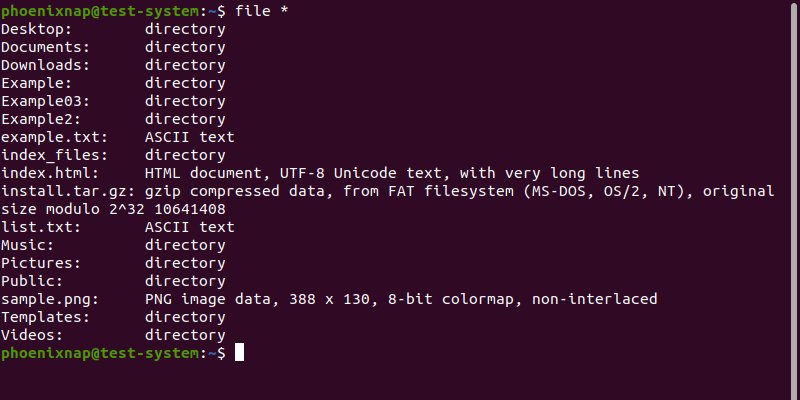
Nguyên lý hoạt động của lệnh file
Vậy làm thế nào lệnh file có thể “nhìn” vào bên trong một tập tin và biết nó là gì? Bí mật nằm ở ba bài kiểm tra chính mà nó thực hiện theo thứ tự:
- Kiểm tra Filesystem: Đầu tiên, lệnh
filesẽ kiểm tra xem tập tin có phải là một loại file đặc biệt trong hệ thống file hay không, ví dụ như một thư mục, một liên kết tượng trưng (symbolic link), hay một file thiết bị (device file). Nếu đúng, nó sẽ trả về kết quả ngay lập tức. - Kiểm tra Magic Number: Nếu không phải file đặc biệt,
filesẽ tiến hành kiểm tra quan trọng nhất: “magic number”. Magic number là một chuỗi byte đặc trưng nằm ở phần đầu của hầu hết các định dạng file. Chuỗi này giống như một “chữ ký” riêng của từng loại file. Ví dụ, file ảnh PNG luôn bắt đầu bằng chuỗi byte PNG, file thực thi của Windows/DOS có chữ MZ. Lệnhfilesử dụng một cơ sở dữ liệu các magic number (thường nằm trong file/usr/share/misc/magic) để so sánh và nhận diện. - Kiểm tra Ngôn ngữ/Nội dung: Nếu hai bước trên không đưa ra kết quả, và file có vẻ là một file văn bản,
filesẽ cố gắng đọc nội dung bên trong để xác định xem đó là loại văn bản gì. Nó có thể nhận diện được đó là văn bản ASCII, UTF-8, một file mã nguồn C, một kịch bản shell (Bash là gì), hay một file XML.
Phương pháp này hoàn toàn trái ngược với việc chỉ dựa vào phần mở rộng. Một người dùng có thể dễ dàng đổi tên file malware.exe thành baocao.txt, nhưng họ không thể thay đổi magic number bên trong file mà không làm hỏng nó. Do đó, lệnh file cung cấp một lớp xác minh đáng tin cậy hơn nhiều.

Cách sử dụng lệnh file để xác định kiểu dữ liệu của tập tin
Nắm vững cú pháp và các tùy chọn của lệnh file sẽ giúp bạn khai thác tối đa sức mạnh của công cụ này. May mắn là, cách sử dụng lệnh file khá đơn giản và trực quan, phù hợp cho cả người dùng mới.
Cú pháp cơ bản và các tham số phổ biến
Cú pháp chung của lệnh file rất gọn gàng: file [tùy chọn] [tên tập tin]
Bạn có thể truyền vào một hoặc nhiều tên tập tin cùng lúc, lệnh file sẽ kiểm tra và trả về kết quả cho từng file. Dưới đây là một số tham số (tùy chọn) phổ biến và hữu ích nhất:
-b(--brief): Chế độ ngắn gọn. Tùy chọn này sẽ chỉ hiển thị loại file mà không hiển thị tên file ở đầu dòng kết quả. Nó rất hữu ích khi bạn sử dụng lệnhfiletrong các kịch bản tự động (script) và chỉ cần lấy kết quả loại file để xử lý tiếp.-i(--mime-type): Hiển thị loại file dưới dạng chuỗi MIME type, ví dụtext/plainhayimage/jpeg. Định dạng này cực kỳ phổ biến trong các ứng dụng web và giúp việc xử lý file theo chuẩn trở nên dễ dàng hơn.-L(--dereference): Theo dấu liên kết. Mặc định, nếu bạn kiểm tra một liên kết tượng trưng (symbolic link), lệnhfilesẽ cho bạn biết đó là một liên kết. Khi sử dụng tùy chọn-L, nó sẽ kiểm tra file mà liên kết đó trỏ tới.-z(--uncompress): Cố gắng nhìn vào bên trong các file nén. Khi gặp một file nén (như.gz,.zip), tùy chọn này sẽ yêu cầu lệnhfilethử giải nén và kiểm tra nội dung bên trong thay vì chỉ báo cáo đó là “dữ liệu nén”.-k(--keep-going): Tiếp tục tìm kiếm. Thông thường,filesẽ dừng lại ngay khi tìm thấy kết quả khớp đầu tiên (ví dụ, magic number). Tùy chọn này yêu cầu nó tiếp tục tìm và có thể hiển thị nhiều loại file phù hợp nếu có.
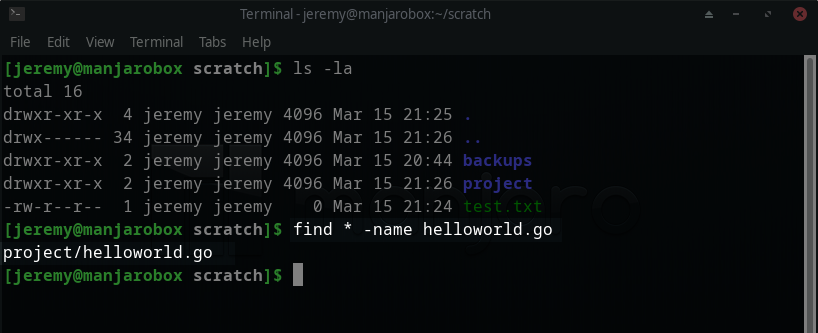
Ví dụ thực tế minh họa
Lý thuyết sẽ dễ hiểu hơn nhiều qua các ví dụ cụ thể. Giả sử chúng ta có một vài tập tin trong thư mục hiện tại.
1. Xác định các loại file cơ bản:
Hãy tạo một file văn bản, tải một ảnh và xem một file thực thi hệ thống.
$ echo "Xin chào AZWEB" > hello.txt
$ file hello.txt
hello.txt: ASCII text

$ file /usr/bin/ls
/usr/bin/ls: ELF 64-bit LSB pie executable, x86-64...

$ file logo.png
logo.png: PNG image data, 512 x 512, 8-bit/color RGBA, non-interlaced
Kết quả cho thấy file đã nhận diện chính xác đâu là file văn bản ASCII, đâu là file thực thi ELF 64-bit và đâu là file ảnh PNG cùng với các thuộc tính của nó.
2. Sử dụng tham số để thay đổi đầu ra:
Bây giờ, hãy thử các tham số đã học.
# Lấy kiểu MIME
$ file -i hello.txt
hello.txt: text/plain; charset=us-ascii

# Chỉ lấy kết quả, không lấy tên file
$ file -b logo.png
PNG image data, 512 x 512, 8-bit/color RGBA, non-interlaced
3. Kiểm tra liên kết tượng trưng và file nén:
Hãy tạo một symbolic link và một file nén.
# Tạo symbolic link
$ ln -s hello.txt hello_link

# Kiểm tra mặc định
$ file hello_link
hello_link: symbolic link to hello.txt

# Kiểm tra file mà link trỏ tới với -L
$ file -L hello_link
hello_link: ASCII text

# Nén file và kiểm tra
$ gzip hello.txt
$ file hello.txt.gz
hello.txt.gz: gzip compressed data, was "hello.txt", last modified...

# Kiểm tra nội dung bên trong file nén với -z
$ file -z hello.txt.gz
hello.txt.gz: ASCII text (gzip compressed data, was "hello.txt"...)
Qua các ví dụ trên, bạn có thể thấy lệnh file linh hoạt như thế nào trong việc cung cấp thông tin chi tiết và chính xác về các tập tin trên hệ thống của bạn.

So sánh phương pháp xác định loại file dựa vào nội dung và phần mở rộng
Trong thế giới máy tính, có hai cách tiếp cận chính để nhận biết loại của một tập tin: dựa vào tên (phần mở rộng) và dựa vào nội dung. Hầu hết các hệ điều hành đồ họa như Windows hay macOS đều ưu tiên cách đầu tiên, trong khi Linux và các hệ thống Unix-like lại tin tưởng vào cách thứ hai. Mỗi phương pháp đều có ưu và nhược điểm riêng.
Ưu và nhược điểm của phương pháp dựa vào phần mở rộng
Phương pháp dựa vào phần mở rộng (ví dụ .docx, .mp3, .html) là cách làm quen thuộc với đa số người dùng.
Ưu điểm:
- Nhanh và đơn giản: Hệ điều hành chỉ cần đọc tên file là có thể đoán được loại của nó, không cần truy cập vào nội dung. Điều này giúp việc duyệt file trong trình quản lý file rất nhanh.
- Dễ nhận biết cho người dùng: Người dùng có thể nhanh chóng phân loại file bằng mắt thường và biết nên dùng chương trình nào để mở nó.
Nhược điểm:
- Không đáng tin cậy: Đây là nhược điểm lớn nhất. Bất kỳ ai cũng có thể đổi tên
program.exethànhdocument.pdf. Hệ điều hành có thể bị đánh lừa và cố gắng mở nó bằng trình đọc PDF, nhưng nếu người dùng tự mình chạy file đó, hậu quả có thể rất khó lường. - Dễ gây ra lỗi: Nếu một file bị lưu sai phần mở rộng, các chương trình sẽ không thể mở nó một cách chính xác.
- Không phải file nào cũng có phần mở rộng: Trong Linux, rất nhiều file hệ thống, file cấu hình và file thực thi không có phần mở rộng.

Lợi thế của phương pháp dựa trên nội dung (lệnh file)
Lệnh file đại diện cho phương pháp tiếp cận dựa trên nội dung, một cách làm ưu tiên sự chính xác và an toàn.
Lợi thế:
- Độ chính xác cao: Bằng cách phân tích trực tiếp “chữ ký” (magic number) và cấu trúc dữ liệu bên trong,
fileđưa ra kết quả gần như chính xác tuyệt đối. Nó không thể bị đánh lừa bởi một cái tên giả mạo. - Tăng cường bảo mật: Đây là lợi thế quan trọng nhất. Khi bạn tải một file từ internet, bạn có thể dùng
fileđể kiểm tra xem nó có thực sự là file tài liệu hay là một file thực thi đáng ngờ. Các quản trị viên hệ thống sử dụng nó để quét các file được tải lên nhằm ngăn chặn mã độc. - Hiệu quả trong tự động hóa: Trong các kịch bản (script) tự động xử lý file, việc dựa vào nội dung để phân loại là bắt buộc. Một script không thể “tin” vào tên file mà phải biết chắc chắn nó đang xử lý một file ảnh, một file log hay một file cấu hình.
Mặc dù việc đọc nội dung file có thể chậm hơn một chút so với chỉ đọc tên, nhưng sự đánh đổi về tốc độ này hoàn toàn xứng đáng để nhận lại sự chính xác và an toàn, đặc biệt là trong môi trường máy chủ và quản trị hệ thống chuyên nghiệp.
Ứng dụng thực tiễn của lệnh file trong quản lý hệ thống Linux
Lệnh file không chỉ là một công cụ chẩn đoán đơn thuần, nó còn là một trợ thủ đắc lực trong nhiều tác vụ quản trị hệ thống và tự động hóa hàng ngày. Sự chính xác của nó giúp đảm bảo hệ thống hoạt động ổn định và an toàn.
Kiểm tra tập tin hệ thống và bảo trì
Một hệ thống Linux chứa hàng ngàn tập tin với các chức năng khác nhau. Việc phân biệt và kiểm tra chúng là nhiệm vụ quan trọng của người quản trị.
- Phân biệt các loại file hệ thống: Lệnh
filegiúp bạn nhanh chóng xác định một file trong/etclà file cấu hình văn bản (ASCII text), một file trong/usr/liblà thư viện chia sẻ (shared library), hay một file trong/binlà chương trình thực thi (executable). Điều này rất hữu ích khi bạn cần chỉnh sửa cấu hình hoặc gỡ lỗi một ứng dụng. - Phát hiện tập tin bị lỗi hoặc thay đổi bất thường: Giả sử một file cấu hình quan trọng đột nhiên không thể đọc được. Bạn có thể dùng
fileđể kiểm tra. Nếu kết quả trả về làdatathay vìASCII text, có khả năng file đó đã bị ghi đè bởi dữ liệu nhị phân do lỗi của một tiến trình nào đó. Tương tự, trong kiểm tra bảo mật, bạn có thể quét thư mục/tmpvà phát hiện các file thực thi đáng ngờ mà người dùng đã tải lên và ngụy trang dưới tên khác.
Tự động hóa và script sử dụng lệnh file
Sức mạnh thực sự của các công cụ dòng lệnh Linux được bộc lộ khi chúng được kết hợp với nhau trong các kịch bản (script). Lệnh file là một thành phần hoàn hảo cho các tác vụ tự động hóa liên quan đến quản lý tập tin.
- Lọc và xử lý file theo loại: Bạn có thể viết một script tự động dọn dẹp thư mục “Tải về”. Script này sẽ duyệt qua tất cả các file, sử dụng
fileđể xác định loại của chúng. Nếu là ảnh (ví dụ,image/jpeghoặcimage/png), nó sẽ di chuyển file đó vào thư mục Ảnh. Nếu là tài liệu PDF (application/pdf), nó sẽ chuyển vào thư mục Tài liệu. - Kết hợp với các lệnh khác: Lệnh
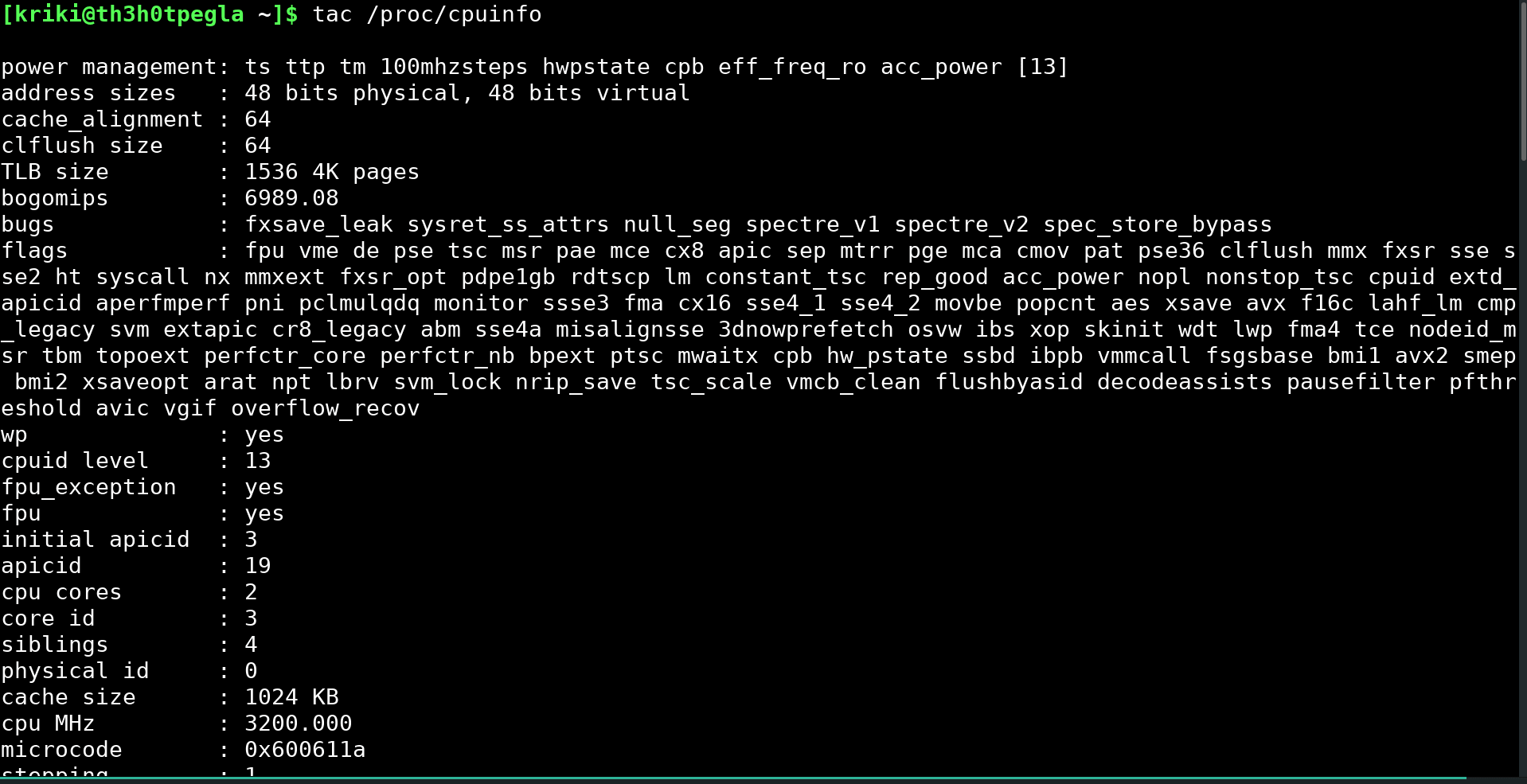
filethường được dùng trong vòng lặpforhoặc kết hợp với lệnh find. Ví dụ, bạn có thể tìm tất cả các file trong hệ thống là kịch bản shell và thực hiện một hành động nào đó.
    # Tìm tất cả các file trong thư mục /scripts mà được xác định là "Bourne-Again shell script"
    find /scripts -type f -exec sh -c 'file -b "{}" | grep -q "shell script"' \; -print
Kịch bản này sử dụng find để định vị file, sau đó thực thi file trên từng file và dùng grep để lọc ra những file có chứa chuỗi “shell script” trong phần mô tả. Điều này cho thấy khả năng tích hợp mạnh mẽ của file vào các quy trình làm việc phức tạp.
Các vấn đề thường gặp khi sử dụng lệnh file
Mặc dù lệnh file rất mạnh mẽ và đáng tin cậy, đôi khi bạn có thể gặp phải những tình huống mà kết quả không như mong đợi. Hiểu rõ các trường hợp này sẽ giúp bạn chẩn đoán và xử lý vấn đề hiệu quả hơn.
Lệnh file không nhận diện đúng loại file
Thỉnh thoảng, file có thể trả về một kết quả chung chung như data hoặc không nhận diện được một định dạng file mới.
- Nguyên nhân:
- Không có Magic Number: Một số định dạng file, đặc biệt là các định dạng tùy chỉnh hoặc file dữ liệu thô, không có magic number đặc trưng ở phần đầu. Trong trường hợp này,
filekhông có “chữ ký” để so sánh và chỉ có thể kết luận đó làdata. - Định dạng quá mới hoặc lạ: Cơ sở dữ liệu magic number của lệnh
file(/usr/share/misc/magic) có thể chưa được cập nhật để nhận diện các định dạng file mới nhất. - File bị hỏng: Nếu phần đầu của file (header) bị hỏng, magic number cũng sẽ bị sai lệch, khiến
filekhông thể nhận diện chính xác. - Cách khắc phục:
- Đối với file
data, bạn có thể thử dùng các công cụ khác nhưstringsđể xem có chuỗi văn bản nào có thể đọc được bên trong hay không, hoặc dùnghexdumpđể phân tích cấu trúc byte của nó. - Nếu đó là định dạng file mới, bạn có thể cập nhật hệ thống hoặc gói chứa lệnh
fileđể có được cơ sở dữ liệu magic mới nhất. Trong một số trường hợp, bạn có thể tự thêm định nghĩa magic number mới vào file cấu hình.

Lỗi khi dùng file với tập tin liên kết hoặc tập tin đặc biệt
Cách lệnh file xử lý các loại file không phải là file thông thường cũng có thể gây nhầm lẫn nếu bạn không chú ý.
- Xử lý liên kết tượng trưng (Symbolic Link):
- Vấn đề: Mặc định, khi bạn chạy
filetrên một symbolic link, nó sẽ báo cáosymbolic link to ...thay vì cho biết loại của file mà nó trỏ đến. Đây không phải là lỗi, mà là hành vi mặc định chính xác của lệnh. - Giải pháp: Nếu bạn muốn biết thông tin về file đích, hãy luôn sử dụng tham số
-L(--dereference). Ví dụ:file -L my_link.
- Vấn đề: Mặc định, khi bạn chạy
- Xử lý tập tin thiết bị (Device File):
- Vấn đề: Khi bạn chạy
filetrên các file trong thư mục/dev(ví dụ/dev/sdahoặc/dev/null), bạn sẽ nhận được kết quả nhưblock specialhoặccharacter special. - Giải pháp: Đây là kết quả hoàn toàn chính xác. Lệnh
fileđang cho bạn biết đây là các file đặc biệt của hệ thống, đại diện cho các thiết bị phần cứng (như ổ cứng, cổng serial) chứ không phải là file chứa dữ liệu thông thường. Điều này giúp bạn xác nhận rằng bạn đang tương tác đúng với một file thiết bị.
- Vấn đề: Khi bạn chạy
Hiểu rõ những trường hợp ngoại lệ này giúp bạn diễn giải kết quả của lệnh file một cách chính xác và tránh những sai lầm trong quá trình quản trị hệ thống.
Best Practices khi sử dụng lệnh file
Để tích hợp lệnh file vào quy trình làm việc một cách hiệu quả và an toàn nhất, bạn nên tuân thủ một số nguyên tắc và thói quen tốt. Những phương pháp này sẽ giúp bạn tối ưu hóa việc sử dụng công cụ và nâng cao tính chính xác trong công việc.
- Luôn kiểm tra tập tin trước khi xử lý: Đặc biệt đối với các file không rõ nguồn gốc, như file tải lên từ người dùng hoặc file đính kèm trong email. Hãy tạo thói quen dùng lệnh
fileđể xác minh loại file trước khi mở, sao chép vào hệ thống hoặc xử lý bằng một kịch bản tự động. Điều này là một bước phòng thủ đơn giản nhưng hiệu quả chống lại mã độc. - Kết hợp tham số thích hợp theo mục đích sử dụng:
- Khi viết script, hãy dùng
file -b -iđể có đầu ra là MIME type, ngắn gọn và dễ phân tích cú pháp. - Khi cần kiểm tra file đích của một liên kết, hãy nhớ dùng
-L. - Khi muốn biết nội dung bên trong một file nén, hãy dùng
-z.
Chọn đúng tham số sẽ giúp bạn lấy được thông tin cần thiết một cách nhanh chóng và chính xác.
- Khi viết script, hãy dùng
- Không hoàn toàn phụ thuộc vào phần mở rộng tập tin: Đây là bài học quan trọng nhất mà lệnh
filedạy chúng ta. Hãy xem phần mở rộng chỉ là một gợi ý, không phải là sự thật tuyệt đối. Luôn tin vào kết quả mà lệnhfiletrả về vì nó dựa trên bằng chứng thực tế từ nội dung file. - Sử dụng lệnh file trong script để tăng tính tự động và chính xác: Đừng chỉ dùng
filenhư một công cụ chẩn đoán thủ công. Hãy tích hợp nó vào các kịch bản quản trị của bạn. Ví dụ, một script sao lưu có thể dùngfileđể xác minh rằng file backup thực sự là một kho lưu trữ nén (gzip,tar) trước khi chuyển nó đến nơi lưu trữ dài hạn.
Bằng cách áp dụng những thực hành tốt nhất này, bạn sẽ biến lệnh file từ một công cụ hữu ích trở thành một đồng minh không thể thiếu trong việc duy trì một hệ thống Linux an toàn, ổn định và có tổ chức.

Kết luận
Qua bài viết này, chúng ta đã cùng nhau khám phá sâu về lệnh file – một công cụ tưởng chừng đơn giản nhưng lại nắm giữ vai trò vô cùng quan trọng trong hệ sinh thái Linux. Nó không chỉ là một tiện ích để xem thông tin, mà còn là một người bảo vệ thầm lặng, giúp chúng ta xác thực dữ liệu, tăng cường bảo mật và xây dựng các quy trình tự động hóa thông minh. Vai trò của lệnh file trong việc quản lý và xác định tập tin một cách chính xác là không thể thay thế, đặc biệt trong môi trường máy chủ nơi mà sự tin cậy và an toàn được đặt lên hàng đầu.
AZWEB khuyến khích bạn hãy bắt đầu áp dụng lệnh file thường xuyên hơn trong công việc hàng ngày của mình. Hãy thử nghiệm với các loại file khác nhau, sử dụng các tham số đã học để xem kết quả thay đổi ra sao. Việc biến nó thành một phản xạ tự nhiên mỗi khi gặp một tập tin lạ sẽ giúp bạn quản lý hệ thống hiệu quả và an toàn hơn rất nhiều.
Để nâng cao hơn nữa kỹ năng quản trị Linux của mình, bạn có thể tìm hiểu thêm các lệnh liên quan như stat (để xem siêu dữ liệu chi tiết của file), ls -i (để xem inode), và find (để tìm kiếm file nâng cao). Việc kết hợp thành thạo các công cụ này sẽ mang lại cho bạn sức mạnh to lớn để làm chủ hệ thống của mình.


