

 Tác giả: Bùi Mạnh Đức
  0
0  246
246  Copy Link
 Bookmark
Lỗi HTTP Error 500 là một trong những sự cố phổ biến và gây khó chịu nhất mà bất kỳ ai quản lý website cũng có thể gặp phải. Khi người dùng truy cập vào trang web của bạn và nhìn thấy thông báo “Internal Server Error”, điều đó không chỉ làm gián đoạn trải nghiệm của họ mà còn có thể ảnh hưởng tiêu cực đến uy tín và thứ hạng SEO của bạn. Lỗi này xuất hiện đột ngột, không kèm theo chỉ dẫn cụ thể, khiến cả người dùng lẫn quản trị viên website đều cảm thấy bối rối. Tuy nhiên, đừng quá lo lắng. Bài viết này sẽ là kim chỉ nam giúp bạn hiểu rõ nguyên nhân và cung cấp các bước hướng dẫn chi tiết để khắc phục lỗi HTTP Error 500, từ việc kiểm tra file .htaccess, tăng giới hạn bộ nhớ PHP, cho đến sửa lỗi mã nguồn và thiết lập lại quyền truy cập file. Hãy cùng AZWEB từng bước đưa website của bạn hoạt động trở lại bình thường.
Hiểu rõ lỗi HTTP Error 500 là gì và nguyên nhân phổ biến
Để có thể khắc phục triệt để, trước tiên chúng ta cần hiểu rõ bản chất của lỗi 500 và những “thủ phạm” thường gặp nhất đứng sau nó. Việc nắm vững kiến thức nền tảng này sẽ giúp bạn chẩn đoán vấn đề nhanh chóng và chính xác hơn.
Lỗi HTTP Error 500 là gì?
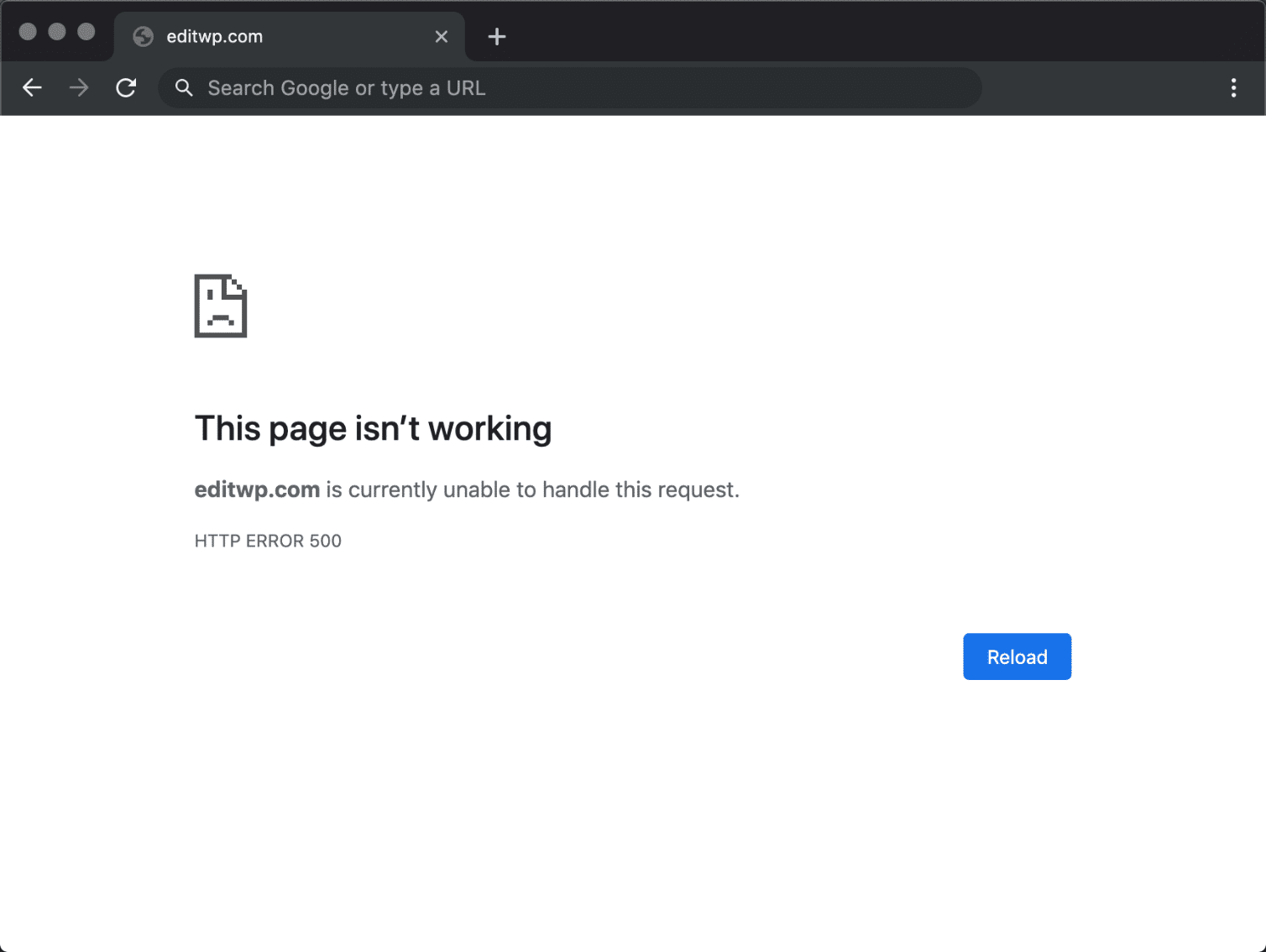
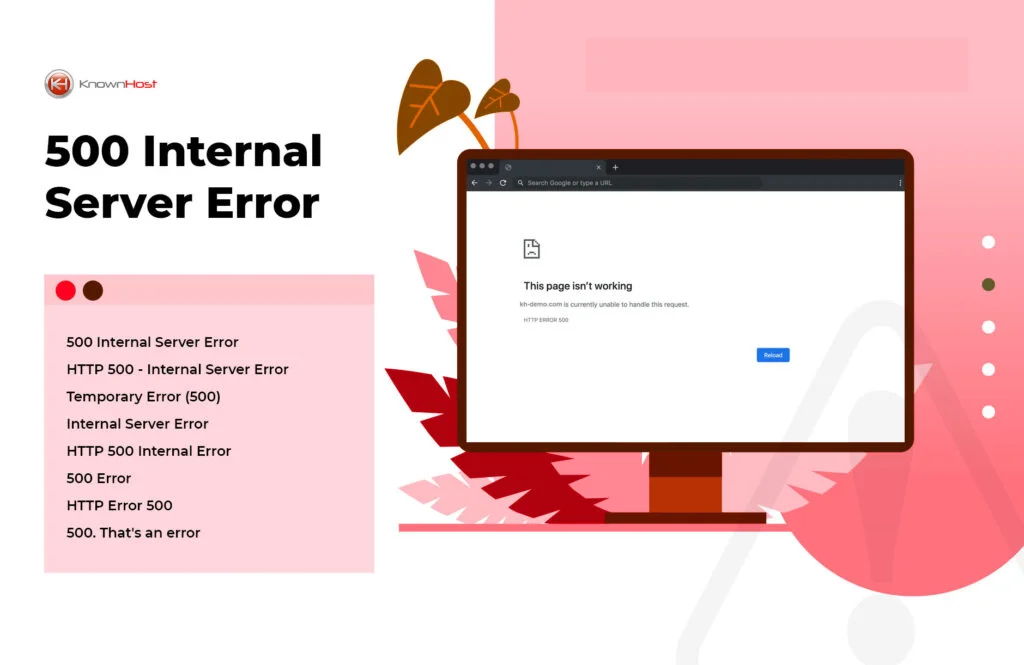
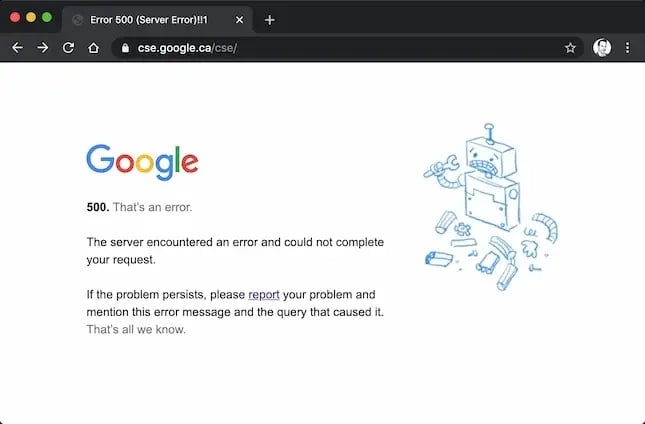
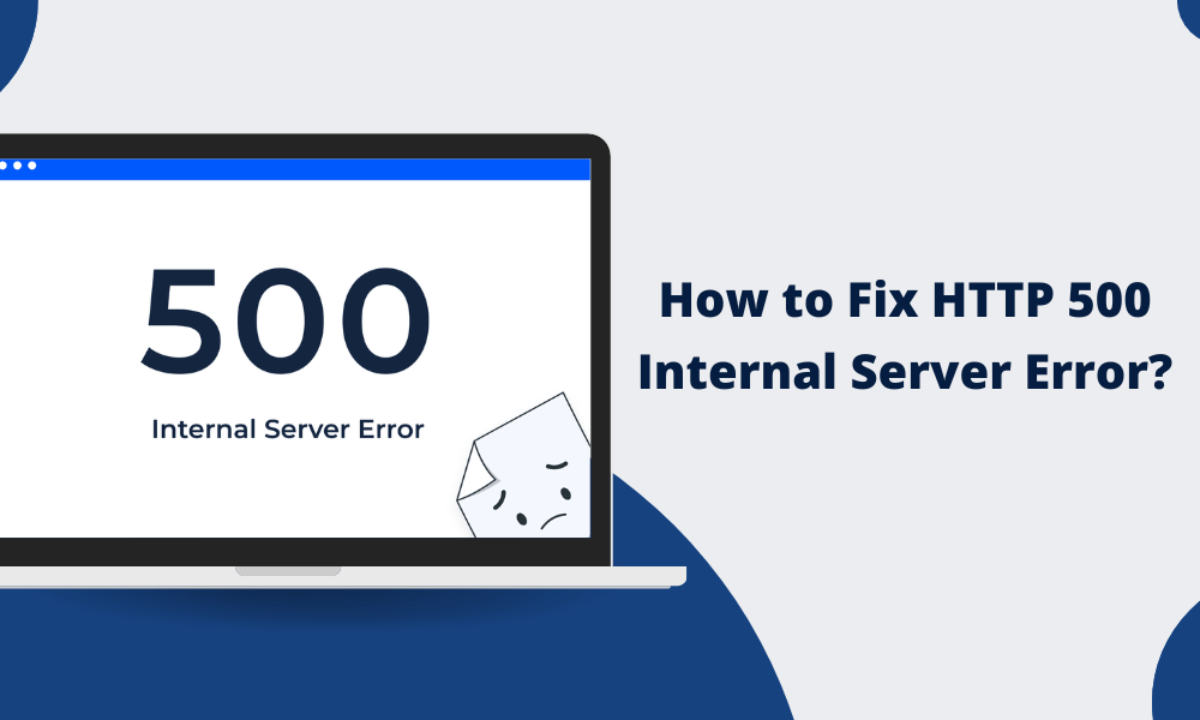
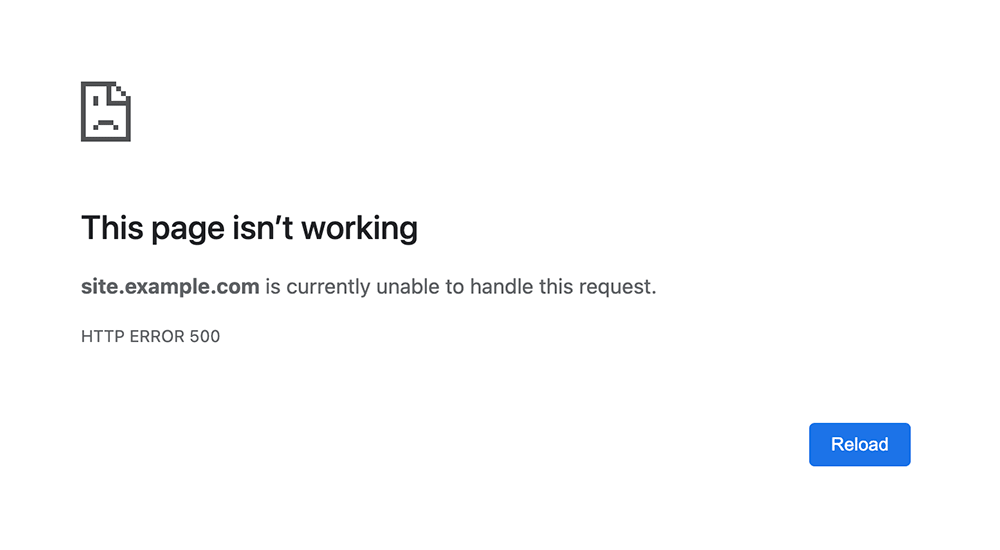
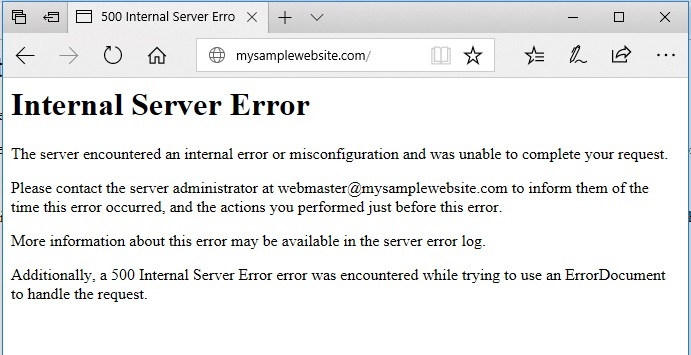
Lỗi HTTP Error 500, hay còn gọi là “Internal Server Error”, là một mã trạng thái HTTP chung cho biết rằng máy chủ là gì đã gặp phải một sự cố không mong muốn và không thể hoàn thành yêu cầu của người dùng. Điểm khác biệt của lỗi 500 so với các lỗi khác (như 404 Not Found) là nó không chỉ rõ vấn đề nằm ở đâu. Nó chỉ đơn giản thông báo rằng “có gì đó không ổn ở phía máy chủ”.
Tác động của lỗi này vô cùng nghiêm trọng. Đối với người dùng, họ sẽ không thể truy cập bất kỳ nội dung nào trên website, dẫn đến trải nghiệm tồi tệ và mất lòng tin. Đối với chủ sở hữu website, việc trang web ngừng hoạt động kéo dài có thể gây mất doanh thu, giảm lưu lượng truy cập và ảnh hưởng xấu đến thứ hạng trên các công cụ tìm kiếm như Google.
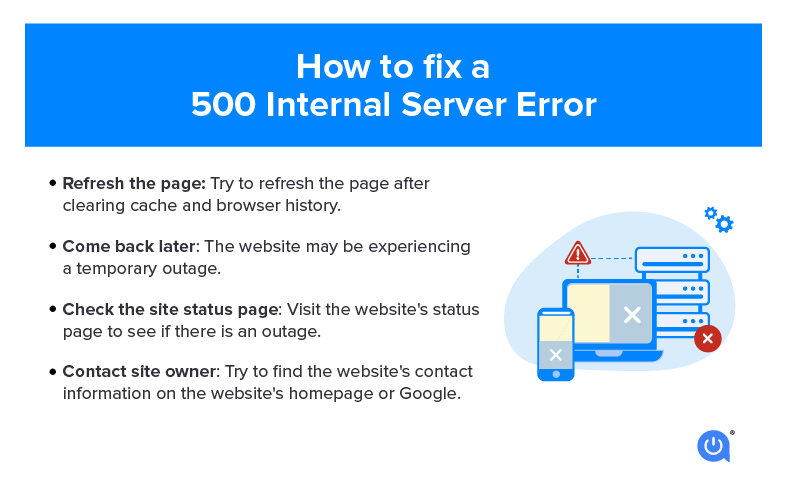
Các nguyên nhân phổ biến gây lỗi HTTP Error 500
Lỗi 500 có thể xuất phát từ nhiều nguyên nhân khác nhau, nhưng hầu hết đều liên quan đến cấu hình hoặc mã nguồn trên máy chủ. Dưới đây là những nguyên nhân phổ biến nhất:
- Lỗi trong file .htaccess: Đây là một file cấu hình cực kỳ quan trọng. Chỉ một lỗi cú pháp nhỏ, một ký tự sai hoặc một quy tắc viết lại (rewrite rule) không hợp lệ trong file này cũng có thể khiến toàn bộ website sập ngay lập tức.
- Giới hạn bộ nhớ PHP bị vượt: Các tập lệnh PHP (đặc biệt là trong các nền tảng như WordPress với nhiều plugin) cần một lượng bộ nhớ nhất định để hoạt động. Nếu một tiến trình yêu cầu nhiều bộ nhớ hơn mức cho phép của máy chủ, nó sẽ bị lỗi và gây ra lỗi 500.
- Mã nguồn PHP có lỗi: Một hàm bị lỗi, một đoạn mã không tương thích sau khi cập nhật, hoặc các vấn đề cú pháp trong code theme hoặc plugin là nguyên nhân rất phổ biến. Máy chủ không thể xử lý mã bị lỗi và trả về thông báo lỗi chung.
- Quyền truy cập file và thư mục không chính xác: Vì lý do bảo mật, các file và thư mục trên máy chủ cần được cấp quyền truy cập phù hợp. Nếu quyền được thiết lập quá chặt hoặc quá lỏng, máy chủ có thể từ chối thực thi các tập lệnh cần thiết, dẫn đến lỗi 500. Bạn có thể tham khảo thêm về Ram ecc để hiểu rõ hơn về các yếu tố kỹ thuật liên quan đến server.
- Sự cố với plugin hoặc theme: Một plugin hoặc theme mới cài đặt, mới cập nhật, hoặc không tương thích với phiên bản PHP hay mã nguồn WordPress của bạn có thể gây ra xung đột và làm máy chủ bị lỗi.
Hướng dẫn kiểm tra và sửa lỗi cơ bản
Khi đối mặt với lỗi 500, bạn nên bắt đầu từ những giải pháp đơn giản và phổ biến nhất. Việc kiểm tra file .htaccess và giới hạn bộ nhớ PHP thường giải quyết được phần lớn các trường hợp.
Kiểm tra và sửa file .htaccess
File .htaccess là một file cấu hình mạnh mẽ của máy chủ Apache là gì, và cũng là nghi phạm hàng đầu khi lỗi 500 xảy ra. Cách nhanh nhất để xác định liệu file này có phải là nguyên nhân hay không là vô hiệu hóa nó tạm thời.
Đầu tiên, bạn cần truy cập vào các file trên hosting của mình thông qua trình quản lý file trong cPanel hoặc một phần mềm FTP như FileZilla. File .htaccess thường nằm ở thư mục gốc của website (thường là public_html). Vì đây là một file ẩn, bạn có thể cần bật tùy chọn “Show Hidden Files” trong cài đặt.
Khi đã tìm thấy file, hãy đổi tên nó thành một cái tên khác, ví dụ như .htaccess_old hoặc .htaccess_backup. Việc này sẽ vô hiệu hóa file. Sau đó, hãy thử tải lại trang web của bạn. Nếu website hoạt động trở lại bình thường, bạn đã xác định được thủ phạm chính là file .htaccess.
Lúc này, bạn có thể tạo một file .htaccess mới với nội dung mặc định. Đối với WordPress, nội dung mặc định rất đơn giản. Bạn chỉ cần tạo một file mới tên là .htaccess, dán đoạn mã dưới đây vào và lưu lại. Sau đó, hãy vào phần Cài đặt > Đường dẫn tĩnh trong trang quản trị WordPress và nhấn Lưu thay đổi để WordPress tự động tạo lại các quy tắc cần thiết.
Tăng giới hạn bộ nhớ PHP để tránh lỗi
Nếu việc sửa file .htaccess không giải quyết được vấn đề, nguyên nhân tiếp theo có thể là do website của bạn đã sử dụng hết giới hạn bộ nhớ PHP được cấp. Điều này thường xảy ra với các trang web lớn, các trang thương mại điện tử có nhiều sản phẩm, hoặc khi cài đặt một plugin “nặng”.
Giới hạn bộ nhớ PHP (memory_limit) là dung lượng RAM tối đa mà một tập lệnh PHP được phép sử dụng. Khi vượt quá giới hạn này, tập lệnh sẽ bị chấm dứt và gây ra lỗi 500. Bạn có thể tăng giới hạn này lên một mức cao hơn, ví dụ như 128M, 256M hoặc 512M.

Có một vài cách để thực hiện việc này:
- Chỉnh sửa file
wp-config.php(dành cho WordPress): Thêm dòng sau vào cuối file, ngay trước dòng/* That's all, stop editing! Happy publishing. */:define('WP_MEMORY_LIMIT', '256M'); - Chỉnh sửa file
.htaccess: Thêm dòng sau vào đầu file:php_value memory_limit 256M - Chỉnh sửa file
php.ini: Nếu bạn có quyền truy cập vào file này, hãy tìm dòngmemory_limitvà thay đổi giá trị của nó:memory_limit = 256M
Việc tăng giới hạn bộ nhớ không chỉ giúp khắc phục lỗi 500 mà còn cải thiện hiệu năng chung của website, giúp trang xử lý các tác vụ phức tạp một cách mượt mà hơn.
Sửa lỗi mã nguồn và thiết lập quyền file đúng cách
Nếu các giải pháp cơ bản trên không hiệu quả, đã đến lúc chúng ta đi sâu hơn vào các vấn đề kỹ thuật liên quan đến mã nguồn và quyền truy cập file. Đây là những nguyên nhân phức tạp hơn nhưng hoàn toàn có thể xử lý được.
Kiểm tra mã nguồn PHP gây lỗi
Lỗi trong mã nguồn từ theme hoặc plugin là một trong những nguyên nhân phổ biến nhất gây ra lỗi 500. Để tìm ra chính xác đoạn mã nào đang gây sự cố, bạn cần sự trợ giúp của “nhật ký lỗi” (error log).
Hầu hết các nhà cung cấp hosting đều cung cấp công cụ để xem log lỗi. Bạn có thể tìm thấy nó trong cPanel với tên gọi “Error Log” hoặc “Logs”. Ngoài ra, bạn cũng có thể bật chế độ debug của WordPress để các thông báo lỗi được hiển thị trực tiếp trên trang web (chỉ nên làm điều này trên môi trường thử nghiệm, không phải trên website đang hoạt động).
Để bật chế độ debug trong WordPress, hãy mở file wp-config.php và tìm dòng: define( 'WP_DEBUG', false );
Hãy thay đổi false thành true: define( 'WP_DEBUG', true );
Bạn cũng có thể thêm các dòng sau để ghi lỗi vào một file log riêng thay vì hiển thị ra ngoài: define( 'WP_DEBUG_LOG', true ); define( 'WP_DEBUG_DISPLAY', false );
Khi chế độ debug được bật, hãy tải lại trang web đang bị lỗi. Thay vì màn hình trắng hoặc thông báo lỗi 500 chung chung, bạn sẽ thấy một thông báo lỗi chi tiết, chỉ rõ file và dòng mã nào đang gây ra vấn đề. Thông tin này sẽ giúp bạn hoặc lập trình viên của bạn nhanh chóng xác định và sửa lỗi.
Thiết lập quyền file và thư mục chuẩn
Quyền truy cập file (file permissions) quyết định ai có thể đọc, ghi và thực thi các file và thư mục trên máy chủ của bạn. Cài đặt sai quyền có thể khiến máy chủ không thể truy cập các file cần thiết để chạy website, từ đó gây ra lỗi 500.
Quy tắc chung và được xem là chuẩn bảo mật cho hầu hết các môi trường hosting là:
- 755 cho tất cả các thư mục.
- 644 cho tất cả các file.
Quyền 755 cho phép chủ sở hữu đọc, ghi và thực thi, trong khi những người khác chỉ có thể đọc và thực thi. Quyền 644 cho phép chủ sở hữu đọc và ghi, còn những người khác chỉ có thể đọc. Đây là mức quyền cân bằng giữa khả năng hoạt động và bảo mật.
Bạn có thể kiểm tra và thay đổi quyền file bằng cách sử dụng một trình quản lý file trên cPanel hoặc một ứng dụng FTP như FileZilla. Trong FileZilla, bạn chỉ cần nhấp chuột phải vào một file hoặc thư mục, chọn “File permissions…” và nhập giá trị số (ví dụ: 755).
Việc cấp quyền quá rộng (ví dụ: 777) là một rủi ro bảo mật nghiêm trọng, tạo điều kiện cho kẻ xấu tấn công website của bạn. Ngược lại, quyền quá chặt (ví dụ: 600 cho thư mục) có thể ngăn cản website hoạt động đúng cách. Luôn đảm bảo bạn tuân thủ tiêu chuẩn 755/644.
Các bước khôi phục trạng thái hoạt động bình thường cho website
Sau khi đã thử các giải pháp riêng lẻ, điều quan trọng là phải có một quy trình xử lý lỗi một cách có hệ thống để đảm bảo không bỏ sót nguyên nhân nào và đưa website trở lại hoạt động ổn định.
Xác định nguyên nhân và ưu tiên xử lý
Khi gặp lỗi 500, đừng hoảng loạn. Hãy thực hiện theo một quy trình loại trừ có phương pháp. Đây là một trình tự hợp lý để bạn kiểm tra:
- Kiểm tra file .htaccess: Đây là bước nhanh nhất và dễ nhất. Chỉ cần đổi tên file và kiểm tra lại website.
- Vô hiệu hóa plugin: Nếu .htaccess không phải là vấn đề, xung đột plugin là nghi phạm tiếp theo. Hãy đổi tên thư mục
plugins(nằm trongwp-content) thànhplugins_oldđể vô hiệu hóa tất cả. Nếu website hoạt động, hãy đổi tên thư mục lại như cũ, sau đó kích hoạt lại từng plugin một để tìm ra thủ phạm. - Chuyển sang theme mặc định: Đôi khi, lỗi nằm ở theme bạn đang sử dụng. Hãy tạm thời kích hoạt một theme mặc định của WordPress (như Twenty Twenty-Three) để xem lỗi có biến mất không. Đây liên quan trực tiếp đến IIS là gì và các yếu tố tương thích của web server tương tác với theme.
- Kiểm tra log lỗi: Nếu các bước trên không hiệu quả, hãy bật chế độ debug hoặc kiểm tra file
error_logtrên máy chủ. Log sẽ chỉ cho bạn chính xác file nào và dòng nào đang gây lỗi. - Tăng giới hạn bộ nhớ PHP: Nếu log lỗi có đề cập đến “memory exhausted”, đây chính là lúc bạn cần tăng giới hạn bộ nhớ PHP.
- Kiểm tra quyền file: Cuối cùng, hãy đảm bảo rằng tất cả các thư mục đều có quyền 755 và các file có quyền 644.
Kiểm thử lại và theo dõi hoạt động sau sửa lỗi
Một khi bạn đã xác định và áp dụng biện pháp khắc phục, công việc vẫn chưa kết thúc. Bạn cần đảm bảo rằng giải pháp đó thực sự hiệu quả và không gây ra các vấn đề phụ khác.
Đầu tiên, hãy xóa toàn bộ bộ nhớ đệm (cache). Điều này bao gồm cache của trình duyệt, cache từ các plugin tối ưu hóa (như WP Rocket, Litespeed Cache), và cache ở cấp độ máy chủ nếu có. Việc này đảm bảo rằng bạn đang xem phiên bản mới nhất của trang web, không phải một bản sao cũ được lưu trong cache.
Tiếp theo, hãy truy cập lại trang web và kiểm tra kỹ lưỡng các chức năng quan trọng. Hãy thử truy cập vào các trang khác nhau, gửi biểu mẫu liên hệ, thêm sản phẩm vào giỏ hàng (nếu là trang thương mại điện tử). Đảm bảo mọi thứ hoạt động trơn tru như mong đợi.
Cuối cùng, hãy tiếp tục giám sát website trong vài giờ hoặc vài ngày sau đó. Theo dõi log lỗi và các công cụ giám sát thời gian hoạt động để chắc chắn rằng lỗi 500 không tái diễn. Việc theo dõi cẩn thận sẽ giúp bạn phát hiện sớm bất kỳ vấn đề tiềm ẩn nào.
Các vấn đề thường gặp và cách khắc phục nhanh
Trong quá trình sửa lỗi 500, bạn có thể gặp phải một số tình huống khó khăn khi các giải pháp thông thường không mang lại kết quả. Dưới đây là hai vấn đề phổ biến và hướng giải quyết.
Lỗi vẫn còn sau khi sửa file .htaccess
Bạn đã đổi tên file .htaccess, tạo lại file mới nhưng lỗi 500 vẫn còn đó. Điều này cho thấy nguyên nhân không nằm ở file cấu hình này mà có thể sâu hơn, thường là do xung đột giữa các thành phần phần mềm trên website của bạn.
Nguyên nhân có khả năng cao nhất lúc này là xung đột plugin hoặc theme. Một plugin mới được cài đặt hoặc cập nhật có thể không tương thích với phiên bản WordPress hiện tại, với một plugin khác, hoặc với theme của bạn. Cách hiệu quả nhất để chẩn đoán là thực hiện quy trình loại trừ:
- Vô hiệu hóa tất cả plugin: Truy cập vào hosting qua FTP hoặc Trình quản lý file, điều hướng đến thư mục
wp-contentvà đổi tên thư mụcpluginsthành một tên khác (ví dụ:plugins_deactivated). Thao tác này sẽ tắt tất cả các plugin. - Kiểm tra lại website: Nếu trang web hoạt động trở lại, bạn đã xác nhận vấn đề nằm ở một trong các plugin.
- Tìm plugin gây lỗi: Đổi tên thư mục
plugins_deactivatedtrở lại thànhplugins. Sau đó, vào trang quản trị WordPress, kích hoạt lại từng plugin một. Sau mỗi lần kích hoạt, hãy kiểm tra lại website. Khi lỗi 500 xuất hiện trở lại, bạn đã tìm thấy plugin gây sự cố.
Nếu sau khi tắt hết plugin mà lỗi vẫn còn, hãy thử chuyển sang một theme mặc định của WordPress để loại trừ khả năng lỗi đến từ theme hiện tại của bạn.
:max_bytes(150000):strip_icc()/500-internal-server-error-explained-2622938-1485165a9b6942f09f2f5257682c0b6e.png)
Không thay đổi giới hạn memory PHP có hiệu quả
Bạn đã thử thêm define('WP_MEMORY_LIMIT', '256M'); vào wp-config.php hoặc php_value memory_limit 256M vào .htaccess, nhưng dường như không có gì thay đổi và lỗi vẫn tiếp diễn. Tình huống này thường xảy ra do các giới hạn được thiết lập ở cấp độ cao hơn bởi nhà cung cấp hosting.
Trên các gói hosting chia sẻ (shared hosting), nhà cung cấp thường đặt ra một giới hạn bộ nhớ PHP tối đa cho mỗi tài khoản để đảm bảo sự ổn định cho toàn bộ máy chủ. Do đó, dù bạn có cố gắng đặt giá trị cao hơn trong file cấu hình của mình, nó cũng sẽ không được áp dụng vì đã bị giới hạn của máy chủ ghi đè.
Trong trường hợp này, giải pháp tốt nhất là liên hệ trực tiếp với đội ngũ hỗ trợ kỹ thuật của nhà cung cấp hosting. Hãy giải thích vấn đề bạn đang gặp phải và yêu cầu họ giúp tăng giới hạn bộ nhớ PHP cho tài khoản của bạn. Họ sẽ có thể kiểm tra và điều chỉnh cấu hình máy chủ cho bạn. Nếu nhu cầu của website bạn thực sự cao, đây cũng có thể là dấu hiệu cho thấy đã đến lúc bạn cần cân nhắc nâng cấp lên một gói hosting cao cấp hơn như VPS là gì hoặc Server riêng để có nhiều tài nguyên và sự linh hoạt hơn.
Những lưu ý và thực hành tốt khi xử lý lỗi HTTP Error 500
Khắc phục lỗi 500 đã là một việc quan trọng, nhưng ngăn chặn nó xảy ra ngay từ đầu còn quan trọng hơn. Bằng cách áp dụng các thói quen tốt trong quản lý website, bạn có thể giảm thiểu đáng kể nguy cơ gặp phải lỗi này trong tương lai.
- Luôn sao lưu dữ liệu trước khi chỉnh sửa: Đây là quy tắc vàng. Trước khi bạn thay đổi bất kỳ file hệ thống nào như
.htaccess,wp-config.phphoặc chỉnh sửa mã nguồn, hãy tạo một bản sao lưu. Nếu có sự cố xảy ra, bạn có thể dễ dàng khôi phục lại phiên bản cũ và đưa website hoạt động trở lại ngay lập tức. Có thể tham khảo kỹ thuật Revision là gì trong hosting để quản lý phiên bản website hiệu quả. - Sử dụng môi trường Staging: Tránh thử nghiệm các thay đổi lớn, cập nhật plugin hoặc theme trực tiếp trên website đang hoạt động. Thay vào đó, hãy sử dụng một môi trường staging (một bản sao của website chính) để kiểm tra mọi thứ trước. Khi đã chắc chắn mọi thứ hoạt động ổn định, bạn mới triển khai các thay đổi đó lên website chính.
- Định kỳ kiểm tra và cập nhật: Hãy luôn cập nhật phiên bản WordPress, theme và các plugin lên phiên bản mới nhất. Các bản cập nhật không chỉ mang lại tính năng mới mà còn vá các lỗi bảo mật và sửa các lỗi tương thích có thể gây ra sự cố.
- Không cài đặt plugin, theme không rõ nguồn gốc: Chỉ sử dụng các plugin và theme từ các nguồn đáng tin cậy như thư viện WordPress.org hoặc các nhà phát triển uy tín. Các sản phẩm không rõ nguồn gốc, đặc biệt là các bản “nulled” (bẻ khóa), thường chứa mã độc hoặc lỗi có thể phá hỏng website của bạn.
- Không cấp quyền file vượt mức cần thiết: Luôn tuân thủ nguyên tắc cấp quyền tối thiểu. Giữ quyền cho thư mục là 755 và file là 644. Việc cấp quyền 777 cho bất kỳ file hoặc thư mục nào cũng giống như để ngỏ cửa cho tin tặc.
Bằng cách tuân thủ những nguyên tắc này, bạn không chỉ giảm thiểu rủi ro gặp lỗi HTTP Error 500 mà còn tăng cường bảo mật và sự ổn định chung cho website của mình.
Kết luận
Lỗi HTTP Error 500 có thể là một trải nghiệm đáng sợ, nhưng nó hoàn toàn không phải là dấu chấm hết cho website của bạn. Như chúng ta đã tìm hiểu, lỗi này thường xuất phát từ những nguyên nhân phổ biến như cấu hình sai trong file .htaccess, giới hạn bộ nhớ PHP không đủ, lỗi mã nguồn từ plugin/theme, hoặc quyền truy cập file không chính xác. Với một quy trình kiểm tra có hệ thống và các bước xử lý rõ ràng, bạn hoàn toàn có thể tự mình chẩn đoán và khắc phục sự cố một cách hiệu quả.
Nếu bạn đang đối mặt với lỗi này, hãy bắt đầu thực hiện từng bước đã được hướng dẫn trong bài viết, từ những giải pháp đơn giản nhất đến các phương pháp phức tạp hơn. Hãy nhớ luôn sao lưu dữ liệu trước khi thực hiện bất kỳ thay đổi nào. Trong trường hợp bạn cảm thấy không chắc chắn hoặc vấn đề quá phức tạp, đừng ngần ngại tìm đến sự trợ giúp từ các chuyên gia hoặc đội ngũ hỗ trợ của nhà cung cấp hosting.
Lời khuyên cuối cùng từ AZWEB là hãy chủ động trong việc quản lý và bảo trì website. Việc thường xuyên cập nhật, sao lưu và kiểm tra định kỳ sẽ là lá chắn tốt nhất giúp bạn giảm thiểu rủi ro lỗi phát sinh, đảm bảo website của bạn luôn hoạt động ổn định và mang lại trải nghiệm tốt nhất cho người dùng.


