Tác giả: Bùi Mạnh Đức
  0
0  171
171  Copy Link
 Bookmark
Trong thế giới quản trị hệ thống hiện đại, việc giám sát server không còn là một lựa chọn mà đã trở thành yếu tố sống còn. Bạn có bao giờ lo lắng về hiệu suất máy chủ sụt giảm bất ngờ hay ứng dụng ngừng hoạt động mà không rõ nguyên nhân? Các công cụ giám sát truyền thống thường phức tạp, đòi hỏi nhiều bước cài đặt và cấu hình, gây không ít khó khăn cho người quản trị. Để giải quyết vấn đề này, việc kết hợp Prometheus và Docker là gì trên nền tảng CentOS là gì nổi lên như một giải pháp mạnh mẽ, linh hoạt và hiệu quả. Bài viết này sẽ hướng dẫn bạn chi tiết từng bước, từ chuẩn bị môi trường đến triển khai và sử dụng Prometheus, giúp bạn làm chủ công cụ giám sát hàng đầu một cách đơn giản nhất.
Giới thiệu về Prometheus và công dụng giám sát hệ thống
Prometheus là gì?
Prometheus là một bộ công cụ giám sát và cảnh báo hệ thống mã nguồn mở, ban đầu được xây dựng tại SoundCloud. Kể từ khi ra mắt, nó đã trở thành một trong những giải pháp hàng đầu trong lĩnh vực giám sát nhờ cộng đồng phát triển mạnh mẽ và là dự án của Cloud Native Computing Foundation (CNCF).
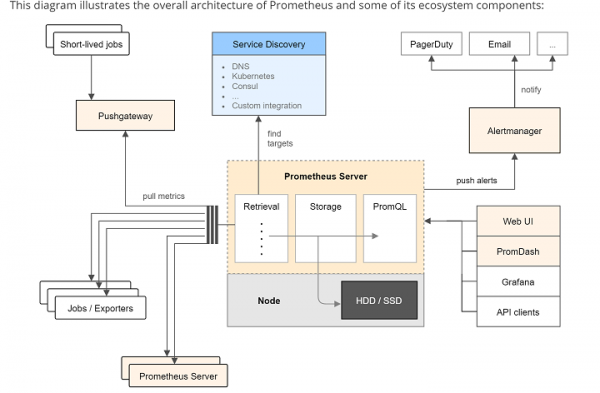
Điểm mạnh cốt lõi của Prometheus nằm ở mô hình dữ liệu đa chiều. Nó thu thập các số liệu (metrics) dưới dạng chuỗi thời gian (time series), nghĩa là mọi dữ liệu đều được gắn nhãn thời gian cụ thể. Các số liệu này được lưu trữ hiệu quả, đi kèm với các cặp key-value gọi là “labels”, cho phép truy vấn linh hoạt và mạnh mẽ bằng ngôn ngữ PromQL (Prometheus Query Language). Prometheus hoạt động theo cơ chế “pull”, chủ động lấy dữ liệu từ các điểm cuối (endpoints) được cấu hình sẵn, giúp đơn giản hóa việc triển khai các dịch vụ cần giám sát.
Ứng dụng của Prometheus trong giám sát hệ thống
Sức mạnh của Prometheus không chỉ nằm ở việc thu thập dữ liệu, mà còn ở khả năng biến những con số khô khan thành thông tin chi tiết có giá trị. Nó là công cụ không thể thiếu để đảm bảo sự ổn định và hiệu suất của hạ tầng công nghệ.
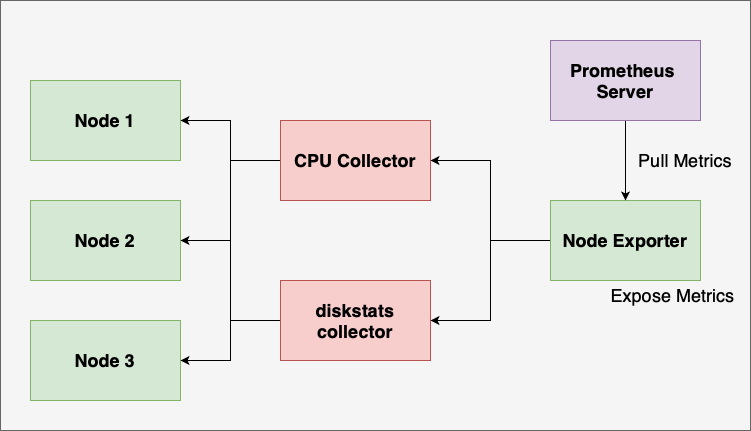
Một trong những ứng dụng phổ biến nhất là giám sát tài nguyên hệ thống. Prometheus có thể theo dõi các chỉ số quan trọng như mức sử dụng CPU, dung lượng RAM còn trống, tốc độ đọc/ghi của ổ đĩa (Disk I/O), và lưu lượng mạng. Nhờ đó, quản trị viên có thể phát hiện sớm các dấu hiệu quá tải hoặc các “nút thắt cổ chai” tiềm ẩn.
Ngoài ra, Prometheus còn xuất sắc trong việc theo dõi hiệu suất ứng dụng. Bằng cách tích hợp các “exporter” (các công cụ chuyển đổi số liệu), bạn có thể giám sát hiệu suất của database, web server, message queue và gần như mọi thành phần trong hệ thống. Khi một chỉ số vượt ngưỡng an toàn, hệ thống cảnh báo Alertmanager của Prometheus sẽ ngay lập tức gửi thông báo qua email, Slack, hoặc các kênh khác, giúp bạn phản ứng kịp thời trước khi sự cố nghiêm trọng xảy ra.
Tổng quan về Docker và vai trò trong cài đặt phần mềm
Docker là gì và lợi ích khi sử dụng Docker
Docker là gì là một nền tảng mã nguồn mở giúp tự động hóa việc triển khai, mở rộng và quản lý ứng dụng bằng cách sử dụng công nghệ container. Để hiểu đơn giản, bạn có thể hình dung container như một gói phần mềm nhẹ, độc lập, chứa mọi thứ cần thiết để chạy một ứng dụng: mã nguồn, runtime, thư viện và các công cụ hệ thống.
Sự khác biệt lớn nhất giữa container và máy ảo là gì (Virtual Machine – VM) nằm ở kiến trúc. Máy ảo ảo hóa toàn bộ phần cứng, bao gồm cả một hệ điều hành khách (Guest OS) riêng biệt, khiến chúng trở nên cồng kềnh và tốn nhiều tài nguyên. Ngược lại, container chỉ ảo hóa ở cấp độ hệ điều hành, chia sẻ chung nhân (kernel) của hệ điều hành máy chủ (Host OS). Điều này mang lại nhiều ưu điểm vượt trội: container khởi động gần như tức thì, chiếm ít dung lượng lưu trữ và tiêu thụ ít CPU, RAM hơn hẳn. Nhờ đó, bạn có thể chạy nhiều container hơn trên cùng một máy chủ so với máy ảo.
Docker trong việc triển khai Prometheus
Việc sử dụng Docker để triển khai Prometheus mang lại những lợi ích to lớn, giúp đơn giản hóa và tối ưu hóa toàn bộ quy trình. Thay vì phải thực hiện hàng loạt bước cài đặt thủ công các gói phụ thuộc, biên dịch mã nguồn hay cấu hình phức tạp trên hệ điều hành máy chủ, bạn chỉ cần một vài dòng lệnh đơn giản để khởi chạy một container Prometheus đã được đóng gói sẵn.
Quy trình cài đặt được chuẩn hóa hoàn toàn. Bất kể bạn đang sử dụng CentOS 7, Ubuntu hay một bản phân phối Linux nào khác có Docker, các bước triển khai Prometheus đều giống hệt nhau. Điều này giúp loại bỏ các lỗi phát sinh do sự khác biệt môi trường. Hơn nữa, Docker giúp việc quản lý và mở rộng trở nên vô cùng dễ dàng. Bạn có thể nhanh chóng tạo thêm các instance Prometheus mới, cập nhật phiên bản chỉ bằng cách thay đổi image tag, và quản lý toàn bộ hệ thống giám sát một cách nhất quán và hiệu quả.
Yêu cầu hệ thống và chuẩn bị môi trường CentOS 7
Yêu cầu phần cứng và phần mềm
Để cài đặt và vận hành Prometheus cùng Docker một cách mượt mà trên CentOS là gì 7, hệ thống của bạn cần đáp ứng một số yêu cầu cơ bản về tài nguyên. Mặc dù các yêu cầu này có thể thay đổi tùy thuộc vào quy mô giám sát, cấu hình tối thiểu sau đây là điểm khởi đầu tốt cho hầu hết các trường hợp sử-dụng.
Về phần mềm, bạn cần một hệ thống đang chạy phiên bản CentOS 7.x ổn định. Đảm bảo rằng bạn có quyền truy cập root hoặc một tài khoản người dùng với quyền sudo để thực hiện các lệnh quản trị. Về phần cứng, một cấu hình tối thiểu nên bao gồm:
- CPU: 1-2 cores.
- RAM: Tối thiểu 2GB. Mặc dù Prometheus có thể chạy với ít RAM hơn, 2GB sẽ đảm bảo hiệu suất ổn định khi bắt đầu thu thập dữ liệu.
- Dung lượng ổ cứng: Ít nhất 10GB dung lượng trống để lưu trữ image Docker, dữ liệu của Prometheus và log hệ thống.
Cập nhật hệ thống và chuẩn bị môi trường cho Docker
Trước khi bắt đầu cài đặt bất cứ phần mềm nào, việc đầu tiên và quan trọng nhất là đảm bảo hệ thống CentOS 7 của bạn được cập nhật lên phiên bản mới nhất. Điều này không chỉ giúp vá các lỗ hổng bảo mật mà còn đảm bảo tính tương thích của các gói phần mềm.
Hãy mở terminal và chạy lệnh sau với quyền sudo:
sudo yum update -yQuá trình này có thể mất vài phút tùy thuộc vào số lượng gói cần cập nhật. Sau khi hoàn tất, bạn nên khởi động lại hệ thống để áp dụng các thay đổi, đặc biệt nếu kernel được cập nhật.
sudo rebootSau khi hệ thống khởi động lại, hãy kiểm tra kết nối mạng để đảm bảo máy chủ có thể truy cập internet và tải về các gói cần thiết. Một môi trường được chuẩn bị kỹ lưỡng sẽ giúp quá trình cài đặt Docker là gì và Prometheus diễn ra suôn sẻ, tránh được các lỗi không đáng có.
Hướng dẫn cài đặt Docker trên CentOS 7
Cài đặt các gói cần thiết và thiết lập repo Docker
Để cài đặt Docker Engine trên CentOS 7, trước tiên chúng ta cần cài đặt một số gói phụ thuộc cần thiết. Gói yum-utils cung cấp tiện ích yum-config-manager, và device-mapper-persistent-data cùng lvm2 là các driver lưu trữ được Docker yêu cầu.
Chạy lệnh sau để cài đặt các gói này:
sudo yum install -y yum-utils device-mapper-persistent-data lvm2Sau khi các gói phụ thuộc đã được cài đặt, bước tiếp theo là thiết lập kho lưu trữ (repository) chính thức của Docker. Điều này đảm bảo rằng chúng ta sẽ cài đặt phiên bản Docker ổn định và mới nhất. Sử dụng tiện ích yum-config-manager để thêm repo của Docker vào hệ thống:
sudo yum-config-manager --add-repo https://download.docker.com/linux/centos/docker-ce.repoLệnh này sẽ tự động tạo một file repo trong thư mục /etc/yum.repos.d/, cho phép trình quản lý gói yum tìm và cài đặt các gói từ Docker.
Cài đặt Docker Engine và kiểm tra trạng thái dịch vụ
Khi kho lưu trữ đã được thiết lập, bạn đã sẵn sàng để cài đặt Docker Engine. Gói docker-ce (Community Edition) là phiên bản miễn phí và được sử dụng rộng rãi.
Thực hiện lệnh cài đặt sau:
sudo yum install -y docker-ce docker-ce-cli containerd.ioSau khi quá trình cài đặt hoàn tất, bạn cần khởi động dịch vụ Docker và kích hoạt nó để tự động chạy mỗi khi hệ thống khởi động.
sudo systemctl start docker
sudo systemctl enable docker
Để xác nhận rằng Docker đã được cài đặt và đang chạy đúng cách, bạn có thể kiểm tra trạng thái của dịch vụ:
sudo systemctl status dockerNếu mọi thứ hoạt động bình thường, bạn sẽ thấy trạng thái “active (running)”. Cuối cùng, hãy chạy một lệnh Docker đơn giản để chắc chắn mọi thứ đã sẵn sàng. Lệnh docker run hello-world sẽ tải về một image thử nghiệm và chạy nó trong một container, in ra một thông báo chào mừng.
sudo docker run hello-worldNếu bạn thấy thông báo “Hello from Docker!”, xin chúc mừng, bạn đã cài đặt thành công Docker trên CentOS 7.
Cấu hình và triển khai Prometheus bằng Docker container
Chuẩn bị file cấu hình Prometheus (prometheus.yml)
Trước khi khởi chạy container Prometheus, bạn cần tạo một file cấu hình tên là prometheus.yml. File này sẽ chỉ cho Prometheus biết nó cần giám sát những mục tiêu nào (targets). Đây là trái tim của hệ thống giám sát, quyết định dữ liệu nào sẽ được thu thập.
Đầu tiên, hãy tạo một thư mục để lưu trữ file cấu hình này. Ví dụ, chúng ta sẽ tạo nó trong /etc/prometheus.
sudo mkdir -p /etc/prometheusTiếp theo, tạo file prometheus.yml bên trong thư mục đó bằng một trình soạn thảo văn bản như nano hoặc vi.
sudo nano /etc/prometheus/prometheus.ymlDán nội dung cấu hình cơ bản sau vào file:
global:
  scrape_interval: 15s

scrape_configs:
  - job_name: 'prometheus'
    static_configs:
      - targets: ['localhost:9090']
Cấu hình này rất đơn giản:
global: Chứa các thiết lập chung.scrape_interval: 15snghĩa là Prometheus sẽ thu thập dữ liệu từ các mục tiêu mỗi 15 giây.scrape_configs: Định nghĩa các nhóm mục tiêu cần giám sát.job_name: 'prometheus': Đặt tên cho job này là “prometheus”. Job này dùng để giám sát chính bản thân Prometheus.targets: ['localhost:9090']: Chỉ định mục tiêu cần giám sát là chính nó, chạy trên cổng 9090.
Lưu và đóng file lại. File cấu hình này sẽ được ánh xạ vào bên trong container khi chúng ta khởi chạy nó.
Tạo và chạy container Prometheus với Docker
Khi file cấu hình đã sẵn sàng, bạn có thể khởi chạy Prometheus bằng một lệnh docker run duy nhất. Lệnh này sẽ tải về image Prometheus mới nhất từ Docker Hub và chạy nó như một container.
Mở terminal và thực hiện lệnh sau:
sudo docker run \
    -d \
    -p 9090:9090 \
    --name prometheus \
    -v /etc/prometheus/prometheus.yml:/etc/prometheus/prometheus.yml \
    prom/prometheus
Hãy cùng phân tích chi tiết từng tham số trong lệnh trên:
-d(detach): Chạy container ở chế độ nền.-p 9090:9090: Ánh xạ cổng (port mapping). Cổng 9090 của máy chủ (bên trái) sẽ được chuyển tiếp đến cổng 9090 bên trong container (bên phải). Đây là cổng mặc định của giao diện web Prometheus.--name prometheus: Đặt tên cho container là “prometheus” để dễ dàng quản lý.-v /etc/prometheus/prometheus.yml:/etc/prometheus/prometheus.yml: Ánh xạ volume (volume mapping). Lệnh này liên kết file cấu hìnhprometheus.ymltrên máy chủ của bạn vào đúng vị trí bên trong container. Nhờ đó, Prometheus có thể đọc được cấu hình bạn đã tạo.prom/prometheus: Tên của image Docker chính thức cho Prometheus. Docker sẽ tự động tải về nếu nó chưa tồn tại trên máy của bạn.
Sau khi chạy lệnh, Docker sẽ bắt đầu tạo và khởi chạy container Prometheus.
Kiểm tra và khởi động Prometheus trên CentOS 7
Kiểm tra trạng thái container và log hoạt động
Sau khi thực thi lệnh docker run, việc đầu tiên bạn nên làm là kiểm tra xem container Prometheus đã thực sự khởi động và đang chạy ổn định hay chưa. Sử dụng lệnh docker ps để liệt kê tất cả các container đang hoạt động.
sudo docker psTrong danh sách kết quả, bạn sẽ thấy một dòng chứa thông tin về container có tên “prometheus”. Hãy chú ý đến cột STATUS, nó phải hiển thị “Up” cùng với thời gian container đã chạy. Điều này xác nhận rằng container đang hoạt động.
Nếu container không xuất hiện trong danh sách hoặc trạng thái không phải là “Up”, có thể đã có lỗi xảy ra trong quá trình khởi động. Để tìm hiểu nguyên nhân, bạn cần kiểm tra log của container. Sử dụng lệnh docker logs theo sau là tên của container:
sudo docker logs prometheusLệnh này sẽ hiển thị toàn bộ output mà Prometheus đã ghi lại kể từ lúc khởi động. Hãy đọc kỹ các dòng cuối cùng để tìm thông báo lỗi, thường liên quan đến cú pháp sai trong file prometheus.yml hoặc vấn đề về quyền truy cập file.
Truy cập giao diện web Prometheus và xác nhận hoạt động
Khi đã xác nhận container đang chạy, bước cuối cùng là truy cập vào giao diện người dùng web của Prometheus để đảm bảo mọi thứ hoạt động như mong đợi. Prometheus cung cấp một giao diện web mạnh mẽ để bạn thực thi các truy vấn, xem trạng thái các mục tiêu giám sát và kiểm tra cấu hình.
Mở một trình duyệt web trên máy tính của bạn và truy cập vào địa chỉ sau, thay <your_server_ip> bằng địa chỉ IP của máy chủ CentOS 7 của bạn:http://<your_server_ip>:9090
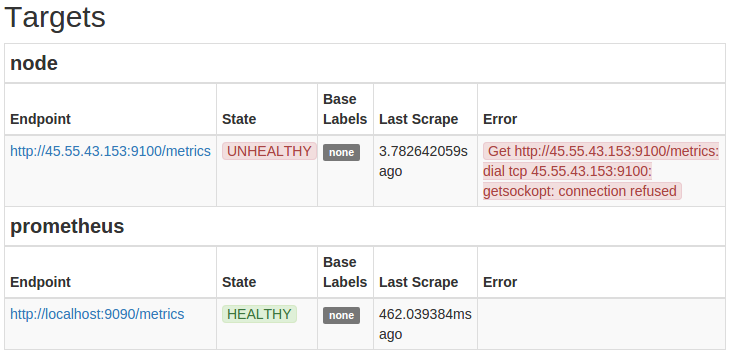
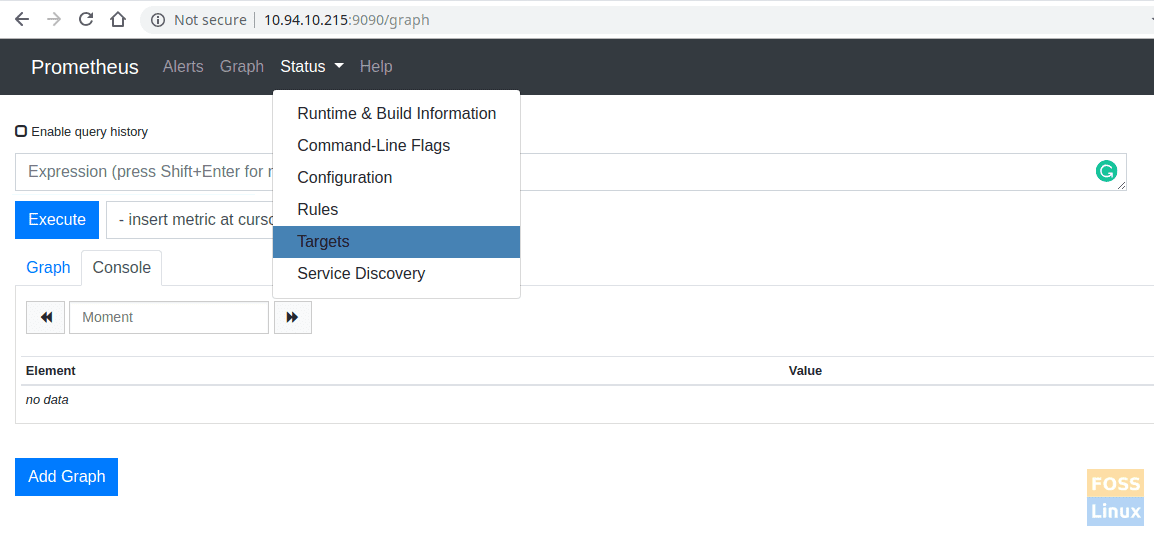
Nếu mọi thứ được thiết lập chính xác, bạn sẽ thấy trang chủ của Prometheus. Để kiểm tra trạng thái của mục tiêu giám sát, hãy điều hướng đến menu “Status” và chọn “Targets”. Tại đây, bạn sẽ thấy mục tiêu prometheus (chính nó) với trạng thái “UP” màu xanh lá. Điều này có nghĩa là Prometheus đã kết nối và thu thập dữ liệu thành công từ chính nó. Bạn đã chính thức triển khai thành công một hệ thống giám sát cơ bản!

Mẹo và lưu ý khi sử dụng Prometheus và Docker cùng nhau
- Sử dụng volume để lưu trữ dữ liệu bền vững: Dữ liệu chuỗi thời gian mà Prometheus thu thập được lưu trữ bên trong container. Nếu bạn xóa container, toàn bộ dữ liệu lịch sử sẽ mất. Để tránh điều này, hãy sử dụng Docker volume để lưu trữ dữ liệu trên máy chủ. Thêm tham số
-v prometheus_data:/prometheusvào lệnhdocker runcủa bạn. - Quản lý tài nguyên container: Trong môi trường production, bạn nên giới hạn tài nguyên CPU và RAM mà container Prometheus có thể sử dụng. Điều này ngăn nó chiếm dụng toàn bộ tài nguyên hệ thống và ảnh hưởng đến các dịch vụ khác. Sử dụng các tùy chọn
--memoryvà--cpustrong lệnhdocker run. - Cập nhật định kỳ image Docker của Prometheus: Nhóm phát triển Prometheus thường xuyên phát hành các phiên bản mới với các bản vá lỗi và tính năng cải tiến. Hãy theo dõi và cập nhật image Docker của bạn bằng cách chạy
docker pull prom/prometheusvà sau đó khởi động lại container với image mới. - Bảo mật giao diện và API: Mặc định, giao diện web và API của Prometheus không có cơ chế xác thực. Trong môi trường production, bạn nên đặt Prometheus phía sau một reverse proxy như Nginx hoặc Apache và cấu hình xác thực cơ bản (basic authentication) hoặc các biện pháp bảo mật khác để bảo vệ dữ liệu nhạy cảm.
Common Issues/Troubleshooting
Container Prometheus không khởi động hoặc thoát sớm
Một trong những vấn đề phổ biến nhất là container Prometheus không thể khởi động hoặc chạy được vài giây rồi tự động dừng lại. Nguyên nhân hàng đầu thường là do lỗi cú pháp trong file cấu hình prometheus.yml.
Cách khắc phục:
- Kiểm tra log: Luôn bắt đầu bằng lệnh
sudo docker logs prometheus. Log sẽ thường chỉ rõ dòng và cột gây ra lỗi trong file cấu hình. - Xác thực file YAML: Cú pháp của YAML rất nhạy cảm với các khoảng trắng và thụt lề. Hãy chắc chắn rằng bạn sử dụng hai khoảng trắng để thụt lề, không sử dụng tab. Bạn có thể dùng các công cụ online để kiểm tra cú pháp file
prometheus.yml. - Kiểm tra quyền: Đảm bảo rằng người dùng Docker có quyền đọc file
prometheus.ymlmà bạn đã ánh xạ vào container.
Lỗi kết nối đến Prometheus trên trình duyệt
Nếu bạn không thể truy cập vào giao diện web tại http://<your_server_ip>:9090, có một vài nguyên nhân tiềm ẩn cần kiểm tra.
Cách khắc phục:
- Kiểm tra Firewall: CentOS 7 sử dụng
firewalldlàm tường lửa mặc định. Rất có thể nó đang chặn cổng 9090. Hãy chạy các lệnh sau để mở cổng:
sudo firewall-cmd --permanent --add-port=9090/tcp
sudo firewall-cmd --reload- Kiểm tra ánh xạ cổng: Chạy lại lệnh
sudo docker psvà kiểm tra cộtPORTS. Bạn phải thấy một mục như0.0.0.0:9090->9090/tcp, điều này xác nhận cổng đã được ánh xạ đúng cách. - Kiểm tra trạng thái container: Đảm bảo rằng container vẫn đang chạy (
sudo docker ps). Nếu nó đã dừng, hãy kiểm tra log để tìm nguyên nhân như đã đề cập ở trên.
Best Practices
- Luôn backup file cấu hình và dữ liệu định kỳ: File
prometheus.ymlchứa toàn bộ logic giám sát của bạn. Dữ liệu trong volume chứa lịch sử các chỉ số. Hãy thiết lập một quy trình backup tự động cho cả hai thành phần này để phòng trường hợp xảy ra sự cố. Tham khảo hướng dẫn Backup là gì để hiểu rõ hơn về các phương pháp sao lưu dữ liệu an toàn. - Sử dụng Docker Compose để dễ dàng quản lý: Khi hệ thống giám sát của bạn phát triển, bạn sẽ cần thêm các thành phần khác như Alertmanager (để xử lý cảnh báo) và Grafana (để trực quan hóa dữ liệu). Docker Compose cho phép bạn định nghĩa và quản lý tất cả các dịch vụ này trong một file
docker-compose.ymlduy nhất, giúp việc triển khai và kết nối chúng trở nên đơn giản hơn rất nhiều. - Tích hợp Prometheus với hệ thống cảnh báo (Alertmanager): Prometheus chỉ tạo ra các cảnh báo, nhưng nó cần một dịch vụ riêng biệt là Alertmanager để xử lý chúng (loại bỏ trùng lặp, nhóm lại, và gửi đi qua các kênh như Email, Slack, PagerDuty). Đây là bước thiết yếu để xây dựng một hệ thống giám sát chủ động.
- Không chạy container dưới quyền root trừ khi cần thiết: Vì lý do bảo mật, bạn nên tránh chạy container với quyền root. Mặc dù image Prometheus mặc định đã tuân thủ nguyên tắc này, hãy luôn ý thức về quyền của các volume và file được ánh xạ vào container để tránh các lỗ hổng bảo mật không đáng có.
Kết luận
Việc kết hợp sức mạnh của Prometheus và sự linh hoạt của Docker trên nền tảng CentOS 7 mang lại một giải pháp giám sát hệ thống cực kỳ hiệu quả và dễ quản lý. Bạn không còn phải vật lộn với các quy trình cài đặt phức tạp, thay vào đó là một quy trình triển khai được chuẩn hóa, nhanh chóng và dễ dàng mở rộng. Lợi ích của việc container hóa Prometheus là rất rõ ràng: tiết kiệm thời gian, giảm thiểu lỗi do môi trường, và tăng cường khả năng quản lý trong dài hạn.
Chúng tôi khuyến khích bạn không chỉ dừng lại ở các bước cơ bản trong bài viết này. Hãy bắt đầu thử nghiệm, thêm vào các exporter để giám sát các dịch vụ khác nhau trong hệ thống của bạn như web server, database, hay các ứng dụng tự phát triển. Bước tiếp theo trên hành trình làm chủ giám sát có thể là tích hợp với Grafana để tạo ra những dashboard trực quan, sinh động, hoặc thiết lập Alertmanager để xây dựng một hệ thống cảnh báo chủ động, giúp bạn phát hiện và giải quyết sự cố trước khi chúng ảnh hưởng đến người dùng.