

 Tác giả: Bùi Mạnh Đức
  0
0  159
159  Copy Link
 Bookmark
Bạn đã bao giờ tự hỏi làm thế nào những trang web động như Facebook, Wikipedia hay các hệ thống quản trị nội dung như WordPress có thể hoạt động trơn tru không? Câu trả lời thường nằm ở một bộ công nghệ nền tảng mạnh mẽ, và LAMP stack chính là một trong những lựa chọn phổ biến nhất. Vậy vì sao LAMP stack lại được tin dùng rộng rãi trong thế giới phát triển web đến vậy? Đây là câu hỏi mà nhiều lập trình viên mới bắt đầu thường đặt ra khi lựa chọn môi trường để xây dựng ứng dụng của mình.
Giới thiệu về LAMP stack và vai trò trong lập trình web
Khi bắt đầu một dự án web, việc lựa chọn đúng công nghệ là yếu-tố-sống-còn. Giữa vô số lựa chọn như MEAN, MERN hay .NET, LAMP vẫn giữ vững vị thế của mình, đặc biệt là trên CentOS là gì. CentOS 7, với sự ổn định và bảo mật cao, là một môi trường lý tưởng để triển khai các máy chủ web. Sự kết hợp giữa CentOS 7 và LAMP tạo nên một nền tảng vững chắc, hiệu quả và có chi phí thấp cho hầu hết các loại hình website, từ blog cá nhân đến các trang thương mại điện tử phức tạp.
Giải pháp nằm ở sự kết hợp hoàn hảo của bốn thành phần mã nguồn mở: Linux (Linux là gì) (hệ điều hành), Apache (Apache là gì) (máy chủ web), MySQL/MariaDB (Hệ quản trị cơ sở dữ liệu) và PHP (ngôn ngữ lập trình). Apache xử lý các yêu cầu HTTP, MySQL quản lý dữ liệu, và PHP thực thi mã lệnh để tạo ra nội dung động. Bài viết này sẽ hướng dẫn bạn chi tiết từng bước, từ chuẩn bị môi trường, cài đặt từng thành phần, cấu hình, kiểm tra hoạt động, cho đến các mẹo tối ưu và xử lý lỗi thường gặp. Hãy cùng AZWEB khám phá cách xây dựng một môi trường lập trình web hoàn chỉnh nhé!
Yêu cầu hệ thống và chuẩn bị môi trường trên CentOS 7
Trước khi bắt tay vào cài đặt, việc chuẩn bị một môi trường đạt chuẩn là bước đầu tiên và quan trọng nhất. Nó đảm bảo quá trình cài đặt diễn ra suôn sẻ và hệ thống hoạt động ổn định sau này. Giống như xây một ngôi nhà, bạn cần một nền móng vững chắc. Đối với LAMP stack, nền móng đó chính là hệ điều hành CentOS là gì được cấu hình đúng cách và đáp ứng đủ yêu cầu về tài nguyên.
Yêu cầu phần cứng và phần mềm tối thiểu
- Hệ điều hành: Một phiên bản CentOS 7 đã được cài đặt sẵn.
- CPU: Tối thiểu 1 CPU core. Tuy nhiên, 2 cores trở lên được khuyến nghị để xử lý đa nhiệm tốt hơn.
- RAM: Ít nhất 1GB RAM. Đối với các trang web có lưu lượng truy cập trung bình, 2GB RAM là con số lý tưởng để bắt đầu.
- Dung lượng ổ cứng: Tối thiểu 10GB dung lượng trống để chứa hệ điều hành, các thành phần LAMP và mã nguồn website.
Những yêu cầu này là mức tối thiểu để hệ thống có thể chạy. Tùy thuộc vào quy mô và lượng truy cập của ứng dụng web, bạn có thể cần nâng cấp cấu hình cao hơn. Các nhà cung cấp dịch vụ VPS như AZWEB thường cung cấp nhiều gói cấu hình linh hoạt để bạn lựa chọn.
Cập nhật hệ điều hành và chuẩn bị user có quyền sudo
Bảo mật là yếu tố không thể xem nhẹ. Luôn đảm bảo rằng hệ điều hành là gì của bạn được cập nhật các bản vá lỗi và bảo mật mới nhất. Việc này giúp bịt các lỗ hổng tiềm ẩn mà kẻ xấu có thể khai thác. Hãy mở terminal và chạy lệnh sau:
sudo yum update -yLệnh này sẽ tự động tải và cài đặt tất cả các gói phần mềm cập nhật. Sau khi cập nhật xong, một thói quen tốt khác là không sử dụng tài khoản root cho các tác vụ hàng ngày. Thay vào đó, bạn nên tạo một người dùng mới và cấp cho họ quyền sudo. Điều này giúp giảm thiểu rủi ro khi có sự cố xảy ra. Nếu chưa có user, bạn có thể tạo bằng các lệnh sau:
adduser ten_user_cua_ban
passwd ten_user_cua_ban
usermod -aG wheel ten_user_cua_ban
Sau đó, bạn chỉ cần đăng nhập bằng tài khoản mới này cho tất cả các bước tiếp theo. Việc chuẩn bị kỹ lưỡng sẽ giúp bạn tiết kiệm rất nhiều thời gian và công sức về sau.
Hướng dẫn cài đặt Apache trên CentOS 7
Apache là gì là máy chủ web phổ biến nhất thế giới, đóng vai trò là “cửa ngõ” tiếp nhận và xử lý các yêu cầu từ người dùng. Trong LAMP stack, Apache là thành phần chịu trách nhiệm phục vụ các tệp tĩnh (HTML, CSS, ảnh) và chuyển các yêu cầu xử lý tệp PHP cho trình thông dịch PHP. Cài đặt và cấu hình Apache trên CentOS 7 là một quá trình khá đơn giản và nhanh chóng.
Lệnh cài đặt và khởi động dịch vụ Apache
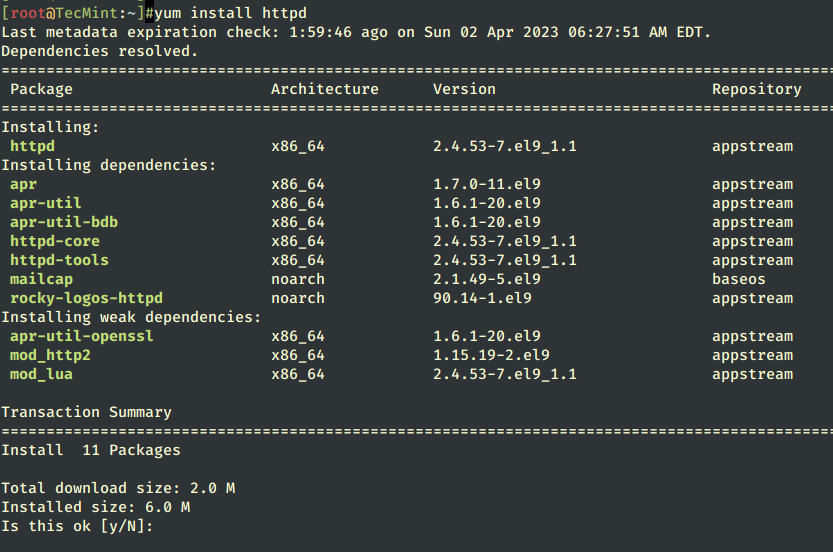
sudo yum install httpd -yTùy chọn -y sẽ tự động xác nhận tất cả các câu hỏi trong quá trình cài đặt. Sau khi cài đặt hoàn tất, Apache sẽ chưa tự động khởi chạy. Bạn cần kích hoạt và khởi động dịch vụ bằng các lệnh systemctl:
sudo systemctl start httpd
sudo systemctl enable httpd
Lệnh start sẽ khởi động dịch vụ Apache ngay lập tức, trong khi lệnh enable đảm bảo rằng Apache sẽ tự động chạy mỗi khi máy chủ khởi động lại. Đây là một bước quan trọng để đảm bảo tính sẵn sàng của website.
Cấu hình cơ bản và kiểm tra trạng thái hoạt động
Sau khi khởi động, bạn cần cho phép lưu lượng truy cập web đi qua tường lửa của hệ thống. CentOS 7 sử dụng firewalld làm trình quản lý tường lửa mặc định. Bạn cần mở cổng 80 (HTTP) và 443 (HTTPS) để người dùng bên ngoài có thể truy cập vào trang web của bạn.
sudo firewall-cmd --permanent --add-service=http
sudo firewall-cmd --permanent --add-service=https
sudo firewall-cmd --reload
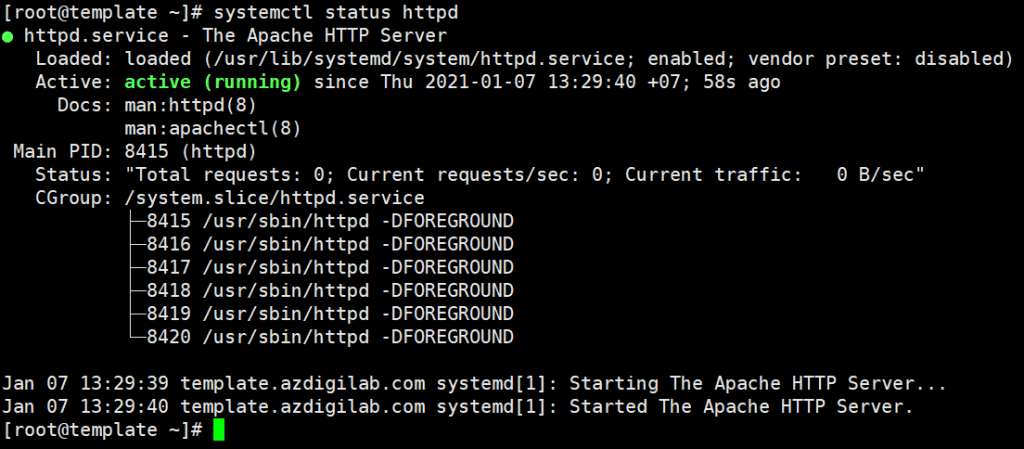
Bây giờ, hãy kiểm tra xem dịch vụ Apache có đang hoạt động đúng cách không bằng lệnh:
sudo systemctl status httpdNếu bạn thấy dòng chữ active (running) màu xanh lá, xin chúc mừng, Apache đã được cài đặt thành công! Để chắc chắn hơn, hãy mở trình duyệt web và truy cập vào địa chỉ IP của máy chủ. Nếu bạn nhìn thấy trang chào mừng mặc định của CentOS 7 Apache, điều đó có nghĩa là mọi thứ đã sẵn sàng cho các bước tiếp theo. Đây là một cột mốc quan trọng trong hành trình xây dựng máy chủ web của bạn.

Cài đặt và cấu hình MySQL trên CentOS 7
Sau khi đã có máy chủ web Apache, thành phần tiếp theo trong LAMP stack chính là hệ quản trị cơ sở dữ liệu. Đây là nơi lưu trữ toàn bộ dữ liệu có cấu trúc của ứng dụng, từ thông tin người dùng, bài viết, sản phẩm cho đến các cài đặt. Trong CentOS 7, MariaDB là một lựa chọn thay thế mặc định cho MySQL. MariaDB là một nhánh (fork) của MySQL, được phát triển bởi cộng đồng và hoàn toàn tương thích ngược, mang lại hiệu năng và nhiều tính năng cải tiến.
Cài đặt MariaDB hoặc MySQL và khởi động dịch vụ
sudo yum install mariadb-server mariadb -yLệnh này sẽ cài đặt cả máy chủ MariaDB và các công cụ client cần thiết. Sau khi quá trình cài đặt hoàn tất, bạn cũng cần khởi động và cho phép dịch vụ MariaDB tự khởi chạy cùng hệ thống.
sudo systemctl start mariadb
sudo systemctl enable mariadb
Để kiểm tra trạng thái hoạt động, bạn có thể dùng lệnh sudo systemctl status mariadb. Nếu dịch vụ đang chạy, bạn đã sẵn sàng cho bước quan trọng tiếp theo: bảo mật cơ sở dữ liệu.
Thiết lập bảo mật ban đầu và tạo user database
Một cài đặt MariaDB mới sẽ có những thiết lập mặc định không an toàn, ví dụ như tài khoản root không có mật khẩu. Rất may, MariaDB cung cấp một kịch bản (script) giúp bạn dễ dàng khắc phục những vấn đề này. Hãy chạy lệnh sau:
sudo mysql_secure_installationHệ thống sẽ hỏi bạn một loạt câu hỏi:
- Enter current password for root (enter for none): Nhấn Enter vì ban đầu chưa có mật khẩu.
- Set root password? [Y/n]: Chọn Y và nhập mật khẩu mới cho tài khoản root.
- Remove anonymous users? [Y/n]: Chọn Y để xóa người dùng ẩn danh.
- Disallow root login remotely? [Y/n]: Chọn Y để cấm đăng nhập từ xa bằng tài khoản root, đây là một biện pháp bảo mật quan trọng.
- Remove test database and access to it? [Y/n]: Chọn Y để xóa cơ sở dữ liệu thử nghiệm.
- Reload privilege tables now? [Y/n]: Chọn Y để áp dụng tất cả các thay đổi.
Sau khi hoàn tất, cơ sở dữ liệu của bạn đã được bảo mật ở mức cơ bản. Bước tiếp theo là tạo một cơ sở dữ liệu và một người dùng riêng cho ứng dụng web của bạn, thay vì sử dụng tài khoản root toàn năng. Điều này tuân thủ nguyên tắc đặc quyền tối thiểu, giúp hạn chế thiệt hại nếu ứng dụng bị tấn công.
sudo mysql -u root -p
CREATE DATABASE ten_database_cua_ban;
CREATE USER 'ten_user_cua_ban'@'localhost' IDENTIFIED BY 'mat_khau_manh';
GRANT ALL PRIVILEGES ON ten_database_cua_ban.* TO 'ten_user_cua_ban'@'localhost';
FLUSH PRIVILEGES;
EXIT;
Bây giờ bạn đã có một hệ quản trị cơ sở dữ liệu mạnh mẽ, bảo mật và sẵn sàng để kết nối với ứng dụng PHP.
Cài đặt PHP và các module cần thiết
Chúng ta đã có máy chủ web (Apache) và hệ quản trị cơ sở dữ liệu (MariaDB). Mảnh ghép cuối cùng để hoàn thiện LAMP stack chính là PHP – ngôn ngữ lập trình kịch bản phía máy chủ. PHP sẽ “giao tiếp” với cơ sở dữ liệu để lấy thông tin và kết hợp với mã HTML để tạo ra các trang web động, hiển thị nội dung tùy chỉnh cho người dùng. Việc cài đặt PHP và các module mở rộng phù hợp là rất quan trọng để đảm bảo ứng dụng của bạn hoạt động hiệu quả.
Cài đặt PHP cùng các module hỗ trợ Apache và MySQL
Kho lưu trữ mặc định của CentOS 7 cung cấp một phiên bản PHP khá cũ (PHP 5.4), vốn đã không còn được hỗ trợ và thiếu nhiều tính năng hiện đại. Để cài đặt các phiên bản PHP mới hơn (như 7.x hoặc 8.x), chúng ta cần sử dụng các kho lưu trữ của bên thứ ba như Remi.
Đầu tiên, hãy cài đặt kho lưu trữ EPEL và Remi:
sudo yum install -y https://dl.fedoraproject.org/pub/epel/epel-release-latest-7.noarch.rpm
sudo yum install -y https://rpms.remirepo.net/enterprise/remi-release-7.rpm
Tiếp theo, cài đặt yum-utils để quản lý các kho lưu trữ và kích hoạt phiên bản PHP bạn muốn, ví dụ PHP 7.4:
sudo yum install -y yum-utils
sudo yum-config-manager --enable remi-php74
Bây giờ, bạn có thể cài đặt PHP cùng với các module phổ biến. Module php-mysqlnd là cực kỳ quan trọng để PHP có thể kết nối với MariaDB/MySQL. Các module khác như php-gd (xử lý hình ảnh) hay php-mbstring (hỗ trợ chuỗi đa byte) cũng thường được yêu cầu bởi các CMS phổ biến như WordPress.
sudo yum install php php-cli php-mysqlnd php-gd php-json php-mbstring php-xml -ySau khi cài đặt xong, đừng quên khởi động lại dịch vụ Apache để nó nhận diện và làm việc với PHP:
sudo systemctl restart httpdKiểm tra phiên bản PHP và cấu hình PHP.ini cơ bản
Để xác nhận rằng PHP đã được cài đặt thành công, bạn có thể kiểm tra phiên bản của nó từ dòng lệnh:
php -vLệnh này sẽ hiển thị thông tin chi tiết về phiên bản PHP bạn vừa cài đặt. Tệp cấu hình chính của PHP là php.ini, thường nằm tại /etc/php.ini. Bạn có thể chỉnh sửa tệp này để tinh chỉnh các thông số cho phù hợp với yêu cầu của ứng dụng, ví dụ như tăng giới hạn bộ nhớ (memory_limit), kích thước tệp tải lên (upload_max_filesize), hay thời gian thực thi tối đa (max_execution_time).
Ví dụ, để chỉnh sửa giới hạn bộ nhớ, bạn có thể mở tệp php.ini bằng một trình soạn thảo văn bản như nano hoặc vi:
sudo nano /etc/php.iniTìm đến dòng memory_limit và thay đổi giá trị của nó. Sau khi thực hiện bất kỳ thay đổi nào trong php.ini, bạn cần khởi động lại Apache để các thay đổi có hiệu lực. Giờ đây, bộ ba Apache, MariaDB và PHP đã sẵn sàng để hoạt động cùng nhau.
Kiểm tra và cấu hình LAMP stack hoạt động đúng
Sau khi đã cài đặt tất cả các thành phần, bước tiếp theo là kiểm tra xem chúng có thực sự “nói chuyện” được với nhau hay không. Đây là bước kiểm tra tổng thể để đảm bảo Apache có thể xử lý các tệp PHP và PHP có thể kết nối thành công tới cơ sở dữ liệu MariaDB. Việc xác nhận này giúp bạn tự tin rằng nền tảng LAMP đã sẵn sàng để triển khai ứng dụng web của mình.
Tạo file info.php để kiểm tra PHP trên trình duyệt
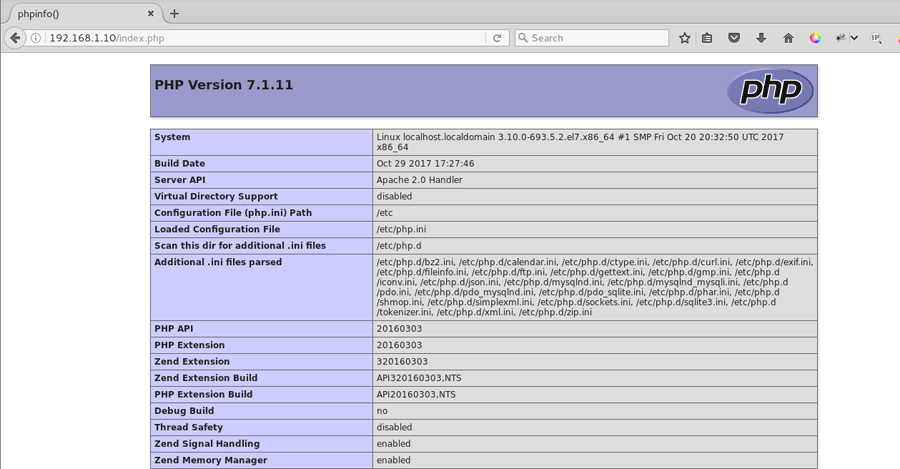
Cách đơn giản nhất để kiểm tra xem Apache có đang xử lý PHP chính xác hay không là tạo một tệp PHP chứa hàm phpinfo(). Hàm này sẽ xuất ra một trang thông tin chi tiết về cấu hình PHP hiện tại của máy chủ.
Hãy tạo một tệp mới tên là info.php trong thư mục gốc của web server, mặc định là /var/www/html/.
sudo nano /var/www/html/info.phpBên trong tệp này, hãy thêm nội dung sau:
<?php
phpinfo();
?>
Lưu và đóng tệp. Bây giờ, hãy mở trình duyệt web của bạn và truy cập vào địa chỉ http://dia_chi_ip_server_cua_ban/info.php. Nếu bạn thấy một trang web hiển thị chi tiết các thông tin về phiên bản PHP, các module đã được tải, và các cấu hình khác, điều đó có nghĩa là Apache và PHP đang phối hợp hoàn hảo. Bạn nên xóa tệp này sau khi kiểm tra xong vì nó chứa nhiều thông tin nhạy cảm về máy chủ.
Kiểm tra kết nối PHP với MySQL và dịch vụ Apache
Bước kiểm tra cuối cùng là đảm bảo PHP có thể kết nối và truy vấn cơ sở dữ liệu MariaDB. Đây là chức năng cốt lõi cho bất kỳ ứng dụng web động nào. Hãy tạo một tệp PHP khác để thực hiện bài kiểm tra này.
sudo nano /var/www/html/test_db.phpThêm đoạn mã sau vào tệp, thay thế ten_user_cua_ban, mat_khau_manh, và ten_database_cua_ban bằng thông tin bạn đã tạo ở bước cấu hình MariaDB:
<?php
$servername = "localhost";
$username = "ten_user_cua_ban";
$password = "mat_khau_manh";
$dbname = "ten_database_cua_ban";

// Create connection
$conn = new mysqli($servername, $username, $password, $dbname);

// Check connection
if ($conn->connect_error) {
  die("Connection failed: " . $conn->connect_error);
}
echo "Connected successfully to database!";
?>
Lưu tệp và truy cập vào http://dia_chi_ip_server_cua_ban/test_db.php trên trình duyệt. Nếu bạn thấy thông báo “Connected successfully to database!”, xin chúc mừng! Toàn bộ LAMP stack của bạn đã được cài đặt và cấu hình chính xác. Giống như một dàn nhạc, mọi nhạc cụ (Apache, MariaDB, PHP) đều đã được lên dây và sẵn sàng để tạo nên một bản giao hưởng tuyệt vời cho website của bạn. Đừng quên xóa tệp test_db.php sau khi hoàn tất.
Mẹo tối ưu và bảo mật môi trường LAMP trên CentOS 7
Cài đặt thành công LAMP stack chỉ là bước khởi đầu. Để môi trường hoạt động hiệu quả, ổn định và an toàn trong dài hạn, bạn cần thực hiện các biện pháp tối ưu và bảo mật. Hãy xem đây là quá trình “gia cố” cho ngôi nhà kỹ thuật số của bạn, giúp nó chống lại các mối đe dọa từ bên ngoài và hoạt động với hiệu suất cao nhất.
- Tắt các module không cần thiết: Apache mặc định tải rất nhiều module mà có thể bạn không bao giờ dùng đến. Mỗi module chạy đều tiêu tốn tài nguyên hệ thống. Hãy kiểm tra tệp cấu hình của Apache (thường ở
/etc/httpd/conf.modules.d/) và vô hiệu hóa (bằng cách thêm dấu#ở đầu dòng) những module không cần thiết. Điều này giúp giảm bộ nhớ sử dụng và tăng tốc độ phản hồi của máy chủ. - Cấu hình tường lửa và SELinux phù hợp: Tường lửa (
firewalld) là lớp phòng thủ đầu tiên. Ngoài việc mở cổng 80 và 443, hãy đảm bảo rằng tất cả các cổng khác đều được đóng trừ khi thực sự cần thiết. SELinux là gì (Security-Enhanced Linux) cung cấp một lớp bảo mật sâu hơn ở cấp độ kernel. Mặc dù có thể phức tạp để cấu hình, việc giữ SELinux ở chế độEnforcingvà thiết lập các chính sách đúng đắn (ví dụ: cho phép Apache ghi vào một số thư mục nhất định) sẽ tăng cường đáng kể khả năng chống lại các cuộc tấn công. - Sao lưu dữ liệu định kỳ và cập nhật bảo mật: Dữ liệu là tài sản quý giá nhất. Hãy thiết lập một lịch trình sao lưu tự động cho cả mã nguồn website và cơ sở dữ liệu. Bạn có thể sử dụng công cụ như
mysqldumpcho cơ sở dữ liệu vàrsynccho tệp. Đồng thời, luôn giữ cho hệ thống và các thành phần LAMP được cập nhật bằng cách thường xuyên chạy lệnhsudo yum update. Các bản cập nhật thường chứa các bản vá cho những lỗ hổng bảo mật mới được phát hiện.
Bằng cách áp dụng những mẹo này, bạn không chỉ tạo ra một môi trường hoạt động tốt mà còn xây dựng một pháo đài vững chắc, sẵn sàng đối mặt với những thách thức của thế giới web.
Các lỗi thường gặp và cách khắc phục
Trong quá trình vận hành một máy chủ LAMP, việc gặp phải lỗi là điều khó tránh khỏi. Tuy nhiên, đừng quá lo lắng. Hầu hết các vấn đề đều có nguyên nhân phổ biến và có thể được giải quyết nếu bạn biết cách chẩn đoán. Giống như một bác sĩ, việc đầu tiên là phải “bắt bệnh” chính xác dựa trên các triệu chứng.
Lỗi dịch vụ Apache không khởi động hoặc port bị chiếm dụng
Một trong những lỗi phổ biến nhất là Apache không thể khởi động. Khi bạn chạy sudo systemctl start httpd và gặp lỗi, bước đầu tiên là kiểm tra tệp nhật ký lỗi của Apache.
sudo tail -f /var/log/httpd/error_logTệp log này thường sẽ cho bạn biết nguyên nhân chính xác, ví dụ như một lỗi cú pháp trong tệp cấu hình (httpd.conf). Một nguyên nhân khác cũng rất hay gặp là xung đột cổng (port collision). Apache mặc định chạy ở cổng 80. Nếu một dịch vụ khác (ví dụ như Nginx hoặc một máy chủ web khác) đã chiếm dụng cổng này, Apache sẽ không thể khởi động. Bạn có thể kiểm tra xem cổng 80 đang bị chiếm dụng hay không bằng lệnh:
sudo netstat -tulpn | grep :80Nếu có dịch vụ khác đang chạy, bạn cần dừng dịch vụ đó hoặc thay đổi cổng hoạt động của Apache trong tệp httpd.conf.
Lỗi kết nối MySQL từ PHP và hướng dẫn xử lý
Lỗi “Connection failed” hoặc “Access denied” khi kết nối từ PHP đến cơ sở dữ liệu cũng là một vấn đề thường xuyên xảy ra, đặc biệt sau khi cài đặt. Nguyên nhân có thể đến từ nhiều phía:
- Sai thông tin đăng nhập: Đây là lý do phổ biến nhất. Hãy kiểm tra kỹ lại tên người dùng, mật khẩu và tên cơ sở dữ liệu trong tệp cấu hình của ứng dụng PHP. Đảm bảo chúng khớp chính xác với những gì bạn đã tạo trong MariaDB.
- Module PHP-MySQL chưa được cài đặt: Nếu bạn quên cài đặt gói
php-mysqlnd(hoặcphp-mysql), PHP command line là gì sẽ không có trình điều khiển (driver) để “nói chuyện” với MariaDB. Hãy cài đặt nó bằngyumvà khởi động lại Apache. - Tường lửa chặn kết nối: Mặc dù trong thiết lập LAMP cơ bản, PHP và MariaDB cùng nằm trên một máy chủ và kết nối qua
localhost, nhưng trong một số cấu hình phức tạp hơn, tường lửa có thể chặn kết nối đến cổng 3306 của MariaDB. Hãy kiểm tra lại quy tắc củafirewalld. - SELinux chặn kết nối mạng: Nếu SELinux đang ở chế độ
Enforcing, nó có thể ngăn Apache thực hiện các kết nối mạng, kể cả kết nối tớilocalhost. Bạn có thể cần phải cho phép điều này bằng lệnh:sudo setsebool -P httpd_can_network_connect_db 1.
Việc xử lý lỗi đòi hỏi sự kiên nhẫn và phương pháp tiếp cận có hệ thống. Bằng cách kiểm tra nhật ký và loại trừ từng khả năng, bạn sẽ nhanh chóng tìm ra và khắc phục được sự cố.
Best Practices
Vận hành một máy chủ LAMP không chỉ là việc sửa lỗi khi chúng phát sinh. Để đảm bảo hệ thống luôn ổn định, an toàn và hiệu quả, việc tuân thủ các quy tắc và thực hành tốt nhất (best practices) là vô cùng quan trọng. Đây là những nguyên tắc đã được đúc kết từ kinh nghiệm của hàng triệu quản trị viên hệ thống trên toàn thế giới, giúp bạn tránh được những sai lầm phổ biến và xây dựng một nền tảng bền vững.
- Luôn cập nhật hệ thống và phần mềm thường xuyên: Đây là quy tắc vàng trong quản trị máy chủ. Các nhà phát triển liên tục tung ra các bản vá lỗi và cập nhật bảo mật cho hệ điều hành là gì, Apache, MariaDB và PHP. Hãy đặt lịch chạy
sudo yum updateđịnh kỳ, ít nhất là hàng tuần, để đảm bảo bạn luôn được bảo vệ khỏi các lỗ hổng đã biết. - Sử dụng user riêng biệt cho database: Tuyệt đối không bao giờ sử dụng tài khoản
rootcủa cơ sở dữ liệu trong mã nguồn ứng dụng web. Thay vào đó, hãy tạo một người dùng riêng cho mỗi ứng dụng và chỉ cấp cho người dùng đó những quyền hạn cần thiết trên cơ sở dữ liệu tương ứng. Ví dụ, nếu một ứng dụng chỉ cần đọc dữ liệu, hãy chỉ cấp quyềnSELECT. Điều này tuân theo “nguyên tắc đặc quyền tối thiểu” và hạn chế tối đa thiệt hại nếu ứng dụng bị xâm nhập. - Không để file cấu hình chứa thông tin nhạy cảm trong thư mục web: Các tệp chứa thông tin kết nối cơ sở dữ liệu (như
wp-config.phpcủa WordPress) là mục tiêu hàng đầu của tin tặc. Hãy đảm bảo rằng quyền truy cập vào các tệp này được giới hạn ở mức tối thiểu (chmod 600hoặc640). Nếu có thể, hãy cấu trúc ứng dụng để di chuyển các tệp cấu hình nhạy cảm ra ngoài thư mục gốc của web (/var/www/html), nơi chúng không thể bị truy cập trực tiếp từ trình duyệt. - Kiểm tra nhật ký log để phát hiện sớm lỗi và rủi ro: Các tệp log của Apache (
/var/log/httpd/), MariaDB (/var/log/mariadb/) và hệ thống (/var/log/messages) là những người bạn đồng hành vô giá. Hãy tập thói quen kiểm tra chúng thường xuyên. Log có thể cho bạn biết về các lỗi ứng dụng, các truy cập bất thường, các cuộc tấn công dò quét hoặc các vấn đề về hiệu năng trước khi chúng trở nên nghiêm trọng. Sử dụng các công cụ nhưlogwatchcó thể giúp tự động hóa quá trình này.
Việc áp dụng những thực hành tốt nhất này không chỉ giúp máy chủ của bạn an toàn hơn mà còn giúp công việc quản trị của bạn trở nên dễ dàng và ít căng thẳng hơn rất nhiều.
Kết luận
Qua các bước hướng dẫn chi tiết, chúng ta đã cùng nhau xây dựng thành công một môi trường lập trình web LAMP stack hoàn chỉnh trên nền tảng CentOS 7. Từ việc chuẩn bị hệ thống, cài đặt từng thành phần cốt lõi là Apache, MariaDB, và PHP, cho đến việc kiểm tra để đảm bảo chúng hoạt động nhịp nhàng cùng nhau. Đây là một nền tảng vững chắc, đã được kiểm chứng qua thời gian và là bệ phóng cho vô số dự án web thành công trên toàn thế giới.
Tuy nhiên, việc cài đặt chỉ là điểm khởi đầu trên một hành trình dài. Để máy chủ của bạn luôn hoạt động ở trạng thái tốt nhất, việc bảo trì, tối ưu và bảo mật liên tục là yếu tố không thể thiếu. Hãy nhớ rằng, công nghệ luôn thay đổi, các mối đe dọa bảo mật mới luôn xuất hiện. Việc thường xuyên cập nhật hệ thống, sao lưu dữ liệu và theo dõi nhật ký hoạt động là những thói quen tốt giúp bạn duy trì một hệ thống khỏe mạnh và an toàn.
AZWEB hy vọng rằng bài viết này đã cung cấp cho bạn một lộ trình rõ ràng và dễ hiểu. Đừng ngần ngại bắt tay vào thực hành, bởi đó là cách tốt nhất để củng cố kiến thức và nâng cao kỹ năng vận hành máy chủ. Nếu bạn có bất kỳ thắc mắc nào trong quá trình thực hiện hoặc muốn chia sẻ kinh nghiệm của mình, hãy để lại bình luận bên dưới. Cộng đồng luôn sẵn sàng hỗ trợ và cùng nhau phát triển!


