

 Tác giả: Bùi Mạnh Đức
  0
0  203
203  Copy Link
 Bookmark
Bạn đã bao giờ cần khách hàng gửi CV, hình ảnh dự án, hay tài liệu quan trọng trực tiếp qua website của mình chưa? Việc yêu cầu họ gửi qua email thường gây ra nhiều bất tiện, từ việc thất lạc thông tin, hòm thư quá tải, đến khó khăn trong việc quản lý và sắp xếp dữ liệu. Đây chính là lúc biểu mẫu tải file lên trong WordPress phát huy vai trò của mình. Nếu không có một công cụ phù hợp, quy trình này có thể trở nên lộn xộn và thiếu chuyên nghiệp, làm giảm trải nghiệm của người dùng và tốn thời gian của bạn. May mắn thay, WordPress là gì cung cấp nhiều giải pháp mạnh mẽ để tạo các biểu mẫu tải file một cách dễ dàng và hiệu quả. Bài viết này sẽ hướng dẫn bạn từ A-Z: từ khái niệm, cách cài đặt plugin, tạo form chi tiết với Contact Form 7, đến các phương pháp quản lý, bảo mật và tối ưu hóa tốt nhất.
Khái niệm và vai trò của biểu mẫu tải file trong WordPress
Biểu mẫu tải file là gì?
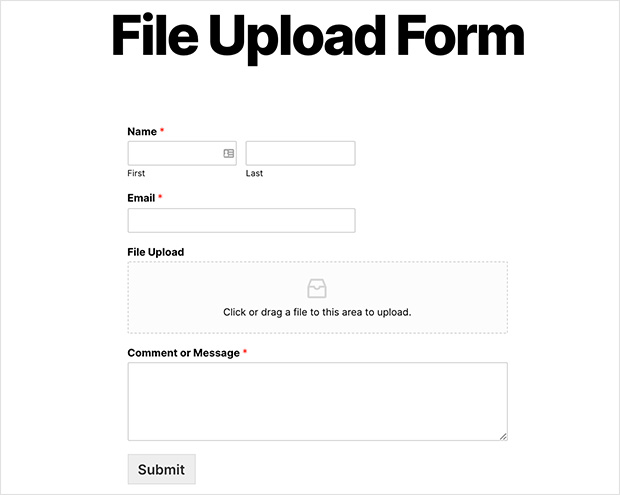
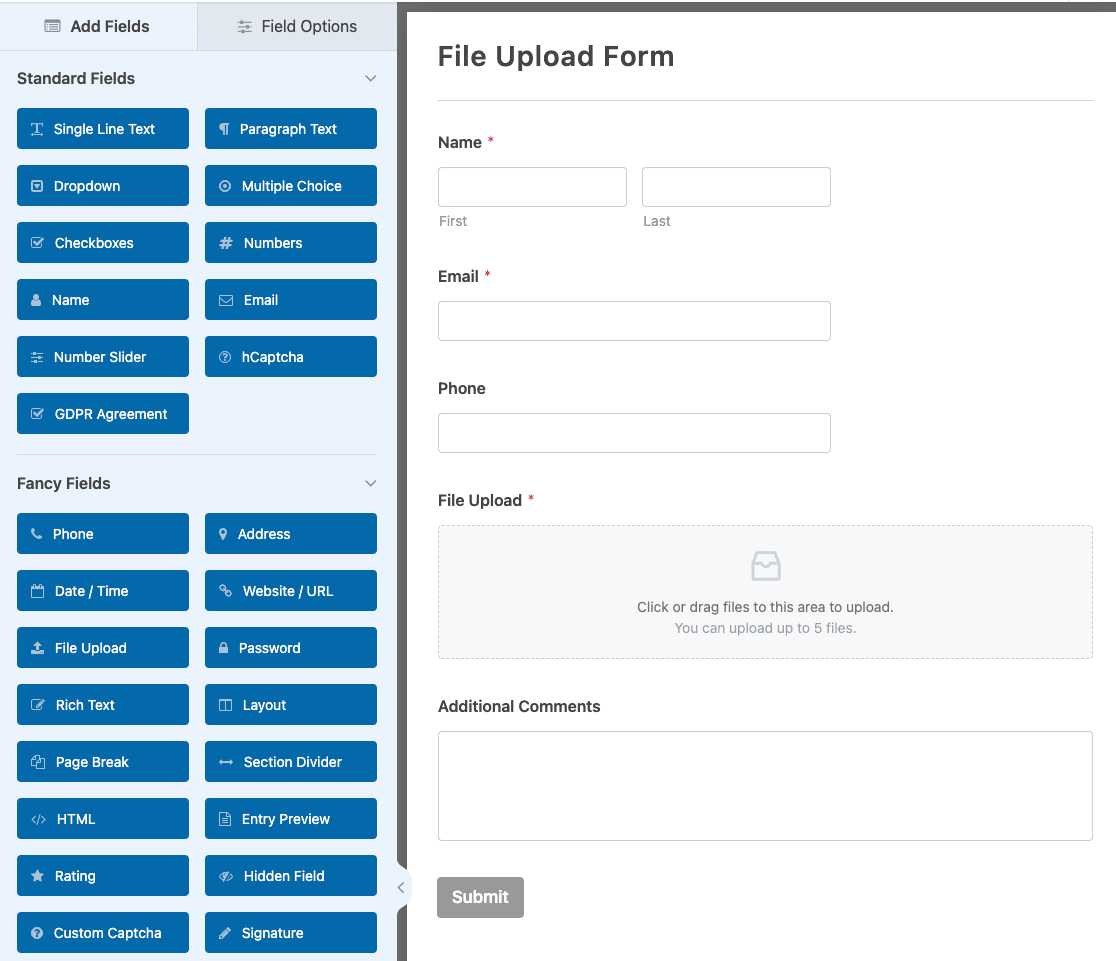
Biểu mẫu tải file, hay còn gọi là form upload, là một thành phần trên trang web cho phép người dùng chọn và gửi một hoặc nhiều tệp tin từ máy tính cá nhân của họ lên máy chủ của website. Về cơ bản, nó hoạt động như một cánh cổng kỹ thuật số, giúp chuyển dữ liệu từ phía người dùng sang phía quản trị viên một cách có cấu trúc. Thay vì đính kèm tệp qua email, người dùng có thể thực hiện thao tác này ngay trên giao diện trang web của bạn. Chức năng này được tích hợp thông qua một trường đặc biệt trong biểu mẫu, thường hiển thị dưới dạng nút “Chọn tệp” hoặc “Browse”. Khi người dùng nhấn vào, một cửa sổ sẽ hiện ra để họ tìm và chọn tệp tin mong muốn.
Vai trò quan trọng trong trải nghiệm người dùng và tối ưu quy trình làm việc
Biểu mẫu tải file không chỉ là một tính năng kỹ thuật mà còn là một công cụ chiến lược giúp nâng cao trải nghiệm người dùng (UX) và tự động hóa quy trình làm việc. Bằng cách cho phép người dùng gửi thông tin trực tiếp, bạn đã loại bỏ các bước trung gian phức tạp như mở ứng dụng email, soạn thư và đính kèm tệp. Điều này đặc biệt hữu ích trong nhiều trường hợp thực tế như: website tuyển dụng cho phép ứng viên nộp CV, trang hỗ trợ khách hàng nhận ảnh chụp màn hình lỗi, hoặc các cuộc thi thiết kế cho phép người tham gia gửi tác phẩm dự thi. Việc này không chỉ giúp thu thập dữ liệu một cách tập trung và có tổ chức mà còn tạo ra một luồng tương tác liền mạch, chuyên nghiệp, từ đó tăng cường sự hài lòng và tin tưởng của người dùng đối với thương hiệu của bạn.
Hướng dẫn cài đặt plugin hỗ trợ tạo biểu mẫu tải file trong WordPress
Lựa chọn plugin phù hợp
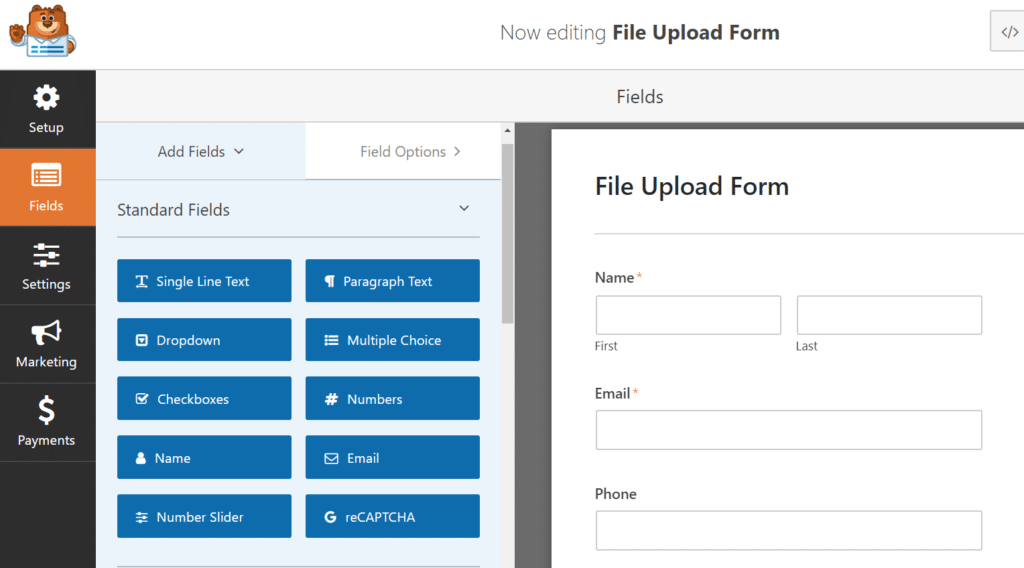
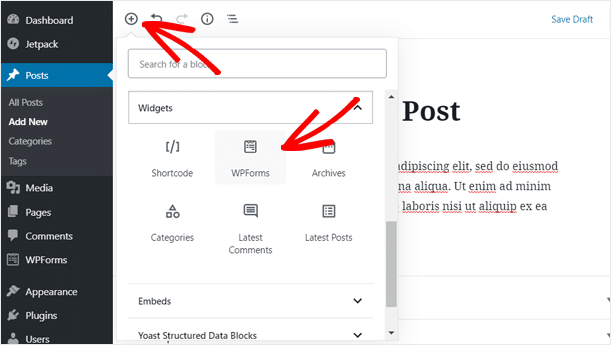
Để tạo biểu mẫu tải file trong WordPress, việc lựa chọn một plugin phù hợp là bước khởi đầu quan trọng nhất. Thị trường hiện nay có rất nhiều lựa chọn, nhưng ba cái tên nổi bật và được tin dùng nhiều nhất là Contact Form 7, WPForms, và Gravity Forms. Contact Form 7 là một lựa chọn miễn phí, linh hoạt và rất mạnh mẽ, phù hợp cho những ai quen thuộc với việc sử dụng shortcode và muốn tùy chỉnh sâu. WPForms lại nổi bật với giao diện kéo-thả trực quan, giúp người mới bắt đầu có thể tạo form chuyên nghiệp mà không cần kiến thức về mã lệnh. Cuối cùng, Gravity Forms là một giải pháp cao cấp với nhiều tính năng nâng cao, lý tưởng cho các dự án phức tạp đòi hỏi logic điều kiện, tích hợp thanh toán và quản lý người dùng chuyên sâu. Trong khuôn khổ bài viết này, chúng ta sẽ tập trung vào Contact Form 7 vì tính phổ biến và sự cân bằng tuyệt vời giữa tính năng và chi phí.
Cách cài đặt và kích hoạt plugin trên dashboard WordPress
Việc cài đặt plugin trong WordPress là một quy trình vô cùng đơn giản và nhanh chóng. Bạn có thể thực hiện ngay trên trang quản trị (dashboard) mà không cần thao tác phức tạp nào. Đầu tiên, hãy đăng nhập vào trang quản trị WordPress của bạn. Từ thanh menu bên trái, tìm đến mục “Plugins” và chọn “Add New” (Thêm mới). Tại trang thêm plugin, bạn sẽ thấy một ô tìm kiếm ở góc trên bên phải. Gõ “Contact Form 7” vào ô này và nhấn Enter. Kết quả tìm kiếm sẽ hiển thị plugin do Takayuki Miyoshi phát triển. Bạn chỉ cần nhấn vào nút “Install Now” (Cài đặt ngay) và đợi trong giây lát để WordPress tải plugin về. Sau khi cài đặt hoàn tất, nút này sẽ chuyển thành “Activate” (Kích hoạt). Hãy nhấn vào đó để kích hoạt plugin. Một khi đã kích hoạt, bạn sẽ thấy một mục mới có tên “Contact” (Form liên hệ) xuất hiện trên menu quản trị, sẵn sàng để bạn bắt đầu tạo biểu mẫu đầu tiên. Hãy luôn nhớ cập nhật plugin lên phiên bản mới nhất để đảm bảo tính bảo mật và hiệu suất hoạt động. Để hiểu rõ hơn quy trình này, bạn có thể tham khảo bài viết hướng dẫn Cài đặt plugin chi tiết.
Cách tạo biểu mẫu tải file sử dụng Contact Form 7
Tạo form mới và thêm trường file upload
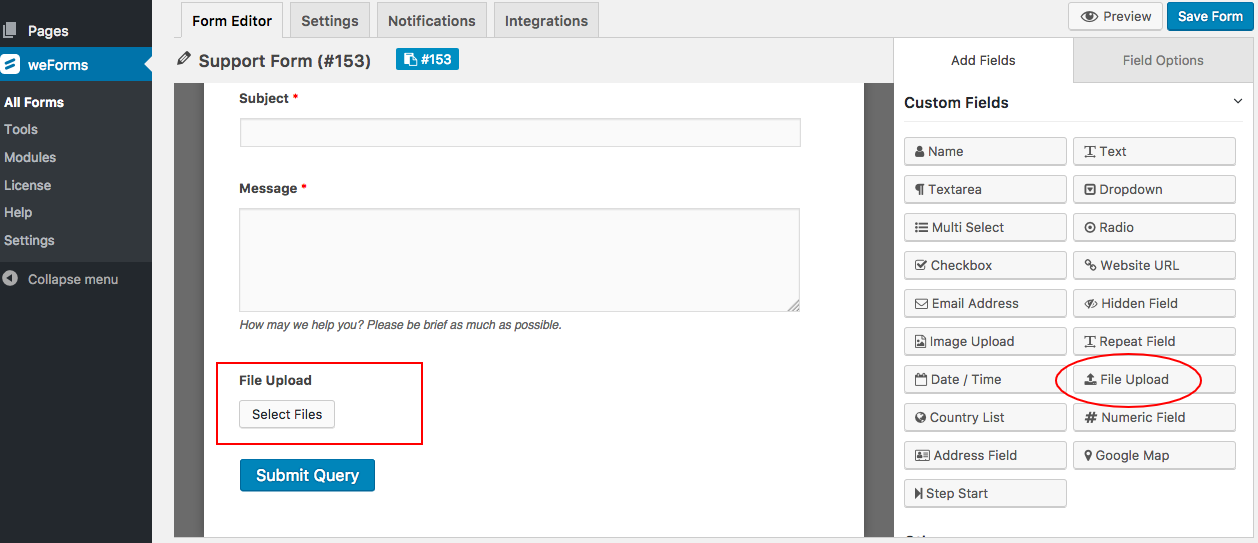
Sau khi cài đặt thành công Contact Form 7, việc tạo một biểu mẫu mới với chức năng tải file trở nên vô cùng trực quan. Từ trang quản trị WordPress, bạn hãy điều hướng đến mục “Contact” và chọn “Add New” (Thêm mới). Contact Form 7 sẽ tự động tạo một biểu mẫu mặc định với các trường cơ bản như tên, email, chủ đề và nội dung tin nhắn. Để thêm trường tải file, bạn hãy đặt con trỏ chuột vào vị trí mong muốn trong khu vực soạn thảo form. Sau đó, nhấp vào nút “file” từ thanh công cụ phía trên. Một cửa sổ pop-up sẽ hiện ra để bạn cấu hình các thuộc tính cho trường này. Bạn có thể để các thiết lập mặc định và nhấn “Insert Tag” (Chèn thẻ). Một shortcode tương tự như [file your-file] sẽ được chèn vào biểu mẫu của bạn. Để người dùng hiểu rõ hơn, bạn nên đặt một nhãn mô tả phía trước shortcode, ví dụ: <label> Vui lòng đính kèm CV của bạn [file your-file] </label>. Cuối cùng, đừng quên nhấn nút “Save” (Lưu) để hoàn tất việc tạo form. Nếu bạn muốn nâng cao kỹ năng trong việc sử dụng plugin này, hãy tham khảo Học WordPress từ cơ bản đến nâng cao.
Thiết lập cấu hình trường nhập liệu, giới hạn định dạng và dung lượng file
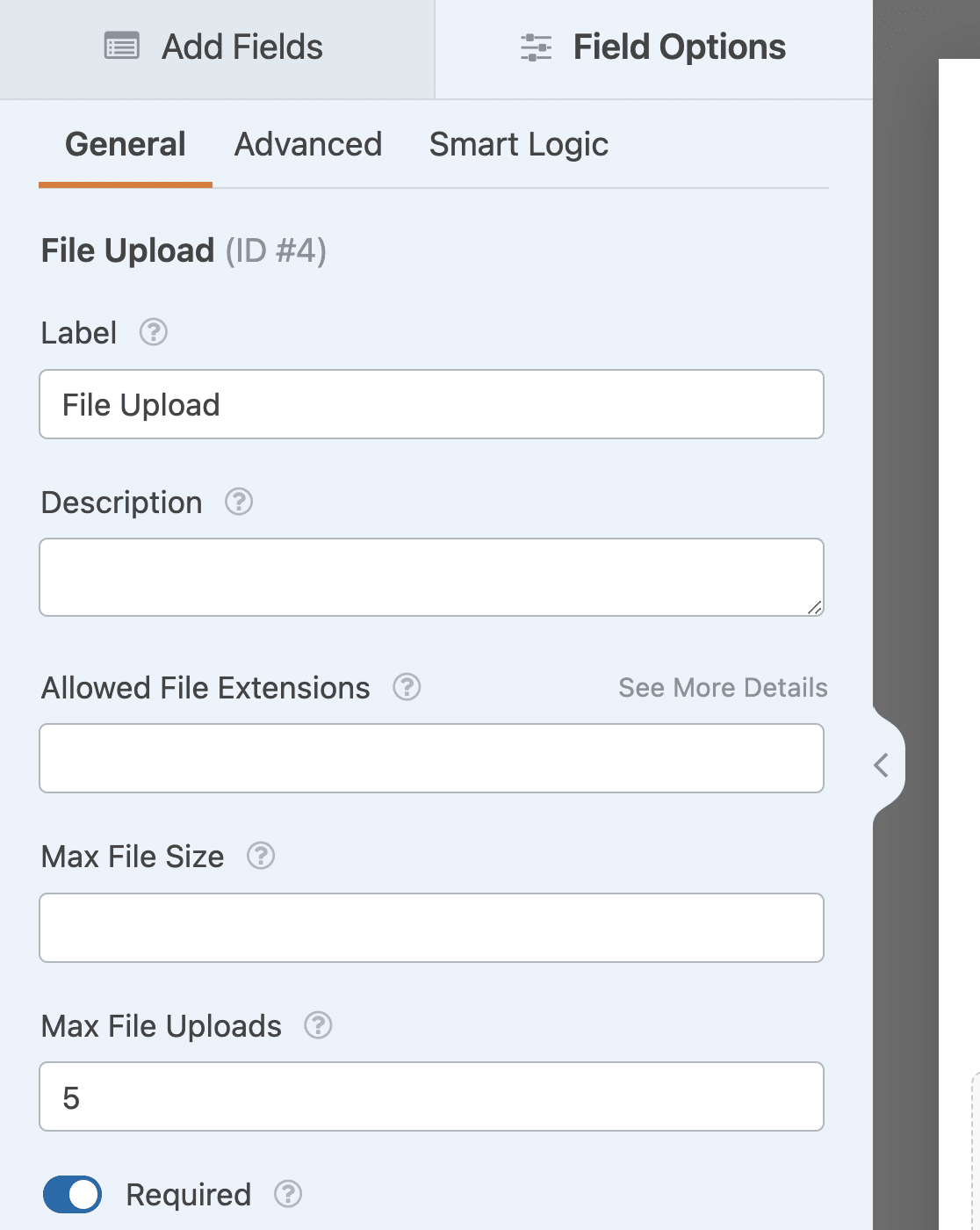
Một trong những tính năng mạnh mẽ nhất của Contact Form 7 là khả năng kiểm soát chặt chẽ các tệp được tải lên. Việc này không chỉ giúp bạn quản lý dữ liệu tốt hơn mà còn là một bước bảo mật quan trọng. Khi bạn nhấp vào nút “file” để tạo trường upload, cửa sổ cấu hình cho phép bạn thiết lập hai thông số quan trọng: giới hạn dung lượng và định dạng file. Ví dụ, để giới hạn người dùng chỉ được tải lên các tệp có dung lượng tối đa là 2MB, bạn có thể điền 2mb vào ô “File size limit (bytes)”. Để chỉ chấp nhận các định dạng file cụ thể như PDF, DOCX, và PNG, bạn hãy điền pdf|docx|png vào ô “Acceptable file types”. Thao tác này sẽ tạo ra một shortcode trông giống như sau: [file your-file limit:2mb filetypes:pdf|docx|png]. Bằng cách này, bạn có thể ngăn chặn người dùng tải lên các tệp quá lớn gây tốn tài nguyên máy chủ hoặc các định dạng file tiềm ẩn rủi ro bảo mật như .exe hay .php. Để hiểu sâu hơn về plugin popup và tương tác người dùng, bạn cũng nên đọc thêm về Plugin popup WordPress.
Lưu trữ và quản lý file được tải lên
Vị trí lưu trữ file trên hosting và trong thư mục WordPress
Một câu hỏi quan trọng mà nhiều người dùng quan tâm là: “Các tệp tin được tải lên sẽ đi về đâu?”. Mặc định, Contact Form 7 không tự động lưu trữ các tệp này trên máy chủ của bạn. Thay vào đó, nó sẽ đính kèm tệp tin vào email thông báo và gửi đến địa chỉ email quản trị mà bạn đã cấu hình. Mặc dù tiện lợi, cách làm này có thể gây đầy hộp thư và khó quản lý khi số lượng tệp lớn. Để giải quyết vấn đề này, bạn có thể sử dụng một plugin hỗ trợ như “Contact Form 7 Storage”. Khi được cài đặt, plugin này sẽ tự động tạo một thư mục đặc biệt để lưu trữ tất cả các tệp được tải lên, thường là trong đường dẫn /wp-content/uploads/wpcf7_uploads/. Việc lưu trữ tập trung trên hosting giúp bạn dễ dàng truy cập, sao lưu và quản lý tất cả dữ liệu mà không cần phải tìm kiếm trong hàng trăm email. Để tìm hiểu thêm cách quản lý chung và thiết kế web WordPress, bạn có thể tham khảo các bài viết liên quan.
Quản lý file tải lên qua dashboard và công cụ hỗ trợ
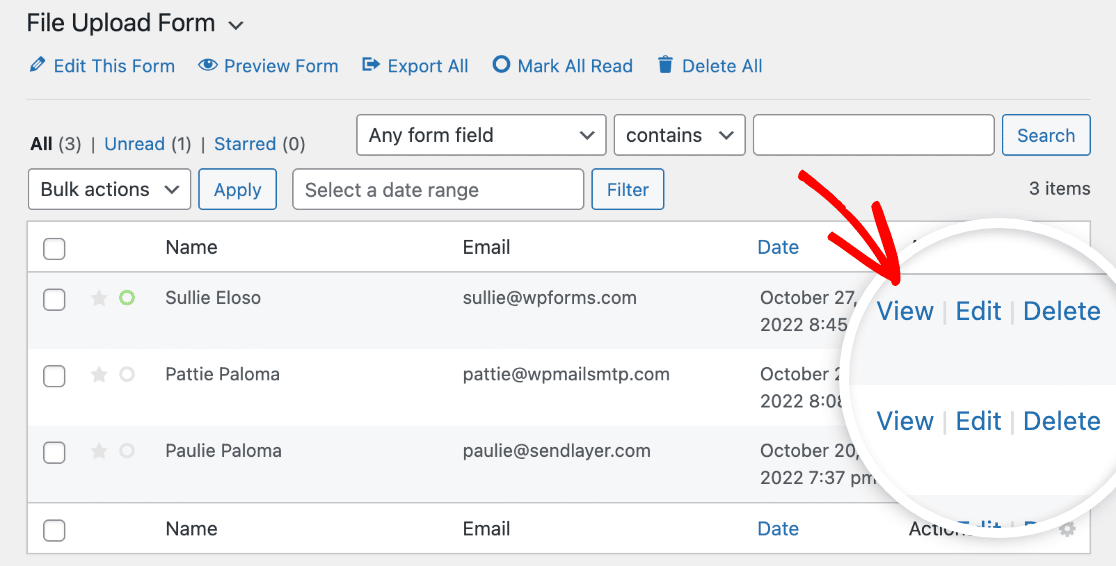
Khi đã có các tệp tin được lưu trữ trên máy chủ, việc quản lý chúng một cách hiệu quả là điều cần thiết. Sử dụng các plugin như “Contact Form 7 Storage” không chỉ giúp lưu trữ mà còn cung cấp một giao diện quản lý trực quan ngay trong dashboard WordPress. Bạn có thể xem danh sách tất cả các lần gửi biểu mẫu, kèm theo thông tin chi tiết và liên kết để tải xuống các tệp đính kèm. Điều này giúp bạn dễ dàng tra cứu thông tin ứng viên, xem lại tài liệu khách hàng gửi hoặc kiểm tra các bài dự thi một cách nhanh chóng. Hơn nữa, bạn có thể thực hiện các thao tác như xóa các tệp không cần thiết để giải phóng dung lượng lưu trữ hoặc xuất dữ liệu ra file CSV để phân tích. Việc quản lý tập trung này đảm bảo quy trình làm việc của bạn luôn ngăn nắp, an toàn và chuyên nghiệp.
Các lưu ý bảo mật và tối ưu biểu mẫu tải file
Ngăn chặn tấn công file độc hại
Cho phép người dùng tải file lên website luôn đi kèm với những rủi ro bảo mật tiềm ẩn. Kẻ xấu có thể cố gắng tải lên các tệp tin chứa mã độc, virus, hoặc các kịch bản thực thi (như file .php) để tấn công trang web của bạn. Do đó, việc áp dụng các biện pháp bảo mật là vô cùng quan trọng. Đầu tiên và quan trọng nhất, hãy luôn sử dụng tính năng giới hạn định dạng file trong Contact Form 7. Chỉ cho phép các loại tệp an toàn và cần thiết cho mục đích của bạn, ví dụ: jpg|png|pdf|docx. Tuyệt đối không cho phép các định dạng có khả năng thực thi. Thứ hai, luôn giới hạn kích thước file tối đa để ngăn chặn các cuộc tấn công từ chối dịch vụ (DoS) bằng cách tải lên các tệp khổng lồ. Cuối cùng, hãy tích hợp công cụ reCAPTCHA vào biểu mẫu của bạn để ngăn chặn các bot tự động gửi file rác, tăng cường thêm một lớp bảo vệ vững chắc cho website. Bạn có thể đọc thêm Jetpack là gì để tìm hiểu các tính năng bảo mật và tối ưu hỗ trợ.
Tối ưu hiệu suất và trải nghiệm người dùng
Bên cạnh bảo mật, việc tối ưu hóa hiệu suất và trải nghiệm người dùng cũng không kém phần quan trọng. Các tệp tin có dung lượng lớn không chỉ chiếm dụng tài nguyên máy chủ mà còn khiến người dùng phải chờ đợi lâu khi tải lên, đặc biệt với kết nối mạng yếu. Bạn nên đặt ra một giới hạn dung lượng hợp lý và thông báo rõ ràng cho người dùng về yêu cầu này ngay trên biểu mẫu. Ví dụ: “Vui lòng tải lên ảnh dưới 2MB”. Giao diện của biểu mẫu cũng cần được thiết kế đơn giản, rõ ràng, với các thông báo trạng thái cụ thể. Sau khi người dùng tải file thành công, hãy hiển thị một thông báo xác nhận như “Tệp của bạn đã được gửi thành công!” để họ biết rằng thao tác đã hoàn tất. Ngược lại, nếu có lỗi xảy ra (file quá lớn, sai định dạng), hệ thống cần đưa ra thông báo lỗi chi tiết và hướng dẫn họ cách khắc phục. Điều này giúp tạo ra một trải nghiệm mượt mà và chuyên nghiệp. Tham khảo thêm các Theme WordPress tối ưu giao diện và trải nghiệm.
Ví dụ thực tế và mẹo nâng cao trong sử dụng biểu mẫu tải file
Ví dụ mẫu form tải file trong website dịch vụ tuyển dụng hoặc nhận hồ sơ
Hãy tưởng tượng bạn đang xây dựng một trang tuyển dụng cho công ty. Biểu mẫu tải file là một thành phần không thể thiếu để ứng viên nộp hồ sơ. Một biểu mẫu hiệu quả có thể được cấu hình như sau: Đầu tiên là các trường thông tin cơ bản như Họ và Tên [text* your-name], Email [email* your-email], và Số điện thoại [tel* your-tel]. Quan trọng nhất là trường tải CV. Bạn có thể thêm nhãn rõ ràng: “Tải lên CV của bạn (định dạng .pdf, .docx, tối đa 5MB)”. Shortcode tương ứng sẽ là: [file resume limit:5mb filetypes:pdf|docx]. Ngoài ra, bạn có thể thêm một trường [textarea your-message] để ứng viên viết thư giới thiệu ngắn. Khi ứng viên điền đầy đủ thông tin và tải CV lên, toàn bộ hồ sơ sẽ được gửi đến email của phòng nhân sự một cách gọn gàng, đồng thời được lưu trữ tập trung nếu bạn sử dụng plugin hỗ trợ, giúp quy trình tuyển dụng trở nên chuyên nghiệp và hiệu quả hơn rất nhiều. Bạn có thể tham khảo thêm về các bộ theme và plugin hỗ trợ biểu mẫu như MyThemeShop hoặc tùy biến với Elegant themes.
Mẹo nâng cao: kết hợp với email tự động, lưu trữ đám mây, phân quyền người dùng
Để đưa biểu mẫu tải file của bạn lên một tầm cao mới, hãy thử kết hợp nó với các tính năng nâng cao. Đầu tiên, hãy thiết lập email trả lời tự động (autoresponder) trong tab “Mail” của Contact Form 7. Bằng cách này, ngay sau khi ứng viên nộp hồ sơ, họ sẽ nhận được một email xác nhận rằng “Chúng tôi đã nhận được hồ sơ của bạn và sẽ liên hệ trong thời gian sớm nhất”, tạo ra trải nghiệm chuyên nghiệp và tin cậy. Tiếp theo, thay vì chỉ lưu trữ trên hosting, bạn có thể sử dụng các plugin mở rộng để tự động đẩy các tệp tin được tải lên vào các dịch vụ lưu trữ đám mây như Google Drive hoặc Dropbox. Điều này giúp sao lưu dữ liệu an toàn và dễ dàng chia sẻ trong nội bộ. Cuối cùng, đối với các trang web yêu cầu tính bảo mật cao, bạn có thể thiết lập phân quyền, chỉ cho phép những người dùng đã đăng nhập với vai trò nhất định (ví dụ: “Subscriber”) mới có thể thấy và sử dụng biểu mẫu tải file, giúp kiểm soát tốt hơn đối tượng tương tác. Nếu muốn tối ưu giao diện kéo thả, bạn có thể tham khảo Elementor pro để tạo các tương tác chuyên nghiệp hơn.

Các vấn đề thường gặp khi tạo biểu mẫu tải file
Form không cho phép tải file hoặc file bị lỗi khi upload
Một trong những sự cố phổ biến nhất là người dùng phàn nàn rằng họ không thể tải file lên hoặc nhận được thông báo lỗi không xác định. Nguyên nhân của vấn đề này thường đến từ nhiều yếu tố. Đầu tiên, hãy kiểm tra lại cấu hình shortcode trong Contact Form 7 để đảm bảo bạn không đặt ra các giới hạn quá khắt khe về định dạng hoặc dung lượng mà người dùng không đáp ứng được. Tiếp theo, vấn đề có thể nằm ở phía máy chủ. Hãy kiểm tra quyền ghi (write permissions) của thư mục wp-content/uploads trên hosting của bạn. Nếu quyền không được thiết lập đúng, WordPress sẽ không thể lưu file vào đó. Ngoài ra, các plugin bảo mật hoặc tường lửa đôi khi cũng có thể chặn quá trình tải file vì nghi ngờ đó là hành vi nguy hiểm. Hãy thử tạm thời vô hiệu hóa các plugin này để xem sự cố có được giải quyết hay không.
File tải lên quá lớn gây lỗi hoặc tiêu tốn băng thông
Lỗi “file quá lớn” là một vấn đề thường gặp khác, và nó có thể gây nhầm lẫn vì có nhiều lớp giới hạn khác nhau. Đầu tiên là giới hạn bạn thiết lập trong chính shortcode của Contact Form 7 (ví dụ: limit:2mb). Thứ hai là giới hạn tải lên của WordPress, được cấu hình trong phần “Media”. Cuối cùng và quan trọng nhất là giới hạn từ cấu hình của máy chủ hosting, được quy định trong các tệp như php.ini với các chỉ số upload_max_filesize và post_max_size. Giới hạn nhỏ nhất trong ba lớp này sẽ được áp dụng. Nếu người dùng gặp lỗi này, bạn cần kiểm tra cả ba nơi để xác định nút thắt cổ chai và điều chỉnh cho phù hợp. Việc cho phép tải file dung lượng lớn cũng sẽ tiêu tốn đáng kể băng thông và không gian lưu trữ của hosting, vì vậy hãy cân nhắc kỹ lưỡng và chỉ đặt giới hạn ở mức thực sự cần thiết cho hoạt động của bạn.
Những lưu ý và thực hành tốt khi sử dụng biểu mẫu tải file
Để đảm bảo biểu mẫu tải file của bạn hoạt động an toàn, hiệu quả và bền vững, việc tuân thủ các nguyên tắc thực hành tốt là điều cần thiết. Đây không chỉ là các thao tác kỹ thuật mà còn là thói quen quản trị website chuyên nghiệp.
- Luôn cập nhật plugin để tránh lỗi bảo mật: Các plugin, bao gồm cả Contact Form 7 và các addon liên quan, thường xuyên được cập nhật để vá các lỗ hổng bảo mật. Hãy đảm bảo bạn luôn sử dụng phiên bản mới nhất.
- Hạn chế loại file nguy hiểm và giới hạn kích thước upload: Đây là tuyến phòng thủ đầu tiên và quan trọng nhất. Chỉ cho phép những định dạng file thực sự cần thiết (ví dụ: .jpg, .png, .pdf) và đặt giới hạn dung lượng hợp lý để bảo vệ tài nguyên máy chủ.
- Thường xuyên kiểm tra và dọn dẹp file không cần thiết: Theo thời gian, thư mục lưu trữ file có thể trở nên quá tải với những dữ liệu không còn giá trị. Hãy định kỳ rà soát và xóa các tệp cũ để giải phóng không gian và giữ cho website hoạt động nhanh hơn.
- Thiết kế form đơn giản, dễ sử dụng, có thông báo rõ ràng: Trải nghiệm người dùng là yếu tố then chốt. Hãy cung cấp hướng dẫn rõ ràng về các yêu cầu của file (định dạng, kích thước) và sử dụng các thông báo phản hồi (thành công, lỗi) để người dùng luôn biết điều gì đang xảy ra.
Kết luận
Tóm lại, biểu mẫu tải file là một công cụ cực kỳ hữu ích và mạnh mẽ trong WordPress, giúp nâng cao tính tương tác, tự động hóa quy trình thu thập dữ liệu và mang lại sự chuyên nghiệp cho website của bạn. Mặc dù việc cho phép người dùng tải lên nội dung có thể đi kèm với những rủi ro nhất định, nhưng bằng cách sử dụng các plugin đáng tin cậy như Contact Form 7 và tuân thủ các nguyên tắc bảo mật, bạn hoàn toàn có thể kiểm soát và khai thác tối đa lợi ích của tính năng này. Từ việc tạo form, cấu hình giới hạn, quản lý file lưu trữ cho đến việc tối ưu hóa trải nghiệm người dùng, mọi thứ đều có thể được thực hiện một cách dễ dàng ngay trên dashboard WordPress.
Giờ đây, bạn đã có đầy đủ kiến thức và công cụ cần thiết. Đừng ngần ngại, hãy bắt đầu tạo biểu mẫu tải file đầu tiên của bạn ngay hôm nay với Contact Form 7 và khám phá cách nó cải thiện quy trình làm việc trên website. AZWEB luôn sẵn sàng đồng hành và hỗ trợ bạn với dịch vụ Hosting chất lượng cao, đảm bảo trang web của bạn luôn hoạt động mượt mà, an toàn và hiệu quả.


