

 Tác giả: Bùi Mạnh Đức
  0
0  255
255  Copy Link
 Bookmark
Bạn đang gặp khó khăn khi gửi email qua DirectAdmin do SMTP chưa được bật hoặc bị chặn bởi firewall? Đây là một vấn đề không hề hiếm gặp. Việc không cấu hình SMTP là gì đúng cách trên DirectAdmin, kết hợp với sự kiểm soát chặt chẽ của tường lửa CSF, có thể gây gián đoạn nghiêm trọng trong việc gửi mail. Điều này không chỉ làm chậm trễ quá trình trao đổi thông tin mà còn ảnh hưởng trực tiếp đến hoạt động website và các chiến dịch kinh doanh của bạn. Đừng lo lắng, giải pháp nằm ngay trong tầm tay. Bài viết này sẽ hướng dẫn bạn chi tiết từng bước để bật SMTP trên DirectAdmin và cấu hình CSF mở các cổng cần thiết, đảm bảo luồng email của bạn luôn được gửi đi mượt mà và an toàn. Chúng ta sẽ cùng nhau tìm hiểu vai trò của SMTP, cách kích hoạt nó, cấu hình tường lửa, và cuối cùng là kiểm tra, xử lý các lỗi thường gặp.
Giới thiệu về SMTP và vai trò của nó trong gửi email
SMTP là gì và tại sao quan trọng?
SMTP, viết tắt của Simple Mail Transfer Protocol (Giao thức truyền tải thư tín đơn giản), là một bộ quy tắc chuẩn trên Internet được sử dụng để gửi và nhận email. Hãy tưởng tượng SMTP như một người đưa thư kỹ thuật số. Khi bạn nhấn nút “Gửi” trong ứng dụng email của mình, chính giao thức SMTP sẽ nhận lá thư đó, xác định địa chỉ người nhận và chuyển nó qua các máy chủ trên Internet cho đến khi đến được hộp thư của họ.
Vai trò của SMTP là cực kỳ quan trọng trong hệ thống email. Nó không chỉ đảm bảo email được gửi đi mà còn ảnh hưởng lớn đến tỷ lệ gửi thành công. Một máy chủ SMTP được cấu hình đúng cách sẽ giúp email của bạn vượt qua các bộ lọc spam, tăng độ tin cậy và đảm bảo thư đến được với người nhận. Hơn nữa, các phiên bản SMTP hiện đại còn tích hợp các cơ chế bảo mật như mã hóa SSL/TLS, giúp bảo vệ nội dung email khỏi bị đánh cắp trên đường truyền. Thiếu SMTP, hệ thống email của bạn sẽ không thể hoạt động được.
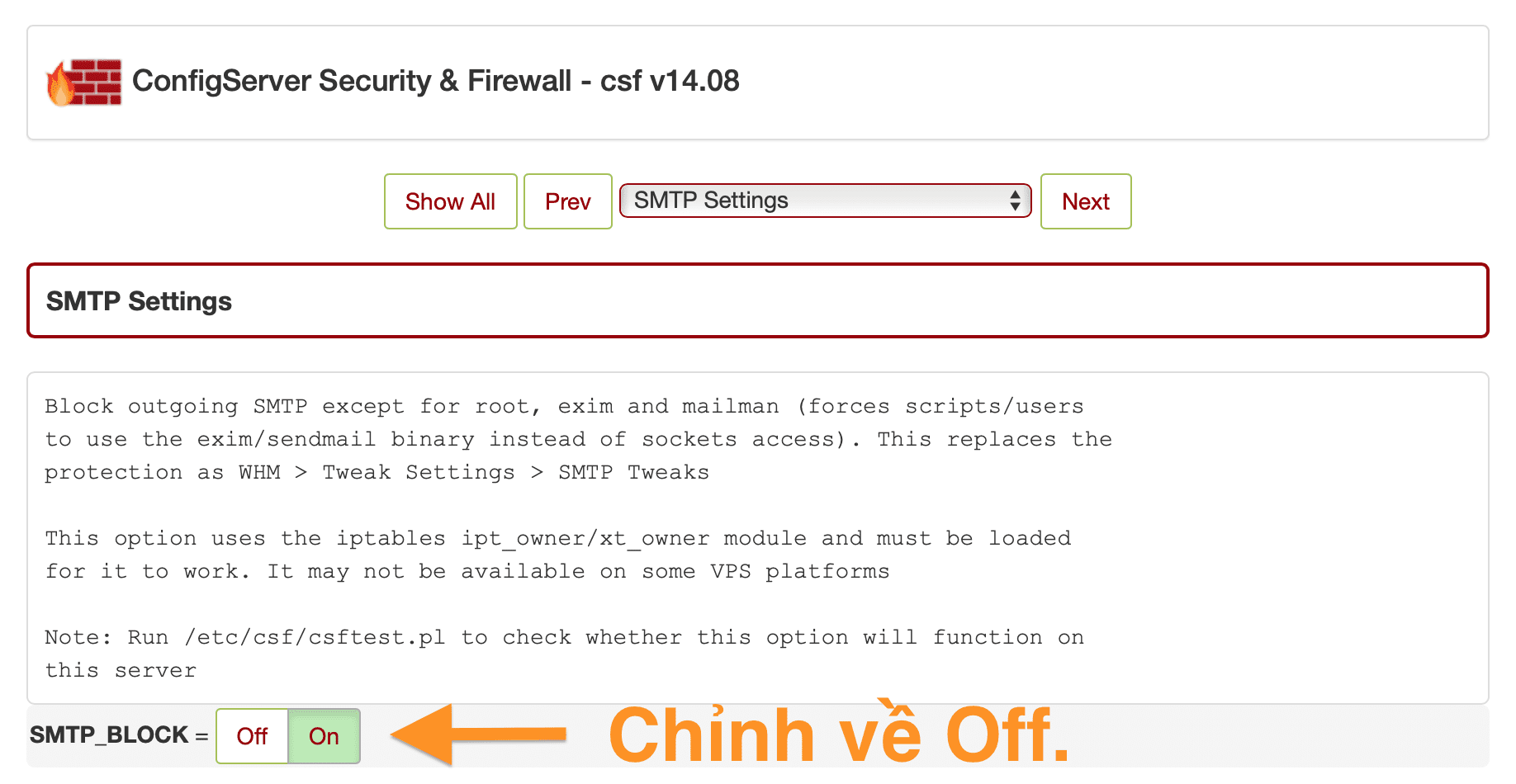
Tương tác giữa SMTP và DirectAdmin
DirectAdmin là một trong những control panel quản lý hosting mạnh mẽ và phổ biến, cung cấp cho người dùng giao diện đồ họa để quản lý mọi khía cạnh của máy chủ, bao gồm cả dịch vụ email. Bên trong DirectAdmin, dịch vụ chịu trách nhiệm gửi mail (mail server) thường là Exim, một phần mềm hoạt động dựa trên giao thức SMTP. DirectAdmin đóng vai trò là trung tâm điều khiển, cho phép bạn bật, tắt và cấu hình các thông số cơ bản của máy chủ email này.
Vậy tại sao cần phải chủ động bật và cấu hình SMTP trên control panel này? Mặc dù DirectAdmin đã cài đặt sẵn máy chủ Exim, đôi khi dịch vụ này có thể bị tắt do cấu hình ban đầu hoặc do các chính sách bảo mật. Khi SMTP không hoạt động, mọi nỗ lực gửi email từ website của bạn (ví dụ: email xác nhận đơn hàng, thông báo cho người dùng, biểu mẫu liên hệ) sẽ thất bại. Việc kích hoạt và cấu hình đúng dịch vụ SMTP trong DirectAdmin là bước đi nền tảng để đảm bảo hệ thống email của bạn hoạt động ổn định và chuyên nghiệp. Để hiểu rõ hơn về tổng quan hệ thống máy chủ email, bạn có thể tham khảo Mail server là gì.
Hướng dẫn bật dịch vụ SMTP trên DirectAdmin
Truy cập và kiểm tra dịch vụ SMTP trên DirectAdmin
Trước khi thực hiện bất kỳ thay đổi nào, bạn cần kiểm tra xem dịch vụ SMTP hiện tại đang ở trạng thái nào. Việc này giúp bạn xác định chính xác vấn đề và tránh các thao tác không cần thiết. Quá trình kiểm tra rất đơn giản và chỉ mất vài phút.
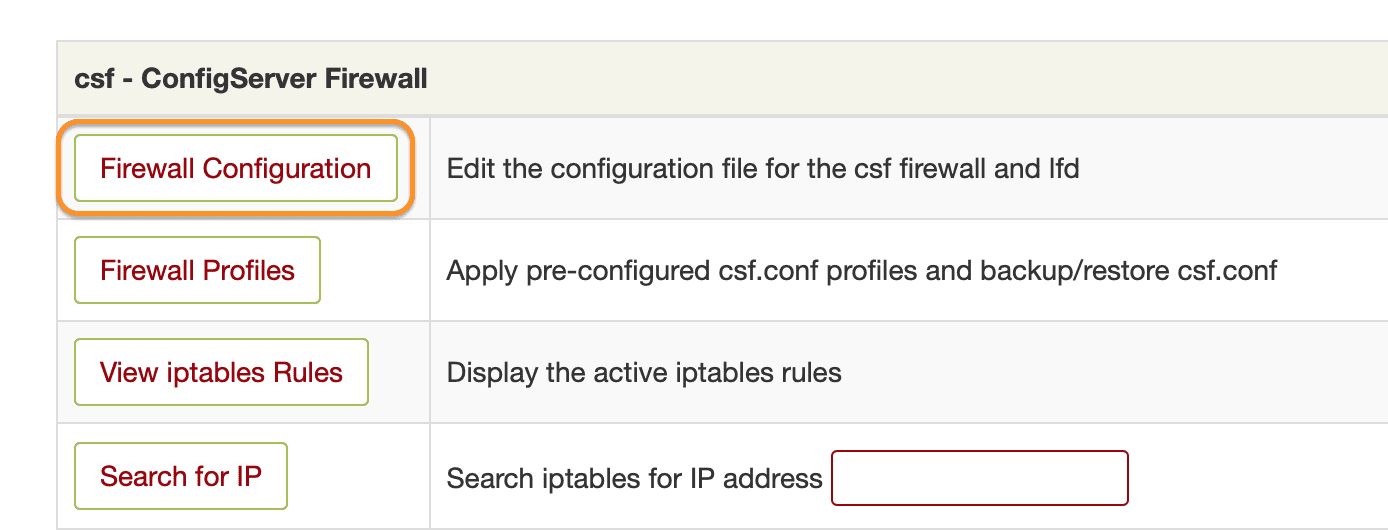
Đầu tiên, bạn cần đăng nhập vào control panel DirectAdmin với quyền quản trị viên (admin). Sau khi đăng nhập thành công, hãy tìm đến mục “Admin Tools” hoặc “System Info & Files”. Tại đây, bạn sẽ thấy một tùy chọn có tên là “Service Monitor” hoặc “System Services”. Nhấp vào đó để xem danh sách tất cả các dịch vụ đang chạy trên máy chủ của bạn. Trong danh sách này, hãy tìm đến dịch vụ có tên là “exim”. Nếu bạn thấy một dấu tick màu xanh lá cây hoặc trạng thái “running” bên cạnh “exim”, điều đó có nghĩa là dịch vụ SMTP của bạn đang hoạt động. Ngược lại, nếu nó hiển thị dấu chéo màu đỏ hoặc trạng thái “stopped”, bạn cần phải kích hoạt nó.
Cách kích hoạt SMTP nếu chưa bật
Nếu sau khi kiểm tra, bạn phát hiện dịch vụ Exim (máy chủ SMTP) đang bị tắt, bạn cần phải khởi động nó. May mắn là DirectAdmin cung cấp công cụ để thực hiện việc này một cách dễ dàng ngay trên giao diện quản trị.
Từ trang “Service Monitor” mà bạn vừa truy cập, bên cạnh dịch vụ “exim” đang ở trạng thái “stopped”, bạn sẽ thấy các nút hành động như “Start”, “Restart”, “Stop”. Hãy nhấp vào nút “Start” để khởi động dịch vụ. Hệ thống sẽ mất vài giây để thực thi lệnh và sau đó, trạng thái của Exim sẽ chuyển thành “running”. Để chắc chắn dịch vụ sẽ tự động khởi động lại mỗi khi server reboot, bạn nên tick vào ô “On” trong cột “Startup” (nếu có).
Trong một số trường hợp, nếu nút bấm trên giao diện không hoạt động, bạn có thể cần phải truy cập server qua SSH và sử dụng dòng lệnh để khởi động dịch vụ. Lệnh phổ biến để khởi động Exim trên các hệ điều hành CentOS/AlmaLinux là systemctl start exim. Sau khi khởi động, hãy quay lại giao diện DirectAdmin để kiểm tra lại trạng thái một lần nữa cho chắc chắn.
Cài đặt và cấu hình tường lửa CSF để mở cổng SMTP
Giới thiệu về CSF và vai trò trong bảo mật
CSF, viết tắt của ConfigServer Security & Firewall, là một bộ công cụ tường lửa và bảo mật cực kỳ mạnh mẽ và phổ biến cho các máy chủ Linux, đặc biệt là các máy chủ có cài đặt DirectAdmin. Nó không chỉ là một tường lửa thông thường mà còn tích hợp nhiều tính năng bảo mật nâng cao như phát hiện đăng nhập trái phép (Login Failure Detection), kiểm tra tiến trình, và bảo vệ khỏi các cuộc tấn công DDoS cơ bản.
Vai trò chính của CSF là kiểm soát toàn bộ lưu lượng mạng đi vào và đi ra khỏi máy chủ của bạn. Nó hoạt động dựa trên một bộ quy tắc định sẵn, cho phép hoặc chặn các kết nối dựa trên cổng (port), địa chỉ IP, và giao thức. Đối với một máy chủ chạy DirectAdmin, việc sử dụng CSF là gần như bắt buộc để bảo vệ website và dữ liệu của bạn khỏi các mối đe dọa từ Internet. Tường lửa CSF sẽ đóng tất cả các cổng mạng theo mặc định và chỉ mở những cổng thực sự cần thiết, giúp giảm thiểu bề mặt tấn công cho tin tặc.
Các bước mở cổng SMTP trong CSF
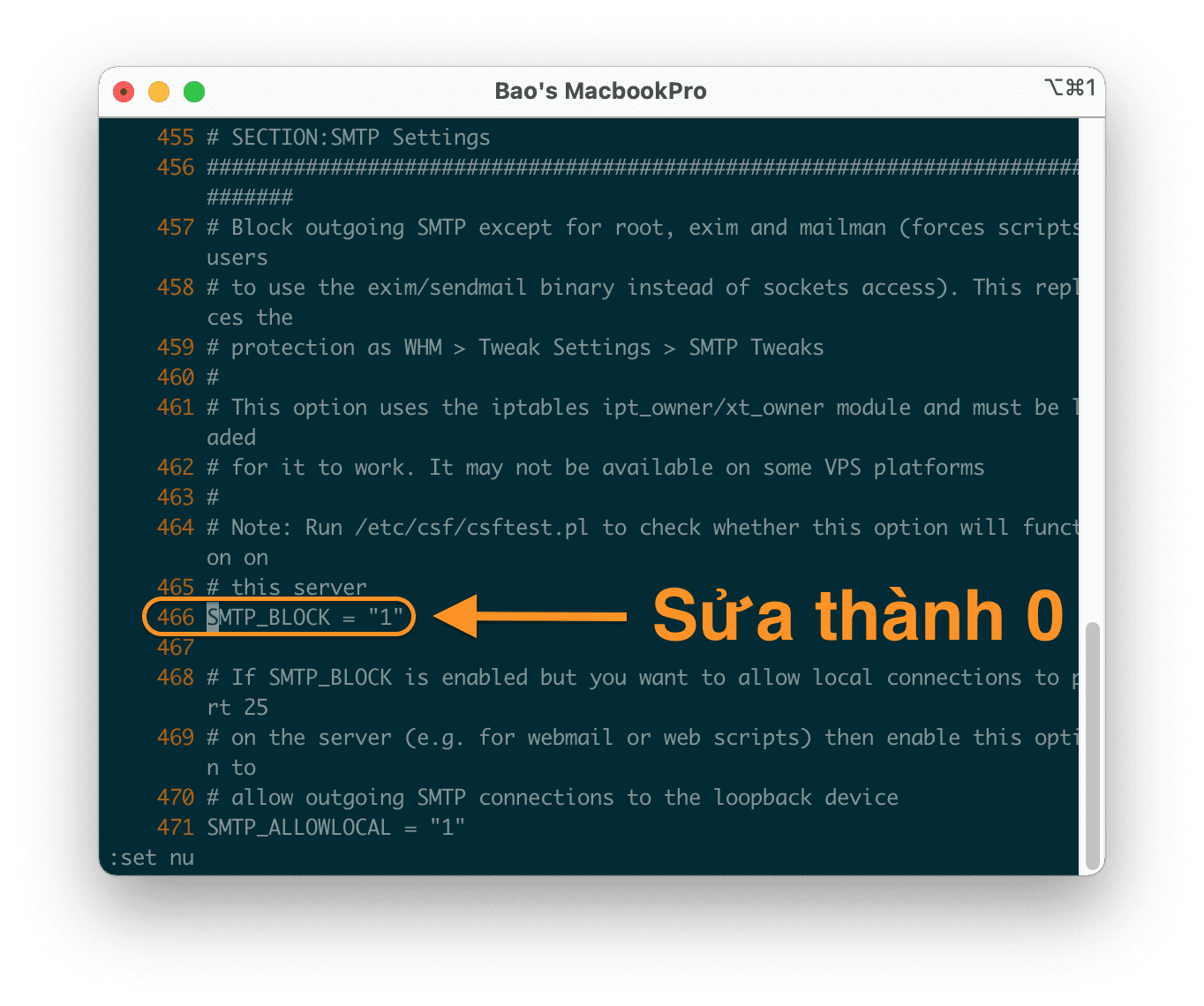
Khi bạn đã bật dịch vụ SMTP (Exim), bước tiếp theo là đảm bảo tường lửa CSF cho phép các kết nối đi qua các cổng SMTP. Nếu không, email của bạn sẽ bị chặn ngay tại máy chủ và không thể gửi đi được. Các cổng SMTP phổ biến nhất cần mở là:
- Cổng 25: Cổng SMTP truyền thống, chủ yếu dùng cho việc giao tiếp giữa các máy chủ mail.
- Cổng 587: Cổng tiêu chuẩn cho việc gửi mail từ các ứng dụng (như Outlook, Gmail), yêu cầu xác thực. Đây là cổng được khuyến nghị sử dụng.
- Cổng 465: Cổng SMTPS (SMTP qua SSL/TLS), cung cấp kết nối mã hóa.
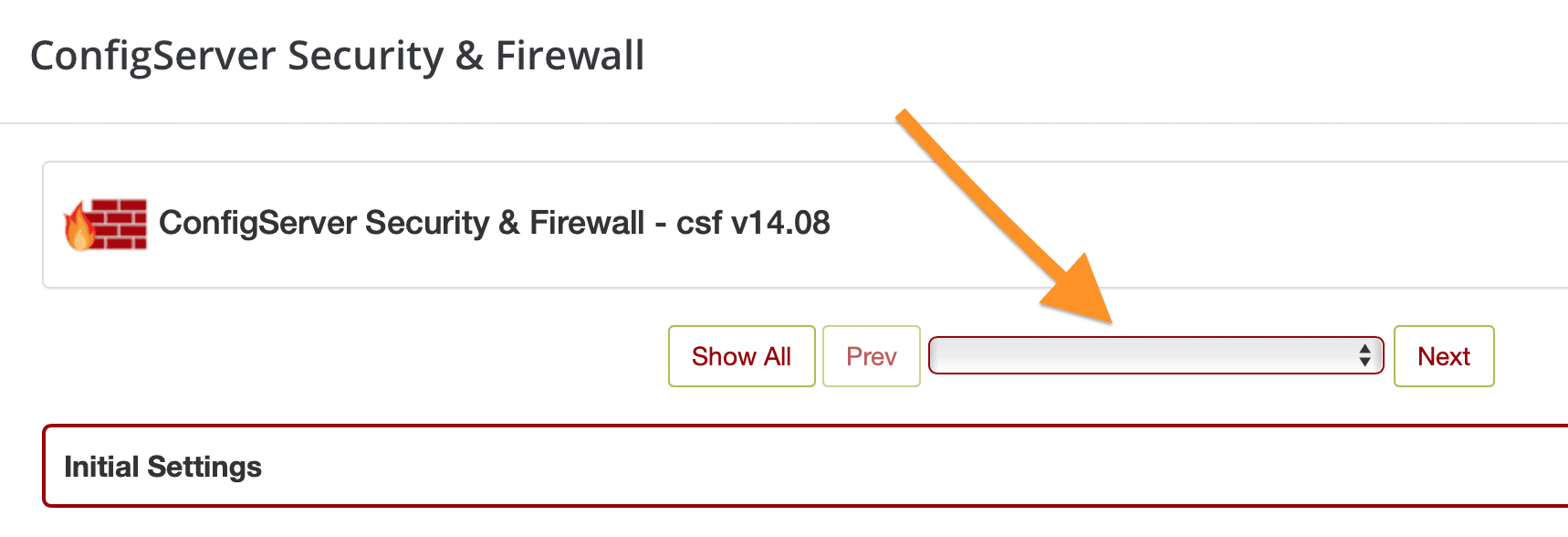
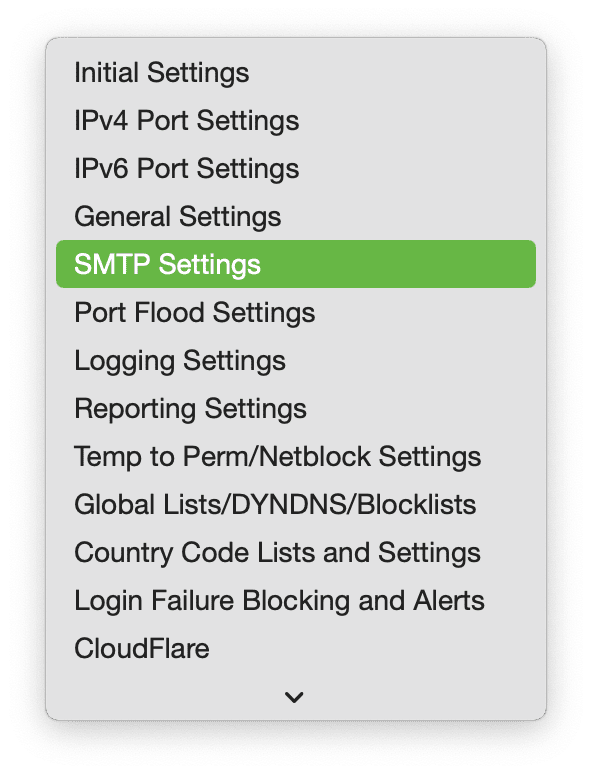
Để mở các cổng này trong CSF, bạn cần chỉnh sửa file cấu hình của nó. Hãy đăng nhập vào DirectAdmin, tìm đến mục “ConfigServer Security & Firewall” ở cuối trang. Nhấp vào nút “Firewall Configuration”. Tìm đến dòng TCP_IN và TCP_OUT. Đây là nơi bạn định nghĩa các cổng được phép cho kết nối vào và ra. Hãy thêm 25, 587, 465 vào danh sách các cổng đã có trong cả hai dòng TCP_IN và TCP_OUT (các cổng cách nhau bởi dấu phẩy).
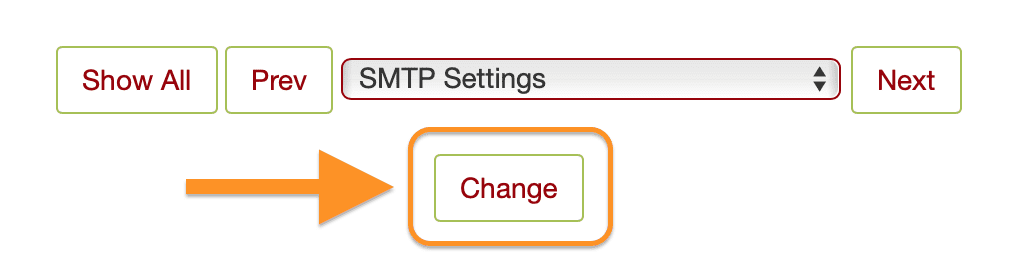
Sau khi chỉnh sửa, cuộn xuống cuối trang và nhấp vào nút “Change”. Cuối cùng, nhấp vào “Restart csf+lfd” để áp dụng các thay đổi. Tường lửa của bạn giờ đây đã sẵn sàng cho phép email được gửi đi.
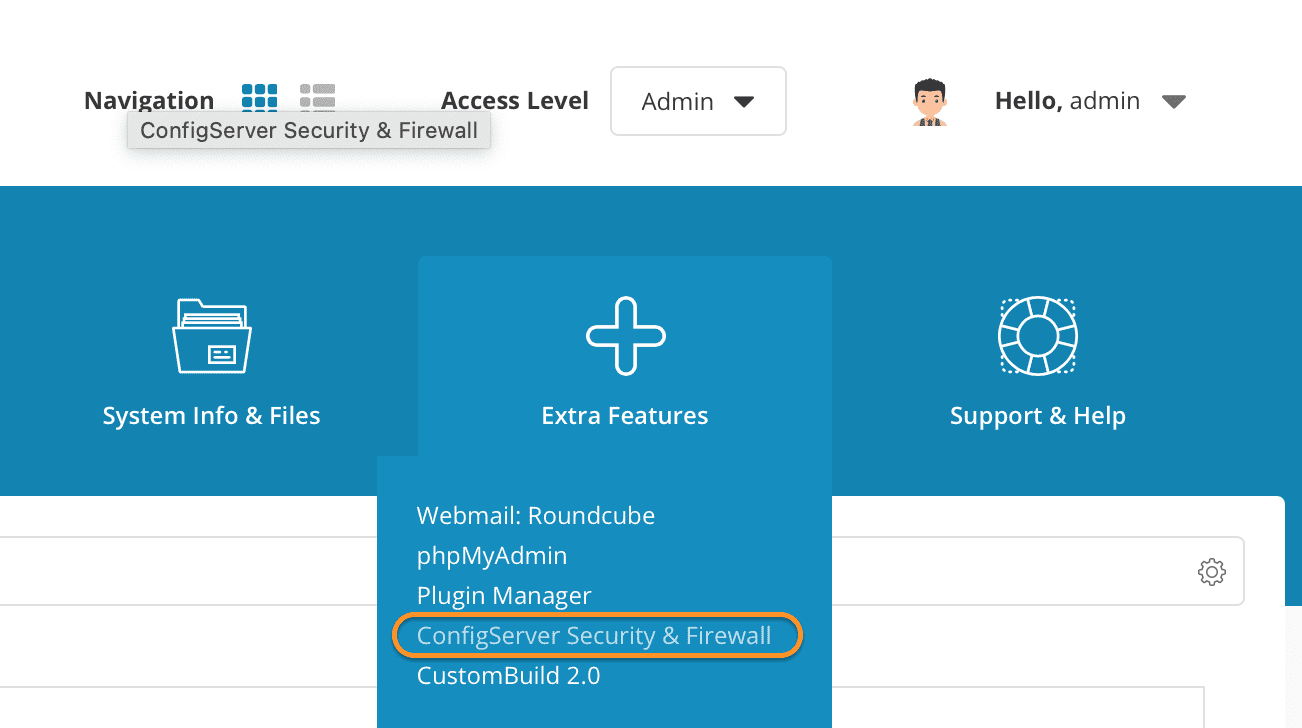
Kiểm tra kết nối và đảm bảo SMTP hoạt động ổn định
Kiểm tra thông qua Telnet hoặc công cụ dòng lệnh
Sau khi đã bật dịch vụ SMTP và mở cổng trên tường lửa, bước quan trọng tiếp theo là kiểm tra xem kết nối đến cổng SMTP đã thực sự thông suốt hay chưa. Một trong những cách đơn giản và hiệu quả nhất để làm điều này là sử dụng lệnh telnet. Telnet là một công cụ dòng lệnh cho phép bạn kết nối đến một cổng cụ thể trên một máy chủ từ xa.
Bạn có thể thực hiện việc này từ máy tính của mình (Windows, macOS, Linux) hoặc trực tiếp từ một server khác. Mở Terminal hoặc Command Prompt và gõ lệnh sau, thay your_domain.com bằng tên miền hoặc địa chỉ IP của máy chủ của bạn: telnet your_domain.com 587
Nếu cổng đã được mở thành công, bạn sẽ nhận được một phản hồi chào mừng từ máy chủ Exim, thường có dạng như 220-server.your_domain.com ESMTP Exim .... Điều này xác nhận rằng kết nối đã được thiết lập. Nếu bạn nhận được thông báo lỗi như “Connection timed out” hoặc “Unable to connect”, điều đó có nghĩa là cổng vẫn đang bị chặn, có thể do tường lửa CSF chưa được cấu hình đúng hoặc do một tường lửa khác từ nhà cung cấp dịch vụ mạng.
Test gửi email thử và kiểm tra logs
Kiểm tra kết nối cổng chỉ là một nửa câu chuyện. Để đảm bảo toàn bộ hệ thống hoạt động trơn tru, bạn cần phải gửi một email thử nghiệm. Cách tốt nhất là đăng nhập vào một tài khoản email trên DirectAdmin (qua Webmail như Roundcube) và gửi một email đến một địa chỉ bên ngoài mà bạn có thể truy cập, ví dụ như tài khoản Gmail hoặc Outlook của bạn.
Sau khi gửi, hãy kiểm tra xem email có đến được hộp thư đích hay không. Nếu nhận được, xin chúc mừng, hệ thống SMTP của bạn đã hoạt động! Nếu không, bước tiếp theo là kiểm tra file log email. Trong DirectAdmin, bạn có thể truy cập vào “File Manager” và điều hướng đến thư mục /var/log. File log chính của Exim thường là exim_mainlog. Mở file này lên và tìm kiếm các dòng log liên quan đến email bạn vừa gửi. Các thông báo lỗi trong file log sẽ cung cấp những manh mối quan trọng về nguyên nhân gây ra sự cố, chẳng hạn như lỗi xác thực, địa chỉ không tồn tại, hoặc bị từ chối bởi máy chủ nhận.
Các lưu ý và mẹo tránh bị chặn gửi email bởi firewall
Thiết lập SPF, DKIM, DMARC đúng cách
Việc mở cổng SMTP chỉ là điều kiện cần. Để email của bạn thực sự đến được hộp thư của người nhận và không bị đánh dấu là spam, bạn cần phải cấu hình các bản ghi xác thực email. SPF, DKIM, và DMARC là ba “chữ ký số” quan trọng giúp các máy chủ email khác xác thực rằng email được gửi từ server của bạn là hợp lệ và đáng tin cậy.
- SPF (Sender Policy Framework): Là một bản ghi DNS cho phép bạn chỉ định những máy chủ nào được phép gửi email thay mặt cho tên miền của bạn.
- DKIM (DomainKeys Identified Mail): Thêm một chữ ký điện tử vào mỗi email, giúp máy chủ nhận xác minh rằng nội dung email không bị thay đổi trên đường truyền.
- DMARC (Domain-based Message Authentication, Reporting & Conformance): Là một chính sách cho máy chủ nhận biết phải làm gì (chấp nhận, cách ly, hoặc từ chối) khi nhận được email không vượt qua được kiểm tra SPF hoặc DKIM.
DirectAdmin thường có công cụ tích hợp để bật và quản lý các bản ghi này trong phần “DNS Management” hoặc “Email Accounts”. Hãy đảm bảo rằng chúng được kích hoạt cho tất cả các tên miền gửi email của bạn. Bạn có thể tìm hiểu thêm về tổng quan và các công cụ email tại Email là gì.
Quản lý giới hạn gửi mail và tránh IP bị block
Một trong những lý do phổ biến nhất khiến địa chỉ IP của máy chủ bị đưa vào danh sách đen (blacklist) là do gửi đi một lượng lớn email trong thời gian ngắn, một hành vi đặc trưng của các hệ thống spam. Để bảo vệ uy tín IP của mình, bạn cần thiết lập giới hạn gửi mail hợp lý.
Trong DirectAdmin, bạn có thể thiết lập giới hạn số lượng email được gửi mỗi giờ cho mỗi tài khoản hoặc mỗi tên miền. Điều này giúp ngăn chặn tình trạng một tài khoản bị xâm nhập và lạm dụng để gửi thư rác hàng loạt. Ngoài ra, tường lửa CSF cũng cung cấp các tính năng giám sát và cảnh báo. Hãy thường xuyên theo dõi các cảnh báo từ CSF và DirectAdmin. Nếu bạn nhận thấy có hoạt động gửi mail bất thường, hãy hành động ngay lập tức: kiểm tra các script trên website, thay đổi mật khẩu và rà soát lại các tài khoản người dùng để tìm ra nguồn gốc vấn đề. Việc chủ động giám sát sẽ giúp bạn xử lý sự cố kịp thời trước khi IP của bạn bị block.
Tổng kết và phản hồi khi gặp sự cố
Tóm tắt quy trình bật SMTP và mở cổng CSF hiệu quả
Quy trình đảm bảo hệ thống gửi email trên DirectAdmin hoạt động ổn định có thể được tóm tắt qua các bước cốt lõi sau. Đầu tiên, hãy đăng nhập vào DirectAdmin và kiểm tra trạng thái của dịch vụ exim trong mục “Service Monitor” để xác nhận SMTP có đang chạy hay không. Nếu dịch vụ bị dừng, hãy khởi động nó.
Tiếp theo, bạn cần truy cập vào phần cấu hình của tường lửa CSF. Tại đây, hãy chỉnh sửa hai dòng TCP_IN và TCP_OUT để bổ sung các cổng SMTP quan trọng là 25, 587, và 465. Sau khi lưu thay đổi, đừng quên khởi động lại CSF để áp dụng cấu hình mới. Cuối cùng, hãy kiểm tra lại bằng cách sử dụng lệnh telnet để đảm bảo các cổng đã thông và gửi một email thử nghiệm để xác nhận toàn bộ quy trình hoạt động chính xác. Việc tuân thủ quy trình này giúp bạn giải quyết vấn đề một cách có hệ thống và hiệu quả.
Các bước xử lý khi không thể gửi email hoặc bị chặn
Dù đã cấu hình cẩn thận, đôi khi bạn vẫn có thể gặp phải sự cố không gửi được email. Khi điều này xảy ra, đừng hoang mang. Hãy bình tĩnh thực hiện các bước xử lý sau đây. Bước đầu tiên và quan trọng nhất là kiểm tra file log. Hãy truy cập /var/log/exim_mainlog để tìm kiếm các thông báo lỗi cụ thể liên quan đến email bị lỗi. Thông tin trong log thường chỉ rõ nguyên nhân, ví dụ như “Authentication failed” (lỗi xác thực) hay “Connection timed out” (mất kết nối).
Nếu log cho thấy kết nối bị từ chối, hãy kiểm tra lại cấu hình tường lửa CSF một lần nữa. Có thể bạn đã nhập sai số cổng hoặc quên khởi động lại dịch vụ. Nếu vấn đề liên quan đến xác thực, hãy kiểm tra lại thiết lập SPF, DKIM. Trong trường hợp bạn đã thử mọi cách mà vẫn không thể giải quyết, đừng ngần ngại liên hệ với bộ phận hỗ trợ kỹ thuật của nhà cung cấp hosting. Họ có chuyên môn và công cụ để chẩn đoán các vấn đề phức tạp hơn.
Các lỗi thường gặp và cách khắc phục
SMTP bị chặn do firewall không mở cổng đúng
Đây là một trong những lỗi phổ biến nhất. Dấu hiệu rõ ràng nhất là khi bạn dùng telnet để kiểm tra cổng SMTP (ví dụ 587) và nhận được thông báo “Connection timed out” hoặc không có phản hồi nào. Điều này cho thấy có một bức tường lửa đang chặn kết nối của bạn trước khi nó đến được dịch vụ email.
Để khắc phục, bạn cần kiểm tra lại cấu hình CSF một cách cẩn thận. Đăng nhập vào DirectAdmin, vào mục quản lý CSF và mở file cấu hình. Hãy chắc chắn rằng bạn đã thêm các cổng 25, 587, 465 vào cả hai dòng TCP_IN (cho kết nối đến) và TCP_OUT (cho kết nối đi). Một sai lầm thường gặp là chỉ thêm vào TCP_IN mà quên TCP_OUT. Sau khi đã chắc chắn cấu hình đúng, hãy lưu lại và khởi động lại CSF. Nếu vấn đề vẫn tiếp diễn, có thể có một lớp tường lửa khác ở cấp độ nhà cung cấp dịch vụ mạng (datacenter), và bạn cần liên hệ họ để yêu cầu mở cổng.
Lỗi xác thực SMTP hoặc gửi mail thất bại
Một lỗi phổ biến khác là email gửi đi thất bại và trong file log bạn thấy các thông báo như “Authentication required”, “535 Incorrect authentication data” hoặc email bị từ chối bởi máy chủ nhận với lý do liên quan đến spam. Nguyên nhân của vấn đề này thường nằm ở hai khía cạnh: cấu hình sai trên ứng dụng gửi mail hoặc DNS chưa được xác thực đầy đủ.
Đầu tiên, hãy kiểm tra lại cấu hình trong ứng dụng email (Outlook, Thunderbird là gì, hoặc code website của bạn). Đảm bảo rằng bạn đang sử dụng đúng tên người dùng (thường là địa chỉ email đầy đủ), mật khẩu chính xác, đúng máy chủ SMTP, và đúng cổng (ưu tiên 587 với mã hóa STARTTLS). Thứ hai, hãy chắc chắn rằng bạn đã bật và cấu hình đúng các bản ghi SPF và DKIM cho tên miền của mình trong phần quản lý DNS của DirectAdmin. Việc thiếu các bản ghi này làm giảm đáng kể độ tin cậy của email và khiến chúng dễ bị các bộ lọc spam từ chối.
Best Practices
Để hệ thống email của bạn luôn hoạt động ổn định và an toàn, việc tuân thủ các thực hành tốt nhất là vô cùng quan trọng. Những nguyên tắc này không chỉ giúp bạn tránh được lỗi mà còn nâng cao uy tín cho tên miền của bạn.
- Thường xuyên cập nhật và giám sát: Luôn giữ cho DirectAdmin, CSF và tất cả các phần mềm trên máy chủ được cập nhật lên phiên bản mới nhất để vá các lỗ hổng bảo mật. Đồng thời, hãy thường xuyên theo dõi logs của Exim và CSF để phát hiện sớm các hoạt động bất thường.
- Hạn chế gửi mail hàng loạt: Tránh sử dụng hosting chia sẻ (shared hosting) để gửi email marketing với số lượng lớn. Điều này có thể vi phạm chính sách của nhà cung cấp và khiến IP của bạn nhanh chóng bị liệt vào danh sách đen. Hãy sử dụng các dịch vụ email marketing là gì chuyên dụng cho các chiến dịch lớn.
- Luôn thiết lập SPF, DKIM, DMARC: Đây là tiêu chuẩn vàng để xác thực email. Việc cấu hình đầy đủ ba bản ghi này sẽ tăng cường đáng kể khả năng gửi email vào inbox và bảo vệ tên miền của bạn khỏi bị giả mạo.
- Tăng cường bảo mật firewall: Chỉ mở những cổng thực sự cần thiết trên tường lửa CSF. Mỗi cổng mở là một cánh cửa tiềm năng cho các cuộc tấn công. Hãy rà soát định kỳ và đóng lại bất kỳ cổng nào không còn được sử dụng.

Kết luận
Tóm lại, việc bật SMTP trên DirectAdmin và cấu hình tường lửa CSF để mở các cổng cần thiết là một quy trình kỹ thuật nhưng vô cùng quan trọng. Nó là nền tảng để đảm bảo hệ thống email của bạn hoạt động hiệu quả, an toàn và chuyên nghiệp. Bằng cách làm theo các bước từ việc kiểm tra dịch vụ, kích hoạt Exim, mở cổng trong CSF, cho đến việc xác thực bằng SPF và DKIM, bạn có thể tự tin rằng email của mình sẽ đến được với người nhận và tránh bị các bộ lọc spam chặn lại.
Còn chần chừ gì nữa? Hãy thực hiện theo hướng dẫn chi tiết trong bài viết để kích hoạt SMTP và tối ưu hóa hệ thống email của bạn ngay hôm nay. Điều này không chỉ cải thiện giao tiếp mà còn tăng cường bảo mật và uy tín cho website của bạn. Trong quá trình thực hiện, nếu bạn gặp bất kỳ khó khăn nào, đừng ngần ngại liên hệ với đội ngũ hỗ trợ của AZWEB để được trợ giúp kịp thời. Hãy tiếp tục theo dõi các bài viết khác trên website của chúng tôi để tìm hiểu sâu hơn về cách tối ưu và bảo vệ máy chủ một cách toàn diện.


