

 Tác giả: Bùi Mạnh Đức
  0
0  175
175  Copy Link
 Bookmark
Bạn có thường xuyên làm việc trên terminal và cảm thấy cần một cách để tăng tốc các thao tác của mình? Đối với các nhà phát triển, quản trị viên hệ thống hay bất kỳ ai thường xuyên sử dụng dòng lệnh, việc quản lý nhiều cửa sổ terminal cùng lúc trên các ứng dụng truyền thống có thể trở nên khó khăn và kém hiệu quả. Chuyển đổi qua lại giữa các cửa sổ không chỉ làm gián đoạn luồng công việc mà còn chiếm dụng không gian màn hình quý giá.
Rất may, Terminator ra đời như một giải pháp hoàn hảo cho vấn đề này. Đây là một công cụ giả lập terminal mạnh mẽ cho phép bạn chia màn hình thành nhiều lưới, quản lý nhiều phiên terminal trong một cửa sổ duy nhất. Với khảto năng hỗ trợ phím tắt đa dạng và tùy chỉnh linh hoạt, Terminator giúp bạn tối ưu hóa không gian làm việc và nâng cao năng suất đáng kể. Bài viết này sẽ cung cấp một cái nhìn tổng quan về Terminator, tổng hợp các lệnh và phím tắt cơ bản, hướng dẫn quản lý cửa sổ, tùy chỉnh giao diện và chia sẻ những mẹo hữu ích để bạn làm chủ công cụ này.
Tổng hợp các lệnh và phím tắt cơ bản trong Terminator
Để khai thác tối đa sức mạnh của Terminator, việc đầu tiên bạn cần làm là nắm vững các lệnh và phím tắt cốt lõi. Chúng chính là chìa khóa giúp bạn điều hướng và quản lý các phiên làm việc một cách nhanh chóng, thay vì phải phụ thuộc vào chuột. Việc sử dụng thành thạo phím tắt không chỉ tiết kiệm thời gian mà còn giúp bạn duy trì sự tập trung vào công việc đang thực hiện trên dòng lệnh.
Các lệnh cơ bản khởi động và quản lý Terminator
Trước khi đi sâu vào các phím tắt phức tạp, hãy bắt đầu với những thao tác nền tảng nhất. Để mở Terminator, bạn có thể tìm kiếm trong menu ứng dụng hoặc đơn giản là gõ terminator vào một cửa sổ terminal đang có và nhấn Enter. Để đóng toàn bộ cửa sổ Terminator cùng tất cả các phiên bên trong, bạn có thể sử dụng phím tắt Ctrl + Shift + Q.
Thao tác quan trọng nhất trong Terminator là chia cửa sổ. Bạn có thể chia cửa sổ hiện tại thành hai phần theo chiều dọc (cột) hoặc chiều ngang (hàng). Điều này cho phép bạn theo dõi log server ở một bên và thực thi lệnh ở bên còn lại, hoặc so sánh nội dung hai file một cách trực quan. Các lệnh này là nền tảng để bạn xây dựng một không gian làm việc đa nhiệm hiệu quả.
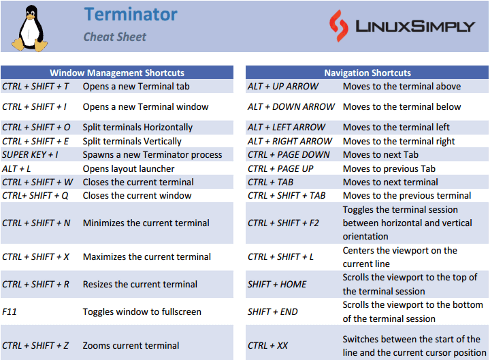
Danh sách phím tắt phổ biến
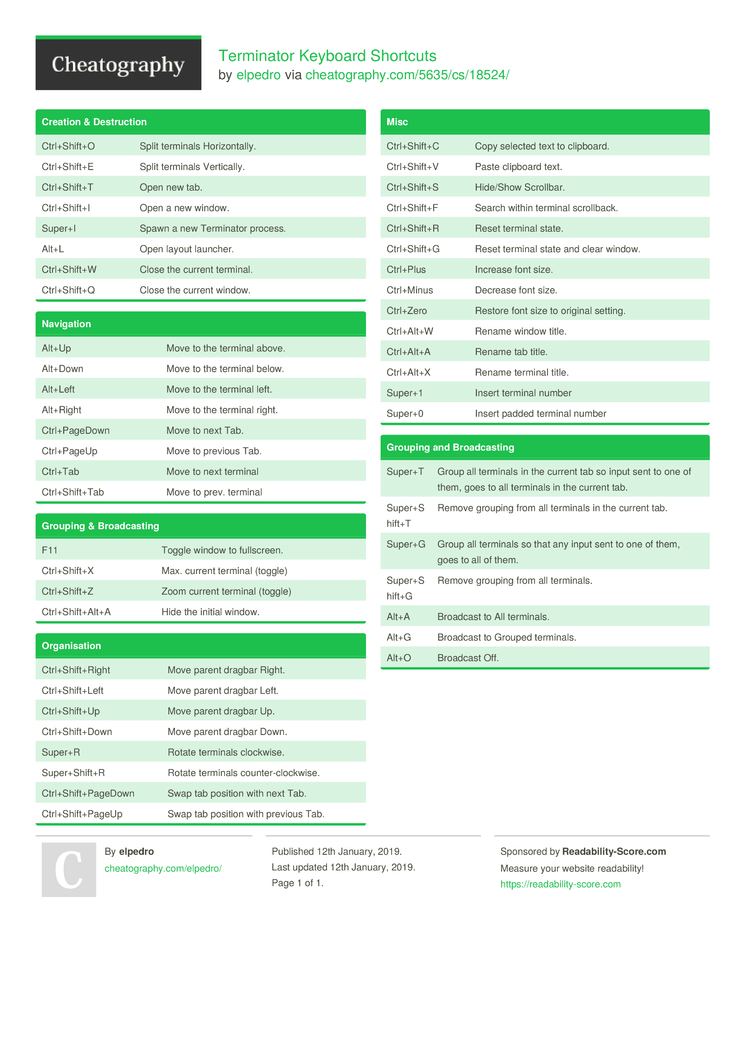
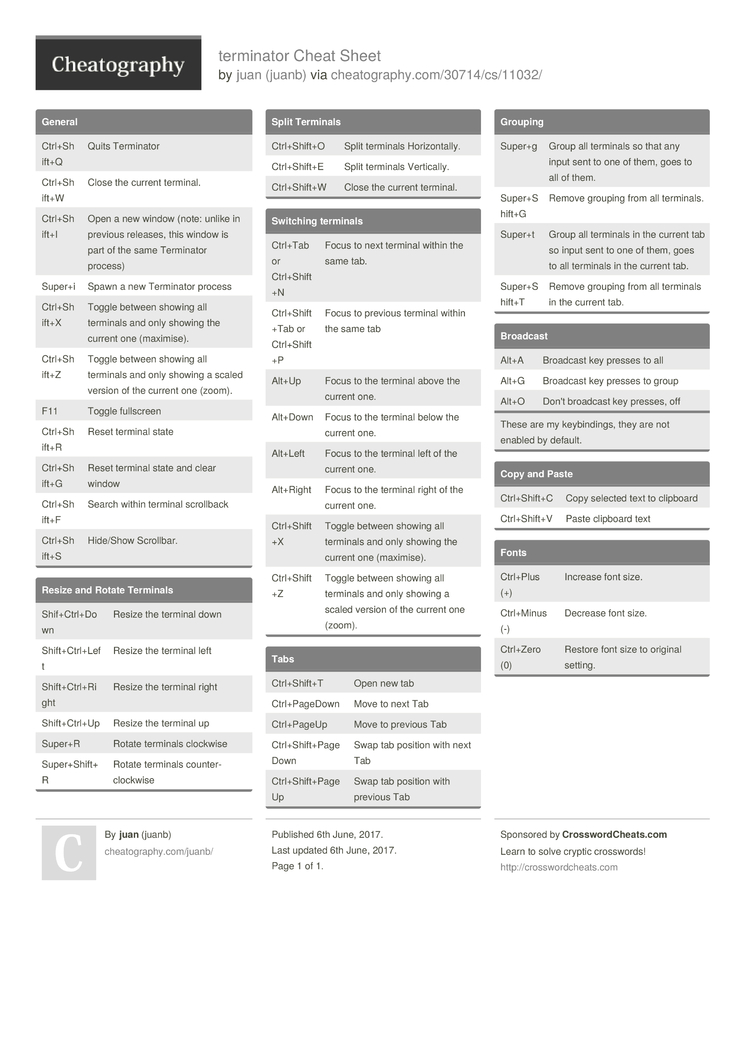
Dưới đây là danh sách các phím tắt thông dụng nhất mà bạn nên ghi nhớ để bắt đầu hành trình chinh phục Terminator:
- Chia màn hình:
- Ctrl + Shift + E: Chia cửa sổ hiện tại theo chiều dọc (tạo thêm một cột bên phải).
- Ctrl + Shift + O: Chia cửa sổ hiện tại theo chiều ngang (tạo thêm một hàng bên dưới).
- Di chuyển giữa các bảng (pane):
- Alt + Mũi tên lên/xuống/trái/phải: Di chuyển đến bảng terminal ở hướng tương ứng.
- Ctrl + Tab hoặc Ctrl + PageDown: Chuyển sang bảng terminal tiếp theo.
- Ctrl + Shift + Tab hoặc Ctrl + PageUp: Chuyển về bảng terminal trước đó.
- Đóng bảng và cửa sổ:
- Ctrl + Shift + W: Đóng bảng terminal đang hoạt động.
- Ctrl + Shift + Q: Đóng toàn bộ cửa sổ Terminator.
- Sao chép và dán:
- Ctrl + Shift + C: Sao chép văn bản đã chọn.
- Ctrl + Shift + V: Dán văn bản từ clipboard.
Hướng dẫn quản lý nhiều cửa sổ terminal đồng thời
Sức mạnh thực sự của Terminator nằm ở khả năng quản lý đồng thời nhiều phiên làm việc một cách khoa học. Thay vì mở hàng loạt cửa sổ terminal riêng lẻ và phải dùng Alt + Tab để chuyển đổi, bạn có thể gom tất cả vào một nơi, tổ chức chúng theo từng nhóm tác vụ cụ thể. Điều này không chỉ giúp màn hình làm việc của bạn gọn gàng hơn mà còn cải thiện đáng kể tốc độ và hiệu quả công việc.
Cách chia màn hình và tổ chức các phiên làm việc
Terminator cung cấp sự linh hoạt gần như vô hạn trong việc chia màn hình. Bạn có thể bắt đầu bằng cách chia đôi màn hình theo chiều dọc (Ctrl + Shift + E), sau đó lại chia một trong hai nửa đó theo chiều ngang (Ctrl + Shift + O). Cứ như vậy, bạn có thể tạo ra một lưới các bảng terminal với kích thước và vị trí phù hợp với nhu cầu công việc của mình.
Sau khi đã chia các bảng, việc điều chỉnh chúng cũng rất đơn giản. Bạn có thể dùng chuột kéo đường viền giữa các bảng để thay đổi kích thước. Để di chuyển một bảng, bạn chỉ cần giữ chuột trái vào thanh tiêu đề của nó và kéo đến vị trí mới. Khả năng sắp xếp lại bố cục một cách linh hoạt giúp bạn dễ dàng ưu tiên không gian cho những tác vụ quan trọng hơn tại một thời điểm nhất định.
Quản lý tab và lưu layouts
Bên cạnh việc chia nhỏ một cửa sổ, Terminator còn hỗ trợ quản lý theo tab, tương tự như trình duyệt web. Bạn có thể tạo một tab mới bằng phím tắt Ctrl + Shift + T. Mỗi tab có thể chứa một bộ layout các bảng terminal riêng, cho phép bạn phân loại công việc theo từng dự án hoặc mục đích khác nhau. Ví dụ, một tab dành cho việc phát triển backend, một tab cho frontend, và một tab khác để quản lý server.
Điểm đặc biệt giá trị là tính năng lưu và tải lại layout. Sau khi bạn đã sắp xếp một bố cục các bảng và tab ưng ý, bạn có thể lưu cấu hình này lại. Lần sau, khi cần thực hiện công việc tương tự, bạn chỉ cần tải lại layout đã lưu và mọi thứ sẽ được sắp xếp y như cũ. Để làm điều này, hãy nhấp chuột phải, chọn Preferences -> Layouts, sau đó thêm và lưu layout hiện tại của bạn.
Cách tùy chỉnh giao diện và các chức năng nâng cao
Một trong những ưu điểm lớn của Terminator là khả năng tùy biến sâu rộng, cho phép bạn cá nhân hóa giao diện và hành vi để phù hợp với sở thích và quy trình làm việc. Việc điều chỉnh màu sắc, font chữ hay phím tắt không chỉ giúp trải nghiệm làm việc thoải mái hơn mà còn thể hiện cá tính riêng của bạn. Hãy biến Terminator thành một công cụ mang đậm dấu ấn cá nhân.
Thay đổi theme, màu sắc và font chữ
Để bắt đầu tùy chỉnh, bạn chỉ cần nhấp chuột phải vào bất kỳ đâu trong cửa sổ Terminator và chọn Preferences. Cửa sổ cấu hình sẽ hiện ra, cho phép bạn thay đổi gần như mọi thứ. Trong tab Profiles, bạn có thể tạo các hồ sơ cấu hình khác nhau cho các mục đích sử dụng riêng.
Trong mỗi profile, bạn có thể truy cập tab Colors để thay đổi màu nền, màu chữ và bảng màu của terminal. Terminator cung cấp sẵn một số theme như Solarized, Dracula hay Gruvbox, nhưng bạn cũng hoàn toàn có thể tự tạo bộ màu của riêng mình. Ở tab General, bạn có thể chọn font chữ yêu thích và điều chỉnh kích thước sao cho dễ đọc nhất. Đừng ngần ngại thử nghiệm để tìm ra sự kết hợp hoàn hảo giúp mắt bạn thoải mái khi làm việc trong thời gian dài.
Tùy chỉnh phím tắt và các options nâng cao
Nếu các phím tắt mặc định không phù hợp với thói quen của bạn, Terminator cho phép bạn thay đổi chúng. Trong cửa sổ Preferences, hãy chuyển đến tab Keybindings. Tại đây, bạn sẽ thấy một danh sách đầy đủ các hành động và phím tắt tương ứng. Bạn có thể vô hiệu hóa, thay đổi hoặc tạo mới các phím tắt để tối ưu hóa tốc độ thao tác.
Ngoài ra, Terminator còn có nhiều tùy chọn nâng cao hữu ích. Bạn có thể kích hoạt tính năng “infinite scrollback” để lưu lại toàn bộ lịch sử đầu ra của terminal, rất hữu ích khi cần xem lại các log cũ. Tính năng ghi lại nhật ký (logging) cũng cho phép bạn lưu toàn bộ phiên làm việc ra một file văn bản để phân tích sau này. Hãy dành thời gian khám phá các tùy chọn này để khai thác hết tiềm năng của công cụ.
Một số mẹo tối ưu trải nghiệm làm việc trên terminal với Terminator
Sau khi đã nắm vững các thao tác cơ bản và tùy chỉnh, bạn có thể nâng tầm trải nghiệm của mình với một vài mẹo nâng cao. Việc kết hợp Terminator với các công cụ và kịch bản khác sẽ tạo ra một môi trường làm việc tự động hóa và hiệu quả vượt trội. Những thủ thuật này giúp bạn tiết kiệm từng giây quý báu và giảm bớt các thao tác lặp đi lặp lại.
Tận dụng plugin và tích hợp shell scripts
Terminator có một hệ thống plugin đơn giản nhưng mạnh mẽ, cho phép bạn mở rộng chức năng của nó. Bạn có thể tìm kiếm các plugin do cộng đồng phát triển để thêm các tính năng như tìm kiếm URL, quản lý phiên làm việc nâng cao, hoặc tích hợp với các công cụ khác. Việc cài đặt thường chỉ đơn giản là đặt file plugin vào thư mục ~/.config/terminator/plugins.

Bên cạnh đó, hãy kết hợp sức mạnh của Terminator với các shell script và alias. Ví dụ, bạn có thể tạo một alias trong file .bashrc hoặc .zshrc để tự động mở Terminator với một layout đã lưu sẵn. Điều này cực kỳ hữu ích khi bạn thường xuyên làm việc với một tập hợp các tác vụ cố định, chẳng hạn như khởi động môi trường phát triển gồm server, database và trình theo dõi log.
Quản lý session và backup cấu hình
Việc quản lý các phiên làm việc hiệu quả là rất quan trọng. Khi bạn có một bố cục phức tạp và không muốn mất nó khi khởi động lại máy, hãy chắc chắn rằng bạn đã lưu nó thành một layout. Thói quen này giúp bạn nhanh chóng quay trở lại công việc mà không cần tốn thời gian sắp xếp lại các cửa sổ.
Một điều cực kỳ quan trọng là luôn sao lưu file cấu hình của bạn. Toàn bộ tùy chỉnh của Terminator, từ màu sắc, font chữ cho đến phím tắt và layout, đều được lưu trong file ~/.config/terminator/config. Trước khi thực hiện bất kỳ thay đổi lớn nào, hãy tạo một bản sao của file này. Nếu có sự cố xảy ra, bạn chỉ cần khôi phục lại file backup là mọi thứ sẽ trở về như cũ.
Các vấn đề thường gặp và cách khắc phục
Mặc dù Terminator là một công cụ ổn định, đôi khi bạn vẫn có thể gặp phải một số sự cố nhỏ, đặc biệt là sau khi cập nhật hệ điều hành hoặc thay đổi cấu hình hệ thống. Biết cách chẩn đoán và khắc phục những vấn đề phổ biến này sẽ giúp bạn tiết kiệm thời gian và tránh bị gián đoạn công việc. Dưới đây là hai trong số các vấn đề thường gặp nhất và hướng giải quyết.
Terminator không khởi động hoặc lỗi giao diện
Một trong những lỗi phổ biến là Terminator không thể khởi động hoặc giao diện hiển thị không chính xác. Nguyên nhân thường đến từ việc thiếu các gói phụ thuộc (dependencies) hoặc có xung đột với cấu hình môi trường đồ họa của bạn.

Để khắc phục, bước đầu tiên là hãy thử khởi động Terminator từ một cửa sổ terminal khác và xem các thông báo lỗi được in ra. Các thông báo này thường sẽ chỉ rõ gói nào đang bị thiếu hoặc file cấu hình nào bị lỗi. Bạn có thể thử cài đặt lại Terminator hoặc các gói liên quan như python-cairo, python-gobject. Nếu sự cố liên quan đến giao diện, việc xóa hoặc đổi tên file cấu hình ~/.config/terminator/config để Terminator tạo lại file mặc định cũng là một giải pháp hiệu quả.
Phím tắt không hoạt động hoặc bị trùng lặp
Đôi khi, bạn sẽ thấy một số phím tắt của Terminator không hoạt động như mong đợi. Nguyên nhân phổ biến nhất là do phím tắt đó đã bị một ứng dụng khác hoặc chính trình quản lý cửa sổ (Window Manager) của hệ điều hành “bắt” trước. Ví dụ, nhiều môi trường desktop sử dụng Alt + Mũi tên để quản lý không gian làm việc.
Để giải quyết vấn đề này, bạn có hai lựa chọn. Thứ nhất, bạn có thể vào phần cài đặt phím tắt của hệ điều hành và thay đổi hoặc vô hiệu hóa phím tắt đang gây xung đột. Lựa chọn thứ hai, và thường đơn giản hơn, là vào phần Preferences -> Keybindings của Terminator và gán một tổ hợp phím khác cho hành động bạn muốn thực hiện. Việc kiểm tra kỹ lưỡng và tùy chỉnh lại phím tắt sẽ đảm bảo trải nghiệm làm việc mượt mà.

Những lưu ý và thực hành tốt khi sử dụng Terminator
Để sử dụng Terminator một cách bền vững và hiệu quả nhất, việc tuân thủ một số nguyên tắc và thói quen tốt là rất quan trọng. Những lưu ý này không chỉ giúp bạn tránh được các sự cố không đáng có mà còn tối ưu hóa hiệu suất làm việc hàng ngày. Hãy xem đây là những quy tắc vàng để làm chủ công cụ mạnh mẽ này.
- Luôn sao lưu file cấu hình trước khi chỉnh sửa: Đây là lưu ý quan trọng nhất. File
~/.config/terminator/configchứa đựng toàn bộ công sức tùy chỉnh của bạn. Trước khi thử nghiệm một cài đặt mới hoặc chỉnh sửa trực tiếp file này, hãy tạo một bản sao lưu. Nếu có lỗi xảy ra, bạn có thể nhanh chóng quay về trạng thái ổn định. - Ưu tiên sử dụng phím tắt để nâng cao hiệu suất: Mục đích chính của Terminator là giúp bạn làm việc nhanh hơn. Hãy tập thói quen sử dụng phím tắt cho mọi thao tác, từ chia màn hình, di chuyển giữa các bảng cho đến quản lý tab. Càng ít phụ thuộc vào chuột, luồng công việc của bạn sẽ càng liền mạch.
- Tránh mở quá nhiều cửa sổ làm chậm máy: Mặc dù Terminator cho phép bạn chia màn hình thành nhiều phần, mỗi bảng terminal vẫn là một tiến trình riêng và tiêu tốn tài nguyên hệ thống (RAM, CPU). Hãy chỉ mở số lượng bảng thực sự cần thiết cho công việc hiện tại để đảm bảo máy tính của bạn luôn hoạt động mượt mà.
- Thường xuyên cập nhật phiên bản mới để tránh lỗi: Các nhà phát triển Terminator liên tục tung ra các bản cập nhật để sửa lỗi, cải thiện hiệu năng và thêm các tính năng mới. Việc duy trì phiên bản mới nhất giúp bạn được hưởng lợi từ những cải tiến này và giảm thiểu nguy cơ gặp phải các lỗi đã được khắc phục.
Kết luận
Qua bài viết này, chúng ta đã cùng nhau khám phá Terminator – một công cụ giả lập terminal mạnh mẽ và không thể thiếu cho những ai thường xuyên làm việc trên môi trường dòng lệnh. Từ khả năng chia màn hình linh hoạt, quản lý phiên làm việc theo tab cho đến hệ thống phím tắt phong phú và khả năng tùy biến sâu rộng, Terminator thực sự là một trợ thủ đắc lực giúp tối ưu hóa không gian làm việc và nâng cao năng suất. Việc làm chủ các phím tắt và tính năng của nó sẽ thay đổi hoàn toàn cách bạn tương tác với terminal.
Còn chần chừ gì nữa? Nếu bạn chưa từng sử dụng Terminator, hãy cài đặt và bắt đầu khám phá bảng phím tắt tiện lợi của nó ngay hôm nay. Hãy biến những thao tác nhàm chán hàng ngày trở nên nhanh chóng và hiệu quả hơn. Đối với những ai đã quen thuộc, hy vọng bài viết này đã cung cấp thêm những mẹo hữu ích để bạn tùy chỉnh và tối ưu hóa sâu hơn nữa. Hãy tham khảo thêm các tài liệu hướng dẫn nâng cao, thực hành xây dựng các layout cá nhân và chia sẻ kinh nghiệm của bạn với cộng đồng để cùng nhau phát triển.


