

 Tác giả: Bùi Mạnh Đức
  0
0  158
158  Copy Link
 Bookmark
Trong thế giới quản trị hệ thống hiện đại, việc triển khai và quản lý ứng dụng một cách nhất quán trên nhiều máy chủ là một thách thức lớn. Docker là gì nổi lên như một giải pháp container hóa hàng đầu, giúp đóng gói ứng dụng và môi trường của chúng một cách độc lập. Tuy nhiên, việc cài đặt Docker thủ công trên từng máy chủ Ubuntu 20.04 là gì không chỉ tốn thời gian mà còn tiềm ẩn nguy cơ sai sót do con người. Đây là lúc Ansible là gì, công cụ tự động hóa mạnh mẽ, phát huy vai trò của mình. Bằng cách sử dụng Ansible, bạn có thể tự động hóa toàn bộ quy trình cài đặt Docker, đảm bảo tính đồng bộ và chính xác tuyệt đối. Bài viết này sẽ hướng dẫn bạn từng bước cách soạn thảo và thực thi một Ansible playbook để cài đặt Docker trên Ubuntu 20.04 một cách hiệu quả.
Giới thiệu về Ansible và Docker
Để bắt đầu hành trình tự động hóa, điều quan trọng là phải hiểu rõ hai công cụ cốt lõi mà chúng ta sẽ sử dụng: Ansible và Docker. Mỗi công cụ đều có một vai trò riêng biệt nhưng khi kết hợp lại, chúng tạo thành một cặp đôi hoàn hảo cho việc quản lý và triển khai hạ tầng hiện đại.
Ansible là gì? Vai trò và cách thức hoạt động
Ansible là gì là một công cụ tự động hóa mã nguồn mở được phát triển bởi Red Hat, được thiết kế để đơn giản hóa việc quản lý cấu hình, triển khai ứng dụng, và điều phối các tác vụ phức tạp. Điểm đặc biệt của Ansible là nó hoạt động theo cơ chế “agentless” – không cần cài đặt bất kỳ phần mềm (agent) nào trên các máy chủ được quản lý. Thay vào đó, nó sử dụng giao thức SSH là gì (cho Linux) và WinRM (cho Windows) để kết nối và thực thi các lệnh.

Ansible sử dụng các file playbook được viết bằng ngôn ngữ YAML, một định dạng dễ đọc và dễ viết ngay cả với người không chuyên về lập trình. Nhờ vậy, bạn có thể mô tả trạng thái mong muốn của hệ thống một cách tường minh. Các ưu điểm chính của Ansible bao gồm sự đơn giản, khả năng mở rộng mạnh mẽ và một cộng đồng người dùng lớn, giúp việc tự động hóa IT trở nên dễ tiếp cận và hiệu quả hơn bao giờ hết.
Docker là gì? Tính năng nổi bật trên Ubuntu 20.04
Docker là gì là một nền tảng mã nguồn mở cho phép bạn tự động hóa việc triển khai, mở rộng và quản lý ứng dụng bằng cách sử dụng công nghệ container là gì. Containerization, hay “container hóa”, là phương pháp đóng gói một ứng dụng cùng với tất cả các thư viện, file cấu hình và phụ thuộc của nó vào một đơn vị duy nhất gọi là container. Container này có thể chạy một cách nhất quán trên mọi môi trường, từ máy tính cá nhân của lập trình viên đến các máy chủ sản xuất trên nền tảng Ubuntu 20.04.
Lợi ích chính của Docker là giải quyết vấn đề “nó chạy trên máy tôi nhưng không chạy trên máy chủ”. Bằng cách cô lập ứng dụng trong container, Docker đảm bảo môi trường hoạt động luôn đồng nhất, giúp giảm thiểu xung đột phần mềm và tăng tốc chu trình phát triển. Các container cũng cực kỳ nhẹ và khởi động gần như ngay lập tức, cho phép tận dụng tài nguyên hệ thống hiệu quả hơn nhiều so với máy ảo truyền thống.
Lợi ích của việc sử dụng Ansible để tự động hóa cài đặt Docker
Việc kết hợp Ansible và Docker không chỉ là một xu hướng công nghệ mà còn mang lại những lợi ích thiết thực, giúp thay đổi hoàn toàn cách chúng ta quản lý hạ tầng. Tự động hóa IT quá trình cài đặt Docker bằng Ansible giúp tối ưu hóa hiệu suất làm việc và đảm bảo tính ổn định cho toàn bộ hệ thống.
Tiết kiệm thời gian và giảm sai sót khi cài đặt
Hãy tưởng tượng bạn phải cài đặt Docker trên 10 hoặc 100 máy chủ. Quy trình thủ công đòi hỏi bạn phải đăng nhập SSH vào từng máy, sau đó sao chép và dán một loạt các lệnh từ tài liệu hướng dẫn. Quá trình này không chỉ lặp đi lặp lại một cách nhàm chán mà còn rất dễ xảy ra lỗi, chẳng hạn như gõ sai lệnh, bỏ sót một bước hoặc cấu hình không nhất quán giữa các máy chủ.
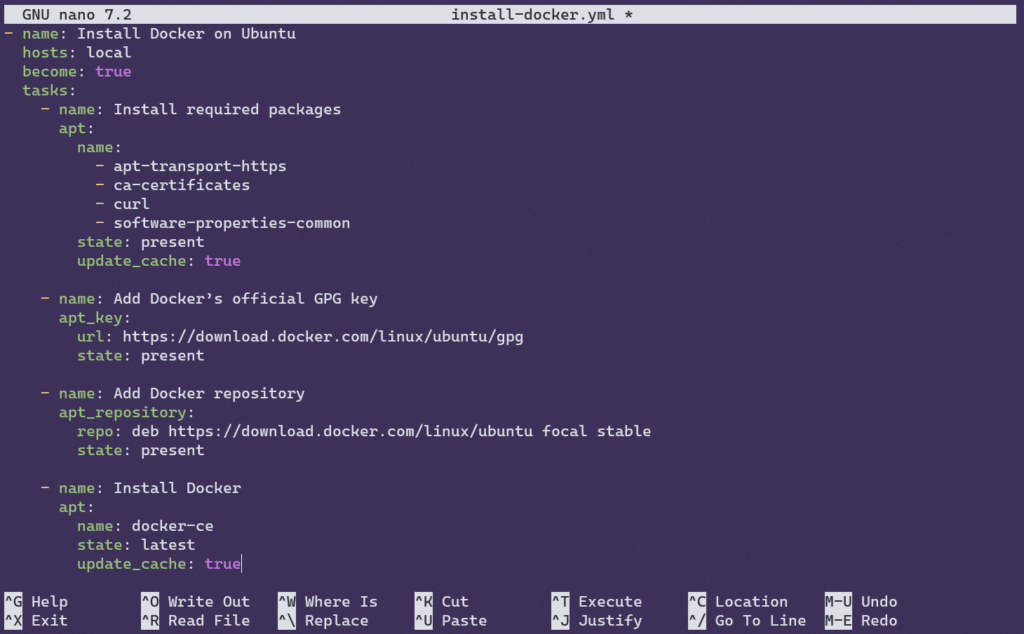
Với Ansible, bạn chỉ cần viết một playbook duy nhất để định nghĩa tất cả các bước cài đặt. Sau đó, chỉ với một lệnh duy nhất, Ansible sẽ thực thi playbook này trên toàn bộ các máy chủ được chỉ định một cách song song. Điều này giúp giảm thời gian cài đặt từ hàng giờ xuống chỉ còn vài phút và loại bỏ gần như 100% các sai sót do con người gây ra, đảm bảo mọi máy chủ đều được thiết lập một cách chính xác và đồng nhất.
Dễ dàng quản lý cấu hình đa máy chủ
Một trong những thế mạnh lớn nhất của Ansible là khả năng quản lý cấu hình ở quy mô lớn. Khi hệ thống của bạn phát triển, việc duy trì sự đồng bộ trên hàng chục, thậm chí hàng trăm máy chủ trở thành một bài toán nan giải. Ansible giải quyết vấn đề này thông qua các playbook mang tính “idempotent”. Idempotency có nghĩa là dù bạn chạy playbook bao nhiêu lần, kết quả cuối cùng vẫn sẽ giống nhau. Ansible sẽ kiểm tra trạng thái hiện tại của hệ thống và chỉ thực hiện các thay đổi nếu cần thiết để đạt được trạng thái mong muốn được định nghĩa trong playbook.
Khả năng này cho phép bạn dễ dàng triển khai các bản cập nhật, vá lỗi bảo mật hoặc thay đổi cấu hình Docker trên toàn bộ hạ tầng một cách nhất quán. Bạn không cần phải lo lắng về việc máy chủ nào đã được cập nhật hay chưa. Chỉ cần chạy lại playbook, và Ansible sẽ đảm bảo tất cả các máy chủ đều tuân thủ theo cấu hình mới nhất.
Yêu cầu hệ thống và chuẩn bị môi trường Ubuntu 20.04
Trước khi bắt đầu viết playbook, chúng ta cần đảm bảo rằng môi trường đã được chuẩn bị sẵn sàng. Một sự chuẩn bị kỹ lưỡng sẽ giúp quá trình tự động hóa diễn ra suôn sẻ và tránh được các lỗi không đáng có.
Hệ thống cần thiết và cài đặt tiền đề
Để thực hiện tự động hóa với Ansible, bạn cần có ít nhất hai loại máy: một máy điều khiển (Control Node) và một hoặc nhiều máy chủ được quản lý (Managed Nodes).
Máy điều khiển (Control Node):
– Đây là máy tính nơi bạn cài đặt Ansible và từ đó bạn sẽ chạy các playbook.
– Ansible chỉ chạy trên hệ điều hành Linux hoặc macOS. Nếu dùng Windows, bạn có thể sử dụng Windows Subsystem for Linux (WSL).
– Yêu cầu cài đặt Python 3.8 trở lên và Ansible.
Máy chủ được quản lý (Managed Nodes):
– Đây là các máy chủ Ubuntu 20.04 mà bạn muốn cài đặt Docker.
– Yêu cầu có cài đặt sẵn Python 3, vốn đã có sẵn trên hầu hết các bản phân phối Ubuntu hiện đại.
– Máy chủ phải có kết nối mạng và cho phép truy cập qua SSH từ máy điều khiển.
Chuẩn bị máy chủ và quyền truy cập
Ansible kết nối đến các máy chủ được quản lý thông qua SSH. Để quá trình này diễn ra tự động mà không cần nhập mật khẩu mỗi lần, chúng ta cần cấu hình xác thực bằng SSH key và cấp quyền sudo cho người dùng mà Ansible sẽ sử dụng.
1. Tạo người dùng riêng cho Ansible:
Trên mỗi máy chủ Ubuntu, bạn nên tạo một người dùng chuyên dụng (ví dụ: ansible_user) để Ansible sử dụng. Điều này tuân thủ nguyên tắc bảo mật về đặc quyền tối thiểu.
2. Cấp quyền Sudo:
Người dùng này cần có quyền sudo để thực hiện các tác vụ quản trị hệ thống như cài đặt phần mềm. Bạn có thể thêm người dùng vào nhóm sudo và cấu hình để không yêu cầu mật khẩu khi chạy lệnh sudo.
3. Thiết lập xác thực SSH Key:
Trên máy điều khiển, hãy tạo một cặp SSH key (public/private). Sau đó, sao chép public key vào file ~/.ssh/authorized_keys của ansible_user trên tất cả các máy chủ được quản lý. Điều này cho phép Ansible đăng nhập mà không cần mật khẩu.
4. Kiểm tra kết nối:
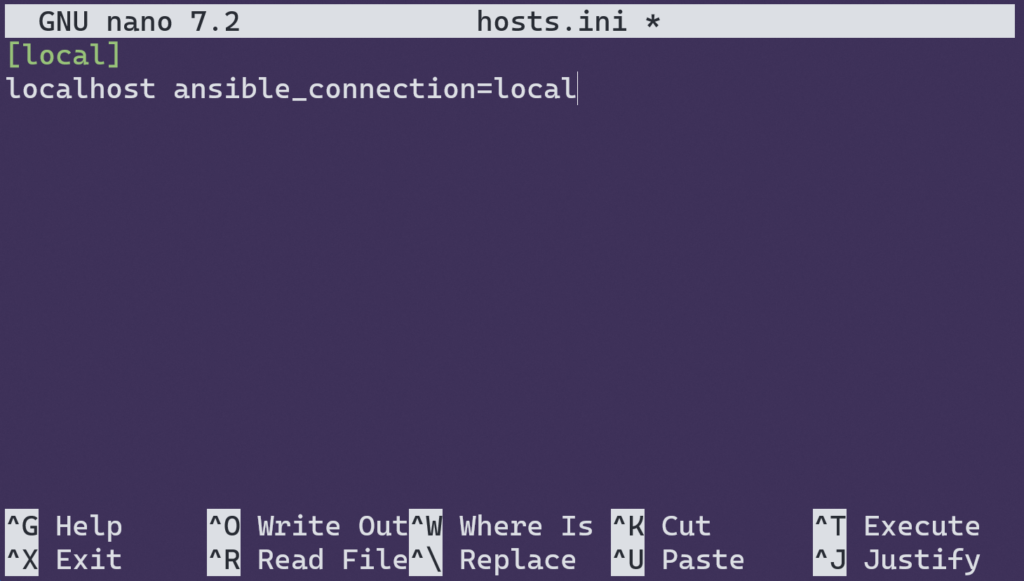
Cuối cùng, hãy tạo một file inventory (ví dụ: hosts.ini) trên máy điều khiển để liệt kê IP hoặc tên miền của các máy chủ Ubuntu. Sau đó, chạy lệnh ansible all -m ping -i hosts.ini để kiểm tra. Nếu kết quả trả về là “pong” màu xanh, bạn đã sẵn sàng để viết playbook!
Các bước soạn thảo playbook Ansible để cài đặt Docker
Khi môi trường đã sẵn sàng, chúng ta sẽ đi vào phần chính: viết playbook Ansible. Playbook Ansible là gì, nơi bạn định nghĩa tất cả các bước cần thiết để tự động hóa một quy trình. Chúng ta sẽ xây dựng một playbook hoàn chỉnh để cài đặt Docker và Docker Compose.
Cấu trúc playbook cơ bản
Playbook Ansible được viết bằng ngôn ngữ YAML (YAML Ain’t Markup Language), một định dạng dữ liệu có cấu trúc rất dễ đọc. Một playbook cơ bản bao gồm các thành phần chính:
– ---: Dấu ba gạch ngang để bắt đầu một file YAML.
– hosts: Chỉ định nhóm máy chủ trong file inventory mà playbook sẽ được áp dụng.
– become: yes: Yêu cầu Ansible sử dụng quyền quản trị (tương đương sudo) để thực thi các tác vụ.
– tasks: Một danh sách các hành động (task) mà Ansible sẽ thực hiện tuần tự.
Mỗi task sẽ gọi một module cụ thể của Ansible. Module là các đoạn mã được viết sẵn để thực hiện một công việc nhất định, ví dụ như apt để quản lý gói trên Ubuntu, hoặc service để quản lý dịch vụ hệ thống.
Viết tasks cài đặt Docker chi tiết
Bây giờ, chúng ta sẽ đi vào chi tiết từng task cần thiết để cài đặt Docker Engine và Docker Compose. Hãy tạo một file tên là install_docker.yml và bắt đầu viết.
Task 1: Cập nhật cache của APT và cài đặt các gói phụ thuộc
Bước đầu tiên luôn là cập nhật danh sách gói và cài đặt các gói cần thiết để APT có thể sử dụng kho lưu trữ qua HTTPS.yaml
- name: Update apt cache and install dependencies
apt:
name:
- apt-transport-https
- ca-certificates
- curl
- gnupg
- lsb-release
state: present
update_cache: yes
Task 2: Thêm Docker GPG key chính thức
Để đảm bảo các gói tải về là an toàn và chính thống, chúng ta cần thêm GPG key của Docker vào hệ thống.yaml
- name: Add Docker GPG key
apt_key:
url: https://download.docker.com/linux/ubuntu/gpg
state: present
Task 3: Thêm kho lưu trữ (repository) của Docker
Tiếp theo, chúng ta cần cho hệ thống biết nơi để tải các gói cài đặt Docker.yaml
- name: Add Docker repository
apt_repository:
repo: "deb [arch=amd64] https://download.docker.com/linux/ubuntu {{ ansible_distribution_release }} stable"
state: present
Task 4: Cài đặt Docker Engine
Sau khi đã có repository, chúng ta có thể tiến hành cài đặt Docker Engine.yaml
- name: Install Docker Engine
apt:
name:
- docker-ce
- docker-ce-cli
- containerd.io
state: present

Task 5: Cài đặt Docker Compose
Docker Compose không có trong repository mặc định, vì vậy chúng ta cần tải file binary của nó về và cấp quyền thực thi.yaml
- name: Install Docker Compose
get_url:
url: https://github.com/docker/compose/releases/download/1.29.2/docker-compose-Linux-x86_64
dest: /usr/local/bin/docker-compose
mode: '0755'
Task 6: Khởi động và kích hoạt dịch vụ Docker
Cuối cùng, đảm bảo dịch vụ Docker được khởi động cùng hệ thống.yaml
- name: Start and enable Docker service
service:
name: docker
state: started
enabled: yes
Thực thi playbook và kiểm tra kết quả
Sau khi đã soạn thảo xong playbook, bước tiếp theo là thực thi nó trên các máy chủ Ubuntu và xác nhận rằng Docker đã được cài đặt thành công. Quá trình này rất đơn giản và trực quan với Ansible.
Chạy playbook với lệnh ansible-playbook
Để chạy playbook, bạn mở terminal trên máy điều khiển, di chuyển đến thư mục chứa file install_docker.yml và file inventory, sau đó thực thi lệnh sau:
ansible-playbook -i hosts.ini install_docker.yml
Trong đó:
– ansible-playbook: Là lệnh chính để thực thi một playbook.
– -i hosts.ini: Chỉ định file inventory chứa danh sách các máy chủ mục tiêu. Bạn có thể thay hosts.ini bằng tên file của bạn.
– install_docker.yml: Tên file playbook cần chạy.
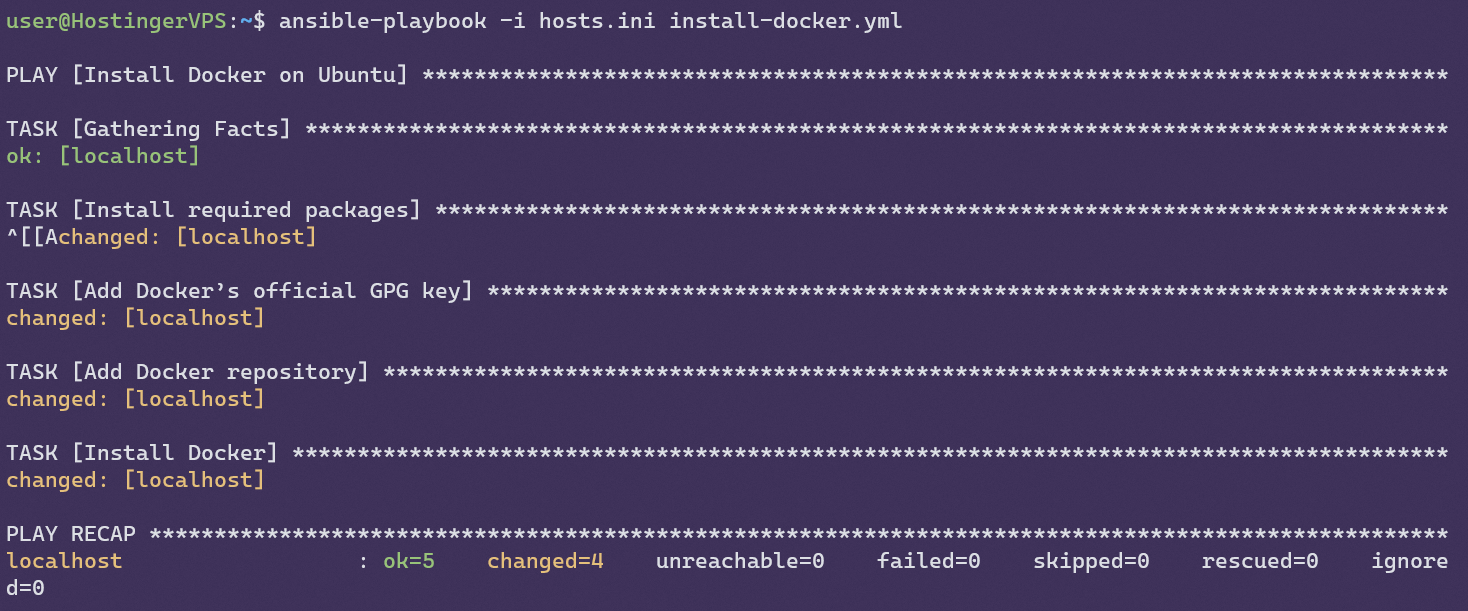
Ansible là gì sẽ bắt đầu kết nối đến từng máy chủ và thực hiện các task bạn đã định nghĩa. Bạn sẽ thấy output trên màn hình hiển thị trạng thái của từng task: ok (không có thay đổi), changed (đã thực hiện thay đổi), hoặc failed (thất bại). Một playbook chạy thành công sẽ kết thúc với một bản tóm tắt không có task nào bị failed.

Kiểm tra Docker đã được cài đặt và hoạt động
Khi playbook đã chạy xong, bạn cần xác minh rằng Docker đã được cài đặt đúng cách trên các máy chủ được quản lý. Bạn có thể đăng nhập SSH vào một trong các máy chủ đó và chạy các lệnh kiểm tra sau:
1. Kiểm tra phiên bản Docker và Docker Compose:
– docker --version
– docker-compose --version
Các lệnh này sẽ hiển thị phiên bản đã được cài đặt, xác nhận rằng các gói đã được cài đúng.
2. Kiểm tra trạng thái dịch vụ Docker:
– systemctl status docker
Lệnh này sẽ cho bạn biết dịch vụ Docker có đang active (running) hay không.
3. Chạy container “hello-world” để xác nhận:
Đây là cách kiểm tra cuối cùng và đáng tin cậy nhất. Chạy lệnh:
– docker run hello-world
Nếu Docker hoạt động chính xác, nó sẽ tải về một image nhỏ và chạy một container. Bạn sẽ thấy một thông báo chào mừng từ Docker, xác nhận rằng quá trình cài đặt đã thành công viên mãn.

Tối ưu quy trình và xử lý lỗi phổ biến
Ngay cả với một quy trình tự động hóa tốt, bạn vẫn có thể gặp phải lỗi hoặc cần tối ưu playbook để nó trở nên linh hoạt và bảo mật hơn. Việc hiểu rõ cách xử lý các vấn đề phổ biến và áp dụng các kỹ thuật nâng cao sẽ giúp bạn làm chủ Ansible.
Xử lý lỗi thường gặp khi chạy playbook
Trong quá trình thực thi playbook, một số lỗi có thể xảy ra. Dưới đây là các lỗi phổ biến và cách khắc phục:
– Lỗi kết nối SSH (Permission denied, unreachable):
– Nguyên nhân: Sai SSH key, sai tên người dùng, tường lửa chặn cổng 22, hoặc máy chủ không thể truy cập.
– Cách khắc phục: Kiểm tra lại public key đã được thêm đúng vào authorized_keys trên máy chủ, đảm bảo file inventory chứa đúng địa chỉ IP và tên người dùng. Kiểm tra cài đặt tường lửa trên cả máy điều khiển và máy chủ.
– Lỗi quyền hạn (Failed to connect to the host via ssh: user@host: Permission denied):
– Nguyên nhân: Người dùng không có quyền sudo hoặc playbook thiếu become: yes.
– Cách khắc phục: Đảm bảo người dùng Ansible đã được thêm vào nhóm sudo và có thể thực thi lệnh mà không cần mật khẩu. Thêm become: yes vào đầu playbook của bạn.
– Lỗi cài đặt Docker hoặc repo không hợp lệ:
– Nguyên nhân: Lỗi mạng trên máy chủ, URL của repository hoặc GPG key đã thay đổi.
– Cách khắc phục: SSH vào máy chủ và thử thực hiện các lệnh cài đặt thủ công để xác định lỗi cụ thể. Kiểm tra lại các URL trong playbook của bạn và đối chiếu với tài liệu chính thức của Docker.
Tối ưu playbook và tăng cường bảo mật
Một playbook cơ bản có thể hoạt động tốt, nhưng để sử dụng trong môi trường sản xuất, bạn nên tối ưu nó.
– Sử dụng Handlers:
Handlers là các task đặc biệt chỉ được kích hoạt khi có một task khác báo hiệu sự thay đổi (changed). Ví dụ, bạn có thể tạo một handler để khởi động lại dịch vụ Docker, và nó chỉ chạy nếu file cấu hình của Docker thực sự bị thay đổi. Điều này giúp playbook chạy hiệu quả hơn.
– Quản lý Variables:
Thay vì viết cứng các giá trị như phiên bản Docker Compose vào playbook, bạn nên sử dụng biến (variables). Bạn có thể định nghĩa biến trong một file riêng (ví dụ: vars/main.yml), giúp playbook trở nên linh hoạt và dễ bảo trì hơn. Khi cần nâng cấp, bạn chỉ cần thay đổi giá trị của biến.
– Sử dụng Ansible Vault để quản lý thông tin nhạy cảm:
Không bao giờ lưu mật khẩu, API key, hoặc các thông tin nhạy cảm khác dưới dạng văn bản thuần trong playbook. Quản lý cấu hình với Ansible là một tính năng cho phép bạn mã hóa các file hoặc biến nhạy cảm. Bạn có thể giải mã chúng một cách an toàn trong lúc chạy playbook bằng cách cung cấp mật khẩu.
Kết luận và ứng dụng thực tế trong quản lý hệ thống
Qua các bước trên, chúng ta đã thấy rằng việc sử dụng Ansible để tự động hóa cài đặt Docker trên Ubuntu 20.04 không chỉ khả thi mà còn mang lại hiệu quả vượt trội. Sự kết hợp này giải quyết được nhiều thách thức cốt lõi trong quản trị hạ tầng hiện đại, từ việc tiết kiệm thời gian đến đảm bảo tính nhất quán trên quy mô lớn.
Tóm lại, lợi ích chính khi áp dụng phương pháp này là giảm thiểu đáng kể các thao tác thủ công lặp đi lặp lại, từ đó loại bỏ các sai sót do con người. Một playbook được viết tốt sẽ trở thành một “nguồn chân lý duy nhất” (single source of truth) cho cấu hình hệ thống, đảm bảo rằng mọi máy chủ, dù là trong môi trường phát triển, kiểm thử hay sản xuất, đều được thiết lập một cách đồng bộ và chính xác.
Trong thực tế, playbook này có thể được mở rộng và tích hợp vào các quy trình DevOps là gì phức tạp hơn. Ví dụ, nó có thể là bước đầu tiên trong một chu trình CI/CD, tự động chuẩn bị môi trường trước khi triển khai ứng dụng container hóa. Đối với các doanh nghiệp quản lý hàng chục hoặc hàng trăm máy chủ VPS, như các giải pháp do AZWEB cung cấp, việc tự động hóa này trở thành yếu tố sống còn để duy trì sự ổn định và linh hoạt. Chúng tôi khuyến khích bạn bắt đầu thử nghiệm, tùy chỉnh và mở rộng các playbook của mình để khai thác tối đa sức mạnh của tự động hóa.
Các vấn đề thường gặp và cách khắc phục
Dưới đây là một số câu hỏi và vấn đề thường gặp khi làm việc với Ansible và Docker, cùng với các giải pháp khắc phục nhanh chóng để giúp bạn vượt qua những trở ngại ban đầu.
Ansible không kết nối được tới máy chủ Ubuntu 20.04
Đây là vấn đề phổ biến nhất khi mới bắt đầu. Nếu bạn nhận được lỗi “UNREACHABLE” hoặc “Permission denied”, hãy kiểm tra tuần tự các điểm sau:
1. Kết nối mạng: Đảm bảo máy điều khiển có thể ping đến địa chỉ IP của máy chủ Ubuntu.
2. Tường lửa: Kiểm tra xem tường lửa (trên cả hai máy hoặc trên nhà cung cấp đám mây) có đang chặn kết nối qua cổng 22 (SSH) hay không.
3. Xác thực SSH: Chắc chắn rằng public key từ máy điều khiển đã được thêm chính xác vào file ~/.ssh/authorized_keys của người dùng trên máy chủ Ubuntu. Kiểm tra quyền của file và thư mục .ssh (thường là 700 cho thư mục và 600 cho file authorized_keys).
4. Tên người dùng: Xác nhận rằng bạn đang sử dụng đúng tên người dùng trong file inventory của Ansible.
Playbook chạy lỗi khi cài đặt Docker hoặc dịch vụ không khởi động
Nếu playbook thất bại ở các bước cài đặt phần mềm, nguyên nhân thường liên quan đến repository hoặc các gói phụ thuộc.
1. Lỗi GPG key hoặc Repository: Đôi khi, URL của GPG key hoặc repository của Docker có thể thay đổi. Hãy truy cập tài liệu cài đặt chính thức của Docker để xác minh các URL trong playbook của bạn vẫn còn hợp lệ.
2. Lỗi mạng trên máy chủ: Đảm bảo máy chủ Ubuntu có thể kết nối Internet để tải về các gói cần thiết. Bạn có thể SSH vào máy và thử lệnh curl https://download.docker.com để kiểm tra.
3. Dịch vụ không khởi động: Nếu task cuối cùng (khởi động dịch vụ Docker) thất bại, hãy SSH vào máy chủ và kiểm tra log hệ thống bằng lệnh journalctl -u docker.service. Log sẽ cung cấp thông tin chi tiết về nguyên nhân dịch vụ không thể khởi động, thường là do lỗi cấu hình hoặc xung đột tài nguyên.
Best Practices
Để sử dụng Ansible một cách hiệu quả và chuyên nghiệp, việc tuân thủ các nguyên tắc thực hành tốt nhất là rất quan trọng. Những nguyên tắc này giúp playbook của bạn dễ quản lý, bảo trì và an toàn hơn.
– Luôn test playbook trên môi trường staging trước khi triển khai sản xuất: Không bao giờ chạy một playbook mới hoặc đã chỉnh sửa trực tiếp trên môi trường production. Hãy sử dụng một môi trường thử nghiệm (staging) có cấu hình tương tự để kiểm tra và đảm bảo mọi thứ hoạt động như mong đợi.
– Giữ playbook đơn giản, dễ bảo trì với comment rõ ràng: Chia các playbook lớn thành các roles hoặc các file nhỏ hơn theo chức năng. Sử dụng các tên task có ý nghĩa và thêm nhận xét (comment) để giải thích các phần logic phức tạp. Điều này giúp người khác (và cả bạn trong tương lai) dễ dàng hiểu và bảo trì code.
– Không lưu thông tin nhạy cảm trực tiếp trong playbook: Tuyệt đối không viết mật khẩu, khóa API, hoặc chứng chỉ dưới dạng văn bản thuần. Hãy sử dụng Ansible Vault để quản lý cấu hình các dữ liệu này. Điều này đảm bảo an toàn ngay cả khi playbook của bạn được lưu trữ trên các hệ thống quản lý phiên bản công khai như GitHub.
– Sử dụng version control để quản lý thay đổi playbook: Lưu trữ toàn bộ playbook, inventory, và các file cấu hình liên quan của bạn trong một hệ thống quản lý phiên bản như Git. Điều này cho phép bạn theo dõi mọi thay đổi, dễ dàng quay lại phiên bản trước nếu có lỗi, và hợp tác hiệu quả hơn với đội nhóm.
Kết luận
Qua bài viết này, có thể thấy Ansible là gì là một công cụ cực kỳ mạnh mẽ, giúp tự động hóa việc cài đặt Docker một cách nhanh chóng, chính xác và có khả năng mở rộng tuyệt vời. Việc chuyển đổi từ quy trình cài đặt thủ công sang tự động hóa bằng playbook không chỉ giúp tiết kiệm thời gian mà còn nâng cao đáng kể hiệu suất quản lý hệ thống, đồng thời giảm thiểu các rủi ro và sai sót không đáng có.

Áp dụng tự động hóa với Ansible và Docker là một bước tiến quan trọng trong việc hiện đại hóa hạ tầng công nghệ. Nó cho phép các quản trị viên hệ thống và kỹ sư DevOps tập trung vào các công việc có giá trị cao hơn thay vì sa lầy vào các tác vụ lặp đi lặp lại. Chúng tôi khuyến khích bạn không ngừng học hỏi, viết và tối ưu hóa các playbook của riêng mình để áp dụng rộng rãi hơn trong công việc hàng ngày, từ đó khai thác toàn bộ tiềm năng mà tự động hóa mang lại.


