

 Tác giả: Bùi Mạnh Đức
  0
0  238
238  Copy Link
 Bookmark
Bạn có bao giờ thắc mắc làm thế nào để giữ chân độc giả ở lại website của mình lâu hơn không? Khi một người đọc xong một bài viết, làm sao để điều hướng họ đến những nội dung giá trị khác một cách tự nhiên? Câu trả lời nằm ở một công cụ vô cùng mạnh mẽ nhưng đôi khi bị bỏ qua: plugin bài viết liên quan. Đây là một tiện ích mở rộng cho website WordPress, tự động hiển thị các bài viết có chủ đề tương tự ở cuối mỗi bài đăng. Vai trò của nó không chỉ đơn thuần là lấp đầy không gian trống. Plugin này là cầu nối chiến lược, giúp tăng thời gian truy cập, cải thiện trải nghiệm người dùng và đặc biệt là tối ưu hóa SEO. Trong bài viết này, AZWEB sẽ cùng bạn khám phá từ A-Z về plugin bài viết liên quan: từ lợi ích, cách lựa chọn, cài đặt plugin cho đến các phương pháp tối ưu hiệu quả nhất.
Giới thiệu về plugin bài viết liên quan và vai trò trong website
Vậy, plugin bài viết liên quan chính xác là gì? Hiểu một cách đơn giản, đây là một công cụ (plugin) được cài đặt trên website WordPress của bạn. Nhiệm vụ của nó là phân tích nội dung, tiêu đề, thẻ (tag), hoặc danh mục (category là gì) của bài viết mà người dùng đang đọc. Dựa trên sự phân tích đó, nó sẽ tự động đề xuất và hiển thị một danh sách các bài viết khác trên website có nội dung tương đồng.
Tầm quan trọng của việc này lớn hơn bạn tưởng rất nhiều. Hãy tưởng tượng website của bạn là một thư viện khổng lồ. Khi một độc giả tìm thấy một cuốn sách hay, họ sẽ muốn đọc thêm những cuốn sách khác của cùng tác giả hoặc cùng thể loại. Plugin bài viết liên quan chính là người thủ thư tận tâm, chỉ dẫn cho độc giả “cuốn sách” tiếp theo mà họ có thể yêu thích.

Vai trò cốt lõi của plugin này là giữ chân độc giả. Thay vì rời đi sau khi đọc xong một bài, họ sẽ có xu hướng nhấp vào các bài viết được đề xuất, từ đó tăng số lượt xem trang (pageviews) và thời gian phiên truy cập (session duration). Điều này không chỉ tốt cho việc xây dựng mối quan hệ với độc giả mà còn là một tín hiệu tích cực mạnh mẽ đối với các công cụ tìm kiếm như Google. Bài viết này sẽ đi sâu vào mọi khía cạnh, giúp bạn khai thác tối đa sức mạnh của công cụ tuyệt vời này.
Lợi ích khi sử dụng plugin bài viết liên quan cho WordPress
Việc tích hợp một plugin bài viết liên quan không chỉ là một cải tiến nhỏ về giao diện. Nó mang lại những lợi ích chiến lược, tác động trực tiếp đến hiệu suất và sự phát triển của website. Hãy cùng AZWEB phân tích chi tiết những giá trị mà công cụ này mang lại.
Tăng thời gian người dùng trên trang và giảm tỉ lệ thoát
Đây là lợi ích dễ thấy và quan trọng nhất. Khi người dùng đọc xong một bài viết, họ đứng trước hai lựa chọn: rời đi hoặc tiếp tục khám phá. Plugin bài viết liên quan đưa ra một “lời mời” hấp dẫn để họ chọn phương án thứ hai. Bằng cách đề xuất những nội dung đúng với mối quan tâm của họ, bạn tạo ra một dòng chảy thông tin liền mạch.
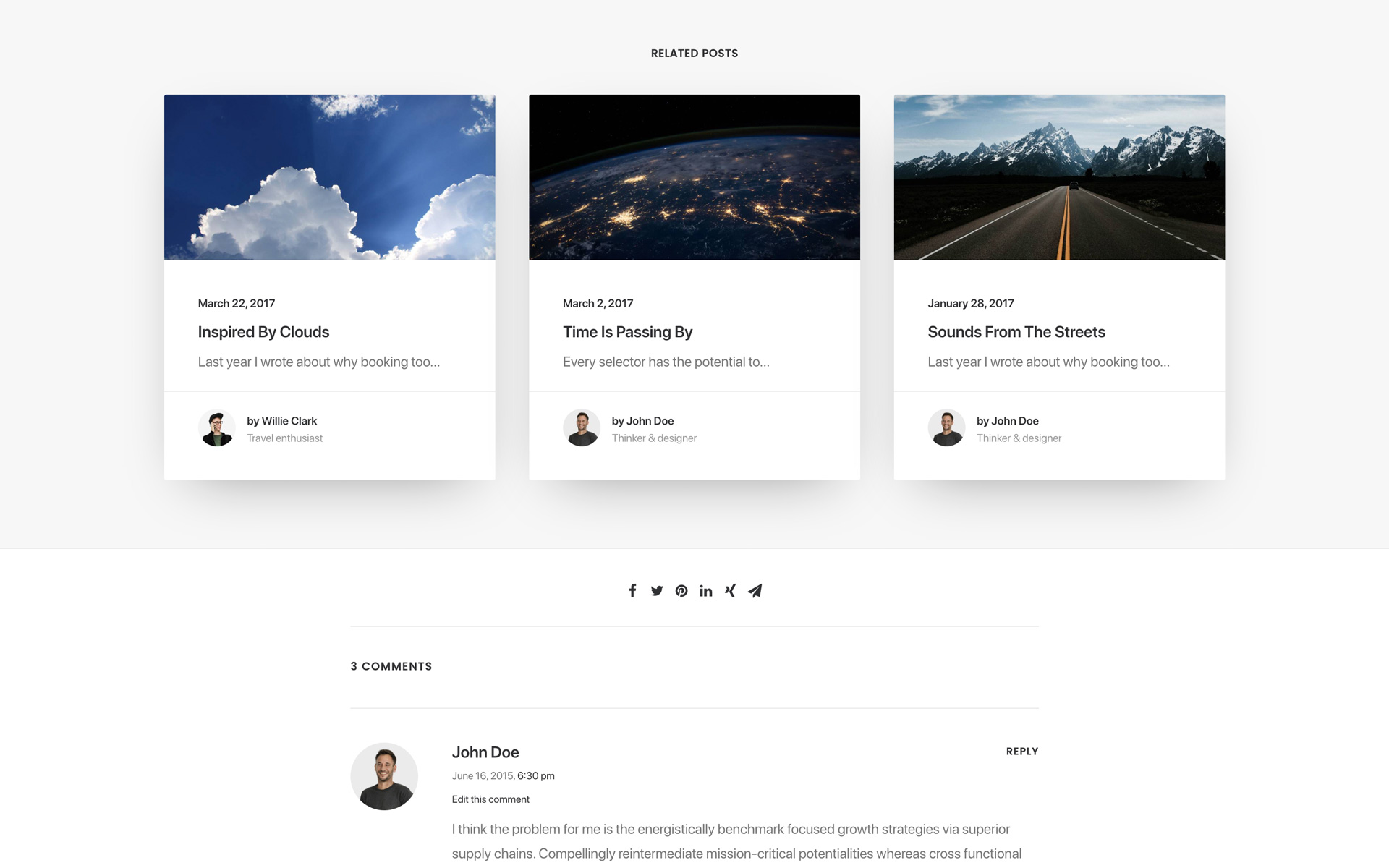
Người dùng sẽ tiếp tục nhấp chuột từ bài viết này sang bài viết khác, làm tăng đáng kể thời gian họ ở lại trên trang (Time on Page). Đồng thời, khi họ tương tác nhiều hơn thay vì rời đi ngay lập tức, tỉ lệ thoát (Bounce Rate) của website sẽ giảm xuống. Cả hai chỉ số này đều được Google đánh giá rất cao khi xếp hạng website của bạn.
Cải thiện cấu trúc liên kết nội bộ cho SEO
Liên kết nội bộ (Internal Link) là một trong những yếu tố nền tảng của SEO Onpage. Chúng giúp các công cụ tìm kiếm hiểu được cấu trúc website, mối quan hệ giữa các nội dung và phân phối sức mạnh (link juice) trên toàn trang. Việc xây dựng liên kết nội bộ thủ công có thể tốn nhiều thời gian và dễ bỏ sót. Plugin bài viết liên quan tự động hóa quá trình này một cách thông minh. Nó tạo ra hàng loạt các liên kết ngữ cảnh giữa các bài viết có liên quan. Điều này không chỉ giúp Googlebot thu thập dữ liệu (crawl) trang web của bạn hiệu quả hơn mà còn củng cố sức mạnh cho các trang đích quan trọng, góp phần cải thiện thứ hạng từ khóa một cách bền vững.
Tăng khả năng chuyển đổi và tương tác với nội dung
Mỗi bài viết trên website của bạn đều có thể là một điểm chạm trong hành trình của khách hàng. Khi bạn giữ chân người dùng lâu hơn, bạn có nhiều cơ hội hơn để giới thiệu sản phẩm, dịch vụ hoặc kêu gọi hành động (CTA). Ví dụ, một bài viết về “cách chọn hosting” có thể liên quan đến bài “đánh giá dịch vụ hosting của AZWEB“. Bằng cách kết nối chúng, bạn đang khéo léo dẫn dắt người dùng từ giai đoạn tìm hiểu thông tin đến giai đoạn cân nhắc mua hàng. Hơn nữa, khi người dùng tìm thấy nhiều nội dung giá trị, họ có xu hướng để lại bình luận, chia sẻ bài viết, hoặc đăng ký nhận tin. Tất cả những tương tác này đều góp phần xây dựng một cộng đồng trung thành quanh thương hiệu của bạn.
Dễ dàng quản lý và tùy chỉnh theo nhu cầu website
Một trong những ưu điểm lớn của các plugin bài viết liên quan WordPress là tính linh hoạt và dễ sử dụng. Bạn không cần phải biết code để cài đặt plugin và cấu hình plugin bài viết liên quan. Hầu hết các plugin đều cung cấp một giao diện quản trị trực quan. Tại đây, bạn có thể dễ dàng tùy chỉnh mọi thứ: từ số lượng bài viết hiển thị, vị trí xuất hiện (cuối bài viết, sidebar), kiểu giao diện (danh sách, lưới có ảnh thumbnail), cho đến thuật toán xác định mức độ liên quan (dựa trên thẻ, danh mục hay nội dung). Sự linh hoạt này cho phép bạn thử nghiệm và tìm ra cách hiển thị phù hợp nhất với thiết kế website và hành vi của độc giả, đảm bảo tính thẩm mỹ và hiệu quả luôn song hành.
Các loại plugin bài viết liên quan phổ biến và cách lựa chọn phù hợp
Thế giới plugin WordPress vô cùng đa dạng, và plugin bài viết liên quan cũng không ngoại lệ. Việc lựa chọn đúng công cụ sẽ quyết định phần lớn hiệu quả của chiến lược. Dưới đây là phân loại và các tiêu chí quan trọng bạn cần cân nhắc.
Plugin miễn phí phổ biến (Related Posts Thumbnails, Yet Another Related Posts Plugin – YARPP)
Đây là điểm khởi đầu tuyệt vời cho hầu hết các website. Các plugin miễn phí thường cung cấp đủ các tính năng cơ bản để bạn bắt đầu.
- Yet Another Related Posts Plugin (YARPP): Đây là một trong những plugin lâu đời và phổ biến nhất. YARPP sử dụng một thuật toán mạnh mẽ để phân tích tiêu đề, nội dung, thẻ và danh mục để tìm ra các bài viết liên quan chính xác nhất. Nó cung cấp nhiều tùy chọn hiển thị và có hệ thống template để tùy biến giao diện.
- Related Posts Thumbnails Plugin for WordPress: Như tên gọi, plugin này tập trung vào việc hiển thị các bài viết liên quan kèm theo hình ảnh thu nhỏ (thumbnail). Giao diện trực quan này rất hiệu quả trong việc thu hút sự chú ý của người dùng. Plugin này dễ cài đặt và cho phép bạn tùy chỉnh kích thước ảnh, số lượng bài viết và các chi tiết hiển thị khác.
Plugin trả phí hoặc cao cấp (Contextual Related Posts, Jetpack Related Posts)
Khi website của bạn phát triển, bạn có thể cần đến những tính năng nâng cao hơn mà các plugin trả phí mang lại.
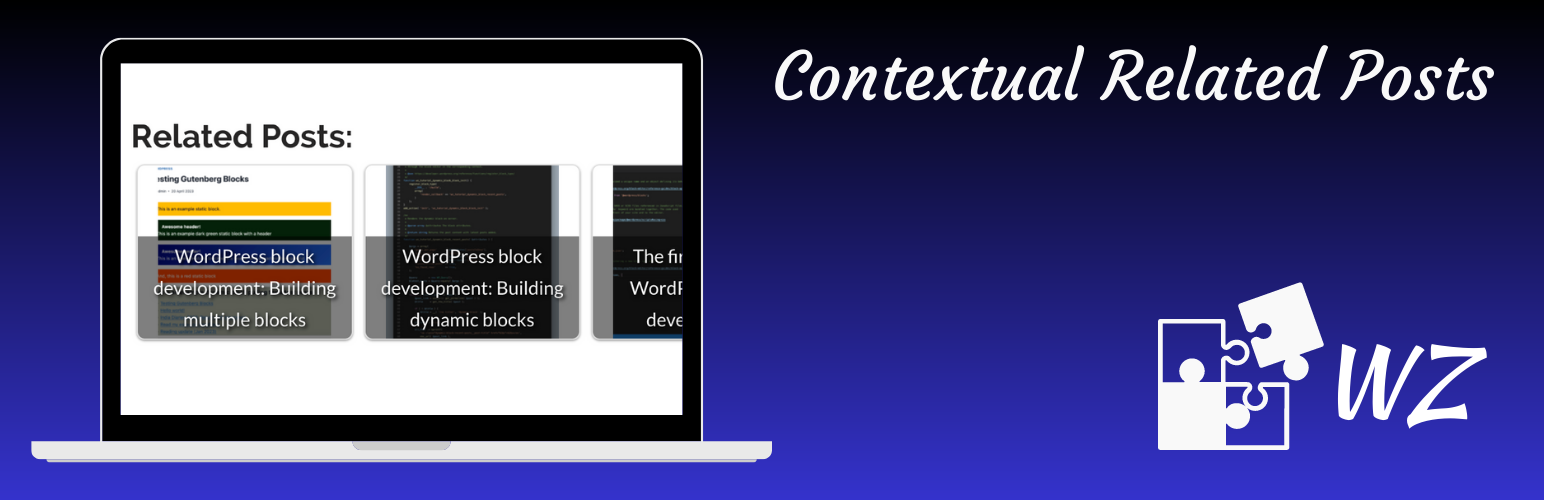
- Contextual Related Posts (CRP): Mặc dù có phiên bản miễn phí, phiên bản Pro của CRP mang lại hiệu suất vượt trội. Điểm mạnh của nó là thuật toán xử lý rất nhẹ, không gây ảnh hưởng nhiều đến tốc độ tải trang, một vấn đề thường gặp ở các plugin khác. Nó cũng hỗ trợ các loại bài đăng tùy chỉnh (custom post types) và cung cấp nhiều kiểu bố cục đẹp mắt.
- Jetpack Related Posts: Nếu bạn đã cài đặt plugin Jetpack, tính năng bài viết liên quan là một phần trong đó. Ưu điểm lớn nhất của Jetpack là toàn bộ quá trình xử lý và phân tích được thực hiện trên máy chủ của WordPress.com. Điều này có nghĩa là website của bạn sẽ không bị chậm đi chút nào. Nó cung cấp giao diện sạch sẽ và tích hợp liền mạch với hệ sinh thái WordPress.
Tiêu chí lựa chọn plugin phù hợp: tốc độ, giao diện, tính năng, khả năng tùy biến
Để không bị “ngợp” giữa hàng trăm lựa chọn, hãy dựa vào các tiêu chí sau để đưa ra quyết định:
- Tốc độ và Hiệu suất: Đây là yếu tố quan trọng nhất. Một plugin xử lý quá nặng trên máy chủ của bạn có thể làm chậm website đáng kể. Hãy tìm các plugin được tối ưu hóa về hiệu suất hoặc có cơ chế xử lý trên máy chủ đám mây.
- Giao diện và Trải nghiệm người dùng (UX): Plugin phải cho phép bạn tùy chỉnh giao diện để phù hợp với thiết kế website. Các bài viết liên quan cần được hiển thị một cách tự nhiên, hấp dẫn và thân thiện trên cả máy tính và thiết bị di động.
- Tính năng và Thuật toán: Plugin có hỗ trợ hiển thị ảnh thumbnail không? Thuật toán của nó dựa trên những yếu tố nào (thẻ, danh mục, nội dung)? Nó có cho phép bạn loại trừ một số bài viết hoặc danh mục nhất định không? Hãy chọn plugin có tính năng phù hợp với chiến lược nội dung của bạn.
- Khả năng tùy biến: Mức độ bạn có thể kiểm soát đầu ra là bao nhiêu? Các plugin tốt cho phép bạn chỉnh sửa từ số lượng bài viết, đoạn trích, vị trí hiển thị cho đến việc sử dụng CSS tùy chỉnh để tinh chỉnh giao diện.
So sánh ưu nhược điểm của từng loại plugin
Để dễ hình dung, hãy xem bảng so sánh ngắn gọn sau:
| Loại Plugin | Ưu điểm | Nhược điểm | Phù hợp với |
|---|---|---|---|
| Miễn phí (YARPP, Related Posts Thumbnails) | – Hoàn toàn miễn phí. – Dễ cài đặt, cộng đồng hỗ trợ lớn. – Đáp ứng đủ nhu cầu cơ bản. |
– Có thể ảnh hưởng đến tốc độ tải trang. – Tùy biến giao diện hạn chế. – Ít tính năng nâng cao. |
Website mới, blog cá nhân, ngân sách hạn chế. |
| Trả phí/Cao cấp (CRP Pro, Jetpack) | – Tối ưu hóa hiệu suất, nhẹ nhàng. – Nhiều tùy chọn giao diện chuyên nghiệp. – Thuật toán thông minh, chính xác hơn. – Hỗ trợ kỹ thuật chuyên nghiệp. |
– Tốn chi phí. – Một số plugin có thể phức tạp để cấu hình. |
Doanh nghiệp, website có lượng truy cập lớn, yêu cầu cao về hiệu suất và thẩm mỹ. |
Lựa chọn cuối cùng phụ thuộc vào nhu cầu, quy mô và ngân sách của website bạn. Lời khuyên của AZWEB là hãy bắt đầu với một plugin miễn phí phổ biến, theo dõi hiệu suất và khi website phát triển, hãy cân nhắc nâng cấp lên phiên bản trả phí để có kết quả tốt nhất.
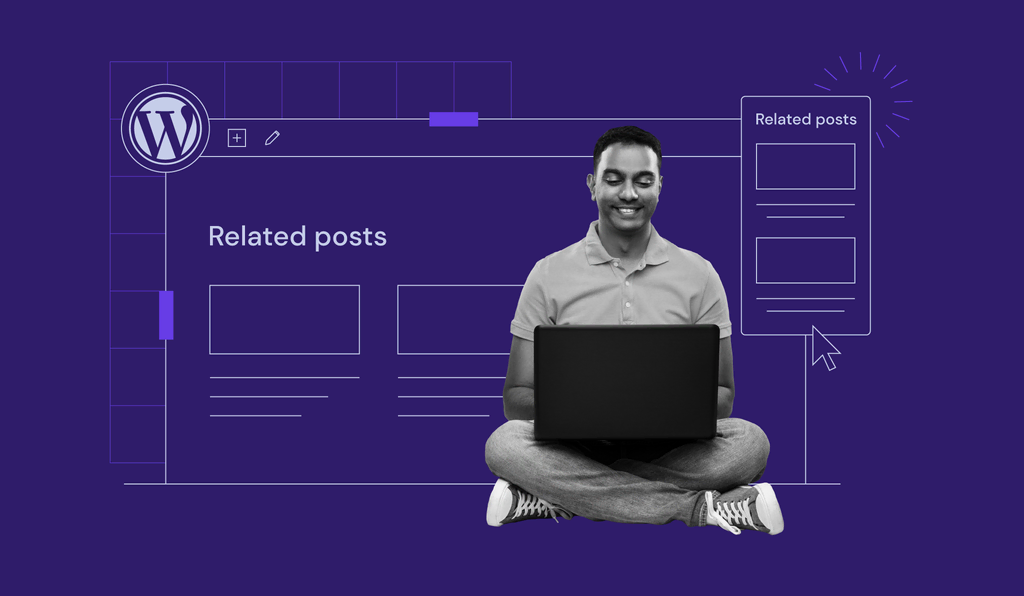
Hướng dẫn cài đặt và cấu hình plugin bài viết liên quan trên WordPress
Sau khi đã chọn được plugin ưng ý, bước tiếp theo là cài đặt plugin và cấu hình nó trên website của bạn. Quá trình này khá đơn giản, ngay cả khi bạn không phải là một chuyên gia kỹ thuật. Hãy cùng thực hiện theo các bước dưới đây.
Các bước cơ bản cài đặt plugin từ kho WordPress
- Đăng nhập vào trang quản trị WordPress: Truy cập vào trang quản trị của bạn, thường có địa chỉ là
yourdomain.com/wp-admin. - Tìm đến mục Plugin: Trên thanh menu bên trái, di chuột qua mục “Plugins” và chọn “Add New” (Thêm mới).
- Tìm kiếm Plugin: Trong ô tìm kiếm ở góc trên bên phải, gõ tên plugin bạn đã chọn (ví dụ: “Yet Another Related Posts Plugin” hoặc “Contextual Related Posts”).
- Cài đặt và Kích hoạt: Khi plugin xuất hiện trong kết quả tìm kiếm, nhấn nút “Install Now” (Cài đặt ngay). Sau khi quá trình cài đặt hoàn tất, nút này sẽ chuyển thành “Activate” (Kích hoạt). Hãy nhấn vào đó để bật plugin.
Thiết lập hiển thị bài viết liên quan: vị trí, số lượng, kiểu trình bày
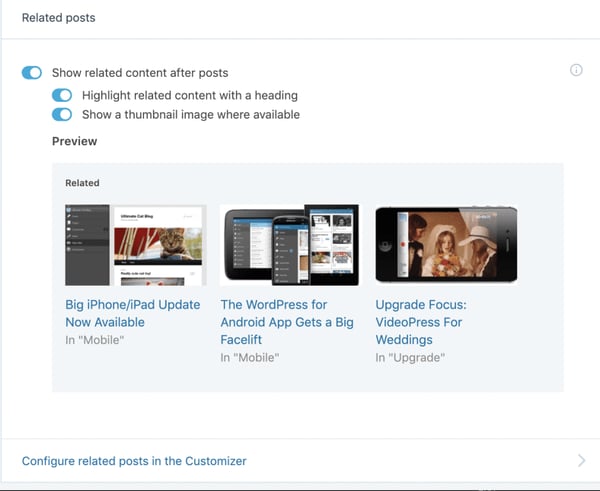
Sau khi kích hoạt, bạn cần vào phần cài đặt của plugin để tùy chỉnh cách nó hoạt động. Thường thì bạn sẽ tìm thấy mục cài đặt này trong menu “Settings” (Cài đặt) hoặc có một mục riêng trên thanh menu quản trị.
- Vị trí hiển thị: Bạn có thể chọn hiển thị các bài viết liên quan ở đâu. Vị trí phổ biến và hiệu quả nhất là ngay bên dưới nội dung bài viết. Một số plugin cũng cho phép hiển thị trong sidebar hoặc chèn thủ công bằng shortcode.
- Số lượng bài viết: Quyết định số bài viết liên quan bạn muốn hiển thị. Con số lý tưởng thường là từ 3 đến 6 bài. Hiển thị quá ít sẽ lãng phí cơ hội, nhưng quá nhiều có thể làm người dùng bị rối và làm chậm trang.
- Kiểu trình bày (Layout): Lựa chọn giữa dạng danh sách (list) hoặc dạng lưới (grid) có ảnh thumbnail. Giao diện có ảnh thumbnail thường thu hút sự chú ý tốt hơn và mang lại tỷ lệ nhấp chuột cao hơn.
Tùy chỉnh bộ lọc và thuật toán liên quan (tag, category, nội dung)
Đây là bước quan trọng để đảm bảo các bài viết được đề xuất thực sự liên quan và hữu ích.
- Ngưỡng liên quan (Match threshold): Nhiều plugin cho phép bạn đặt một “ngưỡng” về độ liên quan. Cài đặt càng cao, các bài viết được đề xuất sẽ càng sát với chủ đề, nhưng có thể không tìm thấy đủ bài nếu nội dung của bạn quá đa dạng.
- Các yếu tố xét duyệt: Bạn có thể quyết định thuật toán nên ưu tiên yếu tố nào: tiêu đề, nội dung, thẻ (tags), hay danh mục (categories). Một cấu hình tốt thường kết hợp cả thẻ và danh mục để có kết quả cân bằng.
- Loại trừ (Exclusion): Bạn cũng có thể loại trừ một số danh mục hoặc bài viết nhất định không xuất hiện trong danh sách liên quan. Ví dụ, bạn không muốn các bài thông báo, khuyến mãi hiển thị cùng với các bài blog chia sẻ kiến thức.
Kiểm tra và tối ưu tốc độ tải trang sau khi kích hoạt plugin
Đây là bước không thể bỏ qua. Sau khi đã cấu hình xong, hãy sử dụng các công cụ như Google PageSpeed Insights hoặc GTmetrix để kiểm tra lại tốc độ tải trang của bạn.
- So sánh trước và sau: Hãy kiểm tra tốc độ trước khi cài plugin và sau khi đã kích hoạt và cấu hình. Nếu bạn thấy tốc độ giảm đi đáng kể, có thể plugin này không được tối ưu tốt.
- Sử dụng Caching: Đảm bảo rằng bạn đang sử dụng một plugin bài viết liên quan và một plugin caching (như WP Rocket, W3 Total Cache). Caching sẽ lưu lại kết quả của các bài viết liên quan, giảm tải cho máy chủ trong các lần truy cập sau.
- Tối ưu hình ảnh: Nếu bạn chọn hiển thị ảnh thumbnail, hãy chắc chắn rằng các hình ảnh này đã được nén và tối ưu hóa để không làm chậm website.
Bằng cách thực hiện cẩn thận các bước trên, bạn sẽ có thể tích hợp tính năng bài viết liên quan một cách hiệu quả mà không phải hy sinh hiệu suất của website.
Tối ưu SEO và trải nghiệm người dùng thông qua bài viết liên quan
Cài đặt plugin chỉ là bước khởi đầu. Để thực sự khai thác hết tiềm năng của nó, bạn cần kết hợp với một chiến lược tối ưu hóa thông minh, tập trung vào cả SEO và trải nghiệm người dùng (UX).
Sử dụng anchor text liên quan và mô tả ngắn hợp lý
Tiêu đề của các bài viết liên quan đóng vai trò như anchor text cho các liên kết nội bộ. Vì vậy, hãy đảm bảo tiêu đề của bạn chứa từ khóa chính và mô tả chính xác nội dung bài viết. Điều này không chỉ giúp người dùng biết họ sẽ đọc gì khi nhấp vào, mà còn gửi tín hiệu ngữ cảnh rõ ràng cho Google. Một số plugin cho phép hiển thị một đoạn trích ngắn (excerpt). Hãy tận dụng nó để viết một mô tả hấp dẫn, khơi gợi sự tò mò và khuyến khích người dùng nhấp chuột. Tiêu đề và mô tả hấp dẫn sẽ tăng tỷ lệ nhấp (CTR) một cách tự nhiên.
Đảm bảo hiển thị bài viết liên quan phù hợp, tránh trùng lặp nội dung
Chất lượng hơn số lượng. Mục tiêu không phải là hiển thị bất kỳ bài viết nào, mà là hiển thị những bài viết thực sự hữu ích và liên quan nhất.

Hãy thường xuyên kiểm tra các đề xuất của plugin trên các bài viết quan trọng. Nếu thấy các đề xuất không phù hợp, hãy quay lại phần cài đặt và tinh chỉnh thuật toán. Bạn có thể cần tăng ngưỡng liên quan hoặc thay đổi trọng số giữa thẻ, danh mục và nội dung. Đồng thời, hãy cấu hình để plugin không hiển thị liên kết đến chính bài viết hiện tại, tránh gây nhầm lẫn và lãng phí không gian.
Chọn giao diện thân thiện, hiển thị trên cả thiết bị di động
Ngày nay, phần lớn lưu lượng truy cập đến từ thiết bị di động. Do đó, khu vực hiển thị bài viết liên quan phải có thiết kế đáp ứng (responsive), tức là hiển thị đẹp và dễ sử dụng trên mọi kích thước màn hình. Các ảnh thumbnail không được quá lớn làm vỡ bố cục, và tiêu đề bài viết phải dễ đọc. Một giao diện lộn xộn, khó điều hướng trên điện thoại sẽ phản tác dụng, gây khó chịu cho người dùng thay vì giữ chân họ. Hãy ưu tiên các plugin có sẵn các mẫu giao diện (template) thân thiện với di động hoặc cho phép bạn tùy chỉnh CSS một cách dễ dàng.
Kết hợp plugin với chiến lược nội dung và liên kết nội bộ tổng thể
Đừng xem plugin bài viết liên quan là một công cụ độc lập. Hãy coi nó là một phần của bức tranh lớn hơn về chiến lược nội dung và liên kết nội bộ. Khi bạn lên kế hoạch viết bài, hãy nghĩ đến các cụm chủ đề (topic clusters). Các bài viết trong cùng một cụm chủ đề tự nhiên sẽ liên quan chặt chẽ đến nhau. Plugin sẽ giúp tự động kết nối các bài viết này, tạo thành một mạng lưới nội dung vững chắc, củng cố vị thế chuyên gia của bạn trong lĩnh vực đó. Ngoài ra, hãy tiếp tục xây dựng các liên kết nội bộ thủ công trong thân bài viết đến những trang quan trọng nhất. Sự kết hợp giữa tự động hóa từ plugin và sự tinh chỉnh thủ công sẽ tạo ra một cấu trúc liên kết nội bộ hoàn hảo.
Cách khắc phục sự cố thường gặp khi sử dụng plugin bài viết liên quan
Dù đã lựa chọn và cài đặt cẩn thận, đôi khi bạn vẫn có thể gặp phải một số sự cố không mong muốn. Dưới đây là cách nhận biết và xử lý các vấn đề phổ biến nhất.
Plugin không hiển thị bài viết liên quan hoặc hiển thị sai
Đây là một trong những vấn đề thường gặp nhất, đặc biệt là với các website mới có ít nội dung.
- Nguyên nhân:
- Không đủ nội dung: Plugin không tìm thấy bài viết nào đủ “liên quan” để đề xuất. Điều này xảy ra khi website của bạn chỉ có vài bài viết hoặc các bài viết có chủ đề quá khác biệt.
- Cấu hình sai thuật toán: Ngưỡng liên quan bạn đặt có thể quá cao, hoặc bạn đã chọn một tiêu chí (ví dụ: chỉ dựa vào thẻ) mà các bài viết của bạn lại không có.
- Xung đột với theme hoặc plugin khác: Một đoạn mã trong theme hoặc một plugin khác có thể đang cản trở hoạt động của plugin bài viết liên quan.
- Cách khắc phục:
- Kiểm tra số lượng nội dung: Đảm bảo bạn có đủ bài viết trong cùng một danh mục hoặc có các thẻ tương tự nhau.
- Xem lại cài đặt plugin: Hãy thử hạ thấp ngưỡng liên quan hoặc cho phép thuật toán xét duyệt dựa trên nhiều yếu tố hơn (cả danh mục, thẻ và nội dung).
- Kiểm tra xung đột: Tạm thời chuyển sang một theme WordPress mặc định (như Twenty Twenty-Four) và vô hiệu hóa tất cả các plugin khác (trừ plugin bài viết liên quan). Kích hoạt lại từng cái một để tìm ra “thủ phạm”.
- Xóa bộ nhớ đệm (cache): Đôi khi vấn đề chỉ là do bộ nhớ đệm cũ. Hãy xóa cache của website và trình duyệt rồi kiểm tra lại.
Plugin gây ảnh hưởng tốc độ tải trang hoặc xung đột với plugin khác
Hiệu suất là yếu tố sống còn của một website. Nếu bạn nhận thấy trang web của mình chậm đi rõ rệt sau khi cài đặt plugin, hãy hành động ngay.
- Nguyên nhân:
- Truy vấn cơ sở dữ liệu nặng: Plugin đang thực hiện các truy vấn phức tạp đến cơ sở dữ liệu của bạn mỗi khi có người tải trang, gây quá tải cho máy chủ. Đây là vấn đề phổ biến với các plugin miễn phí trên các trang có hàng ngàn bài viết.
- Không tương thích: Plugin bạn chọn có thể sử dụng các hàm hoặc thư viện JavaScript trùng lặp hoặc xung đột với một plugin khác, gây ra lỗi và làm chậm quá trình hiển thị trang.
- Cách khắc phục:
- Chọn plugin nhẹ hơn: Ưu tiên các plugin nổi tiếng về hiệu suất như Contextual Related Posts hoặc sử dụng giải pháp xử lý trên đám mây như Jetpack.
- Kích hoạt tính năng cache của plugin: Một số plugin có tùy chọn “cache” kết quả. Khi được bật, nó sẽ lưu lại danh sách bài viết liên quan thay vì phải tìm kiếm lại mỗi lần, giúp giảm tải đáng kể.
- Tối ưu hóa cơ sở dữ liệu: Sử dụng các plugin như WP-Optimize để dọn dẹp và tối ưu hóa cơ sở dữ liệu WordPress của bạn.
- Cập nhật mọi thứ: Đảm bảo phiên bản WordPress, theme và tất cả các plugin của bạn đều được cập nhật lên phiên bản mới nhất. Các nhà phát triển thường xuyên tung ra các bản vá lỗi và cải thiện hiệu suất. Nếu vấn đề vẫn tiếp diễn, đừng ngần ngại liên hệ với đội ngũ hỗ trợ của plugin (nếu có) hoặc tìm kiếm một giải pháp thay thế phù hợp hơn.
Best Practices
Để đảm bảo plugin bài viết liên quan luôn hoạt động hiệu quả và an toàn trong dài hạn, hãy tuân thủ những nguyên tắc thực hành tốt nhất sau đây. Đây là những kinh nghiệm được đúc kết giúp bạn duy trì một website khỏe mạnh và chuyên nghiệp.
- Luôn cập nhật plugin, đảm bảo tương thích với phiên bản WordPress mới nhất: Thế giới WordPress luôn vận động. Các bản cập nhật không chỉ mang lại tính năng mới mà còn vá các lỗ hổng bảo mật và cải thiện khả năng tương thích. Hãy tạo thói quen kiểm tra và cập nhật plugin thường xuyên để tránh các lỗi không đáng có và giữ cho website của bạn được an toàn.
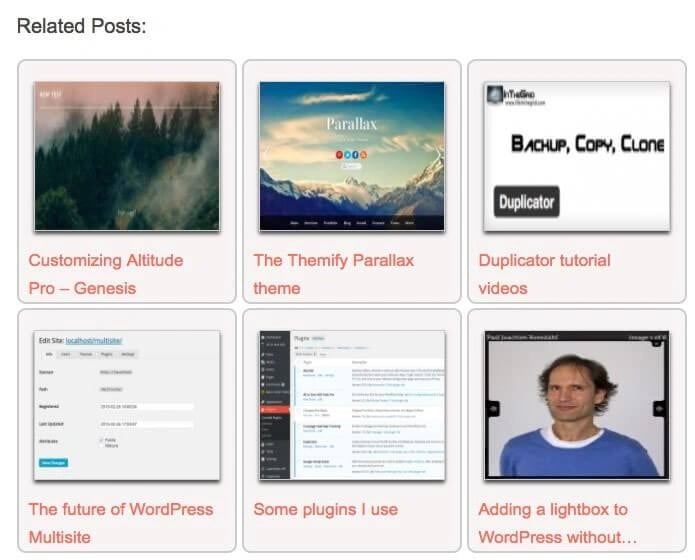
- Không dùng quá nhiều plugin liên quan gây nặng trang, ảnh hưởng UX: “Càng nhiều càng tốt” không phải lúc nào cũng đúng. Việc cài đặt nhiều plugin có cùng chức năng (ví dụ: hai plugin bài viết liên quan khác nhau) sẽ gây ra xung đột, làm chậm website một cách không cần thiết và tạo ra trải nghiệm người dùng tồi tệ. Hãy chọn MỘT plugin tốt nhất và tập trung tối ưu hóa nó.
- Kiểm tra và điều chỉnh thuật toán hiển thị bài viết liên quan định kỳ: Nội dung trên website của bạn thay đổi theo thời gian. Một cấu hình thuật toán phù hợp hôm nay có thể không còn tối ưu sau sáu tháng nữa. Hãy định kỳ (ví dụ: mỗi quý một lần) xem lại các đề xuất bài viết trên các trang quan trọng và tinh chỉnh lại cài đặt nếu cần để đảm bảo tính liên quan luôn ở mức cao nhất.
- Ưu tiên plugin nhẹ, có hỗ trợ kỹ thuật và đánh giá cao từ cộng đồng: Trước khi cài đặt, hãy dành thời gian đọc các bài đánh giá, xem xếp hạng sao và kiểm tra xem plugin có được cập nhật thường xuyên không. Một plugin có cộng đồng người dùng lớn và đội ngũ hỗ trợ nhiệt tình là một dấu hiệu tốt. Nó cho thấy plugin được bảo trì tốt và bạn sẽ có nơi để tìm kiếm sự giúp đỡ khi gặp sự cố.
Bằng cách áp dụng những nguyên tắc này, bạn không chỉ giữ cho tính năng bài viết liên quan hoạt động trơn tru mà còn góp phần vào sự ổn định và phát triển bền vững của toàn bộ website.
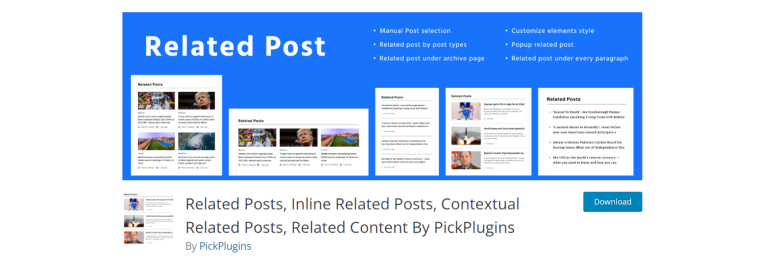
Kết luận
Qua những phân tích chi tiết, có thể thấy rằng plugin bài viết liên quan không chỉ là một tiện ích bổ sung mà là một thành phần chiến lược không thể thiếu cho bất kỳ website WordPress nào. Từ việc cải thiện đáng kể trải nghiệm người dùng, giữ chân họ ở lại lâu hơn, cho đến việc củng cố cấu trúc liên kết nội bộ và thúc đẩy SEO, lợi ích mà nó mang lại là vô cùng to lớn. Việc đầu tư thời gian để lựa chọn, cài đặt plugin và tối ưu hóa một plugin phù hợp sẽ mang lại kết quả tích cực và bền vững cho sự phát triển của website.
AZWEB khuyến khích bạn không nên chần chừ. Hãy xem xét các lựa chọn mà chúng tôi đã đề cập, đối chiếu với nhu cầu thực tế của website bạn và bắt đầu thử nghiệm. Dù bạn chọn một giải pháp miễn phí mạnh mẽ hay một plugin cao cấp tối ưu về hiệu suất, hành động ngay hôm nay chính là bước đi quan trọng để nâng cao hiệu quả SEO và tạo ra một hành trình khám phá nội dung hấp dẫn hơn cho độc giả của mình. Hãy bắt đầu cài đặt và tối ưu hóa plugin bài viết liên quan cho website của bạn ngay bây giờ


