

 Tác giả: Bùi Mạnh Đức
  0
0  313
313  Copy Link
 Bookmark
Bạn có biết wget là một trong những lệnh tải file mạnh mẽ nhất trên Linux không? Đối với các quản trị viên hệ thống và nhà phát triển, việc tải các tệp tin, bản sao lưu hay thậm chí là toàn bộ trang web từ Internet là một công việc thường ngày. Tuy nhiên, quá trình này có thể gặp khó khăn nếu không có công cụ phù hợp, đặc biệt là khi làm việc qua giao diện dòng lệnh (command-line). Lệnh wget ra đời để giải quyết vấn đề này, giúp bạn tải dữ liệu một cách nhanh chóng, ổn định và hoàn toàn tự động ngay trên terminal. Bài viết này sẽ cung cấp cho bạn cái nhìn toàn diện về wget, từ khái niệm, cách cài đặt, cú pháp cơ bản, các tham số quan trọng, cho đến những mẹo nâng cao và ứng dụng thực tế trong công việc.
Lệnh wget là gì và vai trò trong Linux
Lệnh wget là một công cụ không thể thiếu trong kho vũ khí của bất kỳ ai làm việc với Linux. Hiểu rõ về nó sẽ giúp bạn tối ưu hóa quy trình làm việc và quản lý dữ liệu hiệu quả hơn.
Khái niệm cơ bản về lệnh wget
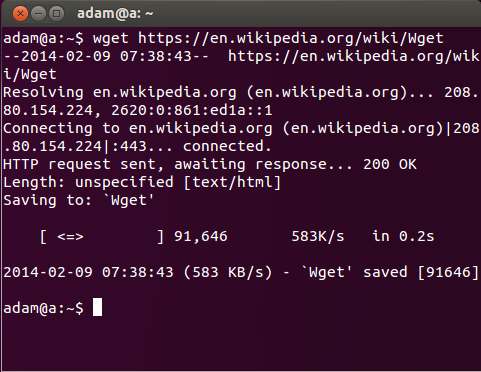
wget, viết tắt của “World Wide Web get”, là một tiện ích dòng lệnh miễn phí dùng để tải xuống các tệp tin từ Internet. Nó hỗ trợ các giao thức phổ biến nhất hiện nay như HTTP, HTTPS và FTP. Điểm đặc biệt của wget là khả năng hoạt động ở chế độ “non-interactive”, nghĩa là nó có thể chạy ngầm trong nền mà không cần sự can thiệp của người dùng. Bạn chỉ cần khởi chạy lệnh, và wget sẽ tự động hoàn thành công việc, ngay cả khi bạn đã đăng xuất khỏi hệ thống. Điều này làm cho nó trở thành một công cụ lý tưởng cho các tác vụ tải file lớn hoặc kéo dài.
Vai trò và lợi ích của wget trong quản trị hệ thống Linux
Trong quản trị hệ thống, wget không chỉ đơn thuần là một công cụ tải file. Nó đóng vai trò quan trọng trong việc tự động hóa và bảo trì hệ thống. Một trong những lợi ích lớn nhất của wget là khả năng tải xuống đệ quy (recursive download). Tính năng này cho phép bạn tải về toàn bộ một trang web hoặc một thư mục trên máy chủ FTP, tạo ra một bản sao cục bộ (mirror) hoàn chỉnh. Thêm vào đó, wget cực kỳ mạnh mẽ trong việc xử lý các kết nối không ổn định. Nếu quá trình tải bị gián đoạn, bạn có thể dễ dàng tiếp tục lại từ đúng điểm dừng bằng tham số -c, giúp tiết kiệm thời gian và băng thông. Khả năng tích hợp vào các kịch bản (script) cũng giúp các quản trị viên tự động hóa các công việc lặp đi lặp lại như tải về các bản sao lưu hàng ngày, cập nhật phần mềm, hay đồng bộ hóa dữ liệu từ các nguồn từ xa.
Cách cài đặt wget trên các bản phân phối Linux phổ biến
Hầu hết các bản phân phối Linux hiện đại đều được cài đặt sẵn wget. Tuy nhiên, nếu hệ thống của bạn chưa có, việc cài đặt nó cực kỳ đơn giản và nhanh chóng. Bạn chỉ cần thực hiện vài dòng lệnh tùy thuộc vào hệ điều hành bạn đang sử dụng.
Cài đặt wget trên Ubuntu/Debian
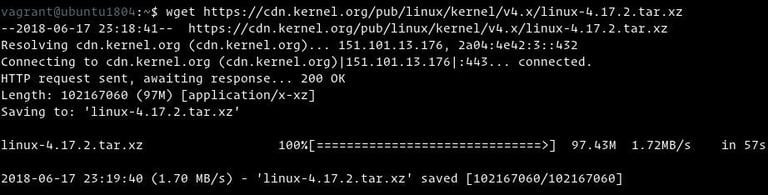
Đối với các hệ thống dựa trên Debian như Ubuntu, Linux Mint, bạn sẽ sử dụng trình quản lý gói APT (Advanced Package Tool). Đầu tiên, hãy mở terminal và cập nhật danh sách gói của bạn để đảm bảo bạn nhận được phiên bản mới nhất.
Sử dụng lệnh sau để cập nhật:
sudo apt-get update
Sau khi quá trình cập nhật hoàn tất, bạn có thể tiến hành cài đặt wget bằng lệnh:
sudo apt-get install wget
Hệ thống sẽ yêu cầu bạn xác nhận việc cài đặt. Chỉ cần nhấn Y và Enter, APT sẽ tự động tải và cài đặt wget cho bạn. Để kiểm tra xem wget đã được cài đặt thành công hay chưa, bạn có thể chạy lệnh wget --version.
Cài đặt wget trên CentOS/Fedora/Red Hat
Đối với các bản phân phối thuộc họ Red Hat như CentOS, Fedora, hoặc RHEL, bạn sẽ sử dụng trình quản lý gói YUM hoặc DNF (trên các phiên bản mới hơn). Quá trình cũng tương tự như trên Ubuntu/Debian.
Nếu bạn đang dùng CentOS 7 hoặc các phiên bản cũ hơn, hãy dùng lệnh yum:
sudo yum install wget
Nếu bạn đang sử dụng các phiên bản mới hơn như CentOS 8, Fedora, bạn nên dùng DNF:
sudo dnf install wget
Giống như APT, YUM/DNF sẽ tự động xử lý các gói phụ thuộc và cài đặt wget. Sau khi cài đặt xong, bạn cũng có thể xác minh lại bằng lệnh wget --version để chắc chắn rằng mọi thứ đã sẵn sàng hoạt động. Việc cài đặt đơn giản này mở ra cánh cửa đến với một công cụ quản lý file mạnh mẽ trên hệ thống của bạn.
Hướng dẫn sử dụng các cú pháp cơ bản của lệnh wget
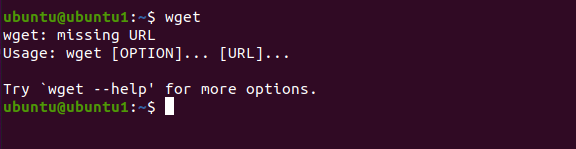
Sau khi cài đặt thành công, hãy cùng khám phá những cú pháp cơ bản để bắt đầu sử dụng wget. Bạn sẽ ngạc nhiên về sự đơn giản và hiệu quả của nó trong các tác vụ hàng ngày.
Các cú pháp tải file đơn giản
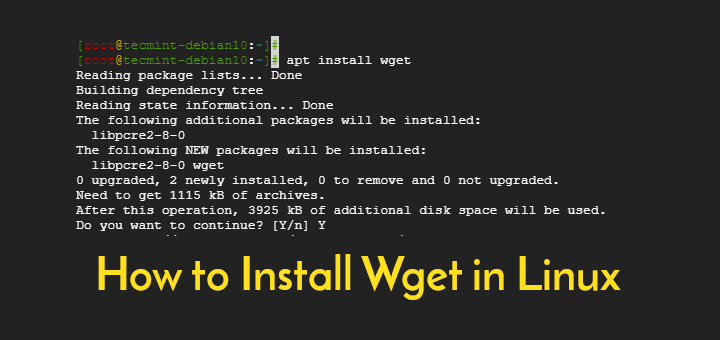
Cú pháp cơ bản nhất của wget không thể đơn giản hơn. Để tải một tệp tin bất kỳ từ Internet, bạn chỉ cần gõ wget theo sau là địa chỉ URL của tệp đó.
Ví dụ, để tải phiên bản WordPress mới nhất, bạn chỉ cần chạy lệnh sau trong terminal:
wget https://wordpress.org/latest.zip
Ngay lập tức, wget sẽ bắt đầu quá trình tải xuống. Nó sẽ hiển thị một thanh tiến trình, tốc độ tải, kích thước tệp, và thời gian dự kiến hoàn thành. Sau khi tải xong, tệp latest.zip sẽ nằm ngay trong thư mục mà bạn đang làm việc. Đây là cách nhanh nhất để lấy một tệp từ web mà không cần mở trình duyệt.
Phân biệt wget với các công cụ tải file khác như curl
Trong thế giới dòng lệnh Linux, curl là một công cụ khác cũng rất phổ biến để làm việc với các URL. Vậy wget và curl khác nhau ở điểm nào? Hãy coi wget như một chuyên gia tải xuống, còn curl là một con dao đa năng của Thụy Sĩ cho việc truyền dữ liệu.
wget được thiết kế chuyên biệt cho việc tải file. Nó rất mạnh trong việc tải đệ quy (mirroring website), có thể chạy nền, và tự động thử lại nếu kết nối thất bại. Mục tiêu chính của nó là lấy nội dung từ một URL và lưu nó vào một tệp.
curl, mặt khác, lại linh hoạt hơn rất nhiều. Nó không chỉ tải xuống mà còn có thể tải lên dữ liệu (ví dụ như gửi biểu mẫu POST), tương tác với các API, và hỗ trợ một danh sách các giao thức mạng dài hơn nhiều (như SCP, SMTPS, RTMP). Dữ liệu mà curl lấy về thường được hiển thị trực tiếp ra terminal (standard output), giúp bạn dễ dàng xử lý nó bằng các lệnh khác. Tóm lại, nếu bạn chỉ cần tải một tệp hoặc cả một trang web, hãy dùng wget. Nếu bạn cần tương tác phức tạp hơn với một URL, curl là lựa chọn tốt hơn.
Hướng dẫn sử dụng các tham số quan trọng của wget
Sức mạnh thực sự của wget nằm ở các tham số tùy chọn đi kèm. Bằng cách kết hợp chúng, bạn có thể kiểm soát gần như mọi khía cạnh của quá trình tải xuống, từ cách đặt tên tệp đến việc quản lý băng thông.
Tham số -O, -c, -q và -r
Đây là bốn trong số những tham số được sử dụng thường xuyên nhất, giúp bạn làm việc hiệu quả hơn.
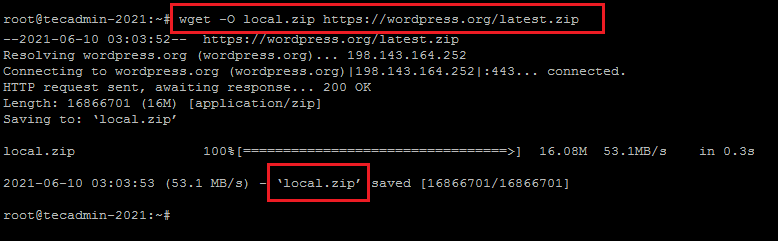
- -O (chữ O viết hoa): Tham số này cho phép bạn lưu tệp với một tên khác. Mặc định, wget sẽ giữ nguyên tên tệp gốc từ URL. Nếu bạn muốn đổi tên, hãy sử dụng cú pháp:
wget -O new-filename.zip [URL]. Ví dụ,wget -O wordpress.zip https://wordpress.org/latest.zipsẽ lưu tệp dưới tênwordpress.zip. - -c: Đây là “vị cứu tinh” khi bạn tải các tệp lớn. Tham số
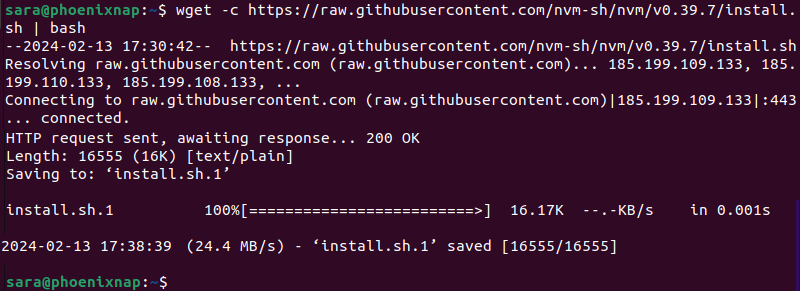
-c(continue) cho phép wget tiếp tục một quá trình tải bị gián đoạn. Nếu kết nối mạng của bạn bị ngắt, bạn chỉ cần chạy lại lệnh cũ với tham số-c, wget sẽ tự động tiếp tục từ nơi nó đã dừng lại. - -q: Tham số
-q(quiet) sẽ tắt mọi thông báo đầu ra của wget. Nó sẽ tải tệp một cách âm thầm mà không hiển thị thanh tiến trình hay thông tin nào khác. Điều này rất hữu ích khi bạn sử dụng wget trong các script tự động hóa và không muốn làm lộn xộn nhật ký hệ thống. - -r: Đây là tham số dùng để tải đệ quy. Khi bạn sử dụng
wget -r [URL], nó sẽ tải trang chính và tiếp tục đi theo các liên kết để tải tất cả các trang và tài nguyên liên quan, tạo ra một bản sao cục bộ của trang web.
Sử dụng tham số giới hạn tốc độ tải và hẹn giờ tải file
Quản lý tài nguyên mạng là một yếu-tố quan trọng, đặc biệt là trên các máy chủ. wget cung cấp cho bạn công cụ để làm điều đó.
Tham số --limit-rate cho phép bạn giới hạn tốc độ tải tối đa. Điều này rất hữu ích khi bạn không muốn wget chiếm hết toàn bộ băng thông mạng, làm ảnh hưởng đến các dịch vụ khác đang chạy. Ví dụ, để giới hạn tốc độ tải ở mức 200 kilobytes/giây, bạn dùng lệnh: wget --limit-rate=200k [URL].
Mặc dù wget không có sẵn tính năng hẹn giờ, bạn có thể dễ dàng kết hợp nó với các công cụ khác của Linux. Cách đơn giản nhất là dùng lệnh sleep trong một script để trì hoãn việc tải. Ví dụ, lệnh sleep 3600 && wget [URL] sẽ đợi 1 giờ (3600 giây) rồi mới bắt đầu tải. Để lên lịch tải một cách chuyên nghiệp hơn, bạn nên sử dụng cronjob, cho phép bạn đặt lịch tải file vào một thời điểm cụ thể mỗi ngày, mỗi tuần hoặc mỗi tháng.
Mẹo và kỹ thuật nâng cao khi sử dụng wget để tải file
Khi đã nắm vững các kiến thức cơ bản, bạn có thể nâng tầm kỹ năng của mình bằng các kỹ thuật nâng cao hơn. Những mẹo này sẽ giúp bạn tự động hóa công việc và xử lý các tác vụ phức tạp một cách dễ dàng.
Tải file nhiều liên kết cùng lúc với file list
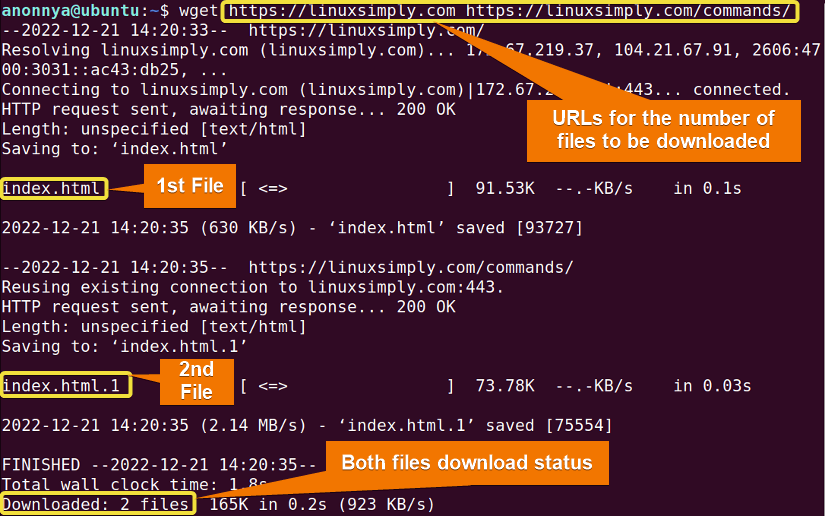
Bạn cần tải hàng chục, thậm chí hàng trăm tệp tin cùng một lúc? Thay vì gõ lệnh cho từng tệp, wget cho phép bạn đưa tất cả các URL vào một tệp văn bản và tải chúng chỉ bằng một lệnh duy nhất. Đây là một cách cực kỳ hiệu quả để tiết kiệm thời gian.
Đầu tiên, hãy tạo một tệp tin, ví dụ download-list.txt. Bên trong tệp này, mỗi dòng là một URL bạn muốn tải xuống.
https://example.com/file1.ziphttps://example.com/file2.pdfhttps://example.com/file3.jpg
Sau đó, sử dụng tham số -i (input file) để yêu cầu wget đọc danh sách từ tệp này:
wget -i download-list.txt
wget sẽ tuần tự đọc từng dòng trong tệp download-list.txt và tải xuống tệp tin tương ứng. Bạn có thể kết hợp tham số này với các tham số khác, chẳng hạn như -c để đảm bảo tất cả các tệp đều được tải về hoàn chỉnh ngay cả khi có gián đoạn.
Sử dụng wget trong script tự động hóa
Sức mạnh thực sự của wget được bộc lộ khi bạn tích hợp nó vào các kịch bản shell (shell scripts). Điều này cho phép bạn tự động hóa hoàn toàn các quy trình tải xuống và xử lý tệp. Bạn có thể viết một script để thực hiện một chuỗi các hành động phức tạp.
Ví dụ, hãy xem xét một script đơn giản để tải về bản sao lưu hàng ngày của một trang web, giải nén và sau đó xóa tệp nén gốc.
#!/bin/bash# Lấy ngày hiện tại để đặt tên fileTODAY=$(date +"%Y-%m-%d")BACKUP_URL="https://example.com/backups/backup-$TODAY.zip"DOWNLOAD_DIR="/home/user/backups"
# Tải file backup với chế độ yên lặngwget -q -O $DOWNLOAD_DIR/backup.zip $BACKUP_URL
# Kiểm tra xem file đã được tải thành công chưaif [ -f "$DOWNLOAD_DIR/backup.zip" ]; then echo "Tải backup thành công." # Giải nén file unzip $DOWNLOAD_DIR/backup.zip -d $DOWNLOAD_DIR/ # Xóa file zip gốc rm $DOWNLOAD_DIR/backup.zipelse echo "Tải backup thất bại."fi
Bằng cách lưu đoạn mã trên vào một tệp (ví dụ backup-script.sh) và kết hợp với cronjob để chạy nó mỗi đêm, bạn đã tạo ra một hệ thống sao lưu hoàn toàn tự động.
Ứng dụng thực tế của wget trong tự động hóa và quản lý file
Vượt ra ngoài việc tải các tệp đơn lẻ, wget là một công cụ nền tảng cho nhiều quy trình tự động hóa và quản lý dữ liệu trong môi trường Linux. Khả năng hoạt động ổn định và tích hợp dễ dàng của nó mang lại nhiều ứng dụng thực tiễn.
Tự động tải backup web, cập nhật dữ liệu định kỳ
Đây là một trong những ứng dụng phổ biến nhất của wget trong quản trị hệ thống. Nhiều dịch vụ web cung cấp các bản sao lưu dưới dạng tệp có thể tải xuống qua một URL. Các quản trị viên hệ thống thường viết các kịch bản sử dụng wget để tự động tải các bản sao lưu này hàng ngày hoặc hàng tuần. Kịch bản này sau đó được lên lịch bằng cronjob, đảm bảo rằng luôn có một bản sao lưu mới nhất được lưu trữ an toàn trên một máy chủ khác.
Tương tự, wget cũng được dùng để cập nhật dữ liệu định kỳ. Ví dụ, một trang web hiển thị tỷ giá hối đoái có thể sử dụng một script wget để tải về tệp dữ liệu XML hoặc JSON mới nhất từ một nguồn cung cấp dữ liệu vào mỗi giờ. Điều này đảm bảo thông tin trên trang web luôn được cập nhật mà không cần sự can thiệp thủ công.
Quản lý file từ xa và đồng bộ hóa dữ liệu
wget cung cấp các tham số mạnh mẽ để đồng bộ hóa dữ liệu giữa máy chủ cục bộ và từ xa. Tham số -N (timestamping) là một ví dụ điển hình. Khi sử dụng tham số này, wget sẽ so sánh dấu thời gian (timestamp) của tệp trên máy chủ và tệp cục bộ. Nó sẽ chỉ tải xuống tệp nếu phiên bản trên máy chủ mới hơn phiên bản bạn đang có.
Kết hợp -N với -r (đệ quy), bạn có thể tạo ra một cơ chế đồng bộ hóa một chiều hiệu quả. Ví dụ, lệnh wget -r -N [URL] sẽ sao chép toàn bộ cấu trúc thư mục từ một địa chỉ web, nhưng chỉ tải về những tệp đã được thay đổi hoặc mới được thêm vào kể từ lần đồng bộ hóa cuối cùng. Đây là một cách tuyệt vời để duy trì một bản sao lưu cập nhật của một trang web hoặc một kho tài liệu mà không cần phải tải lại toàn bộ dữ liệu mỗi lần.
Các lỗi thường gặp và cách xử lý
Mặc dù wget rất đáng tin cậy, đôi khi bạn vẫn có thể gặp phải một số lỗi trong quá trình sử dụng. Hiểu rõ nguyên nhân và cách khắc phục sẽ giúp bạn giải quyết vấn đề nhanh chóng.
Lỗi kết nối và timeout khi dùng wget
Đây là nhóm lỗi phổ biến nhất, thường xảy ra do các vấn đề về mạng hoặc máy chủ từ xa.
- Connection timed out: Lỗi này có nghĩa là wget không thể thiết lập kết nối đến máy chủ trong một khoảng thời gian nhất định. Nguyên nhân có thể do máy chủ đang ngoại tuyến, tường lửa chặn kết nối, hoặc vấn đề về mạng của bạn. Để khắc phục, hãy thử kiểm tra kết nối mạng bằng lệnh
ping [tên miền]. Bạn cũng có thể tăng thời gian chờ bằng tham số--timeout=số_giây(ví dụ:--timeout=60). - 404 Not Found: Lỗi này do máy chủ trả về, cho biết URL bạn yêu cầu không tồn tại. Hãy kiểm tra lại địa chỉ URL xem có lỗi chính tả hay không. Tệp tin có thể đã bị xóa hoặc di chuyển.
- Resolving host… failed: Name or service not known: Lỗi này xảy ra khi hệ thống của bạn không thể phân giải tên miền thành địa chỉ IP. Nguyên nhân thường do lỗi DNS. Hãy kiểm tra lại tên miền hoặc cấu hình DNS của bạn.

Lỗi cấp quyền và cách khắc phục
Lỗi cấp quyền thường liên quan đến việc ghi tệp vào hệ thống cục bộ của bạn hoặc truy cập tài nguyên bị hạn chế trên máy chủ.
- Permission denied: Khi bạn thấy lỗi này sau khi wget đã tải xong, điều đó có nghĩa là bạn không có quyền ghi tệp vào thư mục hiện tại. Hãy kiểm tra quyền của thư mục bằng lệnh
ls -ld .. Để khắc phục, bạn có thể chuyển sang một thư mục khác mà bạn có quyền ghi, hoặc sử dụng tham số-P /đường/dẫn/tới/thư/mụcđể chỉ định một vị trí lưu khác. - 403 Forbidden: Lỗi này từ máy chủ cho biết bạn không có quyền truy cập vào tài nguyên này. Trang web có thể yêu cầu đăng nhập hoặc chặn các yêu cầu từ script. Trong một số trường hợp, bạn có thể cần cung cấp thông tin xác thực bằng các tham số như
--uservà--password, hoặc giả lập một trình duyệt bằng cách đặt User-Agent với tham số-U.
Best Practices khi sử dụng wget
Để sử dụng wget một cách hiệu quả và có trách nhiệm, bạn nên tuân thủ một số nguyên tắc cơ bản. Những thực hành tốt này không chỉ giúp bạn tránh được lỗi mà còn đảm bảo bạn không gây ảnh hưởng tiêu cực đến các hệ thống khác.
- Luôn kiểm tra đường dẫn tải trước khi thực hiện: Lỗi chính tả trong URL là nguyên nhân phổ biến gây ra thất bại. Trước khi chạy lệnh, đặc biệt là trong các script tự động, hãy sao chép và dán URL vào trình duyệt để đảm bảo nó hợp lệ và trỏ đến đúng tài nguyên bạn cần.
- Không tải đồng thời quá nhiều file để tránh quá tải mạng: Khi tải xuống từ một máy chủ duy nhất, việc mở quá nhiều kết nối cùng lúc có thể bị coi là một hành động tấn công từ chối dịch vụ (DoS). Hãy tải các tệp một cách tuần tự hoặc giới hạn số lượng kết nối đồng thời. Hãy là một “công dân mạng” tốt.
- Sử dụng tham số tiếp tục tải (-c) để tiết kiệm băng thông: Đối với các tệp lớn, hãy luôn thêm tham số
-cvào lệnh của bạn. Nếu quá trình tải bị gián đoạn, bạn có thể tiếp tục mà không phải tải lại từ đầu, giúp tiết kiệm cả thời gian và băng thông cho bạn và máy chủ. - Tránh sử dụng wget để tải dữ liệu từ các trang bị hạn chế mà không có sự cho phép: wget mặc định tôn trọng tệp
robots.txtcủa các trang web, tệp này chỉ định các khu vực mà bot không nên truy cập. Mặc dù bạn có thể bỏ qua nó, việc tải dữ liệu hàng loạt từ các trang web không cho phép có thể vi phạm điều khoản dịch vụ và dẫn đến việc địa chỉ IP của bạn bị chặn.
Kết luận
Qua bài viết này, chúng ta đã cùng nhau khám phá lệnh wget, một công cụ dòng lệnh mạnh mẽ nhưng lại vô cùng đơn giản. Từ việc tải các tệp tin cơ bản, tiếp tục các phiên tải bị gián đoạn, cho đến việc tự động hóa các tác vụ phức tạp như sao lưu và đồng bộ hóa dữ liệu, wget đã chứng tỏ mình là một trợ thủ đắc lực không thể thiếu cho bất kỳ ai làm việc trên môi trường Linux. Sự linh hoạt và khả năng tích hợp vào các kịch bản của nó giúp đơn giản hóa và tối ưu hóa vô số công việc quản trị hệ thống hàng ngày.
Giờ là lúc bạn tự mình trải nghiệm sức mạnh của wget. Hãy mở terminal của bạn lên và thử ngay những lệnh đã học được. Bắt đầu từ những tác vụ đơn giản, sau đó thử thách bản thân bằng cách viết những kịch bản tự động hóa đầu tiên. Việc thực hành thường xuyên sẽ giúp bạn nhanh chóng thành thạo và biến wget thành một công cụ không thể tách rời trong bộ kỹ năng của mình. Đừng ngần ngại khám phá thêm các tùy chọn nâng cao trong tài liệu hướng dẫn của wget (man wget) để khai phá toàn bộ tiềm năng của nó.


