Tác giả: Bùi Mạnh Đức
  0
0  347
347  Copy Link
 Bookmark
Bạn đã bao giờ gặp phải tình huống không thể chỉnh sửa một tệp tin quan trọng trên máy chủ của mình, hay một tập lệnh từ chối chạy dù bạn đã chắc chắn mọi thứ đều đúng? Đây là những vấn đề kinh điển mà bất kỳ ai làm việc với hệ điều hành Linux đều có thể đối mặt. Gốc rễ của những rắc rối này thường nằm ở một khái niệm cốt lõi: quyền truy cập. Trong thế giới Linux, không phải ai cũng có quyền xem, sửa đổi hay thực thi mọi tệp tin và thư mục. Việc quản lý sai quyền hạn không chỉ gây ra lỗi vận hành mà còn tạo ra những lỗ hổng bảo mật nghiêm trọng.
May mắn thay, Linux cung cấp một công cụ mạnh mẽ để giải quyết triệt để vấn đề này: lệnh chmod. Lệnh này đóng vai trò như một người gác cổng, cho phép bạn quy định chính xác ai được làm gì với từng tệp tin và thư mục trên hệ thống. Bằng cách sử dụng chmod, bạn có thể kiểm soát hoàn toàn quyền đọc, ghi và thực thi, đảm bảo rằng chỉ những người dùng và quy trình được ủy quyền mới có thể truy cập vào dữ liệu. Bài viết này sẽ hướng dẫn bạn từ A-Z về lệnh chmod: từ định nghĩa cơ bản, cách sử dụng chi tiết qua các ví dụ, giải thích cặn kẽ ý nghĩa của từng quyền, cho đến tầm quan trọng của nó trong việc bảo mật hệ thống.
Định nghĩa lệnh Chmod trong Linux
Chmod là gì?
Chmod, viết tắt của “change mode”, là một lệnh cơ bản và cực kỳ quan trọng trong các hệ điều hành dựa trên Unix như Unix là gì và Linux. Nhiệm vụ chính của nó là thay đổi các quyền (permissions) truy cập của tệp tin và thư mục. Hãy hình dung mỗi tệp tin trên hệ thống của bạn là một căn phòng. Lệnh chmod chính là người quản lý chìa khóa, quyết định ai có chìa khóa để vào xem (quyền đọc), ai có chìa khóa để sắp xếp lại đồ đạc bên trong (quyền ghi), và ai có quyền sử dụng các thiết bị trong phòng (quyền thực thi).
Về bản chất, chmod thiết lập các quy tắc cho ba nhóm đối tượng: chủ sở hữu của tệp (user), nhóm mà chủ sở hữu thuộc về (group), và tất cả những người khác (others). Bằng cách điều chỉnh các quyền này, bạn có thể kiểm soát chính xác mức độ tương tác của từng nhóm đối tượng với dữ liệu, từ việc bảo vệ các tệp cấu hình nhạy cảm cho đến việc cho phép các tập lệnh được thực thi. Đây là một công cụ nền tảng trong quản trị hệ thống Linux.
Tính năng chính của lệnh Chmod
Sức mạnh của chmod nằm ở khả năng kiểm soát chi tiết các quyền truy cập, và tính năng này được thể hiện qua hai vai trò chính: thay đổi quyền và ứng dụng trong bảo mật.
Đầu tiên, chmod cho phép bạn cấp hoặc thu hồi ba loại quyền cơ bản:
- Đọc (read – r): Cho phép xem nội dung của một tệp tin hoặc liệt kê các tệp trong một thư mục.
- Ghi (write – w): Cho phép sửa đổi hoặc xóa một tệp tin, cũng như tạo hoặc xóa tệp trong một thư mục.
- Thực thi (execute – x): Cho phép chạy một tệp tin (nếu đó là chương trình hoặc script) hoặc truy cập vào một thư mục (lệnh lệnh cd trong Linux).
Thứ hai, và quan trọng hơn cả, chmod là một trụ cột trong bảo mật hệ thống. Trong môi trường máy chủ, đặc biệt là các dịch vụ hosting và VPS do AZWEB cung cấp, việc thiết lập quyền chính xác là tối quan trọng. Ví dụ, tệp wp-config.php của một trang web WordPress chứa thông tin kết nối cơ sở dữ liệu. Nếu tệp này được cấp quyền cho phép mọi người đọc, thông tin nhạy cảm có thể bị lộ. Lệnh chmod giúp bạn siết chặt quyền truy cập, đảm bảo chỉ chủ sở hữu và các tiến trình hệ thống cần thiết mới có thể đọc được nó, qua đó ngăn chặn các cuộc tấn công tiềm tàng.
Cách sử dụng lệnh Chmod để thay đổi quyền truy cập
Để làm chủ chmod, bạn cần nắm vững hai phương pháp chính để thiết lập quyền: sử dụng ký hiệu (symbolic method) và sử dụng mã số tám phân (octal/numeric method). Mỗi phương pháp có ưu điểm riêng và phù hợp với các tình huống khác nhau.
Cách sử dụng cơ bản của lệnh Chmod
Phương pháp sử dụng ký hiệu rất trực quan và dễ đọc, đặc biệt phù hợp cho người mới bắt đầu. Nó cho phép bạn thêm, bớt hoặc thiết lập quyền một cách rõ ràng.
Cú pháp chung là: chmod [đối tượng][toán tử][quyền] [tên tệp/thư mục]
Trong đó:
- Đối tượng (who):
u(user): Chủ sở hữu của tệp.g(group): Nhóm sở hữu tệp.o(others): Những người dùng khác.a(all): Áp dụng cho cả ba đối tượng trên.
- Toán tử (operator):
+: Thêm quyền.-: Bớt (thu hồi) quyền.=: Thiết lập chính xác quyền (xóa các quyền cũ và đặt quyền mới).
- Quyền (permission):
r: Quyền đọc.w: Quyền ghi.x: Quyền thực thi.
Ví dụ, để cấp quyền thực thi cho chủ sở hữu của tệp script.sh, bạn dùng lệnh: chmod u+x script.sh
Nếu muốn thu hồi quyền ghi của nhóm và những người dùng khác đối với tệp config.txt, bạn sẽ dùng: chmod go-w config.txt
Sử dụng mã số tám phân để thiết lập quyền
Phương pháp mã số tám phân (octal) nhanh và hiệu quả hơn khi bạn muốn thiết lập toàn bộ quyền cho cả ba đối tượng cùng một lúc. Phương pháp này dựa trên việc gán một giá trị số cho mỗi quyền:
- Đọc (r) = 4
- Ghi (w) = 2
- Thực thi (x) = 1
- Không có quyền = 0
Để thiết lập một bộ quyền, bạn chỉ cần cộng các giá trị số tương ứng. Ví dụ, quyền đọc và ghi (rw-) sẽ có giá trị là 4 + 2 = 6. Quyền đọc và thực thi (r-x) sẽ là 4 + 1 = 5. Quyền đầy đủ (rwx) sẽ là 4 + 2 + 1 = 7.
Lệnh chmod sẽ sử dụng một con số có ba chữ số, đại diện lần lượt cho quyền của user, group, và others.
- Chmod 755: Rất phổ biến cho các thư mục và tập lệnh.
7(user):rwx(4+2+1) – Chủ sở hữu có toàn quyền.5(group):r-x(4+1) – Nhóm có quyền đọc và thực thi.5(others):r-x(4+1) – Những người khác có quyền đọc và thực thi.
- Chmod 644: Thường được dùng cho các tệp tin thông thường trên web (HTML, CSS, JS).
6(user):rw-(4+2) – Chủ sở hữu có quyền đọc và ghi.4(group):r--(4) – Nhóm chỉ có quyền đọc.4(others):r--(4) – Những người khác cũng chỉ có quyền đọc.
Sử dụng mã số tám phân giúp bạn thiết lập quyền một cách nhanh chóng và nhất quán trên toàn bộ hệ thống.
Giải thích các quyền truy cập và cách biểu diễn
Hiểu rõ ý nghĩa của từng quyền truy cập và cách chúng được thể hiện là chìa khóa để sử dụng chmod một cách chính xác. Các quyền này có tác dụng khác nhau đối với tệp tin và thư mục.
Các quyền cơ bản: đọc (r), ghi (w), thực thi (x)
Mặc dù có cùng tên, ý nghĩa của ba quyền cơ bản này lại thay đổi tùy thuộc vào đối tượng là tệp tin hay thư mục.
Đối với một tệp tin (File):
- Đọc (r): Cho phép mở và xem nội dung của tệp. Ví dụ, bạn có thể dùng lệnh Bash là gì để đọc một tệp văn bản.
- Ghi (w): Cho phép thay đổi nội dung của tệp, bao gồm việc sửa, thêm, xóa hoặc ghi đè lên tệp.
- Thực thi (x): Cho phép chạy tệp như một chương trình hoặc script. Quyền này là bắt buộc đối với các tệp kịch bản (shell script) hoặc tệp nhị phân.
Đối với một thư mục (Directory):
- Đọc (r): Cho phép liệt kê danh sách các tệp và thư mục con bên trong bằng lệnh cd. Nếu không có quyền này, bạn sẽ không thể xem được bên trong thư mục có gì.
- Ghi (w): Cho phép tạo, xóa, đổi tên các tệp và thư mục con bên trong thư mục đó. Quyền này rất quan trọng đối với các thư mục tải lên (uploads).
- Thực thi (x): Cho phép truy cập (đi vào) thư mục bằng lệnh cd. Đây là quyền tối quan trọng; nếu không có quyền thực thi, bạn sẽ không thể làm gì với thư mục đó, ngay cả khi có quyền đọc và ghi.
Việc phân biệt rõ ràng các quyền này giúp bạn tránh được những lỗi logic phổ biến, ví dụ như cấp quyền r và w cho một thư mục nhưng lại quên quyền x, khiến người dùng không thể truy cập vào được.
Biểu diễn quyền bằng ký hiệu và mã số tám phân
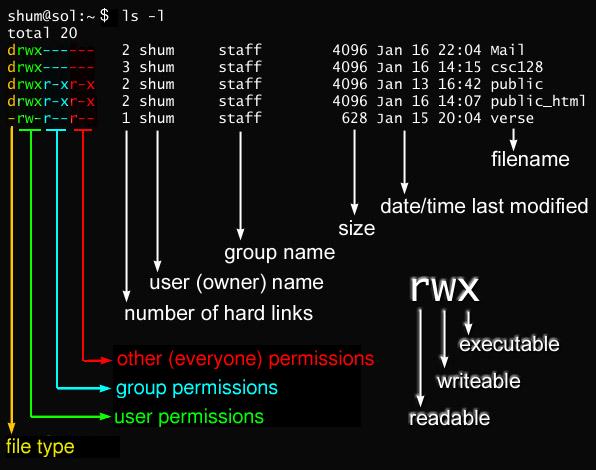
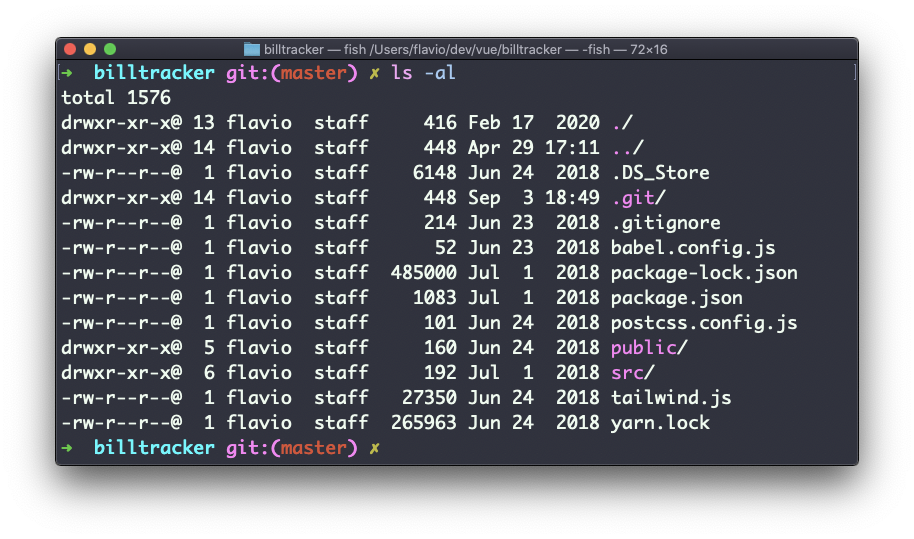
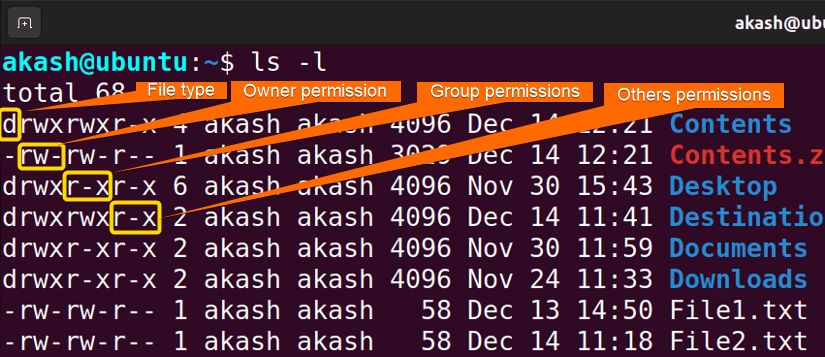
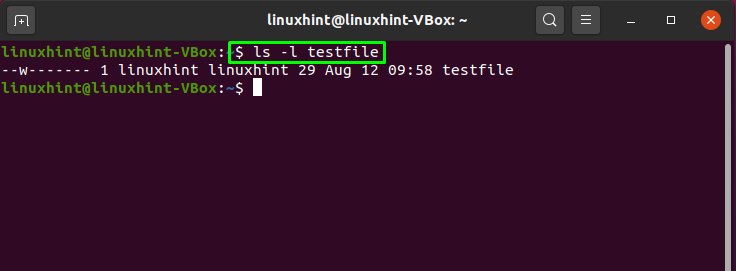
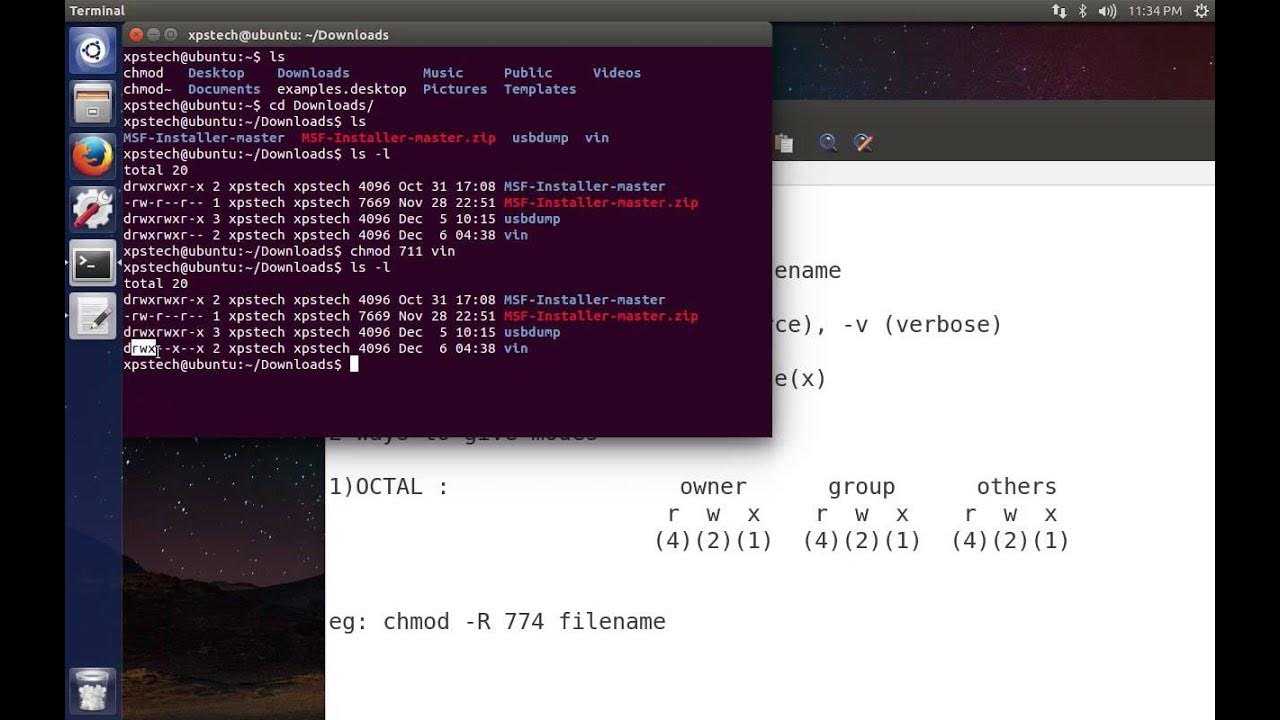
Khi bạn chạy lệnh ls -l trong terminal, bạn sẽ thấy một chuỗi ký tự lạ ở cột đầu tiên, ví dụ như -rwxr-xr--. Đây chính là cách biểu diễn quyền bằng ký hiệu. Hãy cùng giải mã nó:
Chuỗi này gồm 10 ký tự:
- Ký tự đầu tiên: Cho biết loại đối tượng (
-là tệp tin thông thường,dlà thư mục). - 9 ký tự tiếp theo: Được chia thành 3 cụm, mỗi cụm 3 ký tự, đại diện cho quyền của user, group, và others.
- Cụm 1 (ký tự 2-4): Quyền của chủ sở hữu (user).
- Cụm 2 (ký tự 5-7): Quyền của nhóm (group).
- Cụm 3 (ký tự 8-10): Quyền của những người khác (others).
Trong mỗi cụm, r là quyền đọc, w là quyền ghi, x là quyền thực thi. Nếu một quyền không được cấp, nó sẽ được biểu thị bằng dấu -.
Ví dụ, -rwxr-xr-- có nghĩa là:
-: Đây là một tệp tin.rwx: Chủ sở hữu có toàn quyền (đọc, ghi, thực thi).r-x: Nhóm có quyền đọc và thực thi, nhưng không có quyền ghi.r--: Những người khác chỉ có quyền đọc.
Sự tương quan giữa ký hiệu và mã số tám phân rất rõ ràng:
| Ký hiệu | Giá trị nhị phân | Mã số tám phân | Ý nghĩa |
|---|---|---|---|
--- |
000 |
0 |
Không có quyền |
--x |
001 |
1 |
Chỉ thực thi |
-w- |
010 |
2 |
Chỉ ghi |
-wx |
011 |
3 |
Ghi và thực thi |
r-- |
100 |
4 |
Chỉ đọc |
r-x |
101 |
5 |
Đọc và thực thi |
rw- |
110 |
6 |
Đọc và ghi |
rwx |
111 |
7 |
Toàn quyền (đọc, ghi, thực thi) |
Vậy, -rwxr-xr-- sẽ tương đương với mã số 754. Việc nắm vững bảng tra cứu này sẽ giúp bạn đọc hiểu và thiết lập quyền hạn một cách nhanh chóng và chính xác.
Ví dụ minh họa sử dụng lệnh Chmod
Lý thuyết sẽ trở nên dễ hiểu hơn rất nhiều khi được áp dụng vào các tình huống thực tế. Dưới đây là một số ví dụ minh họa cách sử dụng lệnh chmod để thay đổi quyền cho tệp tin và thư mục.
Ví dụ thực tế thay đổi quyền tệp tin
Giả sử bạn vừa viết một kịch bản sao lưu tự động có tên là backup.sh. Mặc định, tệp mới tạo thường không có quyền thực thi. Bạn cần cấp quyền này để có thể chạy nó, nhưng đồng thời muốn đảm bảo chỉ bạn mới có thể chỉnh sửa và thực thi nó để tránh người khác vô tình thay đổi kịch bản.
Bước 1: Kiểm tra quyền hiện tại
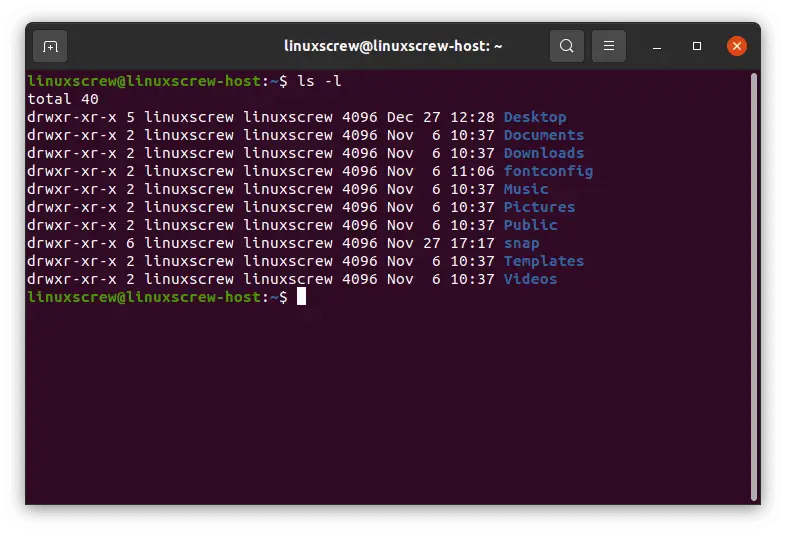
Đầu tiên, hãy dùng lệnh ls -l để xem quyền của tệp: ls -l backup.sh
Kết quả có thể trông như thế này: -rw-r--r-- 1 myuser mygroup 120 Nov 20 10:30 backup.sh
Điều này có nghĩa là tệp đang có quyền 644. Chủ sở hữu (myuser) có quyền đọc và ghi, còn lại mọi người chỉ có thể đọc. Tệp này chưa thể thực thi được.
Bước 2: Thay đổi quyền
Để cấp quyền thực thi cho chính bạn (chủ sở hữu) và thu hồi toàn bộ quyền của người khác, bạn có thể dùng mã số 700 (rwx------). chmod 700 backup.sh
Hoặc bạn có thể dùng phương pháp ký hiệu để đạt được kết quả tương tự: chmod u=rwx,go= backup.sh
Bước 3: Kiểm tra lại kết quả
Bây giờ, hãy kiểm tra lại quyền của tệp: ls -l backup.sh
Kết quả mới sẽ là: -rwx------ 1 myuser mygroup 120 Nov 20 10:32 backup.sh
Như bạn thấy, bây giờ chỉ có chủ sở hữu mới có đủ bộ ba quyền đọc, ghi và thực thi. Tệp đã được bảo mật và sẵn sàng để chạy.
Ví dụ thay đổi quyền thư mục
Hãy xem xét một trường hợp phổ biến trong quản lý website. Bạn có một thư mục /var/www/html/wp-content/uploads trên máy chủ web của mình. WordPress cần có khả năng ghi vào thư mục này để tải lên hình ảnh và các tệp media. Tuy nhiên, bạn không muốn bất kỳ ai cũng có thể ghi vào đây để tránh bị tấn công.
Vấn đề: Nếu quyền của thư mục uploads không đúng, WordPress sẽ báo lỗi khi bạn cố gắng tải lên một tệp tin.
Giải pháp: Bạn cần thiết lập quyền để chủ sở hữu (bạn) và nhóm (thường là người dùng của máy chủ web như www-data hoặc apache) có quyền ghi, trong khi những người khác chỉ có thể đọc và truy cập. Quyền 775 là một lựa chọn tốt trong trường hợp này. Thêm vào đó, bạn cần áp dụng quyền này cho cả thư mục uploads và tất cả các tệp, thư mục con bên trong nó.
Thực hiện lệnh:
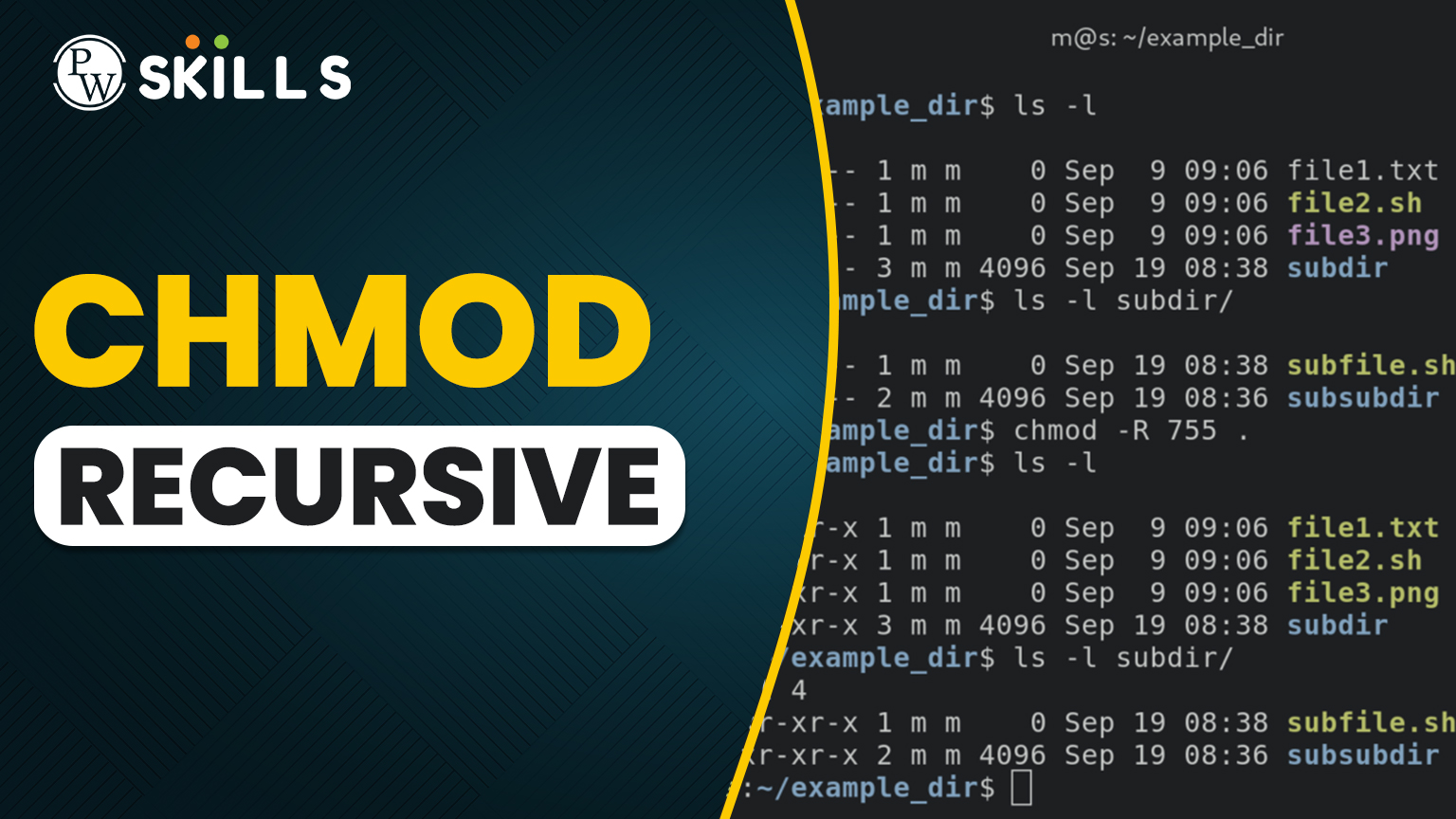
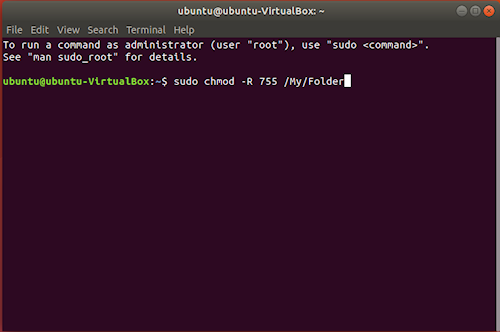
Để thay đổi quyền một cách đệ quy (recursive), bạn sử dụng tùy chọn -R. chmod -R 775 /var/www/html/wp-content/uploads
Giải thích lệnh:
chmod: Lệnh thay đổi quyền.-R: Tùy chọn đệ quy, áp dụng thay đổi cho cả thư mục chỉ định và mọi thứ bên trong nó.775: Quyền được thiết lập.7(user): Chủ sở hữu có toàn quyền (rwx).7(group): Nhóm (máy chủ web) cũng có toàn quyền (rwx), cho phép WordPress tạo và quản lý tệp.5(others): Những người khác có quyền đọc và truy cập (r-x), cho phép trình duyệt hiển thị hình ảnh nhưng không thể thay đổi chúng.
/var/www/html/wp-content/uploads: Đường dẫn đến thư mục mục tiêu.
Sau khi thực hiện lệnh này, vấn đề tải lên tệp trong WordPress sẽ được giải quyết, đồng thời vẫn duy trì được một lớp bảo mật cần thiết.

Tầm quan trọng của lệnh Chmod trong bảo mật hệ thống
Trong quản trị hệ thống Linux, lệnh chmod không chỉ là một tiện ích để sửa lỗi truy cập; nó là một trong những công cụ phòng thủ tuyến đầu để bảo vệ an toàn cho toàn bộ hệ thống. Việc xem nhẹ hoặc cấu hình sai quyền truy cập có thể dẫn đến những hậu quả nghiêm trọng, từ rò rỉ dữ liệu đến việc máy chủ bị chiếm quyền kiểm soát hoàn toàn.
Vai trò chính của chmod trong bảo mật là thực thi “Nguyên tắc Đặc quyền Tối thiểu” (Principle of Least Privilege). Nguyên tắc này nói rằng một người dùng hoặc một chương trình chỉ nên được cấp những quyền hạn tối thiểu cần thiết để hoàn thành nhiệm vụ của nó. Ví dụ, một tệp cấu hình chứa mật khẩu cơ sở dữ liệu (wp-config.php của WordPress hay settings.py của Django) chỉ cần được đọc bởi chủ sở hữu và máy chủ web. Nếu tệp này bị đặt quyền thành 666 hoặc 777, bất kỳ người dùng nào trên cùng một máy chủ chia sẻ (shared host) cũng có thể đọc được nó, dẫn đến lộ thông tin nhạy cảm. Bằng cách sử dụng chmod 600 hoặc chmod 640, bạn đã giới hạn quyền truy cập và giảm thiểu đáng kể bề mặt tấn công.
Ảnh hưởng của việc thiết lập quyền sai cách là rất lớn. Một thư mục uploads với quyền 777 cho phép bất kỳ ai tải lên bất kỳ loại tệp nào, bao gồm cả các web shell độc hại (ví dụ, tệp PHP có khả năng thực thi lệnh trên máy chủ). Kẻ tấn công có thể lợi dụng điều này để chiếm quyền điều khiển trang web của bạn. Ngược lại, nếu quyền quá chặt, ví dụ đặt một tệp log quan trọng thành 600 trong khi một dịch vụ hệ thống cần đọc nó, ứng dụng có thể ngừng hoạt động.
Vì vậy, chmod là công cụ không thể thiếu đối với bất kỳ quản trị viên hệ thống nào. Việc hiểu và áp dụng nó một cách chính xác giúp tạo ra một hàng rào bảo vệ vững chắc, đảm bảo tính toàn vẹn, tính bảo mật và tính sẵn sàng của dữ liệu và dịch vụ trên máy chủ.
Lưu ý khi sử dụng lệnh Chmod để tránh lỗi truy cập
Mặc dù chmod rất mạnh mẽ, việc sử dụng nó một cách thiếu cẩn trọng có thể gây ra nhiều vấn đề hơn là giải quyết chúng. Có hai sai lầm phổ biến mà người dùng thường mắc phải: cấp quyền quá rộng và cấp quyền thực thi một cách bừa bãi.
Tránh cấp quyền quá rộng
Một trong những lỗi nguy hiểm và phổ biến nhất là sử dụng chmod 777 một cách tùy tiện. Con số 777 có nghĩa là “bất kỳ ai cũng có toàn quyền” (đọc, ghi, và thực thi). Nhiều người khi gặp lỗi về quyền truy cập thường dùng lệnh chmod -R 777 . như một giải pháp “nhanh gọn”. Tuy nhiên, đây là một hành động cực kỳ nguy hiểm về mặt bảo mật.
Việc cấp quyền 777 cho một tệp hoặc thư mục giống như bạn để ngỏ cửa nhà mình và treo một tấm biển “Mời vào tự nhiên”. Trên một máy chủ web, điều này cho phép bất kỳ người dùng hoặc tiến trình nào cũng có thể đọc, sửa đổi, xóa hoặc thậm chí thực thi các tệp của bạn. Kẻ tấn công có thể dễ dàng tải lên mã độc, thay đổi nội dung trang web, hoặc xóa toàn bộ dữ liệu của bạn.
Thay vì dùng 777, hãy luôn tuân thủ nguyên tắc đặc quyền tối thiểu. Hãy tự hỏi: “Đối tượng nào thực sự cần quyền gì?” Thông thường, quyền 755 cho thư mục và 644 cho tệp là đủ cho hầu hết các hoạt động của một trang web tĩnh. Đối với các ứng dụng web cần ghi dữ liệu, hãy xác định chính xác người dùng/nhóm của máy chủ web và cấp quyền ghi (775 hoặc 664) một cách có chọn lọc cho các thư mục cần thiết.
Cảnh báo về quyền thực thi trên tệp tin nhạy cảm
Quyền thực thi (x) là một quyền hạn đặc biệt và cần được quản lý cẩn thận. Cấp quyền này cho một tệp có nghĩa là bạn cho phép hệ điều hành chạy nó như một chương trình. Sai lầm thường gặp là cấp quyền thực thi cho những tệp không phải là kịch bản hay ứng dụng, chẳng hạn như tệp hình ảnh, tệp văn bản hoặc tệp cấu hình.
Mặc dù việc này không phải lúc nào cũng gây ra vấn đề ngay lập tức, nó có thể tạo ra các lỗ hổng tiềm ẩn. Ví dụ, nếu một thư mục tải lên cho phép người dùng tải lên tệp và bạn đã vô tình đặt quyền thực thi cho tất cả các tệp trong đó, kẻ tấn công có thể tải lên một tệp trông giống như hình ảnh (image.jpg) nhưng thực chất chứa mã kịch bản độc hại. Nếu máy chủ được cấu hình không đúng cách, nó có thể cố gắng thực thi tệp này, mở đường cho các cuộc tấn công.
Do đó, hãy chỉ cấp quyền thực thi cho những tệp mà bạn thực sự muốn chạy, ví dụ như các tệp .sh, .py hoặc các tệp nhị phân đã được biên dịch. Luôn kiểm tra kỹ lưỡng trước khi cấp quyền này, đặc biệt là khi sử dụng tùy chọn -R (đệ quy).
Best Practices
Để sử dụng chmod một cách hiệu quả và an toàn, hãy tuân thủ các thực hành tốt nhất sau đây. Những quy tắc này sẽ giúp bạn xây dựng một hệ thống vững chắc, dễ quản lý và bảo mật hơn.
- Luôn kiểm tra quyền hiện tại trước khi thay đổi: Trước khi chạy lệnh
chmod, hãy dùngls -lđể xem cấu hình quyền hiện tại. Điều này giúp bạn hiểu rõ tình trạng của tệp/thư mục và tránh những thay đổi không mong muốn. - Sử dụng quyền tối thiểu cần thiết (Principle of Least Privilege): Đây là quy tắc vàng. Đừng bao giờ cấp quyền nhiều hơn mức cần thiết. Nếu một tệp chỉ cần được đọc, đừng cấp quyền ghi hay thực thi. Hạn chế tối đa việc sử dụng quyền
777. - Không cấp quyền thực thi cho các tệp không cần thiết: Đặc biệt cẩn trọng với quyền
x. Chỉ cấp quyền này cho các tập lệnh và chương trình thực thi. Các tệp dữ liệu, hình ảnh, tài liệu, tệp cấu hình không bao giờ nên có quyền thực thi. - Sử dụng chmod kết hợp với quản lý user/group:
chmodchỉ là một phần của câu chuyện. Để tối ưu hóa bảo mật, hãy kết hợp nó với việc quản lý người dùng và nhóm một cách hợp lý. Sử dụng lệnhchown(change owner) vàchgrp(change group) để gán quyền sở hữu tệp và thư mục cho đúng người dùng và dịch vụ. Ví dụ, các tệp của website nên thuộc sở hữu của người dùng của bạn, nhưng thuộc nhóm của máy chủ web (www-data). - Thường xuyên kiểm tra (audit) quyền truy cập trên hệ thống: Định kỳ rà soát quyền của các tệp và thư mục quan trọng, đặc biệt là trong các thư mục web root, thư mục cấu hình (
/etc), và thư mục người dùng. Các công cụ tự động có thể giúp bạn phát hiện các cấu hình quyền bất thường hoặc nguy hiểm. - Nắm vững các quyền mặc định tiêu chuẩn:
755cho thư mục: Cho phép chủ sở hữu làm mọi thứ, còn lại có thể truy cập và đọc. Đây là lựa chọn tốt cho hầu hết các thư mục.644cho tệp tin: Cho phép chủ sở hữu đọc và ghi, còn lại chỉ có thể đọc. Đây là lựa chọn an toàn cho các tệp công khai trên web.
Việc tuân thủ những thực hành này không chỉ giúp bảo vệ hệ thống của bạn khỏi các mối đe dọa mà còn giúp việc quản trị trở nên dễ dàng và có tổ chức hơn.
Kết luận
Lệnh chmod là một công cụ nền tảng, không thể thiếu trong bộ kỹ năng của bất kỳ ai làm việc với hệ điều hành Linux, từ các nhà phát triển web, quản trị viên hệ thống cho đến những người dùng thông thường. Nó không chỉ đơn thuần là một lệnh để thay đổi quyền, mà còn là một cơ chế kiểm soát cốt lõi giúp định hình sự an toàn và ổn định của toàn bộ hệ thống. Qua bài viết này, hy vọng bạn đã có một cái nhìn toàn diện về chmod, từ việc hiểu rõ ba quyền cơ bản đọc, ghi, thực thi cho đến việc áp dụng thành thạo hai phương pháp thay đổi quyền bằng ký hiệu và mã số tám phân.
Việc quản lý quyền truy cập một cách chính xác là yếu tố sống còn để bảo vệ dữ liệu nhạy cảm, ngăn chặn các truy cập trái phép và đảm bảo các ứng dụng hoạt động trơn tru. Hãy luôn ghi nhớ nguyên tắc đặc quyền tối thiểu, tránh xa thói quen sử dụng chmod 777 một cách bừa bãi, và cẩn trọng khi cấp quyền thực thi.
Thế giới quản trị Linux rất rộng lớn và chmod chỉ là một mảnh ghép. Để nâng cao hơn nữa khả năng bảo mật và quản lý hệ thống của mình, chúng tôi khuyến khích bạn tiếp tục tìm hiểu sâu hơn về các lệnh liên quan như chown, chgrp, cũng như các khái niệm về quản lý người dùng, nhóm và danh sách kiểm soát truy cập (ACLs). Hãy bắt đầu thực hành ngay hôm nay trên một môi trường an toàn để biến kiến thức thành kỹ năng thực thụ. Chúc bạn thành công trên hành trình chinh phục Linux!